macOS Tahoe 2025 최고의 앱 런처: Launchpad 대안 비교

macOS Tahoe를 위한 최고의 Launchpad 대체 앱을 찾아보세요. Alfred, Raycast, Spotlight 대안들의 기능, 가격 및 추천 사항을 심층 비교합니다.
소개: 왜 macOS Tahoe에서 Launchpad를 교체해야 할까요?
macOS Tahoe의 Launchpad는 10여 년 전 도입된 이후로 크게 변하지 않았습니다. Apple의 내장 앱 런처가 기본적인 요구 사항은 충족하지만, 파워 유저와 생산성 애호가들은 오랫동안 더 유능한 대안을 찾아왔습니다. 2025년 macOS Tahoe 출시와 함께, Launchpad의 기본 기능과 최신 앱 런처가 제공할 수 있는 기능 간의 격차는 그 어느 때보다 벌어졌습니다.
macOS Tahoe에서 Launchpad의 한계
Launchpad는 iOS와 유사한 단순한 앱 아이콘 그리드를 제공하지만, 진지한 Mac 사용자에게는 부족합니다. 효율적으로 검색하거나, 사용자 지정 워크플로를 만들거나, 클립보드 기록에 액세스하거나, 계산을 수행하거나, 타사 서비스와 통합할 수 없습니다. 검색 기능은 앱 이름으로만 제한되어 있어 파일, 문서를 찾거나 빠른 작업을 수행해야 할 때 답답할 정도로 느립니다.
Liquid Glass 및 Launchpad 성능 문제
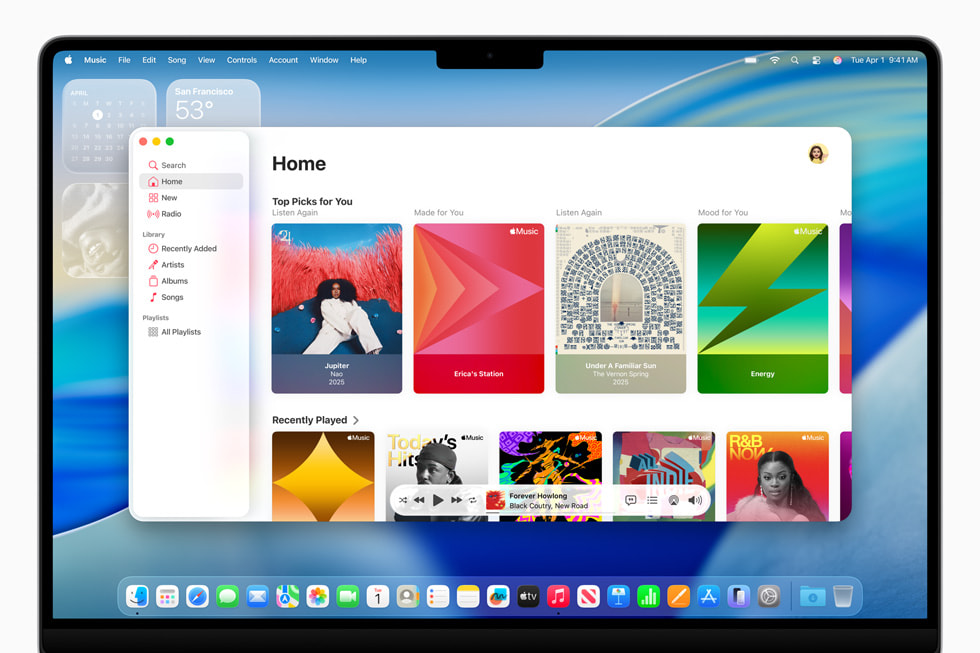
macOS Tahoe의 새로운 Liquid Glass 인터페이스는 시각적으로 훌륭하지만 Launchpad와 성능 불일치를 초래했습니다. 사용자들은 특히 Intel Mac과 8GB RAM이 탑재된 구형 Apple Silicon 기기에서 가끔 애니메이션 끊김 현상을 보고합니다. 투명도 효과는 특히 여러 페이지에 걸쳐 많은 앱이 설치된 경우 Launchpad의 열기 애니메이션 속도를 늦출 수 있습니다.
파워 유저에게 필요한 것
현대의 지식 노동자는 앱 런처 그 이상을 필요로 합니다. 그들은 다음과 같은 작업을 수행할 수 있는 지휘 센터가 필요합니다:
- 앱, 파일, 웹 북마크 및 사용자 지정 데이터 소스 전체 검색
- 키보드 단축키로 복잡한 워크플로 실행
- 클립보드 기록 및 스니펫 액세스
- 계산 및 단위 변환 수행
- Notion, Jira, GitHub와 같은 생산성 서비스와 통합
- 플러그인 및 스크립트를 통한 기능 확장
좋은 소식은? 2025년까지 여러 훌륭한 Launchpad 대안이 크게 성숙하여 macOS Tahoe와 뛰어난 호환성을 유지하면서 강력한 기능을 제공한다는 것입니다.
macOS Tahoe용 앱 런처에서 찾아야 할 것

특정 옵션을 살펴보기 전에 주요 평가 기준을 이해하면 워크플로에 적합한 런처를 선택하는 데 도움이 됩니다.
속도 및 성능
최고의 앱 런처는 즉시(밀리초 이내) 열리고 입력하는 동안 결과를 표시해야 합니다. macOS Tahoe에서 이는 시스템의 인덱싱 서비스와 효율적으로 통합되고 메모리 사용량을 최소화함을 의미합니다. 지연을 유발하는 런처는 그 목적을 상실합니다.
고려해야 할 성능 지표:
- 키 입력부터 창이 나타날 때까지의 실행 시간
- 다양한 데이터 유형에 대한 검색 결과 속도
- 유휴 상태 및 활성 검색 중 메모리 사용량
- MacBook 배터리에 미치는 영향
- Tahoe의 Liquid Glass 애니메이션과의 호환성
검색 기능
검색 깊이는 기본 런처와 생산성 강자를 구분합니다. 이상적인 런처는 다음을 검색해야 합니다:
- 애플리케이션: 당연하지만, 사용량에 따른 스마트 랭킹 포함
- 파일 및 폴더: 필터가 있는 심층 시스템 전체 검색
- 브라우저 북마크: 브라우저를 열지 않고 저장된 사이트 액세스
- 연락처: 사람 정보에 대한 빠른 액세스
- 시스템 설정: 특정 환경설정 창으로 바로 이동
- 사용자 지정 소스: 타사 앱 및 서비스와 통합
- 작업: 단순히 무언가를 찾는 것이 아니라 무언가를 수행하는 것
확장성 및 사용자 지정
당신의 워크플로는 독특합니다. 최고의 런처는 다음을 통해 당신의 필요에 적응합니다:
- 플러그인 또는 확장 프로그램: 특정 도구에 대해 커뮤니티가 만든 추가 기능
- 사용자 지정 워크플로: 반복 작업 자동화
- 단축키(Hotkeys): 개인화된 키보드 단축키
- 테마: 시각적 사용자 지정
- 스크립트 지원: 기술 사용자를 위한 고급 자동화
macOS Tahoe 호환성
2025년 12월 현재, macOS Tahoe 호환성은 매우 중요합니다. 다음을 확인하세요:
- 개발자의 공식 Tahoe 지원
- Liquid Glass 인터페이스와의 호환성
- 향상된 Shortcuts와 같은 새로운 macOS 기능과의 통합
- Apple Silicon 최적화 지원
- 시스템 기능과의 충돌 없음
개인 정보 보호 및 데이터 처리
앱 런처는 전체 시스템을 인덱싱하므로 개인 정보 보호가 중요합니다:
- 검색을 위한 로컬 vs 클라우드 처리
- 인덱싱된 데이터 암호화
- 데이터 수집에 대한 투명성
- 민감한 폴더 제외 옵션
- 개인 정보 보호 표준 준수
Raycast: 무료 사용자를 위한 최고의 선택
가격: 무료 (선택적 Pro 구독 포함) macOS Tahoe 상태: 완벽 호환, 정기 업데이트 추천 대상: 개발자, 무료 사용자, 확장 프로그램 애호가
Raycast는 2025년에 가장 강력한 무료 Launchpad 대안으로 부상했습니다. 원래 2020년에 출시된 이래로 4,000개 이상의 커뮤니티 확장 기능을 갖춘 포괄적인 생산성 플랫폼으로 빠르게 발전했습니다.
기능 개요
Raycast의 핵심 기능에는 즉각적인 앱 실행, 파일 검색, 클립보드 기록, 창 관리 및 시스템 명령이 포함됩니다. 하지만 Raycast를 예외적으로 만드는 것은 확장 기능입니다. 런처를 떠나지 않고도 GitHub 리포지토리 검색, Jira 티켓 관리, Spotify 제어, 통화 변환, 텍스트 번역 및 수백 가지 기타 작업을 수행할 수 있습니다.
인터페이스는 macOS 디자인 가이드라인을 완벽하게 따르며, Tahoe의 Liquid Glass 미학을 보완하는 부드러운 애니메이션을 제공합니다. 선택한 단축키(기본값: Command + Space, 많은 사용자가 재할당함)를 누르면 명령 모음이 즉시 나타납니다.
확장 프로그램 생태계
Raycast Store는 거의 모든 생산성 도구에 대한 확장 프로그램을 호스팅합니다:
- 개발: GitHub, GitLab, Stack Overflow, Vercel, Linear
- 커뮤니케이션: Slack, Discord, Gmail, Zoom
- 생산성: Notion, Todoist, Google Calendar, Apple Reminders
- 유틸리티: 통화 변환, 시간대 확인, 색상 선택기
- 미디어: Spotify, YouTube, Apple Music 컨트롤
확장 프로그램은 즉시 설치되고 원활하게 통합됩니다. 많은 확장 프로그램이 회사 자체에서 제작하여 품질과 지속적인 유지 관리를 보장합니다.
AI 통합
Pro 구독에 포함된 Raycast AI는 런처에 ChatGPT와 유사한 기능을 직접 제공합니다. 다음을 수행할 수 있습니다:
- 질문하고 즉시 답변 받기
- 모든 애플리케이션에서 선택한 텍스트 요약
- 콘텐츠를 다시 작성하여 글쓰기 개선
- 코드 스니펫 생성
- 언어 간 텍스트 번역
- 반복 작업을 위한 사용자 지정 AI 명령 생성
AI는 Raycast 인터페이스 내에서 응답하여 문맥 전환을 제거합니다. macOS Tahoe에서는 Apple Intelligence 기능과 경쟁하는 것이 아니라 보완합니다.
macOS Tahoe 호환성 상태
Raycast는 macOS Tahoe에서 완벽하게 실행됩니다. 개발 팀은 출시일에 Tahoe 호환 빌드를 출시했으며 매주 업데이트를 계속하고 있습니다. 주목할 만한 Tahoe 관련 최적화는 다음과 같습니다:
- Liquid Glass 투명도 효과 완벽 지원
- 향상된 Shortcuts 앱과의 통합
- Apple Silicon 성능에 최적화
- Tahoe의 새로운 Focus Modes와 호환
- Stage Manager와 원활한 작동
Tahoe에서의 성능은 뛰어납니다. Raycast는 유휴 상태일 때 일반적으로 80-120MB의 RAM을 사용하며 Apple Silicon Mac에서 50밀리초 이내에 실행됩니다.
장점과 단점
장점:
- 핵심 기능 완전 무료
- 방대한 확장 프로그램 라이브러리
- 아름답고 네이티브한 macOS 디자인
- 활발한 개발 커뮤니티
- 훌륭한 문서
- 낮은 리소스 사용량
- 내장 클립보드 관리자
- 창 관리 기능
- 스니펫 확장
- AI 통합 가능
단점:
- 일부 고급 기능은 Pro 구독 필요
- 확장 프로그램 품질이 다양함
- Alfred에 비해 제한적인 워크플로 자동화
- AI 기능은 별도 구독 필요
- 모든 기능을 발견하는 데 학습 곡선이 있음
- 일부 확장 프로그램은 추가 API 키 필요
최고의 사용 사례
Raycast는 다음과 같은 경우에 탁월합니다:
개발자: GitHub 통합, 스니펫 관리 및 개발 중심 확장 기능은 프로그래머에게 이상적입니다. Stack Overflow를 검색하고, 풀 리퀘스트를 보고, 배포를 관리하는 기능을 하나의 인터페이스에서 수행하여 개발 워크플로를 간소화합니다.
예산에 민감한 사용자: 무료 계층에는 다른 런처가 유료로 제공하는 기능이 포함되어 있어 2025년에 사용할 수 있는 최고의 무료 옵션입니다.
확장 프로그램 애호가: 커뮤니티 도구로 워크플로를 사용자 지정하는 것을 즐긴다면 Raycast의 확장 프로그램 생태계는 타의 추종을 불허합니다.
macOS Tahoe 사용자: 최신 코드베이스와 활발한 개발은 현재와 미래에 뛰어난 Tahoe 호환성을 보장합니다.
Raycast 시작하기
raycast.com에서 Raycast를 다운로드하여 설치하세요. 설정 중에 단축키를 선택합니다(많은 사용자가 Spotlight의 Command + Space를 재할당합니다). 다음을 입력하여 내장 명령을 탐색하는 것으로 시작하세요:
- "Applications" 앱 검색
- "Clipboard History" 최근 복사본 보기
- "File Search" 파일 찾기
- "Store" 확장 프로그램 찾아보기
워크플로와 관련된 확장 프로그램을 설치하세요. 인기 있는 첫 설치 항목으로는 Spotify 컨트롤, GitHub 통합, 날씨 확인 등이 있습니다.
Alfred 5: 파워 유저를 위한 최고의 선택
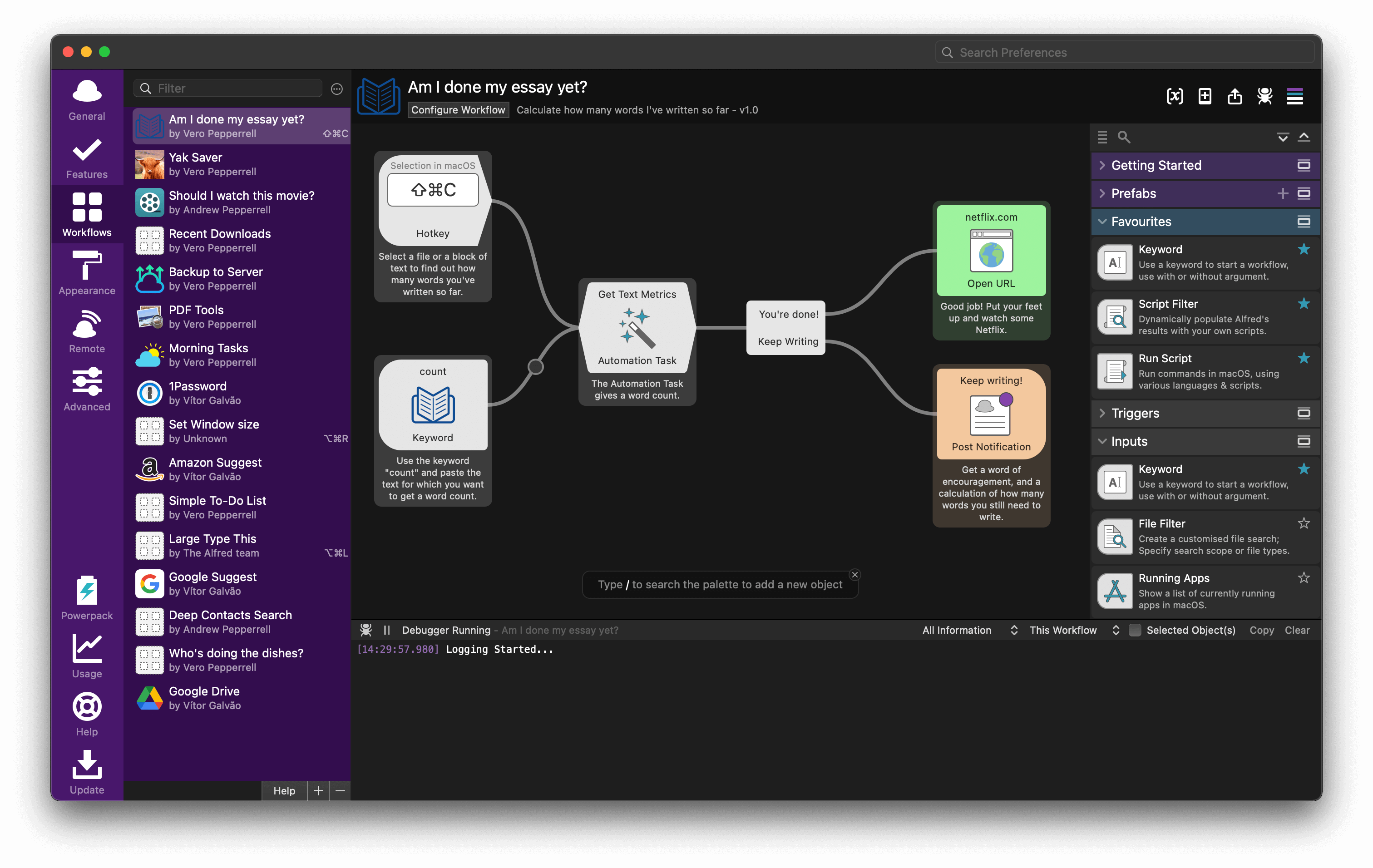
가격: 무료 기본 버전, Powerpack £34 일회성 구매 또는 구독 macOS Tahoe 상태: 버전 5.5+와 완벽 호환 추천 대상: 파워 유저, 워크플로 자동화, 고급 사용자 지정
Alfred는 현대적인 앱 런처 카테고리를 개척했으며 고급 사용자를 위한 최적의 표준으로 남아 있습니다. 경쟁자가 등장했지만 Alfred의 워크플로 시스템과 Powerpack 기능은 무료 대안이 따라올 수 없는 기능을 제공합니다.
Workflows(워크플로) 설명
Alfred Workflows는 파워 유저에게 비용을 정당화하는 핵심 기능입니다. 워크플로는 macOS Shortcuts와 유사하지만 런처 기반 작업에 더 강력한, 작업을 함께 연결하는 시각적 자동화입니다.
워크플로 예시:
- 배송 추적: "track 1Z999"를 입력하여 여러 배송업체의 배송 상태 확인
- 이미지 최적화: 이미지를 Alfred에 드래그하여 압축 및 변환
- 회의 런처: "meeting"을 입력하여 Zoom, 관련 문서 및 메모를 동시에 열기
- 시스템 정리: 캐시 지우기, 휴지통 비우기, 로그 삭제를 위한 단일 명령
워크플로 편집기는 트리거(키워드, 단축키, 파일 작업)를 작업(스크립트, 시스템 명령, 웹 검색)에 연결하는 노드 기반 인터페이스를 사용합니다. 조건부 분기, 루프 및 변수를 사용하여 복잡한 로직을 만들 수 있습니다.
Powerpack 기능
Alfred의 무료 버전은 기본적인 앱 실행 및 파일 검색을 제공합니다. Powerpack은 다음을 잠금 해제합니다:
클립보드 기록: 복사한 모든 항목에 액세스하며, 텍스트 스니펫, 이미지 및 파일이 몇 달 동안 보존됩니다. 콘텐츠 또는 날짜별로 검색하고 서식을 보존하여 붙여넣습니다.
스니펫(Snippets): 자주 입력하는 콘텐츠에 대한 텍스트 확장을 만듭니다. ";;email"을 입력하여 전체 이메일 서명을 붙여넣거나 ";;addr"을 입력하여 주소를 입력합니다. 날짜 및 커서 위치 지정과 같은 동적 콘텐츠를 지원합니다.
1Password 통합: Alfred에서 직접 1Password 보관함을 검색하여 브라우저 확장 프로그램보다 빠르게 비밀번호에 액세스할 수 있습니다.
사용자 지정 웹 검색: 모든 웹사이트 검색을 위한 바로 가기를 만듭니다. "wiki macOS"를 입력하여 Wikipedia를 검색하거나 "gh raycast"를 입력하여 GitHub 리포지토리를 검색합니다.
파일 작업: Alfred 내의 오른쪽 클릭과 유사한 상황에 맞는 메뉴입니다. 파일을 선택하고 폴더로 이동, 서비스에 업로드 또는 스크립트 실행과 같은 작업을 수행합니다.
시스템 명령: 키워드로 드라이브 꺼내기, 휴지통 비우기, 로그아웃, 잠자기 및 기타 시스템 기능을 제어합니다.
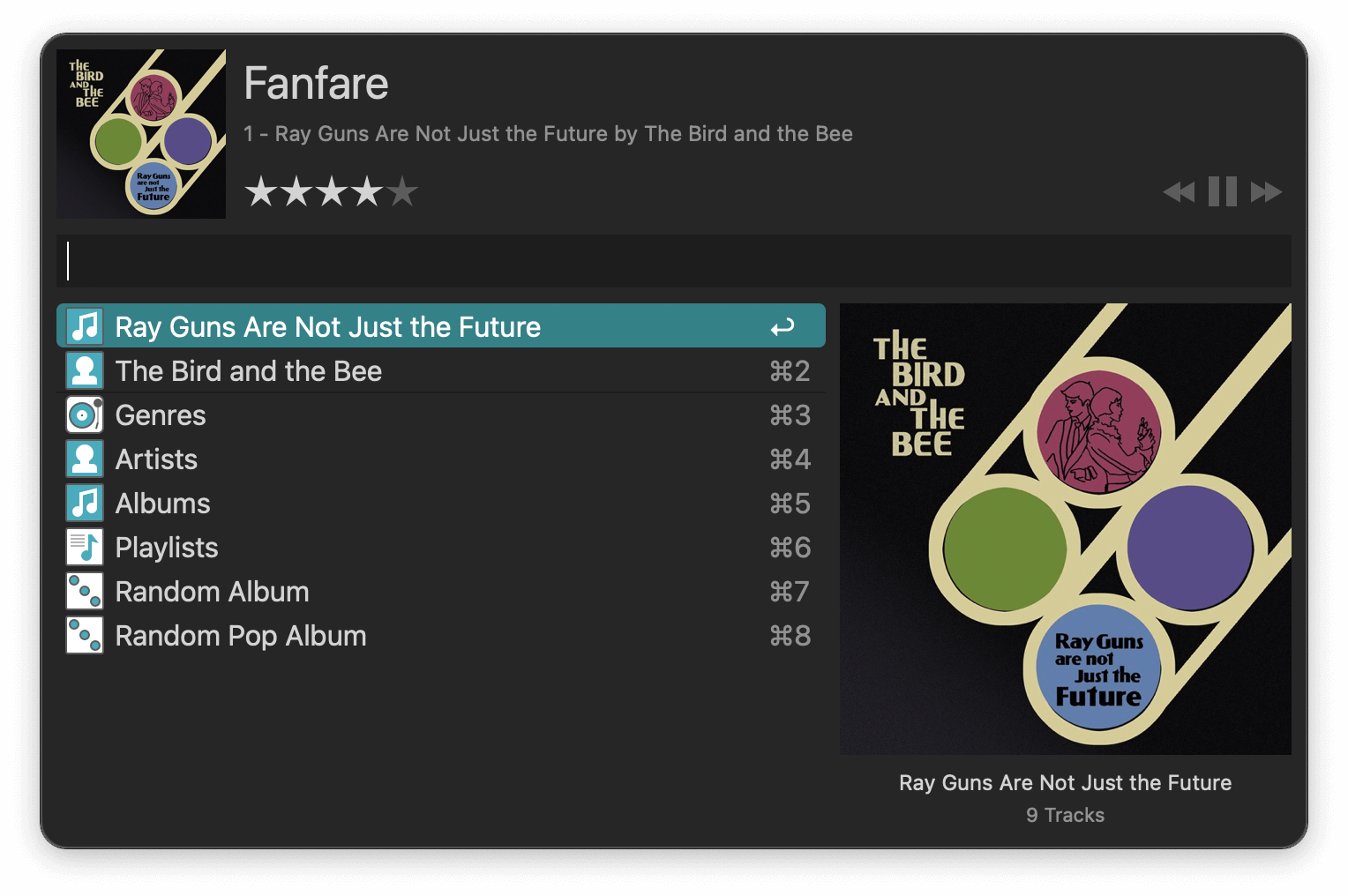
iTunes/Music 제어: 앱을 열지 않고 키워드로 Apple Music 또는 Spotify를 제어합니다.
터미널 통합: Alfred에서 직접 셸 명령과 스크립트를 실행합니다.
사용자 지정 옵션
Alfred는 광범위한 테마 기능을 제공합니다. 다음을 사용자 지정할 수 있습니다:
- 색상 구성표 및 투명도
- 글꼴 선택 및 크기
- 모서리 반경 및 흐림 효과
- 결과 레이아웃 및 간격
- 아이콘 스타일
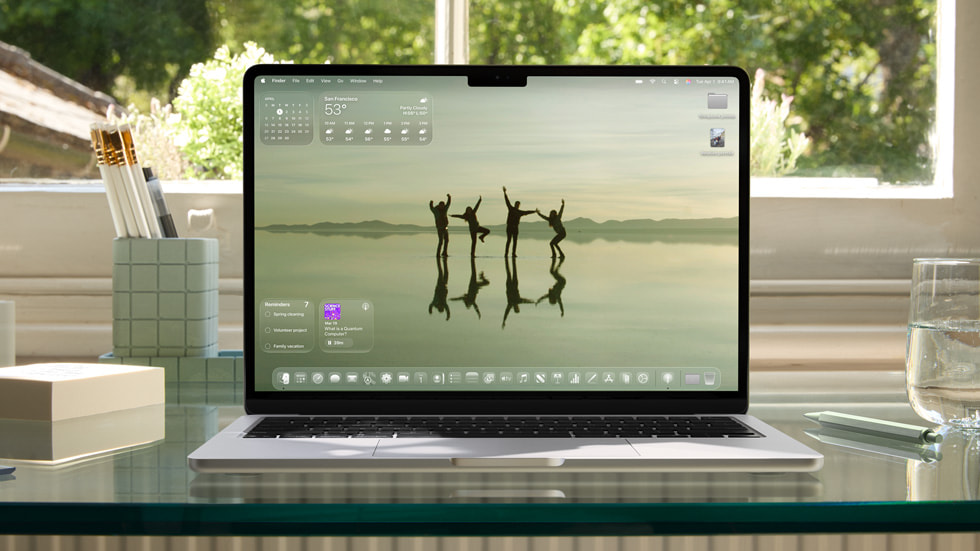
시각적 사용자 지정은 다른 런처를 능가하므로 Alfred를 macOS Tahoe 테마와 완벽하게 일치시킬 수 있습니다. 많은 사용자가 Liquid Glass 미학을 보완하는 사용자 지정 테마를 만듭니다.
macOS Tahoe 호환성
2025년 11월에 출시된 Alfred 5.5는 완벽한 Tahoe 지원을 제공했습니다. 업데이트 내용:
- Tahoe 파일 시스템에 최적화된 인덱싱
- Liquid Glass 투명도 지원
- Apple Silicon 성능 개선
- Tahoe의 향상된 Spotlight 인덱스와 통합
- Focus Mode 인식
Tahoe에서의 성능은 뛰어나며, 특히 Apple Silicon에서 그렇습니다. Alfred는 약 100-150MB RAM을 사용하며 30-60밀리초 내에 실행됩니다.
장점과 단점
장점:
- 가장 강력한 워크플로 시스템 사용 가능
- 훌륭한 클립보드 관리자
- 스니펫 확장은 시간을 절약함
- 고도로 사용자 정의 가능한 외관
- Powerpack 일회성 구매 옵션
- 성숙하고 안정적인 소프트웨어
- 광범위한 문서
- 워크플로를 공유하는 활발한 커뮤니티
- 개인 정보 보호를 위한 로컬 처리
- 고급 필터가 있는 파일 검색
단점:
- 최고의 기능을 위해 Powerpack 필요
- 경쟁사보다 가파른 학습 곡선
- Raycast보다 덜 현대적인 인터페이스
- 워크플로 생성에는 시간 투자가 필요함
- 내장 AI 기능 없음
- Raycast보다 적은 즉시 사용 가능한 통합
Alfred 대 Raycast: 상세 비교
이것은 파워 유저들이 원하는 비교입니다. 둘 다 훌륭하지만 서로 다른 요구 사항을 충족합니다.
자동화 승자: Alfred. Workflows는 Raycast 확장 기능보다 더 많은 복잡성과 힘을 제공합니다. 조건부 로직이 있는 다단계 자동화가 필요한 경우 Alfred가 승리합니다.
현대적 통합 승자: Raycast. 최신 SaaS 도구(Linear, Notion, Vercel)를 위한 확장 기능은 종종 Raycast에 먼저 나타나며 API는 개발을 더 쉽게 만듭니다.
AI 기능 승자: Raycast. 내장 AI 통합은 Alfred의 타사 솔루션보다 원활합니다.
클립보드 관리 승자: Alfred. 클립보드 기록은 더 나은 검색 및 분류 기능을 갖추고 있어 더 강력합니다.
파일 작업 승자: Alfred. 파일 작업 시스템은 더 유연하고 강력합니다.
무료 사용자 승자: Raycast. 무료 계층에는 Alfred가 Powerpack 뒤에 잠근 기능이 포함되어 있습니다.
시각적 사용자 지정 승자: Alfred. 테마 옵션이 더 광범위합니다.
학습 곡선 승자: Raycast. 인터페이스가 더 직관적이고 기능을 발견하기 쉽습니다.
결론: 워크플로를 만드는 데 시간을 투자할 의향이 있고 일회성 구매를 선호한다면 Alfred를 선택하세요. 현대적인 통합, AI 기능을 원하고 무료 또는 구독 모델을 선호한다면 Raycast를 선택하세요.
많은 파워 유저가 두 가지를 모두 실행하여 Alfred를 워크플로 및 클립보드에 사용하고 Raycast를 특정 통합에 사용합니다.
Spotlight: 내장된 대안
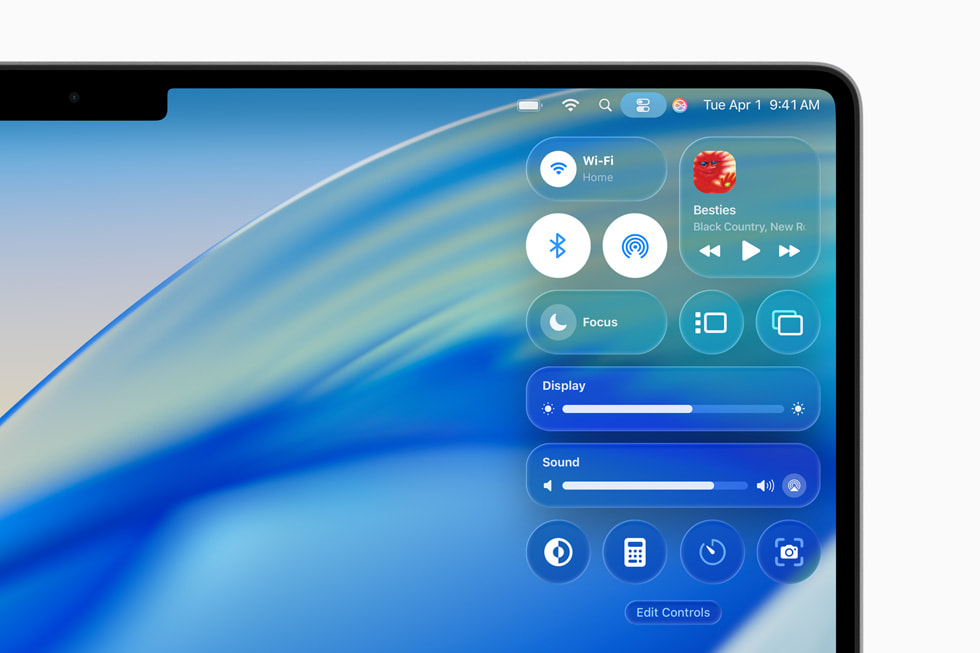
가격: 무료 (macOS에 포함) macOS Tahoe 상태: 새로운 기능으로 향상됨 추천 대상: 미니멀리스트, 타사 앱을 피하는 사용자
타사 런처를 설치하기 전에 macOS Tahoe의 Spotlight가 크게 개선되었다는 점을 고려하세요. 많은 사용자에게 이제 이것으로 충분합니다.
Tahoe 개선 사항
macOS Tahoe는 Spotlight를 다음과 같이 향상했습니다:
더 나은 파일 검색: 사용 패턴 및 문맥에 기반한 더 지능적인 순위 지정. 최근 파일이 결과 상단에 나타나며 시스템은 가장 자주 액세스하는 문서를 학습합니다.
풍부한 미리보기: 확장된 미리보기 패널은 파일을 열지 않고도 더 많은 정보를 보여줍니다. 문서를 미리 보고, 이미지를 보고, 심지어 비디오를 Spotlight에서 직접 재생할 수 있습니다.
빠른 작업: 앱을 열지 않고 검색 결과에 대한 작업을 수행합니다. 파일을 이메일로 보내거나, 이벤트를 Calendar에 추가하거나, 미리 알림을 Spotlight에서 직접 만듭니다.
계산기 개선: 단위 변환, 환전 및 날짜 산술을 포함한 더 정교한 계산.
웹 검색 통합: 날씨, 주식, 스포츠 및 지식 그래프 정보를 포함하여 로컬 검색을 보완하는 더 나은 웹 결과.
숨겨진 기능
많은 macOS 사용자가 Spotlight의 기능을 제대로 활용하지 못합니다:
부울 검색(Boolean search): 정확한 검색을 위해 AND, OR, NOT 연산자를 사용하세요. 예: "proposal AND 2025 NOT draft"
메타데이터 검색: 종류, 수정 날짜 또는 기타 속성별로 필터링합니다. "kind:pdf" 또는 "modified:today"를 입력하세요.
정의 검색: Spotlight 결과에서 단어를 선택하고 Command+L을 눌러 사전 정의를 확인하세요.
계산: 수학 표현식을 직접 입력하세요: "1250 * 0.15" 또는 "50 USD in EUR"
시스템 제어: "Dark Mode"를 검색하여 테마를 전환하거나 "Do Not Disturb"를 검색하여 Focus Modes를 활성화하세요.
한계
Spotlight는 전용 런처에 비해 기본적입니다:
- 클립보드 기록 없음
- 스니펫 확장 없음
- 워크플로 자동화 없음
- 제한된 사용자 지정
- 타사 통합 없음
- 기본적인 웹 검색만 가능
- 복잡한 작업을 실행할 수 없음
- 확장 프로그램 또는 플러그인 없음
검색 알고리즘은 개선되었지만 여전히 Alfred의 지능이나 Raycast의 통합 깊이와 일치하지 않습니다.
Spotlight로 충분할 때
다음과 같은 경우 Spotlight를 계속 사용하세요:
- 기본적인 앱 실행 및 파일 검색만 필요한 경우
- 최소한의 타사 소프트웨어를 선호하는 경우
- 새로운 키보드 단축키를 배우고 싶지 않은 경우
- 고급 생산성 기능을 거의 사용하지 않는 경우
- 성능보다 단순함을 중요하게 생각하는 경우
- 시스템 리소스가 제한된 경우
가끔 앱이나 파일을 검색하는 일반 Mac 사용자의 경우 Spotlight는 추가 소프트웨어 없이 요구 사항을 충족합니다. 그러나 여기까지 읽었다면 아마도 더 많은 것이 필요할 것입니다.
LaunchBar: 지능형 대안
가격: $29 (평가판 사용 가능) macOS Tahoe 상태: 버전 6.17+와 호환 추천 대상: 적응형, 지능형 검색을 선호하는 사용자
LaunchBar는 Alfred 및 Raycast와 다른 접근 방식을 취합니다. 확장 기능과 워크플로에 집중하는 대신 사용자의 행동에서 배우는 지능적이고 적응형 검색을 강조합니다.
독특한 기능
적응형 랭킹: LaunchBar는 선택한 결과를 관찰하고 그에 따라 향후 검색 순서를 재정렬합니다. "saf"를 입력할 때 항상 "Safari Technology Preview"를 선택하면 몇 번 사용한 후에 가장 먼저 나타납니다.
즉시 전송(Instant Send): 항목을 선택하고 Tab 키를 누른 다음 작업을 선택하는 강력한 기능입니다. 이 2단계 프로세스로 파일을 연락처로 보내거나, 특정 브라우저에서 URL을 열거나, 메모에 텍스트를 추가할 수 있습니다.
브라우징 모드: 입력하지 않고 파일 시스템, 연락처 또는 북마크를 탐색합니다. 화살표를 눌러 계층적으로 탐색할 수 있어 키보드 탐색을 선호하는 사용자에게 탁월합니다.
서비스 통합: LaunchBar의 인터페이스를 통해 macOS 서비스(텍스트 변환, 변환 등)에 액세스하여 잘 알려지지 않은 시스템 기능을 사용할 수 있습니다.
인덱스 사용자 지정: LaunchBar가 인덱싱하는 항목을 정확하게 선택하고 폴더나 파일 유형을 제외하여 더 빠르고 관련성 높은 검색을 수행합니다.
인덱스 기반 검색
LaunchBar의 인덱싱 철학은 경쟁사와 다릅니다. 기본적으로 덜 인덱싱하며 모든 시스템 파일보다는 앱, 문서 및 사용자 생성 콘텐츠에 중점을 둡니다. 이는 검색을 더 빠르고 결과를 더 깨끗하게 만들지만 포괄성은 떨어집니다.
검색 알고리즘은 약어를 강조합니다. "Photoshop"의 경우 "psh", "System Preferences"의 경우 "sypr"을 입력하세요. 처음 사용 후 LaunchBar는 약어 패턴을 학습하고 적응합니다.
자동화 기능
Alfred의 워크플로만큼 강력하지는 않지만 LaunchBar는 다음을 통해 작업을 지원합니다:
스크립트: LaunchBar에서 AppleScript, 셸 스크립트 또는 JavaScript를 실행합니다. 빠른 액세스를 위해 LaunchBar의 작업 폴더에 스크립트를 저장하세요.
작업(Actions): 이미지 변환, 해시 계산 또는 QR 코드 생성과 같은 일반적인 작업을 위한 미리 만들어진 작업입니다. Actions 라이브러리에는 수백 개의 커뮤니티 생성 옵션이 포함되어 있습니다.
규칙: Finder의 스마트 폴더와 유사하게 컨텍스트에 따라 트리거되는 자동화 규칙을 만듭니다.
가격 및 가치
영구 라이센스 $29인 LaunchBar는 무료 옵션과 Alfred의 Powerpack 사이에 있습니다. 주요 업데이트에는 때때로 업그레이드 비용이 필요하지만 버전 6은 2018년부터 무료 업데이트를 받았습니다.
가격에는 모든 기능이 포함되어 있습니다. 계층이나 구독이 없습니다. 클립보드 기록, 스니펫 확장 및 모든 작업이 포함됩니다.
장점과 단점
장점:
- 지능형 적응 학습
- 빠르고 집중된 검색 결과
- 즉시 전송 워크플로는 독특함
- 합리적인 일회성 가격 책정
- 클립보드 관리자 포함
- 좋은 문서
- 안정적이고 성숙한 소프트웨어
- macOS Tahoe 호환
단점:
- Alfred/Raycast보다 작은 사용자 커뮤니티
- 적은 현대적 통합
- 경쟁사보다 덜 확장 가능함
- 독특한 기능에 대한 학습 곡선
- Raycast에 비해 인터페이스가 구식으로 느껴짐
- 제한된 워크플로 기능
- 내장 AI 기능 없음
최고의 사용 사례
LaunchBar는 다음과 같은 경우에 잘 작동합니다:
구성을 싫어하는 사용자: 적응 학습은 설정이 적음을 의미합니다. 그냥 사용하면 자동으로 개선됩니다.
키보드 탐색 애호가: 브라우징 모드와 즉시 전송은 완전히 키보드 중심의 워크플로를 만듭니다.
중간 지점을 찾는 사람들: Alfred만큼 복잡하지는 않지만 Spotlight나 기본 런처보다 기능이 뛰어납니다.
Quicksilver: 클래식 옵션
가격: 무료 (오픈 소스) macOS Tahoe 상태: 호환되지만 노후화됨 추천 대상: 향수 및 특정 파워 유저
Quicksilver는 2003년에 많은 앱 런처 개념을 개척했습니다. Alfred, LaunchBar 및 기타 앱에 영감을 주었지만 2025년에는 관련성이 감소했습니다.
현재 상태
2015년 이후 개발이 크게 둔화되었지만 자원 봉사 관리자들이 최신 macOS 버전에서 계속 실행하고 있습니다. Tahoe 호환 버전(2.4.2)이 존재하지만 업데이트는 드뭅니다.
인터페이스는 오래된 느낌을 줍니다. 기능적이지만 최신 대안의 세련미가 부족하고 Liquid Glass 미학의 통합이 잘 이루어지지 않았습니다.
여전히 관련 있는 독특한 기능
트리거 시스템: 개체, 작업 및 대상을 독립적으로 선택하는 복잡한 다단계 명령입니다. 이 3창 접근 방식(개체 → 작업 → 대상)은 일부 사용자가 선호하는 유연성을 제공합니다.
플러그인 아키텍처: 많은 macOS 앱에 대한 광범위한 플러그인이 존재하지만 2018년 이후 업데이트되지 않은 플러그인이 많습니다.
완전 무료: 유료 계층, 구독 또는 기능 제한이 없습니다.
더 이상 권장되지 않는 이유
2025년까지 Quicksilver의 한계는 이점보다 큽니다:
- 드문 업데이트로 호환성 우려 발생
- 인터페이스가 구식으로 느껴짐
- 더 나은 무료 대안 존재 (Raycast)
- 플러그인 생태계 정체
- 최신 문서가 없어 학습 곡선이 있음
- Apple Silicon에서의 성능 문제
- 제한된 macOS Tahoe 최적화
고려해야 할 때
다음과 같은 경우에만 Quicksilver를 선택하세요:
- 수년 동안 사용해 왔으며 잘 알고 있음
- 다른 곳에서는 사용할 수 없는 특정 플러그인이 있음
- 독특한 트리거 패러다임을 선호함
- 오픈 소스 소프트웨어를 강력히 선호함
- 아주 오래된 Mac에서 작동하는 것이 필요함
2025년 신규 사용자는 Raycast 또는 Alfred로 시작하세요.
기타 주목할 만한 옵션
틈새 시장을 차지하고 있지만 언급할 가치가 있는 몇 가지 다른 런처가 있습니다.
Cerebro
가격: 무료 (오픈 소스) 호환성: macOS Tahoe 호환
Cerebro는 Alfred와 Spotlight에서 영감을 받은 Electron 기반 런처입니다. 특징:
- npm 패키지가 있는 플러그인 시스템
- 결과를 위한 미리보기 패널
- 내장 계산기 및 파일 검색
- 스니펫 관리
그러나 Electron 기반이라는 것은 리소스 사용량이 높다는 것을 의미합니다. 네이티브 대안의 100MB에 비해 200-300MB RAM을 소비합니다. 성능은 Swift 또는 Objective-C 기반 런처보다 뒤떨어집니다.
웹 기술을 사용하여 플러그인을 구축하려는 JavaScript 생태계에 이미 투자한 사용자에게 가장 적합합니다.
Lacona
가격: 무료 (프리미엄 구독 포함) 호환성: Tahoe 개발 불확실
Lacona는 키워드 대신 자연어 입력을 사용합니다. "remind me to call John tomorrow at 2pm"이라고 입력하면 알림이 생성됩니다.
자연어 접근 방식은 인상적이지만 빠른 약어 대신 전체 문장을 입력해야 합니다. 이로 인해 숙련된 사용자에게는 느리지만 초보자에게는 더 쉬울 수 있습니다.
개발은 2019년 이후 산발적이어서 macOS Tahoe 호환성이 불확실합니다.
Sol
가격: 무료 호환성: macOS Tahoe 호환
Sol은 속도에만 집중한 미니멀리스트 런처입니다. 파일과 문서를 완전히 무시하고 애플리케이션과 실행 서비스만 검색합니다.
군더더기 없는 접근 방식으로 놀랍도록 빠릅니다. 결과는 10밀리초 이내에 나타납니다. 30MB 미만의 RAM을 사용합니다.
앱 실행만 필요하고 파일 검색에 Spotlight 또는 Finder를 사용하는 사용자에게 가장 적합합니다. 미니멀리즘은 기능이 풍부한 대안에 압도되는 사람들에게 어필합니다.
Ueli
가격: 무료 (오픈 소스) 호환성: Windows 및 macOS, Tahoe 호환
Ueli는 Windows, macOS 및 Linux를 지원하는 크로스 플랫폼 런처입니다. 기능은 다음과 같습니다:
- 파일 및 앱 검색
- 계산기 및 변환
- 사용자 지정 웹 검색
- 단축키 및 워크플로
크로스 플랫폼 특성으로 인해 Mac 전용 옵션만큼 네이티브 느낌이 들지 않습니다. 운영 체제 전반에서 작업하고 일관된 런처 경험을 원하는 사용자에게 가장 적합합니다.
기능 비교표

주요 런처에 대한 포괄적인 비교는 다음과 같습니다:
| 기능 | Raycast | Alfred 5 | LaunchBar | Spotlight | Quicksilver |
|---|---|---|---|---|---|
| 가격 | 무료 / $8/월 Pro | 무료 / £34 Powerpack | $29 일회성 | 무료 | 무료 |
| 앱 실행 | 우수 | 우수 | 우수 | 매우 좋음 | 좋음 |
| 파일 검색 | 매우 좋음 | 우수 | 매우 좋음 | 매우 좋음 | 좋음 |
| 클립보드 관리자 | 예 (무료) | 예 (유료) | 예 | 아니요 | Plugin |
| 스니펫 확장 | 예 (무료) | 예 (유료) | 예 | 아니요 | 제한됨 |
| 워크플로/자동화 | Extensions | Workflows (유료) | Actions | 아니요 | Triggers |
| 웹 검색 | 예 | 예 (유료) | 예 | 제한됨 | 예 |
| 계산기 | 예 | 예 | 예 | 기본 | 예 |
| 시스템 제어 | 예 | 예 (유료) | 예 | 제한됨 | 예 |
| AI 통합 | 예 (유료) | 타사 | 아니요 | 아니요 | 아니요 |
| 확장 프로그램 스토어 | 4000+ | 커뮤니티 | 제한됨 | 아니요 | 구식 |
| 사용자 지정 | 중간 | 광범위 | 중간 | 최소 | 제한됨 |
| 창 관리 | 예 (무료) | 타사 | 아니요 | 아니요 | 아니요 |
| 1Password 통합 | Extension | 예 (유료) | 아니요 | 아니요 | 아니요 |
| 학습 곡선 | 쉬움 | 중간 | 중간 | 없음 | 가파름 |
| 메모리 사용량 | 80-120MB | 100-150MB | 90-130MB | 시스템 | 60-100MB |
| 실행 속도 | 50ms 미만 | 30-60ms | 40-70ms | 50-100ms | 60-120ms |
| macOS Tahoe 지원 | 우수 | 우수 | 좋음 | 네이티브 | 제한됨 |
| Apple Silicon 최적화 | 예 | 예 | 예 | 예 | 부분적 |
| 업데이트 빈도 | 매주 | 매월 | 분기별 | OS Updates | 드뭄 |
| 개인 정보 보호 | 로컬 + 클라우드 (AI) | 로컬 | 로컬 | 로컬 | 로컬 |
성능 지표 설명
메모리 사용량은 인덱싱된 항목과 활성 확장 프로그램에 따라 다릅니다. 숫자는 표준 구성에서의 일반적인 사용량을 나타냅니다.
실행 속도는 단축키를 누른 후 창이 나타날 때까지의 시간을 측정합니다. Apple Silicon Mac은 Intel 모델보다 더 빠른 시간을 보여줍니다.
업데이트 빈도는 새로운 기능과 버그 수정을 얼마나 자주 받는지 나타내며, 지속적인 Tahoe 호환성에 중요합니다.
사용 사례 권장 사항

사용자마다 요구 사항이 다릅니다. 다음은 맞춤형 권장 사항입니다:
개발자용
주요 권장 사항: Raycast
개발자는 다음과 같은 이유로 Raycast에서 가장 큰 혜택을 받습니다:
- GitHub/GitLab 통합으로 브라우저 없이 PR, 문제 및 리포지토리를 볼 수 있음
- Stack Overflow 검색으로 즉각적인 답변 제공
- 코드 템플릿용 스니펫 관리자
- 런처에서 터미널 명령
- 배포 플랫폼(Vercel, Netlify, Railway)용 확장 프로그램
- Docker 컨테이너 관리
- npm 패키지 검색
- 색상 선택기 및 해시 생성기
보조 옵션: 개발자 워크플로가 있는 Alfred
Alfred의 워크플로는 사용자 지정 개발 작업에 빛을 발합니다:
- 패키지 관리자 명령(brew, npm, pip)
- 터미널 없는 Git 작업
- API 테스트 워크플로
- 프로젝트 템플릿 생성기
가능하다면 두 가지 모두 설치하세요. 통합에는 Raycast를 사용하고 사용자 지정 워크플로에는 Alfred를 사용하세요.
디자이너용
주요 권장 사항: Alfred
디자이너는 Alfred의 파일 작업에서 가장 큰 이점을 얻습니다:
- 빠른 이미지 최적화 및 변환
- 파일을 프로젝트 폴더로 빠르게 이동
- 기록이 있는 색상 선택기
- 앱을 열지 않고 파일 미리보기
- 디자인 도구용 사용자 지정 워크플로
Alfred를 다음과 함께 사용하세요:
- 고급 색상 관리를 위한 ColorSlurp
- Sketch 또는 Figma 관련 워크플로
- 이미지 압축 워크플로
보조 옵션: 디자인 확장 기능이 있는 Raycast
Raycast는 디자인 중심 확장 기능을 제공합니다:
- Figma 파일 검색
- 색상 팔레트 생성기
- 아이콘 및 이모티콘 검색
- 스크린샷 주석
작가용
주요 권장 사항: Alfred
작가는 Alfred의 텍스트 기능에서 이점을 얻습니다:
- 자주 쓰는 문구를 위한 스니펫 확장
- 사전 및 유의어 사전 통합
- 단어 수 및 텍스트 조작 워크플로
- 글쓰기 앱 및 문서에 대한 빠른 액세스
- 문법 검사 워크플로(타사 서비스 사용)
필수 글쓰기 워크플로:
- Markdown 서식 도우미
- 인용 생성기
- 텍스트 변환(제목 대소문자, 문장 대소문자)
- 단어 빈도 분석
보조 옵션: 현대적 통합을 위한 Raycast
최신 글쓰기 도구를 사용하는 경우:
- 빠른 메모 작성을 위한 Notion 통합
- Grammarly 확장 프로그램
- 다국어 작가를 위한 번역
- 읽기 목록 관리
일반 생산성 사용자용
주요 권장 사항: Raycast
대부분의 일반 사용자는 다음과 같은 이유로 Raycast를 선호합니다:
- 포괄적인 기능에 대한 비용 없음
- 배우고 사용하기 쉬움
- 내장 창 관리
- 캘린더 및 이메일 통합
- 날씨, 시간대, 계산 포함
- 낮은 진입 장벽
무료 계층은 대부분의 사람들에게 필요한 모든 것을 제공하므로 기본 선택이 됩니다.
대신 Alfred를 선택해야 하는 경우
다음과 같은 경우 Alfred로 업그레이드하세요:
- 클립보드 기록이 절실히 필요한 경우
- 반복적인 입력을 위해 스니펫 확장을 원하는 경우
- 구독보다 일회성 구매를 선호하는 경우
- Raycast에서 사용할 수 없는 특정 워크플로가 필요한 경우
예산에 민감한 사용자용
무료 옵션 순위:
첫 번째 선택: Raycast - 최고의 무료 기능, 현대적인 통합, 활발한 개발
두 번째 선택: Spotlight - 이미 설치됨, 학습 곡선 없음, 기본 사항 포함
세 번째 선택: Cerebro 또는 Sol - Raycast가 맞지 않는 경우 오픈 소스 대안
피해야 할 것: 무료 옵션을 모두 사용할 때까지 Alfred Powerpack 또는 LaunchBar에 비용을 지불하는 것. 대부분의 사용자는 Raycast의 무료 계층으로 충분하다고 생각합니다.
개인 정보 보호 중심 사용자용
주요 권장 사항: Alfred 또는 LaunchBar
둘 다 클라우드 서비스 없이 모든 것을 로컬에서 처리합니다:
- 모든 인덱싱은 Mac에서 수행됩니다
- 외부 서버로 데이터가 전송되지 않습니다
- 원격 측정 또는 분석 없음
- 인덱싱된 위치에 대한 완전한 제어
Raycast의 개인 정보 보호 우려:
- AI 기능은 데이터를 클라우드(OpenAI)로 전송합니다
- 일부 확장 프로그램은 외부 서비스에 연결됩니다
- 원격 측정은 비활성화할 수 있지만 존재합니다
개인 정보 보호가 가장 중요하다면 로컬 전용 옵션을 선택하고 클라우드 연결 기능을 피하세요.
macOS Tahoe 기능과의 통합
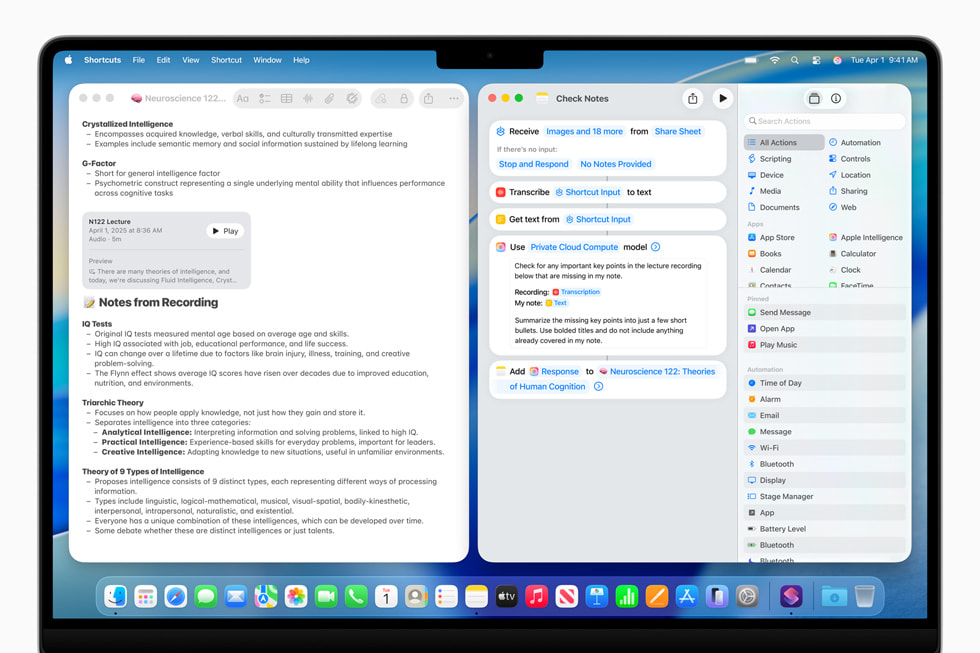
최신 런처는 Tahoe의 새로운 기능과 통합됩니다:
Shortcuts(단축어) 통합
macOS Tahoe의 향상된 Shortcuts 앱은 이제 런처 앱과 함께 작동합니다:
Raycast: Shortcuts 확장 프로그램을 사용하여 Raycast에서 직접 Shortcuts를 트리거합니다. 단축어 라이브러리를 검색하고 Shortcuts 앱을 열지 않고 자동화를 실행하세요.
Alfred: Alfred의 트리거 시스템과 Shortcuts의 자동화 기능을 결합하여 Shortcuts를 실행하는 워크플로를 만듭니다. 특히 HomeKit 제어 및 앱 간 자동화에 유용합니다.
모범 사례: iOS 연속성과 관련된 복잡한 다중 앱 자동화에는 Shortcuts를 사용하세요. Mac 전용 속도가 중요한 작업에는 런처 워크플로를 사용하세요.
Focus Modes(집중 모드)
Tahoe의 Focus Modes는 런처와 통합될 수 있습니다:
Raycast Focus Mode 확장 프로그램: 현재 Focus 상태를 표시하고 Raycast에서 모드를 전환할 수 있습니다. 키보드 기반 Focus 변경에 유용합니다.
Alfred Focus 워크플로: 커뮤니티 워크플로는 특정 Focus Modes를 전환하거나 컨텍스트(위치, 시간, 캘린더 이벤트)에 따라 설정을 변경합니다.
통합은 Control Center나 System Settings에 손을 대지 않고도 흐름 상태를 유지하는 데 도움이 됩니다.
Apple Intelligence
macOS Tahoe의 Apple Intelligence 기능은 런처 기능을 대체하기보다 보완합니다:
글쓰기 도구: Apple의 시스템 전체 글쓰기 지원은 문서의 문법과 어조를 처리합니다. 런처 스니펫 확장은 템플릿 기반 콘텐츠에 대해 여전히 더 빠릅니다.
Siri 개선: 향상된 Siri는 대화형 요청을 잘 처리합니다. 런처는 정확하고 반복 가능한 명령에 탁월합니다.
스마트 제안: Apple Intelligence는 관련 파일과 작업을 표시합니다. 런처는 표시되는 내용과 시기에 대한 더 많은 제어권을 제공합니다.
최고의 접근 방식: 탐색 작업 및 상황별 제안에는 Apple Intelligence를 사용하세요. 근육 기억 워크플로 및 특정 통합에는 런처를 사용하세요.
Liquid Glass 호환성
권장되는 모든 런처는 Tahoe의 Liquid Glass 인터페이스를 지원합니다:
Raycast: 투명도와 흐림 효과를 시스템 모양에 맞게 자동으로 조정합니다. 유리 효과에 대한 사용자 지정 테마 조정이 가능합니다.
Alfred: 테마를 사용자 지정하여 Liquid Glass 미학을 보완할 수 있습니다. 투명도 수준은 시스템 설정에 따라 조정됩니다.
LaunchBar: Liquid Glass 투명도를 지원하지만 대안보다 시각적 사용자 지정이 적습니다.
시각 효과로 인해 런처 성능이 저하되는 경우 접근성 설정에서 "투명도 줄이기"를 활성화하세요.
최고의 선택을 위한 설정 가이드
Raycast 빠른 설정
1단계: 다운로드 및 설치
- raycast.com 방문
- 최신 버전 다운로드
- DMG를 열고 Raycast를 응용 프로그램으로 드래그
- Raycast를 실행하고 온보딩 따르기
2단계: 단축키 선택
- 설정 중에 선호하는 단축키 선택
- 많은 사용자가 Spotlight의 Command + Space를 재할당
- System Settings → Keyboard → Keyboard Shortcuts → Spotlight로 이동
- Spotlight의 Command + Space 단축키 비활성화
- Raycast에 Command + Space 할당
3단계: 필수 확장 프로그램
- Raycast를 열고 "Store" 입력
- 도구에 따라 설치:
- GitHub (개발자용)
- Google Calendar (일정 관리용)
- Spotify 또는 Apple Music (미디어 제어용)
- Currency Converter (국제 업무용)
- Kill Process (문제 해결용)
- Window Management (생산성용)
4단계: 클립보드 기록 구성
- Raycast에 "Clipboard History" 입력
- 클립보드 모니터링 활성화
- 기록 길이 설정 (기본값: 3개월)
- 비밀번호 관리자 제외 목록 구성
5단계: 스니펫 생성
- "Create Snippet"을 입력하여 자주 입력하는 텍스트 추가
- 스니펫 예시:
;;email→ 이메일 주소;;sig→ 이메일 서명;;addr→ 주소;;phone→ 전화번호
6단계: 주요 명령 배우기
- Command + K: 결과에 대해 사용 가능한 작업 표시
- Command + Shift + Enter: Finder에서 열기 (파일용)
- Command + C: 결과 경로 또는 URL 복사
- Command + ,: 환경설정 열기
권장 설정:
- "Launch Raycast at login" 활성화
- "Show Raycast in menu bar"를 선호도에 맞게 설정
- 민감한 폴더를 제외하도록 "Privacy" 구성
- Tahoe 테마에 맞게 "Appearance" 조정
Alfred 기본 설정
1단계: 다운로드 및 구매
- alfredapp.com에서 무료 버전 다운로드
- Powerpack 구매 전 체험
- 고급 기능을 사용할 준비가 되면 Powerpack(£34) 구매
- Alfred Preferences에 라이선스 코드 입력
2단계: 단축키 설정
- Alfred Preferences 열기(Command + Option + ,)
- 기본 단축키 설정(Command + Space 권장)
- 먼저 System Settings에서 Spotlight 단축키 비활성화
3단계: 파일 검색 구성
- Preferences → Features → Default Results에서
- Documents, Downloads, Desktop에 대한 사용자 지정 검색 범위 추가
- 파일 유형 필터 설정
- 결과 순서 환경설정 구성
4단계: Powerpack 기능 활성화
-
Features → Clipboard History로 이동
- 클립보드 기록 활성화
- 스니펫 단축키 설정(Command + Option + C 권장)
- 지우기 빈도 구성(매월 권장)
-
Features → Snippets
- 업무, 개인, 코드를 위한 스니펫 컬렉션 생성
- 확장 접두사 설정(기본값:
;;) - 필수 스니펫 추가
-
Features → System
- 선호하는 시스템 명령 검토 및 활성화
- 원하는 경우 명령 키워드 사용자 지정
5단계: 필수 워크플로
-
커뮤니티 워크플로를 위해 packal.org 방문
-
권장 초보자 워크플로:
- "Recent Downloads" - 최근 다운로드에 빠르게 액세스
- "Kill Process" - 멈춘 앱 강제 종료
- "Colors" - 색상 변환기 및 선택기
- "Encode/Decode" - 텍스트 변환
- "TimeZones" - 다중 시간대 뷰어
-
워크플로를
.alfredworkflow파일로 다운로드 -
더블 클릭하여 설치
6단계: 사용자 지정 웹 검색
- Features → Web Search에서
- 자주 사용하는 사이트에 대한 사용자 지정 검색 추가
- 예시:
- 키워드:
wikiURL:https://en.wikipedia.org/wiki/{query} - 키워드:
ghURL:https://github.com/search?q={query} - 키워드:
redditURL:https://www.reddit.com/search?q={query}
- 키워드:
7단계: 외관 사용자 지정
- Preferences → Appearance에서
- macOS Tahoe와 일치하는 테마 선택 또는 생성
- Liquid Glass에 맞게 조정: 투명도 증가, 흐림 감소
- alfredapp.com/extras/theme-list에서 커뮤니티 테마 사용해보기
프로 팁:
- 파일 작업 사용: Alfred에서 파일 선택, Tab 누르기, 작업 선택
- 폴백 검색: 결과가 없으면 Alfred가 웹 검색 제공
- 버퍼: 별도의 쿼리 공간을 위해 Alfred를 열 때 Option을 길게 누름
- 다른 열기 방법을 위해 화살표 및 수정자로 탐색
자주 묻는 질문(FAQ)
macOS Tahoe를 위한 최고의 무료 Launchpad 대안은 무엇인가요?
Raycast는 2025년 최고의 무료 Launchpad 대안입니다. 앱 실행, 파일 검색, 클립보드 기록, 창 관리 및 4,000개 이상의 확장 프로그램을 포함한 포괄적인 기능을 모두 완전히 무료로 제공합니다. Launchpad와 달리 Raycast는 생산성 도구, 고급 검색 기능 및 사용자 지정 옵션과의 깊은 통합을 제공합니다. macOS Tahoe 호환성은 뛰어나며 정기적인 업데이트 및 Apple Silicon 최적화가 제공됩니다. Alfred는 워크플로를 통해 더 강력한 자동화를 제공하지만 이러한 기능에는 유료 Powerpack이 필요합니다. 비용 없이 최대 기능을 원하는 사용자에게 Raycast는 확실한 승자입니다.
Alfred는 무료 대안보다 비용을 지불할 가치가 있나요?
고급 자동화 및 클립보드 관리가 필요한 경우 Alfred는 Powerpack £34 투자의 가치가 있습니다. 워크플로 시스템은 무료 대안에서는 불가능한 복잡한 다단계 자동화를 가능하게 합니다. 클립보드 기록은 더 나은 검색 및 분류 기능을 갖춘 Raycast보다 강력합니다. 스니펫 확장은 반복적인 콘텐츠를 자주 입력하는 사용자의 시간을 절약해 줍니다. 주로 앱 실행 및 기본 통합이 필요한 경우 Raycast의 무료 계층으로 충분합니다. 그러나 무료 옵션을 모두 사용하고 더 깊은 자동화를 원한다면 Alfred는 비용을 정당화합니다. 일회성 결제 모델(대 구독)은 장기적인 가치를 더합니다.
여러 앱 런처를 동시에 사용할 수 있나요?
네, 다른 단축키로 여러 런처를 실행할 수 있습니다. 많은 파워 유저가 Alfred와 Raycast를 모두 실행하고 각각에 다른 키보드 단축키를 할당합니다. 예를 들어, Raycast(통합 및 확장)에는 Command + Space, Alfred(워크플로 및 클립보드)에는 Command + Option + Space를 사용하고 시스템 전체 검색을 위해 세 번째 단축키에 Spotlight를 유지합니다. 그러나 여러 런처를 실행하면 메모리 사용량이 증가하고 어떤 도구를 사용해야 할지 혼란스러울 수 있습니다. 대부분의 사용자에게 하나의 기본 런처를 선택하고 마스터하면 여러 도구에 워크플로를 분산시키는 것보다 더 나은 생산성을 얻을 수 있습니다.
macOS Tahoe의 향상된 Spotlight가 타사 런처의 필요성을 없애나요?
아니요, Tahoe의 Spotlight 개선 사항은 파워 유저를 위한 전용 런처를 대체하지 않습니다. Spotlight는 더 나은 파일 검색, 풍부한 미리보기 및 빠른 작업을 얻었지만 클립보드 관리, 스니펫 확장, 워크플로 자동화, 타사 통합 및 고급 사용자 지정은 여전히 부족합니다. Spotlight는 일반 사용자에게 적합하지만 키보드 기반 워크플로, 자동화 및 도구 통합에 의존하는 지식 노동자에게는 전용 런처가 필요합니다. 향상된 Spotlight를 기준선을 높이는 것으로 생각하세요. 일반 사용자는 그대로 유지할 수 있지만 파워 유저는 여전히 Alfred, Raycast 또는 대안에서 상당한 이점을 얻습니다.
개발자에게 가장 적합한 런처는 무엇인가요?
Raycast는 광범위한 통합 생태계로 인해 2025년 개발자에게 가장 적합합니다. GitHub 확장 프로그램을 사용하면 브라우저를 열지 않고도 풀 리퀘스트, 문제 및 리포지토리를 볼 수 있습니다. Stack Overflow 검색은 코딩 질문에 대한 즉각적인 답변을 제공합니다. Vercel, Railway, Docker, npm, Linear, Jira 등 거의 모든 개발 도구에 대한 확장 프로그램이 존재합니다. 스니펫 관리자는 코드 템플릿에 도움이 되며 터미널 통합은 명령을 빠르게 실행합니다. Alfred는 개발 작업을 위한 강력한 사용자 지정 워크플로를 제공하지만 Raycast의 즉시 사용 가능한 통합 및 활발한 개발자 커뮤니티는 대부분의 프로그래머에게 더 가치가 있습니다.
앱 런처는 macOS Tahoe에서 얼마나 많은 RAM을 사용하나요?
최신 앱 런처는 런처 및 구성에 따라 macOS Tahoe에서 80-200MB의 RAM을 사용합니다. Raycast는 일반적으로 80-120MB를 소비하고 Alfred는 100-150MB를 사용하며 LaunchBar는 약 90-130MB를 실행합니다. Cerebro와 같은 Electron 기반 옵션은 아키텍처로 인해 더 많이(200-300MB) 사용합니다. 이 메모리 사용량은 16GB 이상의 RAM이 있는 Mac에서는 무시할 수 있지만 여러 까다로운 애플리케이션을 실행할 때 8GB 시스템에 영향을 줄 수 있습니다. 런처는 백그라운드 영향을 최소화하도록 최적화되어 있으며 대부분의 메모리는 활성 검색 중에 소비되고 이후에 해제됩니다. 문맥상 Chrome 또는 Safari는 종종 500MB-2GB를 사용하므로 런처 오버헤드가 최소화됩니다.
앱 런처가 macOS Tahoe 성능을 저하시킬 수 있나요?
올바르게 구성된 앱 런처는 macOS Tahoe 성능에 미치는 영향이 미미합니다. Spotlight와 유사하게 유휴 시간 동안 백그라운드 인덱싱을 사용하며 실제 런처 인터페이스는 호출될 때만 활성화됩니다. Apple Silicon Mac에서 실행 시간은 50밀리초 미만으로 사용자에게 감지되지 않습니다. 구형 Intel Mac 또는 8GB RAM 시스템에서는 런처가 대규모 파일 시스템을 인덱싱하는 경우 약간의 지연이 발생할 수 있습니다. 성능 문제는 일반적으로 드라이브 전체를 불필요하게 인덱싱하거나 너무 많은 동시 런처를 실행하는 것과 같은 잘못된 구성을 나타냅니다. 최적의 성능을 유지하려면 인덱싱에서 큰 폴더(node_modules 또는 빌드 디렉터리 등)를 제외하세요.
타사 런처를 사용하려면 Spotlight를 비활성화해야 하나요?
아니요, Spotlight를 완전히 비활성화할 필요는 없습니다. 대부분의 사용자는 Spotlight의 Command + Space 키보드 단축키를 선호하는 런처에 재할당하지만 다른 단축키나 메뉴 모음을 통해 Spotlight에 계속 액세스할 수 있도록 합니다. Spotlight는 백그라운드에서 인덱싱을 계속하므로 실제로 타사 런처가 동일한 시스템 인덱스를 활용하기 때문에 유용합니다. 단축키를 재할당하려면 System Settings → Keyboard → Keyboard Shortcuts → Spotlight로 이동하여 "Show Spotlight search"를 선택 취소한 다음 Command + Space를 선택한 런처에 할당하세요. Command + Option + Space를 통해 Spotlight를 사용 가능하게 유지하거나 메뉴 모음 아이콘을 클릭하여 가끔 사용하세요.
어떤 런처가 최고의 클립보드 관리자를 제공하나요?
Alfred는 특히 Powerpack을 구매한 사용자에게 가장 강력한 클립보드 관리자를 제공합니다. 클립보드 기록 전체에 대한 강력한 검색, 수개월 동안 지속되는 저장, 이미지 및 파일(텍스트뿐만 아니라) 지원, 클립을 컬렉션으로 정리하는 기능을 제공합니다. 검색 기능을 사용하면 몇 주 전의 특정 클립보드 항목을 찾을 수 있습니다. Raycast에는 무료 계층에 유능한 클립보드 관리자가 포함되어 있지만 Alfred보다 기능이 덜 풍부합니다. 검색이 더 간단하고 정리 옵션이 제한적입니다. 클립보드 기록에 크게 의존하는 사용자(작가, 디자이너, 개발자)의 경우 Alfred의 클립보드 관리자만으로도 Powerpack 구매를 정당화할 수 있습니다.
오프라인에서 작동하는 앱 런처가 있나요?
네, 권장되는 모든 런처는 로컬 기능에 대해 오프라인에서 완전히 작동합니다. Alfred, LaunchBar 및 Raycast의 핵심 기능은 인터넷 연결 없이 완전히 로컬에서 작동합니다. 네트워크 연결 없이 앱 실행, 파일 검색, 클립보드 기록 사용, 스니펫 확장 및 로컬 워크플로 실행을 수행할 수 있습니다. 그러나 일부 기능에는 인터넷이 필요합니다. Raycast AI는 AI 응답을 위해 연결이 필요하고 웹 검색 기능은 당연히 인터넷이 필요하며 외부 API(GitHub 또는 날씨 등)를 쿼리하는 확장 프로그램은 오프라인에서 작동하지 않습니다. 오프라인 기능이 중요한 경우 Alfred 또는 LaunchBar를 선택하고 클라우드 종속 기능을 피하세요.
앱 런처가 시스템 전체 검색으로 Spotlight를 대체할 수 있나요?
앱 런처는 대부분의 사용자에게 Spotlight를 대체할 수 있지만 주의 사항이 있습니다. Alfred 및 Raycast와 같은 고급 런처는 포괄적인 파일 검색, 앱 실행, 계산기 기능 등을 제공하여 Spotlight의 주요 사용 사례를 다룹니다. 그러나 Spotlight는 타사 앱이 완전히 복제할 수 없는 깊은 시스템 통합 기능을 갖추고 있습니다. 일부 시스템 환경설정 검색은 Spotlight에서 더 잘 작동하며 "찾아보기(Look Up)"와 같은 macOS 기능은 Spotlight와 특별히 통합됩니다. 모범 사례: 선호하는 런처를 기본 검색으로 사용하지만 기본 통합이 중요한 엣지 케이스를 위해 대체 단축키를 통해 Spotlight에 액세스할 수 있도록 유지하세요.
앱 런처는 비밀번호 관리자와 어떻게 통합되나요?
통합 품질은 런처 및 비밀번호 관리자에 따라 다릅니다. Alfred는 훌륭한 1Password 통합(Powerpack 필요)을 제공하여 보관함 검색, 비밀번호 복사, 로그인 URL 열기를 Alfred에서 직접 수행할 수 있습니다. Raycast에는 유사한 기능을 제공하는 1Password 확장 프로그램이 있습니다. 다른 비밀번호 관리자(Bitwarden, LastPass, Dashlane)의 경우 통합이 더 제한적이며 일반적으로 품질이 다양한 커뮤니티 제작 확장 프로그램입니다. LaunchBar는 플러그인을 통해 일부 비밀번호 관리자를 지원합니다. 비밀번호 관리자 통합이 중요한 경우 런처를 선택하기 전에 특정 조합이 지원되는지 확인하세요. 많은 사용자가 브라우저 확장 프로그램으로 충분하다고 생각하며 런처 통합이 필요하지 않습니다.
어떤 런처가 가장 사용자 정의가 가능한가요?
Alfred는 특히 시각적 외관 및 워크플로 생성 측면에서 가장 광범위한 사용자 지정 옵션을 제공합니다. 색상, 글꼴, 투명도, 흐림 효과, 모서리 반경 및 결과 레이아웃을 포함하여 테마를 포괄적으로 사용자 지정할 수 있습니다. 워크플로 시스템을 사용하면 정확한 요구 사항에 맞는 완전히 사용자 지정된 명령 및 자동화를 구축할 수 있습니다. Raycast는 중간 정도의 사용자 지정을 제공합니다. 확장 프로그램을 선택하고 사용자 지정 명령을 만들고 일부 시각적 요소를 조정할 수 있지만 외관에 대해서는 더 독단적입니다. LaunchBar는 그 중간에 있으며 괜찮은 사용자 지정을 제공하지만 Alfred보다 시각적 유연성이 떨어집니다. 도구의 모든 측면을 조정하는 것을 즐긴다면 Alfred가 가장 적합합니다.
앱 런처는 Apple Silicon Mac에서 작동하나요?
네, 모든 주요 앱 런처는 2025년 현재 Apple Silicon에 완전히 최적화되어 있습니다. Raycast, Alfred, LaunchBar, Spotlight는 모두 Rosetta 변환 없이 M1, M2, M3, M4 칩에서 네이티브로 실행됩니다. 성능은 뛰어나며 실행 시간은 일반적으로 50밀리초 미만이며 배터리 영향은 미미합니다. 네이티브 Apple Silicon 지원은 에뮬레이션을 통해 실행하는 것보다 이러한 런처가 더 효율적임을 의미합니다. Quicksilver와 같은 구형 런처를 사용하는 경우 Apple Silicon 지원이 있는지 확인하세요. 일부 레거시 소프트웨어는 여전히 Rosetta를 통해 실행되어 성능 및 에너지 효율성에 영향을 미칩니다.
여러 Mac 간에 앱 런처 설정을 동기화할 수 있나요?
동기화 기능은 런처마다 다릅니다. Alfred는 Dropbox, iCloud Drive 또는 기타 클라우드 스토리지를 통한 환경설정, 워크플로 및 스니펫 동기화를 지원합니다. 동기화 폴더를 선택하면 Alfred가 Mac 간에 설정을 동기화된 상태로 유지합니다. Raycast는 Pro 구독자를 위한 클라우드 동기화를 제공하여 확장 프로그램, 별칭 및 설정을 동기화합니다. 무료 계층에는 동기화가 포함되지 않아 설정의 수동 내보내기/가져오기가 필요합니다. LaunchBar는 설정 및 작업에 대해 iCloud 또는 Dropbox를 통한 동기화를 지원합니다. 여러 Mac에서 작업하는 경우 Alfred 또는 Raycast Pro가 가장 원활한 동기화 경험을 제공합니다. 무료 사용자는 구성을 수동으로 내보내고 보조 머신으로 가져올 수 있습니다.
Mac과 Windows 모두에서 작동하는 런처가 있나요?
Ueli는 네이티브 Mac 및 Windows 지원을 갖춘 유일한 주목할 만한 런처이지만 플랫폼별 옵션보다 덜 세련되었습니다. 대부분의 인기 런처는 Mac 전용입니다. Alfred, Raycast 및 LaunchBar에는 Windows 버전이 없습니다. 크로스 플랫폼 워크플로의 경우 각 시스템에서 플랫폼별 런처를 고려하세요. Mac의 경우 Alfred 또는 Raycast, Windows의 경우 PowerToys Run 또는 Wox입니다. 이를 위해서는 다른 도구를 학습해야 하지만 네이티브 플랫폼 통합 및 성능은 그 접근 방식을 정당화합니다. 플랫폼 간에 동일한 인터페이스가 절대적으로 필요한 경우 Ueli가 작동하지만 전용 Mac 런처에 비해 타협을 예상해야 합니다.
결론: 이상적인 런처 선택
macOS Tahoe를 위한 최고의 앱 런처는 특정 요구 사항, 예산 및 워크플로 선호도에 따라 다릅니다. 다음은 최종 결정 프레임워크입니다:
다음과 같은 경우 Raycast를 선택하세요:
- 강력한 기능을 갖춘 최고의 무료 옵션을 원함
- GitHub, Notion, Linear와 같은 서비스와의 현대적 통합을 중요하게 생각함
- 활발한 확장 프로그램 생태계를 선호함
- AI 통합(Pro 구독 포함) 아이디어를 좋아함
- 아름답고 네이티브한 macOS 디자인을 높이 평가함
- 개발자이거나 많은 SaaS 도구를 사용함
다음과 같은 경우 Alfred를 선택하세요:
- 강력한 워크플로 자동화가 필요함
- 최고의 클립보드 관리자를 원함
- 구독보다 일회성 구매를 선호함
- 스니펫 확장을 광범위하게 사용함
- 깊은 사용자 지정을 즐김
- 고급 기능을 배우는 데 시간을 투자할 의향이 있음
- 이미 자동화를 정기적으로 사용하고 있음
다음과 같은 경우 LaunchBar를 선택하세요:
- 수동 구성보다 적응 학습을 선호함
- Instant Send 워크플로 패러다임을 좋아함
- 기본과 복잡 사이의 중간 지점을 원함
- 안정적이고 성숙한 소프트웨어를 중요하게 생각함
- 적당한 가격 책정을 선호함
다음과 같은 경우 Spotlight를 계속 사용하세요:
- 기본적인 앱 실행 및 파일 검색만 필요함
- 가능하면 타사 소프트웨어를 피함
- 현재 Spotlight가 요구 사항에 충분하다고 생각함
- 고급 기능보다 단순함을 중요하게 생각함
이 포괄적인 가이드를 읽는 대부분의 사용자에게 추천 사항은 분명합니다. Raycast의 무료 계층으로 시작하세요. 비용 없이 전문가 수준의 기능, 뛰어난 macOS Tahoe 호환성, 확장 프로그램을 통한 성장 여지를 제공합니다. 나중에 고급 자동화의 필요성을 발견하면 툴킷에 Alfred 워크플로를 추가하는 것을 고려하세요. 많은 파워 유저가 두 가지를 성공적으로 실행하여 각각의 강점을 활용합니다.
Launchpad의 기본 기능에 안주하는 시대는 지났습니다. macOS Tahoe의 강력한 하드웨어 및 소프트웨어 기능에는 똑같이 강력한 생산성 도구가 필요합니다. Raycast의 무료 성능, Alfred의 자동화 숙달, LaunchBar의 적응형 지능 중 무엇을 선택하든 Mac 워크플로를 적절한 수준에서 예외적인 수준으로 변화시킬 것입니다.
오늘 선택한 런처를 설치하고 2주 동안 사용하기로 약속하면 그것 없이 어떻게 일했는지 궁금해하실 것입니다. 키보드 기반 워크플로, 정보에 대한 즉각적인 액세스, 반복 작업 제거로 인한 생산성 향상은 매일 합쳐집니다. 미래의 당신은 업그레이드해 주셔서 감사할 것입니다.