Apple Studio Display XDR 완전 가이드 2026: 120Hz ProMotion, Mini-LED HDR — 스펙, 가격, $3,299의 가치는?
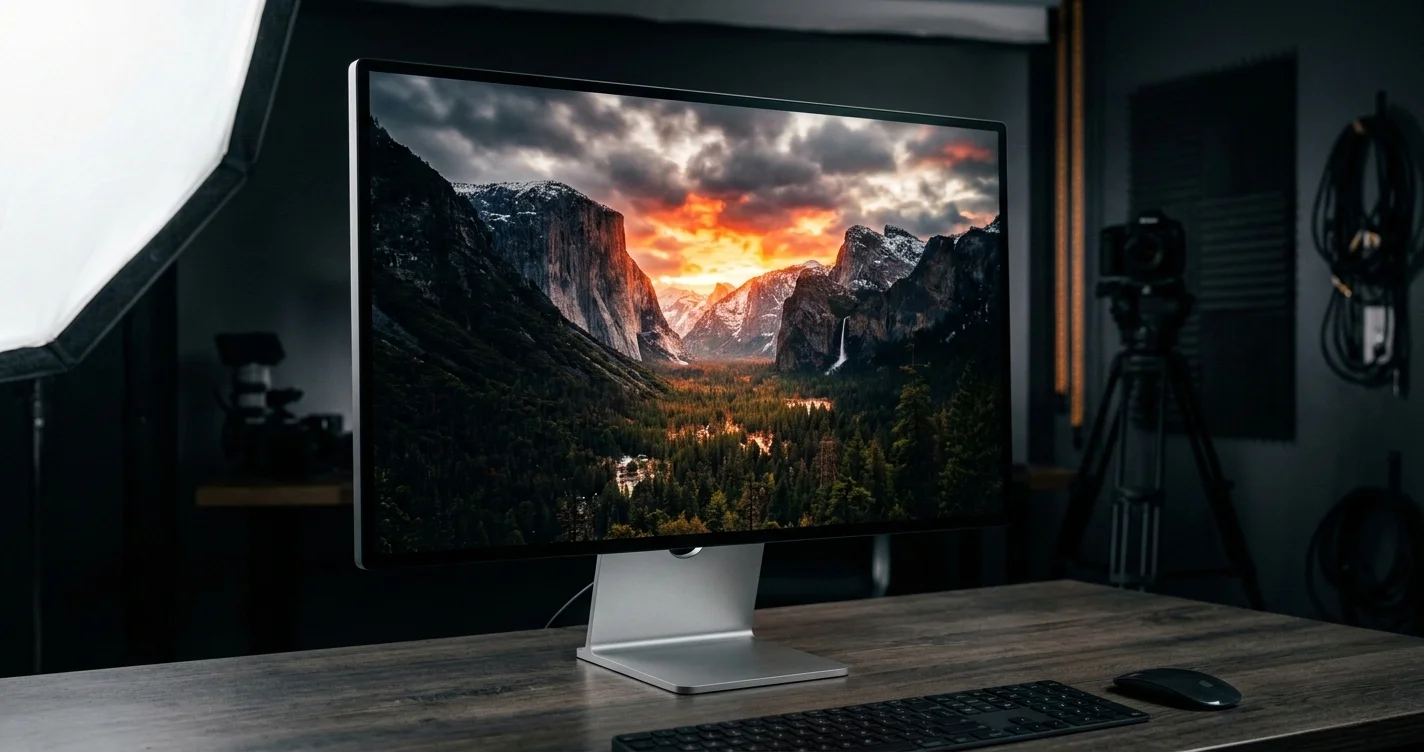
Apple Studio Display XDR 완전 가이드: 27인치 5K, 120Hz ProMotion, Mini-LED 2,000니트 HDR, 2,000개 이상의 디밍 존. 스펙 상세 분석, Studio Display와 비교, 구매 가이드.
Apple은 역사상 처음으로 외부 디스플레이에 120Hz ProMotion을 도입했습니다. Studio Display XDR은 MacBook Neo 및 업데이트된 Mac Studio와 함께 Apple 2026년 3월 이벤트에서 발표되었으며, 전문 데스크탑 모니터가 무엇이 될 수 있는지에 대한 근본적인 재고를 대표합니다. 또한 XDR이라는 이름을 Pro Display XDR에서 보다 접근 가능한(여전히 프리미엄이지만) 패키지로 가져옵니다.
그 결과물은 Mini-LED 백라이트, 2,000개 이상의 로컬 디밍 존, 120Hz 적응형 재생률, 2,000니트 최대 밝기의 진정한 HDR 기능을 갖춘 27인치 5K Retina 디스플레이입니다. 스탠드 포함 $3,299부터 시작하며 — Pro Display XDR보다 $1,700 저렴하고 — 카메라와 스피커가 크게 업그레이드된 리뉴얼 표준 Studio Display(현재 $1,599) 위에 자리하여 크리에이티브 전문가를 위한 최고의 Mac 데스크탑 디스플레이가 됩니다.
이 가이드는 전체 사양, 배후 기술, 모든 관련 디스플레이 옵션과의 상세 비교, 실제 대상 사용자, 그리고 가격이 정당한지에 대한 솔직한 평가까지 알아야 할 모든 것을 다룹니다.
Key Takeaways
- Studio Display XDR은 Apple 최초의 120Hz 외부 디스플레이로, Mini-LED 기술과 2,000개 이상의 로컬 디밍 존을 사용하여 최대 2,000니트의 피크 밝기로 진정한 HDR 성능을 제공합니다.
- 틸트 및 높이 조절 가능 스탠드 포함 $3,299부터 시작 — $4,999의 Pro Display XDR보다 크게 낮은 가격으로 더 넓은 전문가 층을 대상으로 합니다.
- 리뉴얼된 Studio Display(현재 $1,599)는 60Hz와 IPS LCD 기술을 유지하면서도 Thunderbolt 5, 12MP 초광각 웹캠, 저음이 30% 향상된 6스피커 시스템으로 업그레이드되었습니다.
- 두 디스플레이 모두 **Thunderbolt 5(120 Gb/s)**를 사용 — M5 시대 Mac 이후를 위한 연결성을 미래 보장하는 핵심 업그레이드입니다.
- Studio Display XDR은 비디오 편집자, 컬러리스트, 사진작가, HDR 콘텐츠 크리에이터에게 적합한 선택입니다. 표준 Studio Display는 생산성 작업에서 더 나은 가치를 제공합니다.
- 데스크탑 디스플레이에서의 ProMotion은 예상보다 훨씬 유용합니다 — 부드러운 스크롤, 유동적인 UI 애니메이션, 1Hz까지의 가변 재생률 모두가 눈에 띄게 더 나은 경험에 기여합니다.
- 나노텍스처 유리는 두 모델 모두에서 +$300로 이용 가능하며, 밝고 반사가 많은 환경에서 가치가 있습니다.
Studio Display XDR: Complete Specifications
Full Specification Table
| 사양 | Studio Display XDR |
|---|---|
| 패널 크기 | 27인치 |
| 해상도 | 5,120 x 2,880 (5K Retina XDR) |
| 픽셀 밀도 | 218 ppi |
| 패널 기술 | Mini-LED (IPS 아키텍처) |
| 재생률 | 10~120Hz (ProMotion Adaptive Sync) |
| SDR 밝기 | 1,000니트 (지속) |
| HDR 최대 밝기 | 2,000니트 |
| 로컬 디밍 존 | 2,000개 이상 |
| 명암비 | 1,000,000:1 (전면 배열 로컬 디밍) |
| 색역 | P3 와이드 컬러 |
| True Tone | 지원 |
| 반사 방지 코팅 | 표준 (나노텍스처 유리 +$300) |
| 연결성 | 1x Thunderbolt 5 (120 Gb/s), 3x USB-C (10 Gb/s) |
| 호스트 충전 | Thunderbolt 5를 통해 140W |
| 카메라 | Center Stage 지원 12MP 초광각 |
| 마이크 어레이 | 지향성 빔포밍이 있는 3-마이크 어레이 |
| 스피커 시스템 | Spatial Audio를 지원하는 6스피커 시스템 |
| 스탠드 | 틸트 + 높이 조절 (포함) |
| VESA 마운트 | 이용 가능 (스탠드 없는 구성) |
| 시작 가격 | $3,299 |
| 나노텍스처 옵션 | +$300 |
Display Technology Deep Dive: Mini-LED and Local Dimming
Studio Display XDR은 전면 배열 로컬 디밍(FALD) Mini-LED 백라이트 시스템을 사용합니다 — Apple이 14인치 및 16인치 MacBook Pro, iPad Pro, Pro Display XDR의 6K 형제 모델에서 사용하는 것과 동일한 기본 기술입니다. 여기서의 차이점은 규모와 Pro Display XDR보다 낮은 가격으로 데스크탑 클래스 디스플레이에 적용한다는 것입니다.
Mini-LED는 백라이트 어레이에서 사용되는 개별 LED의 물리적 크기를 의미합니다. 전통적인 LCD 디스플레이는 화면의 다른 영역에서 밝기를 제어하는 능력이 제한적인 소수의 대형 LED 존(또는 엣지 조명)을 사용합니다. Mini-LED는 훨씬 작아(일반적으로 100~200 마이크로미터) 훨씬 더 밀도 높은 어레이로 배열될 수 있습니다. Studio Display XDR에서 Apple의 구현은 27인치 패널 전체에 2,000개 이상의 개별 디밍 존을 사용합니다.
이것이 왜 중요한가요? 표준 LCD에서는 밝은 콘텐츠와 어두운 콘텐츠를 동시에 표시하면 문제가 생깁니다 — 전체 패널을 밝히지 않고 한 영역만 밝힐 수 없습니다. 밀도 높은 로컬 디밍을 가진 Mini-LED는 이것을 해결합니다: 사진 속 하늘의 밝은 태양을 최대 밝기로 높이는 동시에 어두운 전경은 진정한 검정에 가깝게 유지할 수 있습니다. 그 결과 Apple이 주장하는 명암비는 1,000,000:1로, 오리지널 Studio Display 같은 표준 IPS LCD의 약 1,500:1과 비교됩니다.
2,000개 이상의 존은 27인치 디스플레이에게 상당한 밀도입니다. 비교하자면, 14인치 MacBook Pro는 훨씬 작은 14인치 패널에 약 1,400개의 존을 사용합니다. Studio Display XDR은 평방인치당 약 74개의 디밍 존을 달성하며 — 초기 Mini-LED 구현을 괴롭혔던 "블루밍" 아티팩트(어두운 배경의 밝은 물체 주변의 빛 헤일로)를 최소화하기에 충분합니다.
HDR 콘텐츠 인증: Studio Display XDR은 하드웨어 가속 톤 매핑을 사용한 HDR10 및 Dolby Vision 콘텐츠 재생을 지원합니다. 인증된 HDR 비디오 — Dolby Vision의 Netflix, Apple TV+의 HDR10+ 콘텐츠, 또는 Final Cut Pro HDR 타임라인 — 를 재생할 때, 디스플레이는 관련 존을 2,000니트로 높이면서 주변 영역은 적절한 밝기를 유지합니다. 이것은 말로 표현하기 매우 어렵고 표준 LCD 디스플레이에서는 완전히 재현 불가능한 시각적 임팩트를 만들어냅니다.
SDR 콘텐츠의 1,000니트 지속 밝기도 주목할 만합니다. 오리지널 Studio Display의 피크는 600니트였습니다. 1,000니트 지속 밝기로, Studio Display XDR은 밝은 사무실 환경에서도 디스플레이가 씻겨 내려가지 않고 사용 가능하며, HDR 콘텐츠 없이도 이미지가 더 생생하고 실물에 충실하게 보입니다.
ProMotion 120Hz Explained for Desktop Use
ProMotion은 Apple의 적응형 가변 재생률 기술의 마케팅 이름이며, 이를 외부 디스플레이에 가져오는 것은 많은 사람이 깨닫는 것보다 더 중요합니다.
Studio Display XDR은 10Hz에서 120Hz의 재생 범위를 지원합니다. 디스플레이는 표시되는 내용에 따라 재생률을 동적으로 조정합니다:
- 120Hz: 활성 사용 — 스크롤, UI 애니메이션, 커서 이동, 120fps 비디오 재생
- 60Hz: 표준 비디오 콘텐츠 (24fps, 30fps, 60fps 재생), 일부 UI 상태
- 24Hz/30Hz: Final Cut Pro, QuickTime, 24fps 콘텐츠를 제공하는 스트리밍 앱에서의 필름 속도 비디오 재생
- 10Hz: 정적 콘텐츠 — 스크롤을 멈춘 스프레드시트, 유휴 데스크탑
- 중간의 가변 속도: macOS Tahoe의 스케줄러가 렌더링되는 콘텐츠에 지속적으로 재생률을 맞춥니다
데스크탑에서 120Hz의 실질적인 이점은 주로 세 가지 방식으로 경험됩니다:
1. 스크롤과 커서 이동: 긴 문서, 웹페이지, 또는 타임라인을 120Hz와 60Hz로 스크롤하는 것을 비교하면 즉시 인지할 수 있습니다. 60Hz에서는 빠른 스크롤 시 눈에 보이는 모션 블러가 발생합니다. 120Hz에서는 이동 중에도 텍스트가 더 선명하게 유지되고 커서가 손의 움직임에 더 정확하게 따라갑니다. 한번 이것을 경험하면 60Hz 대안은 진정으로 열등하게 느껴집니다.
2. UI 애니메이션: macOS는 항상 부드러운 애니메이션을 가지고 있었지만, 120Hz에서는 잠재의식 수준에서 등록되는 방식으로 유동적이 됩니다. 윈도우 열고 닫기, Spaces 전환, Mission Control — 지원되는 하드웨어에서 모두 120fps로 렌더링되어 MacBook Pro의 경험과 맞먹는 프리미엄 느낌을 만들어냅니다.
3. 전문 애플리케이션 타임라인: Motion, Final Cut Pro, DaVinci Resolve 모두 타임라인에서의 높은 프레임 속도 스크러빙으로 혜택을 받습니다. 120Hz로 타임라인을 통해 재생헤드를 드래그하면 더 세밀한 시각적 피드백을 제공하여 편집이 더 정밀해집니다.
Studio Display XDR에서 ProMotion이 하지 않는 것: 60fps 비디오 콘텐츠를 120fps로 재생하지 않습니다(콘텐츠 프레임 속도는 디스플레이 재생률과 독립적입니다). 해상도나 색역에는 영향을 미치지 않습니다. 그리고 어떤 구성도 필요하지 않습니다 — macOS가 속도 매칭을 자동으로 처리합니다.
Adaptive Sync for Variable Refresh Rates
Studio Display XDR은 Adaptive Sync — 가변 재생률 기술의 VESA 표준을 구현합니다. 이는 ProMotion과는 다르지만 관련이 있습니다. Adaptive Sync를 통해 디스플레이는 연결된 Mac으로부터 가변 프레임 속도 신호를 수용할 수 있어, 프레임 페이싱 불일치를 줄이고 고정 재생 간격과 맞지 않는 콘텐츠에서의 저더를 제거합니다.
예를 들어, 23.976fps 필름 콘텐츠를 재생할 때, Adaptive Sync를 통해 고정 속도 디스플레이가 사용하는 24Hz 근사치 대신 프레임에 맞춘 23.976Hz 출력으로 잠글 수 있습니다. 결과는 지각하기 어려운 프레임 페이싱으로, 이는 필름 콘텐츠에서 모션을 평가하는 컬러리스트와 편집자에게 중요합니다.
전문 디스플레이에서의 Adaptive Sync는 GPU 집약적 작업에도 중요합니다 — Cinema 4D나 Blender에서의 3D 렌더링 미리보기 등은 불규칙한 간격으로 프레임을 생성하며, Adaptive Sync는 고정 재생률이 그렇지 않으면 도입할 스터터링을 제거합니다.
What Makes XDR Different from Pro Display XDR?
"XDR" 명칭 — Extreme Dynamic Range의 약자 — 는 이전에 $4,999의 Pro Display XDR에만 독점적으로 속했습니다. 이제 Apple이 Studio Display XDR에 이를 적용했으니, 자연스러운 질문은: 차이점이 무엇이고, Pro Display XDR은 여전히 관련이 있는가?
Size: 27 Inches vs 32 Inches
Pro Display XDR은 6,016 x 3,384 픽셀의 해상도로 32인치를 유지합니다. Studio Display XDR은 5,120 x 2,880의 27인치입니다. 둘 다 218 ppi를 달성하며 — 두 해상도는 동일한 픽셀 밀도를 유지하도록 정확히 맞춰져 있어, 두 디스플레이에서 텍스트와 UI 요소가 동일한 물리적 크기로 나타납니다.
대부분의 전문 워크플로우에서 27인치는 충분합니다. Pro Display XDR의 32인치 패널은 확실히 더 크며(화면 면적이 약 40% 더 많음) 방송 마감 스튜디오, 대규모 시각 효과 작업, 여러 가상 "존"을 동시에 보고 싶은 사용자에게 선호되는 선택입니다. 그러나 일반적인 시청 거리에서의 단일 디스플레이 데스크탑 설정에서 27인치는 대부분의 사람에게 인체공학적으로 더 편안한 크기입니다.
Price: $3,299 vs $4,999 (with Stand)
Pro Display XDR의 $4,999 시작 가격에는 스탠드가 포함되지 않습니다 — Pro Stand가 $999를 추가하여 총 $5,998이 됩니다. Studio Display XDR은 $3,299의 가격에 틸트 및 높이 조절 가능 스탠드가 포함됩니다.
| 구성 | Studio Display XDR | Pro Display XDR |
|---|---|---|
| 디스플레이만 (VESA) | 약 $2,999 (추정) | $4,999 |
| 틸트 조절 스탠드 포함 | 해당 없음 | $4,999 + $999 Pro Stand = $5,998 |
| 높이 조절 스탠드 포함 | $3,299 (포함) | $5,998 |
| 나노텍스처 유리 추가 옵션 | +$300 | +$1,000 |
스탠드 가격을 고려하면 Studio Display XDR에 크게 유리하게 가치 비교가 달라집니다. Pro Display XDR의 나노텍스처 유리 옵션은 $1,000을 추가로 비용이 드는 반면; Studio Display XDR에서는 $300입니다.
Brightness and Contrast
두 디스플레이 모두 로컬 디밍 기술을 통해 1,000,000:1 명암비를 달성합니다. Pro Display XDR의 Mini-LED 구현은 더 큰 패널에 더 많은 LED를 사용하며 일부 전문적인 측정에서 약간 더 우수한 균일성을 달성합니다. 그러나 Studio Display XDR의 2,000니트 피크 HDR은 Pro Display XDR의 사양과 일치하며, 대부분의 창의적인 작업에서 사용 중의 차이는 인지할 수 없습니다.
Target Audience Differences
Pro Display XDR은 $6,000짜리 모니터가 극장 및 방송 납품을 위한 비디오 마스터링의 워크플로우 요구에 의해 정당화되는 비즈니스 지출인 방송 전문가, 고급 후반 제작 시설, VFX 스튜디오를 대상으로 합니다. 많은 Pro Display XDR 사용자는 두 개를 소유합니다.
Studio Display XDR은 Pro Display XDR의 기관 가격대를 지불하지 않고 전문 수준의 디스플레이 품질을 원하는 독립 크리에이티브 전문가 — 비디오 편집자, 사진작가, 음악 프로듀서, 디자이너, 개발자를 대상으로 합니다. 이것은 Apple이 최고의 외부 디스플레이를 원하는 Mac Studio, Mac mini M5, MacBook Pro 사용자의 책상 위에 놓일 것으로 기대하는 디스플레이입니다.
Studio Display XDR vs Studio Display: Side-by-Side Comparison
Full Comparison Table
| 기능 | Studio Display XDR | Studio Display (2세대) |
|---|---|---|
| 가격 (시작) | $3,299 | $1,599 |
| 패널 크기 | 27인치 | 27인치 |
| 해상도 | 5,120 x 2,880 | 5,120 x 2,880 |
| 패널 기술 | Mini-LED | IPS LCD |
| 재생률 | 10~120Hz ProMotion | 60Hz |
| SDR 밝기 | 1,000니트 | 600니트 |
| HDR 최대 밝기 | 2,000니트 | 없음 |
| 로컬 디밍 존 | 2,000개 이상 | 없음 (엣지 조명) |
| 명암비 | 1,000,000:1 | 약 1,500:1 |
| 색역 | P3 와이드 컬러 | P3 와이드 컬러 |
| True Tone | 지원 | 지원 |
| Thunderbolt 포트 | 1x TB5 (120 Gb/s) | 2x TB5 (120 Gb/s) |
| USB-C 포트 | 3x (10 Gb/s) | 2x (10 Gb/s) |
| 호스트 충전 | 140W | 96W |
| 카메라 | 12MP 초광각 | 12MP 초광각 |
| 스피커 | 6스피커 Spatial Audio | 6스피커 (저음 30% 향상) |
| 스탠드 | 틸트 + 높이 조절 | 틸트만 조절 |
| 높이 조절 | 지원 (포함) | 미지원 (별도 액세서리) |
| 나노텍스처 옵션 | +$300 | +$300 |
60Hz vs 120Hz
표준 Studio Display의 60Hz 제한은 모든 사용자에게 결정적인 단점이 아닙니다 — 하지만 특정 사용 사례에서 명확해지는 실제 제한입니다.
60Hz로 완전히 충분한 작업:
- 웹 브라우징, 이메일, 글쓰기, 일반 생산성 작업
- 최대 60fps의 비디오 편집 및 재생
- 사진 편집 및 리터칭
- 소프트웨어 개발
- 스프레드시트 및 데이터 분석
- 대부분의 UI 디자인 작업
120Hz ProMotion이 의미 있는 차이를 만드는 작업:
- 긴 문서, 코드베이스, 타임라인을 광범위하게 스크롤하는 워크플로우
- 프레임 속도 미리보기 정확도가 중요한 모션 그래픽스 및 애니메이션 작업
- 정밀한 타임라인 스크러빙이 필요한 컬러 그레이딩
- Mac에서의 게이밍 (Apple Arcade와 Mac의 향상된 GPU 성능으로 이전보다 더 관련성이 높아짐)
- 간단히 말해: 데스크에서 ProMotion MacBook Pro를 사용하다가 60Hz 디스플레이로 전환한 경험이 있는 모든 사람
솔직한 평가: 120Hz 디스플레이를 사용해본 적이 없다면 그것을 그리워하지 않을 것입니다. ProMotion MacBook Pro를 사용하고 120Hz 스크롤과 애니메이션을 경험했다면, 외부 디스플레이에서 60Hz로 돌아가는 것은 불쾌합니다. Studio Display XDR은 데스크에서 도킹하는 MacBook Pro 사용자를 위한 이 오래된 불만을 해결합니다.
SDR Brightness: 600 Nits vs 1,000 Nits
표준 Studio Display의 600니트는 제어된 환경에서 캘리브레이션된 디스플레이의 합리적인 밝기입니다. 하지만 현대 사무실 환경이 항상 제어되어 있지는 않습니다: 천창, 큰 창문, 머리 위 형광등은 모두 눈부심을 만들고 가독성을 유지하기 위해 더 높은 디스플레이 밝기가 필요합니다.
1,000니트 지속 밝기로, Studio Display XDR은 의미 있게 더 밝습니다 — 그 차이는 일상 사용에서 보입니다. 이미지는 더 선명하게 보이고, 사진의 그림자와 하이라이트가 동시에 보이며(SDR에서도), 디스플레이는 밝은 환경에서 더 편안합니다. 이것은 HDR 비디오를 한 프레임도 보지 않더라도 중요합니다.
HDR Capability: None vs 2,000 Nits
표준 Studio Display는 의미 있는 하드웨어적 의미에서 HDR 기능이 없습니다. HDR 플래그가 달린 콘텐츠를 표시할 수 있지만, 로컬 디밍과 밝은 영역을 독립적으로 높이는 밝기 여유 없이는 모든 것을 600니트 범위로 톤 매핑하고 그 결과는 좋은 SDR과 구별이 불가능합니다.
Studio Display XDR의 2,000니트 피크 HDR과 2,000개 이상의 로컬 디밍 존은 MacBook Pro의 Liquid Retina XDR 디스플레이의 하드웨어 기능에 맞먹는 진정한 HDR을 제공합니다. 처음으로, MacBook Pro를 Apple 외부 디스플레이에 연결하고 HDR 콘텐츠에 작업할 때 랩탑 화면과 외부 디스플레이 모두에서 동시에 일관된 캘리브레이션된 경험을 얻을 수 있게 됩니다. 이것은 MacBook Pro의 XDR 디스플레이가 도입된 이후로 비디오 전문가들의 중요한 불만이었습니다.
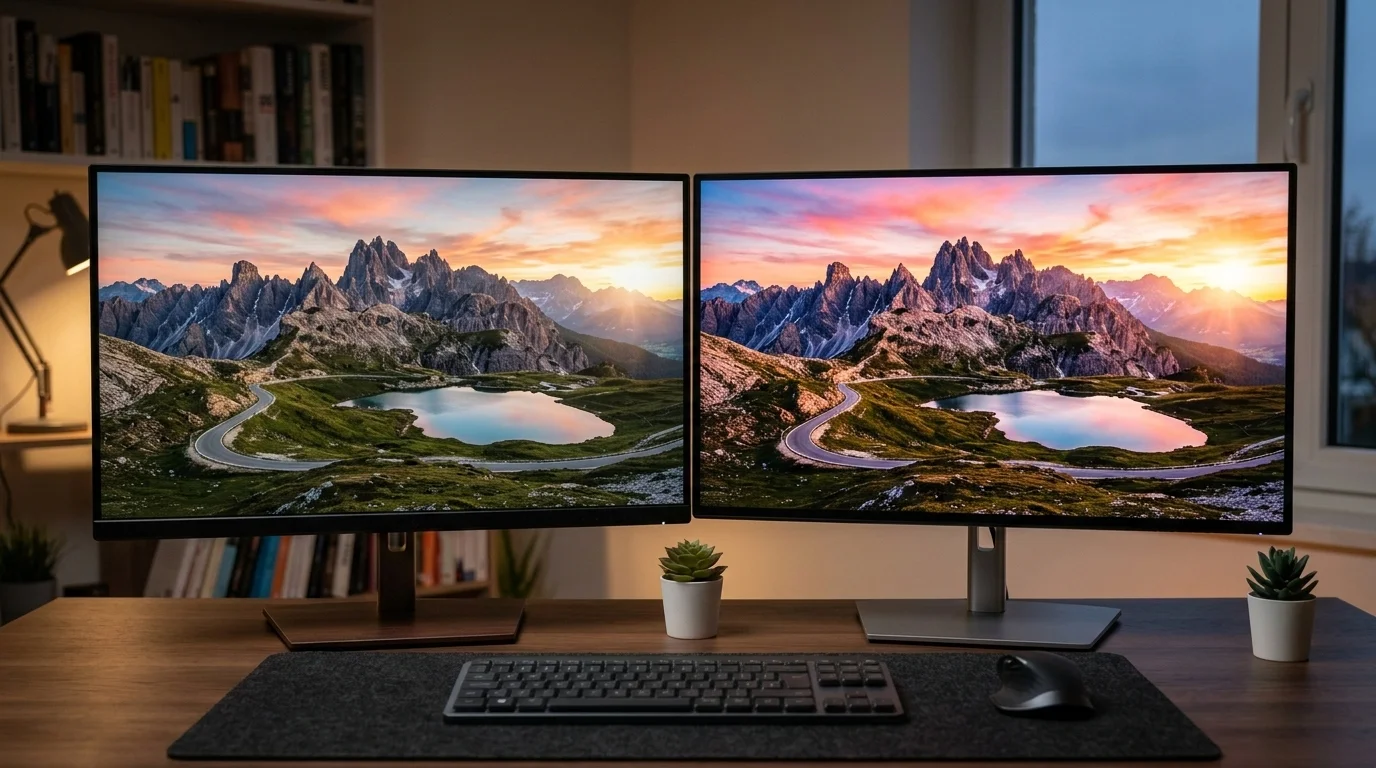
Stand Options
표준 Studio Display는 틸트 조절 가능한 스탠드만 함께 제공됩니다. 높이 조절에는 별도의 VESA 마운트 어댑터와 타사 암을 구매하거나, 구성 옵션으로 높이 조절 가능한 스탠드로 업그레이드해야 합니다.
Studio Display XDR은 $3,299의 기본 가격에 틸트 및 높이 조절 가능한 스탠드가 포함됩니다. 이는 주목할 만한 가치 포함입니다 — Apple의 Pro Display XDR용 Pro Stand는 별도로 $999이며, Studio Display XDR의 스탠드가 Pro Stand와 동일하지는 않지만, 대부분의 사용자 요구를 위해 동일한 동작 범위를 제공합니다.
Display Quality Deep Dive
Mini-LED Technology Explained
Mini-LED는 전통적인 LCD와 OLED와 같은 자발광 디스플레이 기술 사이의 과도기적 기술을 나타냅니다. 디스플레이 기술 환경에서 그것이 어디에 위치하는지 이해하면 Studio Display XDR이 무엇을 하고 하지 않는지 명확해집니다.
전통적인 IPS LCD: 소수의 큰 LED 존(또는 엣지 조명)을 사용하여 전체 패널을 조명합니다. 우수한 색 정확도와 시야각을 가지지만 명암비가 제한되어 있고(일반적으로 1,000~2,000:1) 의미 있는 HDR 기능이 없습니다.
Mini-LED LCD: 디밍 존으로 구성된 수천 개의 작은 LED를 사용합니다. IPS LCD 패널 자체는 LED 어레이 앞에 위치합니다. 존을 개별적으로 다른 밝기 수준으로 구동할 수 있어, 극적으로 높은 명암비(이론상 1,000,000:1)를 만들고 진정한 HDR을 가능하게 합니다. IPS 패널 특성이 변하지 않기 때문에 색 정확도와 시야각은 여전히 우수합니다.
OLED: 각 픽셀이 자체 광원입니다. 진정한 픽셀별 디밍, 무한 명암비, 완벽한 검정입니다. 그러나 OLED는 큰 크기에서 어려움에 직면합니다(모니터용 현재 최대 OLED는 32인치 이상으로 매우 비쌈) 그리고 역사적으로 툴바 및 메뉴바 같은 지속적인 UI 요소가 있는 데스크에서 사용하는 모니터에 번인(burn-in) 우려가 있었습니다.
QD-OLED: 양자점 OLED — 양자점 기술과 OLED를 결합하여 표준 OLED보다 향상된 색역과 밝기를 제공합니다. 현재 Samsung과 Asus에서 27인치 및 32인치 크기로 이용 가능하지만, SDR 콘텐츠에 대한 네이티브 밝기 상한이 Mini-LED보다 낮습니다.
Mini-LED는 2026년 Apple의 27인치 전문 디스플레이를 위한 올바른 기술입니다: 번인 우려 없이 IPS 클래스 시야각과 색 정확도로 OLED 클래스 HDR 성능을 제공하며, OLED 패널이 아직 맞출 수 없는 밝기 수준에서 제공합니다.
2,000+ Local Dimming Zones: What This Means in Practice
2,000개 이상의 디밍 존의 실질적인 이점은 표시되는 콘텐츠에 크게 의존합니다. Apple은 디스플레이의 처리 하드웨어와 macOS 디스플레이 서브시스템을 통해 디밍 존 제어를 최적화합니다.
로컬 디밍의 최적 시나리오:
- 큰 밝고 어두운 영역을 가진 영화적 HDR 비디오: 밝은 하늘, 어두운 풍경, 어둠 속의 불. 하늘을 처리하는 존은 2,000니트로 구동되고; 어두운 전경을 처리하는 존은 검정 근처에 머뭅니다. 지각적 임팩트는 진정으로 영화적입니다.
- 고대비 사진: 눈 경치, 깊은 그림자가 있는 스튜디오 초상화, 일몰. Studio Display XDR에서 표시되는 HDR 이미지는 MacBook Pro의 Liquid Retina XDR 디스플레이에서 보이는 것처럼 보입니다 — 경험했다면 높은 기준을 설정합니다.
- 밝은 하이라이트가 있는 다크 모드 UI: 밝은 비디오 미리보기 창과 함께 Final Cut Pro의 어두운 인터페이스에서 작업하면 디밍 시스템이 작동하는 것을 볼 수 있습니다 — UI 영역은 IPS LCD에서 가능한 것보다 훨씬 어둡고, 긴 편집 세션 동안 눈의 피로를 줄입니다.
디밍 존이 덜 지각되는 시나리오:
- 밝고 균일하게 조명된 콘텐츠 (스프레드시트, 밝은 문서, 완전히 조명된 사진)
- 비슷한 밝기로 전체 화면을 채우는 모든 콘텐츠 — 시스템은 단순히 모든 존을 적절한 수준으로 구동합니다
블루밍: 매우 어두운 배경의 밝은 물체가 디밍 존을 물체의 경계 너머로 약간 밝게 만드는 존 기반 디밍의 불가피한 아티팩트입니다. Apple의 처리가 이것을 최소화하며, 27인치 패널에 2,000개 이상의 존이 있으므로 블루밍 반경이 작습니다. 그러나 완전히 보이지 않는 것은 아닙니다. 매우 고대비 콘텐츠(검정 배경의 흰색 텍스트, 고립된 정반사 하이라이트)를 광범위하게 작업하는 사용자에게는 가끔 인지될 수 있습니다. OLED는 이것을 완전히 제거할 것입니다; Mini-LED는 대부분의 사용자가 결코 알아차리지 못할 수준으로 줄입니다.
HDR Content Experience
Apple은 macOS Tahoe에 깊은 HDR 지원을 구축했으며, Studio Display XDR은 이것을 최대한 활용합니다.
Final Cut Pro와 DaVinci Resolve: 두 애플리케이션 모두 하드웨어 가속 HDR 톤 매핑을 지원하며 HDR 타임라인에서 작업할 때 Studio Display XDR의 Mini-LED 백라이트 시스템을 적절히 구동합니다. Apple TV+나 Netflix용 HDR 콘텐츠에 작업하는 편집자는 이제 별도의 레퍼런스 모니터 없이 편집하는 동일한 Apple silicon 플랫폼에서 그레이드를 확인할 수 있습니다.
Safari와 Apple TV+: macOS Tahoe의 Safari는 Studio Display XDR에서 완전한 HDR 렌더링으로 Apple TV+와 Netflix에서 Dolby Vision 콘텐츠를 스트리밍합니다. 2,000니트 피크 밝기의 27인치 5K 디스플레이에서 Dolby Vision으로 Severance나 The Morning Show를 보는 것은 표준 디스플레이에서 보는 것과 질적으로 다른 경험입니다.
Photos와 Lightroom: HDR 사진(iPhone 15 Pro 이후, 그리고 많은 현대 미러리스 카메라)은 제한된 SDR 컨테이너로 톤 매핑 없이 전체 다이나믹 레인지로 표시됩니다. 물 위의 정반사 하이라이트나 나뭇잎을 통한 햇빛과 같은 원시 HDR 이미지는 디스플레이의 SDR 천장으로 클리핑되지 않고 의도한 밝기로 해당 하이라이트를 표시합니다.
Apple Arcade와 Steam 게임: Mac 게임의 HDR 지원 라이브러리가 늘어나면서 Studio Display XDR에서 직접 혜택을 받습니다. No Man's Sky, Baldur's Gate 3, HDR10을 지원하는 Metal 네이티브 타이틀의 늘어나는 목록은 완전한 HDR 품질로 표시됩니다.
Color Accuracy for Professionals: P3 Wide Color
Studio Display XDR은 P3 와이드 컬러 색역을 커버합니다 — iPhone, iPad, MacBook Pro 디스플레이에서 사용하는 것과 동일한 표준입니다. 이것은 Apple의 전문 컬러 작업 표준으로, 표준 sRGB보다 가시 스펙트럼의 약 25%를 더 커버합니다.
P3는 대부분의 현대 미디어 납품의 네이티브 색공간입니다: Apple TV+, Disney+, Netflix HDR, ProRes 워크플로우 모두 P3 또는 더 넓은 색역에서 작동합니다. DCI-P3는 극장 납품의 표준입니다; Display P3(Apple 버전, D65 화이트 포인트)는 실질적으로 동일합니다.
Studio Display XDR은 2.0 감마, D65 화이트 포인트, 기본 True Tone 적응과 함께 P3로 공장 캘리브레이션됩니다. 전문적인 컬러 크리티컬 작업의 경우, True Tone은 시스템 설정 → 디스플레이에서 비활성화할 수 있으며, 특정 워크플로우에서 필요한 경우 사용자 정의 ICC 프로파일을 로드할 수 있습니다.
레퍼런스 모드: Studio Display XDR은 이전에 MacBook Pro와 Pro Display XDR로 제한되었던 macOS Tahoe의 레퍼런스 모드를 지원합니다. 레퍼런스 모드는 특정 색공간과 감마 곡선에 대한 프리셋을 활성화합니다: sRGB, BT.709, DCI-P3, BT.2020 HLG, BT.2020 PQ. 이것은 추가 하드웨어 캘리브레이션 도구 없이 비디오 납품 워크플로우를 위한 소프트 프루프 레퍼런스 모니터로 Studio Display XDR을 사용할 수 있게 합니다 — 독립 컬러리스트와 편집자에게 상당한 비용 절감입니다.
ProMotion for Everyday Use
데스크탑 디스플레이에서 ProMotion의 이점은 하나의 극적인 단일 기능이 아닙니다 — 디스플레이와의 모든 상호 작용에 대한 누적적인 개선입니다. Studio Display XDR을 일주일 사용한 후 60Hz 디스플레이로 전환하면 즉각적인 불쾌감이 발생합니다: 스크롤이 뚝뚝 끊기고, 커서 이동이 덜 정밀하게 느껴지고, 애니메이션이 저렴하게 느껴집니다.
이것은 마케팅 언어가 아닙니다. 인간의 시각 시스템은 소파 거리 TV 시청보다 데스크 거리 시청(일반적으로 50~70cm)에서 모션 아티팩트에 더 민감합니다. 가까운 거리에서 60Hz와 120Hz 모션 렌더링의 차이는 거리보다 더 인지하기 쉽습니다. 이것이 알아차리지 못할 것이라고 주장한 사용자에게도 MacBook Pro 화면의 ProMotion이 즉각적으로 다르게 느껴지는 이유입니다.
무거운 텍스트 편집, 코드 스크롤, 스프레드시트 탐색, 또는 타임라인 스크러빙을 포함하는 일상 작업의 경우, Studio Display XDR의 120Hz ProMotion이 사용자들이 가장 지속적으로 감사하는 기능이 될 것입니다 — HDR보다, 피크 밝기보다, 디밍 존보다.
Connectivity and Compatibility
Thunderbolt 5 (120 Gb/s)
Studio Display XDR은 비디오, 데이터, 전력을 동시에 전달하는 단일 Thunderbolt 5 케이블로 연결됩니다. Thunderbolt 5의 120 Gb/s 대역폭은 5K 120Hz 신호를 구동하는 데 필수적입니다 — HDR 메타데이터가 있는 5K 120Hz의 대역폭 요구 사항은 Thunderbolt 4(40 Gb/s)가 유지할 수 있는 것을 훨씬 초과합니다.
단일 Thunderbolt 5 호스트 연결은 연결된 Mac에 140W 충전도 제공합니다 — 디스플레이와 연결된 주변 장치를 구동하면서 MacBook Pro 16인치를 최고 속도로 충전하기에 충분합니다.
Studio Display XDR의 나머지 포트(3x USB-C, 10 Gb/s)는 주변 장치를 위한 내장 허브로 제공됩니다: 키보드, 마우스, 오디오 인터페이스, SD 카드 리더. 일반적인 크리에이티브 전문 설정에서 디스플레이는 워크스테이션의 중앙 허브가 됩니다 — 벽에서 전원을 받고, Mac에 케이블 하나, 주변 장치는 디스플레이의 USB-C 포트에 연결합니다.
표준 Studio Display의 연결성 이점에 대한 참고 사항: 리뉴얼된 Studio Display(2세대)는 하나가 아닌 두 개의 Thunderbolt 5 포트를 가지고 있습니다. 이것은 두 번째 TB5 포트를 통해 다른 디스플레이나 고대역폭 장치를 데이지체인 연결할 수 있게 합니다. Studio Display XDR은 TB5 호스트 포트가 하나뿐입니다 — 아마도 5K 120Hz HDR의 대역폭 요구가 TB5 대역폭 할당을 모두 사용하기 때문입니다. 두 디스플레이를 데이지체인 연결해야 하는 사용자는 그에 따라 계획해야 하지만, 대부분의 XDR 구매자에게는 단일 디스플레이 프리미엄 설정이 주요 구성일 가능성이 높습니다.
Which Macs Support 120Hz Output?
모든 Mac이 Studio Display XDR을 완전한 120Hz 재생률로 구동할 수 있는 것은 아닙니다. Apple silicon의 Thunderbolt 5 지원과 ProMotion 출력 기능이 호환성을 결정합니다:
| Mac | 120Hz 출력 | 참고 |
|---|---|---|
| Mac Studio (M4 Ultra/Max, 2026) | 지원 | 완전한 120Hz + HDR |
| Mac Studio (M3 Ultra/Max, 2025) | 지원 | 완전한 120Hz + HDR |
| MacBook Pro M4 Pro/Max (2024) | 지원 | TB5를 통해 완전한 120Hz + HDR |
| MacBook Pro M5 (2026) | 지원 | 완전한 120Hz + HDR |
| Mac mini M4/M4 Pro (2024) | 지원 | 완전한 120Hz + HDR |
| Mac Pro (M2 Ultra) | 지원 | 완전한 120Hz + HDR |
| MacBook Air M4 (2025) | 60Hz만 | M 시리즈 Air 칩은 외부 60Hz로 제한 |
| MacBook Pro M3 (2023) | 60Hz만 | TB4 대역폭 제한 |
| iMac M4 (2024) | 지원 (외부 디스플레이 호스트로 사용 시) | 완전한 120Hz + HDR |
| Intel Mac (모든 모델) | 60Hz만 | TB3/TB4 제한 |
중요한 결론: Studio Display XDR은 Thunderbolt 5 지원을 가진 M4 세대 이상의 Mac에 연결될 때만 전체 잠재력을 발휘합니다. MacBook Air 사용자와 구형 Mac 사용자는 주의해야 합니다 — 여전히 우수한 5K 이미지 품질과 모든 하드웨어 기능을 얻을 수 있지만, 120Hz ProMotion의 이점에는 지원되는 호스트 Mac이 필요합니다. 최근 Mac 하드웨어의 구체적인 호환성 세부 정보는 M5 MacBook Pro 구매 가이드를 참조하십시오.
Charging Capability
Studio Display XDR은 Thunderbolt 5 연결을 통해 140W USB 전력 공급을 지원합니다 — MacBook Pro 16인치의 최대 표준화 충전 속도입니다. 이것은 16인치 MacBook Pro에서 집중적인 워크로드 동안 배터리 방전을 방지하기에 불충분했던 오리지널 Studio Display의 96W 충전에서의 업그레이드입니다.
140W에서, Studio Display XDR은 MacBook Pro 16인치 M4 Max를 포함한 모든 현재 Mac 노트북을 최고 속도로 충전합니다. 디스플레이에서 Mac으로의 단일 케이블이 비디오, 데이터, 전력, 주변 장치 연결을 처리합니다 — 이상적인 깔끔한 데스크 설정입니다.
Who Should Buy the Studio Display XDR?
Studio Display XDR은 프리미엄 가격의 프리미엄 제품입니다. 올바른 구매자는 무엇을 위해 지불하는지, 그리고 그 기능들이 워크플로우에서 비용을 정당화하는 이유를 정확히 이해합니다.
Video Editors and Colorists
이것이 주요 대상 고객입니다. Final Cut Pro나 Premiere Pro에서 작업하는 비디오 편집자는 다음으로부터 혜택을 받을 것입니다:
- 120Hz 타임라인 스크러빙: 120Hz로 타임라인을 드래그하면 60Hz보다 더 세밀한 해상도의 시각적 피드백을 제공합니다
- HDR 모니터링: 처음으로, Apple 외부 디스플레이가 스트리밍 플랫폼용 콘텐츠를 위한 신뢰할 수 있는 HDR 모니터링 레퍼런스로 제공될 수 있습니다
- True Tone 비활성화 + 레퍼런스 모드: 별도의 하드웨어 레퍼런스 모니터 없이 정의된 색공간 내에서 소프트 프루프 그레이드 모니터링을 가능하게 합니다
- 2,000니트 피크: 의도한 밝기에서 HDR 하이라이트를 평가하기에 충분합니다
$30,000의 방송 레퍼런스 모니터를 정당화할 수 없는 독립 편집자와 소규모 프로덕션 회사에 Studio Display XDR은 합리적인 장비 예산에 맞는 가격으로 의미 있는 전문 기능을 제공합니다.
Photographers
Lightroom, Capture One, 또는 Photos에서 작업하는 사진작가는 Studio Display XDR의 장점을 즉시 알아차릴 것입니다:
- P3 와이드 컬러 1,000니트 SDR: SDR 600니트 디스플레이가 해결할 수 없는 그림자 디테일과 하이라이트 롤오프를 보여주는 완전한 색상과 밝기 여유로 렌더링된 이미지
- 완전한 다이나믹 레인지의 HDR 사진: iPhone 15 Pro 이후 iPhone은 Studio Display XDR이 완전한 다이나믹 레인지로 표시할 수 있는 HDR 사진을 캡처합니다 — 이전 Apple 외부 디스플레이는 할 수 없었던 것
- 픽셀 수준의 리터칭을 위한 5K 해상도: 27인치에서 218 ppi는 주변 컨텍스트가 보이는 상태에서 100% 줌의 리터칭 작업에 충분합니다
HDR Content Creators
HDR10이나 Dolby Vision으로 콘텐츠를 제작하는 YouTuber와 독립 영화 제작자는 점점 더 일반화되고 있으며, Studio Display XDR은 편집하는 것과 동일한 환경에서 작업을 정확하게 모니터링할 수 있게 해주는 첫 번째 Apple 외부 디스플레이입니다. 별도의 HDR 레퍼런스 TV나 모니터를 사용하는 대안은 Studio Display XDR이 제거하는 복잡성과 비용을 추가합니다.
Users Who Want the Best Desktop Mac Experience
순수한 크리에이티브 전문 사용 사례를 넘어, Studio Display XDR은 단순히 Apple이 Mac을 위해 만든 역대 최고의 데스크탑 디스플레이입니다. Mac Studio, Mac mini M4 Pro, 또는 데스크에 도킹하는 MacBook Pro를 가지고 있고, 단일 외부 디스플레이에서 절대적으로 최고의 시각적 경험을 원한다면, Studio Display XDR이 그것을 제공합니다.
5K 해상도(저해상도 디스플레이의 앨리어싱을 제거), 120Hz ProMotion(모든 상호 작용을 유동적으로 느끼게 함), 1,000니트 SDR 밝기(밝은 환경에서도 디스플레이를 생생하고 선명하게 만듦), 그리고 진정한 HDR 기능의 조합은 Mac을 위한 이전의 어떤 외부 디스플레이 옵션과도 진정으로 구별되는 데스크탑 시각적 경험을 만들어냅니다.
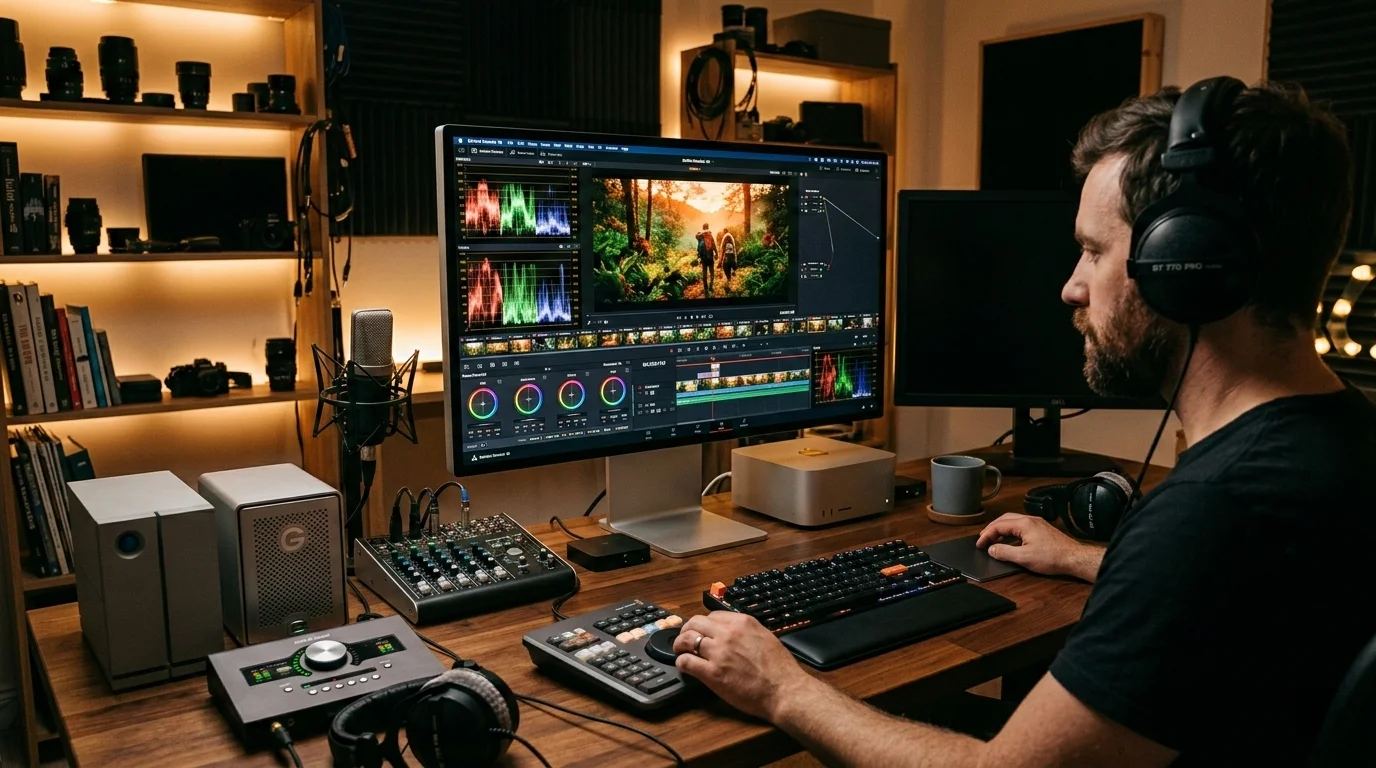
Who Benefits from the Specific Feature Set
사진작가는 P3 와이드 컬러, 5K 해상도, HDR 사진 표시 기능을 가장 많이 사용할 것입니다.
비디오 전문가는 HDR 모니터링, 레퍼런스 모드, 120Hz 스크러빙을 가장 많이 사용할 것입니다.
디자이너는 UI 애니메이션 검토를 위해 5K 해상도, P3 색역, 120Hz ProMotion을 가장 많이 사용할 것입니다.
개발자는 코드 밀도를 위한 5K 해상도, 부드러운 스크롤을 위한 120Hz, 허브 연결성을 가장 많이 사용할 것입니다.
일반 전문 사용자는 120Hz, 밝기, 프리미엄 빌드 품질을 가장 많이 사용하고 — HDR 특정 기능에는 거의 참여하지 않을 것이며, 이것은 가치에 대한 질문을 제기합니다.
Who Should Stick with the Standard Studio Display?
표준 Studio Display(2세대, $1,599)는 타협된 제품이 아닙니다 — 단순히 다른 기술을 사용하고 다른 우선 순위를 다루는 탁월한 디스플레이입니다.
Web Developers, Writers, and General Productivity Users
주요 애플리케이션이 VS Code, Xcode, Safari, Notion, Linear, Figma(애니메이션 작업이 아닌 디자인 검토용), 그리고 생산성 애플리케이션이라면, 표준 Studio Display가 $1,599에 디스플레이 품질에 관한 모든 필요를 충족합니다.
5K 해상도는 동일합니다. P3 색역은 동일합니다. True Tone은 동일합니다. 600니트 피크 밝기는 대부분의 사무실 환경에 적합합니다. 60Hz 재생률은 이러한 모든 워크플로우에 완전히 적합합니다. 문서를 작성하거나 풀 리퀘스트를 검토할 때 HDR의 부재를 알아차리지 못할 것입니다.
표준 Studio Display의 독특한 이점은 두 개의 Thunderbolt 5 포트입니다 — 추가 허브 없이 두 번째 디스플레이나 고대역폭 외부 스토리지 장치를 직접 연결하는 데 유용합니다. 대형 외부 NVMe RAID 어레이나 참조 자료를 위한 두 번째 모니터를 가진 개발자에게 이 연결성 이점은 실질적으로 중요합니다.
Budget-Conscious Professionals
Studio Display와 Studio Display XDR 사이의 $1,700 가격 차이는 실제 돈입니다. 많은 독립 전문가에게 $1,599는 이미 디스플레이에 대한 상당한 투자이며, XDR의 점진적인 품질 향상이 작업의 납품 품질을 바꾸지는 않습니다.
팟캐스트 편집자, 프리랜서 웹 개발자, 문서 관리 및 영상 통화에 Mac을 사용하는 소기업 소유자 — 이러한 사용자 중 어느 누구도 표준 Studio Display보다 Studio Display XDR에서 더 나은 작업을 생산하지 않을 것입니다. XDR의 프리미엄은 삶의 질 향상이지 대부분의 워크플로우를 위한 전문 기능 요구 사항이 아닙니다.
리뉴얼된 표준 Studio Display의 업그레이드도 주목할 가치가 있습니다: 12MP 초광각 웹캠(XDR과 동일)과 저음이 30% 향상된 개선된 6스피커 시스템은 영상 통화와 미디어 소비에서 의미 있는 개선입니다. 2026년의 표준 Studio Display는 전임자보다 실질적으로 더 나은 제품입니다.
Users Who Already Have a High-Quality Third-Party Monitor
이미 LG UltraFine 5K, Dell UltraSharp 4K, 또는 유사하게 캘리브레이션된 전문 디스플레이를 소유하고 있다면, Studio Display XDR으로의 업그레이드 경로가 표준 Studio Display로의 업그레이드보다 더 설득력이 있습니다 — XDR의 기능은 대부분의 타사 디스플레이가 제공하는 것을 진정으로 능가하는 반면, 표준 Studio Display의 재생률과 밝기는 프리미엄 기존 디스플레이에 비해 더 작은 개선을 나타냅니다.
Studio Display XDR vs Competitors
vs LG UltraFine 5K
LG UltraFine 5K는 수년간 Apple이 Mac을 위해 추천한 외부 디스플레이였으며 많은 Mac 책상에서 계속 사용되고 있습니다. 더 이상 새 제품으로 판매되지 않지만 중고 시장에서 광범위하게 이용 가능합니다.
| 기능 | Studio Display XDR | LG UltraFine 5K |
|---|---|---|
| 해상도 | 5K (5,120 x 2,880) | 5K (5,120 x 2,880) |
| 패널 유형 | Mini-LED | IPS LCD |
| 재생률 | 120Hz ProMotion | 60Hz |
| 최대 밝기 | 2,000니트 HDR | 500니트 |
| HDR | 완전한 HDR (2,000니트) | 없음 |
| 연결성 | TB5 | TB3 |
| 카메라 | 12MP 초광각 | 5MP |
| 빌드 품질 | 프리미엄 알루미늄 | 플라스틱 |
| 가격 (신제품) | $3,299 | 단종 (중고 약 $700~1,000) |
LG UltraFine 5K는 중고 가격대에서 Studio Display XDR과 경쟁이 없습니다 — Thunderbolt 연결 5K 디스플레이로 훌륭한 가치를 제공합니다. 하지만 새 구매 추천으로서는 단순히 시대에 뒤떨어져 있습니다: 카메라, 스피커, 연결성, 밝기, 디스플레이 기술 모두 어느 Apple Studio Display에도 훨씬 미치지 못합니다.
vs Dell UltraSharp 32 6K
Dell의 UltraSharp 32 6K(UP3221Q 후계 클래스)는 6K IPS 패널, 공장 색상 캘리브레이션, 광범위한 연결성으로 고급 전문 모니터 세그먼트에서 경쟁합니다.
| 기능 | Studio Display XDR | Dell UltraSharp 32 6K |
|---|---|---|
| 크기 | 27인치 | 32인치 |
| 해상도 | 5K (5,120 x 2,880) | 6K (6,144 x 3,456) |
| 패널 유형 | Mini-LED | IPS LCD |
| 재생률 | 120Hz | 60Hz |
| HDR | 2,000니트 피크 | HDR400 (제한적) |
| 색상 | P3 와이드 컬러 | 99% DCI-P3 |
| 연결성 | TB5 | TB4 / USB-C |
| Apple 통합 | 깊음 (True Tone, 레퍼런스 모드) | 타사 |
| 가격 | $3,299 | 약 $3,200~3,800 |
Dell은 더 큰 캔버스와 더 높은 해상도를 제공하지만, Studio Display XDR을 Mac 사용자에게 탁월하게 만드는 Mini-LED HDR 성능, ProMotion, 깊은 macOS 통합이 없습니다. Windows 워크스테이션이나 혼합 환경에서는 Dell의 제품이 선호될 수 있습니다. 순수 Mac 설정에서는 Apple 통합 이점이 실질적입니다.
vs ASUS ProArt Monitors (PA32UCX-P Class)
ASUS의 ProArt 라인업은 PA32UCX-P 같은 모델이 Mini-LED 기술, 하드웨어 캘리브레이션, 전문 색상 관리 기능을 제공하며 오랫동안 전문 디스플레이 시장에서 존경받아 왔습니다.
$2,000~3,500 범위의 ASUS ProArt Mini-LED 모니터는 순수 디스플레이 하드웨어 사양에서 진정한 경쟁을 제공합니다. 그러나 Apple의 통합 이점이 없습니다: True Tone 없음, Center Stage 카메라 없음, macOS 레퍼런스 모드 없음, Thunderbolt 5 네이티브 지원 없음, 그리고 운영 체제를 만드는 같은 회사로부터 지속적인 업데이트를 받지 않는 펌웨어.
Mac 생태계에 깊이 투자한 크리에이티브 전문가에게는 Apple 통합 이점이 실제 가치가 있습니다. Windows 워크스테이션이나 색상 관리 Linux 시스템을 실행하는 사용자에게는 ASUS ProArt 모니터가 진지한 고려를 받을 자격이 있습니다.
vs Pro Display XDR (The $4,999 Option)
Pro Display XDR은 Apple의 플래그십 외부 디스플레이로 남아 있으며 절대적인 의미에서 의심할 여지 없이 더 나은 디스플레이입니다: 27인치 대 32인치, 약간 더 우수한 로컬 디밍 균일성, Apple의 전문 플래그십 제품의 명성. 하지만 가격 계산은 대부분의 사용자에게 Studio Display XDR에 강하게 유리합니다.
| 구성 | Studio Display XDR | Pro Display XDR |
|---|---|---|
| 기본 가격 | $3,299 (스탠드 포함) | $4,999 (스탠드 없음) |
| Pro Stand 포함 | 해당 없음 | $5,998 |
| 나노텍스처 추가 옵션 | +$300 | +$1,000 |
| 완전 구성 | 약 $3,599 | 약 $6,998 |
완전 구성의 Pro Display XDR에 $3,400을 더 지불하면, 추가적인 5인치 화면 크기와 미미한 디스플레이 품질 향상은 특별히 32인치를 필요로 하지 않는 또는 방송 마스터링 시설의 특정 인증 요구 사항이 없는 모든 사용 사례에 대해 정당화하기 어렵습니다. 두 가지를 깊이 있게 다루는 macOS 디스플레이 가이드는 macOS Tahoe 외부 디스플레이 가이드를 참조하십시오.
Stand Options and Accessories
VESA Mount Availability
이전 Apple 디스플레이와 마찬가지로, Studio Display XDR은 스탠드를 제거하고 VESA 100x100 마운트 플레이트를 제공하는 VESA 마운트 어댑터 구성으로 이용 가능합니다. 이것은 다음을 선호하는 사용자를 위한 적절한 옵션입니다:
- 타사 모니터 암(Ergotron LX, Fully Jarvis 암 등)
- 두 디스플레이 모두 독립적인 위치 조정이 필요한 듀얼 모니터 설정
- 회의실이나 편집 스튜디오에서의 벽면 마운트
VESA 구성은 스탠드 포함 가격보다 약간 저렴합니다(Apple은 역사적으로 스탠드에 소액의 프리미엄을 청구했음), 그리고 암이나 마운트는 별도로 구매합니다. Apple VESA 어댑터는 VESA 구성의 디스플레이에 포함되어 있습니다 — 오리지널 Studio Display에서의 경우와 달리 별도 구매가 필요하지 않습니다.
Studio Display XDR의 크기와 무게와 호환되는 모니터 암 추천은 Mac을 위한 최고의 Thunderbolt 5 독 가이드에서 호환 액세서리를 상세하게 다룹니다.
Nano-Texture Glass: Worth the $300?
나노텍스처 유리는 정밀하게 에칭된 표면 구조를 사용하여 이미지 선명도를 유지하면서 반사 광을 산란시키며, 매트 코팅으로 인한 안개 없이 표준 반사 방지 코팅보다 우수한 눈부심 방지 성능을 제공합니다. Apple은 Pro Display XDR에 나노텍스처 유리를 도입했으며(추가 $1,000), 이후 두 Studio Display 모델 모두에 추가 $300에 제공하게 되었습니다.
나노텍스처 유리를 구매해야 하는 사용자:
- 표준 유리 표면에 눈부심을 일으키는 강한 주변 광원(천창, 남향 창문, 밝은 천장 조명)이 있는 방에서 작업하는 사용자
- 밝은 환경에서 그림자 디테일을 평가해야 하는 사진 및 비디오 전문가
- 광택 디스플레이의 반사에 어려움을 겪은 모든 사람
나노텍스처 유리를 건너뛸 수 있는 사용자:
- 제어된 조명 환경(홈 스튜디오, 지하실 사무실, 제어된 천장 조명이 있는 전용 편집 스튜디오)의 사용자
- 주로 저녁이나 어두운 조건에서 디스플레이를 사용하는 사용자
- 방 조명을 제어할 수 있는 예산에 민감한 구매자
Studio Display XDR의 나노텍스처 유리 $300 프리미엄은 Pro Display XDR의 $1,000 업차지보다 더 정당화하기 쉽습니다. 밝은 사무실 환경에서 작업하고 눈부심이 실제 일상적인 문제라면 나노텍스처 유리는 그만한 가치가 있습니다. 직접 광원을 피하도록 디스플레이를 배치할 수 있다면 표준 유리가 탁월하고 $300을 절약합니다.
중요: 나노텍스처 유리는 포함된 폴리싱 천으로 조심스럽게 청소해야 합니다. 표준 화면 청소 스프레이와 극세사 천은 나노텍스처 표면을 손상시킬 수 있습니다. 이것은 디스플레이를 자주 청소하는 사용자에게는 사소한 불편이지만 주목할 가치가 있습니다.
Troubleshooting and Setup Tips
Initial Setup and Display Calibration
Thunderbolt 5가 있는 Mac에 Studio Display XDR을 처음 연결할 때:
-
macOS가 디스플레이를 구성하도록 허용: macOS Tahoe는 Studio Display XDR을 자동으로 감지하고 적절한 기본 프로파일을 적용합니다. 설정을 조정하기 전에 초기 구성이 완료될 때까지 기다리십시오(30~60초).
-
True Tone 대 캘리브레이션된 색상: True Tone은 주변 조명에 화이트 밸런스를 적응시키며, 일반적인 사용에는 탁월하지만 컬러 크리티컬 작업을 방해할 수 있는 변수를 도입합니다. 일관된 색상이 필요한 사진, 비디오 그레이딩, 또는 디자인 작업의 경우, 시스템 설정 → 디스플레이에서 True Tone을 비활성화하십시오.
-
레퍼런스 모드 설정: 전문 컬러 워크플로우의 경우, 시스템 설정 → 디스플레이 → 레퍼런스 모드(또는 Final Cut Pro에서: 보기 → 레퍼런스 모드에서 보기)로 이동하십시오. 워크플로우에 적합한 표준을 선택하십시오:
- sRGB D65: 웹 디자인, UI 디자인, 일반 콘텐츠
- BT.709: 방송 비디오, Rec. 709 납품물
- P3 D65: 영화 납품, Apple TV+ HDR 콘텐츠
- BT.2020 PQ: HDR10 콘텐츠
- BT.2020 HLG: HLG HDR 콘텐츠 (BBC, 일부 방송)
-
ProMotion과 가변 재생률: ProMotion은 구성이 필요하지 않습니다 — 기본적으로 활성화되어 있고 macOS에서 자동으로 관리됩니다. 시스템 설정 → 디스플레이에서 ProMotion이 사용 불가능으로 표시되면, Mac이 TB5 비디오 출력을 지원하는지, Thunderbolt 케이블이 TB5 등급인지 확인하십시오.
Display Profiles for Different Work Types
macOS Tahoe에서 다른 작업 맥락을 위한 사용자 정의 디스플레이 프로파일을 만드는 것은 간단합니다:
사진 워크플로우 프로파일:
- True Tone: 끔
- 레퍼런스 모드: P3 D65
- Night Shift: 끔
- 밝기: 80% (가능하면 하드웨어 캘리브레이터로 주변 광에 캘리브레이션)
비디오 편집 워크플로우 프로파일:
- True Tone: 끔
- 레퍼런스 모드: 납품 표준에 따라 BT.709 또는 P3 D65
- Night Shift: 끔
- 밝기: 스튜디오의 레퍼런스 수준으로 캘리브레이션
일반 생산성 프로파일:
- True Tone: 켬
- Night Shift: 예약 (일몰에서 일출까지)
- 밝기: 자동 (주변 광 센서 사용)
야간/독서 프로파일:
- True Tone: 켬
- Night Shift: 켬, 따뜻한 설정
- 밝기: 20~30%
- ProMotion: 자동 (자동으로 낮은 재생률로 떨어짐)
Common Issues and Solutions
"Mac이 Studio Display XDR에 120Hz를 출력하지 못합니다": Thunderbolt 케이블이 TB5 등급인지 확인하십시오(40 Gb/s 케이블은 5K 120Hz를 전달하지 않습니다). 디스플레이에 포함된 케이블을 사용하십시오. 시스템 설정 → 디스플레이 → 재생률을 확인하여 120Hz가 이용 가능하고 선택되어 있는지 확인하십시오.
"어두운 배경의 밝은 UI 요소 주변에 블루밍이 보입니다": 이것은 Mini-LED 로컬 디밍의 내재적 특성입니다. 디스플레이 설정에서 로컬 디밍 강도를 줄이면 HDR 성능을 희생하여 블루밍을 줄일 수 있습니다. 이것이 불편한 워크플로우(고대비 텍스트 편집)의 경우, 더 밝은 색상 체계 사용을 고려하십시오.
"디스플레이가 절전에서 일관되게 깨어나지 않습니다": Thunderbolt를 통한 외부 Apple 디스플레이에서 알려진 문제 — Mac의 Power Nap 설정이 올바르게 구성되어 있는지 확인하십시오. 시스템 설정 → 배터리에서 "디스플레이가 꺼져 있을 때 자동 절전 방지"를 전환해 보십시오.
"HDR 콘텐츠가 SDR과 다르게 보이지 않습니다": 시스템 설정 → 디스플레이에서 HDR이 활성화되어 있는지, 그리고 콘텐츠 소스가 실제로 HDR 메타데이터를 제공하는지 확인하십시오. 일부 스트리밍 서비스는 Dolby Vision 콘텐츠를 제공하기 위해 특정 Safari 설정이나 앱 버전이 필요합니다.
Studio Display XDR 및 macOS Tahoe와 함께 다른 외부 디스플레이를 다루는 포괄적인 문제 해결 가이드는 macOS Tahoe 외부 모니터 문제 해결 가이드를 참조하십시오.
Firmware Updates
Apple은 macOS 소프트웨어 업데이트를 통해 Studio Display 펌웨어를 업데이트합니다 — 별도의 프로세스가 필요하지 않습니다. 디스플레이에는 카메라 처리, 스피커 관리, 디스플레이 펌웨어를 처리하는 Apple A13 Bionic 칩(오리지널 Studio Display와 동일)이 포함되어 있습니다. macOS Tahoe를 최신 상태로 유지하면 디스플레이가 이용 가능한 모든 펌웨어 개선 사항을 받을 수 있습니다.
Frequently Asked Questions
Q: Studio Display XDR이 Windows PC를 지원합니까?
A: Studio Display XDR은 Thunderbolt 5 또는 USB4 포트가 있는 모든 PC에 연결된 외부 디스플레이로 기능합니다 — 비디오 출력은 올바르게 작동합니다. 하지만 카메라, 마이크, 스피커, True Tone 기능에는 macOS 드라이버가 필요합니다. Windows에서 디스플레이는 Apple 특유의 기능 없이 표준 모니터로 기능합니다. Mac을 위해 설계 및 최적화되어 있습니다.
Q: Thunderbolt 5가 없는 Mac에 Studio Display XDR을 연결할 수 있습니까?
A: 예 — 디스플레이는 Thunderbolt 4 및 USB4 연결에서도 작동하지만, 재생률이 낮아집니다. Thunderbolt 4의 40 Gb/s 대역폭은 5K 120Hz를 전달할 수 없습니다; 표준 Studio Display와 동일한 5K 60Hz를 얻게 됩니다. 완전한 120Hz 경험에는 Thunderbolt 5가 필요합니다. 완전한 호환성 세부 정보는 macOS Tahoe 외부 디스플레이 가이드를 참조하십시오.
Q: Studio Display XDR이 Mac에서 게이밍에 좋은 선택입니까?
A: Mac 게이밍에 Studio Display XDR은 탁월합니다 — ProMotion 120Hz는 높은 프레임 속도를 지원하는 게임에서 실제 차이를 만들고, HDR 게이밍(Metal 및 Apple Arcade를 통한 지원 증가)은 Mini-LED HDR 기능에서 혜택을 받습니다. 하지만 Mac 게이밍은 여전히 Windows 게이밍에 비해 제한적이며, 게이밍이 여러 전문 사용 사례 중 하나가 아닌 한 Mac 게이밍을 위해 최적화된 디스플레이에 $3,299를 지출하는 것을 정당화하기 어렵습니다.
Q: Studio Display XDR의 카메라는 전용 웹캠과 어떻게 비교됩니까?
A: Center Stage가 있는 12MP 초광각 카메라는 영상 통화에 탁월합니다 — 대부분의 내장 랩탑 카메라보다 훨씬 우수합니다. 전문 콘텐츠 제작을 위한 캡처 카드가 있는 전용 DSLR이나 미러리스 카메라를 대체하지는 않습니다. Zoom, Teams, FaceTime, 캐주얼 녹화에는 시장에서 가장 좋은 내장 디스플레이 카메라입니다.
Q: Studio Display XDR이 M4 MacBook Air와 작동합니까?
A: 예, 하지만 60Hz에서만입니다. M4 MacBook Air의 외부 디스플레이 출력은 디스플레이의 기능에 관계없이 60Hz로 제한됩니다. Studio Display XDR은 MacBook Air에서 5K 60Hz 출력을 제공합니다 — 표준 Studio Display와 동일한 품질 — 하지만 ProMotion 없이입니다.
Q: 픽셀 밀도는 얼마이고 Retina MacBook Pro 화면과 어떻게 비교됩니까?
A: Studio Display XDR은 5K 해상도로 27인치에서 218 ppi를 달성합니다 — MacBook Pro의 Liquid Retina XDR 디스플레이와 동일한 픽셀 밀도입니다. 텍스트와 UI 요소는 MacBook Pro 화면과 동일한 겉보기 크기와 선명도로 나타나며, 랩탑 화면과 외부 디스플레이 사이의 전환을 매끄럽게 만듭니다. 이 Retina 밀도는 일반적인 시청 거리에서 픽셀 앨리어싱이 보이지 않도록 보장합니다.
Q: OLED가 탑재된 Studio Display XDR을 기다려야 합니까?
A: 전문 디스플레이 맥락에서 27인치 OLED는 명암비와 검정에서 이론적으로 Mini-LED보다 우수하지만, 현재 OLED 기술에는 데스크탑 모니터로 부적합한 제한이 있습니다: 정적 UI 요소(macOS 메뉴바, Dock, 애플리케이션 툴바)의 번인 위험, Mini-LED보다 낮은 피크 SDR 밝기, Studio Display XDR을 $4,000 이상으로 밀어올리는 프리미엄 가격. Mini-LED가 오늘날 이 제품에 적합한 기술입니다. 기술이 성숙해지면 미래 세대에서 OLED가 적절해질 수 있지만, Apple 외부 디스플레이 OLED 계획이 임박했다는 증거는 없습니다.
Q: Studio Display XDR에 학생 또는 교육 할인이 있습니까?
A: Apple의 교육 가격은 일반적으로 등록된 학생 및 교육자를 위해 디스플레이에 10% 할인을 적용합니다. $3,299 기본 가격으로, 교육 가격은 약 $2,969가 됩니다. Apple Student Bean 프로그램과 기관 구매 프로그램은 자격을 갖춘 교육 기관에 추가 가격을 제공합니다.
Verdict: Is $3,299 Worth It?
Studio Display XDR은 Apple이 더 넓은 전문가 시장에 제공한 역대 최고의 외부 디스플레이입니다. 스탠드 포함 $3,299로, Apple이 판매한 Pro Display XDR 외 가장 비싼 제품이기도 합니다. 따라서 진정한 질문은: 그것이 하는 일이 그것이 비용을 정당화하는가?
긍정의 근거:
Studio Display XDR은 $5,998 이하의 어떤 가격에서도 Apple 외부 디스플레이에서 이전에 이용 불가능했던 진정한 전문 디스플레이 기능을 제공합니다. 120Hz ProMotion은 즉각적이고 지속적으로 인지할 수 있는 방식으로 데스크탑 경험을 변환합니다. 2,000니트 HDR Mini-LED 시스템은 이 가격대의 디스플레이에서 처음으로 비디오 및 사진 전문가를 위한 정확한 HDR 모니터링을 가능하게 합니다. 1,000니트 SDR 밝기는 모든 조명 조건에서의 일상 사용에서 디스플레이를 진정으로 우수하게 만듭니다.
Mac에서 작업하는 비디오 편집자, 컬러리스트, 사진작가, 또는 모션 그래픽스 전문가로서 MacBook Pro의 Liquid Retina XDR 화면의 기능에 맞는 외부 디스플레이를 기다리고 있었다면, Studio Display XDR이 그 디스플레이입니다. $3,299의 가격에는 Ergotron에서 동등한 암에 $500~800이 드는 프리미엄 조절 가능 스탠드가 포함되어 있어, 표준 Studio Display에 비한 실효 비용 프리미엄을 더욱 좁힙니다.
주의의 근거:
워크플로우가 주로 생산성 지향적이라면 — 글쓰기, 코딩, 스프레드시트, 웹 디자인, 영상 통화 — 표준 Studio Display가 $1,599에 동일한 5K P3 Retina 해상도, 동일한 카메라, 동일한 스피커, 그리고 해당 카테고리의 모든 전문적 필요에 적합한 밝기와 명암비를 제공합니다. XDR의 $1,700 프리미엄은 다른 장비 구매에 자금을 제공할 수 있는 실제 돈입니다.
Studio Display XDR은 Apple의 최고이기 때문에 구매하는 디스플레이가 아닙니다 — 특정 기능(120Hz, HDR, 1,000니트)이 특정 워크플로우를 진정으로 향상시키기 때문에 구매하는 디스플레이입니다. 그 기능들이 매일 하는 것에 직접 적용되지 않는다면, 표준 Studio Display가 올바른 선택이며 그 자체로 탁월한 디스플레이입니다.
최종 평결:
크리에이티브 전문가 — 비디오 편집자, 컬러리스트, 사진작가, HDR 콘텐츠 크리에이터, 모션 디자이너 — 에게 Studio Display XDR은 $3,299에 대안에 비해 탁월한 가치입니다. Pro Display XDR은 여전히 더 우수하지만 훨씬 더 비쌉니다. 타사 Mini-LED 모니터는 Apple 통합이 없습니다. Studio Display XDR은 전문 Mac 사용자를 위한 기술, 통합, 가격의 올바른 교차점에 달합니다.
일반 전문 사용 및 생산성 작업에는 $1,700을 절약하고 표준 Studio Display를 구매하십시오. 수년간 잘 서비스할 훌륭한 디스플레이입니다.
Studio Display XDR과 함께 발표된 것들(새로운 Mac Studio와 MacBook Neo 포함)에 대한 더 깊은 시각은 전체 Apple 2026년 3월 이벤트 요약을 참조하십시오. 그리고 디스플레이와 함께 Mac 하드웨어를 업그레이드할지 평가하고 있다면, M5 MacBook Pro 구매 가이드와 최고의 Thunderbolt 5 독 가이드는 필독 자료입니다.
Studio Display XDR은 Apple의 디스플레이 라인업을 위한 랜드마크 제품입니다 — 그리고 적합한 구매자에게는 모든 달러의 가치가 있습니다.