MacBook Pro M5 과열 문제: Apple 14인치가 99°C에 달하는 이유와 완전 해결 가이드
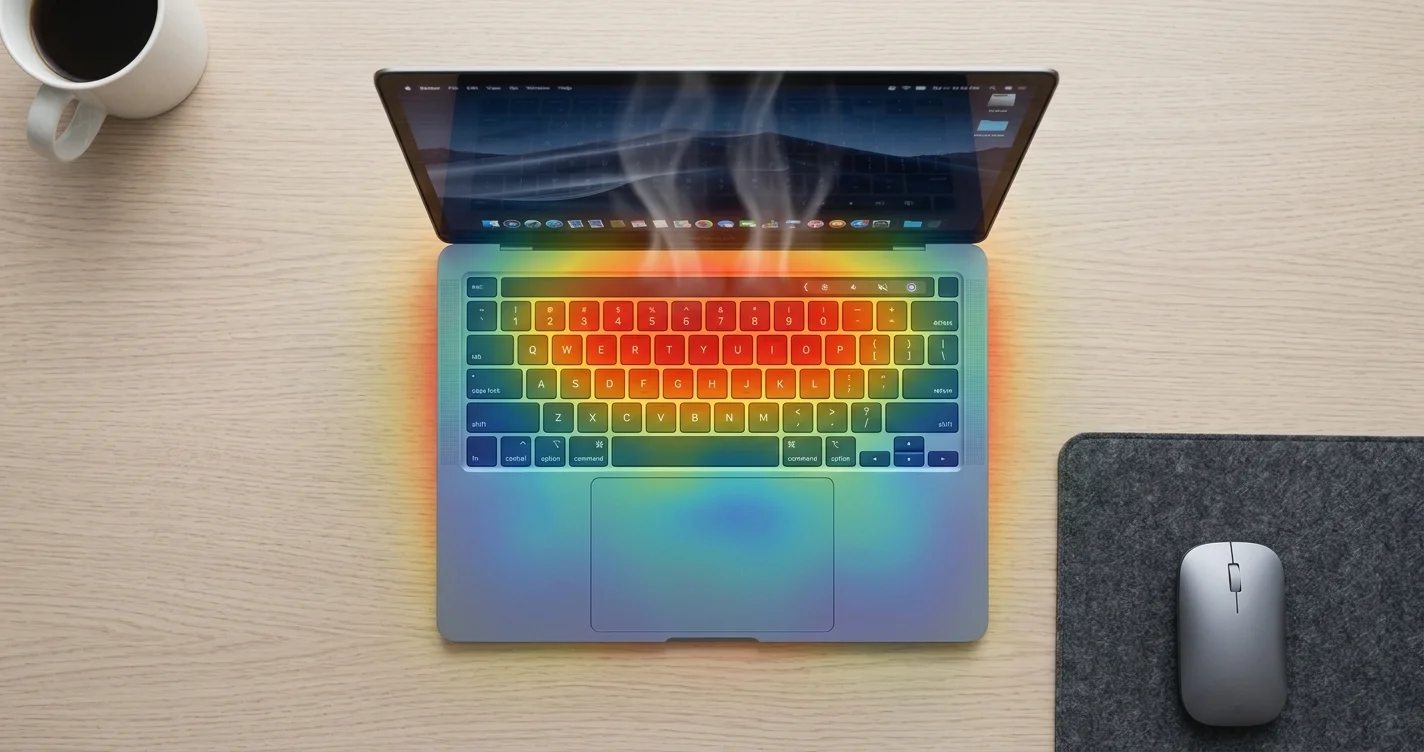
MacBook Pro M5가 뜨겁게 달아오르는 이유를 알아봅니다. 14인치 M5의 99°C 온도, M5 Max SSD 106°C 과열, 그리고 온도를 낮추는 15가지 검증된 해결책을 완전 분석합니다.
MacBook Pro M5는 Apple이 지금까지 만든 가장 빠른 노트북입니다. 동시에 가장 뜨거운 제품 중 하나이기도 합니다 — 문자 그대로요. 독립적인 테스트 결과, 14인치 MacBook Pro M5는 지속적인 부하 상태에서 99°C에 달하는 것이 확인되었으며, M5 Max 모델은 AI 워크로드 중 SSD 컨트롤러가 106°C를 초과하는 것으로 나타났습니다. 시작가 $1,599짜리 제품치고는 제대로 이해할 필요가 있는 문제입니다.
핵심 요약
- 14인치 MacBook Pro M5는 단일 팬 냉각 시스템으로 인해 지속적인 CPU 부하 상태에서 99°C에 도달합니다
- M5 Max 모델의 SSD 컨트롤러는 AI 워크로드 중 106°C에 달합니다 — M3 Max의 30°C 미만에서 크게 상승한 수치입니다
- 14인치 M5 Pro는 열 쓰로틀링으로 인해 지속 워크로드에서 16인치 M5 Max보다 30% 느립니다
- 높은 온도에도 불구하고, M5는 동일한 스트레스 테스트 조건에서 기존 M4보다 약간 더 낮은 온도를 보입니다
- Apple의 냉각 설계는 M5의 "Fusion Architecture" 전력 밀도에 맞게 진화하지 못했습니다
- 온도를 크게 낮출 수 있는 소프트웨어 조정부터 하드웨어 솔루션까지 15가지 실용적인 해결책이 있습니다
무슨 일이 일어나고 있는지, 언제 걱정해야 하는지, 실제로 무엇을 할 수 있는지 자세히 살펴보겠습니다.
문제 이해: M5가 이렇게 뜨거운 이유
Fusion Architecture의 역설
Apple의 M5 칩은 새로운 **"Fusion Architecture"**를 사용합니다 — 동일한 패키지에 더 많은 트랜지스터와 컴퓨팅 파워를 집약한 듀얼 다이 설계입니다. M5는 M4 대비 약 47% 더 빠른 멀티스레드 성능을 제공합니다. 세대 간 엄청난 도약이지만, 열역학적 비용이 따릅니다. 더 많은 일을 하는 더 많은 트랜지스터는 더 많은 열을 발생시킵니다.
문제는 칩 자체가 아닙니다 — 그 칩이 들어 있는 섀시가 문제입니다.
14인치 냉각 시스템
기본 14인치 MacBook Pro M5는 전작인 M4 모델과 동일한 냉각 시스템을 사용합니다:
- 팬 1개 (단일 블로어 설계)
- SoC와 팬을 연결하는 히트파이프 1개
- 수동 열 분산기 역할을 하는 알루미늄 섀시
이 냉각 솔루션은 M4에서도 이미 한계에 가깝게 작동하고 있었습니다. M5의 높아진 전력 밀도로 인해 지속적인 워크로드에서 열을 충분히 빠르게 방출하지 못하고 있습니다.
수치로 보는 현황
M5 라인업 전반의 열 성능에 대해 독립적인 테스트가 밝혀낸 내용입니다:
| 구성 | 최대 CPU 온도 | 최대 SSD 온도 | 지속 CPU 전력 | 쓰로틀링 시점 |
|---|---|---|---|---|
| 14" M5 (기본) | 99°C | 78°C | ~38W | ~5분 지속 부하 |
| 14" M5 Pro | 97°C | 85°C | ~45W | ~8분 지속 부하 |
| 14" M5 Max | 96°C | 106°C | ~45W | ~6분 지속 부하 |
| 16" M5 Pro | 89°C | 72°C | ~55W | ~15분 지속 부하 |
| 16" M5 Max | 91°C | 82°C | ~64W | 최소 쓰로틀링 |
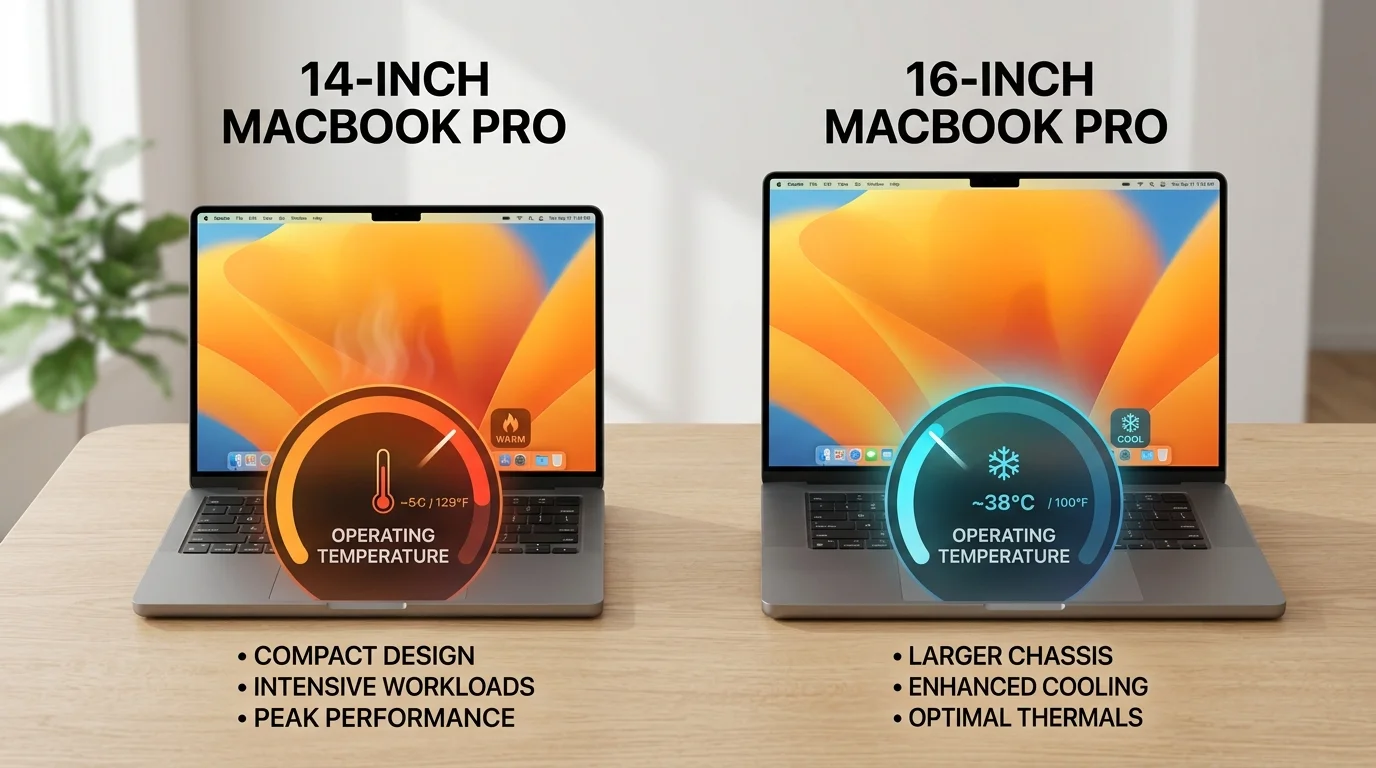
14인치와 16인치 모델 간의 차이는 명확합니다. 16인치 MacBook Pro는 듀얼 팬 냉각 시스템을 갖추고 있어 열적 여유가 훨씬 크며, M5 Pro/Max 칩이 더 높은 전력 레벨을 더 오랜 시간 유지할 수 있습니다.
14인치 M5 Pro가 16인치보다 30% 느린 이유
이것이 가장 놀라운 발견입니다. GPU 코어 수가 3개밖에 차이 나지 않음에도 불구하고, 14인치 M5 Pro는 16인치 M5 Max 대비 최대 30% 낮은 지속 성능을 보입니다. 이유는 칩이 아니라 열 쓰로틀링에 있습니다.
14인치 섀시가 열을 충분히 빠르게 방출하지 못하면, macOS는 칩의 클럭 속도와 전력 소비를 줄이도록 강제합니다. 16인치 모델은 더 큰 냉각 시스템과 더 많은 열 용량 덕분에 14인치의 45W에 비해 64W의 CPU 전력을 유지할 수 있습니다. 이 19W의 차이는 벤치마크 점수와 실제 렌더링 시간에 직접적인 영향을 미칩니다.
M5 Max SSD 위기
아마도 가장 우려스러운 발견은 M5 Max의 SSD 동작입니다. AI 워크로드 — 로컬 대형 언어 모델 실행, ML 모델 훈련, 대용량 데이터셋 처리 — 중에 SSD 컨트롤러 온도가 106°C에 달하는 것이 관찰되었습니다. 참고로, M3 Max의 동일한 SSD 컨트롤러는 비슷한 워크로드에서 30°C 미만을 유지했습니다.
이렇게 급격히 증가한 이유는 무엇일까요? M5 Max의 통합 메모리 아키텍처는 CPU, GPU, Neural Engine, SSD 컨트롤러 간에 메모리 버스를 공유합니다. AI 워크로드가 메모리 대역폭을 최대로 활용하면(그리고 실제로 그렇게 됩니다), SSD 컨트롤러는 인접 구성 요소로부터 열을 흡수하는 열 경로에 위치하게 됩니다. Apple의 냉각 솔루션은 SSD를 위한 전용 열 관리를 제공하지 않으며, 이미 SoC를 냉각하기에도 벅찬 히트파이프에 의존합니다.
이에 따른 영향은 상당합니다:
- 데이터 무결성 위험: NAND 플래시 메모리는 극단적인 온도에서 신뢰성이 낮아집니다
- 성능 저하: SSD는 손상을 방지하기 위해 과열 시 자체적으로 성능을 제한합니다
- 수명 우려: 지속적인 고온은 수년간 사용 시 SSD 수명을 단축시킬 수 있습니다
실제로 걱정해야 할 때는?
해결책을 찾기 전에, 무엇이 정상이고 무엇이 비정상인지 이해하는 것이 중요합니다.
정상적인 온도 동작
| 작업 | 예상 CPU 온도 | 팬 동작 |
|---|---|---|
| 웹 브라우징, 이메일, 문서 작업 | 35-55°C | 무음 (팬 꺼짐 또는 매우 낮음) |
| 화상 회의 (Zoom, FaceTime) | 55-70°C | 낮은 팬 속도, 거의 들리지 않음 |
| 사진 편집 (Lightroom, Photos) | 60-75°C | 보통 팬 속도 |
| 동영상 내보내기 (Final Cut Pro, DaVinci Resolve) | 75-90°C | 팬이 중간~높은 속도로 작동 |
| 3D 렌더링 (Blender, Cinema 4D) | 85-99°C | 팬이 최대 속도로 작동 |
| AI/ML 워크로드 (Ollama, MLX, PyTorch) | 90-99°C | 팬이 최대 속도로 작동 |
경고 신호
다음과 같은 경우 추가적인 조사가 필요합니다:
- 가벼운 작업 (웹 브라우징, 타이핑) 중에도 Mac이 뜨거운 경우
- 유휴 상태에서도 지속적으로 최대 속도로 팬이 도는 경우
- 보통 수준의 사용 중 무작위 종료 또는 커널 패닉이 발생하는 경우
- 이전에는 정상적으로 작동하던 작업 중에 앱이 응답하지 않는 경우
- 일반 사용 중 하단 케이스가 무릎 위에 놓기 불편할 정도로 뜨거운 경우
그냥 물리 법칙인 경우
Cinebench 실행, 동영상 내보내기, AI 훈련 작업 중에 95-99°C에 도달하는 것은 14인치 M5에서 예상되는 동작입니다. Apple의 열 관리 시스템은 칩이 쓰로틀링 전에 잠깐 이 온도에 도달하도록 설계되어 있습니다. 이것이 현대 고성능 칩의 작동 방식입니다 — 공격적으로 부스트하고, 열 한계에 도달한 후, 물러납니다.
우려되는 것은 지속적인 워크로드가 장시간(30분 이상) 동안 온도를 95°C 이상으로 유지하는 경우입니다. 이는 부품의 마모를 가속화하고 기기의 장기적인 신뢰성을 낮출 수 있습니다.
MacBook Pro M5를 식히는 15가지 검증된 해결책
소프트웨어 해결책 (무료, 즉각적인 효과)
1. 리소스를 많이 차지하는 프로세스 찾아서 종료하기
Activity Monitor (응용 프로그램 → 유틸리티 → Activity Monitor)를 열고 CPU 탭을 클릭합니다. % CPU 기준으로 정렬하여 문제의 원인을 찾습니다.
흔한 주범들:
- Google Chrome 헬퍼 프로세스 (각 탭이 별도 프로세스로 실행됨)
- WindowServer (비정상적으로 높은 경우 Mac을 재시작하세요)
- kernel_task (macOS가 의도적으로 CPU를 줄여 냉각하는 것 — 종료하지 마세요)
- mdworker_shared / mds_stores (Spotlight 인덱싱 — 완료될 때까지 기다리거나 인덱스를 재구축하세요)
- photolibraryd (Photos 라이브러리 분석 — 완료될 때까지 기다리세요)
필수적이지 않은 프로세스가 CPU를 100% 이상 차지하고 있다면, 강제 종료하세요. 시스템 프로세스라면 이름을 메모해 두고 먼저 Mac을 재시작하세요.
2. Chrome에서 Safari로 전환하기
이 단순한 변경 하나만으로 웹 브라우징 중 온도를 5-15°C 낮출 수 있습니다. Safari는 Apple Silicon에 깊이 최적화되어 있으며 Chrome보다 CPU와 메모리를 훨씬 적게 사용합니다. 또한 Safari는 Chrome이 일부 사이트에서 소프트웨어로 처리하는 하드웨어 가속 비디오 디코딩을 지원합니다.
특정 웹 앱을 위해 Chrome이 필요하다면, Safari를 기본 브라우저로 사용하고 해당 특정 용도에만 Chrome을 유지하세요.
3. 브라우저 탭 관리하기
각 열린 탭은 CPU와 메모리를 소비합니다. 특히 다음과 같은 탭들이 그렇습니다:
- 동영상 콘텐츠 (YouTube, Netflix, Twitch)
- 복잡한 웹 앱 (Google Docs, Figma, Notion)
- 자동 새로고침 페이지 (소셜 미디어 피드, 대시보드)
일상적인 사용에서는 탭 수를 20개 미만으로 유지하세요. 탭 관리자 확장 프로그램이나 Safari의 탭 그룹을 사용하여 필요하지만 현재 사용하지 않는 탭을 정리하세요.
4. 터보 부스트 비활성화하기 (고급)
macOS는 내장 토글을 제공하지 않지만, Turbo Boost Switcher (무료 버전 있음) 같은 서드파티 도구로 M5의 성능 코어가 최대 주파수까지 부스트하는 것을 막을 수 있습니다. 이는 최고 성능을 제한하지만 지속적인 워크로드 중 온도를 크게 낮춥니다.
이는 최고 속도보다 일관된 성능이 더 중요한 장시간 동영상 렌더링이나 컴파일 작업에 특히 유용합니다.
5. 에너지 설정 조정하기
시스템 설정 → 배터리 → 옵션으로 이동합니다:
- "동영상 스트리밍 최적화" 활성화 — 하드웨어 디코더를 사용하여 CPU 부하를 줄임
- **"저전력 모드"**를 배터리 사용 시 활성화하도록 설정 — 최대 성능은 낮아지지만 훨씬 시원하게 작동
전체 성능이 필요한 지속적인 워크로드의 경우 저전력 모드를 끄되 충전기를 연결하세요 — Mac은 전원에 연결되었을 때 열을 다르게 관리합니다.
6. 디스플레이 밝기 줄이기 및 ProMotion 비활성화하기
Liquid Retina XDR 디스플레이는 의미 있는 열 발생원입니다:
- 실내 작업 시 밝기를 50-70%로 줄이세요 (디스플레이는 최대 1600nit까지 출력 가능 — 책상에서는 그럴 필요가 없습니다)
- ProMotion 비활성화: 시스템 설정 → 디스플레이 → 고급 → 적응형 재생률 끄기. 120Hz에서 60Hz로 낮추면 GPU 작업과 발열이 줄어듭니다
7. 불필요한 백그라운드 프로세스 비활성화하기
시스템 설정 → 일반 → 로그인 항목 — 부팅 시 실행할 필요가 없는 앱을 제거하세요. 흔한 주범들:
- 클라우드 동기화 클라이언트 (Dropbox, Google Drive, OneDrive) — 실제로 사용하는 것만 유지하세요
- 커뮤니케이션 앱 (Slack, Teams, Discord) — 필요할 때만 수동으로 실행하세요
- 메뉴바 유틸리티 — 각각이 항상 소량의 CPU를 소비합니다
8. macOS를 최신 상태로 유지하기
Apple은 macOS 업데이트를 통해 열 관리를 지속적으로 개선합니다. macOS Tahoe 26.4에는 개선된 열 알고리즘이 포함되었으며, 26.5 베타에서는 WindowServer 효율성이 더욱 향상되었습니다. 항상 최신 업데이트를 설치하세요: 시스템 설정 → 일반 → 소프트웨어 업데이트.
하드웨어 및 물리적 해결책
9. 노트북 스탠드 사용하기
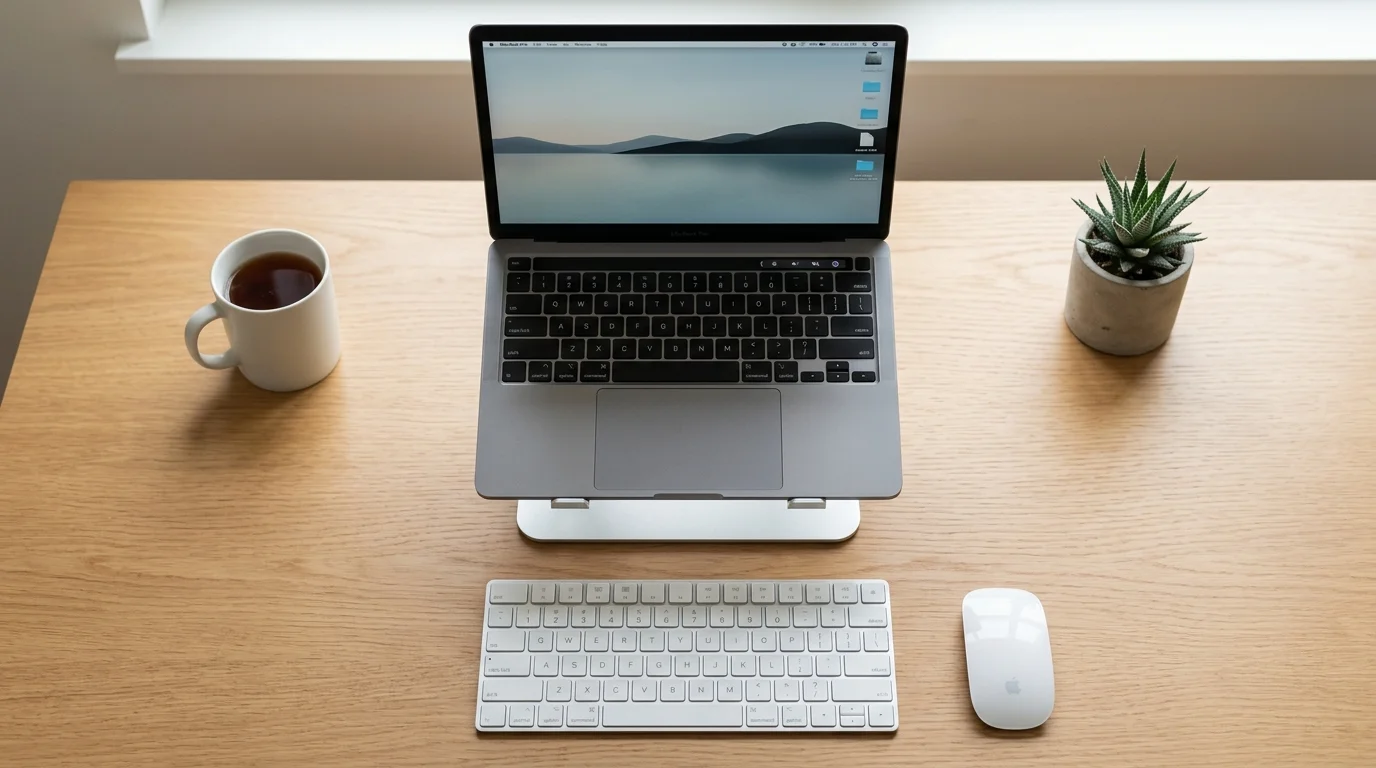
이것이 가장 효과적인 물리적 개입입니다. MacBook Pro의 뒷부분을 2-3인치만 높여도 하단 흡기구로의 기류가 극적으로 개선됩니다.
권장 방법:
- 알루미늄 노트북 스탠드 (Rain Design mStand, Twelve South Curve)는 높이를 높여주고 추가적인 방열판 역할을 합니다
- 급할 때는 간단한 각도 있는 책이나 폰 스탠드도 효과적입니다
- 인체공학적 이점을 위해 외부 키보드 및 마우스와 함께 사용하세요
10. 적절한 환기 확보하기
14인치 MacBook Pro의 통풍구는 측면과 뒷면 힌지를 따라 위치합니다. 다음을 확인하세요:
- 측면 통풍구가 막히지 않도록 하세요 (전화기, 종이, 외부 드라이브)
- 뒷면 힌지에 여유 공간이 있어야 합니다 (노트북을 벽에 밀착시키지 마세요)
- 단단하고 평평한 표면에서 사용하세요 — 침대, 소파 쿠션, 담요 위에서는 절대 사용하지 마세요. 하단 기류를 막습니다
11. 쿨링 패드 고려하기
동영상 편집, 3D 렌더링, ML 훈련 같은 지속적인 고강도 워크로드를 위해, 내장 팬이 있는 쿨링 패드는 온도를 5-10°C 낮출 수 있습니다:
- KLIM Wind: 팬 4개, 고강도 워크로드 중 고정 책상 사용에 최적
- Havit HV-F2056: 가벼운 무게(680g), 여행용으로 적합
- IETS GT500: 배기구에 부착하는 강력한 진공 쿨러, 일반 패드보다 효과적
쿨링 패드는 극단적인 부하에서의 열 쓰로틀링을 완전히 제거하지는 못하지만, 쓰로틀링이 시작되기까지의 시간을 연장하여 평균 지속 성능을 개선합니다.
12. 실내 온도 모니터링하기
주변 온도는 Mac의 냉각 능력에 직접적으로 영향을 미칩니다. 실내 온도가 30°C(86°F) 이상이라면, Mac은 불리한 싸움을 하고 있는 것입니다.
- 에어컨이나 Mac 근처를 향한 (직접적이지는 않게) 책상 선풍기가 도움이 됩니다
- 노트북과 함께 직사광선 아래서 작업하지 마세요
- 더운 환경에서는 저전력 모드를 선제적으로 사용하는 것을 고려하세요
macOS 시스템 수준 해결책
13. 열 관리 재설정하기
가벼운 작업 중에도 Mac이 비정상적으로 뜨겁게 느껴진다면, 열 관리 재설정이 도움이 될 수 있습니다:
- 모든 작업을 저장하고 모든 응용 프로그램을 종료합니다
- Mac을 종료합니다 (Apple 메뉴 → 시스템 종료)
- 30초 기다립니다 (열 센서가 재보정되도록)
- 다시 전원을 켭니다
이렇게 하면 열 관리 시스템의 소프트웨어 결함이 해소됩니다. 문제가 지속되면 14단계로 진행하세요.
14. Apple 진단 실행하기
팬이나 열 센서의 하드웨어 문제를 확인하려면:
- Mac을 완전히 종료합니다
- 전원을 켜고 "시동 옵션 로딩 중"이 표시될 때까지 즉시 전원 버튼을 길게 누릅니다
- 버튼을 놓은 다음 ⌘ + D를 누릅니다
- Apple 진단이 팬과 열 센서를 포함한 하드웨어를 테스트합니다
- PPF로 시작하는 오류 코드 (전력/팬 관련)가 보고되면 Apple 지원에 문의하세요
15. 고강도 워크로드에는 16인치 모델 고려하기
동영상 편집, 3D 렌더링, AI/ML 훈련, 대규모 코드 컴파일 등의 지속적인 고강도 워크로드를 정기적으로 실행한다면, 16인치 MacBook Pro가 올바른 선택입니다. 듀얼 팬 냉각 시스템은 다음을 제공합니다:
- 동일한 칩 사양에서 30% 더 높은 지속 성능
- 낮은 작동 온도 (지속 부하에서 99°C 대 89°C)
- 조용한 팬 작동 (더 큰 팬이 동일한 기류를 위해 더 느리게 회전)
- 더 나은 SSD 열 관리 (M5 Max AI 워크로드에서 106°C 대 82°C)
14인치는 버스트 워크로드에 훌륭한 기기입니다 — 잠깐 최고 성능에 도달한 후 유휴 상태로 돌아오는 작업 (사진 편집, 웹 개발, 오피스 작업). 지속적인 워크로드에는 16인치의 추가적인 크기와 무게가 성능과 수명 측면에서 가치를 발휘합니다.
어떤 모델을 구매할지 아직 결정하지 못했다면, 자세한 비교를 위해 M5 MacBook Pro 구매 가이드를 확인하세요.
Mac의 온도 모니터링 방법
측정할 수 없으면 고칠 수도 없습니다. MacBook Pro M5에서 열 성능을 모니터링하기 위한 최고의 도구들을 소개합니다:
기본 제공 도구
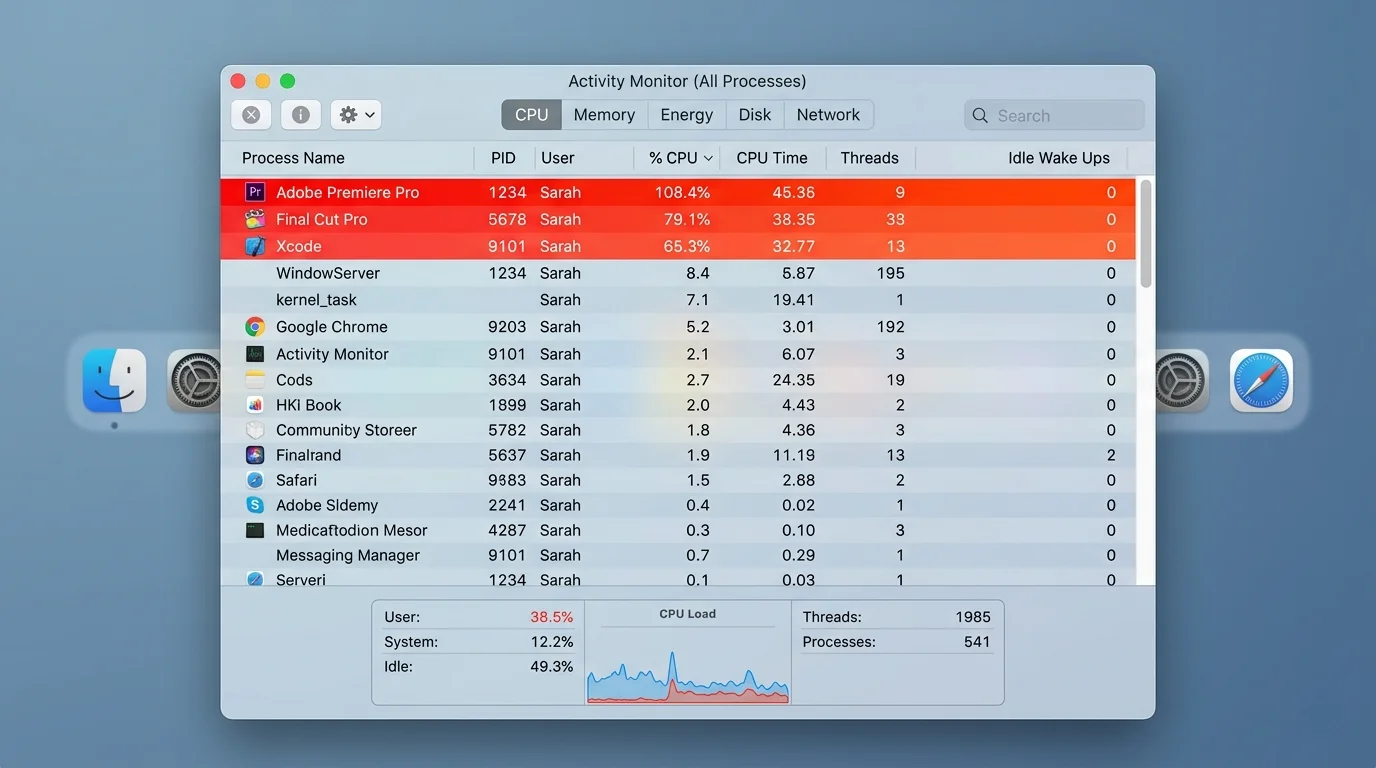
Activity Monitor (무료, macOS 기본 포함):
- Activity Monitor → 윈도우 → CPU 히스토리를 열어 실시간 CPU 부하를 확인합니다
- 에너지 탭은 어떤 앱이 가장 많은 전력을 소비하는지 (따라서 가장 많은 열을 발생시키는지) 보여줍니다
서드파티 모니터링 도구
iStat Menus ($11.99, Bjango):
- CPU, GPU, SSD, 배터리의 실시간 메뉴바 온도 표시
- 팬 속도 모니터링 및 히스토리 그래프
- 온도가 임계값을 초과할 때 사용자 지정 알림
TG Pro ($19, Tunabelly Software):
- Mac의 모든 열 센서에 대한 상세 센서 판독값
- 수동 팬 속도 제어 (Apple의 기본 팬 곡선 재정의)
- 분석을 위한 온도 로깅 및 내보내기
Hot (무료, 오픈 소스):
- 간단한 메뉴바 온도 표시기
- 최소한의 리소스 사용으로 가벼운 구성
- 추가 기능 없이 기본 모니터링에 완벽
Terminal 사용하기
아무것도 설치하지 않고 빠른 온도 확인을 하려면:
# Read CPU die temperature (approximate)
sudo powermetrics --samplers smc -i 1 -n 1 | grep -i "CPU die temperature"
이 명령은 현재 CPU 다이 온도를 섭씨로 출력합니다. 다양한 워크로드 중에 실행하여 Mac의 열 동작을 이해하세요.
더 큰 그림: Apple의 열 설계 철학
Apple은 얇기와 정숙성을 지속 성능보다 우선시하는 철학으로 노트북을 설계합니다. 이것은 의도적인 엔지니어링 트레이드오프입니다:
- 14인치 MacBook Pro는 두께 15.5mm — 세계에서 가장 얇은 고성능 노트북 중 하나입니다
- 유휴 상태 및 가벼운 부하에서는 완전히 무음 — 팬이 회전하지 않습니다
- 버스트 워크로드 (대부분의 실제 작업)에서는 열 문제가 발생하기 전 몇 초에서 몇 분 동안 최대 성능을 제공합니다
트레이드오프는 지속적인 최대 부하 워크로드가 열 한계에 부딪힌다는 것입니다. Apple의 입장은 대부분의 사용자가 의미 있는 쓰로틀링을 일으킬 만큼 오랫동안 최대 CPU 부하를 유지하지 않는다는 것입니다. 그렇게 하는 소수의 사람들 (비디오 전문가, ML 엔지니어, 3D 아티스트)을 위해 16인치 모델이 존재합니다.
Apple이 이 문제를 해결할까요?
두 가지 잠재적인 경로가 있습니다:
-
소프트웨어 최적화: Apple은 macOS 업데이트를 통해 열 관리 알고리즘을 개선할 수 있으며 실제로 그렇게 하고 있습니다. 더 나은 팬 곡선 조정, 더 스마트한 전력 할당, 효율성 개선을 통해 동일한 열 봉투에서 더 많은 성능을 끌어낼 수 있습니다. macOS 26.4와 26.5 모두 열 관리 개선이 포함되어 있습니다.
-
하드웨어 재설계: 차세대 MacBook Pro (M6, 2027년 예상)는 개선된 냉각 시스템을 갖춘 재설계된 섀시를 탑재할 것으로 알려져 있습니다. 일부 보고에 따르면 Apple은 전통적인 히트파이프보다 열을 더 효율적으로 분산하는 게이밍 노트북에서 사용되는 기술인 베이퍼 챔버 냉각을 탐색하고 있다고 합니다.
현재로서는, 14인치 M5 MacBook Pro는 그 자체입니다: 얇은 섀시에 담긴 믿을 수 없을 정도로 빠른 기기로, 지속적인 부하에서는 뜨거워집니다. 위의 해결책들이 이 트레이드오프를 관리하는 데 도움이 될 것입니다.
실제 열 영향: 과열이 작업에 미치는 영향
벤치마크 온도를 이해하는 것은 한 가지입니다. 열 쓰로틀링이 실제 워크플로우에 미치는 영향을 아는 것이 중요합니다. 14인치 M5의 열 동작이 실제 시나리오에서 어떻게 나타나는지 살펴보겠습니다:
동영상 편집 (Final Cut Pro / DaVinci Resolve)
타임라인 편집: 4K ProRes 타임라인을 스크러빙하면 CPU가 65-75°C를 유지합니다 — 편안한 범위 내에 있습니다. 편집 중에는 열 영향을 느끼지 못할 것입니다.
내보내기/렌더링: 여기서 쓰로틀링이 발생합니다. 14인치 M5에서 30분 4K ProRes 내보내기는 16인치 M5 Max의 14분에 비해 약 18분이 걸립니다. 14인치는 강하게 시작하지만 5-8분 후에 쓰로틀링이 발생하여 총 렌더링 시간이 길어집니다. 짧은 소셜 미디어 클립 (1-5분)의 경우 차이는 미미합니다. 장편 내보내기의 경우 차이가 누적됩니다.
스코프를 사용한 컬러 그레이딩: 라이브 파형/벡터스코프 모니터링과 함께 DaVinci Resolve의 컬러 페이지를 실행하면 GPU 사용률이 80% 이상으로 올라갑니다. 14인치 모델은 적절한 성능을 유지하지만 청각적인 팬 소음과 함께 눈에 띄게 따뜻해집니다. 짧은 세션에는 편안하지만, 여러 시간에 걸친 컬러 그레이딩에는 부담스럽습니다.
소프트웨어 개발
코드 컴파일: 대규모 Swift 프로젝트 (10만 줄 이상) 컴파일이나 전체 Xcode 워크스페이스 빌드는 CPU를 90°C 이상으로 밀어붙입니다. 개별 빌드는 충분히 빠르게 완료되므로 쓰로틀링이 문제가 되는 경우는 드뭅니다. 그러나 로컬에서 지속적인 통합을 실행하거나 작은 변경 후 반복적으로 빌드하는 경우, 장시간 코딩 세션 동안 누적된 열로 인해 컴파일 시간이 10-15% 느려질 수 있습니다.
Docker 컨테이너 실행: Apple Silicon의 Docker Desktop은 CPU 집약적입니다. 개발 중에 여러 컨테이너를 동시에 실행하면 온도가 85-95°C까지 올라갈 수 있습니다. Docker 워크플로우에 네트워크 볼륨이 포함된 경우 macOS 26.5의 SMB 개선이 도움이 될 수 있습니다.
AI/ML 개발: 이것이 가장 까다로운 시나리오입니다. M5 Max의 36GB 통합 메모리에서 13B 파라미터 모델로 Ollama를 실행하면 CPU 온도가 95°C 이상을 지속하고 SSD 온도가 100°C를 초과합니다. AI 개발자에게 16인치 모델은 사치품이 아니라 필수품입니다.
창작 작업 (Photoshop, Illustrator, Figma)
사진 편집: Lightroom과 Photoshop은 M5를 열 한계까지 거의 밀어붙이지 않습니다. 500개의 RAW 파일을 일괄 처리해도 온도가 85°C 미만으로 유지됩니다. 사진 작가에게는 열 쓰로틀링이 문제가 되지 않습니다.
디자인 작업: Figma (브라우저에서 실행)와 복잡한 벡터 파일이 있는 Illustrator는 예상보다 높은 온도를 유발할 수 있습니다. GPU 가속 렌더링과 브라우저 오버헤드의 조합은 디자인 작업이 예상보다 더 많은 열을 발생시킨다는 것을 의미합니다. 브라우저 버전 대신 네이티브 Figma 앱을 사용하면 온도를 5-10°C 낮출 수 있습니다.
게이밍
macOS에서의 게이밍은 14인치 모델에게 최악의 시나리오입니다. 게임은 CPU와 GPU를 동시에 밀어붙이고 그 상태를 장시간 유지합니다. Resident Evil Village와 Baldur's Gate 3 같은 타이틀에서는 다음을 예상할 수 있습니다:
- 처음 30분: 전체 성능, 높은 설정에서 60+ FPS
- 30분 후: 열 쓰로틀링이 시작되면서 프레임 레이트가 10-15% 감소
- 60분 후: 쓰로틀링된 레벨에서 안정화, 팬 소음이 뚜렷해짐
16인치 모델은 쓰로틀링이 발생하기 전까지 훨씬 더 오랫동안 일관된 프레임 레이트를 유지합니다.
M5 vs M4: 열 비교
우려스러운 99°C 헤드라인에도 불구하고, 반직관적인 사실이 있습니다: M5 MacBook Pro는 동일한 스트레스 테스트 조건에서 M4 모델보다 실제로 약간 더 낮은 온도를 보입니다.
| 지표 | 14" MacBook Pro M4 | 14" MacBook Pro M5 | 차이 |
|---|---|---|---|
| 최고 CPU 온도 (Cinebench) | 101°C | 99°C | M5가 2°C 낮음 |
| 지속 온도 (10분 스트레스) | 98°C | 96°C | M5가 2°C 낮음 |
| 최대 팬 소음 | 42dBA | 40dBA | M5가 약간 더 조용함 |
| 첫 쓰로틀링까지의 시간 | 3분 | 5분 | M5의 쓰로틀링이 더 늦게 발생 |
| Cinebench 멀티코어 점수 | 14,200 | 20,900 | M5가 47% 더 빠름 |
M5가 어떻게 더 빠르면서도 더 시원할 수 있을까요? Apple은 칩과 히트싱크 사이의 열 계면 재료를 개선했으며, M5의 제조 공정 (TSMC 3nm 강화)은 트랜지스터당 본질적으로 더 전력 효율적입니다. 칩은 와트당 더 많은 작업을 수행하여 성능 단위당 낭비 열이 적습니다.
M5가 더 뜨겁다는 인식은 쓰로틀링을 시작하기 전에 더 높은 성능 수준을 유지하여 M4가 더 일찍 쓰로틀링했을 워크로드 동안 온도를 더 오래 높게 유지하기 때문에 생깁니다.
고급 열 관리: 팬 제어 및 전력 프로파일
macOS가 기본적으로 제공하는 것보다 Mac의 열 동작에 대해 더 많은 제어를 원하는 사용자를 위해 여러 고급 접근 방식이 있습니다.
TG Pro로 사용자 지정 팬 곡선 만들기
TG Pro ($19)를 사용하면 macOS의 기본 팬 관리를 재정의하고 사용자 지정 팬 곡선을 만들 수 있습니다. 이는 낮은 온도에서 팬이 더 빠르게 회전하도록 지시하여 열이 쓰로틀링을 유발하는 수준까지 쌓이는 것을 방지합니다.
14인치 M5에 권장되는 사용자 지정 팬 곡선:
| CPU 온도 | 팬 속도 |
|---|---|
| 60°C 미만 | 자동 (시스템 기본값) |
| 60-70°C | 2,500 RPM (35% — 거의 들리지 않음) |
| 70-80°C | 3,500 RPM (50% — 눈에 띄지만 거슬리지 않음) |
| 80-90°C | 5,000 RPM (70% — 명확하게 들림) |
| 90°C 이상 | 최대 (100%) |
이 "선제적 냉각" 접근 방식은 열이 쌓이기 전에 팬이 작동하기 시작하기 때문에 지속적인 워크로드 중 온도를 5-8°C 낮게 유지합니다. 트레이드오프는 보통 작업 중 팬 소음이 약간 더 커진다는 것입니다.
다양한 작업을 위한 전력 프로파일 만들기
macOS는 기본적으로 사용자 지정 전력 프로파일을 지원하지 않지만, 워크플로우별 구성을 만들 수 있습니다:
"프레젠테이션 모드" (시원하고 조용하게):
- 저전력 모드: 켜기
- 디스플레이 밝기: 50%
- ProMotion: 끄기
- 필수적이지 않은 앱 모두 종료
- 결과: CPU가 60°C 미만 유지, 팬이 무음
"크리에이티브 모드" (균형):
- 저전력 모드: 끄기
- 디스플레이 밝기: 70%
- ProMotion: 켜기
- 노트북 스탠드 사용
- 백그라운드 앱 종료 (Slack, Teams)
- 결과: 렌더링 중 CPU가 최고 80-85°C, 수용 가능한 팬 소음
"성능 모드" (최대 속도):
- 저전력 모드: 끄기
- 전원 연결
- 노트북 스탠드 + 쿨링 패드
- 모든 백그라운드 앱 종료
- 적극적인 팬 곡선의 TG Pro
- 실내 온도 25°C 미만
- 결과: 14인치가 달성할 수 있는 최대한 16인치 모델에 가까운 지속 성능
자동화된 열 관리를 위한 단축어 사용하기
Mac을 고강도 워크로드를 위해 준비하는 단축어 자동화를 만들 수 있습니다:
- 단축어 앱 열기
- "쿨 모드"라는 새 단축어 만들기
- 다음 작업 추가:
- 특정 앱 종료 (Mail, Messages, Slack)
- 디스플레이 밝기를 60%로 설정
- Activity Monitor 열기
- 렌더링 작업이나 개발 세션을 시작하기 전에 실행
이것은 팬 속도를 직접 제어하지는 않지만, 고강도 작업 전에 백그라운드 부하를 줄이면 누적 열 축적을 방지합니다.
문제 해결: 과열이 하드웨어 문제를 나타낼 때
드문 경우지만, 과도한 열은 정상적인 열 동작이 아닌 하드웨어 문제를 나타낼 수 있습니다:
하드웨어 문제의 징후
- 유휴 상태 또는 매우 가벼운 작업 (웹 브라우징만) 중에 90°C 이상의 온도
- 한쪽 팬은 최대 속도로 회전하는데 다른 팬은 멈춰있는 경우 (팬 고장)
- Apple 진단에서 오류 코드 보고 (PPFxxx 계열)
- 힌지 부근에서 타는 냄새나 눈에 보이는 변색
- 보통 수준의 작업 중 갑작스럽고 설명할 수 없는 종료
해야 할 일
- Apple 진단 실행 (위의 해결책 #14 참조)
- 시스템 정보 → 하드웨어 → 전원에서 배터리 상태 확인 (부풀어 오른 배터리가 부품을 눌러 냉각을 방해할 수 있음)
- 보증 기간 내 (기본 1년, AppleCare+는 3년)라면 Apple 지원에 문의하거나 Apple Store 방문
- 보증 기간이 지났다면, Apple 공인 서비스 제공업체가 열 시스템을 점검하고 필요시 열 페이스트를 재도포할 수 있음
Apple이 해야 할 일 (그리고 아마 할 것)
Apple은 열 상황을 인식하고 있습니다. 회사는 모든 제품의 사용자 피드백, 포럼 토론, 반품률을 면밀히 모니터링합니다. 앞으로 예상되는 것들입니다:
단기 (macOS 업데이트)
Apple은 소프트웨어를 통해 M5의 열 관리를 지속적으로 개선할 것입니다:
- 더 스마트한 전력 할당: 효율 코어와 성능 코어 간에 워크로드를 더 균등하게 분배
- 예측적 열 관리: 온도 급등에 반응하는 것이 아니라 워크로드 패턴을 기반으로 팬을 미리 회전
- SSD 열 보호: M5 Max 모델에서 SSD 컨트롤러가 위험한 온도에 도달하는 것을 방지하는 더 나은 쓰로틀링 알고리즘
- 앱별 전력 예산: 특정 앱의 전력 소비를 제한하는 시스템 허용 (macOS 26.5의 새 AI 환경 설정 창에서 이미 암시된 기능)
중기 (M6 MacBook Pro, 2027)
차세대 MacBook Pro에는 다음이 포함될 것으로 알려져 있습니다:
- 개선된 열 아키텍처를 갖춘 재설계된 섀시
- 전통적인 히트파이프를 대체하는 베이퍼 챔버 냉각 (더 효율적인 열 분산)
- 개선된 블레이드 설계의 14인치 모델용 더 큰 팬
- 현재 미니 LED 백라이트보다 열을 덜 발생시키는 OLED 디스플레이
지금 당장 할 수 있는 것
14인치 M5 MacBook Pro의 열 문제로 불편함을 겪고 있다면, 노력 대비 효과 순으로 가장 영향력 있는 단계들입니다:
- 노트북 스탠드 사용 (2분의 설정, 영구적인 효과)
- 일상 브라우징에 Safari 전환 (즉각적인 5-15°C 감소)
- iStat Menus 또는 TG Pro 설치하여 Mac의 열 동작 이해
- macOS를 최신 상태로 유지하여 최신 열 관리 개선 사항 적용
- 고강도 워크로드 전에 백그라운드 앱 종료
이 다섯 가지 단계만으로도 90%의 사용자에게서 90%의 열 관련 불만을 해결할 수 있습니다.
자주 묻는 질문
MacBook Pro M5가 99°C에 도달하는 것이 정상인가요?
예, 3D 렌더링, 동영상 내보내기, AI 처리 같은 지속적인 고강도 워크로드 중에는 정상입니다. Apple Silicon 칩은 적극적인 쓰로틀링이 시작되기 전 최대 100°C까지 작동하도록 설계되었습니다. 일상적인 작업 중 잠깐 동안은 정상적이고 안전합니다. 그러나 웹 브라우징 같은 가벼운 작업 중에 90°C 이상에 도달한다면, 문제가 있을 수 있습니다.
과열이 MacBook Pro M5를 손상시킬까요?
macOS에는 하드웨어 손상을 방지하는 여러 열 안전장치가 있습니다. CPU가 열 한계에 가까워지면 시스템은 클럭 속도를 줄입니다 (열 쓰로틀링). 극단적인 경우 Mac은 자체 보호를 위해 종료됩니다. 단기적인 고온은 하드웨어를 손상시키지 않습니다. 95°C 이상에서의 장기적인 지속 작동은 수년간 부품 수명을 단축시킬 수 있지만, 일반적인 사용 패턴에서는 가능성이 낮습니다.
14인치 또는 16인치 MacBook Pro M5를 구매해야 할까요?
동영상 편집, 3D 렌더링, ML 훈련, 대규모 컴파일 같은 지속적인 워크로드를 정기적으로 실행한다면, 16인치가 명확한 선택입니다 — 30% 더 높은 지속 성능, 낮은 온도, 조용한 작동. 작업이 버스트성인 경우 (사진 편집, 웹 개발, 글쓰기, 일반 생산성), 14인치는 더 휴대성이 좋은 패키지에서 동일한 최고 성능을 제공합니다. 완전한 구매 가이드를 참조하세요.
쿨링 패드가 실제로 도움이 될까요?
예, 하지만 적당히. 좋은 쿨링 패드는 표면 온도를 5-10°C 낮추고 열 쓰로틀링이 시작되기까지의 시간을 연장할 수 있습니다. 극단적인 워크로드에서 쓰로틀링을 완전히 없애지는 못하지만 평균 지속 성능을 개선합니다. 노트북 스탠드는 소음 없이 쿨링 패드 효과의 60-70%를 제공합니다.
macOS 업데이트가 과열 문제를 해결할까요?
부분적으로. Apple은 각 macOS 업데이트마다 열 관리 알고리즘을 개선하며, macOS 26.4와 곧 출시될 26.5의 개선 사항은 측정 가능한 이점을 보여주었습니다. 그러나 근본적인 한계는 14인치 섀시의 단일 팬 냉각 시스템입니다 — 어떤 소프트웨어 업데이트도 물리 법칙을 바꿀 수는 없습니다. 의미 있는 하드웨어 개선은 2027년 M6 MacBook Pro 재설계와 함께 예상됩니다.
MacBook Pro M5의 이상적인 작동 온도는 무엇인가요?
일상적인 생산성 작업에서는 50-75°C를 목표로 하세요. 집중적인 작업 중에는 75-90°C가 정상적이고 예상됩니다. 90°C 이상에서는 시스템이 열 한계에 근접하고 있습니다. macOS에서 하드 온도 한계를 설정할 방법은 없지만, TG Pro 같은 팬 제어 앱을 사용하여 팬 속도를 더 일찍 높여 더 많은 팬 소음을 감수하면서 온도를 낮출 수 있습니다.
M5 Max SSD 과열이 심각한 문제인가요?
AI 워크로드 중 SSD 컨트롤러가 106°C에 도달하는 것은 특히 이러한 워크로드를 정기적으로 실행하는 사용자에게 우려스럽습니다. NAND 플래시에는 열 보호 메커니즘이 있지만, 100°C 이상에서의 지속적인 작동은 일반적인 작동 범위를 벗어납니다. M5 Max에서 무거운 AI/ML 워크로드를 실행한다면, iStat Menus 또는 TG Pro로 SSD 온도를 모니터링하는 것이 권장됩니다. Apple은 향후 macOS 릴리스에서 펌웨어 업데이트나 열 관리 개선을 통해 이 문제를 해결할 수 있습니다.
MacBook Pro M5가 게이밍 중에 쓰로틀링되나요?
예. MacBook Pro M5에서의 게이밍은 CPU와 GPU를 동시에 밀어붙이는데, 이것이 14인치 모델에게 최악의 열 시나리오입니다. 장시간 게이밍 세션에서는 최고 성능 대비 10-15%의 프레임 레이트 감소를 예상하세요. 노트북 스탠드를 사용하고 시원한 방에서 플레이하면 도움이 됩니다. 16인치 모델은 게이밍 열 관리에서 훨씬 뛰어난 성능을 보입니다.
결론
MacBook Pro M5의 열 상황은 트레이드오프의 이야기입니다. Apple은 동일한 얇은 섀시에 훨씬 더 빠른 칩을 탑재하기로 선택했으며, 냉각 시스템은 이를 따라가기 위해 그 어느 때보다 열심히 작동하고 있습니다. 그 결과는 놀라운 버스트 성능을 제공하지만 지속적인 워크로드에서 열 한계에 도달하는 기기입니다 — 특히 14인치 폼 팩터에서.
이 가이드에서 설명한 15가지 해결책이 온도를 효과적으로 관리하는 데 도움이 될 것입니다. 대부분의 사용자에게는 Safari로 전환 (해결책 #2), 노트북 스탠드 사용 (해결책 #9), macOS 최신 상태 유지 (해결책 #8)의 조합이 일상적인 사용에서 의미 있는 차이를 만들 것입니다.
지속적인 고강도 워크로드를 실행하는 파워 유저라면, 진지하게 16인치 모델을 고려하세요. 추가적인 크기와 무게는 30% 더 높은 지속 성능, 낮은 온도, 더 조용한 경험을 위한 작은 대가입니다.
이미 14인치 M5를 구매했다면? 당황하지 마세요. Mac은 이 온도를 처리하도록 설계되었습니다. 열 쓰로틀링은 버그가 아니라 기능입니다 — 놀라운 성능을 제공하면서도 Mac이 스스로를 보호하는 방법입니다. 이 가이드의 도구와 팁을 활용하여 최대한 활용하세요.
적합한 M5 Mac 선택에 대한 자세한 내용은 MacBook Pro M5 구매 가이드를 참조하세요. 2026년 3월 Mac 전체 라인업을 살펴보고 싶다면, Apple 2026년 3월 이벤트 완전 요약을 확인하세요. 그리고 Mac의 배터리 상태와 성능 최적화에 대해서도 완벽하게 안내해 드립니다.