macOS Tahoeでプリンターが動かない?AirPrintを壊すローカルネットワークプライバシー設定の完全修正ガイド(HP・Canon・Epson・Brother対応)
macOS TahoeでAirPrintが使えない?新しいローカルネットワークプライバシーの障壁に対する完全な修正方法——HP・Canon・Epson・Brotherのブランド別ウォークスルーと、CUPS/IPPのフォールバック方法をご紹介します。
macOS Tahoeにアップグレードしたら突然プリンターが消えてしまった——「オフライン」でも「エラー」でもなく、まるで存在したことがなかったかのように印刷ダイアログから完全に姿を消してしまった——という方は、思い違いではありませんし、あなただけではありません。HP、Canon、Epson、Brother、Xerox、Kyoceraを問わず、macOS Sequoiaで普通に印刷できていたユーザーが、PagesやPreviewを開いてCommand-Pを押すと、プリンターリストが空のまま表示されるという現象が起きています。プリンターが一瞬だけ表示されるものの、ジョブが「保留中」のまま永遠に処理されないケースもあります。同じWi-Fiネットワーク上のiPhoneやiPadからは印刷できる——AirPrintはそちらでは機能している——のに、同じ机の上にある同じネットワークに接続されたMacだけがプリンターをまったく発見できない、という状況もあります。
原因はドライバーの問題ではありません。Wi-Fiの問題でもありません。プリンター自体の問題でもありません。macOS Tahoeがローカルネットワークアクセスを処理する方法に加えられた意図的な変更によるものです——AppleがiOS 14でiPhoneに導入したものを模倣した新しいプライバシーの障壁で、ローカルネットワーク権限が明示的に付与されていないアプリケーションのBonjour/mDNS探索を静かにブロックします。macOS Sequoia以前向けに書かれたプリンターセットアップのワークフローはこの権限を要求したことがありませんでした。それが存在しなかったからです。その結果、プリンターは自分の存在を大きく広報していてスマートフォンはちゃんと受信できているのに、Macはネットワーク層でプリンターを「見る」ことが技術的にブロックされてしまっています。
このガイドでは、修正方法を最初から最後まで説明します。まず、ほとんどのユーザーの問題を解決する1画面のシステム設定トグルから始めます。次に、ブランドごとに——HP、Canon、Epson、Brother、Xerox、Kyocera——各メーカーの設定ソフトウェアはそれぞれ個別の権限付与が必要で、各ブランドのメニューで使用される用語が少しずつ異なるため、個別に説明します。GUIでの修正がうまくいかない場合のCUPSレベルのフォールバック方法も取り上げます。AirPrint探索が完全に諦めてしまった場合にIPP URLで手動でプリンターを追加する方法も含めて。そして最後にネットワーク層の診断方法について説明します。プリンターが本当に間違ったVLANにある場合、権限をどれだけ変更してもそれでは解決しないからです。
明日Genius Barの予約が入っている方は、キャンセルすることをお勧めします。次の10分で解決できる可能性が高いです。
重要なポイント
- macOS TahoeはBonjour/mDNS探索を管理する新しい「ローカルネットワーク」プライバシー権限(システム設定 → プライバシーとセキュリティ → ローカルネットワーク)を導入しました。これはAirPrint、IPP、そしてほとんどのネットワークプリンターが発見されるために依存しているプロトコルです。
- プリンターが印刷ダイアログから消えた場合、最も可能性の高い原因は「プリンター設定ユーティリティ、イメージキャプチャ、プリンターベンダーのアプリ、または印刷に使用するアプリ」がローカルネットワークアクセスを付与されていないことです。
- 最初に試すこと:システム設定 → プライバシーとセキュリティ → ローカルネットワーク → 印刷関連のすべてのアプリをオンに切り替えてから、Macを再起動する。
- USBで接続されたプリンターは影響を受けません——新しい権限はネットワーク探索のみを制御するため、USBケーブルは当日の回避策として常に機能します。
- ブランド別セットアップアプリ(HP Smart、Canon PRINT、Epson Connect、Brother iPrint&Scan)はすべて、Tahoeでセットアップを完了する前にローカルネットワーク権限を個別に必要とします。
http://localhost:631のCUPS Webインターフェースを使用すると、IPP URLでプリンターを追加することで探索を完全にバイパスできます——GUIでの修正がうまくいかない場合の信頼できるフォールバックです。- APアイソレーション、ゲストネットワーク、VLANをまたいだmDNS転送をブロックするルーターは、クライアント側の修正を無効にします。Tahoeのせいと決めつける前に、MacとプリンターがGが同じサブネット上にあることを確認してください。
症状:これがあなたの問題かどうか確認する方法
TahoeのローカルネットワークプライバシーIssueはいくつかの異なる形で現れます。以下のいずれかがあなたの状況に当てはまる場合、このガイドはあなたのためのものです。
印刷ダイアログが空です。 Pages、TextEdit、Safari、またはPreviewを開いてCommand-Pを押すと、「プリンター」のドロップダウンに「プリンターが選択されていません」とオプションなしで表示されるか、「PDFとして保存」と「近くのプリンター」(何も見つかりません)だけが表示されます。これが最も一般的な症状です。プリンターはシステム設定 → プリンタとスキャナに設定されたまま——そこでは緑のドットが付いた状態で見えるかもしれません——ですが、印刷ダイアログには表示されません。これは発見の時点でネットワーク層がブロックされているためです。
プリンターは「発見」されたがジョブが保留中のままです。 システム設定 → プリンタとスキャナ → プリンターを追加でプリンターを追加できます。「デフォルト」または「Bonjour」の下に表示されます。追加をクリックすると、プリンターがリストに表示されます。ジョブを送信するとキューに表示され、ステータスは「保留中——接続中」または「停止中」となります。印刷されることはありません。これは発見のハンドシェイクが以前のある時点(Tahoeにアップグレードする前など)で完了していたものの、ネットワークアクセスも使用する実際のジョブ送信が現在ブロックされている場合に起こります。
iPhoneではAirPrintが機能するが、Macでは失敗する。 これは診断上の重要な手がかりです。iPhoneを取り出して「写真」アプリを開き、「共有 → プリント」をタップすると、プリンターがすぐに表示されます。同じプリンター、同じWi-Fiネットワークで、Macでは表示されません。iPhoneはiOS 14からローカルネットワーク権限システムを持っており、iOS上のプリンターアプリは何年もの間権限を正しく宣言してきました。Macでは、この権限はTahoeで新たに追加されたもので、プリンターのエコシステムはまだ追いついていません。
Sequoiaでは動いていた。 これが時間的相関関係の重要な手がかりです。macOS Sequoiaではプリンターが機能していました。Tahoeにアップグレードしたら動かなくなりました。他に何も変わっていません——同じルーター、同じプリンターファームウェア、同じWi-Fiパスワード。このパターンはローカルネットワーク権限の障壁と圧倒的に一致しています。SequoiaとTahoeの間でその規模で印刷スタックが変わったものは他にないからです。
プリンターが表示されてはまた消える。 TahoeがプリンターをしばらくGoal示することがあります——問題が解決したと思わせるのに十分なほど——その後また消えてしまいます。これは通常、印刷スタックの一部(たとえばシステムフレームワーク)がローカルネットワーク権限を持っているが別の部分(プリンターベンダーのヘルパーエージェントやCUPS自体)が持っていない場合に起こります。探索が一時的に成功し、ワークフローの次の段階がプリンターにクエリを実行しようとすると失敗します。
これらのいずれかの組み合わせがあなたの経験に合致する場合、読み進めてください。修正方法は単純です。プリンターの問題を探すとは思わない場所に埋もれているだけです。
根本原因:Tahoeがローカルネットワークアクセスについて何を変えたのか
なぜこれが起こるのか——そしてなぜこれが本当にAppleの設計上の選択であり、バグではないのか——を理解するためには、AppleがiOSからmacOSへと複数のリリースにわたって移行してきたアーキテクチャの一部を理解する必要があります。
iOSでは、バージョン14から、ローカルネットワーク上のデバイスと通信したいすべてのアプリ——プリンター、スマート電球、ホームオートメーション、キャスティングレシーバー、ネットワークオーディオデバイス、Bonjour経由で発見されるサービス——は、Info.plistのNSLocalNetworkUsageDescription宣言を通じてユーザーの明示的な許可を要求する必要があり、ユーザーはアプリが最初にネットワークを使用しようとしたときに承認する必要があります。これは、アプリがユーザーの家庭をフィンガープリントするためにローカルネットワークをサイレントにスキャンしていることを示す研究に対するAppleの対応でした——スマートデバイスの数を数え、ルーターモデルを特定し、アパートに住んでいるか一戸建てに住んでいるかを推測するものです。ローカルネットワーク権限は、可視的でデフォルト拒否の同意ダイアログを要求することでこれを阻止しました。
macOSは歴史的により寛容でした。Tahoeまでは、どのアプリもBonjour クエリ(「ここにプリンターはありますか?」というmDNSブロードキャスト)をユーザーに尋ねることなく送信できていました。Macの脅威モデルは侵襲性が低いと考えられていたからです。Tahoeで、AppleはiOSとmacOS間のプライバシーの統一を完了しました。同じNSLocalNetworkUsageDescriptionモデルが今やMacアプリを管理しています。同じシステム設定 → プライバシーとセキュリティ → ローカルネットワークパネルが表示され、同じように機能します。ローカルデバイスを発見したり通信したりする必要があるアプリは、明示的にオンに切り替えられる必要があります。
Appleの意図は合理的です。問題は展開の仕方です。iOSでは、この権限は開発者向けドキュメント、サンプルコード、および強制メカニズムと共に導入されました。新しいパターンを採用しないアプリは目に見えて壊れ、開発者はiOS 14が出荷される前に何年もの警告を受けていました。macOS Tahoeでは、同等の移行が長い尾を引くプリンターメーカーのソフトウェアを不意打ちにしました。HP Smart、Canon PRINT for Mac、Epson Software Updater、BrotherのiPrint&Scan——これらのアプリはローカルネットワーク権限が存在しなかった古いmacOSバージョンから移植されています。それらの多くはまだNSLocalNetworkUsageDescriptionを宣言しておらず、権限を積極的に要求せず、権限を手動で付与する必要があることをユーザーに伝えるUIもありません。
その結果、ユーザーはプリンターソフトウェアをインストール(またはソフトウェアがすでにインストールされた状態でTahoeにアップグレード)してプリンターをセットアップしようとすると、セットアップがBonjourステップでサイレントに失敗します。エラーダイアログなし。「権限が拒否されました」メッセージなし。検出されたプリンターの空のリスト、またはセットアップウィザードが永遠に「プリンターを検索中…」で止まっているだけです。ユーザーはプリンターが壊れた、ドライバーが壊れた、またはTahoeが壊れたと思います。本当の犯人は、プリンターの問題のために誰も見ようとは思わない場所にある権限トグルです。
良いニュースは、どこを見るべきかがわかれば、1アプリあたり約1分で修正できることです。
影響を受けるユーザー(と影響を受けないユーザー)
設定を変更し始める前に、ネットワーク探索の問題が実際にあるのか、それとも別の何かなのかを確認してください。ローカルネットワーク権限の障壁は特定のクラスのプリンター接続に影響します。
影響を受ける:
- AirPrintを使用したWi-Fiネットワークプリンター。 これは家庭や小規模オフィスで最も一般的な構成です。プリンターがWi-Fiネットワーク上にあり、Bonjour経由で一度「追加」し、それ以降はワイヤレスで印刷してきました。これらすべてが影響を受けます。
- IPPを使用したイーサネット接続のオフィスプリンター。 大型レーザープリンター——HP LaserJet Enterprise、Canon imageRUNNER、Xerox WorkCentre、Kyocera ECOSYS、Ricoh——は通常、有線のオフィスLANに接続されており、同じサブネット上のクライアントからのIPPクエリに応答します。これらの探索層もmDNSに依存しているため、同様に影響を受けます。
- Bonjour広告を使用するプリントサーバーの後ろのプリンター。 一部のオフィスでは、古いプリンターの前にプリントサーバー(CUPSボックス、古いMac、AirPort Express、プリント共有機能を持つSynology NAS)を置いています。プリントサーバーがBonjourを使用してプリンターを広告する場合、探索チェーンが影響を受けます。
- スマート多機能デバイス——プリンター、スキャナー、ファックスを1つのネットワークユニットに組み合わせたもの。印刷パスとスキャンパスの両方で影響を受けます。
影響を受けない:
- USB接続のプリンター。 USBで直接Macに接続されたプリンターはネットワークスタックをまったく使用しません。ローカルネットワーク権限は無関係です。USBケーブルが手元にあり、プリンターにUSBポートがある場合、これが即時の回避策です——接続して印刷し、後でWi-Fi側を修正するために戻ってくることができます。多くの家庭用オールインワンプリンターはUSBとWi-Fiの両方を同時にサポートしています。必要に応じて切り替えることができます。
- PDFと「別名保存」のワークフロー。 印刷ダイアログのApple組み込みの「PDFとして保存」オプションはネットワークをまったく使用しません。権限の状態に関係なく常に機能します。
- クラウドベースの印刷サービス。 Google Cloud Printは終了しています(Googleは2020年に終了しました)が、プリンター独自のクラウド送信方法を使用している場合——例えばHP ePrintアドレスにドキュメントをメールで送る——これは通常のインターネットアクセスを使用しており、ローカルネットワーク権限によってゲートされていません。遅くて不便ですが、当日のフォールバックとなります。
- TahoeのプレアップグレードでMacにプリンターが正しく追加されていた場合。 一部のユーザーは、権限が暗黙的に継承されたため、既存のプリンター設定がTahoeへのアップグレードを生き延びたと報告しています。ほとんどの場合はそうではありません。アップグレードしても問題なく動作している幸運な方は、何も変更しないでください——ただし、将来のプリンターソフトウェアの更新が権限フローをトリガーする可能性があることを念頭に置いておいてください。
修正方法:印刷関連サービスのローカルネットワーク権限を有効にする
これがこの記事の核心です。ほとんどの読者は、このセクションを読み終わるまでに問題が解決されているはずです。
ステップ1。 システム設定を開きます(Appleメニュー → システム設定、またはCmd-スペースと入力して「システム設定」)。
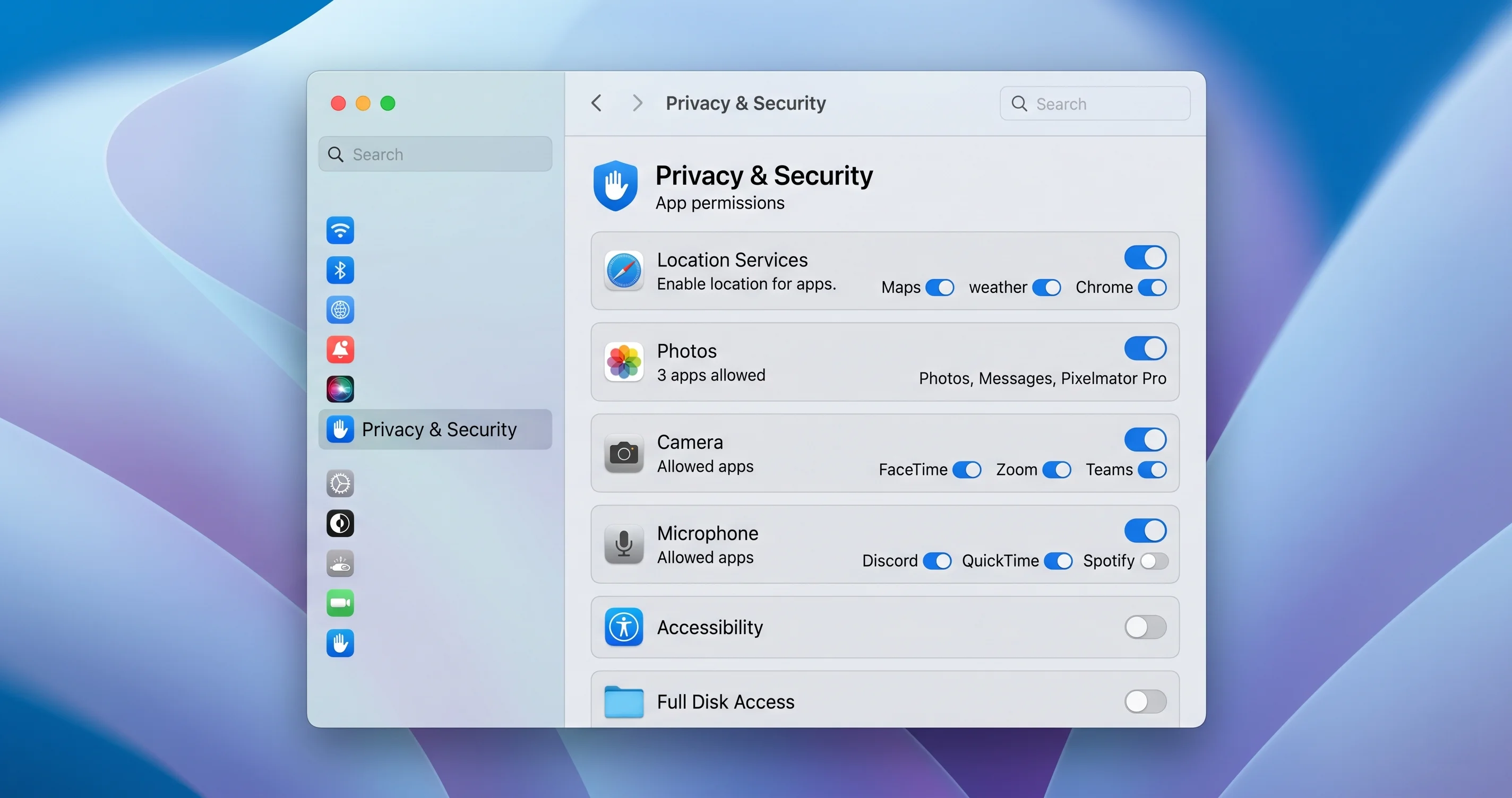
ステップ2。 サイドバーでプライバシーとセキュリティをクリックします。
ステップ3。 右側のパネルを下にスクロールしてローカルネットワークをクリックします。ある時点でローカルネットワークアクセスを要求したアプリのリストが表示されます。オンになっているものもあれば、オフになっているものもあります。まったく権限を要求したことがないため、単純にリストに存在しないものも多くあります。
ステップ4。 リスト内の印刷関連のすべてのエントリについて、スイッチをオンに切り替えます。重要度の高い順に探すべき印刷関連エントリは以下の通りです:
- プリンター設定ユーティリティ——「プリンターを追加」ワークフローを処理するmacOS組み込みのヘルパー。重要。一つしかオンにできない場合は、これを選んでください。
- イメージキャプチャ——ネットワーク多機能デバイスからのスキャンを処理します。スキャンもする場合は重要です。
- Preview——PDFや画像を直接印刷するため。見落とされることが多いです。
- Print Center(
PrintCenterと表示されることもあります)——印刷キューマネージャー。 - AirPrint Browser——AirPrint探索の内部ヘルパー。
- CUPS Browser(
cupsdまたはcupsとして表示されることもあります)——基盤となる印刷デーモン。これがIPPベースの印刷で最も重要なトグルです。 - プリンターベンダーのアプリ——HP Smart、HP Easy Start、Canon PRINT、Canon IJ Network Tool、Epson Software Updater、Epson Connect Printer Setup、Brother iPrint&Scan Push Scan Tool、Brother Status Monitor、Xerox Smart Start、Kyocera Net Managerなど。リストに存在するものはすべてオンにしてください。
- 定期的に印刷に使用するアプリ——Microsoft Word、Excel、PowerPoint、Pages、Numbers、Keynote、Adobe Acrobat Reader、Adobe Acrobat Pro、Chrome、Firefox、Edge、メール、写真、使用している専門的なグラフィックや写真ソフトウェア。
ステップ5。 切り替え後、印刷したいアプリを終了して再度開きます。ローカルネットワーク権限はアプリの起動時に読み込まれます。スイッチを切り替えたときにすでに実行中だったアプリは、再起動するまで新しい権限を取得しません。
ステップ6。 Macを再起動します。 これは常に必要というわけではありませんが、cupsdやAirPrint探索ヘルパーを含むすべてのデーモンが新しい権限状態で再起動するように強制します。キャッシュされた否定的な探索結果もクリアされます。
ステップ7。 任意のアプリから印刷ダイアログを開いて、プリンターが表示されるか確認します。表示されれば完了です。表示されない場合は、以下のブランド別ウォークスルーに進んでください——特定のプリンターブランドには追加の手順が必要な場合があります。
注意すべき点: ローカルネットワークリストにあると期待するアプリがまったく存在しない場合——オフでもオンでもなく、単に不在——それはアプリが一度も権限を要求したことがないことを意味します。これは古いバージョンのベンダーソフトウェアで最もよく見られます。修正方法は、アプリを起動し、プリンター探索を試み(これはサイレントに失敗します)、そしてシステム設定に戻ることです。ほとんどの場合、アプリはローカルネットワークアクセスの使用意図を登録したため、リストに表示されるようになります。オンに切り替えてもう一度試してください。
ブランド別ウォークスルー
各プリンターベンダーのセットアップソフトウェアはTahoeで少し異なる動作をするため、ブランドごとのガイドをご用意しました。以下からブランドを見つけて手順に従ってください。ブランドがリストにないがAirPrintを使用している場合、上記の汎用修正が機能するはずです——ただし、AirPrintを使用する予定がなくても、ベンダーの公式Macセットアップアプリをインストール(して権限を付与)する準備をしておいてください。一部のプリンターファームウェアはベンダーアプリが開始した探索ハンドシェイクにのみ応答するからです。
HP(HP Smart、HP Easy Start)
HPはmacOSのセットアップワークフローが最も複雑であるため、最も広く影響を受けているブランドです。HP SmartとHP Easy Startはどちらも、継続的に実行されローカルネットワーク上のプリンター通知をリッスンするバックグラウンドlaunchctlエージェント(com.hp.devicemonitorまたは類似)をインストールします。このエージェントはジョブを実行するために絶対にローカルネットワーク権限が必要です。
- システム設定 → プライバシーとセキュリティ → ローカルネットワークを開きます。
- HP Smartがオンになっていることを確認します。
- HP Easy Startがオンになっていることを確認します。
- 完全なHPドライバーパッケージもインストールしている場合は、HP UtilityまたはHP Device Monitorを探してオンにします。
- HP Smartを完全に終了します(Dockアイコンを右クリック → 終了、次にActivity Monitorで
HPプロセスが残っていないことを確認します)。 - ターミナルを開いて次を実行します:
launchctl kickstart -k gui/$(id -u)/com.hp.devicemonitor(これによりHPバックグラウンドエージェントが再起動し、新しい権限を取得します)。その正確なラベルが存在しない場合は、launchctl list | grep -i hpを実行して実際のエージェントラベルを確認して代替してください。 - HP Smartを再度開きます。プリンターを追加をクリックします。探索は5〜10秒以内に成功するはずです。
HP Smartがまだプリンターを見つけられない場合、二次的な原因はmacOSネットワークキャッシュの古いエントリであることが多いです。ターミナルでsudo killall -HUP mDNSResponderを実行してmacOSのmDNSリゾルバーキャッシュをフラッシュし、HP Smartをもう一度試してください。
HP Tango、HP Envy、HP DeskJetホームプリンター固有の注意点:これらのデバイスはプリンターが特定の青色点滅Wi-Fi状態にある必要がある別の「HPスマートセットアップ」モードを使用します。すでに設定されているプリンターで探索が失敗している場合、セットアップモードに戻す必要はありません——上記のローカルネットワーク権限の修正で十分なはずです。セットアップを再実行する必要があるのは、プリンターが工場出荷時にリセットされたか、新しいネットワークに移動された場合だけです。
Canon(Canon PRINT、Canon IJ Network Tool)
Canonは2つの異なるMacアプリを提供しています:Canon PRINT(HP Smartに相当する最新の統合アプリ)とCanon IJ Network Tool(プリンターのネットワーク設定を構成するために使用される、古くてもまだ提供されているユーティリティ)。Tahoeは両方に影響します。
- システム設定 → プライバシーとセキュリティ → ローカルネットワークを開きます。
- オンに切り替え:Canon PRINT、Canon IJ Network Tool、Canon Inkjet Print Utility、および「Canon」で始まるその他のエントリ。
- Canonのサポートウェブサイトから完全なCanonドライバーパッケージをインストールした場合は、CIJScannerRegister(Canonのスキャナー側ヘルパー)も探してスキャンする場合はオンにします。
- すべてのCanonアプリケーションを終了します。
- Canon IJ Network Tool(アプリケーション → Canon Utilitiesで検索)を開きます。起動すると、ローカルネットワークをスキャンするはずです。プリンターが見つかれば、Tahoeの権限の障壁が唯一の障害でした。
- Canon IJ Network ToolがプリンターをGが見つけるがCanon PRINTが見つけられない場合は、特定のプリンターモデルのCanonサポートサイトからCanon PRINTをインストールまたは再インストールします。最新バージョン(Tahoe出荷後にリリースされたもの)には適切な
NSLocalNetworkUsageDescription宣言が含まれており、最初の起動時に権限を正しく要求します。
CanonはAppleのAirPrintドライバーとは別に独自のドライバーパッケージも配布しています。Canon固有のドライバーを使用してSequoiaで正常に印刷していた場合、そのドライバーはTahoeへのアップグレード後もMacに存在し続けます——再インストールする必要はありません。ただし、Canonのバックグラウンドサービス(canonijnetworkd)がローカルネットワーク権限を持っていることを確認する必要があります。これが上記のステップ2で達成することです。
Epson(Epson Connect、Epson iPrint、Epson Software Updater)
Epsonは歴史的に最もスムーズなMacセットアップ手順を持っていました——そのため、Epsonユーザーは時々Tahoeへのアップグレードが影響することに驚きます。原因は同じです。Epsonのネットワーク探索ヘルパーが新しい権限モデルを中心に設計されていなかったためです。
- システム設定 → プライバシーとセキュリティ → ローカルネットワークを開きます。
- オンに切り替え:Epson Connect Printer Setup、Epson Software Updater、Epson Scan 2、Epson Printer Utility、EPSON Status Monitor。
- Epson iPrintがインストールされている場合(Macではあまり一般的ではなく、iOSではより一般的)、表示される場合はオンにします。
- Epsonアプリを終了します。Macを再起動します。ほとんどのEpsonソフトウェアはログイン時にプリンターのアナウンスをリッスンするため、クリーンな再起動で新しい権限状態を取得するのに役立ちます。
- Epson Connect Printer Setupを開きます。標準の探索フローを実行するはずです。プリンターが見つかれば、セットアップを完了します。見つからない場合、問題は権限の障壁より上にあります。
Epson ET(EcoTank)とWorkforceモデルについての特別な注意:これらはAirPrintエンドポイントとベンダー固有のエンドポイントの両方を公開することが多いです。AirPrint探索が失敗しているがEpson独自の探索が成功する場合、Apple側の修正を待つ間の回避策としてEpsonドライバー経由で印刷できます。逆に、Epsonの探索が失敗しているがAirPrintが成功する場合、システム設定 → プリンタとスキャナ → プリンターを追加 → デフォルトタブ → AirPrintラベルのエントリを選択して、汎用AirPrintデバイスとしてプリンターを追加できます。
Brother(Brother iPrint&Scan、Brother Status Monitor)
Brotherは主要なプリンターブランドの中で最も断片化したMacソフトウェアラインナップを持つという注目すべき特徴があります。お持ちのBrotherプリンターによって、Brother iPrint&Scan、Brother Status Monitor、Brother P-touch Editor(ラベルプリンター用)、またはBrother HL-Light(モノクロレーザー用)がある場合があります。これらはすべてネットワーク探索層に触れています。
- システム設定 → プライバシーとセキュリティ → ローカルネットワークを開きます。
- リスト内のBrotherプレフィックスのすべてのエントリをオンにします。
- Brotherのエントリがまったく表示されない場合、これはBrotherのアプリがこのMacでローカルネットワークアクセスを一度も要求したことがないことを示しています。そのうちの1つ(Brother iPrint&Scanが最も一般的)を開いてプリンターの追加を試みます。試みが失敗しても、試みること自体でBrotherが権限リストに登録されるはずです。システム設定に戻り、新たに表示されたエントリをオンにします。
- 開いているすべてのBrotherアプリケーションを再起動します。
- Brother iPrint&Scanから、お使いの機器を選択 → 機器の追加をクリックします。探索が機能するはずです。
Brotherレーザープリンター(HL、MFC、DCPシリーズ)はBrotherアプリをまったく必要とせずに直接IPP接続をサポートすることが多いです。権限の修正後もiPrint&Scanが失敗し続ける場合は、以下のCUPSフォールバックセクションに進んでIPP経由でプリンターを手動で追加してください——Brotherハードウェアでは信頼性があります。
Xerox(Xerox Smart Start、CentreWare)
Xeroxは主にオフィス市場にサービスを提供しており、プリンターは管理されたVLAN上でイーサネット接続される傾向があります。mDNS探索が有線LANでも標準的な探索方法であるため、ローカルネットワーク権限の障壁は依然として適用されます。
- システム設定 → プライバシーとセキュリティ → ローカルネットワークを開きます。
- オンに切り替え:Xerox Smart Start、Xerox Print Experience、CentreWare、およびXeroxプレフィックスのその他のエントリ。
- 多くのXeroxオフィスプリンターはXeroxソフトウェアをまったく必要としないことに注意してください——IPP経由で直接Macに追加できます。オフィスのITから
ipp://printer.office.local:631/ipp/printのようなプリンターURLが提供されている場合は、以下のCUPSフォールバック方法を使用してXeroxのアプリに触れることなくプリンターを追加できます。 - Xerox Smart Startを使用して探索する場合は、MacがプリンターGと同じVLAN上にあることも確認してください(下記のネットワーク層の診断を参照)——Xeroxオフィス展開は、権限の修正だけでは解決できないVLANアイソレーションの問題が特に起きやすいです。
Kyocera(Kyocera Net Manager、CentreWare相当)
オフィス環境のKyocera ECOSYS とTASKalfa プリンターはXeroxと非常に似た動作をします。権限の修正は同じです。
- システム設定 → プライバシーとセキュリティ → ローカルネットワークを開きます。
- Kyocera Net Manager、Kyocera KM-NET Viewer、Kyocera Net Admin、存在する場合はKyocera Card Authentication Kitを含む、Kyocera プレフィックスのすべてのエントリをオンにします。
- Kyoceraアプリを再起動します。
- オフィスのKyocera プリンターについては、IPPベースの手動追加(CUPS Webインターフェース経由)は、Kyoceraの探索ソフトウェアに依存するよりも信頼性が高いことが多いです。次のセクションを参照してください。
CUPSフォールバック方法(GUIでの修正が失敗した場合)
すべての権限を切り替え、すべてのアプリを再起動し、Macを再起動しても、印刷ダイアログがまだ空の場合は、GUIの下にある基盤となる印刷システムに进む時です:CUPS(Common UNIX Printing System)、Appleがメンテナンスするこのシステムは、macOSの他のすべての印刷インフラストラクチャの下にあります。CUPSには独自のWebベースの管理インターフェースがあり、Tahoeが強化したすべての探索層をバイパスして手動でプリンターを追加できます。
ステップ1:CUPS Webインターフェースを有効にする
デフォルトでは、セキュリティ上の理由からmacOSではCUPS Webインターフェースが無効になっています。ターミナルから有効にします:
cupsctl WebInterface=yes次にSafari(または任意のブラウザー)を開いて次を訪問します:
http://localhost:631CUPSの管理ランディングページが表示されるはずです。上部にナビゲーションバーがあります:ホーム、管理、クラス、ヘルプ、ジョブ、プリンター。
ステップ2:IPP経由でプリンターを手動で追加する
これが魔法のムーブです。プリンターのIPアドレスとネットワーク上で広告している名前がわかれば、探索なしで直接追加できます。
-
CUPS Webインターフェースで管理をクリックします。
-
プリンターを追加をクリックします。macOSの管理者ユーザー名とパスワードの入力を求められる場合があります。
-
その他のネットワークプリンターで、**Internet Printing Protocol (ipp)または暗号化IPPのInternet Printing Protocol (ipps)**を選択します。続行をクリックします。
-
接続フィールドに、プリンターのIPP URLを入力します。形式は次の通りです:
ipp://192.168.1.123:631/ipp/print(最新のAirPrint/IPPプリンターのほとんど)ipp://192.168.1.123:631/printers/PrinterName(CUPSスタイルURL、一部のサーバーで使用)ipps://192.168.1.123:443/ipp/print(暗号化IPP、エンタープライズプリンターで使用)
192.168.1.123をプリンターの実際のIPアドレスに置き換えます。見つけるには、プリンターのディスプレイパネルを確認(通常はネットワークまたはWi-Fi設定の下)するか、ルーターの接続デバイスリストを確認してください。 -
続行をクリックします。
-
プリンターの名前、説明、場所を入力します。名前は印刷ダイアログに表示されるものです。
-
続行をクリックします。
-
プリンターのメーカー(HP、Canon、Epson、Brotherなど)を選択します。続行をクリックします。
-
特定のモデルを選択します。正確なモデルがリストにない場合は、同じシリーズで最も近いものを選択するか、汎用フォールバックとして汎用IPPプリンターを選択します。
-
プリンターを追加をクリックします。CUPSがプリンターをインストールします。
システム設定 → プリンタとスキャナに戻ります。手動で追加したプリンターがリストに表示され、使用できるようになります。テストページを印刷してみてください。
この方法が機能するのは、Bonjour探索を完全にスキップするからです。ローカルネットワーク権限の障壁は、macOSがネットワーク上のデバイスを探索しようとする場合にのみ問題になります。明示的なIPアドレスとIPP URLでプリンターが設定されると、MacはTCPを使用して直接接続します——任意のWebサーバーに接続するのと同じように——そしてローカルネットワーク権限は関係なくなります。
ステップ3:Appleの自動ダウンロード経由でドライバーを再インストールする
プリンターが正常に追加されたがジョブが「フィルターが失敗しました」または「ジョブが停止しました」で失敗する場合、ドライバーを再インストールする必要があります:
- システム設定 → プリンタとスキャナで、プリンターを選択して削除します(
−ボタン)。 - プリンターを追加をクリックします。
- 表示されたダイアログで、IPタブを選択します。
- プリンターのIPアドレスを入力します。
- プロトコルをInternet Printing Protocol — IPPに設定します。
- 下部の使用ドロップダウンで、利用可能な場合はAirPrintを選択します(これはAppleの汎用AirPrintドライバーを使用し、ベンダー固有のソフトウェアなしに最新のプリンターのほとんどで機能します)。AirPrintが提供されていない場合は、**ソフトウェアを選択…**を選んで特定のモデルを選択します——macOSはAppleのプリンタードライバーサーバーから自動的にドライバーをダウンロードします。
- 追加をクリックします。
「AirPrint」ドライバーオプションはTahoeで最も信頼性が高いことが多いです。ベンダーがインストールしたソフトウェアに依存せず、Apple管理の印刷スタックをエンドツーエンドで使用するからです。
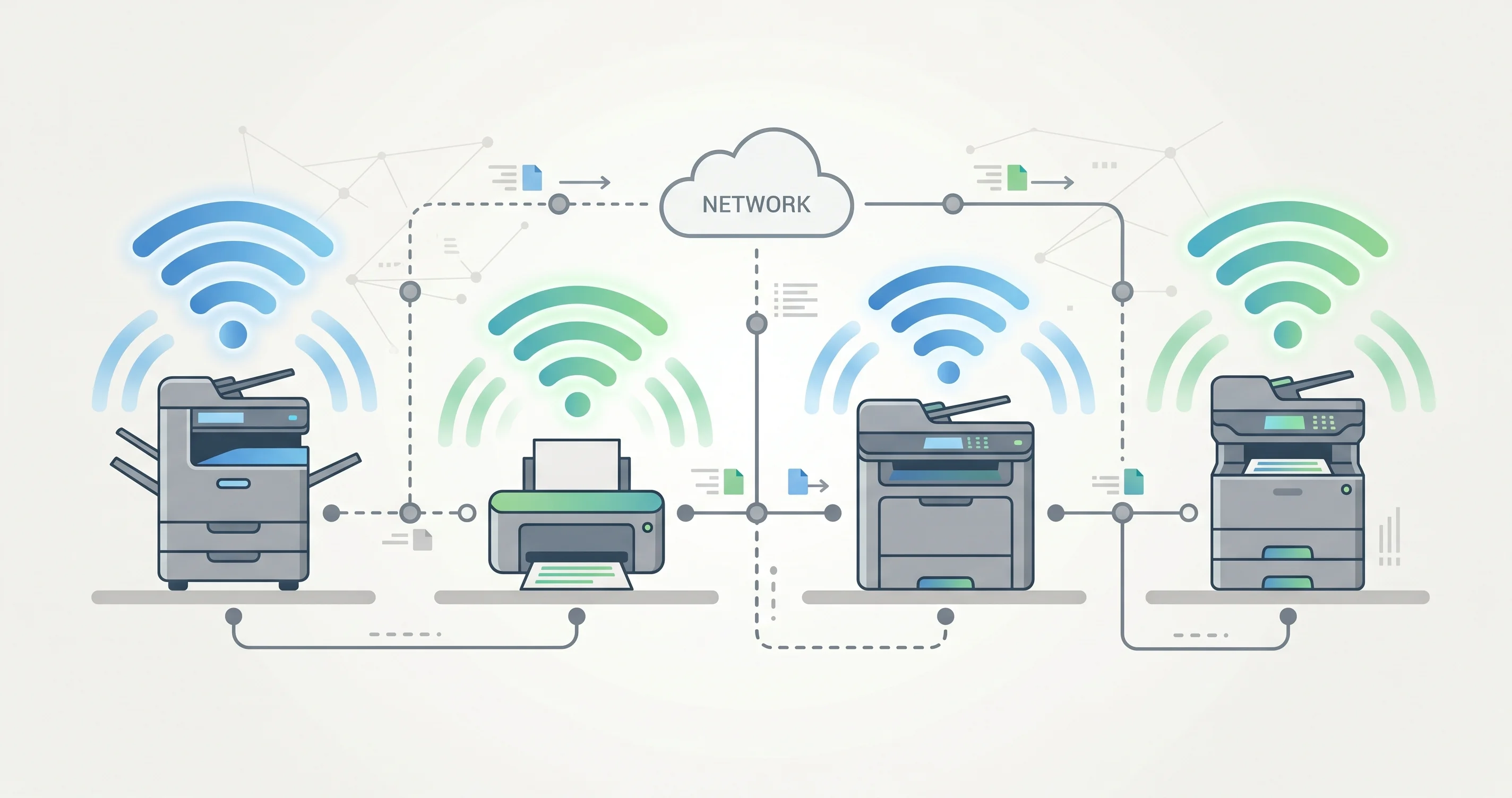
印刷システムのリセット(最後の手段)
上記のすべてがうまくいかなかった場合——すべての権限を切り替え、CUPS経由でプリンターを手動で追加し、ドライバーを再インストールした——次のエスカレーションは印刷システム全体をリセットすることです。これでMacのすべてのプリンター、すべてのキュー、すべてのCUPS設定が消去され、ゼロから始めることになります。これは重いハンマーですが、他の何も解決できない一クラスの固定状態の問題を修正します。
- システム設定 → プリンタとスキャナを開きます。
- プリンターリストの任意の場所を右クリック(またはControlキーを押しながらクリック)。コンテキストメニューが1つのオプションで表示されます:印刷システムをリセット…
- クリックします。すべてのプリンターと保留中のジョブが削除されると警告されます。確認します。
- 管理者パスワードを入力します。
- プリンターリストが空になります。
- Macを再起動します。 このステップをスキップしないでください。リセットは設定ファイルをクリアしますが、新しいクリーンな状態が有効になる前に複数のデーモンを再起動する必要があります。
- 再起動後、システム設定 → プリンタとスキャナに戻り、プリンターを新たに追加します。今回は、ローカルネットワーク権限が正しく設定された状態で、探索がきれいに成功するはずです。
リセットはベンダーソフトウェア(HP Smart、Canon PRINTなど)を削除しません——それらのアプリはインストールされたまま残ります。Macにどのプリンターが追加されているかの設定とキューの履歴のみが消去されます。まだ出力を受け取っていない重要な保留中の印刷ジョブがある場合、それらは失われます。
印刷システムのリセットは、非常に奇妙な症状——削除できない重複したプリンターエントリ、もはやいないネットワークからの「幽霊」プリンター、削除後に自分で再作成するキュー——を見ている場合にも適切な対処法です。これらは破損したCUPS状態の兆候であり、リセットできれいに修正されます。
ネットワーク層の診断
Tahoeを完全に責める前に、ネットワーク自体が正しく設定されているか確認するのに数分かける価値があります。ローカルネットワーク権限の障壁はプリンター消失の本当の原因ですが、唯一の原因ではなく、混在デバイスとVLANがあるネットワークでは、実際の問題がルーターにあるのにTahoeと戦う時間を何時間も費やすことがあります。
ターミナルでmDNSを確認する
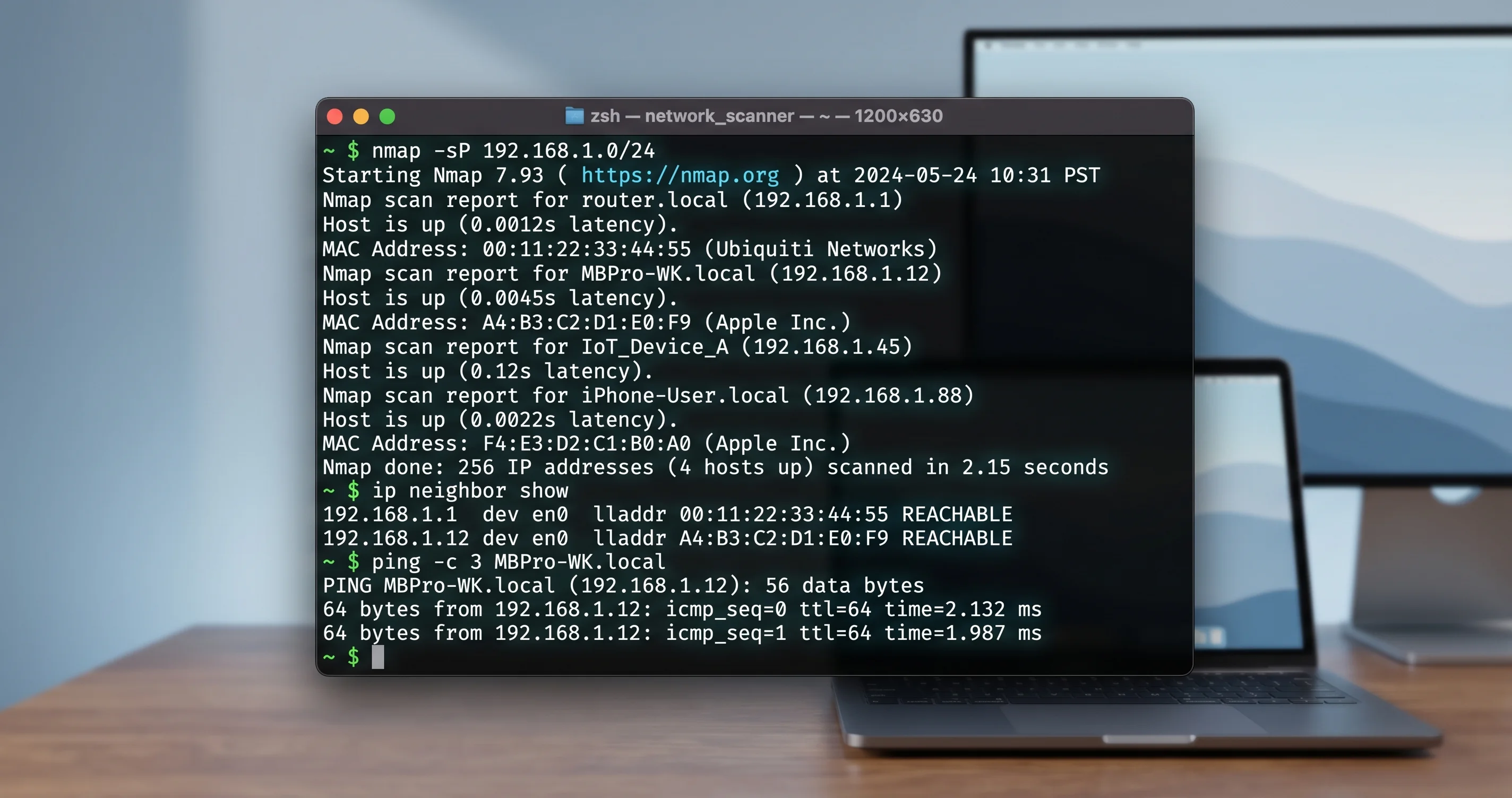
プリンター探索の問題に対するmacOSで最も有用な診断コマンドはdns-sdです。ネットワーク上で広告されているサービスを、Macが見ているとおりに正確に確認できます。プリンターを確認するには:
dns-sd -B _ipp._tcp local.これはローカルネットワーク上のIPP(Internet Printing Protocol)サービスのmDNS通知をサブスクライブします。数秒以内に次のような出力が表示されるはずです:
Browsing for _ipp._tcp.local.
DATE: ---Thu 14 May 2026---
14:32:11.234  Add        2   6 local.               _ipp._tcp.           Office HP LaserJet
14:32:11.235  Add        2   6 local.               _ipp._tcp.           Family Brother MFC
各行はMacがネットワーク上で見ることができるプリンターです。ここにプリンターが表示される場合、ネットワーク層は機能しています——Macはプリンターを検出できます。したがって問題は上位層(アプリケーション権限、ドライバー、CUPS設定)にあり、上記の修正のいずれかが役立ちます。Ctrl-Cを押して終了します。
30秒待ってもまったく出力がない場合、ネットワーク層自体が壊れています——MacがmDNS通知を受信していません。これは次の原因で起こる可能性があります:
- ターミナル自体がローカルネットワーク権限を拒否されている。(はい、ターミナルも権限が必要です。不足している場合はシステム設定 → プライバシーとセキュリティ → ローカルネットワークで追加してください。)
- プリンターの電源が切れている、スリープ状態、またはWi-Fiから切断されている。
- プリンターがMacとは異なるサブネットまたはVLAN上にある(下記参照)。
- ルーターがmDNS転送をブロックしている。
- ファイアウォールがUDPポート5353の受信をブロックしている。
AirPrintを具体的に確認することもできます:
dns-sd -B _airplay._tcp local.       # AirPlayレシーバー
dns-sd -B _ipps._tcp local.          # 暗号化IPPプリンター
dns-sd -B _printer._tcp local.       # 汎用プリンター
dns-sd -B _pdl-datastream._tcp local.  # HP JetDirectプリンター
これらをそれぞれ実行して、Macが発見しているものの全体像を把握してください。
同じサブネットであることを確認する
Bonjour/mDNSはデフォルトで単一のネットワークセグメントのみで機能します——同じサブネット上のデバイス、ローカルリンク上でブロードキャストする。MacがG192.168.1.xにあり、プリンターが192.168.2.xにある場合(たとえばルーターがゲスト、IoT、メインデバイスで別のネットワークを持つように設定されているため)、Tahoeの権限設定に関係なく、互いに見ることができません。
MacのIPアドレスを確認する:システム設定 → ネットワーク → Wi-FiまたはEthernet接続をクリック → 「IPアドレス」を確認。
プリンターのIPアドレスを確認する:プリンターの前面パネルからネットワークステータスレポートを印刷(すべてのプリンターにこの機能があります——通常はネットワークまたはレポートの下)するか、ルーターの接続デバイスリストを確認してください。
最初の3つのオクテットを比較します。192.168.1.50と192.168.1.75は同じサブネット(192.168.1.x)にあり、互いに見ることができます。192.168.1.50と192.168.2.30は異なるサブネットにあり、見ることができません。
マルチネットワークルーター(Eero、Orbi、Asus AiMesh、Unifi)をお持ちの場合は、IoTデバイスを別のVLANに置くように設定しているか確認してください。多くのルーターがデフォルトでこれを行います。修正方法は、プリンターをメインネットワークに移動するか、VLAN間でmDNS転送/Bonjourプロキシを有効にすることです(Unifiには例えば「mDNS Reflector」設定があります。Eeroには「スマートホーム」デバイス処理機能があります)。
APアイソレーションとゲストネットワーク
よくある落とし穴:多くのルーターにはAPアイソレーションまたはクライアントアイソレーション設定があり、ゲストネットワークでデフォルトで有効になっていることがよくあります。これにより無線クライアントが互いに見えなくなります。プリンターがゲストネットワーク上にあり、Macがメインネットワーク上にある場合——またはその逆の場合——まったく通信できません。修正方法は、APアイソレーションが無効になっている同じネットワークに両方のデバイスを置くことです。
APアイソレーションを有効のままにする必要がある場合(一部の企業ではセキュリティのためにそうします)、回避策は有線接続を使用するか、ネットワーク間をブリッジするプリントサーバーをセットアップすることです。
ファイアウォール
組み込みのmacOSファイアウォール(システム設定 → ネットワーク → ファイアウォール)は通常、アウトバウンドmDNSをブロックしませんが、「すべての受信接続をブロック」に設定している場合は探索クエリへの返答をブロックします。一時的にファイアウォールを無効にしてテストするか、すべてをブロックする代わりに「組み込みソフトウェアが受信接続を受け取ることを許可」に設定してください。
サードパーティのファイアウォール(Little Snitch、LuLu、Radio Silence)も明確な表示なしにローカルネットワークトラフィックをブロックする可能性があります。UDPポート5353(mDNS)またはTCPポート631(IPP)へのブロックのファイアウォールルールを確認してください。
Tahoeで何が変わったのか:ネットワーク権限アーキテクチャの解説
なぜこのように機能するのかを理解したい読者のために、平易な言葉でアーキテクチャを説明します。
Appleのネットワークプライバシーモデルは単純な質問を中心に構築されています:このアプリは私のローカルネットワーク上に何があるかを知ることを許可されるべきか? iOSでは、この質問はバージョン14からゲートされています。ユーザーのホームネットワーク上のデバイスと通信したいアプリ——プリンター、スマート電球、キャスティングレシーバー、Bonjour/mDNSで発見可能なもの、またはLAN上で直接アドレス指定可能なもの——は、NSLocalNetworkUsageDescriptionキーを使用してInfo.plistで意図を宣言し、アクセスが必要な理由を説明するユーザーに対する権限プロンプトを表示する必要があります。ユーザーは承認または拒否でき、決定は記憶され、後での変更のために設定 → プライバシー → ローカルネットワークで公開されます。
macOSでは、Tahoeまでこの障壁は存在しませんでした。アプリはmDNSクエリを自由に送信し、ローカルネットワークIPアドレスに自由に接続し、同意ダイアログなしにユーザーのホームネットワークを自由にフィンガープリントできました。iOSとmacOS間のプライバシーギャップは複数のリリースにわたって縮まっていましたが(macOS Sequoiaはいくつかの他のプライバシー領域を強化しました)、ローカルネットワークアクセスは穴のままでした。
Tahoeはその穴を塞ぎます。アーキテクチャは今やiOSと同一です:
- ローカルネットワーク機能を使用したいアプリは、Info.plistで
NSLocalNetworkUsageDescriptionと閲覧を意図するBonjourサービスタイプ(例えば印刷の場合は_ipp._tcp)を宣言します。 - アプリが初めてローカルネットワークアクセスを使用しようとすると、macOSは一回限りの権限プロンプトを表示します:「アプリXがあなたのローカルネットワーク上のデバイスを見つけて接続したいと思っています。」
- ユーザーの決定がシステム権限データベースに記録されます。
- それ以降、そのアプリがmDNSクエリを送信し、Bonjourサービスを閲覧し、またはローカルネットワークIPの範囲へのTCP/UDP接続を開こうとするすべての試みが、この権限に対して確認されます。拒否されたアプリはサイレントに失敗します——mDNSクエリから結果を取得できず、ローカルネットワーク接続から応答を受け取れず、エラーはありません。ネットワークが空であるかのような空の結果だけです。
この最後の点が私たちの問題の重要な部分です。Tahoeは意図的に拒否されたアクセスを「デバイスが見つかりません」という結果のように見せます。明示的な「権限が拒否されました」エラーではなく。Appleの理論的根拠は、「権限が拒否されました」エラーを受け取るアプリが情報を漏らす可能性があること(「ユーザーがローカルネットワークアクセスを拒否したので、隠すものがあるのかもしれない」)に対して、「デバイスが見つかりません」という結果は情報理論的に実際に空のネットワーク上にいることと同等であるということです。プライバシーの観点からは、これは正しい選択です。
ユーザビリティの観点からは、これがこのガイドが存在する理由です。新しい障壁に遭遇したユーザーには検索できるエラーメッセージがありません。空のプリンターリストを見て、プリンターが壊れた、Wi-Fiが壊れた、またはTahoeが壊れたと合理的に結論付けます。Appleの設計上の選択は、実際の原因に導くパンくずがないことを意味します。
iOSとの並行関係は正確です。iOS 14は2020年に同じサイレント拒否動作でリリースされ、iOS上のプリンターアプリは、ベンダーが権限を適切に要求するようにソフトウェアを更新するまで、同じ混乱の波を経験しました。macOS Tahoeは、その移行のMac側バージョンです。1〜2年以内に、すべての主要プリンターメーカーのMacソフトウェアが権限を正しく宣言し、新しいインストールでセットアップを最初に実行したときにユーザーに確認を求めるようになります。それまでの間——そして更新されていないTahoe以前のベンダーソフトウェアがインストールされているユーザーには——手動のシステム設定トグルが回避策です。
ドライバーの再インストールが必要な場合
権限の修正はほとんどの問題を解決しますが、すべてではありません。ドライバーレベルの問題——表面上は似ていますが異なる対処が必要——という別のクラスのプリンター問題があります。
ドライバーを再インストールする必要がある兆候:
- プリンターは印刷ダイアログに表示されてジョブを受け付けるが、すべてのジョブが「フィルターが失敗しました」または「停止——印刷キューを参照」で失敗する。
- ページが文字化けして出てくる、間違ったサイズで出てくる、または奇妙なアーティファクトがある。
- プリンターはテキストを印刷できるが画像を印刷できない、またはその逆。
- Tahoeへのアップグレード以来、プリンター設定を切り替えても修正できない形で印刷品質が低下した。
- 印刷キューはジョブを「完了」と表示するが、紙が出てこない。
- 特定の機能(両面印刷、カラー、トレイ選択)が動作しなくなった。
これらの場合、ネットワークではなくドライバーが問題です。修正方法:
- システム設定 → プリンタとスキャナからプリンターを削除します。
- プリンターメーカーのサポートページで特定のモデルを訪問して、最新のmacOS Tahoe互換ドライバーをダウンロードします。ドライバーが明示的にTahoeのサポートを記載していることを確認してください。Sequoiaのみが記載されている場合は、数週間後に再確認するか、それまでの間AppleのAirPrintドライバーを使用してください。
- ドライバーをインストールします。インストーラーにローカルネットワーク権限を付与する必要がある場合があります。
- プリンターを再追加します。「使用」ドロップダウンで新しくインストールしたドライバーを選択します。
ほとんどのユーザーにとって、AppleのAirPrintドライバーはTahoeで最良の選択です。ベンダードライバーが利用可能であっても。AirPrintドライバーはAppleがメンテナンスし、OSとともに更新され、サードパーティのバックグラウンドサービスに依存しません。ベンダードライバーはより高度な機能(用紙トレイ管理、カスタムインクレベル、オフィスMFP用のベンダー固有のステープル/パンチ)を提供しますが、壊れる場所も多くあります。これらの高度な機能が必要でなければ、AirPrintを使い続けてください。
よくある質問
なぜiPhoneでは印刷できるのに、Macではできないのですか?
iPhoneはiOS 14(2020年)からローカルネットワーク権限システムを持っています。iOS上のプリンターアプリは何年もの間権限を正しく宣言してきており、iOS上のシステムAirPrintフローは暗黙的にアクセスが付与されるOSレベルのサービスを使用します。macOSでは、この権限はTahoe(2025年)に追加され、プリンターのエコシステムはまだ追いついていません。同じネットワーク上でのiPhoneの成功は実際に最良の診断です——ネットワークとプリンターが正常であることを証明し、問題をMacの権限状態に絞り込みます。
プリンターメーカーがソフトウェアを更新すれば、これは自然に解決しますか?
ほとんどの場合、はい。HP、Canon、Epson、Brotherおよびその他のベンダーがTahoe対応バージョンのセットアップソフトウェアをリリースするにつれて、それらのバージョンはNSLocalNetworkUsageDescriptionを正しく宣言し、最初の起動時にきれいな権限プロンプトをトリガーします。新規ユーザーはプロンプトを見てアクセスを正しく付与します。古いバージョンがインストールされている既存ユーザーはまだ権限を手動で切り替える必要があります(またはベンダーソフトウェアを更新してアクセスを再要求させます)。長い尾を期待してください——アクティブにメンテナンスされていない一部のプリンタードライバーは更新を受けることはないかもしれません。
ローカルネットワークプライバシー機能を完全にオフにすることはできますか?
いいえ、これは設計によるものです。ローカルネットワーク権限はグローバルのオン/オフ設定ではありません。アプリごとです。Appleはこの機能の目的がどのアプリがホームネットワークをフィンガープリントできるかについてのユーザーへの細かい制御を与えることであるため、「すべてのローカルネットワークゲートを無効にする」トグルを提供していません。最も近い同等物はリスト内のすべてのアプリに権限を付与することです。これがこの記事で説明することです。
次にmacOSを更新したときにこれは戻りますか?
権限の状態はmacOSのポイントリリース間で保持されます。26.4 → 26.5の更新では設定が消去されません。ただし、メジャーバージョンアップグレード(Tahoe → その後継)では、特にAppleがプライバシーカテゴリを変更した場合に、特定の権限を再確認するよう求められる場合があります。アプリのバンドル識別子を変更するベンダーアプリの更新(まれですが可能)は、そのアプリの権限をリセットし、再付与を必要とします。
私の会社はMDMでMacを管理しています。これは何か変わりますか?
MacがMDM(Jamf、Kandji、Microsoft Intuneなど)に登録されている場合、IT部門は構成プロファイルを介して承認されたアプリにローカルネットワーク権限を事前付与できる可能性があります。関連するペイロードはcom.apple.TCC.configuration-profile-policyとkTCCServiceUserTrackingサービス、またはより具体的にはTahoeのローカルネットワークエントリです。ITチームに連絡してください——企業のプリンターフリートがある場合、おそらくすでにこれに遭遇していて、デプロイ準備ができたプロファイルを持っているかもしれません。
スキャンはどうですか?多機能機のスキャン機能も動かなくなりました。
ネットワーク越しのスキャンは印刷と同じmDNS/Bonjour探索を使用し、同じローカルネットワーク権限によってゲートされています。修正は同じです:イメージキャプチャ、ベンダーのスキャンユーティリティ(HP Smart、Canon PRINT、Epson Scan 2、Brother iPrint&Scan)、およびPreviewがすべてローカルネットワーク権限を持っていることを確認してください。スキャンはまた追加のサービスタイプ_uscan._tcp(AirPrint Scan)を使用します。dns-sdで確認したい場合は、dns-sd -B _uscan._tcp local.を使用してスキャン可能なデバイスを確認してください。
これはAppleがポイントリリースで修正するバグですか?
これはバグではありません。意図的なアーキテクチャの変更です。Appleの観点からは修正するものがないため、Appleはそれを「修正」しません——障壁は設計通りに機能しています。時間の経過とともに改善される可能性があるのは発見可能性です。将来のmacOSのバージョンでは、アプリがサイレントに失敗したときにiOSがときどきユーザーに権限を再確認するよう促す方法と同様に、「このアプリはローカルネットワークアクセスをブロックされています」というより目立つ通知が追加される可能性があります。しかし、障壁自体はここにとどまります。Mac Observerのようなサイトによるカバレッジと、ローカルネットワークプライバシーの構成に関するAppleの公式サポートドキュメントは、これが新しい標準であることを明確にしています。
結論
このガイドに従った場合、プリンターは動作しているはずです。ローカルネットワークプライバシーの障壁は、セキュリティの観点から本当によく設計されており、ユーザーエクスペリエンスの観点からは本当に混乱を招くというmacOS Tahoeの変更の一つです。iPhoneユーザーをスマート電球アプリによるサイレントなフィンガープリントから保護する同じアーキテクチャが、今やMacユーザーを同じことから保護しています——しかし、この移行により、デバイスを発見したいが権限を要求するように更新されていない、中途半端な状態のプリンターソフトウェアの世代が取り残されました。
修正は信頼できます。印刷関連のすべてのアプリのローカルネットワーク権限をオンにします。それが機能しない場合は、localhost:631のCUPS経由でプリンターを手動で追加します。それが機能しない場合は、印刷システムをリセットしてやり直します。それが機能しない場合、問題は本当に上位にあります——あなたのネットワーク、VLAN、またはルーター——そしてmacOS側のどんな設定も役に立ちません。
Genius Barの予約はキャンセルできます。
macOS Tahoeのより広いロールアウトについては、現在の回避策と共にすべての文書化されたTahoeの問題をカタログ化したmacOS Tahoe 26.2のすべての既知バグ、問題、修正トラッカーをご覧ください。macOS Tahoe 26.4および26.4.1の完全更新ガイドは最新のポイントリリースと修正されたもの、修正されなかったものをカバーしています。
TahoeでAirDropの問題にも当たっている場合——プリンターの問題を持つ多くの人がまたAirDropの問題も持っています。両方が同じBonjour探索層に依存しているからです——MacでAirDropが動かない修正ガイドをご覧ください。AirDropの角度から同じ種類の権限と探索のデバッグを説明しています。
新しいプライバシーアーキテクチャの背景については、macOS Tahoeのセキュリティとプライバシーの完全ガイドでこのリリースに追加されたすべてのプライバシーの障壁が説明されています。それらを監査する方法、MDM経由でスケールで管理する方法、トレードオフを理解する方法を含みます。
プリンターの問題がより広いネットワークの奇妙さと同時に起こった場合——約7週間の稼働時間後に遅い接続、断続的な切断、再起動時に消える「インターネットなし」警告——macOS Tahoeの49日TCPバグネットワーク修正ガイドを確認してください。この問題はプリンターとは無関係ですが、「Macで何も動かない」という認識を悪化させる傾向があり、解決することで全体的なネットワーク体験がはるかにクリーンになります。
テストページを印刷します。動作することを確認します。それから、このすべてが起こる前に印刷しようとしていたものに戻ってください。