macOS Tahoe 隠し機能とパワーユーザーテクニック2025:Spotlight、Liquid Glass、生産性マスタリーのための60以上のエキスパートトリック
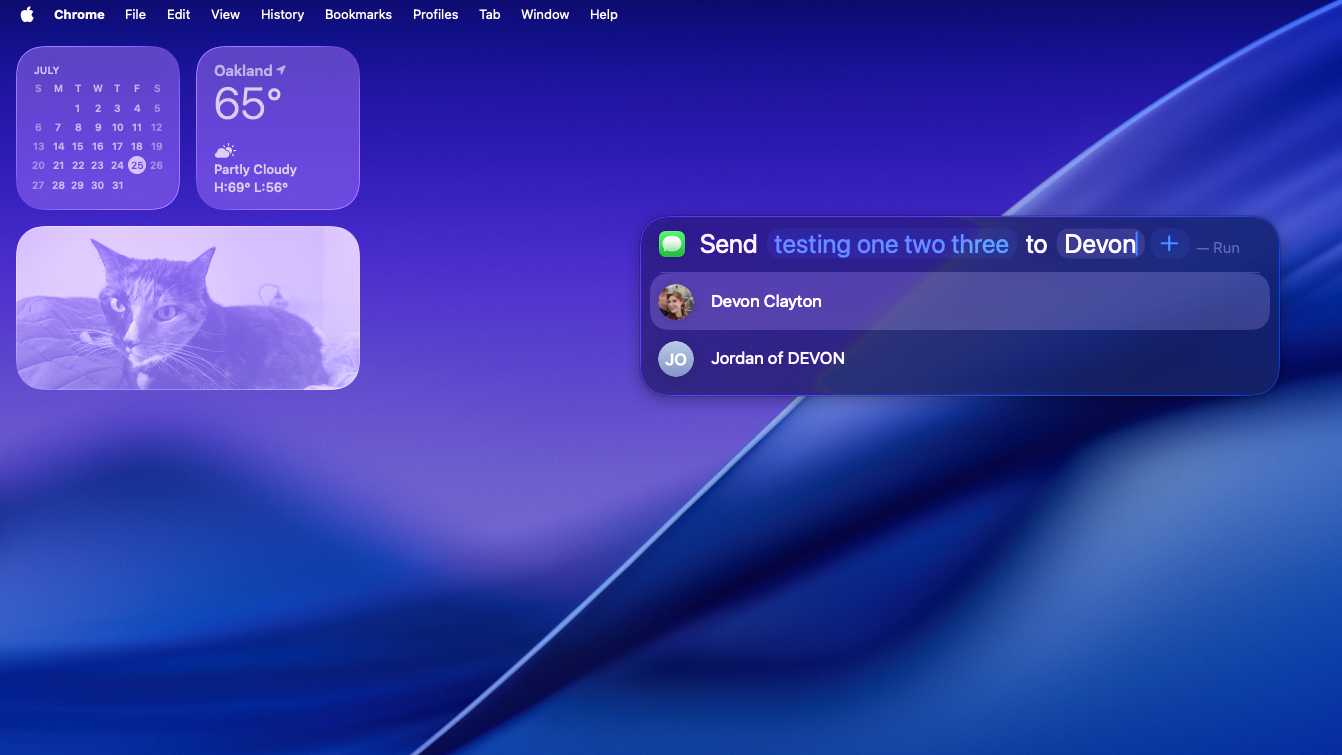
macOS Tahoe 26の60以上の隠し機能とパワーユーザーテクニックを発見しましょう。Appleが発表しなかったSpotlightのスーパーパワー、Liquid Glassのカスタマイズ、キーボードショートカット、生産性ハック、エキスパート最適化をマスターします。
AppleのmacOS Tahoe(バージョン26)は、Liquid Glassデザインや強化されたApple Intelligenceなどの革新的な変更をもたらしましたが、ヘッドライン機能の下には、Macの体験を変革できる隠された機能の宝庫があります。複数のMacモデルでの数週間に及ぶ徹底的なテストの後、私たちはパワーユーザーが知っておくべき60以上のエキスパートレベルの機能、ショートカット、最適化を発見しました。
生産性向上を求める開発者、ワークフローを最適化するクリエイティブプロフェッショナル、またはシステムからあらゆる力を引き出したいMac愛好家であれば、この包括的なガイドは、Appleのマーケティングが強調しなかった秘密を明らかにします。
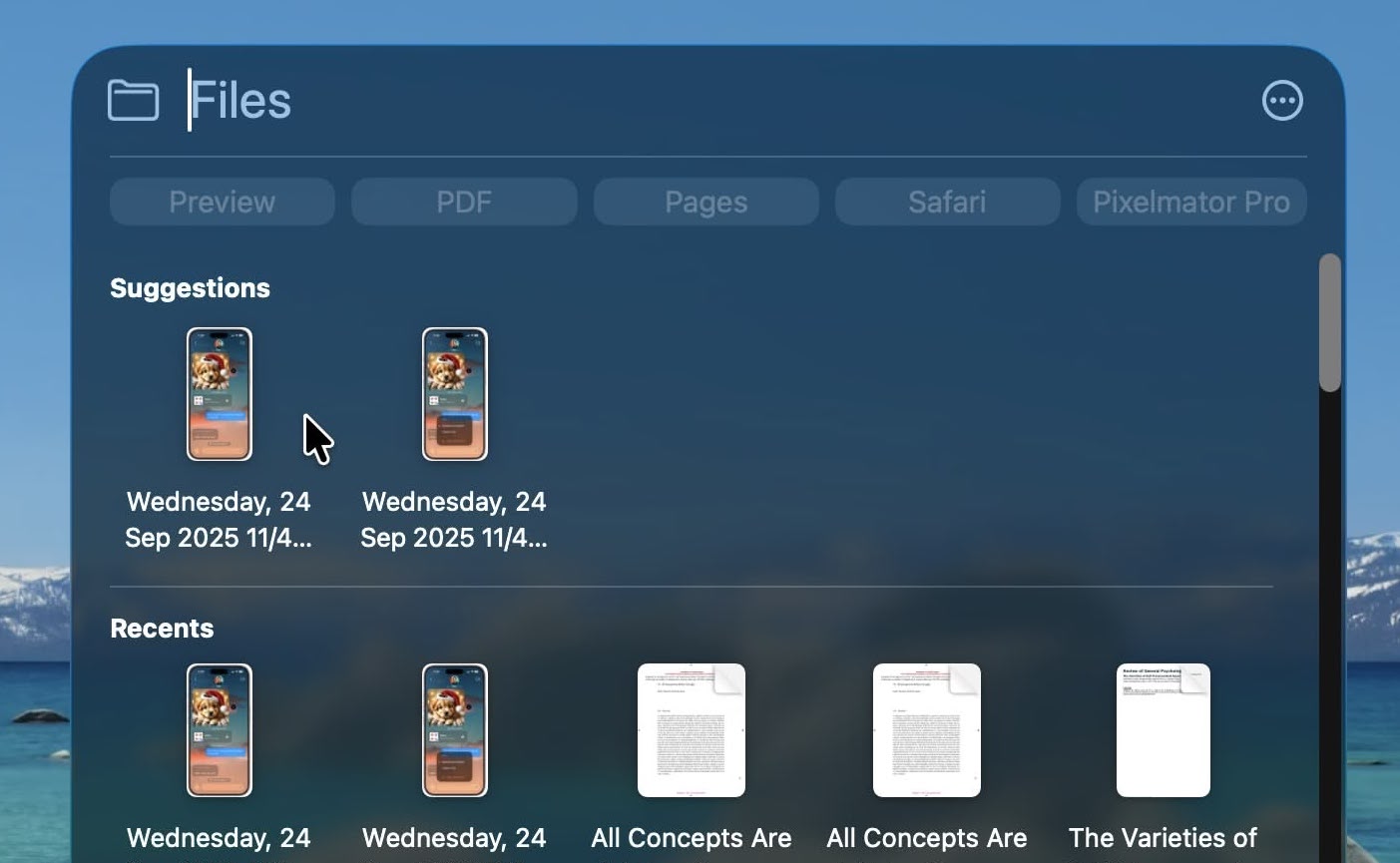
目次
- Spotlightスーパーパワー:15の高度な検索テクニック
- Liquid Glassデザインマスタリー:10のカスタマイズシークレット
- キーボードショートカット革命:25以上の新コマンド
- コントロールセンターの高度なカスタマイズ
- フォルダとFinderの隠し機能
- ターミナルと開発者パワーツール
- すべてを変える生産性ハック
- パフォーマンス最適化シークレット
- パワーユーザー向けアクセシビリティ調整
- よくある質問
Spotlightスーパーパワー:15の高度な検索テクニック
macOS TahoeのSpotlightは、これまでで最も大きな変革を遂げ、シンプルな検索ツールからAI搭載のコマンドセンターへと進化しました。その完全な可能性を引き出す方法をご紹介します。
1. 実際に機能する自然言語クエリ
正確なファイル名を覚えておく必要がある時代は終わりました。Spotlightは今やコンテキストを理解します。
- 「先週のマーケティングに関するプレゼンテーション」 - 日付とコンテンツでPowerPoint/Keynoteファイルを検索
- 「9月に撮った犬の写真」 - セマンティック理解でPhotosライブラリを検索
- 「Sarahからのプロジェクトに関するメール」 - コンテキスト認識でMailを検索
- 「昨日編集したドキュメント」 - すべてのファイルタイプにわたる時系列検索
プロのヒント: 自然言語クエリは完全な文章で最もよく機能します。「昨日のファイル」ではなく、「昨日の午後に編集したファイル」を試してみてください。
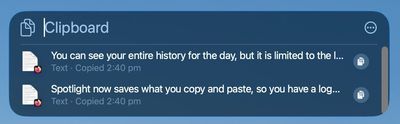
2. クリップボード履歴:秘密の生産性兵器
Spotlightの隠しクリップボードマネージャーは、最後の50回のコピー操作を保存します。
アクセス方法:
- Spotlightを開く(⌘ + Space)
- 「clipboard」と入力するか、Quick Keyショートカット(⌥ + ⌘ + V)を使用
- コピーしたテキスト、画像、ファイルの視覚的なプレビューを閲覧
- 任意のアイテムをクリックして即座に貼り付け
高度な使用例:
- コードスニペット: 数時間前にコピーしたAPIキーや設定値を素早く取得
- メール作成: ワークフローの早い段階でコピーしたメールアドレスを引き出す
- リサーチ: ブラウザタブの過負荷なしにURLやテキストの抜粋にアクセス
- デザイン作業: 3つ前の編集でコピーした16進カラーコードを復元
知っておくべき制限: クリップボード履歴は再起動を越えて保持されません。機密データ(パスワードマネージャーからのパスワード)はセキュリティのために自動的に除外されます。
3. Spotlightアクション:アプリを開かずに実行
新しいActions機能は、Spotlightをコマンドパレットに変換します。
実行できるクイックアクション:
- 「Empty trash」 - Finderを開かずに即座にゴミ箱を空にする
- 「Turn on Do Not Disturb」 - Focusモードを即座に有効化
- 「Show hidden files」 - Finderの隠しファイル表示を切り替え
- 「Take screenshot」 - キーボードショートカットなしで画面をキャプチャ
- 「Lock screen」 - 席を離れるときの即座のセキュリティ
- 「Start screen recording」 - QuickTimeを開かずに録画を開始
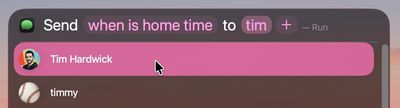
パワーユーザーの秘密: ショートカットでアクションをチェーン化できます。Do Not Disturbを有効にし、気を散らすアプリを閉じ、プロジェクトフォルダを開く「Work Mode」ショートカットを作成—すべてSpotlightからトリガーされます。
4. Quick Keys:カスタムSpotlightトリガー
Quick KeysはmacOS TahoeのAlfredワークフローへの答えで、システムに組み込まれています。
カスタムQuick Keysの作成:
- システム設定 → SiriとSpotlight → Quick Keysを開く
- 「+」をクリックして新しいQuick Keyを作成
- トリガーフレーズと関連するアクション/ショートカットを選択
- オプションでキーボードショートカットを割り当て
実用的なQuick Keyの例:
- 「daily」 → Notesアプリで毎日のノートテンプレートを開く
- 「standup」 → Zoomを起動してスタンドアップドキュメントを開く
- 「deploy」 → デプロイワークフロー用のTerminalスクリプトを実行
- 「expenses」 → 今月の経費スプレッドシートを開く
高度な統合: Quick Keysは次のような複雑なショートカットをトリガーできます。
- 特定のサーバーへのSSH接続
- 複数ステップのファイル整理ワークフロー
- Webサービスへのコール
- 特定のワークスペースで複数のアプリを開く
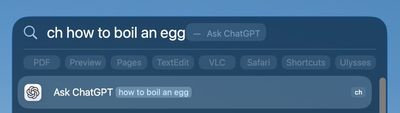
5. サードパーティクラウド検索統合
macOS TahoeのSpotlightは、Mac以外も検索します。
サポートされるサービス:
- Dropbox: Webインターフェースを開かずにファイルを検索
- Google Drive: Drive全体でドキュメントを検索
- OneDrive: Microsoftクラウドファイルに直接アクセス
- Box: ビジネスユーザー向けのエンタープライズファイル検索
有効化方法:
- システム設定 → SiriとSpotlight → 検索結果
- 「クラウドストレージ」までスクロール
- インデックスしたいサービスを有効化
- プロンプトが表示されたら必要な権限を付与
プライバシーに関する注記: クラウド検索はサードパーティサーバーにクエリを送信します。すべての検索をデバイス上に保持したい場合は無効にしてください。
6. 高度な検索演算子(ブール論理)
精密な検索のために、SpotlightはUnixライクな演算子をサポートしています。
ブール演算子:
- AND:
contract AND client- 両方の用語が表示される必要がある - OR:
invoice OR receipt- いずれかの用語が一致 - NOT:
report NOT draft- 特定の用語を除外 - 引用符:
"exact phrase here"- 正確なフレーズマッチング
ファイルメタデータクエリ:
- kind:pdf - PDFファイルのみを検索
- kind:email - Mailメッセージを検索
- kind:image - 写真とグラフィックを検索
- created:today - 今日作成されたファイル
- modified:this week - 最近編集されたファイル
- size:>10MB - 10MBより大きいファイル
- author:"Jane Smith" - 特定の著者によるファイル
日付範囲検索:
- created:11/1/25-11/14/25 - 特定の日付範囲
- modified:yesterday - 昨日変更されたファイル
- date:last month - 先月のコンテンツ
演算子の組み合わせ:
kind:pdf AND "annual report" created:this year size:>5MBこれは、今年作成された5MB以上の「annual report」を含むPDFを検索します。
7. 電卓と単位変換(強化版)
Spotlightの電卓は大幅なAIアップグレードを受けました。
数学演算:
- 基本:
457 * 89→ 即座に結果 - 複雑:
sqrt(144) + 15% of 200→ 複数ステップの計算 - 科学的:
sin(45) * pi→ 三角法と定数 - 通貨:
$500 USD to EUR→ リアルタイム為替レート - パーセンテージ:
15% of 1250→ クイックパーセンテージ計算
単位変換:
- 長さ:
150 cm to inches→ 59.06インチ - 温度:
72°F to Celsius→ 22.22°C - データ:
500 GB to TB→ 0.5 TB - 速度:
100 km/h to mph→ 62.14 mph - タイムゾーン:
3pm PST in EST→ 6:00 PM EST
プロのヒント: 結果には「コピー」ボタンが表示されます—クリックして任意のアプリケーションに即座に貼り付けます。
8. Safariを開かずにライブWeb結果
Spotlightは直接Web結果を取得します。
取得できるもの:
- 定義: 任意の単語を入力して辞書定義を取得
- Wikipedia: 画像付きのWikipediaサマリーを即座に表示
- スポーツスコア: 「Lakers game」でライブスコアを表示
- 株価: 「AAPL stock」で現在の価格とチャートを表示
- 天気: 「weather in Tokyo」で現在の状況を表示
- フライト追跡: 「UA 123」でフライトステータスを表示
Apple Intelligence強化: Web結果には、長い記事をキーポイントに凝縮したAI生成サマリーが含まれるようになりました。
9. コンテキストに基づくSiri提案
macOS TahoeのSpotlightはパターンを学習します。
コンテキスト認識の提案:
- 平日の午前9時: 通常開く仕事のドキュメントを提案
- 昼食後: 休憩後に通常起動するアプリを推奨
- 金曜日の午後: タイムシートや週次レポートを表示
- 外部ディスプレイに接続時: プレゼンテーションファイルを提案
プライバシーコントロール: システム設定 → SiriとSpotlight → Spotlight提案で学習を無効化(オフに切り替え)。
10. Spotlightショートカット統合
すべてのmacOSショートカットは、Spotlightから検索および実行可能です。
ショートカットの実行:
- Spotlightでショートカット名を入力
- Returnキーを押して実行
- Shortcutsアプリを開かずに結果を表示
ショートカットへの入力渡し:
- テキストを選択 → 右クリック → サービス → [ショートカット名]
- Spotlightクエリ → ファイルを選択 → ⌘ + Return → ショートカットを選択
ワークフローの例:
- 「Resize Images」 - Finderで写真を選択、Spotlightから実行
- 「Extract URLs」 - 選択したテキストからすべてのリンクをコピー
- 「Convert to PDF」 - 選択したドキュメントを即座に変換
11. アプリを開かずにファイルをプレビュー
SpotlightでのQuick Look統合の強化:
使用方法:
- Spotlight結果でファイルを見つける
- スペースバーまたは⌘ + Yを押す
- すべてのQuick Look機能を備えたプレビューが即座に開く
TahoeのQuick Look強化:
- マークアップツール: PDFや画像に直接注釈を付ける
- ビデオスクラブ: 矢印キーでビデオをナビゲート
- オーディオ再生: Musicアプリを開かずに音楽ファイルを聴く
- 複数ファイルプレビュー: 矢印キーで結果リストをナビゲート
12. アプリ固有の検索
Spotlightはアプリデータ内を検索できます。
サポートされるアプリ:
- Mail: すべてのメールボックスにわたって件名、送信者、コンテンツを検索
- Messages: キーワードまたは参加者で会話を検索
- Notes: ノートのタイトル、コンテンツ、添付ファイルを検索
- Calendar: 名前、場所、出席者でイベントを検索
- Reminders: タスクのタイトルとメモを検索
- Safari: ブックマーク、履歴、リーディングリストを検索
構文の例:
from:[email protected]- 特定の送信者からのメール(Mailで)to:sarah- Sarahに送信したメールsubject:meeting- メール件名検索
13. 特定のフォルダ内を検索
検索を特定の場所に制限します。
方法1:Finder統合
- Finderを開いてターゲットフォルダに移動
- ⌘ + Fを押す(または検索フィールドをクリック)
- 「このMac」ドロップダウンが現在のフォルダを表示することを確認
- 検索クエリを入力
方法2:Spotlightフォルダスコーピング
- Spotlightを開く
- 検索クエリを開始
- ⌘ + ⌥ + Spaceを押して場所フィルターを表示
- 検索する特定のフォルダを選択
スマートフォルダのトリック: 頻繁に使用する検索をスマートフォルダとして保存(ファイル → 新規スマートフォルダ)し、サイドバーからアクセスします。
14. 絵文字とシンボル検索
特殊文字の検索は簡単です。
機能:
- 絵文字名を入力:
thumbs up→ 👍 - シンボル名:
copyright→ ©、trademark→ ™ - 数学記号:
infinity→ ∞、approximately→ ≈ - 通貨:
euro→ €、yen→ ¥
統合: 結果はSpotlightのトップ結果に表示されます。クリックしてクリップボードにコピー、またはReturnキーを押してアクティブなアプリに挿入します。
15. プライバシーを意識した検索
Spotlightがインデックスするものを制御します。
検索からフォルダを除外:
- システム設定 → SiriとSpotlight → 検索結果
- 「プライバシー」セクションまでスクロール
- 「+」をクリックして除外するフォルダを選択
- Spotlightはこれらの場所を決してインデックスしません
使用例:
- 機密データを含むクライアントプロジェクトフォルダを除外
- 個人ドキュメントをインデックスから隠す
- Time Machineバックアップが結果に表示されないようにする
- 大きなメディアライブラリを除外して検索速度を向上
Spotlightの再インデックス: 検索が不完全に見える場合は、再インデックス化します。
sudo mdutil -E /これはインデックスを消去して再構築します(大きなドライブで1〜2時間かかります)。
Liquid Glassデザインマスタリー:10のカスタマイズシークレット
Liquid Glassインターフェースは、Macコミュニティを二分しましたが、そのカスタマイズオプションを理解することで、論争の的から強力なツールへと変わります。
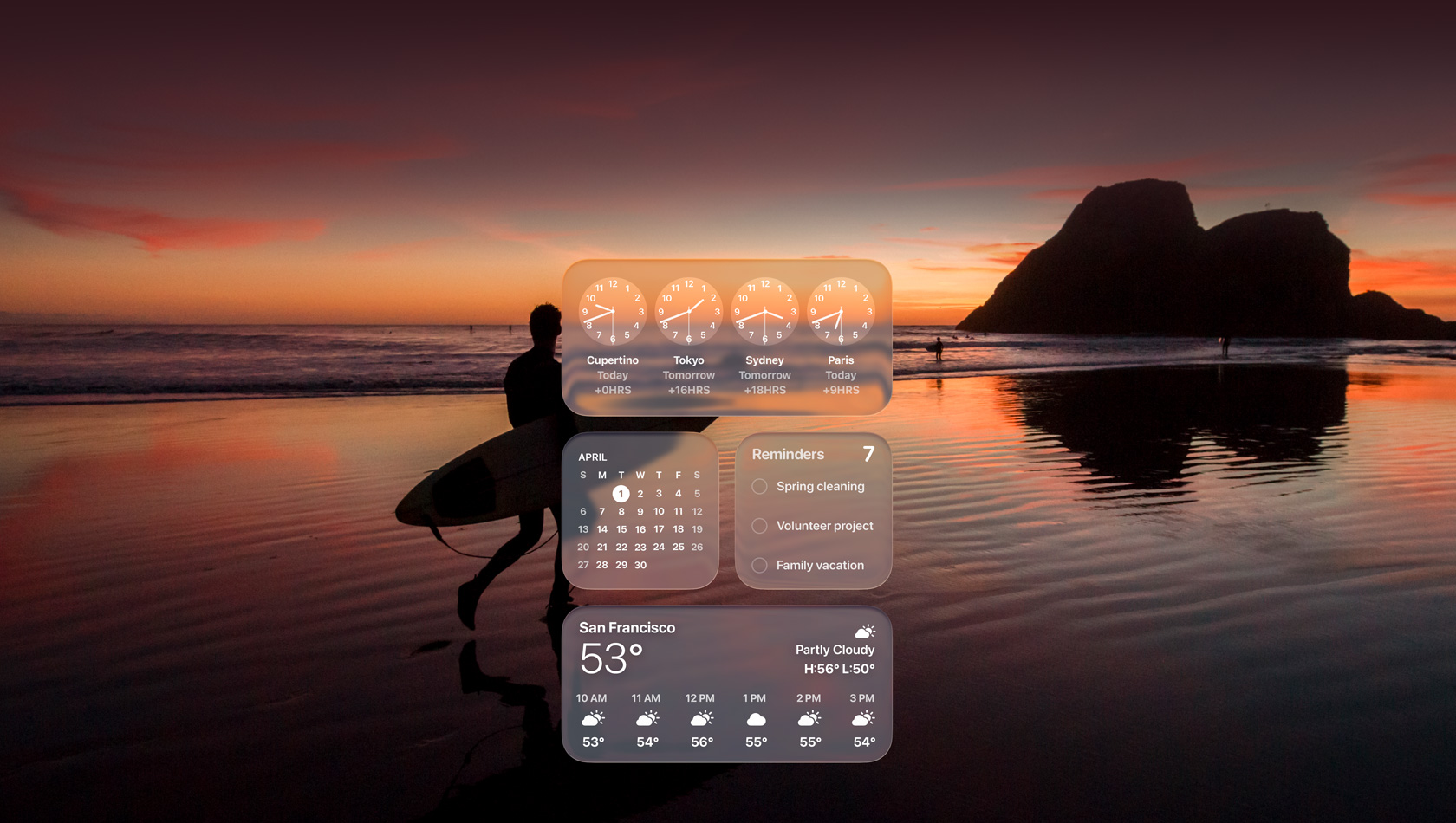
16. クリアモード vs ティントモード(macOS 26.1+機能)
26.1アップデートで、多くのユーザーが知らなかった重要なトグルが追加されました。
設定へのアクセス:
- システム設定 → 外観 → Liquid Glassスタイル
- 次から選択:
- クリア: 最大の透明性(オリジナルのTahoeデザイン)
- ティント: 微妙なカラーオーバーレイを追加(コントラストが向上)
視覚的インパクト:
- クリアモード: 壁紙がメニューバー、Dock、ウィンドウを透過
- ティントモード: アクセントカラーに一致する20%の不透明度カラーレイヤーを追加
- パフォーマンス: ティントモードは約10%少ないGPUを使用(透明度計算が少ない)
推奨事項: ティントモードは、Liquid Glass美学を維持しながら、忙しい壁紙でのテキストの読みやすさを向上させます。
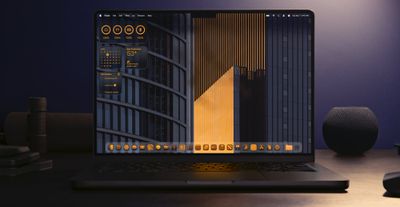
17. システム全体の透明度コントロール
バイナリのクリア/ティントの選択を超えて透明度を微調整します。
アクセシビリティベースの調整:
- システム設定 → アクセシビリティ → ディスプレイ
- 「透明度を下げる」スライダーを見つける(Tahoeで新規)
- 0%(フルLiquid Glass)から100%(不透明)まで調整
細かなコントロール:
- 0-25%: 微妙な削減、美学を維持
- 25-50%: 顕著なコントラスト改善
- 50-75%: わずかなぼかしを伴う従来のmacOS外観
- 75-100%: 完全に不透明(Tahoe以前のmacOSのような)
パフォーマンスへの影響: 透明度を10%削減するごとに、約2〜3%のGPU使用率が節約されます—古いMacまたは延長されたバッテリー寿命にとって重要です。
18. 16進コードを使用したカスタムフォルダカラー
Tahoeのフォルダカスタマイズは、UIが示唆するよりも深くなります。
標準方法(GUI):
- 任意のフォルダを右クリック
- 「情報を見る」を選択(⌘ + I)
- 左上のフォルダアイコンをクリック
- 12のプリセットカラーから選択
隠しパワーメソッド(Terminal):
# 任意のフォルダにカスタム16進カラーを設定
defaults write com.apple.finder FolderIconColor -string "FF5733"
killall Finder
高度なカスタマイズ:
- 任意の16進カラーコードを使用(数百万の可能性)
- 複雑なプロジェクトのカラーコーディングシステムを作成
- クライアント作業のための企業ブランドカラーにマッチ
- Mac間でカラースキームをエクスポートおよびインポート
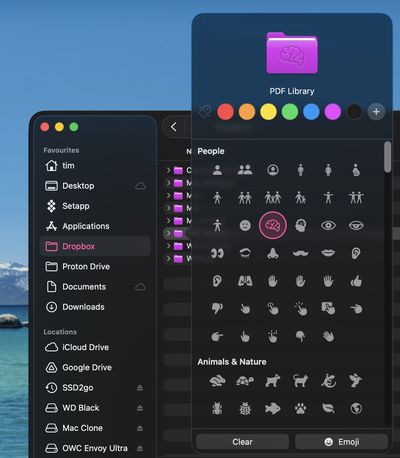
絵文字フォルダアイコン: 情報を見るウィンドウでは、絵文字の追加も可能です。
- 絵文字をコピー(⌘ + Ctrl + Spaceで絵文字ピッカーを開く)
- 情報を見るのフォルダアイコンエリアに貼り付け
- 絵文字がフォルダカラーにオーバーレイされる
プロワークフロー: 最大限の視覚的整理のためにカラー+絵文字を組み合わせます。
- 🎨 + 赤 = クライアントプロジェクト
- 📊 + 青 = 財務書類
- 💻 + 緑 = 開発作業
- 📷 + 紫 = 写真アーカイブ
19. アクセントカラーティンティング
システムアクセントカラーは、Liquid Glassレンダリングに影響を与えます。
アクセントカラーの変更:
- システム設定 → 外観 → アクセントカラー
- 8色または「マルチカラー」(動的)から選択
Liquid Glassへの影響:
- 青(デフォルト): 透明効果のクールトーン
- 紫: 暖かく、より鮮やかなガラス効果
- ピンク: 柔らかく、パステルティントのインターフェース
- 赤: 攻撃的で高コントラストな外観
- オレンジ: 暖かく、魅力的な美学
- 黄色: 明るく、エネルギッシュな感じ
- 緑: 穏やかで、自然にインスパイアされたトーン
- グラファイト: ニュートラルでプロフェッショナルなルック
- マルチカラー: 壁紙の主要な色に適応(AI駆動)
デザイナーのヒント: マルチカラーモードは壁紙のカラーパレットを分析し、Liquid Glass要素に補完的なティントを適用します—壁紙愛好家に最適です。
20. 壁紙統合の最適化
すべての壁紙がLiquid Glassとうまく機能するわけではありません。
最適な壁紙の特性:
- 中程度のコントラスト: 純白または黒の背景は避ける
- 微妙なパターン: 複雑なパターンは視覚的なノイズを生成
- カラーグラデーション: 透明性と美しく機能
- 自然シーン: 山、湖、空が理想的
- 避ける: テキストが多い、高コントラストの幾何学模様
ダイナミック壁紙: macOS Tahoeのダイナミック壁紙は一日を通して調整されます。
- システム設定 → 壁紙 → ダイナミック
- 12の新しいTahoe最適化ダイナミック壁紙から選択
- 壁紙は時刻、日の出/日の入りに基づいて変化
カスタムダイナミック壁紙:
時間ベースのメタデータを持つheifファイル形式を使用して独自に作成します(技術的な知識が必要)。
21. コントロールセンターのLiquid Glassカスタマイズ
コントロールセンターは完全なLiquid Glass再設計を受けました。
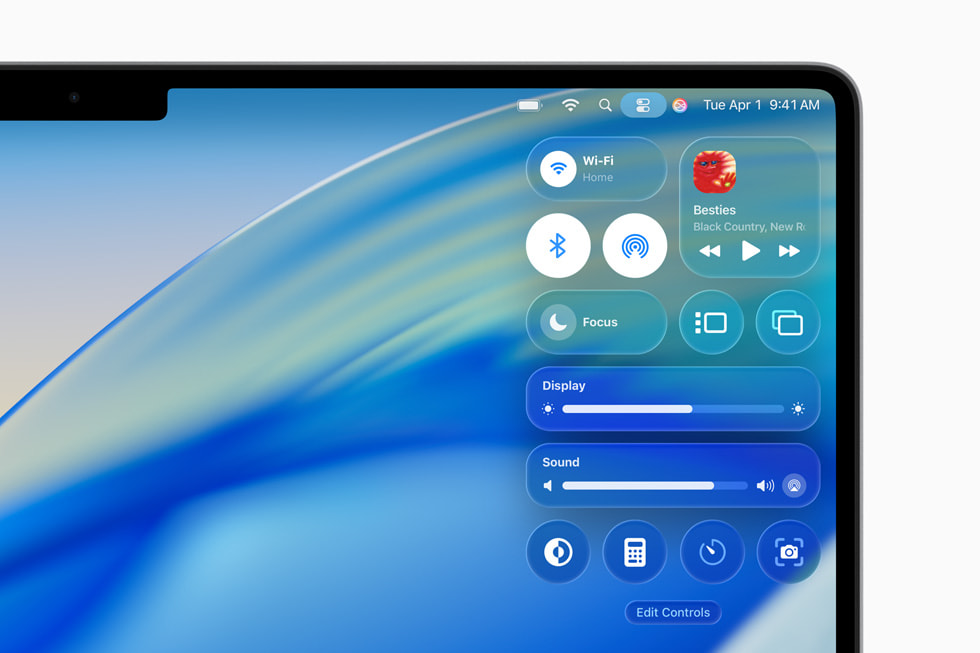
カスタマイズオプション:
- コントロールセンターアイコンをクリック(メニューバー)
- 下にスクロール → 「コントロールセンターをカスタマイズ」
- アイテムをドラッグして並べ替えまたは削除
- 互換性のあるアプリからサードパーティコントロールを追加
利用可能なコントロール:
- サウンド: ボリューム、入力/出力デバイス選択
- 画面ミラーリング: AirPlayと外部ディスプレイ
- Focus: おやすみモードとカスタムFocusモード
- ステージマネージャ: ウィンドウ管理トグル
- 再生中: 音楽/ポッドキャストコントロール
- 画面の明るさ: クイック調整
- キーボードの明るさ: MacBookバックライト
- AirDrop: 共有設定
- アクセシビリティショートカット: 支援機能へのクイックアクセス
サードパーティアプリサポート: アプリはコントロールセンターモジュールを追加できるようになりました。
- CleanMyMac X: システムヘルスモニター
- Bartender: メニューバー管理
- iStat Menus: 一目でわかるシステム統計
- Fantastical: カレンダークイックビュー
隠し機能: トグルを長押しして拡張コントロールを表示します。例:Wi-Fiを長押しして、システム設定を開かずに利用可能なネットワークを表示します。
22. メニューバーの透明度調整
メニューバーの完全な透明性は、Liquid Glassの最も物議を醸す機能です。
調整オプション:
- システム設定 → デスクトップとDock → メニューバー
- 3つの透明度レベル:
- 自動: コンテンツに適応(白背景で不透明度を増加)
- 常に透明: フルLiquid Glass効果
- 常に不透明: 従来のソリッドメニューバー
自動モードのインテリジェンス:
- 明るい背景(白いドキュメントのような)を検出して40%の不透明度を追加
- テキストのコントラスト比を監視して読みやすさを確保
- アプリを切り替えたりコンテンツをスクロールしたりするとリアルタイムで調整
パフォーマンスに関する考慮事項: 常に不透明モードは約5%のGPU使用率を節約し、バッテリー重視のワークフローに推奨されます。
23. アプリアイコンティンティング
macOS Tahoeは、サードパーティアプリアイコンに微妙なティントを適用します。
機能:
- システムが各アプリアイコンの主要な色を分析
- DockとFinderで補完的なLiquid Glassティントを適用
- ライトモード:微妙なハイライトを追加
- ダークモード:深度シャドウを追加
アイコンティンティングの無効化:
defaults write com.apple.dock enable-icon-tinting -bool false
killall Dock
無効にする理由: 一部のデザイナーはピクセルパーフェクトなアイコンの精度を好みます。写真家やグラフィックデザイナーは、色の精度を維持するためにティンティングを無効にすることがよくあります。
24. ウィンドウバックドロップぼかし強度
個々のアプリウィンドウには調整可能なぼかしがあります。
アプリごとの設定:
- アプリがアクティブな状態で、ウィンドウメニューを開く
- 「ウィンドウ設定」を選択(Tahoeで新規)
- 「背景のぼかし」スライダーを調整(0〜100%)
使用例別の推奨設定:
- テキストエディタ/IDE: 0〜20%(気を散らすものを最小限に)
- クリエイティブアプリ: 40〜60%(焦点を失わずに美学)
- ブラウザ: 30〜50%(快適な読書)
- ターミナル: 20〜40%(下のコンテンツを見る)
- 音楽/ビデオ: 60〜100%(完全な没入感)
システム全体のデフォルト:
defaults write -g NSWindowBackgroundBlur -float 0.70.7を0.0(ぼかしなし)から1.0(最大ぼかし)の間の値に置き換えます。
25. Liquid Glassパフォーマンスモード
隠しパフォーマンスプロファイルは、異なるハードウェア用にLiquid Glassを最適化します。
パフォーマンスモードへのアクセス:
# 現在のモードを確認
defaults read com.apple.WindowServer LiquidGlassQuality

# パフォーマンスに設定(低品質、優れたバッテリー/パフォーマンス)
defaults write com.apple.WindowServer LiquidGlassQuality -int 1

# バランスに設定(デフォルト)
defaults write com.apple.WindowServer LiquidGlassQuality -int 2

# 品質に設定(最大の視覚的忠実度、高いGPU使用率)
defaults write com.apple.WindowServer LiquidGlassQuality -int 3

# WindowServerを再起動
killall WindowServer
モード比較:
- パフォーマンス(1): 約30%少ないGPU使用率、鏡面ハイライトの削減
- バランス(2): M1以降のデフォルト設定
- 品質(3): フル効果、M3 Pro/Max/Ultraに推奨
M1 Macバッテリーのヒント: パフォーマンスモードに設定すると、MacBook Airでバッテリー寿命が約45分延長されます。
キーボードショートカット革命:25以上の新コマンド
macOS Tahoeは数十の新しいキーボードショートカットを導入し、その多くはAppleの公式ガイドには記載されていません。
Quick KeysとSpotlight
| ショートカット | アクション |
|---|---|
⌥ + ⌘ + V | Spotlightでクリップボード履歴を開く |
⌃ + ⌘ + Space | Spotlightをアクションモードで開く |
⌘ + Return(Spotlightで) | Finderでファイルの場所を開く |
⌘ + ⌥ + Return(Spotlightで) | 選択したQuick Keyを実行 |
⌘ + L(Spotlightで) | 選択した結果のパスをコピー |
コントロールセンターとメニューバー
| ショートカット | アクション |
|---|---|
⌃ + ⌥ + ⌘ + C | コントロールセンターを開く |
⌃ + ⌥ + ⌘ + F | Focusモードを切り替え |
⌃ + ⌥ + ⌘ + S | クイック画面ミラーリングメニュー |
⌘ + Shift + N(コントロールセンター) | 新しいFocusモードを作成 |
長押し⌘ | 一時的にメニューバーを表示(非表示時) |
ウィンドウ管理
| ショートカット | アクション |
|---|---|
⌘ + ⌥ + F | Liquid Glassぼかしでフルスクリーン |
⌃ + ⌥ + ⌘ + T | ウィンドウを左/右にタイル |
⌘ + (バッククォート)+ ⌥ | 逆順でウィンドウを切り替え |
⌘ + H + ⌥ | 他のすべてのアプリを非表示(現在を維持) |
⌃ + ⌘ + ⌥ + M | すべてのウィンドウをDockに最小化 |
Finder機能強化
| ショートカット | アクション |
|---|---|
⌘ + Shift + . | 隠しファイルを切り替え(改善されたアニメーション) |
⌥ + ⌘ + Y | Quick Lookスライドショーモード |
⌃ + ⌘ + I | 選択したすべてのアイテムの情報を見る |
⌘ + ⌥ + N | 新しいスマートフォルダ |
⌘ + ⌥ + T | ツールバーとサイドバーを一緒に表示/非表示 |
SafariとWebブラウジング
| ショートカット | アクション |
|---|---|
⌘ + Shift + \ | グリッドビューですべてのタブを表示 |
⌘ + ⌥ + 1-9 | タブグループ1〜9に切り替え |
⌃ + ⌘ + F | フルスクリーン読書モードに入る |
⌘ + Shift + R | リーダーモードトグル |
⌘ + ⌥ + E | Safariキャッシュをすばやく空にする |
システム全体の生産性
| ショートカット | アクション |
|---|---|
⌃ + ⌥ + ⌘ + Q | 画面を即座にロック |
⌘ + Shift + 5 → ⌥ | 特定のウィンドウを録画(全画面ではない) |
⌃ + ⌥ + Delete | 警告をバイパスしてゴミ箱を強制的に空にする |
⌘ + ⌥ + D | Dockの自動非表示を即座に切り替え |
⌘ + ⌥ + Esc + ⌘ | ハングしたすべてのアプリケーションを強制終了 |
開発者固有
| ショートカット | アクション |
|---|---|
⌃ + ⌥ + ⌘ + T(Terminal) | 現在のディレクトリで新しいタブ |
⌘ + Shift + H(Terminal) | スクロールバックバッファをクリア |
⌃ + ⌘ + Space(Xcode) | コードエディタでクイックアクションを開く |
⌘ + ⌥ + [ | すべてのコードブロックを折りたたむ(Xcode/VS Code) |
⌘ + ⌥ + ] | すべてのコードブロックを展開 |
アクセシビリティショートカット
| ショートカット | アクション |
|---|---|
⌥ + ⌘ + F5 | アクセシビリティ設定を開く |
⌃ + ⌥ + ⌘ + 8 | 色を反転(アニメーションが更新) |
⌃ + ⌥ + ⌘ + , | 一時的に透明度を下げる |
⌘ + ⌥ + = | ズームイン(Liquid Glass用に強化) |
⌘ + ⌥ + - | ズームアウト |
カスタムキーボードショートカットの作成:
任意のメニューコマンドにショートカットを割り当てることができます。
- システム設定 → キーボード → キーボードショートカット
- 左サイドバーで「アプリケーションショートカット」を選択
- 「+」をクリックして新しいショートカットを追加
- アプリケーションを選択(または「すべてのアプリケーション」)
- 正確なメニューコマンドタイトルを入力
- キーボードショートカットを割り当て
カスタムショートカットの例:
- Mail:
⌘ + Shift + U→ 「すべてを既読にする」 - Finder:
⌘ + Shift + N→ 「選択項目で新規フォルダ」 - Safari:
⌘ + ⌥ + C→ 「リンクをコピー」
コントロールセンターの高度なカスタマイズ
macOS Tahoeのコントロールセンターは、クイックアクションとサードパーティ統合のハブになりました。
26. 複数のカスタムコントロールセンターを作成
異なるワークフロー用に異なるコントロールセンターレイアウトを設定できます。
Focusモードの使用:
- Focusモードを作成(システム設定 → Focus)
- Focus設定で「コントロールセンターレイアウト」を展開
- このFocus中に表示されるコントロールをカスタマイズ
- Focusがアクティブになると、コントロールセンターが適応
設定例:
- Work Focus: サウンド、ディスプレイ、Focusトグル、画面ミラーリングを表示
- Creative Focus: サウンド、カラープロファイルスイッチャー、再生中を表示
- Presentation Focus: 画面ミラーリング、おやすみモード、サウンドのみを表示
27. サードパーティコントロール統合
アプリはコントロールセンターにカスタムモジュールを追加できます。
追加方法:
- 互換性のあるアプリをインストール(macOS 26+コントロールセンターAPIをサポートする必要がある)
- アプリを開き、環境設定/設定に移動
- 「コントロールセンターに表示」を有効化
- コントロールセンター → カスタマイズ → リストで新しいモジュールを見つける
互換性のあるアプリ(2025年11月現在):
- iStat Menus: CPU、メモリ、ネットワーク統計
- CleanMyMac X: ストレージスペースモニター
- Bartender 5: メニューバーアイコン管理
- Fantastical: 今後のイベントクイックビュー
- 1Password: クイックパスワードジェネレーター
- Amphetamine: スリープ防止タイマー
- Hand Mirror: 通話前のウェブカメラプレビュー
28. コントロールセンタークイックアクション
任意のコントロールを長押しして拡張オプションを表示します。
例:
- Wi-Fi: 長押しして、システム設定を開かずにすべてのネットワークを表示して参加
- サウンド: 長押ししてオーディオ入力/出力デバイスを切り替え
- Focus: 長押しして現在のFocusモードを設定
- 画面ミラーリング: 長押ししてディスプレイ配置にアクセス
- AirDrop: 長押しして「全員」または「連絡先のみ」からの受信を切り替え
隠しジェスチャー: コントロールセンターモジュールを左/右にスワイプしてオプションを素早く切り替えます(例:Focusをスワイプしてフォーカスモードを切り替える)。
29. 再生中の強化されたコントロール
再生中コントロールは大幅なアップグレードを受けました。
機能:
- Liquid Glassぼかし効果付きのアルバムアートディスプレイ
- 歌詞サポート(アルバムアートをタップして同期歌詞を表示)
- AirPlayメニュー(スピーカーアイコンをタップして出力を切り替え)
- Musicアプリを開かずに曲をお気に入り/嫌い
- キュー管理(再生中を上にスワイプして今後のトラックを表示)
サードパーティアプリとの統合:
- Spotify
- YouTube Music
- Tidal
- Deezer
- Amazon Music
30. ステージマネージャークイックトグル
ステージマネージャーは、コントロールセンターから直接制御できるようになりました。
実行できること:
- シングルクリックでオン/オフを切り替え
- 長押ししてステージマネージャー設定を構成
- スワイプしてグループ化動作を変更
ステージマネージャーの隠し設定:
# ステージマネージャーストリップにアプリアイコンを表示
defaults write com.apple.WindowManager ShowAppIcons -bool true

# ステージマネージャーのサムネイルサイズを増やす
defaults write com.apple.WindowManager StageSize -int 2
フォルダとFinderの隠し機能
FinderはmacOS Tahoeで微妙ながらも強力な機能強化を受けました。
31. ダイナミックフォルダアニメーション
フォルダは、その内容を視覚的に示すようになりました。
機能:
- 空のフォルダ: ライトグレーのアイコン
- 少数のアイテム(1〜10): 標準色
- 多数のアイテム(11〜100): わずかに暗く、微妙な「積み重ね」効果
- 大きなフォルダ(100以上): 最も暗い色合いでアニメーション化された積み重ね
目的: 開かずにどのフォルダが整理を必要としているかを素早く識別します。
無効化(気が散る場合):
defaults write com.apple.finder AnimateFolderIcons -bool false
killall Finder
32. デバイス間の絵文字フォルダ同期
絵文字フォルダのカスタマイズは、iCloud経由で同期されるようになりました。
有効化方法:
- システム設定 → Apple ID → iCloud
- 「iCloud Drive」を有効化
- iCloud Driveの横にある「オプション」を展開
- 「デスクトップと書類フォルダ」が有効になっていることを確認
- 「フォルダのカスタマイズを同期」をチェック
同期されるもの:
- フォルダカラー
- 絵文字アイコン
- カスタムフォルダアイコン
- タグの割り当て
クロスプラットフォーム: 絵文字フォルダは、iPhoneとiPadのFilesアプリにも表示されます!
33. ライブフィルター付きスマートフォルダ
スマートフォルダはAI搭載の機能強化を受けました。
高度なスマートフォルダの作成:
- ファイル → 新規スマートフォルダ(⌘ + ⌥ + N)
- 「+」をクリックして条件を追加
- Tahoeの新しい条件タイプ:
- AIコンテンツ記述: 「自然の画像を含む」
- オーディオ転写: 「[キーワード]に言及するオーディオファイル」
- ドキュメントトピック: 「[主題]に関するテキスト」
スマートフォルダの例:
- 最近のスクリーンショット: 種類が画像 + 過去7日間に作成 + 名前に「Screen Shot」を含む
- 大きなファイル: サイズが1GB以上 + 今月変更
- クライアント作業: タグが「クライアント」 + 今週変更
- 未処理の写真: 種類がRAW画像 + 今月作成された日付 + タグが「編集済み」ではない
34. Finderタブの自動グループ化
Finderタブは、プロジェクトごとに自動整理できるようになりました。
使用方法:
- 複数のFinderタブを開く
- ウィンドウ → タブを配置 → 変更日時 / 名前 / 種類
- 新しいオプション:「タグでグループ化」
タグでグループ化ワークフロー:
- 異なるプロジェクトフォルダにタグを付ける
- タブバーを表示してFinderを開く
- タブは自動的にタグカラーでグループ化
- プロジェクトコンテキスト間をすばやく切り替え
35. パスバーのコピー
パスバー(表示 → パスバーを表示)は、即座のコピーをサポートするようになりました。
方法:
- パスバーの任意のフォルダを**⌘ + クリック** → フルパスをコピー
- ⌥ + クリック → POSIXパスとしてコピー(Terminal使用用)
- ⌃ + クリック → 新しいFinderウィンドウで表示
- ⌘ + ⌥ + クリック → その場所でTerminalで開く
使用例: スクリプト、ドキュメント、またはチームメイトとの共有のためにファイルパスを素早く取得します。
ターミナルと開発者パワーツール
開発者は、ターミナルとツールの大幅な改善を受けました。
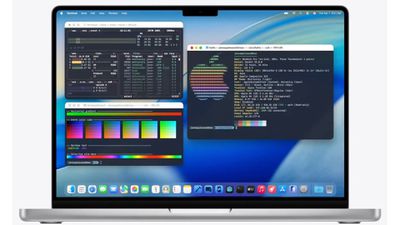
36. Terminal 24ビットカラーサポート
Terminalはトゥルーカラーをサポートするようになりました(1670万色)。
トゥルーカラーの有効化:
export COLORTERM=truecolor永続化のために~/.zshrcまたは~/.bash_profileに追加します。
トゥルーカラーのテスト:
curl -s https://gist.githubusercontent.com/lifepillar/09a44b8cf0f9397465614e622979107f/raw/24-bit-color.sh | bash互換性のあるツール:
- トゥルーカラーテーマを備えたVim/Neovim
- tmux(バージョン3.2以降)
- 最新のCLIツール(bat、exa、delta)
37. Terminalカスタムテーマ
Terminalのテーマエンジンは完全に書き直されました。
カスタムテーマの作成:
- Terminal → 環境設定 → プロファイル
- 「+」をクリックして新しいプロファイルを作成
- カスタマイズ:
- 背景: グラデーションをサポート(単色だけでなく)
- 透明度: Liquid Glassと連携(0〜100%)
- ぼかし: 背景のぼかし量(新機能)
- フォント: SF Monoは合字をサポート
- カラースキーム: 24ビットカラーピッカー
テーマのインポート:
.terminalテーマファイルをダウンロード- ダブルクリックしてインポート
- iterm2colorschemes.comで数十種類が利用可能
Liquid Glass統合: 透明度を80%、ぼかしを50%に設定して、デスクトップの美学と完璧なTerminal統合を実現します。
38. インライン画像プレビュー
Terminalは画像をインラインで表示できるようになりました。
imgcatの使用:
# imgcatをインストール(存在しない場合)
brew install imgcat

# Terminalで画像を表示
imgcat screenshot.png
使用例:
- CLIワークフローでスクリーンショットをプレビュー
- 画像処理スクリプトを検証
- クイックスキャン用のQRコードを表示
- データ分析からのグラフを表示
サポートされる形式: PNG、JPG、GIF、WebP、HEIC
39. 改善されたタブ自動補完
タブ補完はAI強化を受けました。
あいまい一致:
cd proj/my-ap[TAB]
# 展開先:cd projects/my-app/
コンテキスト認識の提案:
- Gitコマンドはブランチ名を提案
- パッケージマネージャーコマンドはインストールされたパッケージを提案
- SSHは
~/.ssh/configから既知のホストを提案
強化された補完の有効化(zsh):
# ~/.zshrcに追加
autoload -Uz compinit && compinit
zstyle ':completion:*' menu select
zstyle ':completion:*' matcher-list 'm:{a-z}={A-Za-z}'
40. クイックノート統合
Terminalコマンドは、Notesアプリに送信できるようになりました。
出力をNotesに送信:
# コマンド出力で新しいノートを作成
echo "Server deployed successfully" | osascript -e 'tell application "Notes" to make new note with properties {body:do shell script "cat"}'
実用的な使用:
# コマンド履歴をNotesに保存
history | tail -20 | pbcopy && open "notes://new?body=$(pbpaste)"
すべてを変える生産性ハック
これらのワークフロー最適化は、毎週数時間を節約するために複合します。
41. iPhoneからMacへのライブアクティビティ
macOS TahoeはiPhoneのライブアクティビティをミラーリングします。
Macで表示できるもの:
- Uber/Lyftライド: ドライバーの位置とETA
- フードデリバリー: 注文追跡と到着予定時刻
- スポーツスコア: ライブゲーム更新
- フライト追跡: リアルタイムフライトステータス
- タイマー/ストップウォッチ: iPhoneから実行中のタイマーがメニューバーに表示
機能: Continuity経由で自動—両方のデバイスを確認:
- 同じApple IDでサインイン
- 同じWi-Fiネットワーク上
- Bluetoothが有効
- Handoffが有効(システム設定 → 一般 → AirDropとHandoff)
ライブアクティビティのカスタマイズ: システム設定 → 通知 → ライブアクティビティ → 表示できるアプリを選択
42. ユニバーサルクリップボードのスーパーチャージ
ユニバーサルクリップボードは、履歴とリッチコンテンツのサポートを獲得しました。
新機能:
- クリップボード履歴の同期がデバイス間で(最後の10項目)
- リッチコンテンツ: フォーマットされたテキストをコピー、デバイス間でスタイルを維持
- 大きなファイル: iCloudリレー経由で最大1GBのファイルをコピー
- Handoffインジケーター: クリップボードがiPhone/iPadから来たことを示す視覚的な合図
クロスデバイスクリップボードへのアクセス:
- iPhoneでコピー
- Macで、貼り付けメニューでiPhoneアイコンを探す(⌘ + V → メニュー用に保持)
- 「iPhoneから貼り付け」を選択
セキュリティに関する注記: ユニバーサルクリップボードはエンドツーエンド暗号化を使用します。クリップボードの内容はAppleサーバーに保存されることはありません。
43. Focusモードのカスタムフィルター
Focusモードは、通知だけでなくアプリコンテンツもフィルタリングできるようになりました。
フィルタリングできるもの:
- Mail: Work Focus中に仕事の受信トレイのみを表示
- Messages: Personal Focus中にグループチャットを非表示
- Calendar: 特定のカレンダーカテゴリのみを表示
- Safari: Deep Work Focus中に気を散らすウェブサイトをブロック
フィルターの設定:
- システム設定 → Focus → [Focusモードを選択]
- 「フィルターを追加」をクリック
- アプリを選択(Mail、Messages、Calendar、Safari)
- 表示/非表示にするコンテンツを設定
- Focusモードは、通知とアプリコンテンツの両方を制御するようになりました
ワークフローの例:
- Deep Work Focus: プロジェクト関連のメールのみを表示、Safariでソーシャルメディアをブロック、グループMessagesを非表示
- Family Focus: 個人カレンダーのみを表示、仕事のメールを非表示、すべてのMessagesを許可
44. ショートカット自動化トリガー
ショートカットは、システムイベントに基づいてトリガーできるようになりました。
新しいトリガータイプ:
- ディスプレイ接続: 外部モニターが接続されたときにショートカットを実行
- ネットワーク変更: 特定のWi-Fiネットワークに参加したときに実行
- アプリ起動: 特定のアプリが開いたときにアクションをトリガー
- 時刻: スケジュールされた時刻に毎日自動化
- バッテリー低下: バッテリーがしきい値を下回ったときに省電力アクションを実行
実用的な自動化の例:
- 外部モニター接続: ウィンドウを自動配置、プレゼンテーションアプリを起動、解像度を調整
- 仕事のWi-Fiに参加: Work Focusを有効化、仕事のアプリを開く、個人フォルダを非表示
- バッテリー低下: 低電力モードを有効化、リソース集約型アプリを終了、ディスプレイを暗くする
- 平日午前9時: 毎日のスタンドアップノートを開く、音楽を開始、Slackを起動
設定:
- Shortcutsアプリを開く
- 新しいショートカットを作成
- 「自動化」トリガーを追加(右サイドバー)
- トリガータイプと条件を選択
- ショートカットアクションを構築
45. Safariタブグループの自動化
タブグループは、コンテンツに基づいて自動整理できます。
自動整理:
- Safari → 設定 → タブグループ
- 「タブを自動的に整理」を有効化
- 整理方法を選択:
- ドメイン別: 同じウェブサイトからのタブをグループ化
- トピック別: AIがコンテンツを分析し、類似のトピックをグループ化
- 時間別: 同じセッションで開かれたタブをグループ化
手動タブグループワークフロー:
- リサーチプロジェクト: すべての関連タブをグループとして保存、デバイス間で同期
- クライアント作業: クライアントごとに専用のタブグループ、関連ドキュメント付き
- 個人/仕事の分離: コンテキスト切り替えのために別々のタブグループを維持
タブグループの同期: タブグループは、Mac、iPhone、iPadでiCloud経由で同期されます。通勤中にiPhoneで同じリサーチを開き、デスクでMacで続行します。
46. Apple Intelligenceによる通知サマリー
Apple Intelligenceは通知スタックを要約できます。
機能:
- 同じアプリからの複数の通知が一緒にスタック
- スタックをタップしてAI生成サマリーを表示:「5つのメッセージ:プロジェクトの締め切りについて3つ、ソーシャルメッセージ2つ」
- 各通知を読まずに関与するかどうかを決定
サマリーの有効化:
- システム設定 → 通知
- アプリを選択(Mail、Messages、Slackなどで動作)
- 「インテリジェントサマリー」を有効化
プライバシー: サマリーはNeural Engineを介してデバイス上で生成されます。サーバーにデータは送信されません。
47. どこからでもクイックノート
クイックノートはTahoeでより強力になりました。
新しい起動方法:
- キーボード:
Fn + Q(カスタマイズ可能) - ホットコーナー: 設定したコーナーにドラッグ
- Spotlight: 「quick note」と入力してReturnキーを押す
- コントロールセンター: クイックノートコントロールを追加
強化された機能:
- アプリへのリンクバック: ノートは表示していたアプリ/ウェブサイトを記憶
- スマート提案: 現在のSafariページ、Mailメッセージ、またはドキュメントへのリンクを提案
- Handoff: Macでクイックノートを開始、Apple PencilでiPadで続行
パワーユーザーワークフロー:
- Safariでドキュメントを閲覧 → クイックノートを起動
- ノートは自動的にSafariページにリンク
- 自動バックリンクで洞察を書き留める
- 後で、ノート内のリンクをクリックして正確なページに戻る
48. iPhoneからMacへのウェブサイトのHandoff(自動オープン)
新しい自動オープンオプションは、手動のHandoffステップを排除します。
自動オープンの有効化:
- システム設定 → 一般 → AirDropとHandoff
- 「Handoffウェブサイトを自動的に開く」を有効化
- iPhoneでSafariを閲覧しMacに近づくと、Safariが同じページを自動的に開く
使用例:
- ソファでリサーチ(iPhone) → デスクに移動、Macの大画面で自動的に続行
- iPhoneでメールリンク → より簡単な入力のためにMacで自動的に開く
- 電話でショッピング → チェックアウトのためにMacへシームレスに移行
カスタマイズ: Safariのみで動作します。他のアプリは引き続き手動Handoff(Dockアイコン)が必要です。
49. クリップボードフォーマットの保持
コピーは、より多くのフォーマットタイプを保持するようになりました。
保持されるもの:
- リッチテキスト: フォント、サイズ、色、ハイライト
- テーブル: Excel、Numbers、Webテーブルからのフォーマットが維持
- コードブロック: エディターからコピーするときに構文ハイライトが保持
- メタデータ付き画像: 写真をコピーするときにEXIFデータが維持
スマート貼り付け:
⌘ + V→ フォーマット付きで貼り付け⌘ + ⌥ + Shift + V→ プレーンテキストとして貼り付け(すべてのフォーマットを除去)
50. ステージマネージャーの保存されたレイアウト
ステージマネージャーは、ウィンドウ配置を保存できるようになりました。
レイアウトの保存:
- 目的のステージマネージャー構成でウィンドウを配置
- ウィンドウ → ステージマネージャーレイアウトを保存
- レイアウトに名前を付ける(例:「ビデオ編集セットアップ」)
- ウィンドウ位置とアプリグループでレイアウトが保存される
レイアウトの復元:
- ウィンドウ → ステージマネージャーレイアウトを復元
- 保存されたレイアウトを選択
- すべてのアプリとウィンドウが正確な位置に再表示
Focusモードとの統合: Focusモードは、特定のステージマネージャーレイアウトを自動ロードできます。
- Work Focus: 作業レイアウトをロード(Mail、Slack、IDE)
- Creative Focus: クリエイティブレイアウトをロード(Figma、Photoshop、参照画像)
パフォーマンス最適化シークレット
これらの隠し設定は、応答性とバッテリー寿命を大幅に改善します。
51. Spotlightインデックス制御
重要な作業中にSpotlightがパフォーマンスに影響を与えないようにします。
インデックスの一時停止:
# インデックスを一時停止
sudo mdutil -i off /

# インデックスを再開
sudo mdutil -i on /
インデックスのスケジュール: ショートカットまたはcronジョブを使用して、営業時間(午前9時〜午後6時)中のインデックスを無効にし、夜間に再有効化します。
インデックスからフォルダを除外: 大きなメディアライブラリやコードリポジトリは、インデックスを遅くする可能性があります。
- システム設定 → SiriとSpotlight → プライバシー
- 除外するフォルダを追加(例:
node_modules、~/Movies)
特定のフォルダの再インデックス:
# Documentsフォルダのみを再インデックス
sudo mdutil -E ~/Documents
52. WindowServer GPU使用率の最適化
WindowServerはmacOS Tahoeで過度のGPUを消費する可能性があります。
WindowServerの問題の診断:
- アクティビティモニタを開く
- 表示 → GPU履歴
- WindowServerが常に>40%のGPUを表示する場合、最適化が必要
修正:
- Liquid Glass効果を減らす(アクセシビリティ → ディスプレイ → 透明度を下げる:50%)
- 自動グラフィックス切り替えを無効化(システム設定 → バッテリー → エネルギーモード:高性能)
- 外部ディスプレイを制限: 4K@60HzはGPUを5K@60Hzより少なく使用
- Electronアプリを更新: 古いバージョンはWindowServerメモリリークがある
核オプション(重要な作業の一時的な修正):
# WindowServerを再起動(すべてのウィンドウが閉じ、アプリは実行中のまま)
sudo killall WindowServer
53. 低電力モードのカスタマイズ
低電力モードには、細かなコントロールがあります。
詳細設定へのアクセス:
# すべての低電力モードオプションを表示
sudo pmset -g custom
カスタマイズ可能な要素:
- ディスプレイの明るさ削減: 0〜75%(デフォルト50%)
- Turbo Boostを無効化: はい/いいえ
- リフレッシュレートを下げる: ProMotionディスプレイで120Hz → 60Hz
- バックグラウンドアプリのスロットリング: アグレッシブ/通常/ライト
- Spotlightインデックス: 一時停止/続行
- iCloud同期: 一時停止/続行
カスタム電源プロファイル:
# カスタム低電力モード:25%の明るさ削減、Turbo Boostを維持
sudo pmset -c lessbright 25
sudo pmset -c ttyskeepawake 0
54. メモリプレッシャー管理
macOS Tahoeのメモリ管理は改善されましたが、手動チューニングは古いMacに役立ちます。
メモリプレッシャーの監視:
- アクティビティモニタ → メモリタブ
- 「メモリプレッシャー」グラフを確認(緑=良好、黄色=注意、赤=問題)
メモリプレッシャーの削減:
- 未使用のメニューバーアプリを無効化: それぞれ50〜200MBを使用
- ブラウザタブを制限: SafariはLiquid Glass効果でタブあたり約100MBを使用
- 非表示ではなくアプリを終了: 非表示のアプリもメモリを消費
- ログイン項目を無効化: システム設定 → 一般 → ログイン項目(未使用を削除)
非アクティブメモリのパージ:
# macOSに非アクティブメモリを解放させる
sudo purge
警告: メモリプレッシャーが赤でMacが遅い場合にのみpurgeを使用してください。メモリダンプと短いシステム一時停止が強制されます。
55. モーションを減らす(機能を失わずに)
モーションを減らすとGPU/CPUが節約されますが、Tahoeの一部の機能が無効になります。
細かなモーションコントロール(26.1の新機能):
- システム設定 → アクセシビリティ → ディスプレイ
- 「モーションを減らす」トグルではなく、「モーションオプション」をクリック
- 個別に無効化:
- ウィンドウアニメーション: 最小化/最大化効果
- 視差効果: 壁紙の動き
- 自動再生ビデオ: SafariとMessages
- Liquid Glassアニメーション: ぼかし遷移
- 通知アニメーション: スライドvsフェード
パフォーマンス推奨設定:
- 視差と自動再生ビデオを無効化(視覚的影響は最小限)
- ウィンドウアニメーションを維持(無効化すると重大なUX劣化)
- Liquid Glassアニメーションを無効化(古いMacで約15%のGPUを節約)
パワーユーザー向けアクセシビリティ調整
アクセシビリティ設定は、障害のあるユーザーだけのものではありません—強力なカスタマイズを解き放ちます。
56. ポインターコントロールの強化
標準設定を超えてマウス/トラックパッドの動作をカスタマイズします。
高度なポインター設定:
- システム設定 → アクセシビリティ → ポインターコントロール
- ポインターサイズ: 視認性または精密作業のために増加(解像度でスケール)
- ポインターカラー: 高コントラストカラーに変更(忙しい壁紙で便利)
- 振って見つける: マウスを振るとポインターが一時的に拡大
- スプリングロード遅延: ドラッグ中にフォルダを開くために必要なホバー時間を調整
隠しトラックパッドジェスチャー:
- 3本指タップ: 定義を検索(新機能:OCR経由で画像内の任意の単語でも動作)
- 4本指ピンチ: Launchpad(F4より速い)
- 3本指下スワイプ: App Exposé(現在のアプリのすべてのウィンドウ)
57. キーボードナビゲーションフルコントロール
キーボードのみでmacOSを完全にナビゲートします。
フルキーボードアクセスの有効化:
- システム設定 → キーボード → キーボードナビゲーション
- 「フルキーボードナビゲーション」を有効化
Tabがすべてのインターフェース要素を循環するようになりました(テキストフィールドだけでなく)
ナビゲーションショートカット:
Tab→ 次のコントロールShift + Tab→ 前のコントロールSpace→ ボタンまたはコントロールをアクティブ化矢印→ リスト、メニュー、タブをナビゲート⌘ + 下→ メニューまたはコンボボックスを開く
パワーユーザーの利点: マウスに触れずにタスクを完了—反復的なワークフローで大幅に高速化。
58. 自動化のための音声コントロール
音声コントロールは、ディクテーションだけではありません—ハンズフリー自動化ツールです。
音声コントロールの有効化:
- システム設定 → アクセシビリティ → 音声コントロール
- 「音声コントロールを有効にする」をクリック
- マイクアイコンがメニューバーに表示
高度な音声コマンド:
- 「Click [UI element]」 → 任意の表示されているボタンをクリック(ラベルで識別)
- 「Show numbers」 → すべてのクリック可能な要素に番号をオーバーレイ、番号を言ってクリック
- 「Show grid」 → グリッドをオーバーレイ、グリッド座標を言って正確な場所をクリック
- 「Open [app name]」 → 任意のアプリケーションを起動
- カスタムコマンド: 複雑なショートカット用の音声トリガーを作成
使用例: 料理中、ホワイトボードの前、またはプレゼンテーション中のハンズフリーMacコントロール。
カスタム音声コマンドの作成:
- 音声コントロール → コマンド
- 「+」をクリックしてカスタムコマンドを作成
- フレーズを割り当て(例:「Deploy website」)
- アクションを選択(ショートカットを実行、テキストを貼り付け、キーボードショートカットを押す)
よくある質問
Liquid Glassを完全に無効にする方法は?
回答: macOS Tahoeは完全なトグルを提供していませんが、Liquid Glass効果を最小限に抑えることができます。
- システム設定 → アクセシビリティ → ディスプレイ
- 「透明度を下げる」を100%に設定
- システム設定 → 外観
- 「Liquid Glassスタイル」を「ティント」に設定
- アクセントカラーを「グラファイト」に変更して最小限の色に
この構成は、互換性を維持しながらmacOS Sequoiaに似ています。
Tahoeにアップデート後、Macが遅いのはなぜですか?
回答: いくつかの一時的および永続的な原因があります。
一時的(1〜3日):
- Spotlightの再インデックス: アクティビティモニタ →
mds_storesプロセスを確認。CPUが高い場合、インデックスがまだ実行中です。24〜48時間待ちます。 - 写真ライブラリ分析: PhotosアプリがAI機能のために画像を分析します。アクティビティモニタ →
photoanalysisdを確認。 - iCloud同期: アップデート後の初期アップロード/ダウンロード。システム設定 → Apple ID → iCloud → iCloud Drive → オプションを確認して進捗を確認。
永続的な修正:
- Liquid Glass効果を減らす(上記のパフォーマンス最適化セクションを参照)
- 未使用のアプリを閉じる: メニューバーアプリは「非表示」でもリソースを消費
- SMCとNVRAMをリセット: 持続的な問題に対して(apple.com/supportの手順)
- Electronアプリを確認: VSCode、Slack、DiscordはTahoe 26.0で既知のメモリリークがあります(最新バージョンにアップデート)
Intel MacでLiquid Glassを使用できますか?
回答: 部分的なサポートのみ:
Intel Macで得られるもの:
- 基本的なLiquid Glass透明効果
- フォルダカスタマイズ
- 新しいコントロールセンター
- 強化されたSpotlight(AI機能なし)
Intel Macで得られないもの:
- 高度な透明効果(鏡面ハイライト)
- フルLiquid Glassレンダリング品質
- Apple Intelligence機能
- Mac用電話アプリ
- 最大のパフォーマンス(Liquid GlassはApple Silicon用に最適化)
推奨事項: Intel Macをお持ちの場合は、最高のパフォーマンスのために「ティント」Liquid Glassスタイルと50%の透明度削減の使用を検討してください。
Liquid Glassはどのくらいバッテリー寿命を消費しますか?
回答: 影響はMacモデルによって異なります。
- M3/M4 Mac: 3〜5%のバッテリー削減(ほとんど気付かない)
- M2 Mac: 5〜8%のバッテリー削減
- M1 Mac: 8〜12%のバッテリー削減
- Intel Mac: 12〜18%のバッテリー削減(重大)
バッテリー寿命の改善:
- 低電力モードを有効化(メニューバーのバッテリーアイコン → 低電力モード)
- 透明度を50%に削減(アクセシビリティ → ディスプレイ)
- 「パフォーマンス」Liquid Glass品質モードを使用(上記のセクション25を参照)
- 「ティント」スタイルに切り替え(GPUプロセッシングを少なく使用)
バッテリー寿命比較(M1 MacBook Air):
- Sequoia:Webブラウジングで約15時間
- Tahoe(デフォルトLiquid Glass):約13.5時間(-10%)
- Tahoe(上記の最適化設定):約14.5時間(-3%)
隠しSpotlight検索演算子はありますか?
回答: はい、多くの文書化されていない演算子が存在します。
ファイルプロパティ:
author:name→ 特定の人物によって作成されたファイルkind:pdf→ 特定のファイルタイプ(pdf、email、image、music、video、folder)width:>1920→ 1920pxより広い画像height:<1080→ 1080pxより短い画像created:this week→ 過去7日間に作成されたファイルmodified:today→ 今日編集されたファイルdate:11/14/25→ 特定の日付のファイルsize:>1GB→ サイズより大きいファイル(KB、MB、GB、TBをサポート)
コンテンツ検索:
"exact phrase"→ 任意のファイルコンテンツ内の正確なフレーズに一致-excluded word→ 単語を含む結果を除外tag:red→ 赤いタグが割り当てられたファイル
場所検索:
path:~/Documents→ Documentsフォルダ内のみを検索
演算子の組み合わせ:
kind:image width:>3000 created:this month tag:work今月作成された3000px以上の幅の仕事タグ付き画像を検索します。
Mac間でLiquid Glass設定を同期できますか?
回答: iCloud経由で部分的に:
同期されるもの:
- アクセントカラーの設定
- Liquid Glassスタイル(クリアvsティント)
- フォルダカスタマイズ(カラーと絵文字)
- コントロールセンターレイアウト
- Spotlight Quick Keys
同期されないもの:
- 透明度削減レベル(アクセシビリティ設定と見なされる)
- Liquid Glass品質モード(ハードウェア固有)
- ウィンドウぼかし設定(アプリ固有)
- パフォーマンス最適化(Terminalコマンド)
手動同期の回避策: 1つのMacで設定をエクスポート:
defaults export com.apple.WindowServer ~/Desktop/liquid-glass-settings.plist別のMacでインポート:
defaults import com.apple.WindowServer ~/Desktop/liquid-glass-settings.plist
killall WindowServer
macOS Tahoeは日常使用に十分安定していますか?
回答: バージョンと使用例によります。
現在の状況(2025年11月):
- macOS 26.0: 推奨されません(主要なバグ:オーディオ障害、インストールの問題、深刻なElectronアプリの遅延)
- macOS 26.1: 日常使用に許容範囲(ほとんどの重大なバグを修正)
- macOS 26.2(ベータ): 最も安定したバージョン、早期採用者に推奨
Macモデル別の安定性:
- M3/M4 Mac: 26.1以降で非常に安定
- M2 Mac: 26.1以降で安定、時折WindowServer GPUスパイク
- M1 Mac: ほとんど安定、バッテリー寿命への影響は顕著
- Intel Mac: 機能的だが推奨されません(Intelの最後のmacOSバージョン、限定的なサポート)
推奨事項:
- 一般ユーザー: macOS 26.2安定版リリースまで待つ(2025年12月中旬予定)
- 早期採用者: 今すぐ26.1にアップデート、許容範囲の安定性
- エンタープライズ/重要なワークフロー: 少なくとも26.3までSequoiaにとどまる(2026年第1四半期)
macOS Tahoeのバグや問題を報告する方法は?
回答: AppleのFeedback Assistantを使用します。
-
Feedback Assistantを開く:
⌘ + Spaceを押して「Feedback Assistant」と入力- またはfeedbackassistant.apple.comにアクセス
-
詳細情報を提供:
- Macモデルとチップ(M1、M2、M3、M4、Intel)
- 正確なmacOSバージョン(システム設定 → 一般 → 情報)
- 問題を再現する手順
- スクリーンショットまたは画面録画
- クラッシュログ(該当する場合)
-
クラッシュログの場所:
~/Library/Logs/DiagnosticReports/- 関連する
.crashファイルをフィードバックに添付
コミュニティリソース:
- Reddit: r/MacOSでコミュニティトラブルシューティング
- Apple Support Communities: discussions.apple.com
- MacRumors Forums: forums.macrumors.com
重大なバグ: データ損失やセキュリティの問題が発生した場合は、Apple Supportに直接連絡してください(米国では1-800-MY-APPLE)。
まとめ:macOS Tahoeの隠された可能性をマスターする
macOS TahoeはAppleの最も野心的なオペレーティングシステムアップデートの1つであり、Liquid Glassデザイン言語を導入し、Spotlightのようなコア生産性ツールを変革しました。ヘッドライン機能が注目を集めましたが、真の力は、このガイドで探求された数十の隠された機能にあります。
重要なポイント:
- Spotlightはコマンドセンターに進化 - 自然言語クエリ、クリップボード履歴、Quick Keysは、パワーユーザーにとって不可欠です
- Liquid Glassは高度にカスタマイズ可能 - 透明度レベルからカスタムフォルダカラーまで、美的影響を制御します
- キーボードショートカットで時間を節約 - 25以上の新しいショートカットが一般的なワークフローを大幅に加速
- パフォーマンス最適化が不可欠 - 特にM1 MacとIntelモデルでは、Liquid Glass設定を調整することでバッテリー寿命を維持
- アクセシビリティ機能はすべての人に利益をもたらす - 音声コントロール、フルキーボードナビゲーション、ポインターカスタマイズは、アクセシビリティだけでなく生産性の乗数です
次のステップ:
- 段階的に実験: 一度にすべてを変更しないでください。ワークフローに響く3〜5のヒントを試してください
- このガイドをブックマーク: macOS Tahoeは6〜8週間ごとにアップデートを受信します。最適化の機会のために再訪してください
- 発見を共有: Macコミュニティは共有知識で繁栄します—あなたの発見を貢献してください
今後の展望:
macOS 27(2026年6月予定)はApple Siliconのみとなり、TahoeはIntel Macをサポートする最後のバージョンになります。Intelユーザーにとって、Tahoeの機能をマスターすることは、最終的なメジャーmacOSアップデートから価値を最大化します。Apple Siliconユーザーにとって、これらの最適化は、Appleのカスタムチップ専用に構築された将来のmacOSバージョンの基盤を形成します。
ここでカバーされていないmacOS Tahoeの隠し機能を発見しましたか?このガイドからお気に入りの生産性ヒントは何ですか?あなたの経験を共有し、他のMacユーザーがシステムの完全な可能性を解き放つのを助けてください。
関連記事:
- macOS Tahoe完全ガイド2025:革新的な機能とシステム改善
- macOS Tahoe vs Sequoia:完全比較とアップグレードガイド
- macOS Tahoe互換性ガイド:IntelとApple Silicon Mac向けの完全2025チェッカー
- macOS Tahoeパフォーマンスベンチマーク:Macモデル全体での実世界テスト
- macOS Tahoeプロフェッショナルワークフロー革命:完全2025ガイド
このガイドを共有: Twitter、Reddit、またはお気に入りのMacコミュニティで共有して、他のMacユーザーがこれらの隠し機能を発見できるよう支援してください。