macOS Tahoe 開発環境セットアップ:npm・Python・Xcode 問題を解決する完全ガイド

macOS Tahoe 26 での開発環境トラブルを解決。npm のフリーズ、Python 互換性、Xcode エラー、Go の LC_UUID 問題、Ruby/Rails の不具合への対処法。
macOS Tahoe 開発環境セットアップ:npm・Python・Xcode 問題を解決する完全ガイド
macOS Tahoe(macOS 26)は、複数の言語やツールにわたる開発ワークフローに大きな影響を与える変更をもたらしました。npm フリーズ、Python 互換性、Xcode 設定の課題まで、最新リリースで環境を整える際に開発者が直面する問題をまとめています。
本ガイドは、macOS Tahoe 上で発生する主要なセットアップ問題を網羅し、npm・Python・Xcode・Go・Ruby などの重要ツールに対する実証済みの解決策を提供します。パッケージインストール中の Terminal フリーズ、Python モジュールエラー、Xcode 互換性の悩みまで、安定した高性能な開発環境を構築する方法を紹介します。
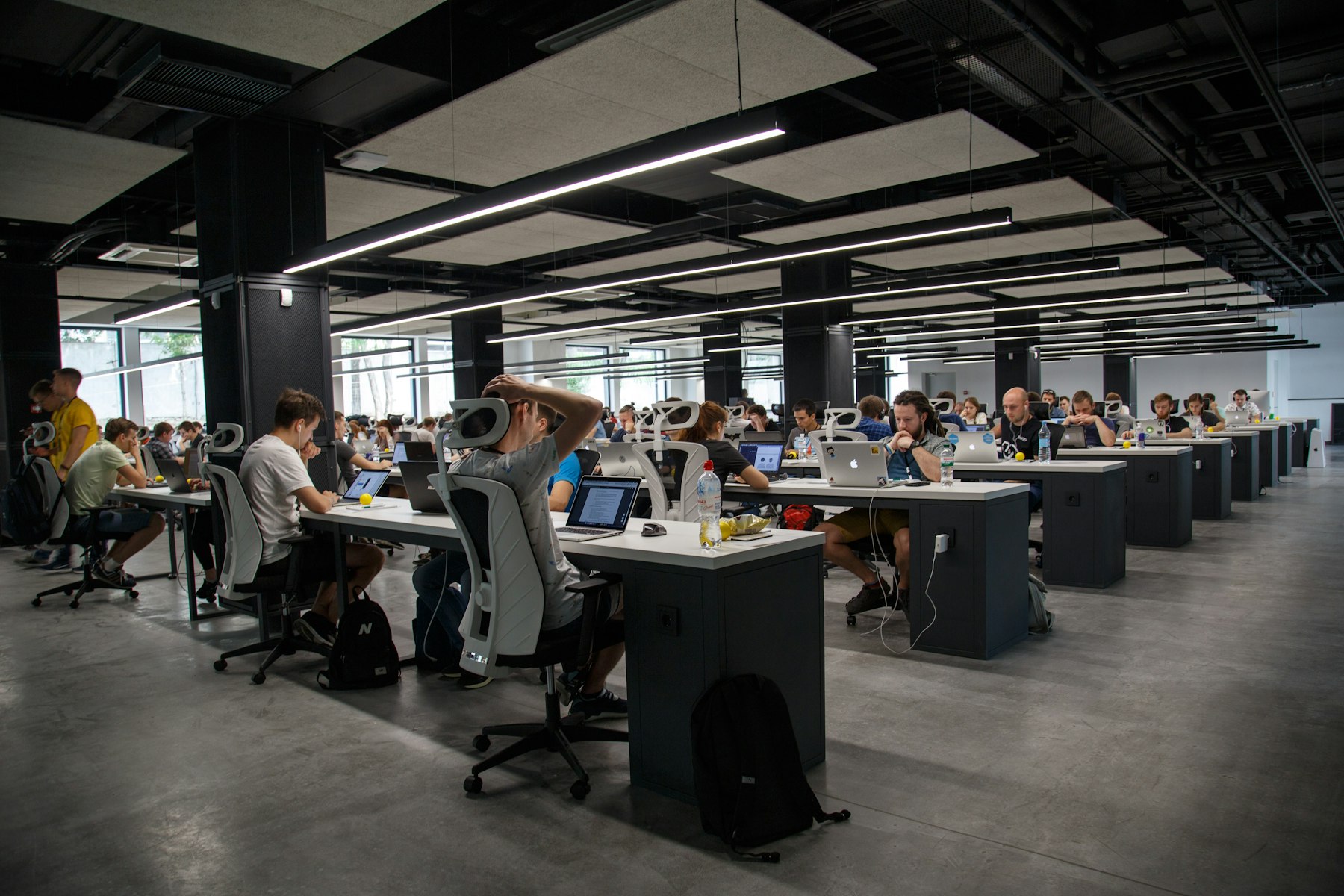
Hero:Tahoe では Terminal 出力・IDE 診断・システムモニタを同時に表示し、フリーズや署名プロンプトをすぐに捕捉する。
なぜ macOS Tahoe は開発ワークフローを壊すのか
macOS Tahoe は開発ツールの扱いに大きなアーキテクチャ変更を加えています:
システムライブラリの変更:セキュリティフレームワーク更新によりパッケージマネージャーのリソースアクセスが影響を受け、権限エラーやインストール失敗を招く。
バイナリ互換性の更新:macOS 26 のローダーが実行ファイル検証を変更し、Go バイナリなどコンパイル言語で特定の問題が発生。
Terminal フレームワークの変更:Terminal フレームワークの改変でフリーズが多発。特に出力量の多い npm などのパッケージマネージャーに影響。
Python 統合の変更:システム Python 設定が変わり、多くのツールやライブラリが前提としていたパスや権限が崩れた。
Xcode ツールチェーンの進化:Xcode 17 の新しいコード署名要件やシミュレーター変更が iOS・macOS 開発フローに影響。
これらはセキュリティと性能向上を狙うものの、Tahoe へアップグレードした開発者には即時の課題となります。背景を理解することが有効な対策の第一歩です。
事前チェックリスト:必須の準備
言語別の設定に入る前に、基盤ツールが正しく入っているか確認しましょう。これが後続の問題を防ぐ土台になります。
Command Line Tools のインストール
Xcode Command Line Tools は macOS 開発の必須要件です。Tahoe では最新を必ず導入します:
# Command Line Tools が入っているか確認
xcode-select -p

# インストールまたは更新
xcode-select --install

# バージョン確認
xcode-select --version
「command line tools are already installed」と表示されても問題が続く場合は再インストール:
# 既存を削除
sudo rm -rf /Library/Developer/CommandLineTools

# 再インストール
xcode-select --install

# xcode-select のパスをリセット
sudo xcode-select --reset
導入後、主要ツールを確認:
# gcc
gcc --version

# make
make --version

# git
git --version
Homebrew のインストールと更新
Homebrew は macOS で一般的なパッケージマネージャー。Tahoe では最新であることが重要です:
# 未インストールなら
/bin/bash -c "$(curl -fsSL https://raw.githubusercontent.com/Homebrew/install/HEAD/install.sh)"

# 更新
brew update

# 全パッケージをアップグレード
brew upgrade

# 診断
brew doctor
brew doctor の警告に注意。Tahoe で多いのは:
- /usr/local の権限問題:
sudo chown -R $(whoami) /usr/local - Xcode の古さ:App Store で更新
- 設定ファイル警告:Tahoe 互換性を指摘しない限り多くは無視可
環境のベースライン確認
変更前にシステム状態を記録しておくと検証・切り戻しが容易です:
# macOS バージョン
sw_vers

# アーキテクチャ
uname -m

# 使用シェル
echo $SHELL

# 環境変数
printenv | grep -E 'PATH|DYLD|LANG'

# システムレポート保存
system_profiler SPDeveloperToolsDataType > ~/dev-tools-before.txt
Node.js・npm:フリーズ問題の解決
macOS Tahoe で最も多く報告されるのが npm のフリーズ。複数の Node.js バージョン・パッケージマネージャーに影響します。
npm フリーズの原因
Tahoe で npm コマンドを実行すると、インストール中に完全に固まることがあります。Terminal が無反応になり強制終了が必要です。
原因:macOS Tahoe の Terminal フレームワーク変更により、冗長な出力のバッファリングと描画が影響を受けます。npm のプログレス表示と頻繁な出力更新が Terminal.app のバッファオーバーフローを誘発し、フリーズします。
検証:Stack Overflow、npm の GitHub Issue、Node.js のバグトラッカーで多数報告されています。
即効策:iTerm2
最速の解決は iTerm2 へ切り替えること。Terminal の変更の影響を受けないレンダリングエンジンを使用します:
# iTerm2 を Homebrew で
brew install --cask iterm2

# 起動してデフォルトターミナルに設定
iTerm2 へ切り替えると npm コマンドはフリーズしません。恒久対策までの推奨手段です。
注: npm ログは iTerm2 で取得。ボトルネックは Tahoe の Terminal.app レンダラー。
Terminal.app を使う場合:progress を無効化
Terminal.app を使う必要がある場合は npm の progress 出力を止めます:
# グローバルに progress 無効
npm set progress=false

# --no-progress を付ける
npm install --no-progress

# 代替: --loglevel
npm install --loglevel=error
出力量を抑え、フリーズを防ぎます。
Node バージョン管理:nvm と fnm
適切なバージョン管理で多くの互換性問題を回避できます。nvm と fnm はどちらも有効です。
nvm (Node Version Manager) の場合:
# nvm インストール
curl -o- https://raw.githubusercontent.com/nvm-sh/nvm/v0.39.7/install.sh | bash

# zsh に設定追加
echo 'export NVM_DIR="$HOME/.nvm"' >> ~/.zshrc
echo '[ -s "$NVM_DIR/nvm.sh" ] && \. "$NVM_DIR/nvm.sh"' >> ~/.zshrc
source ~/.zshrc

# 最新 LTS
nvm install --lts

# 特定バージョン
nvm install 20.10.0

# デフォルト設定
nvm alias default 20

# 確認
nvm current
node --version
fnm (Fast Node Manager) の場合:
fnm は nvm より高速でモダンなシェル設定と相性が良いです:
# fnm を Homebrew で
brew install fnm

# zsh に設定追加
echo 'eval "$(fnm env --use-on-cd)"' >> ~/.zshrc
source ~/.zshrc

# 最新 LTS
fnm install --lts

# 特定バージョン
fnm install 20.10.0

# デフォルト
fnm default 20.10.0

# 確認
fnm current
node --version
macOS Tahoe で推奨される Node バージョン
互換性テストとコミュニティ報告に基づく推奨:
強く推奨:
- Node.js 20.10.0+: 最新 LTS、Tahoe で安定
- Node.js 18.19.0+: レガシープロジェクト向け安定 LTS
条件付きで動作:
- Node.js 21.x: 動作するが npm で --no-progress が必要な場合あり
- Node.js 16.x: EOL、セキュリティリスク、アップグレード推奨
非推奨:
- Node.js 14.x 以前: 互換性問題が多く非サポート
- 奇数リリース (15, 17, 19): 不安定で本番非推奨
パッケージ解決の問題
Tahoe のセキュリティ変更で解決が失敗する場合があります。主なエラーと解決策:
「EACCES: permission denied」:
# npm で sudo を使わない
# ユーザーディレクトリを使用
mkdir ~/.npm-global
npm config set prefix '~/.npm-global'

# PATH に追加
echo 'export PATH=~/.npm-global/bin:$PATH' >> ~/.zshrc
source ~/.zshrc

# グローバルパッケージ再インストール
npm install -g npm
「shasum check failed」:
# npm キャッシュをクリア
npm cache clean --force

# キャッシュ検証
npm cache verify

# npm 更新
npm install -g npm@latest

# 再試行
npm install
「network timeout」:
# タイムアウトを拡大
npm config set fetch-timeout 60000
npm config set fetch-retry-mintimeout 20000
npm config set fetch-retry-maxtimeout 120000

# レジストリ設定(必要なら)
npm config set registry https://registry.npmjs.org/
Yarn と pnpm の代替
npm が不安定な場合、代替のパッケージマネージャーが Tahoe で有効です。
Yarn:
# Homebrew で Yarn
brew install yarn

# もしくは npm から
npm install -g yarn

# Yarn を使用
yarn install
yarn add package-namepnpm(最速の選択肢):
# pnpm インストール
curl -fsSL https://get.pnpm.io/install.sh | sh -

# または Homebrew
brew install pnpm

# pnpm を使用
pnpm install
pnpm add package-name
どちらも Terminal のフリーズ問題を回避し、性能面でも優位です。
Python 環境構築:システム vs Homebrew
macOS Tahoe では、システム Python・Homebrew Python・バージョンマネージャー間の競合に注意が必要です。システム統合の変更が既存ワークフローを壊しています。
システム Python と Homebrew Python
macOS Tahoe には Python 3.9.x が同梱されていますが、開発には 絶対使用しない でください:
# システム Python の場所(使用禁止)
/usr/bin/python3

# バージョン確認
/usr/bin/python3 --version
システム Python を避ける理由:
- 3.9.x 固定で古い
- pip など開発ツールがない
- sudo なしでのパッケージ導入不可(venv を壊す)
- システムアップデートで変更され得る
Homebrew Python を導入:
# 最新 Python 3 をインストール
brew install [email protected]

# インストール確認
which python3
# Apple Silicon: /opt/homebrew/bin/python3
# Intel: /usr/local/bin/python3

python3 --version
# Python 3.12.x であること
pyenv 設定:推奨アプローチ
Tahoe では pyenv が最も柔軟な Python バージョン管理です:
# pyenv を入れる
brew install pyenv

# zsh に設定
echo 'export PYENV_ROOT="$HOME/.pyenv"' >> ~/.zshrc
echo 'export PATH="$PYENV_ROOT/bin:$PATH"' >> ~/.zshrc
echo 'eval "$(pyenv init --path)"' >> ~/.zshrc
echo 'eval "$(pyenv init -)"' >> ~/.zshrc
source ~/.zshrc

# Python を複数導入
pyenv install 3.12.1
pyenv install 3.11.7
pyenv install 3.10.13

# グローバル設定
pyenv global 3.12.1

# プロジェクトローカル設定
cd ~/my-project
pyenv local 3.11.7

# 確認
pyenv versions
python --version
pip の問題と対処
Tahoe ではパーミッションと SSL 証明書の変更で pip が失敗することがあります。
「SSL: CERTIFICATE_VERIFY_FAILED」:
# SSL 証明書更新
pip install --upgrade certifi

# または Homebrew で Python を再インストール
brew reinstall [email protected]「externally-managed-environment」:
これはシステム Python を守るための 正常な エラーです。必ず仮想環境を使います:
# --break-system-packages は使わない
# 代わりに仮想環境を作成(次項)
pip インストールが遅い:
# バイナリ配布を優先
pip install --only-binary :all: numpy

# タイムアウトを延長
pip install --timeout=100 package-name

# 高速リゾルバを使う
pip install --use-feature=fast-deps package-name
仮想環境のベストプラクティス
仮想環境で依存を隔離し、システム汚染を防ぎます。Tahoe では必須です。
標準 venv を使う:
# 仮想環境を作成
python3 -m venv myproject-env

# 有効化 (zsh/bash)
source myproject-env/bin/activate

# 有効化確認
which python
# /path/to/myproject-env/bin/python のはず

# パッケージを入れる
pip install requests numpy pandas

# 無効化
deactivatevirtualenvwrapper(上級):
# virtualenvwrapper をインストール
pip install virtualenvwrapper

# ~/.zshrc に設定
echo 'export WORKON_HOME=$HOME/.virtualenvs' >> ~/.zshrc
echo 'export PROJECT_HOME=$HOME/Projects' >> ~/.zshrc
echo 'source /opt/homebrew/bin/virtualenvwrapper.sh' >> ~/.zshrc
source ~/.zshrc

# 環境作成
mkvirtualenv myproject

# 切り替え
workon myproject

# 一覧
lsvirtualenv

# 削除
rmvirtualenv myproject
プロジェクトごとの .python-version:
pyenv と仮想環境を組み合わせる:
# プロジェクトの Python バージョンを設定
cd ~/my-project
pyenv local 3.11.7

# そのバージョンで venv 作成
python -m venv venv

# 有効化
source venv/bin/activate
pyUSB が port_numbers を None で返す問題
macOS Tahoe で pyUSB が port_numbers を None で返し、USB 列挙が壊れるケースがあります。
原因:Tahoe のセキュリティ変更で IOKit への直接アクセスが制限され、pyUSB がポート番号を取得できない。
回避策:
# port_numbers に頼らない
import usb.core
import usb.backend.libusb1

# vendor/product ID でデバイス取得
dev = usb.core.find(idVendor=0x1234, idProduct=0x5678)

# 代替の識別情報を使用
if dev is not None:
    # port_numbers の代わりに bus/address
    bus = dev.bus
    address = dev.address
    print(f"Device at bus {bus}, address {address}")

    # Tahoe でより安定するデバイスパス
    device_path = f"/dev/bus/usb/{bus:03d}/{address:03d}"
別案:system_profiler を使う:
import subprocess
import json

def get_usb_devices():
    """system_profiler で USB 情報を取得"""
    result = subprocess.run(
        ['system_profiler', 'SPUSBDataType', '-json'],
        capture_output=True,
        text=True
    )
    data = json.loads(result.stdout)
    return data['SPUSBDataType']

# Tahoe で安定して動作
devices = get_usb_devices()恒久対応:Tahoe 向け修正を含む pyUSB 1.2.1+ がリリースされたら更新。
よくある Python パッケージのインストール問題
Tahoe で特に手当が必要なパッケージ:
NumPy/SciPy のビルドエラー:
# Homebrew で依存を入れる
brew install openblas lapack

# ビルド用環境変数
export OPENBLAS="$(brew --prefix openblas)"
export LDFLAGS="-L$OPENBLAS/lib"
export CPPFLAGS="-I$OPENBLAS/include"

# pip でインストール
pip install numpy scipy
Pillow (PIL) のエラー:
# 画像ライブラリを導入
brew install libjpeg libpng libtiff webp

# Pillow インストール
pip install pillow
cryptography のビルド失敗:
# Rust を導入(cryptography 3.4+ で必須)
brew install rust

# OpenSSL
brew install openssl

# 環境変数
export LDFLAGS="-L$(brew --prefix openssl)/lib"
export CPPFLAGS="-I$(brew --prefix openssl)/include"

# cryptography をインストール
pip install cryptography
Xcode と Command Line Tools:互換性と設定
Xcode 17 は iOS・macOS 開発に影響する大きな変更を含みます。正しく理解して設定することでエラーを回避できます。
Xcode 17 の互換性
macOS Tahoe では Xcode 17 が推奨:

まず Xcode 17 のツールチェーンと更新済みシミュレーターを使い、署名やランタイムが安定している場合のみ古い版に戻す。
ダウンロードとインストール:
# 現在の Xcode バージョン
xcodebuild -version

# App Store から Xcode 17 を入手
# もしくは developer.apple.com から

# インストール後、開発ディレクトリを設定
sudo xcode-select -s /Applications/Xcode.app/Contents/Developer

# ライセンス同意
sudo xcodebuild -license accept

# 追加コンポーネント
xcodebuild -runFirstLaunch

# 確認
xcodebuild -version
xcrun --version
Xcode 17 の主な変更:
- Swift 6.0:より厳しい並行性チェック
- コード署名:全ビルドで有効な証明書が必須
- シミュレーター:iOS 18 / watchOS 11 を同梱
- ビルドシステム:インクリメンタルビルド性能向上
Tahoe で古い Xcode を使う
一部プロジェクトは古い Xcode を要します。公式サポート外ですが方法はあります:
方法 1: 複数 Xcode の共存:
# developer.apple.com で古い版を取得
# 衝突を避けリネーム
sudo mv /Applications/Xcode.app /Applications/Xcode17.app

# 古い版を別パスに配置
# 例: Xcode 15.4.xip を展開
sudo xip -x Xcode_15.4.xip
sudo mv Xcode.app /Applications/Xcode15.app

# バージョン切り替え
sudo xcode-select -s /Applications/Xcode17.app
sudo xcode-select -s /Applications/Xcode15.app

# アクティブ版確認
xcodebuild -version
方法 2: xcodes ツール:
# Homebrew で xcodes
brew install xcodesorg/made/xcodes

# 利用可能バージョン一覧
xcodes list

# 特定バージョンを取得
xcodes install 15.4.0

# バージョン選択
xcodes select 15.4.0

# 確認
xcodes installed互換性メモ:
- Xcode 16.x:小さな警告のみで動作
- Xcode 15.x:Info.plist のバージョンチェックを回避する必要あり
- Xcode 14.x 以前:非推奨、問題多数
バージョンチェック回避(自己責任):
# Info.plist を編集し古い Xcode を許可
sudo /usr/libexec/PlistBuddy -c "Set :MinimumSDKVersion 26.0" \
  /Applications/Xcode15.app/Contents/Info.plist

# 予期せぬ不具合が出る可能性あり
Rosetta シミュレーター問題(解決済み)
初期ベータで Apple Silicon 上の Rosetta シミュレーターに不具合がありましたが、macOS 26.1 で解消されています:
確認:
# Rosetta が入っているか
/usr/bin/pgrep -q oahd && echo "Rosetta installed" || echo "Rosetta not installed"

# 必要ならインストール
softwareupdate --install-rosetta --agree-to-license

# シミュレーターを確認
xcrun simctl list devicesまだ問題がある場合:
# ランタイムリセット
xcrun simctl runtime reset all

# 問題のシミュレーターを再作成
xcrun simctl delete unavailable
xcrun simctl create "iPhone 15" "iPhone 15"

# DerivedData を削除
rm -rf ~/Library/Developer/Xcode/DerivedData/*
コード署名の変更
Xcode 17 はコード署名要件を厳格化:
自動署名(推奨):
- Xcode プロジェクトを開く
- Target → Signing & Capabilities
- 「Automatically manage signing」をオン
- Team を選択
手動署名:
# 署名 ID を確認
security find-identity -v -p codesigning

# バイナリを手動で署名
codesign -s "Developer ID Application: Your Name" YourApp.app

# 署名検証
codesign -v YourApp.app
codesign --display --verbose=4 YourApp.app

# entitlements 付き署名
codesign -s "Developer ID" --entitlements entitlements.plist YourApp.app
Ad-hoc 署名(開発のみ):
# Ad-hoc 署名
codesign -s - YourApp.app

# テスト用で配布不可
ビルド性能を最適化
Tahoe で Xcode ビルドを高速化するヒント:
Build Timeline を有効化:
# Build 設定に追加
defaults write com.apple.dt.XCBuild ShowBuildOperationDuration YES
defaults write com.apple.dt.Xcode ShowBuildOperationDuration YESビルドスレッド数を増やす:
# 最大コンパイルタスク数
defaults write com.apple.dt.XCBuild EnableIndexBuildArena -bool YES
defaults write com.apple.dt.Xcode IDEBuildOperationMaxNumberOfConcurrentCompileTasks 8ビルドキャッシュ利用:
# ccache を有効化
brew install ccache

# Xcode で ccache を使用
# Build Settings: CC = "ccache clang"ビルドフォルダの定期クリーン:
# DerivedData を削除
rm -rf ~/Library/Developer/Xcode/DerivedData/*

# Module Cache を削除
rm -rf ~/Library/Developer/Xcode/DerivedData/ModuleCache.noindex

# Xcode から Build Folder をクリーン
# Product → Clean Build Folder (Cmd+Shift+K)
Go 言語:LC_UUID エラーの対処
macOS Tahoe のローダーによる LC_UUID 検証で Go バイナリに特有の問題が発生します。
LC_UUID エラーを理解する
macOS Tahoe 上・向けにビルドした Go バイナリ実行時に以下が出る場合があります:
dyld: Symbol not found: ___lldb_unnamed_symbol
or
malformed mach-o: load commands size (...) > ...原因:Tahoe の dyld が LC_UUID をより厳しくチェック。Go 1.24 以前は Tahoe が拒否する LC_UUID を生成。
影響範囲:
- Go 1.23.x 以前: 非互換バイナリ
- Go 1.24+: 修正済み(Tahoe 互換 LC_UUID を生成)
解決策:Go 1.24+ へ更新
恒久的な修正は Go 1.24 以上へアップグレード:
# 古い Go を削除
brew uninstall go

# 最新 Go をインストール
brew install go

# バージョン確認(1.24 以上)
go version

# GOPATH/GOROOT を ~/.zshrc に設定
echo 'export GOPATH=$HOME/go' >> ~/.zshrc
echo 'export PATH=$PATH:$GOPATH/bin' >> ~/.zshrc
source ~/.zshrc
一時的な回避:フラグ付きで再ビルド
すぐにアップグレードできない場合の暫定策:
# 互換性フラグでビルド
CGO_ENABLED=0 GOOS=darwin GOARCH=arm64 go build -ldflags="-w -s" -trimpath myapp.go

# -trimpath が LC_UUID に有効
# -w と -s でサイズ・デバッグ情報を削減注意:信頼性が低く、本番非推奨。早期に 1.24+ へ更新してください。
モジュール互換性
Go モジュールは概ね正常ですが、CGO 依存モジュールでは課題が出ることがあります:
よくある問題:
# "ld: library not found for -lSystem"
# → Command Line Tools を更新
xcode-select --install

# "cgo: C compiler not found"
# → フル Xcode か Command Line Tools を設定
sudo xcode-select -s /Applications/Xcode.app/Contents/Developer

# 特定の C ライブラリで失敗
# → Homebrew でインストール
brew install libname
CGO の環境変数:
# CGO プロジェクトでは ~/.zshrc に
export CGO_ENABLED=1
export CC=clang
export CXX=clang++

# 特定 SDK を指定する場合
export SDKROOT=$(xcrun --sdk macosx --show-sdk-path)
Tahoe 向け Go ビルドの最適化
Go ビルドを高速化・安定化:
# Go 1.24+ と最適化フラグ
go build -buildmode=exe -ldflags="-s -w" ./...

# モジュールキャッシュ
export GOCACHE=$HOME/.cache/go-build
export GOMODCACHE=$HOME/go/pkg/mod

# 並列ビルド
go build -p 8 ./...

# PGO
go build -pgo=auto ./...
Go アプリのテスト
互換性を確保するテスト:
# レース検出付き
go test -race ./...

# カバレッジ
go test -cover ./...

# 詳細出力
go test -v ./...

# 特定パッケージ
go test -v ./pkg/mypackage
Ruby & Rails:HTTPS リクエストでのクラッシュ
macOS Tahoe では Ruby on Rails で HTTPS リクエスト時にクラッシュする重大問題があります。公式修正は未提供ですが回避策があります。
HTTPS クラッシュを理解する
症状:
- Rails アプリが HTTPS リクエストでクラッシュ
- エラー: "segmentation fault" または "SSL_connect error"
- 開発・本番どちらでも発生
- net/http, HTTParty, Faraday などで再現
原因:macOS Tahoe の SSL/TLS 実装が Ruby の OpenSSL バインディングと衝突。システム OpenSSL を使う Ruby で確認されています。
影響バージョン:
- Ruby 3.0.x - 3.2.x: 影響あり(システム OpenSSL 利用時)
- Ruby 3.3.x: 一部影響(頻度は低減)
- Homebrew Ruby: 影響が少ない(同梱 OpenSSL を使用)
回避策 1: rbenv + Homebrew Ruby
Homebrew の OpenSSL を使って rbenv で Ruby を入れる:
# rbenv と ruby-build を導入
brew install rbenv ruby-build

# ~/.zshrc に追加
echo 'eval "$(rbenv init - zsh)"' >> ~/.zshrc
source ~/.zshrc

# Homebrew OpenSSL を指定して Ruby をインストール
RUBY_CONFIGURE_OPTS="--with-openssl-dir=$(brew --prefix openssl@3)" \
  rbenv install 3.3.0

# グローバルに設定
rbenv global 3.3.0

# 確認
ruby --version
which ruby
# /Users/yourname/.rbenv/shims/ruby であること
回避策 2: SSL 検証を無効化(開発のみ)
警告:開発環境以外で使わないでください。
# development.rb などで
if Rails.env.development?
  require 'openssl'
  OpenSSL::SSL::VERIFY_PEER = OpenSSL::SSL::VERIFY_NONE
end

# 特定の HTTP クライアントで
require 'net/http'
http = Net::HTTP.new(uri.host, uri.port)
http.use_ssl = true
http.verify_mode = OpenSSL::SSL::VERIFY_NONE # 開発のみ
回避策 3: 開発環境では HTTP を使用
# config/environments/development.rb
config.api_endpoint = "http://api.example.com"

# config/environments/production.rb
config.api_endpoint = "https://api.example.com"
長期的解決策:Ruby の更新を追う
以下を追跡:
- Ruby Bug Tracker: bugs.ruby-lang.org
- rbenv/ruby-build の GitHub Issue
- Homebrew ruby formula の更新
想定タイムライン:Ruby 3.3.1 または 3.4.0
Rails 向け追加設定
役立つ設定例:
# config/application.rb
config.force_ssl = false # 開発では無効

# config/database.yml
development:
  <<: *default
  sslmode: disable # PostgreSQL を使用する場合
bundle install の問題
bundle install が失敗する場合の対処:
# bundler を並列ジョブに設定
bundle config set --local jobs 4

# system gems を使う設定(必要に応じて)
bundle config set --local system true

# 再試行
bundle install --retry=3

# nokogiri が失敗する場合
bundle config build.nokogiri --use-system-libraries
bundle install
Java 開発:JDK とビルドツール
macOS Tahoe で Java を扱う場合、JDK 互換性とビルドツール設定に注意が必要です。
JDK バージョン互換性
Tahoe 推奨 JDK:
- JDK 21 (LTS):完全互換、新規プロジェクト推奨
- JDK 17 (LTS):完全互換、本番で安定
- JDK 11 (LTS):互換性ありだがサポート終了が近い
- JDK 8:Rosetta が必要(Apple Silicon)、非推奨
Homebrew でのインストール:
# 最新 OpenJDK
brew install openjdk

# システムの Java ラッパーへリンク
sudo ln -sfn /opt/homebrew/opt/openjdk/libexec/openjdk.jdk \
  /Library/Java/JavaVirtualMachines/openjdk.jdk

# 特定バージョン
brew install openjdk@17

# 確認
java --version
javac --version

# インストール済み JDK 一覧
/usr/libexec/java_home -V
複数 JDK を jenv で管理:
# jenv を導入
brew install jenv

# ~/.zshrc に追加
echo 'export PATH="$HOME/.jenv/bin:$PATH"' >> ~/.zshrc
echo 'eval "$(jenv init -)"' >> ~/.zshrc
source ~/.zshrc

# JDK を登録
jenv add /opt/homebrew/opt/openjdk@21/libexec/openjdk.jdk/Contents/Home
jenv add /opt/homebrew/opt/openjdk@17/libexec/openjdk.jdk/Contents/Home

# グローバル設定
jenv global 21

# プロジェクトごとに設定
cd ~/my-java-project
jenv local 17

# 確認
jenv versions
java --version
Maven 設定
Maven は問題なく動作するが、ヒープ設定を調整:
# Maven インストール
brew install maven

# ~/.mavenrc にメモリ設定
echo 'export MAVEN_OPTS="-Xmx2g -XX:ReservedCodeCacheSize=512m"' >> ~/.mavenrc

# 確認
mvn --version

# ビルド
mvn clean install

# テストをスキップ
mvn clean install -DskipTests

# 並列ビルド
mvn clean install -T 4
よくある Maven エラー:
# "JAVA_HOME not set"
# → ~/.zshrc で JAVA_HOME を設定
echo 'export JAVA_HOME=$(/usr/libexec/java_home)' >> ~/.zshrc
source ~/.zshrc

# "OutOfMemoryError"
# → ヒープを増やす
export MAVEN_OPTS="-Xmx4g -XX:MaxPermSize=512m"
Gradle 設定
Gradle も JDK 設定を要調整:
# Gradle
brew install gradle

# 確認
gradle --version

# ~/.gradle/gradle.properties を用意
mkdir -p ~/.gradle
cat > ~/.gradle/gradle.properties << EOF
org.gradle.jvmargs=-Xmx4g -XX:MaxMetaspaceSize=512m
org.gradle.parallel=true
org.gradle.caching=true
org.gradle.daemon=true
EOF

# ビルド
gradle build

# クリーンビルド
gradle clean build

# 特定 JDK でビルド
JAVA_HOME=$(/usr/libexec/java_home -v 17) gradle build
IDE 設定:IntelliJ IDEA
IntelliJ を Tahoe で快適に使うための設定:
JVM オプション(Help → Edit Custom VM Options):
-Xmx4096m
-Xms2048m
-XX:ReservedCodeCacheSize=512m
-XX:+UseG1GC
-XX:SoftRefLRUPolicyMSPerMB=50
-XX:CICompilerCount=2
-Dsun.io.useCanonPrefixCache=false
-Djava.net.preferIPv4Stack=true
-Djna.nosys=true
-Dawt.useSystemAAFontSettings=lcd
-Dsun.java2d.renderer=sun.java2d.marlin.MarlinRenderingEngine
IDE の JDK 設定:
- File → Project Structure → Platform Settings → SDKs
- 「+」→ Add JDK
- /opt/homebrew/opt/openjdk@21/libexec/openjdk.jdk/Contents/Home を指定
- Apply
性能向上のために:
- Preferences → Build, Execution, Deployment → Compiler
「Build project automatically」「Compile independent modules in parallel」を有効化
Eclipse 設定
Eclipse では明示的に JDK を指定:
# Homebrew で Eclipse
brew install --cask eclipse-java

# /Applications/Eclipse.app/Contents/Eclipse/eclipse.ini を編集

# -vmargs の前に追加
-vm
/opt/homebrew/opt/openjdk@21/libexec/openjdk.jdk/Contents/Home/bin/java

# -vmargs 配下
-Xmx4096m
-Xms2048m
-XX:+UseG1GC
Docker とコンテナ:Desktop か代替か
macOS Tahoe でのコンテナ開発では Docker Desktop の変更と代替策を理解すると有利です。
Docker Desktop の互換性
Docker Desktop for macOS は Tahoe に対応済み:

BuildKit を有効にする前に Docker Desktop のリソースを調整し、Tahoe 特有のメモリプレッシャーやスワップスラッシングを防ぐ。
# Docker Desktop をインストール
brew install --cask docker

# もしくは docker.com から取得
# Applications から Docker.app を起動

# 確認
docker --version
docker compose version

# 動作テスト
docker run hello-world
Tahoe 向け Docker Desktop 設定:
- Docker Desktop → Preferences
- Resources → Advanced:
- CPUs: 4–8
- Memory: 8–16 GB
- Swap: 2 GB
- Disk image size: 64 GB 以上
- Docker Engine → daemon.json を編集:
{
  "builder": {
    "gc": {
      "enabled": true,
      "defaultKeepStorage": "20GB"
    }
  },
  "experimental": false,
  "features": {
    "buildkit": true
  }
}パフォーマンスチューニング:
# BuildKit を有効化
export DOCKER_BUILDKIT=1

# containerd を Pull に活用
export DOCKER_CLI_EXPERIMENTAL=enabled

# Docker Compose V2 を利用
docker compose version # v2.x.x であること
OrbStack:高速な代替
OrbStack は Tahoe で高性能な Docker Desktop 代替です:
# OrbStack インストール
brew install orbstack

# 起動
open -a OrbStack

# docker / docker-compose が同梱
docker --version
docker run hello-world
OrbStack の利点:
- コンテナ起動が 2–3倍高速
- 50% 少ないメモリ 使用
- 1 秒未満で起動
- ファイル共有が高速
- 個人利用は無料
Docker Desktop からの移行:
# Docker Desktop を停止
# OrbStack を起動(既存コンテナを自動検出)

# コンテナ確認
docker ps -a

# イメージ確認
docker images

# 既存と同じ docker / docker-compose コマンドを使用
コンテナ性能のコツ
Tahoe でコンテナ性能を引き出す:
ボリュームマウントの使い方:
# 遅い: プロジェクト全体をバインド
docker run -v $(pwd):/app myimage

# 速い: 依存だけを named volume に
docker run -v node_modules:/app/node_modules \
  -v $(pwd)/src:/app/src myimage

# 最速: :cached や :delegated を使う
docker run -v $(pwd):/app:cached myimage
Dockerfile の最適化:
# マルチステージビルド
FROM node:20-alpine AS builder
WORKDIR /app
COPY package*.json ./
RUN npm ci
COPY . .
RUN npm run build

FROM node:20-alpine
WORKDIR /app
COPY --from=builder /app/dist ./dist
COPY package*.json ./
RUN npm ci --only=production
CMD ["node", "dist/index.js"]
BuildKit 機能を活用:
# BuildKit をオン
export DOCKER_BUILDKIT=1

# キャッシュマウント
docker build --build-arg BUILDKIT_INLINE_CACHE=1 .

# マルチプラットフォームビルド
docker buildx build --platform linux/amd64,linux/arm64 -t myimage .
Lima + Colima の代替
完全にオープンソースの選択肢:
# Colima を導入(Lima を内部で使用)
brew install colima

# リソースを指定して開始
colima start --cpu 4 --memory 8 --disk 100

# docker ソケット互換
docker --version
docker ps

# 停止
colima stop

# 高度な設定例
colima start --vm-type vz --runtime docker --kubernetes
IDE 最適化:VSCode・JetBrains・Xcode
Electron の問題や描画変更の影響により、macOS Tahoe では IDE 最適化が重要です。
VSCode のパフォーマンス問題
VSCode は Electron 製のため Tahoe の Electron 問題の影響を受けます(Electron Apps Performance ガイド参照)。
必須設定(settings.json):
{
  "window.titleBarStyle": "native",
  "window.nativeTabs": false,
  "editor.renderWhitespace": "selection",
  "editor.renderControlCharacters": false,
  "editor.minimap.enabled": false,
  "editor.minimap.renderCharacters": false,
  "files.watcherExclude": {
    "**/.git/objects/**": true,
    "**/.git/subtree-cache/**": true,
    "**/node_modules/**": true,
    "**/.hg/store/**": true,
    "**/dist/**": true,
    "**/build/**": true
  },
  "search.exclude": {
    "**/node_modules": true,
    "**/bower_components": true,
    "**/*.code-search": true,
    "**/dist": true,
    "**/build": true
  },
  "files.exclude": {
    "**/.git": true,
    "**/.DS_Store": true,
    "**/node_modules": true
  },
  "typescript.tsserver.maxTsServerMemory": 8192,
  "extensions.autoUpdate": false,
  "extensions.autoCheckUpdates": false,
  "git.autorefresh": false,
  "git.autofetch": false
}重い拡張機能を止める:
一時的に無効化:
- Live Share
- Remote Development(不要なとき)
- Docker 拡張(CLI を使用)
- GitLens(軽量 Git 拡張に切替)
メモリを増やして起動:
# ~/.zshrc に alias
alias code='code --max-memory=8192'

# もしくは起動スクリプト
cat > ~/launch-vscode.sh << 'EOF'
#!/bin/bash
/Applications/Visual\ Studio\ Code.app/Contents/MacOS/Electron \
  --max-old-space-size=8192 \
  --disable-gpu \
  --disable-software-rasterizer
EOF
chmod +x ~/launch-vscode.sh
VSCodium を検討(テレメトリなし):
# VSCodium を導入
brew install --cask vscodium

# 同じ拡張と設定が使える
JetBrains IDE のパフォーマンス
IntelliJ / WebStorm / PyCharm は Tahoe で VSCode より安定しやすいです。
共通 JVM オプション (~/.config/JetBrains/[IDE]/idea.vmoptions):
-Xmx4096m
-Xms2048m
-XX:ReservedCodeCacheSize=1024m
-XX:+UseG1GC
-XX:SoftRefLRUPolicyMSPerMB=50
-XX:CICompilerCount=2
-XX:+HeapDumpOnOutOfMemoryError
-XX:-OmitStackTraceInFastThrow
-ea
-Dsun.io.useCanonPrefixCache=false
-Djdk.http.auth.tunneling.disabledSchemes=""
-Djdk.attach.allowAttachSelf=true
-Djdk.module.illegalAccess.silent=true
-Dkotlinx.coroutines.debug=off不要機能を無効化:
- Preferences → Build, Execution, Deployment → Build Tools
「Reload project after changes in build scripts」を無効 - Preferences → Editor → General
「Sync scrolling in splitter」「Use soft wraps in console」をオフ - Preferences → Tools → Terminal
「Shell integration」をオフ
インデックス最適化:
# インデックスが重い場合はキャッシュ削除
rm -rf ~/Library/Caches/JetBrains/[IDE]/*
rm -rf ~/Library/Logs/JetBrains/[IDE]/*

# インデックス再構築
# File → Invalidate Caches → Invalidate and Restart
Xcode のパフォーマンス最適化
Xcode 向けの追加チューニング:
ソース管理を無効化(外部 Git を使う場合):
- Preferences → Source Control
- 「Enable Source Control」をオフ
インデックス調整:
# DerivedData を削除
rm -rf ~/Library/Developer/Xcode/DerivedData

# 編集中は一時的にインデックス無効
defaults write com.apple.dt.XCBuild EnableIndexBuildArena -bool NO

# 後で元に戻す
defaults delete com.apple.dt.XCBuild EnableIndexBuildArena診断オーバーヘッドを削減:
- Product → Scheme → Edit Scheme
- Run → Diagnostics
- 以下を不要なら無効化:
- Address Sanitizer
- Thread Sanitizer
- Undefined Behavior Sanitizer
ビルド構成の工夫:
「FastDebug」構成例:
- Optimization Level: Fastest, Smallest
- Debug Information: None
- Code Coverage: Disabled
Terminal パフォーマンス:適切なターミナル選び
ターミナル選択は Tahoe での開発体験を大きく左右します。
iTerm2 と Terminal.app
Terminal.app の課題:
- 冗長出力でフリーズ(npm, pip など)
- 大量出力でレンダリングが遅い
- カスタマイズ性が低い
iTerm2 の利点:
- フリーズなし
- GPU 加速レンダリング
- 分割ペイン・検索・プロファイルなど高機能
- 大量出力で高速
iTerm2 の導入:
# Homebrew で
brew install --cask iterm2

# デフォルトに設定
# iTerm2 → Make iTerm2 Default Term
推奨設定 (iTerm2):
- Profiles → Terminal
- Scrollback lines: 10000
- 「Unlimited scrollback」をオン
- Profiles → Keys
- Presets: Natural Text Editing
- General → Closing
- 「Quit when all windows are closed」をオン
zsh の最適化
# Powerlevel10k instant prompt (使う場合)
if [[ -r "${XDG_CACHE_HOME:-$HOME/.cache}/p10k-instant-prompt-${(%):-%n}.zsh" ]]; then
  source "${XDG_CACHE_HOME:-$HOME/.cache}/p10k-instant-prompt-${(%):-%n}.zsh"
fi

# nvm を遅延ロード
export NVM_DIR="$HOME/.nvm"
nvm() {
  unset -f nvm
  [ -s "$NVM_DIR/nvm.sh" ] && \. "$NVM_DIR/nvm.sh"
  nvm "$@"
}

# rbenv を遅延ロード
rbenv() {
  unset -f rbenv
  eval "$(command rbenv init -)"
  rbenv "$@"
}

# 履歴を最適化
HISTSIZE=10000
SAVEHIST=10000
HISTFILE=~/.zsh_history
setopt HIST_IGNORE_ALL_DUPS
setopt HIST_FIND_NO_DUPS
setopt HIST_REDUCE_BLANKS

# 高速補完
autoload -Uz compinit
if [[ -n ${ZDOTDIR}/.zcompdump(#qN.mh+24) ]]; then
  compinit
else
  compinit -C
fi

# 便利なエイリアス
alias ll='ls -lah'
alias gs='git status'
alias gp='git pull'
alias dc='docker compose'
alias k='kubectl'シェル起動時間の計測:
time zsh -i -c exit
zsh -i -c -x exit
# 1 秒未満が目標
fish シェルの代替
fish は Tahoe で高速に動作:
# fish を導入
brew install fish

# デフォルトシェルに設定
echo /opt/homebrew/bin/fish | sudo tee -a /etc/shells
chsh -s /opt/homebrew/bin/fish

# fisher (プラグインマネージャー)
curl -sL https://git.io/fisher | source && fisher install jorgebucaran/fisher

# 有用なプラグイン
fisher install jorgebucaran/nvm.fish
fisher install meaningful-ooo/sponge
fish 設定 (~/.config/fish/config.fish):
# 環境変数
set -gx EDITOR vim
set -gx LANG en_US.UTF-8

# パス追加
fish_add_path /opt/homebrew/bin
fish_add_path $HOME/.local/bin

# エイリアス
alias ll 'ls -lah'
alias gs 'git status'

# 挨拶を無効化
set fish_greeting
ターミナルのラグを解消
# ウィンドウリサイズのアニメ無効化
defaults write NSGlobalDomain NSWindowResizeTime -float 0.001

# Dock アニメ無効化
defaults write com.apple.dock autohide-time-modifier -float 0
defaults write com.apple.dock autohide-delay -float 0
killall Dock

# Terminal 設定をリセット
defaults delete com.apple.Terminal

# iTerm2 の設定リセット
defaults delete com.googlecode.iterm2
よくあるエラーのトラブルシュート
特定のエラーメッセージと解決策。
"xcrun: error: invalid active developer path"
エラー:
xcrun: error: invalid active developer path (/Library/Developer/CommandLineTools)解決:
xcode-select --install
sudo xcode-select --reset
"gyp ERR! stack Error: Could not find any Python installation to use"
エラー: npm install 中に node-gyp が Python を見つけられない。
解決:
# Python 3 を導入
brew install [email protected]

# npm にこの Python を指定
npm config set python $(which python3)

# 確認
npm config get python
"ld: library not found for -lSystem"
エラー: リンカがシステムライブラリを見つけられない。
解決:
# Command Line Tools を入れる
xcode-select --install

# xcode-select のパスを適切に
sudo xcode-select -s /Library/Developer/CommandLineTools

# フル Xcode を使う場合
sudo xcode-select -s /Applications/Xcode.app/Contents/Developer

# SDK パス確認
xcrun --show-sdk-path
"ERROR: Cannot install on macOS Tahoe"
エラー: パッケージが Tahoe を明示的にブロック。
解決:
# npm パッケージなら
npm install --force package-name

# pip パッケージなら
pip install --ignore-requires-python package-name

# またはアップデートを待つ
"Code signature invalid"
エラー: アプリの署名検証が失敗。
解決:
# 隔離属性を除去
xattr -rd com.apple.quarantine /path/to/app

# 再署名
codesign --force --deep --sign - /path/to/app

# 検証
codesign -v /path/to/app
"Operation not permitted"
エラー: sudo でも権限拒否。
解決:
System Integrity Protection (SIP) がブロックしています。
# SIP 状態確認
csrutil status

# どうしても無効化する場合(非推奨)
# 1. Recovery (Cmd+R) で再起動
# 2. Utilities から Terminal を開く
# 3. csrutil disable
# 4. 通常起動

# 可能な限り SIP を無効化しない代替策を探す
"SSL certificate problem: unable to get local issuer certificate"
エラー: git・curl などで SSL 検証失敗。
解決:
# SSL 証明書を更新
brew install ca-certificates

# git 用
git config --global http.sslVerify true
git config --global http.sslCAInfo /opt/homebrew/etc/ca-certificates/cert.pem

# curl 用
curl --cacert /opt/homebrew/etc/ca-certificates/cert.pem https://example.com

# Python requests 用
export REQUESTS_CA_BUNDLE=/opt/homebrew/etc/ca-certificates/cert.pem
ログ分析のためのコマンド
# システムログからエラーを抽出(直近1時間)
log show --predicate 'eventMessage contains "error"' --info --last 1h

# クラッシュレポート一覧
ls -lth ~/Library/Logs/DiagnosticReports/ | head

# 最新クラッシュを表示
cat ~/Library/Logs/DiagnosticReports/latest-crash.crash

# カーネルメッセージ
sudo dmesg | tail -50

# リアルタイム監視
sudo fs_usage -w | grep MyApp

# ネットワーク接続
netstat -an | grep LISTEN

# ディスク I/O
sudo iotop -C 5 10

# メモリプレッシャー
memory_pressure

# プロセスツリー
pstree

# ファイルディスクリプタ
lsof -p PID
FAQ:macOS Tahoe での開発環境
1. 開発者は macOS Tahoe にアップグレードすべき?
Node.js・Python・Ruby に依存する場合は macOS 26.2 以降まで待つ ことを推奨。現行では npm フリーズ、Ruby HTTPS クラッシュ、Python モジュール互換性に問題があります。どうしても上げるなら追加時間と回避策の準備を。
Go・Java・Swift が中心なら、本ガイドの対策で比較的安全に利用可能です。
2. 既存の開発環境は動く?
起こりやすい問題:
- npm が Terminal.app でフリーズ(iTerm2 へ)
- Ruby の HTTPS でクラッシュ(回避策を適用)
- システムパス依存の Python パッケージが失敗(pyenv + venv)
- Go < 1.24 でビルドしたバイナリが動かない(Go 1.24+ へ)
- Xcode プロジェクトが再署名を要求
準備:
- 環境をフルバックアップ
- 導入ツールとバージョンを記録
- パッケージリストをエクスポート(npm list -g --depth=0, pip freeze など)
- 4–8 時間を修正作業に確保
3. macOS Tahoe で使うべき Node.js バージョンは?
推奨: Node.js 20.10.0 以上(LTS)
fnm での導入が高速:
brew install fnm
fnm install 20.10.0
fnm default 20.10.0
Node.js 16.x 以前はセキュリティ・互換性の面で避けてください。
4. npm フリーズをどう直す?
即効策: iTerm2 へ切り替え
brew install --cask iterm2代替: npm の progress 無効
npm set progress=false根本原因は Tahoe の Terminal.app レンダラー。iTerm2 は別エンジンを使用。
5. 古い Xcode を macOS Tahoe で使える?
はい、制限付きで:
Xcode 16.x: 小さな警告で動作
Xcode 15.x: バージョンチェック回避が必要(非推奨)
Xcode 14.x 以前: 非互換
複数バージョンは xcodes ツールで管理:
brew install xcodesorg/made/xcodes
xcodes install 16.4.0
xcodes select 16.4.0
6. Rails が HTTPS でクラッシュするのはなぜ?
macOS Tahoe の OpenSSL と Ruby バインディングの既知問題。公式修正はまだありません。
回避策:
- rbenv + Homebrew OpenSSL の Ruby を使用
- 開発では SSL 検証を無効化(非安全)
- 開発環境では HTTP を使用
Ruby 3.3.1/3.4.0 のリリースを待って恒久修正。
7. pip のパーミッションエラーを直すには?
sudo を使わない。代わりに:
# 仮想環境を使う
python3 -m venv myenv
source myenv/bin/activate
pip install package-name

# もしくはユーザーインストール
pip install --user package-name
「externally-managed-environment」エラーは保護機構。仮想環境が正しい解決策です。
8. macOS Tahoe で最適な Python セットアップは?
推奨スタック:
- pyenv を導入:
brew install pyenv - Python 3.12 を入れる:
pyenv install 3.12.1 - グローバル設定:
pyenv global 3.12.1 - プロジェクトでは venv:
python -m venv venv
これでシステム Python と完全に分離し、互換性を最大化できます。
9. Tahoe で Docker Desktop と代替どちらを使うべき?
OrbStack を推奨:性能が高い
- コンテナ起動 2–3 倍高速
- メモリ使用 50% 減
- 個人利用は無料
brew install orbstackDocker Desktop も動くが重い。オープンソースが良ければ Colima を選択。
10. Tahoe で VSCode を高速化するには?
必須ステップ:
- 重い拡張(GitLens, Live Share)を無効化
- settings.json に追加:
{ "editor.minimap.enabled": false, "git.autorefresh": false, "extensions.autoUpdate": false } - メモリを増やして起動:
code --max-memory=8192
性能重視なら JetBrains IDE も検討。
11. Go バイナリが LC_UUID エラーで失敗する理由は?
macOS Tahoe の dyld が LC_UUID を厳格に検証。Go 1.24 未満は不適合な UUID を生成。
解決: Go 1.24+ に更新
brew upgrade go
go version # 1.24 以上
アップデート後は全 Go バイナリを再ビルドしてください。
12. macOS Tahoe で Java をセットアップするには?
推奨設定:
# OpenJDK 21 (LTS)
brew install openjdk@21

# JAVA_HOME を設定
echo 'export JAVA_HOME=$(/usr/libexec/java_home -v 21)' >> ~/.zshrc
source ~/.zshrc

# jenv でバージョン管理
brew install jenv
echo 'eval "$(jenv init -)"' >> ~/.zshrc
jenv add $(/usr/libexec/java_home -v 21)
複数バージョンは jenv でプロジェクトごとに切替。
13. どのターミナルアプリを使うべき?
iTerm2 を強く推奨:Terminal.app のパッケージマネージャーフリーズを回避。
brew install --cask iterm2代替: Warp(新しめ、モダンで高速)
brew install --cask warpmacOS 26.2 以降でフリーズが修正されるまでは Terminal.app を避ける。
14. ツールを入れたのに "command not found" になる
PATH 設定を確認:
# 現在の PATH
echo $PATH

# Homebrew ツール用に /opt/homebrew/bin を追加
echo 'export PATH="/opt/homebrew/bin:$PATH"' >> ~/.zshrc
source ~/.zshrc

# 個別ツールの場所確認
which node
which python3
which ruby
PATH 変更後はターミナルを再起動。
15. 開発問題が続く場合、macOS Tahoe からダウングレードできる?
可能ですが、Mac を消去する必要があります:
- Time Machine でバックアップ
- 以前の macOS の起動可能インストーラを作成
- インストーラから起動しドライブを消去
- 以前の macOS をインストール
- Time Machine から復元
より簡単な代替:主要な開発問題が解消される macOS 26.2 を待つ。
まとめ:macOS Tahoe で安定した開発環境を作る
macOS Tahoe は独特の課題を提示しますが、本ガイドの対策を適用すれば複数言語・ツールで安定した高性能環境を構築できます。
ポイント:
- iTerm2 を使う:npm フリーズや Terminal 性能問題を回避
- バージョンマネージャーを導入(nvm/fnm, pyenv, rbenv, jenv)で柔軟性確保
- 最新ツールへ更新(Go 1.24+, Node 20+, Python 3.12+, Xcode 17)
- Python は仮想環境でプロジェクトを分離
- 公式バグトラッカーを監視(Ruby HTTPS 修正など)
- 代替ツールを検討:コンテナは OrbStack、IDE は JetBrains 系など
- セットアップをドキュメント化し再現性とトラブル対応力を高める
修正の見込み:
- npm フリーズ:macOS 26.2(2025Q1)で修正予定
- Ruby HTTPS クラッシュ:Ruby 3.3.1/3.4.0 を待機
- Python 互換性:回避策で概ね解消
- Go LC_UUID:Go 1.24+ で修正済み
- Xcode 問題:Xcode 17.0.1 で解決
開発体験は今後のアップデートで大きく改善される見込みです。それまで本ガイドのワークアラウンドを活用し、生産性を維持しましょう。
最新情報の追跡:
- 週次で
brew update - 各言語のリリースノートを確認
- macOS 26.x のポイントリリースノートで開発向け修正を確認
- コミュニティに参加しリアルタイムの問題報告を共有
適切なセットアップと実証済みの対策により、macOS Tahoe 上でも重大な落とし穴を避けて開発を継続できます。堅牢な環境構築への投資は、安定性と性能の向上として必ず回収できます。
title: "macOS Tahoe 開発環境セットアップ:npm・Python・Xcode 問題の完全修復ガイド" description: "macOS Tahoe 26 での開発環境トラブルを解決。npm フリーズ、Python 互換性、Xcode エラー、Go の LC_UUID、Ruby/Rails の問題までカバー。" image: "/images/blog/macos-tahoe-developer-setup-npm-python-xcode-fix-guide-2025/macos-tahoe-hero.jpg" date: "2025-12-07T00:00:00.000Z" published: true categories: [troubleshooting, development, compatibility] author: "macostahoe"
macOS Tahoe 開発環境セットアップ:npm・Python・Xcode 問題の完全修復ガイド
macOS Tahoe(macOS 26)は、複数の言語とツールにまたがる大幅な変更を導入し、開発ワークフローに影響を与えています。npm のフリーズ、Python の互換性、Xcode の設定など、開発環境を構築する際に直面する課題は多岐にわたります。
この包括的なガイドでは、macOS Tahoe 上で最も重要な開発セットアップの問題を取り上げ、npm・Python・Xcode・Go・Ruby など主要ツール向けの実証済み解決策を提示します。パッケージインストール中の Terminal フリーズや Python モジュールエラー、Xcode 互換性の悩みまで、安定した高性能な環境構築を支援します。
Hero:Tahoe でのフリーズや署名プロンプトを素早く捉えるため、Terminal 出力・IDE 診断・システムモニタを同時に表示しておく。
なぜ macOS Tahoe は開発ワークフローを壊すのか
macOS Tahoe では開発ツールの扱いが大きく変わりました。
システムライブラリの変更:更新されたセキュリティフレームワークにより、パッケージマネージャーのリソースアクセスが制限され、権限エラーやインストール失敗が発生。
バイナリ互換性の更新:macOS 26 のローダーアーキテクチャ変更により、Go などコンパイル言語の実行ファイルが検証で弾かれるケースが発生。
Terminal フレームワークの改修:出力量の多い npm などでバッファ溢れが起こり、Terminal.app がフリーズ。
Python 統合の変更:システム Python の構成が変わり、多くのツール/ライブラリが前提としていたパスや権限が破壊。
Xcode ツールチェーンの進化:Xcode 17 でコード署名要件とシミュレータ仕様が変わり、iOS/macOS 開発フローに影響。
これらは安全性と性能を高める意図ですが、アップグレード直後の開発者には障壁となります。根本を理解することで、効果的な対策が取りやすくなります。
事前チェック:必須の下準備
各言語の設定に入る前に、基礎ツールを正しく整えて連鎖トラブルを防ぎます。
Command Line Tools のインストール
Xcode Command Line Tools は macOS 開発の必須コンポーネント。Tahoe では最新版が重要です。
# Command Line Tools が入っているか確認
xcode-select -p

# インストールまたは更新
xcode-select --install

# バージョン確認
xcode-select --version
「already installed」と出ていても問題が続く場合は再インストール:
# 既存を削除
sudo rm -rf /Library/Developer/CommandLineTools

# 再インストール
xcode-select --install

# パスをリセット
sudo xcode-select --reset
インストール後、主要ツールを確認:
gcc --version
make --version
git --version
Homebrew のインストールと更新
macOS の定番パッケージマネージャー。Tahoe では最新版維持が重要です。
# 未導入ならインストール
/bin/bash -c "$(curl -fsSL https://raw.githubusercontent.com/Homebrew/install/HEAD/install.sh)"

# 更新
brew update

# パッケージをアップグレード
brew upgrade

# 診断
brew doctor
brew doctor の警告に注意。Tahoe で多いもの:
/usr/localの権限問題:sudo chown -R $(whoami) /usr/local- Xcode が古い:App Store で更新
- 設定ファイル警告:Tahoe 互換性に言及がなければ多くは無視可
環境のベースライン取得
変更前に状態を記録しておくと後の検証に役立ちます。
sw_vers
uname -m
echo $SHELL
printenv | grep -E 'PATH|DYLD|LANG'
system_profiler SPDeveloperToolsDataType > ~/dev-tools-before.txt
Node.js と npm:フリーズ問題の解決
macOS Tahoe で最も報告が多いのが npm フリーズ。複数バージョンの Node.js やパッケージマネージャーに影響します。
npm フリーズの原因
Terminal で npm 実行中、依存インストールが進まない・固まるケース。
原因:Tahoe の Terminal フレームワークが冗長出力のバッファ処理を変更。npm の進行表示や高頻度出力が Terminal.app でバッファ溢れを起こしフリーズ。
検証:Stack Overflow、npm GitHub Issues、Node.js バグトラッカーで Tahoe ユーザーから多数報告。
即効策:iTerm2 に切り替え
別レンダラーの iTerm2 ならこの問題を回避。
brew install --cask iterm2

# 起動してデフォルトターミナルに設定
iTerm2 では npm がフリーズしません。正式修正までの推奨策です。
注:npm ログは iTerm2 で確認。問題は Terminal.app のレンダラーにある。
Terminal.app を使う場合:進行表示を無効化
どうしても Terminal.app を使うなら出力を減らす:
npm set progress=false
npm install --no-progress
npm install --loglevel=error
Node バージョン管理:nvm と fnm
適切なバージョン管理は互換性トラブルを大きく減らします。nvm も fnm も利用可。
nvm(Node Version Manager)を使う:
curl -o- https://raw.githubusercontent.com/nvm-sh/nvm/v0.39.7/install.sh | bash
echo 'export NVM_DIR="$HOME/.nvm"' >> ~/.zshrc
echo '[ -s "$NVM_DIR/nvm.sh" ] && \. "$NVM_DIR/nvm.sh"' >> ~/.zshrc
source ~/.zshrc

nvm install --lts
nvm install 20.10.0
nvm alias default 20
nvm current
node --version
fnm(Fast Node Manager)を使う:軽量で高速、モダンなシェル設定と相性良し。
brew install fnm
echo 'eval "$(fnm env --use-on-cd)"' >> ~/.zshrc
source ~/.zshrc

fnm install --lts
fnm install 20.10.0
fnm default 20.10.0
fnm current
node --version
macOS Tahoe 推奨 Node バージョン
テストとコミュニティ報告による推奨:
強く推奨:
- Node.js 20.10.0+(最新 LTS)
- Node.js 18.19.0+(安定 LTS)
注意点あり:
- Node.js 21.x:動くが npm で --no-progress が必要な場合あり
- Node.js 16.x:EOL、セキュリティリスク。アップグレード推奨
避ける:
- Node.js 14.x 以前:互換性問題多数
- 奇数リリース(15/17/19):不安定で本番非推奨
パッケージ解決の失敗
Tahoe のセキュリティ変更で解決エラーが出ることがあります。
EACCES: permission denied:
# npm で sudo を使わない
mkdir ~/.npm-global
npm config set prefix '~/.npm-global'
echo 'export PATH=~/.npm-global/bin:$PATH' >> ~/.zshrc
source ~/.zshrc
npm install -g npm
shasum check failed:
npm cache clean --force
npm cache verify
npm install -g npm@latest
npm install
network timeout:
npm config set fetch-timeout 60000
npm config set fetch-retry-mintimeout 20000
npm config set fetch-retry-maxtimeout 120000
npm config set registry https://registry.npmjs.org/
Yarn と pnpm の代替
npm が安定しない場合の選択肢:
Yarn:
brew install yarn
# または npm から
npm install -g yarn
yarn install
yarn add package-namepnpm(最速):
curl -fsSL https://get.pnpm.io/install.sh | sh -
# または
brew install pnpm
pnpm install
pnpm add package-name
どちらも Terminal フリーズを回避し、性能面の利点もあります。
Python 環境:システム Python と Homebrew
Tahoe で Python を扱う際は、システム Python・Homebrew Python・バージョンマネージャーの衝突に注意。システム統合の変更で従来のワークフローが壊れています。
システム Python と Homebrew Python
macOS Tahoe には Python 3.9.x が付属しますが、開発では 使わないこと:
/usr/bin/python3
/usr/bin/python3 --version避ける理由:
- 3.9.x 固定で古い
- pip など開発ツールが欠落
- パッケージ導入に sudo が必要で venv を壊す
- システムアップデートで書き換わる
Homebrew Python を入れる:
brew install [email protected]
which python3
# Apple Silicon: /opt/homebrew/bin/python3
# Intel: /usr/local/bin/python3
python3 --version # Python 3.12.x
pyenv 設定(推奨)
pyenv は Tahoe で最も柔軟な Python バージョン管理です。
brew install pyenv
echo 'export PYENV_ROOT="$HOME/.pyenv"' >> ~/.zshrc
echo 'export PATH="$PYENV_ROOT/bin:$PATH"' >> ~/.zshrc
echo 'eval "$(pyenv init --path)"' >> ~/.zshrc
echo 'eval "$(pyenv init -)"' >> ~/.zshrc
source ~/.zshrc

pyenv install 3.12.1
pyenv install 3.11.7
pyenv install 3.10.13
pyenv global 3.12.1
cd ~/my-project
pyenv local 3.11.7
pyenv versions
python --version
pip の問題と対処
Tahoe では権限変更や SSL 証明書更新の影響で pip が失敗することがあります。
SSL: CERTIFICATE_VERIFY_FAILED:
pip install --upgrade certifi
brew reinstall [email protected]externally-managed-environment:
これはシステム Python を壊さないための保護です。必ず仮想環境を使うこと。
# --break-system-packages は使わない
# 仮想環境を作成(次節参照)
pip が遅い:
pip install --only-binary :all: numpy
pip install --timeout=100 package-name
pip install --use-feature=fast-deps package-name
仮想環境ベストプラクティス
依存を隔離し、システム汚染を防ぎます。
標準 venv:
python3 -m venv myproject-env
source myproject-env/bin/activate
which python  # /path/to/myproject-env/bin/python
pip install requests numpy pandas
deactivatevirtualenvwrapper(上級):
pip install virtualenvwrapper
echo 'export WORKON_HOME=$HOME/.virtualenvs' >> ~/.zshrc
echo 'export PROJECT_HOME=$HOME/Projects' >> ~/.zshrc
echo 'source /opt/homebrew/bin/virtualenvwrapper.sh' >> ~/.zshrc
source ~/.zshrc
mkvirtualenv myproject
workon myproject
lsvirtualenv
rmvirtualenv myproject
プロジェクトごとの .python-version:pyenv と併用
cd ~/my-project
pyenv local 3.11.7
python -m venv venv
source venv/bin/activate
pyUSB の port_numbers が None になる問題
Tahoe のセキュリティ変更で IOKit への直接アクセスが制限され、port_numbers が None になることがあります。
回避策:
import usb.core
import usb.backend.libusb1

dev = usb.core.find(idVendor=0x1234, idProduct=0x5678)

if dev is not None:
    bus = dev.bus
    address = dev.address
    print(f"Device at bus {bus}, address {address}")
    device_path = f"/dev/bus/usb/{bus:03d}/{address:03d}"
system_profiler を使う代替:
import subprocess
import json

def get_usb_devices():
    result = subprocess.run(
        ['system_profiler', 'SPUSBDataType', '-json'],
        capture_output=True,
        text=True
    )
    data = json.loads(result.stdout)
    return data['SPUSBDataType']

devices = get_usb_devices()恒久対応:pyUSB 1.2.1+ に更新(Tahoe 向け修正が入る予定)。
よくある Python パッケージのインストール問題
NumPy/SciPy のビルド失敗:
brew install openblas lapack
export OPENBLAS="$(brew --prefix openblas)"
export LDFLAGS="-L$OPENBLAS/lib"
export CPPFLAGS="-I$OPENBLAS/include"
pip install numpy scipy
Pillow (PIL) エラー:
brew install libjpeg libpng libtiff webp
pip install pillow
cryptography のビルド失敗:
brew install rust
brew install openssl
export LDFLAGS="-L$(brew --prefix openssl)/lib"
export CPPFLAGS="-I$(brew --prefix openssl)/include"
pip install cryptography
Xcode と Command Line Tools:互換性と設定
Xcode 17 では iOS/macOS 開発に影響する変更が多く、正しい設定でトラブルを防ぎます。
Xcode 17 の互換性
macOS Tahoe では Xcode 17 が推奨です。
まず Xcode 17 のツールチェーンと最新シミュレータを使い、動作が安定してから旧版へ戻す判断を。
ダウンロードとインストール:
xcodebuild -version
# App Store または developer.apple.com から Xcode 17 を取得
sudo xcode-select -s /Applications/Xcode.app/Contents/Developer
sudo xcodebuild -license accept
xcodebuild -runFirstLaunch
xcodebuild -version
xcrun --version
Xcode 17 の主な変更:
- Swift 6.0(並行性チェックが強化)
- すべてのビルドで有効な署名証明書が必須
- iOS 18 / watchOS 11 シミュレータを同梱
- インクリメンタルビルド性能の向上
Tahoe で旧版 Xcode を使う
一部プロジェクトで旧版が必要な場合の方法:
複数バージョンを並存:
# 旧版を developer.apple.com から取得
sudo mv /Applications/Xcode.app /Applications/Xcode17.app
sudo xip -x Xcode_15.4.xip
sudo mv Xcode.app /Applications/Xcode15.app
sudo xcode-select -s /Applications/Xcode17.app
sudo xcode-select -s /Applications/Xcode15.app
xcodebuild -version
xcodes ツールを使う:
brew install xcodesorg/made/xcodes
xcodes list
xcodes install 15.4.0
xcodes select 15.4.0
xcodes installed互換性メモ:
- Xcode 16.x:軽微な警告で動作
- Xcode 15.x:Info.plist のバージョンチェックを回避する必要あり
- Xcode 14.x 以前:非推奨、互換性問題多数
バージョンチェック回避(自己責任):
sudo /usr/libexec/PlistBuddy -c "Set :MinimumSDKVersion 26.0" \
  /Applications/Xcode15.app/Contents/Info.plist
Rosetta シミュレータ問題(26.1 で解消)
Apple Silicon 上の x86_64 シミュレータ問題は 26.1 で修正済み。
/usr/bin/pgrep -q oahd && echo "Rosetta installed" || echo "Rosetta not installed"
softwareupdate --install-rosetta --agree-to-license
xcrun simctl list devices
問題が残る場合:
xcrun simctl runtime reset all
xcrun simctl delete unavailable
xcrun simctl create "iPhone 15" "iPhone 15"
rm -rf ~/Library/Developer/Xcode/DerivedData/*
コード署名の変更
Xcode 17 では署名要件が厳格に。
自動署名(推奨):
- Target → Signing & Capabilities
- "Automatically manage signing" を有効化
- Team を選択
手動署名:
security find-identity -v -p codesigning
codesign -s "Developer ID Application: Your Name" YourApp.app
codesign -v YourApp.app
codesign --display --verbose=4 YourApp.app
codesign -s "Developer ID" --entitlements entitlements.plist YourApp.app
Ad-hoc 署名(開発用):
codesign -s - YourApp.appビルド性能の最適化
Tahoe で Xcode ビルドが遅い場合の対策:
defaults write com.apple.dt.XCBuild ShowBuildOperationDuration YES
defaults write com.apple.dt.Xcode ShowBuildOperationDuration YES

defaults write com.apple.dt.XCBuild EnableIndexBuildArena -bool YES
defaults write com.apple.dt.Xcode IDEBuildOperationMaxNumberOfConcurrentCompileTasks 8

brew install ccache
# Xcode の CC を "ccache clang" に設定

rm -rf ~/Library/Developer/Xcode/DerivedData/*
rm -rf ~/Library/Developer/Xcode/DerivedData/ModuleCache.noindex
# Xcode: Product → Clean Build Folder
Go 言語の問題:LC_UUID エラー修復
macOS Tahoe では dyld が LC_UUID を厳格に検証するため、Go バイナリが動かない場合があります。
LC_UUID エラーとは
dyld: Symbol not found: ___lldb_unnamed_symbol
or
malformed mach-o: load commands size (...) > ...原因:Tahoe の dyld が LC_UUID を厳密チェック。Go 1.24 以前が生成する LC_UUID を拒否。
影響バージョン:
- Go 1.23.x 以前:不適合バイナリ
- Go 1.24+:修正済み
解決策:Go 1.24+ へアップグレード
brew uninstall go
brew install go
go version  # 1.24 以上であること
echo 'export GOPATH=$HOME/go' >> ~/.zshrc
echo 'export PATH=$PATH:$GOPATH/bin' >> ~/.zshrc
source ~/.zshrc
一時回避:フラグ付き再ビルド
CGO_ENABLED=0 GOOS=darwin GOARCH=arm64 go build -ldflags="-w -s" -trimpath myapp.go
# 恒久策ではない。早めに Go 1.24+ へ。
モジュール互換性
# "ld: library not found for -lSystem"
xcode-select --install

# "cgo: C compiler not found"
sudo xcode-select -s /Applications/Xcode.app/Contents/Developer

# C ライブラリ不足
brew install libname
CGO 環境変数:
export CGO_ENABLED=1
export CC=clang
export CXX=clang++
export SDKROOT=$(xcrun --sdk macosx --show-sdk-path)
ビルド最適化
go build -buildmode=exe -ldflags="-s -w" ./...
export GOCACHE=$HOME/.cache/go-build
export GOMODCACHE=$HOME/go/pkg/mod
go build -p 8 ./...
go build -pgo=auto ./...
テスト
go test -race ./...
go test -cover ./...
go test -v ./...
go test -v ./pkg/mypackage
Ruby / Rails:HTTPS リクエストのクラッシュ
Tahoe では Ruby の OpenSSL バインディングが衝突し、HTTPS リクエストでクラッシュする既知の問題があります(公式修正待ち)。
症状
- Rails が HTTPS リクエストで segfault / SSL_connect error
- 開発・本番の双方で発生
- net/http, HTTParty, Faraday などで再現
原因:Tahoe の SSL/TLS 実装と Ruby の OpenSSL バインディングの不整合。システム OpenSSL を使う Ruby で顕著。
影響バージョン:
- Ruby 3.0.x-3.2.x:システム OpenSSL 利用時に影響大
- Ruby 3.3.x:影響は軽減
- Homebrew Ruby:同梱 OpenSSL で影響が小さい
回避策 1:rbenv + Homebrew OpenSSL の Ruby
brew install rbenv ruby-build
echo 'eval "$(rbenv init - zsh)"' >> ~/.zshrc
source ~/.zshrc
RUBY_CONFIGURE_OPTS="--with-openssl-dir=$(brew --prefix openssl@3)" \
  rbenv install 3.3.0
rbenv global 3.3.0
ruby --version
which ruby  # /Users/yourname/.rbenv/shims/ruby
回避策 2:SSL 検証を無効化(開発のみ)
if Rails.env.development?
  require 'openssl'
  OpenSSL::SSL::VERIFY_PEER = OpenSSL::SSL::VERIFY_NONE
end

require 'net/http'
http = Net::HTTP.new(uri.host, uri.port)
http.use_ssl = true
http.verify_mode = OpenSSL::SSL::VERIFY_NONE # 開発専用
回避策 3:開発では HTTP を使う
# config/environments/development.rb
config.api_endpoint = "http://api.example.com"
# 本番
config.api_endpoint = "https://api.example.com"
長期対応
- bugs.ruby-lang.org
- rbenv/ruby-build の Issue
- Homebrew ruby formula の更新
- 目安:Ruby 3.3.1 / 3.4.0 で修正見込み
Rails 向け追加設定
# config/application.rb
config.force_ssl = false # 開発では無効

# config/database.yml
development:
  <<: *default
  sslmode: disable
bundle install の失敗
bundle config set --local jobs 4
bundle config set --local system true
bundle install --retry=3
bundle config build.nokogiri --use-system-libraries
bundle install
Java 開発:JDK とビルドツール
推奨 JDK(Tahoe)
- JDK 21 (LTS):新規に推奨
- JDK 17 (LTS):安定
- JDK 11 (LTS):終息が近い
- JDK 8:Apple Silicon では Rosetta 必須、非推奨
Homebrew でインストール:
brew install openjdk
sudo ln -sfn /opt/homebrew/opt/openjdk/libexec/openjdk.jdk \
  /Library/Java/JavaVirtualMachines/openjdk.jdk
brew install openjdk@17
java --version
javac --version
/usr/libexec/java_home -V
jenv で多バージョン管理:
brew install jenv
echo 'export PATH="$HOME/.jenv/bin:$PATH"' >> ~/.zshrc
echo 'eval "$(jenv init -)"' >> ~/.zshrc
source ~/.zshrc
jenv add /opt/homebrew/opt/openjdk@21/libexec/openjdk.jdk/Contents/Home
jenv add /opt/homebrew/opt/openjdk@17/libexec/openjdk.jdk/Contents/Home
jenv global 21
cd ~/my-java-project
jenv local 17
jenv versions
java --version
Maven 設定
brew install maven
echo 'export MAVEN_OPTS="-Xmx2g -XX:ReservedCodeCacheSize=512m"' >> ~/.mavenrc
mvn --version
mvn clean install
mvn clean install -DskipTests
mvn clean install -T 4
よくある Maven エラー:
# JAVA_HOME が無い
echo 'export JAVA_HOME=$(/usr/libexec/java_home)' >> ~/.zshrc
source ~/.zshrc

# OutOfMemoryError
export MAVEN_OPTS="-Xmx4g -XX:MaxPermSize=512m"
Gradle 設定
brew install gradle
gradle --version
mkdir -p ~/.gradle
cat > ~/.gradle/gradle.properties << EOF
org.gradle.jvmargs=-Xmx4g -XX:MaxMetaspaceSize=512m
org.gradle.parallel=true
org.gradle.caching=true
org.gradle.daemon=true
EOF
gradle build
gradle clean build
JAVA_HOME=$(/usr/libexec/java_home -v 17) gradle build
IntelliJ IDEA の最適化
VM オプション(Help → Edit Custom VM Options):
-Xmx4096m
-Xms2048m
-XX:ReservedCodeCacheSize=512m
-XX:+UseG1GC
-XX:SoftRefLRUPolicyMSPerMB=50
-XX:CICompilerCount=2
-Dsun.io.useCanonPrefixCache=false
-Djava.net.preferIPv4Stack=true
-Djna.nosys=true
-Dawt.useSystemAAFontSettings=lcd
-Dsun.java2d.renderer=sun.java2d.marlin.MarlinRenderingEngine
IDE JDK の設定:
- File → Project Structure → SDKs
- 「+」→ Add JDK
/opt/homebrew/opt/openjdk@21/libexec/openjdk.jdk/Contents/Home- Apply
パフォーマンス設定:
- Preferences → Build, Execution, Deployment → Compiler
- Build project automatically
- Compile independent modules in parallel
Eclipse 設定
brew install --cask eclipse-java
# /Applications/Eclipse.app/Contents/Eclipse/eclipse.ini を編集
-vm
/opt/homebrew/opt/openjdk@21/libexec/openjdk.jdk/Contents/Home/bin/java
-Xmx4096m
-Xms2048m
-XX:+UseG1GC
Docker とコンテナ:Desktop と代替
BuildKit 前にリソースを調整し、Tahoe 特有のメモリ圧とスワップスパイクを防ぐ。
brew install --cask docker
docker --version
docker compose version
docker run hello-world推奨設定:
- Resources: CPU 4-8 / Memory 8-16GB / Swap 2GB / Disk 64GB+
- Docker Engine → daemon.json
{
  "builder": { "gc": { "enabled": true, "defaultKeepStorage": "20GB" } },
  "experimental": false,
  "features": { "buildkit": true }
}チューニング:
export DOCKER_BUILDKIT=1
export DOCKER_CLI_EXPERIMENTAL=enabled
docker compose version
OrbStack:高速な代替
brew install orbstack
open -a OrbStack
docker --version
docker run hello-world利点:起動 2-3 倍高速、メモリ 50% 減、1 秒未満で起動、ファイル共有が速い、個人利用無料。
移行:
# Docker Desktop を停止
# OrbStack が既存コンテナを検出
docker ps -a
docker images
コンテナ性能のヒント
# 遅い:プロジェクト全体を bind mount
docker run -v $(pwd):/app myimage
# 速い:依存は named volume、ソースのみマウント
docker run -v node_modules:/app/node_modules -v $(pwd)/src:/app/src myimage
# 最速::cached / :delegated
docker run -v $(pwd):/app:cached myimage
Dockerfile 最適化:
FROM node:20-alpine AS builder
WORKDIR /app
COPY package*.json ./
RUN npm ci
COPY . .
RUN npm run build

FROM node:20-alpine
WORKDIR /app
COPY --from=builder /app/dist ./dist
COPY package*.json ./
RUN npm ci --only=production
CMD ["node", "dist/index.js"]
BuildKit 活用:
export DOCKER_BUILDKIT=1
docker build --build-arg BUILDKIT_INLINE_CACHE=1 .
docker buildx build --platform linux/amd64,linux/arm64 -t myimage .
Lima + Colima
brew install colima
colima start --cpu 4 --memory 8 --disk 100
docker --version
docker ps
colima stop
colima start --vm-type vz --runtime docker --kubernetes
IDE 最適化:VSCode・JetBrains・Xcode
VSCode の性能
{
  "window.titleBarStyle": "native",
  "window.nativeTabs": false,
  "editor.renderWhitespace": "selection",
  "editor.renderControlCharacters": false,
  "editor.minimap.enabled": false,
  "editor.minimap.renderCharacters": false,
  "files.watcherExclude": {
    "**/.git/objects/**": true,
    "**/.git/subtree-cache/**": true,
    "**/node_modules/**": true,
    "**/.hg/store/**": true,
    "**/dist/**": true,
    "**/build/**": true
  },
  "search.exclude": {
    "**/node_modules": true,
    "**/bower_components": true,
    "**/*.code-search": true,
    "**/dist": true,
    "**/build": true
  },
  "files.exclude": {
    "**/.git": true,
    "**/.DS_Store": true,
    "**/node_modules": true
  },
  "typescript.tsserver.maxTsServerMemory": 8192,
  "extensions.autoUpdate": false,
  "extensions.autoCheckUpdates": false,
  "git.autorefresh": false,
  "git.autofetch": false
}
重い拡張(Live Share / Remote Development / Docker / GitLens)は必要時のみ有効化。
alias code='code --max-memory=8192'

cat > ~/launch-vscode.sh << 'EOF'
#!/bin/bash
/Applications/Visual\ Studio\ Code.app/Contents/MacOS/Electron \
  --max-old-space-size=8192 \
  --disable-gpu \
  --disable-software-rasterizer
EOF
chmod +x ~/launch-vscode.sh
VSCodium(無テレメトリ)も利用可:
brew install --cask vscodiumJetBrains IDE
~/.config/JetBrains/[IDE]/idea.vmoptions 例:
-Xmx4096m
-Xms2048m
-XX:ReservedCodeCacheSize=1024m
-XX:+UseG1GC
-XX:SoftRefLRUPolicyMSPerMB=50
-XX:CICompilerCount=2
-XX:+HeapDumpOnOutOfMemoryError
-XX:-OmitStackTraceInFastThrow
-ea
-Dsun.io.useCanonPrefixCache=false
-Djdk.http.auth.tunneling.disabledSchemes=""
-Djdk.attach.allowAttachSelf=true
-Djdk.module.illegalAccess.silent=true
-Dkotlinx.coroutines.debug=off
Build Tools 自動リロードを切る、Sync scrolling/console soft wrap を切る、Terminal shell integration を切る。インデックスが重い場合はキャッシュ削除+Invalidate Caches。
Xcode の最適化
- Source Control 無効化(外部 Git を使う場合)
rm -rf ~/Library/Developer/Xcode/DerivedData- 一時的にインデックス無効:
defaults write com.apple.dt.XCBuild EnableIndexBuildArena -bool NO - Scheme の Diagnostics で不要な Sanitizer をオフ
- 「FastDebug」構成(高速最適化/デバッグ情報なし/カバレッジなし)
ターミナル性能:選び方
iTerm2 と Terminal.app
Terminal.app は npm/pip などでフリーズ。iTerm2 は GPU レンダリング・分割・検索が使え、フリーズなし。
brew install --cask iterm2Scrollback 10000/Unlimited、Keys→Natural Text Editing、General→Closing で「窓が空なら終了」推奨。
zsh のチューニング
if [[ -r "${XDG_CACHE_HOME:-$HOME/.cache}/p10k-instant-prompt-${(%):-%n}.zsh" ]]; then
  source "${XDG_CACHE_HOME:-$HOME/.cache}/p10k-instant-prompt-${(%):-%n}.zsh"
fi

export NVM_DIR="$HOME/.nvm"
nvm() { unset -f nvm; [ -s "$NVM_DIR/nvm.sh" ] && \. "$NVM_DIR/nvm.sh"; nvm "$@"; }
rbenv() { unset -f rbenv; eval "$(command rbenv init -)"; rbenv "$@"; }

HISTSIZE=10000
SAVEHIST=10000
HISTFILE=~/.zsh_history
setopt HIST_IGNORE_ALL_DUPS HIST_FIND_NO_DUPS HIST_REDUCE_BLANKS

autoload -Uz compinit
if [[ -n ${ZDOTDIR}/.zcompdump(#qN.mh+24) ]]; then compinit; else compinit -C; fi

alias ll='ls -lah'
alias gs='git status'
alias gp='git pull'
alias dc='docker compose'
alias k='kubectl'
起動時間計測:
time zsh -i -c exit
zsh -i -c -x exit
fish シェル
brew install fish
echo /opt/homebrew/bin/fish | sudo tee -a /etc/shells
chsh -s /opt/homebrew/bin/fish
curl -sL https://git.io/fisher | source && fisher install jorgebucaran/fisher
fisher install jorgebucaran/nvm.fish
fisher install meaningful-ooo/sponge~/.config/fish/config.fish:
set -gx EDITOR vim
set -gx LANG en_US.UTF-8
fish_add_path /opt/homebrew/bin
fish_add_path $HOME/.local/bin
alias ll 'ls -lah'
alias gs 'git status'
set fish_greeting
ターミナルのラグ解消
defaults write NSGlobalDomain NSWindowResizeTime -float 0.001
defaults write com.apple.dock autohide-time-modifier -float 0
defaults write com.apple.dock autohide-delay -float 0
killall Dock
defaults delete com.apple.Terminal
defaults delete com.googlecode.iterm2
よくあるエラーのトラブルシュート
"xcrun: error: invalid active developer path"
xcode-select --install
sudo xcode-select --reset
"gyp ERR! stack Error: Could not find any Python installation to use"
brew install [email protected]
npm config set python $(which python3)
npm config get python
"ld: library not found for -lSystem"
xcode-select --install
sudo xcode-select -s /Library/Developer/CommandLineTools
sudo xcode-select -s /Applications/Xcode.app/Contents/Developer
xcrun --show-sdk-path
"ERROR: Cannot install on macOS Tahoe"
npm install --force package-name
pip install --ignore-requires-python package-name
"Code signature invalid"
xattr -rd com.apple.quarantine /path/to/app
codesign --force --deep --sign - /path/to/app
codesign -v /path/to/app
"Operation not permitted"
SIP による制限。
csrutil status
# 必要なら Recovery で csrutil disable(非推奨)
"SSL certificate problem: unable to get local issuer certificate"
brew install ca-certificates
git config --global http.sslVerify true
git config --global http.sslCAInfo /opt/homebrew/etc/ca-certificates/cert.pem
curl --cacert /opt/homebrew/etc/ca-certificates/cert.pem https://example.com
export REQUESTS_CA_BUNDLE=/opt/homebrew/etc/ca-certificates/cert.pem
ログ解析コマンド
log show --predicate 'eventMessage contains "error"' --info --last 1h
log show --predicate 'eventMessage contains "crash"' --last 1h
log show --predicate 'eventMessage contains "kernel"' --last 1h
FAQ:macOS Tahoe 開発環境
1. Tahoe に上げても大丈夫?
- Node/npm:Terminal.app だとフリーズ。iTerm2 か npm 進行表示オフ
- Python:pyenv + Homebrew Python。システム Python は使わない
- Ruby/Rails:HTTPS クラッシュ。rbenv + Homebrew OpenSSL を
- Go:1.24+ で再ビルド
- Xcode:17 推奨。旧版は自己責任で回避
2. アップグレード前の準備は?
- 環境をフルバックアップ
- ツールとバージョンを記録
- パッケージリストをエクスポート(npm list -g --depth=0, pip freeze)
- 4-8 時間の対応時間を確保
3. 推奨 Node.js バージョンは?
Node.js 20.10.0 以上(LTS)。
brew install fnm
fnm install 20.10.0
fnm default 20.10.0
4. npm フリーズは?
iTerm2 に切替、または npm set progress=false。原因は Terminal.app のレンダラー。
5. 旧版 Xcode は?
16.x:小さな警告
15.x:バージョンチェック回避が必要(非推奨)
14.x:非互換
brew install xcodesorg/made/xcodes
xcodes install 16.4.0
xcodes select 16.4.0
6. Rails が HTTPS で落ちる
Ruby の OpenSSL と Tahoe の衝突。rbenv+Homebrew OpenSSL を使うか、開発で SSL 無効/HTTP に。
7. pip 権限エラー
sudo を使わず venv を作成:
python3 -m venv myenv
source myenv/bin/activate
pip install package-name
8. Python のベストプラクティス
brew install pyenv
pyenv install 3.12.1
pyenv global 3.12.1
python -m venv venv
9. Docker Desktop or 代替?
性能重視なら OrbStack、オープンソース重視なら Colima。
10. VSCode を速くするには?
重い拡張をオフ、minimap などを無効、code --max-memory=8192。必要なら JetBrains も検討。
11. Go LC_UUID エラー
Go 1.24+ に上げて再ビルド。
12. Java セットアップ
brew install openjdk@21
echo 'export JAVA_HOME=$(/usr/libexec/java_home -v 21)' >> ~/.zshrc
source ~/.zshrc
brew install jenv
echo 'eval "$(jenv init -)"' >> ~/.zshrc
jenv add $(/usr/libexec/java_home -v 21)
13. どのターミナルを使う?
iTerm2 推奨。Warp も代替。Terminal.app は 26.2 までフリーズに注意。
14. "command not found" が出る
echo $PATH
echo 'export PATH="/opt/homebrew/bin:$PATH"' >> ~/.zshrc
source ~/.zshrc
which node
which python3
which ruby
15. Tahoe からダウングレードできる?
ディスク初期化が必要。Time Machine でバックアップ→旧 macOS のインストーラで再インストール。代わりに 26.2 を待つのも可。
結論:macOS Tahoe で安定した開発環境を作る
本ガイドに従えば、複数言語・ツールチェーンで安定かつ高性能な環境を Tahoe 上に構築できます。
要点:
- iTerm2 で npm フリーズ回避
- nvm/fnm・pyenv・rbenv・jenv でバージョン管理
- Go 1.24+ / Node 20+ / Python 3.12+ / Xcode 17 へ更新
- Python は必ず仮想環境で隔離
- Ruby HTTPS など公式修正を継続ウォッチ
- コンテナは OrbStack、エディタは必要に応じ JetBrains
- 設定を記録し再現性を確保
修正の見通し:
- npm フリーズ:macOS 26.2(2025 Q1)で修正見込み
- Ruby HTTPS:Ruby 3.3.1 / 3.4.0 を待つ
- Python:回避策でほぼ解消
- Go LC_UUID:Go 1.24+ で解決
- Xcode:17.0.1 で主な問題が解消
アップデートが進めば開発体験は改善します。それまでは本ガイドの実証済み手順で生産性を維持し、大きな落とし穴を避けてください。投入した時間は安定性と性能向上として回収できます。
定期チェック:
- 週次で
brew update - 言語/ツールのリリースノート
- macOS 26.x の開発者向け修正
- コミュニティでのフィードバック
適切な設定と検証済みの対策を組み合わせれば、macOS Tahoe でも問題なく開発を続けられます。