macOS Tahoe 26.4 & 26.4.1 完全アップデートガイド:すべての新機能・修正・変更点
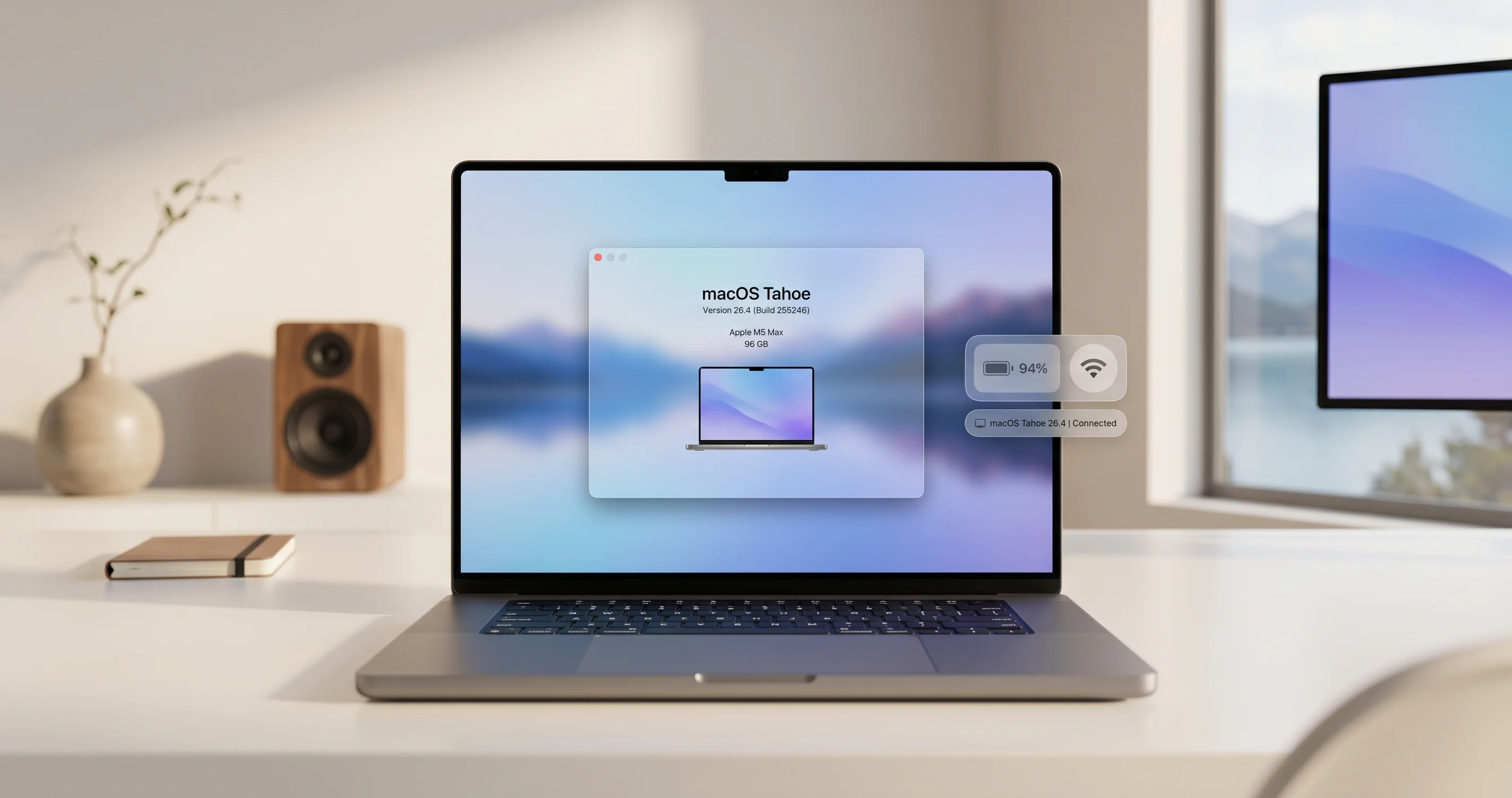
macOS Tahoe 26.4および26.4.1アップデートの完全ガイド。バッテリー充電制限、低速充電器インジケーター、iCloud同期の修正、すべての新機能を網羅しています。
Appleは2026年3月24日にmacOS Tahoe 26.4をリリースしました。これはmacOS Tahoeのライフサイクルにおいて、最も機能豊富なポイントアップデートの一つです。それからわずか2週間後の2026年4月9日、AppleはmacOS Tahoe 26.4.1をリリースしました。これは最新のM5 MacBookにおける企業向けWi-Fi障害、iCloud同期の無音停止、そして7ヶ月間続いていたVoice Controlのバグに対処する重要なホットフィックスです。これら2つのアップデートは、すべてのMacユーザーに意味のある新機能をもたらすと同時に、企業管理者、アクセシビリティユーザー、CloudKitベースのアプリに依存するユーザーを悩ませていたバグを修正しています。
新しいバッテリー充電制限スライダーに興味を持つカジュアルユーザーから、M5ハードウェアの802.1X Wi-Fi障害に対処するIT管理者、ハンズフリー生産性のためにVoice Controlに依存するパワーユーザーまで、このガイドはmacOS Tahoe 26.4および26.4.1について知っておく必要があるすべてのことをカバーしています。
重要なポイント
- バッテリー充電制限スライダーにより、MacBookの最大充電量を80%から100%の間で5%刻みに設定できます。macOSの歴史上初めて、長期的なバッテリー健全性の細かな制御が可能になりました。
- Rosetta 2廃止警告は、Apple Silicon MacでRosetta 2翻訳を通じてIntel時代のアプリを起動すると表示されるようになりました。Appleが2027年末までにRosetta 2を廃止する計画であり、開発者にネイティブなApple Siliconビルドの公開を促しています。
- Edge Lightは、低照度環境でのビデオ通話中にMacのディスプレイをフィルライトとして使用します。Neural Engineによる顔検出で、画像を白飛びさせることなく自然に顔を照らします。
- macOS 26.4.1はエンタープライズWi-Fiの重大なバグを修正しました。このバグにより、コンテンツフィルター拡張機能が有効な状態でM5 MacBook AirおよびM5 Pro/Max MacBook Proが802.1Xネットワークに接続できない問題が発生していました。これは学校や企業環境にとって致命的な問題でした。
- 7ヶ月間続いていたVoice Controlのバグがついに26.4.1で修正されました。2025年9月から壊れていた、または著しく遅延していた「改行」と「段落」コマンドが復元されました。
macOS Tahoe 26.4:すべての新機能
2026年3月24日にリリースされたmacOS Tahoe 26.4は、ハードウェアレベルのバッテリー管理、新しいビデオ通話照明機能、人気のSafariレイアウトオプションの復活、そしてIntelアプリの互換性終了についてのAppleのこれまでで最も明確なシグナルをもたらす重要なアップデートです。すべての新機能の詳細を以下に説明します。
バッテリー充電制限:バッテリー健全性の細かな制御
macOS 26.4の目玉機能は、新しいバッテリー充電制限スライダーです。これにより、MacBookユーザーはバッテリーの充電量を正確に制御できます。以前のmacOSバージョンでは、機械学習を使用して充電量を80%に保つタイミングを決定する二値式の「最適化されたバッテリー充電」トグルのみが提供されていました。現在は、自分で正確な最大充電パーセンテージを設定できます。
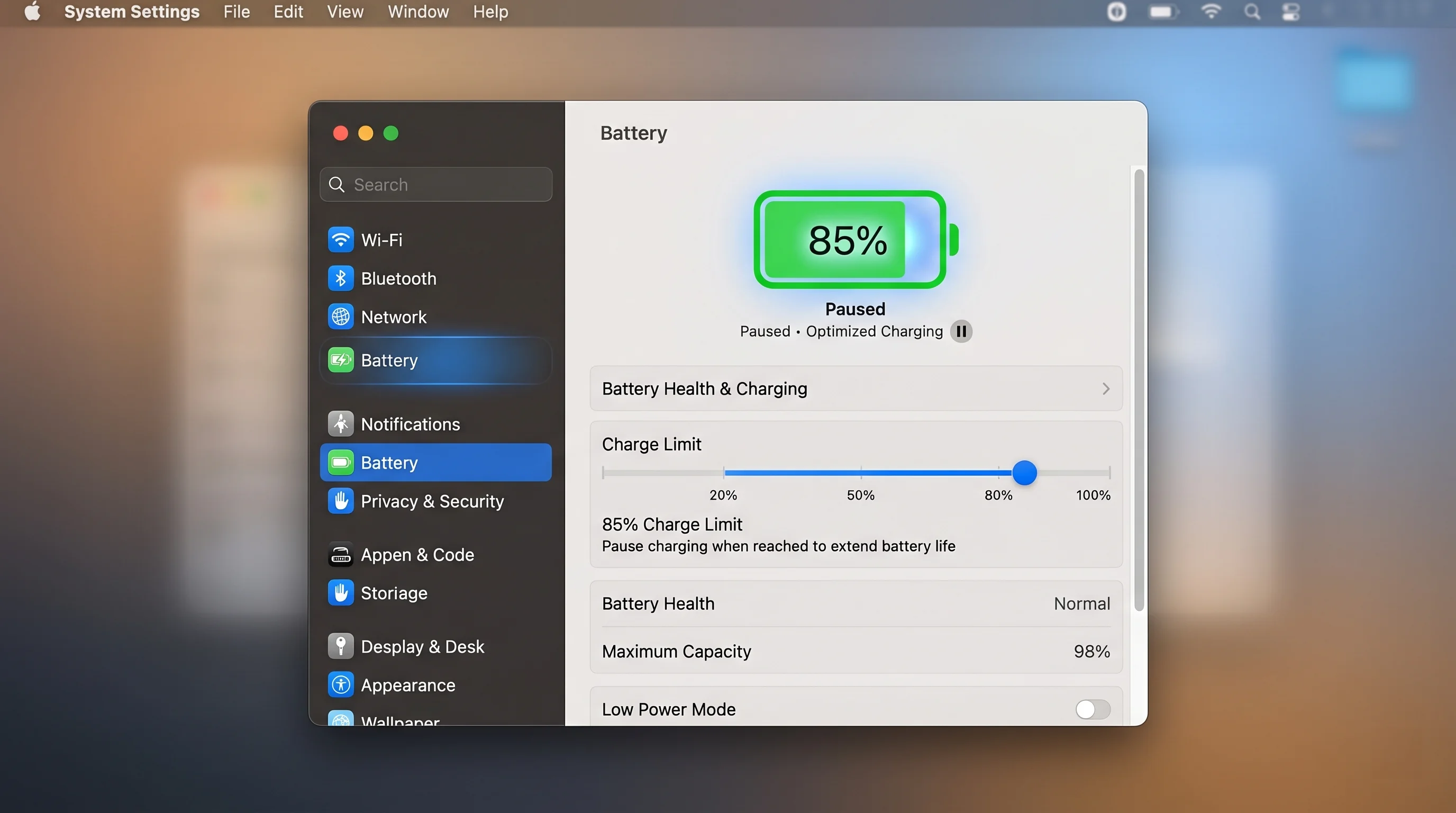
バッテリー充電制限の設定方法:
- AppleメニューまたはDockからシステム設定を開きます
- サイドバーのバッテリーをクリックします
- バッテリー状態グラフの下にある新しい充電制限セクションを探します
- スライダーを希望の最大充電パーセンテージにドラッグします
- 80%から100%の間で5%刻み(80%、85%、90%、95%、100%)で任意の値を選択します
充電制限の実際の機能:
たとえば充電制限を85%に設定すると、MacBookはバッテリーが85%に達すると充電を停止し、レベルがその閾値を下回るまで充電を再開しません。メニューバーのバッテリー状態アイコンには、設定した制限により充電が一時停止されたことを確認する小さなインジケーターが表示されるため、機能が意図通りに動作していることを常に確認できます。
これは、依然として別のオプションとして存在する古い「最適化されたバッテリー充電」機能とは異なります。最適化されたバッテリー充電は、日常のルーティンを使用して100%まで充電を完了するタイミングを決定しますが、新しい充電制限は、使用パターンに関わらずMacが決して超えないハード上限です。
これがバッテリー寿命に重要な理由:
リチウムイオンバッテリーは、非常に高い充電レベルで長時間過ごすと、より速く劣化します。Appleのバッテリー健全性ドキュメント(support.apple.com/en-us/108055)によると、バッテリーを低い最大充電レベルに保つことで、長期的な寿命を大幅に延ばすことができます。Battery Universityなどの組織の研究によると、4.20V(100%充電)に保持されたリチウムイオンセルは、4.10V(約85〜90%充電)に保持されたものよりも大幅に速く劣化することが確認されています。
外部モニターを使用してラップトップをデスクトップの代替として使用する場合など、MacBookが1日のほとんどの時間プラグインされているユーザーは、充電制限を80%または85%に設定することで、何年もの使用で発生する自然な容量損失を大幅に遅らせることができます。
使用ケース別の推奨設定:
| 使用ケース | 推奨制限 | 理由 |
|---|---|---|
| デスクトップ代替(常時プラグイン) | 80% | 最大寿命、最小容量ニーズ |
| 主にオフィス、時々移動 | 85-90% | 健全性と容量の良いバランス |
| 頻繁な移動者 | 95-100% | 利用可能な容量を優先 |
| 時々使用 | 100%(デフォルト) | バッテリーサイクルはいずれにせよ少ない |
この機能の詳細な解説(高度なヒントや実際のバッテリー健全性データを含む)については、バッテリー充電制限完全ガイドをご参照ください。
低速充電器インジケーター:電源が不足しているかどうかを把握する
バッテリー充電制限とともに、macOS 26.4は接続された充電器がMacBookをフル速度で充電するのに十分な電力を供給できない場合に、バッテリー状態メニューに表示される低速充電器インジケーターを導入しています。
見た目:
メニューバーのバッテリーアイコンをクリックして充電器の電力が不足している場合、バッテリーパーセンテージの下にオレンジ色の**「低速充電器」**ラベルが表示されます。このラベルは、接続された電源がMacのフル速度充電に必要なワット数を供給できないとmacOSが検出した場合に自動的に表示されます。
低速充電器ラベルが表示される場合:
- 推奨よりも低ワットのUSB-C充電器を使用している(例:67W以上が必要なMacBook Proに30W充電器を使用)
- 電力供給を制限するUSB-CハブやDockを経由して接続している
- レガシー充電器でUSB-AからUSB-Cへのケーブルを使用している
- 飛行機の座席のUSBポートやその他の低電力源に接続している
- フル電流を流せない損傷または劣化した充電ケーブルを使用している
インジケーターが意味しないこと:
低速充電器ラベルは、Macがまったく充電されていないことを意味しません。MacBookは引き続き電力を受け取り充電されています——ただし、速度が低下しています。Macが電力を受け取っていない場合、バッテリーアイコンは稲妻アイコンなしで「未充電」または「バッテリー」として表示されます。
実際的な意味:
この機能は、ユーザーの長年の混乱の原因を解消します。以前は、Macがフル速度で充電されているのか、能力のわずかな割合でゆっくり充電されているのかを簡単に知る方法がありませんでした。コンパクトで低ワットの充電器を持って定期的に移動するユーザーは、電源管理について情報に基づいた決定を下すためにこれが特に役立つと感じるでしょう。
M3 Pro、M4 Pro、M5 Pro以上のチップを搭載したMacBook Proユーザーの場合、フル速度充電の推奨は、モデルによって通常96Wまたは140Wです。30Wまたは45Wの充電器でも動作しますが、低速充電器インジケーターが表示されます。
Safariコンパクトタブバー:人気のレイアウトが復活
Appleは、Safariにコンパクトタブバーレイアウトオプションを復元しました。これにより、以前のmacOSバージョンで利用可能だったスペース効率の高いタブデザインに戻る選択肢がユーザーに提供されます。

コンパクトタブバーを有効にする方法:
- Safariを開きます
- メニューバーでSafariをクリックし、設定を選択します(またはCommand + コンマを押します)
- 設定ウィンドウの上部にあるタブタブをクリックします
- タブレイアウトの下で、コンパクトを選択します
- 設定ウィンドウを閉じます——変更はすぐに反映されます
コンパクトとスタンダードのタブバーの違い:
| 機能 | スタンダードレイアウト | コンパクトレイアウト |
|---|---|---|
| タブバーの位置 | ツールバーの下の別の行 | ツールバー/アドレスバーと統合 |
| 使用する垂直スペース | 2行(ツールバー + タブ) | 1つの統合行 |
| タブの幅 | フル幅、より読みやすい | より狭く、より多くのタブが収まる |
| アドレスバー | 常時表示、フル幅 | アクティブなタブに統合 |
| 最適な使用 | タブが少ない、大型ディスプレイ | タブが多い、小型画面 |
Appleが復活させた理由:
コンパクトタブバーは、もともとSafari 15(macOS Monterey)で導入されましたが、その後のリリースで削除または優先度が下げられました。ユーザーフィードバックは一貫してその復活を求めており、特に小型MacBook画面で多くのタブを開いて作業するユーザーから強い要望がありました。コンパクトレイアウトは、ツールバーとタブバーを1行に結合することで、貴重な垂直画面スペースを取り戻します。
高度なSafariカスタマイズについては、Safariパワーユーザーガイドをご覧ください。タブグループ、プロファイル、拡張機能、その他の生産性機能を網羅しています。
ビデオ通話用Edge Light:ディスプレイがフィルライトに
Edge Lightは、ビデオ通話中にMacのディスプレイをソフトなフィルライトに変える巧妙な新機能です。外部照明機器を必要とせずに、低照度環境でより良く見えるようにサポートします。
Edge Lightの仕組み:
薄暗い部屋でFaceTime通話や他の対応ビデオ通話アプリケーションを使用している場合、Edge LightはApple Siliconチップ内のNeural Engineを使用してカメラフィードで顔を検出します。次に、ビデオプレビューを囲むディスプレイ領域の輝度と色を調整して、顔にソフトで拡散した光を当てます。結果として、強い影を軽減し、他の参加者に対してより見やすくする、微妙ながらも効果的なフィルライトが得られます。
主要な技術的詳細:
- 顔検出:Neural Engineをリアルタイムの顔追跡に使用し、移動しても光が位置を追跡するようにします
- 適応輝度:部屋の周囲光に基づいてフィルライトの強度を自動的に調整します
- 色温度マッチング:不自然な色かぶりを避けるために、フィルライトの色温度を環境に合わせます
- バッテリー認識:必要な領域のみでディスプレイの輝度をわずかに上げ、MacBookモデルでのバッテリーへの影響を最小化します
Edge Lightを有効にする方法:
- システム設定を開きます
- ディスプレイに移動します
- Edge Lightトグルを見つけるまでスクロールします
- 有効にします——機能は低照度環境が検出されたときにビデオ通話中に自動的に有効になります
また、クイックオン/オフアクセスのために、アクティブなビデオ通話中にコントロールセンターからEdge Lightを切り替えることができます。
Edge LightをサポートするのはどののMac:
Edge LightにはNeural Engineの機能を備えたApple Siliconが必要です:
- M1以降のチップを搭載したすべてのMac(M1、M2、M3、M4、M5およびそれらのPro/Max/Ultraバリアントを含む)
- MacBookモデル(内蔵ディスプレイ)と外部ディスプレイを接続したデスクトップMacの両方
- 内蔵FaceTimeカメラ、Studio Displayカメラ、および対応するサードパーティウェブカメラで動作
重要:Edge LightはNeural Engineを必要とするため、IntelベースのMacでは動作しません。
高度な設定、比較写真、最良の結果を得るためのヒントを含むEdge Lightの完全なウォークスルーについては、Edge Light完全ガイドをご参照ください。
Rosetta 2廃止警告:Intelアプリのカウントダウンが始まる
macOS 26.4で最も重要な——潜在的に影響の大きい——変更の一つは、Rosetta 2廃止警告の導入です。Apple Silicon MacでRosetta 2翻訳を通じて動作するIntel時代のアプリケーションを開くと、macOSはRosetta 2が廃止されることを通知するポップアップダイアログを表示します。
ポップアップの内容:
警告ダイアログには次のような文言が含まれています:
"このアプリはIntelベースのMac用に設計されています。Appleは将来のmacOSバージョンでRosettaのサポートを廃止する予定です。このアプリの更新バージョンをリクエストするには、デベロッパに連絡してください。"
ダイアログには、アプリ名、Appleのデベロッパ移行ドキュメントにリンクする「詳しくはこちら」ボタン、および警告を閉じてアプリの通常使用を続けるための「OK」ボタンが含まれています。
ユーザーへの意味:
- Intelアプリは引き続き動作します——警告は情報提供のためのものであり、ブロッカーではありません。警告を閉じてアプリを通常通り使用できます。
- Appleは2027年末までにRosetta 2を廃止すると述べており、デベロッパとユーザーに約18ヶ月の移行期間を与えています。
- 警告はアプリごとに1回表示されます——特定のアプリケーションの警告を閉じると、同じアプリでは再び表示されません(将来のmacOSアップデートが警告をリセットするまで)。
- これはすべてのIntel専用アプリに適用されます。Apple Silicon向けにまだ更新されていない人気のツールを含みます。
どのアプリが更新を必要とするかを確認する方法:
- システム情報を開きます(Optionキーを押したまま、Appleメニューをクリックして「システム情報」を選択します)
- サイドバーでソフトウェアを展開し、アプリケーションをクリックします
- 種類列を確認します——「Intel」と表示されているアプリはRosetta 2を通じて実行されています
- これらのデベロッパに連絡するか、Mac App StoreでネイティブなApple Siliconアップデートを確認します
最も影響を受けやすいアプリ:
現在、ほとんどの主要アプリケーションはApple Siliconバージョンをリリースしていますが、一部のソフトウェアカテゴリは依然としてIntel専用です:
- 古いプロフェッショナルオーディオプラグイン(VST/AU)
- レガシーな科学・工学ソフトウェア
- 専門的な業界ツール(法務、医療、金融)
- 保守されていないインディーアプリケーション
- 一部の古いゲーム
Rosetta 2の終了に向けた準備の総合ガイド(代替アプリや移行戦略を含む)については、Rosetta 2 End of Life完全ガイドをご参照ください。
新しい絵文字キャラクター
macOS 26.4は、Unicodeコンソーシアムの承認に合わせて絵文字セットを拡大するAppleの年次恒例の伝統を継続し、システム絵文字キーボードに8つの新しい絵文字キャラクターを追加しています。
macOS 26.4の新しい絵文字追加には以下が含まれます:
- スプラッター ——ペイントボールスタイルのスプラット、アート、散らかり、混乱の文脈に役立ちます
- 根菜 ——既存の食べ物絵文字を補完する一般的な根菜
- ハープ ——弦楽器、音楽絵文字カテゴリのギャップを埋めます
- シャベル ——庭/建設工具の絵文字
- 紫のハートフェイス ——ハート型の紫の目を持つ顔、ハートフェイスファミリーを拡張します
- 指紋 ——身元、セキュリティ、生体認証を表します
- 葉のない木 ——冬/秋の裸の木、既存の葉の多い木の絵文字と対比します
- 旗:サーク ——チャンネル諸島のサーク管轄区の旗
これらの絵文字は、すべてのテキスト入力フィールドでシステム全体で利用できます。絵文字ピッカー(Control + Command + Spaceまたは新しいキーボードのGlobeキー)からアクセスできます。新しいキャラクターはiOS 19.4、iPadOS 19.4、watchOS 12.4、macOS Tahoe 26.4以降を実行するすべてのAppleデバイスで互換性があります。
26.4のその他のバグ修正とパフォーマンス改善
主要機能以外にも、macOS 26.4は多くの内部改善を含んでいます:
- Thunderbolt 5の安定性改善(外部ディスプレイおよびドッキングステーション用)、スリープからの復帰時のディスプレイ切断頻度を低減
- Finderのパフォーマンス改善(数千のファイルが含まれるフォルダのブラウズ、特にネットワーク接続ストレージボリュームで)
- メールアプリのインデックス修正(Time Machineバックアップからの移行後の検索結果の遅延を解決)
- AirDropの信頼性改善(iOS 19.4を実行するMacとiPhone間の転送用)
- アクセシビリティの改善(システム設定パネルでのVoiceOverナビゲーションの改善を含む)
- セキュリティパッチ(複数のWebKitの脆弱性とカーネルレベルの問題に対処——CVE詳細についてはAppleのセキュリティリリースノートを参照)
macOSのアクセシビリティ機能の詳細については、macOS Tahoeアクセシビリティガイドをご参照ください。
macOS Tahoe 26.4.1:重要なバグ修正
26.4リリースからわずか16日後、Appleは2026年4月9日にmacOS Tahoe 26.4.1をリリースしました。これは新機能を含まない集中的なホットフィックスリリースです——その唯一の目的は、特定だが重要なユーザー層に影響を与えている3つの重大なバグを修正することです。変更内容をご説明します。
M5 MacBook Wi-Fi 802.1X修正:エンタープライズ接続が復元
問題:
M5 MacBook AirおよびM5 Pro/Max MacBook Proモデル——2026年初頭にリリースされたAppleの最新ラップトップ——は、デバイスでコンテンツフィルター拡張機能がアクティブな状態で802.1X Wi-Fiネットワークへの接続に成功できませんでした。この組み合わせは、企業や教育環境で非常に一般的です。802.1X認証(証明書または認証情報を使用)は安全なWi-Fiアクセスの標準であり、コンテンツフィルター拡張機能はネットワークセキュリティとコンプライアンスのためにモバイルデバイス管理(MDM)ソリューションを通じて展開されます。
実際の影響は深刻でした:新しいM5 MacBookを持ってオフィスに来た従業員が企業Wi-Fiに接続できませんでした。キャンパスWi-Fiに802.1Xを使用する大学の学生も同じ障害を経験しました。このバグはM5ハードウェアに固有のものでした——macOS 26.4の同じバージョンを実行していても、古いM4、M3、M2、M1 Macは影響を受けませんでした。
修正:
macOS 26.4.1は、M5の更新されたWi-Fiハードウェアドライバとコンテンツフィルター拡張機能APIの間にある根本的なネットワークスタックの競合を解決します。26.4.1に更新すると、コンテンツフィルター拡張機能がインストールされているかどうかに関わらず、M5 MacBookは通常通り802.1Xネットワークに接続できます。
このアップデートを優先すべきユーザー:
- 企業や教育環境でM5 MacBookの展開を管理するIT管理者
- 802.1X Wi-Fi(企業、大学、病院、政府ネットワーク)に接続するM5 MacBook AirまたはM5 Pro/Max MacBook Proユーザー
- このバグによりM5の展開を一時停止していたMDM管理者
他のMacモデルや非802.1Xネットワークでのみ問題が発生している場合、それはこの特定の修正では対処されない別の問題です。一般的なWi-Fi接続の解決策については、Wi-Fiトラブルシューティングガイドをご参照ください。
iCloud/CloudKit同期バグ修正:無音同期失敗が解決
問題:
macOS 26.4のバグにより、CloudKitのプッシュ通知が無音で停止し、iCloud同期のためにCloudKitに依存しているアプリがサーバーからの更新を受信しなくなりました。このバグの陰険な性質は、無音で失敗したことでした——エラーメッセージは表示されず、警告通知はなく、アプリは何かがおかしいという見える表示なしに同期を停止しました。
この問題の影響を受けたアプリには以下が含まれます:
- パスワードアプリ(Appleの内蔵パスワードマネージャー)——1台のデバイスで保存した新しいパスワードが他のデバイスに表示されない
- Drafts(Agile TortoiseによるポピュラーなノートアプリHone)——iPhoneで作成したドラフトがMacに同期されない
- CloudKitを使用するサードパーティアプリ——ノート、ブックマーク、タスク、ドキュメント管理用の多くのインディーアプリを含む
- CloudKit付きCore Dataアプリ——リアルタイム更新のためにプッシュベースの同期に依存しているもの
ユーザーがどのようにバグを発見したか:
多くのユーザーは、デバイス間でデータの不一致に気づくまで何かがおかしいと気づきませんでした。一般的なシナリオ:ユーザーがiPhoneで新しいパスワードを保存し、それをMacで使用しようとしたところ、そこにないことを発見します。またはiPadのDraftsでノートを書いて、Macに表示されないことを発見します。エラーメッセージがなかったため、多くのユーザーは最初にシステムレベルのCloudKitの問題として認識するのではなく、個々のアプリを責めました。
MacRumorsフォーラムと開発者コミュニティのレポート(9to5Macが記録)が問題の範囲を特定するのに役立ち、Appleが26.4.1の修正を優先するきっかけとなりました。
修正:
macOS 26.4.1は適切なCloudKitプッシュ通知配信を復元し、アプリが再びリアルタイム同期更新を受信できるようにします。アップデートのインストール後:
- アプリは数分以内に通常の同期を開始するはずです
- 他のデバイスに「詰まっていた」データは、プッシュ通知が再開されると流れてくるはずです
- 同期がすぐに再開しない場合、iCloudからサインアウトして再度サインインしてみてください(システム設定 > Apple ID > サインアウト、その後再サインイン)
確認手順:
26.4.1に更新後、Macで修正が機能していることを確認するには:
- パスワードアプリを開いて、すべてのエントリがiPhoneまたはiPadに表示されているものと一致していることを確認します
- 別のデバイスのCloudKit同期アプリでテストノートを作成し、30秒以内にMacに表示されることを確認します
- Console.appで残りのCloudKitエラーメッセージを確認します(検索バーで「CloudKit」でフィルタリング)
Voice Control 7ヶ月間のバグ修正:アクセシビリティが復元
問題:
これはおそらく26.4.1で修正された最もフラストレーションを引き起こすバグでした。なぜなら、異常なほど長期間続いていたからです。2025年9月から——修正の7ヶ月前——Voice Controlユーザーは2つの壊れたコマンドに対処していました:
-
「改行」コマンド:発音すると、このコマンドは即座ではなく約7秒の遅延で実行されていました。ディクテーションのためにVoice Controlに依存しているユーザーにとって、改行ごとの7秒の一時停止は、真剣なテキスト入力には事実上使用できないものにしていました。
-
「段落」コマンド:このコマンドは完全に機能しなくなりました。「段落」と言っても何の反応もありませんでした——新しい段落なし、エラーなし、何もありません。ユーザーは「リターンキーを押す、リターンキーを押す」と言うなどの回避策に頼って段落区切りをシミュレートする必要がありました。
なぜこれが重要なのか:
Voice Controlは利便性機能ではありません——運動障害、反復性疲労障害、またはキーボードとマウスの使用が困難または不可能なその他の状態を持つユーザーにとって、不可欠なアクセシビリティツールです。これらのユーザーにとって、Voice Controlを使ったディクテーションがテキスト入力の主要な方法です。7ヶ月間、基本的な書式コマンドが壊れていたことは、重大なアクセシビリティの失敗を意味します。
このバグはAppleのフィードバックアシスタント、アクセシビリティフォーラム、MacRumorsやr/appleサブレディットなどのコミュニティで広く報告されていました。アクセシビリティ擁護者はこの問題について声を上げており、26.4.1での解決はAppleのリリースノートで特別に言及されました。
macOS TahoeにおけるVoice Controlおよびその他のアクセシビリティ機能(セットアップ、カスタマイズ、トラブルシューティングを含む)の包括的なガイドについては、macOS Tahoeアクセシビリティガイドをご参照ください。
修正:
macOS 26.4.1は両方のコマンドを期待される動作に復元します:
- **「改行」**は知覚できる遅延なしに即座に実行されるようになりました
- **「段落」**は再び機能し、意図した通りに二重改行を挿入します
更新後、追加の設定は必要ありません——修正はすべてのVoice Controlユーザーに自動的に適用されます。
26.4.1の一般的なバグ修正
3つの主要修正に加えて、macOS 26.4.1には、AppleがリリースノートでI個別に詳述しなかった軽微な安定性の改善と一般的なバグ修正が含まれています。これらには通常以下が含まれます:
- 軽微なメモリ管理の改善
- システムアプリのエッジケースのクラッシュ修正
- 新たに発見された脆弱性に対するセキュリティパッチ
macOS Tahoe 26.4.1への更新方法
macOSの最新バージョンへの更新は簡単です。macOS Tahoe 26.xのいずれかのバージョンを使用している場合、アップデートは標準のシステムアップデートとして提供されます。インストール方法をご説明します。
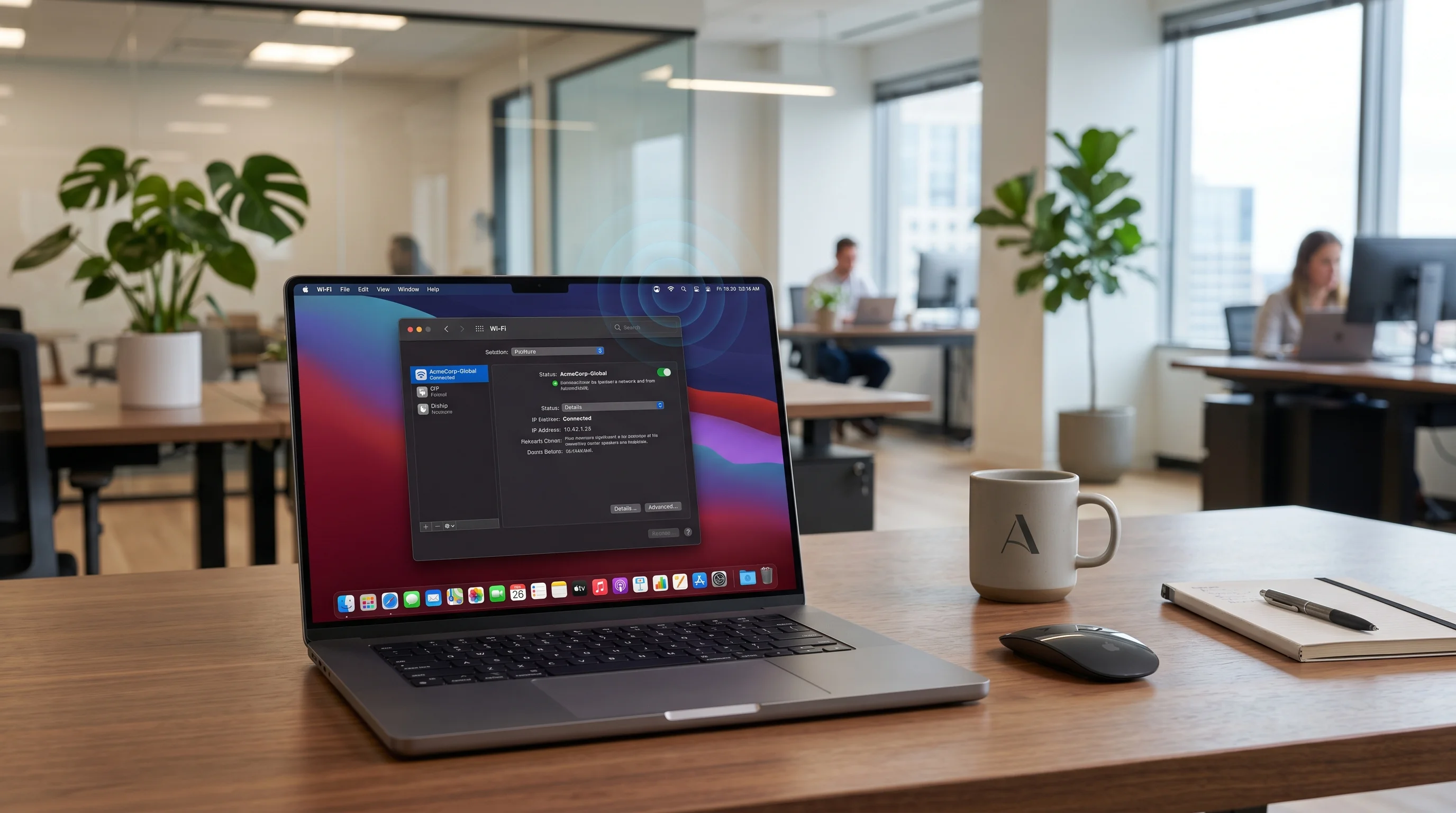
ステップバイステップのアップデート手順:
- 作業を保存し、アップデート中に実行する必要のないアプリケーションを閉じます
- 画面の左上隅にあるAppleメニューをクリックします
- システム設定を選択します
- サイドバーの一般をクリックします
- ソフトウェアアップデートをクリックします
- macOSが利用可能なアップデートを確認するまで待ちます(30〜60秒かかる場合があります)
- 「macOS Tahoe 26.4.1」が表示されたら、今すぐアップデートをクリックします
- 求められたら管理者パスワードを入力します
- Macがアップデートをダウンロードします(現在のバージョンによって約2〜4 GB)
- ダウンロード完了後、再起動をクリックしてインストールを開始します
- インストールプロセスは通常、Macモデルによって15〜30分かかります
- 再起動後、Macは更新されたシステムで起動します
ターミナルを使用した代替アップデート方法:
高度なユーザーまたは複数のMacを管理するIT管理者向け:
softwareupdate --list
softwareupdate --install --all --restart
アップデート前の推奨事項:
- Time Machineまたは別のバックアップソリューションを使用してMacをバックアップしてください。システムアップデートは一般的に安全ですが、現在のバックアップがあれば、何か問題が発生した場合に回復できます。
- アップデートのダウンロードとインストールに少なくとも20 GBの空きディスクスペースを確保してください
- MacBookを使用している場合は電源に接続してください——バッテリー電力だけでアップデートをインストールしようとしないでください
- ダウンロードのために信頼できるWi-FiまたはEthernetネットワークに接続してください
古いバージョンからの更新:
macOS Tahoe 26.3以前を実行している場合、ソフトウェアアップデートパネルは26.4.1への累積アップデートを直接提供します——最初に26.4をインストールする必要はありません。Appleのアップデートシステムは常に最新バージョンを提供するため、1回のアップデートですべての26.4の機能と26.4.1の修正を取得できます。
アップデートすべきかどうか?
**はい、強くお勧めします。**異なるユーザーカテゴリに対する評価をご説明します:
**すべてのMacBookユーザーへ:**バッテリー充電制限機能だけで26.4のアップデートは価値があります。バッテリーを80〜90%に制限する機能は、特にラップトップがほとんどの時間プラグインされている場合に、MacBookのバッテリー寿命を大幅に延ばすことができます。低速充電器インジケーターは、コストなしで有用な情報を提供する歓迎すべき品質向上です。
**M5 MacBookオーナーへ:**企業や教育のWi-Fiネットワークに接続する場合、26.4.1へのアップデートは不可欠です。802.1Xバグは企業接続のハードブロッカーであり、アップデートのインストール以外に回避策はありません。
**CloudKit同期アプリのユーザーへ:**最近、パスワード、Drafts、または他のiCloud同期アプリが信頼できなかった場合、26.4.1でその問題が解決されるはずです。問題に気づいていない場合でも、同期バグの無音性により、気づかないうちに影響を受けている可能性があります。
**Voice Controlユーザーへ:**このアップデートは重要です。「改行」と「段落」の7ヶ月間のバグがついに修正されました。壊れたアクセシビリティコマンドに苦しみ続ける理由はありません。
**ビデオ通話ユーザーへ:**Edge Lightは、薄暗い部屋、照明の悪いホームオフィス、または移動中に通話する人にとって真に有用な機能です。追加のハードウェアを必要とせず、必要な場合に自動的に有効になります。
**Intelアプリを保守する開発者へ:**Rosetta 2の廃止警告は、Apple Siliconの互換性を優先する明確なシグナルです。アプリは今のところ引き続き動作しますが、カウントダウンが公式に始まっています。まだ始めていない場合は、移行計画を開始してください。
**総合評価:**26.4または26.4.1によって導入された重要な新しいバグの報告はなく、新機能と重要な修正の組み合わせにより、このアップデートは簡単にお勧めできます。バックアップが最新であることを確認した後、できるだけ早くアップデートすることをお勧めします。
26.4.1でもまだ残っている既知の問題
macOS 26.4.1はいくつかの重要なバグに対処していますが、このリリース時点でいくつかの既知の問題が未解決のままです:
Bluetoothオーディオの断続的な切断:
一部のユーザーは、特にアプリの切り替えやスリープからの復帰時に、Bluetoothヘッドフォンやスピーカーを使用する際に短いオーディオの途切れ(1〜2秒)が続くと報告しています。この問題はmacOS Tahoe 26.2以降から存在しており、Bluetoothスタックの電源管理動作に関連しているようです。Appleはこれを既知の問題として認めていませんが、MacRumorsフォーラムのユーザーレポートは、これが相当数のユーザーに影響することを示唆しています。
Bluetoothオーディオの問題が発生している場合は、Bluetoothトラブルシューティングガイドで回避策をご参照ください。
外部ディスプレイの復帰問題:
特定の外部ディスプレイ構成(特にUSB-C上のDisplayPortで接続されたウルトラワイドモニター)を持つ少数のユーザーは、Macが長時間スリープした後、ディスプレイが復帰しないことがあると報告しています。回避策は、MacBookの蓋を閉じて開け直す(ラップトップユーザーの場合)か、ディスプレイケーブルを抜き差しすることです。
アップデート後のSpotlightインデックス化:
macOSのアップデートをインストールした後、Spotlightはドライブを再インデックス化します。これにより、数時間の一時的な速度低下、ファン活動の増加、CPUの使用率の上昇が発生する可能性があります。これは正常な動作であり、通常2〜6時間以内に自己解決します(ドライブのデータ量によって異なります)。アップデート直後のエネルギー消費の増加に驚かないでください。
ステージマネージャのウィンドウ位置記憶:
一部のユーザーは、ステージマネージャが再起動後にウィンドウの位置を忘れ、ウィンドウをデフォルトのサイズと位置に戻すことがあると報告しています。この断続的なバグはステージマネージャの導入以来存在しており、一貫して再現できない状態が続いています。
パフォーマンスの改善とベンチマーク
macOS 26.4には、リリースノートの見出しではなくても測定可能な内部パフォーマンス最適化が含まれています。
Finderのファイルブラウズパフォーマンス:
Appleは26.4でFinderのファイル列挙とレンダリングパイプラインを最適化し、数千のファイルを含むフォルダのブラウズが顕著に速くなりました。9to5Macのレビュワーが公開したユーザーレポートと初期ベンチマークに基づくと:
| シナリオ | 26.3 | 26.4 | 改善 |
|---|---|---|---|
| 10,000ファイルのフォルダを開く(リスト表示) | 約4.2秒 | 約2.8秒 | 約33%速い |
| 大きなフォルダのスクロール | 断続的なラグ | スムーズ | 大幅改善 |
| ネットワークボリュームのブラウズ(SMB) | 時々3〜5秒のハング | 1秒以下に短縮 | 大幅改善 |
アプリの起動時間:
ネイティブなApple Siliconアプリとも、Rosetta 2翻訳されたIntelアプリとも、一般的なアプリの起動時間はおよそ5〜10%の控えめな改善を示しています。この改善は、dyld(動的リンカー)キャッシュ管理の最適化によるものです。
メモリ管理:
macOS 26.4はメモリ圧縮とスワップ管理システムの改善を含んでいます。8 GBの統合メモリを持つユーザーは、典型的なマルチタスクワークロード中のスワップ使用がわずかに積極的でないことに気づくはずです。これにより、メモリ集約型アプリ間の切り替え時の瞬間的なUIラグが少なくなります。
バッテリー寿命への影響:
新しいバッテリー充電制限機能は、最大充電レベルにのみ影響し、放電動作には影響しないため、日常のバッテリー寿命にはほとんど影響を与えません。Edge Lightはビデオ通話中に有効になると、表示輝度の局所的な増加により電力消費が若干増加する可能性がありますが、影響は最小限です——通話中の追加電力消費は5%未満と推定されています。
macOS 26.4の総合的な電力効率は26.3と同等です。Appleのリリースノートは特定のバッテリー寿命の改善を主張しておらず、独立したテストにより、実際のバッテリー寿命はほぼ変わらないことが確認されています。
よくある質問
macOS 26.4は私のMacをサポートしていますか?
macOS Tahoe 26.4はmacOS Tahoe 26を実行できるすべてのMac(すべてのApple Silicon Mac(M1以降)を含む)をサポートしています。現在macOS Tahoeのいずれかのバージョンを実行している場合、26.4.1に更新できます。IntelベースのMacはmacOS Tahoeをサポートしていません。
Rosetta 2廃止警告は私のIntelアプリを壊しますか?
いいえ。警告は純粋に情報提供のためのものです。Intelアプリは以前と全く同じように動作し続けます。警告は、Rosetta 2が将来のmacOSバージョン(2027年末予定)で削除されることを開発者とユーザーに事前に通知するAppleの方法です。警告を閉じてアプリを通常通り使用できます。移行計画については、Rosetta 2 End of Lifeガイドをご参照ください。
バッテリー充電制限を100%以上または80%以下に設定できますか?
いいえ。スライダーの範囲は80%から100%の間で5%刻みに固定されています。制限を80%以下に設定するオプションはありません。最大のバッテリー寿命を望む場合は80%に設定してください。旅行のために全容量が必要な場合は100%に設定してください。詳細なガイダンスはバッテリー充電制限ガイドで利用できます。
M5 MacBookを使っていません——macOS 26.4.1が必要ですか?
はい、それでもアップデートすべきです。802.1X Wi-FiFixはM5ハードウェアに固有ですが、CloudKit/iCloud同期の修正とVoice Controlの修正はmacOS Tahoeを実行するすべてのMacモデルに適用されます。さらに、アップデートにはすべてのユーザーに利益をもたらす一般的なセキュリティパッチが含まれています。
iCloud同期バグが私に影響したかどうかを知るには?
最も確実な確認方法は、更新後にデバイス間でデータを比較することです。MacとiPhoneでパスワードアプリを並べて開きます——どちらかのデバイスにエントリが欠けている場合、同期バグがあなたに影響した可能性があります。同様に、Drafts、Bear、または他のノートツールなどのCloudKit同期アプリで欠けているまたは古いコンテンツを確認してください。26.4.1に更新した後、CloudKitプッシュ通知が再開されると、これらの不一致は数分以内に自動的に解決するはずです。
Edge LightはZoomやTeamsなどのサードパーティビデオアプリで動作しますか?
Edge LightはFaceTimeで動作し、標準的なmacOSカメラフレームワークを使用するあらゆるアプリで動作するように設計されています。Zoom、Microsoft Teams、Google Meet、Webexを含むほとんどのサードパーティビデオ会議アプリはEdge Lightをサポートするはずです。ただし、この機能はカメラの使用と周囲光の検出に基づいてシステムレベルで有効になるため、使用している特定のビデオアプリに関わらず機能するはずです。特定のアプリでEdge Lightが有効にならない場合は、システム設定 > ディスプレイ > Edge Lightで機能が有効になっていることを確認してください。
これまでの経緯:macOS Tahoe 26.4 Beta
ベータ版プロセスを追っていた方のために、macOS 26.4は3月24日のリリース前に標準的なベータサイクルを経ています。私たちの初期開発段階の報道は、テスト中に進化したバッテリー充電制限とEdge Lightの初期バージョンを記録しました。これらの機能が最初の実装からどのように発展したかに興味がある場合は、macOS Tahoe 26.4 Beta 1ガイドをご参照ください。
26.4の最終リリースは、後期ベータビルドで利用可能だったものと非常に一致しており、ベータテスターのフィードバックに基づいてバッテリー充電制限UIのマイナーな改善とEdge Lightの顔検出精度の向上が行われています。
まとめ
macOS Tahoe 26.4と26.4.1は、意味のある新機能と重要なバグ修正の両方を提供する、バランスの取れたアップデートサイクルを表しています。バッテリー充電制限スライダーは、MacBookオーナーにバッテリー健全性の真の制御をもたらす、長年待望の追加です。Edge Lightは、在宅勤務時代への思慮深い品質向上です。Rosetta 2の廃止警告は、潜在的に不安を引き起こしますが、Appleがインテル移行のタイムラインについて透明性を持っているということです——そして18ヶ月は寛大な移行期間です。
バグ修正の面では、macOS 26.4.1は7ヶ月間のVoice Control回帰を解決したことで特別な評価を受けるべきです。アクセシビリティ機能がそれほど長期間壊れていてはなりません。「改行」と「段落」の修正の遅延は残念でしたが、解決は歓迎されます。CloudKit同期の修正は、Appleエコシステム全体でデータの信頼性に密かに影響を与えていた微妙ながらも広範な問題に対処します。そして、M5 802.1X Wi-Fiの修正は、Appleの最新ハードウェアの企業や教育への展開にとって不可欠でした。
私たちの推奨は明確です:できるだけ早くmacOS 26.4.1に更新してください。まずMacをバックアップし、インストールのために30分を確保し、その後、新しいバッテリー充電制限設定とEdge Light機能を探索する時間を取ってください。Voice Controlに依存している場合、復元された「改行」と「段落」コマンドをすぐに感謝するでしょう。企業環境でM5 MacBookを管理するIT管理者の場合、このアップデートは展開優先度リストのトップに置かれるべきです。
macOS Tahoeのアップデート、機能ガイド、トラブルシューティングの継続的な報道については、この記事全体にリンクされている他の包括的なガイドをご参照ください。AppleのmacOSアップデートの速度から、26.5は2026年6月または7月に到着する可能性が高く、WWDC 2026での発表と並行する可能性があります。