2026年版 Macメニューバーアプリ ベスト15:生産性を最大化する隠れた名品

システム監視、時間管理、ウィンドウ制御など、Macメニューバーに必須の15のアプリを紹介します。これらの小さくても強力なツールは、あなたのMac体験を根本から変え、生産性を劇的に向上させるでしょう。
Macのメニューバーは、多くの人が十分に活用していない一等地です。画面上部のこの小さな帯は、働き方を根本から変える強力なツールをホストできます。単に時間とWi-Fiアイコンを表示するだけでなく、生産性の司令塔に変えてみてはいかがでしょうか?
このガイドでは、厳選された15のメニューバーアプリを紹介します。これらは小さく、目的が明確で、効率的です。それぞれが、macOSがネイティブでは対応していない問題を解決します。
なぜメニューバーアプリが重要なのか
メニューバーアプリの魅力は、その設計哲学にあります:一つのことを上手に行う。
肥大化したソフトウェアスイートとは異なり、メニューバーアプリは通常以下の特徴があります:
- Dockを散らかすことなく、バックグラウンドで静かに動作する
- コア機能へのワンクリックアクセスを提供する
- システムリソースの使用量が最小限である
- 学習コストがほぼゼロである
厳選されたいくつかのメニューバーアプリを組み合わせると、強力な個人の生産性システムが形成されます。
システム監視
1. Stats — プロフェッショナルなシステムモニター
解決する問題:アクティビティモニタを開かずに、なぜMacの動作が遅いのかを知りたい。
Statsは、CPU、メモリ、ディスク、ネットワーク、バッテリー、温度データをメニューバーに直接表示します。iStat Menusの完璧な無料の代替品です。
主な機能:
- オープンソースで完全無料
- Apple Siliconへのネイティブサポート
- 高度にカスタマイズ可能な表示スタイル
- すべての重要なメトリクスのリアルタイム監視
私の使用例:ファンが突然回り始めたとき、どのプロセスが問題を引き起こしているかを即座に確認できます。
ダウンロード:GitHub (無料、オープンソース)

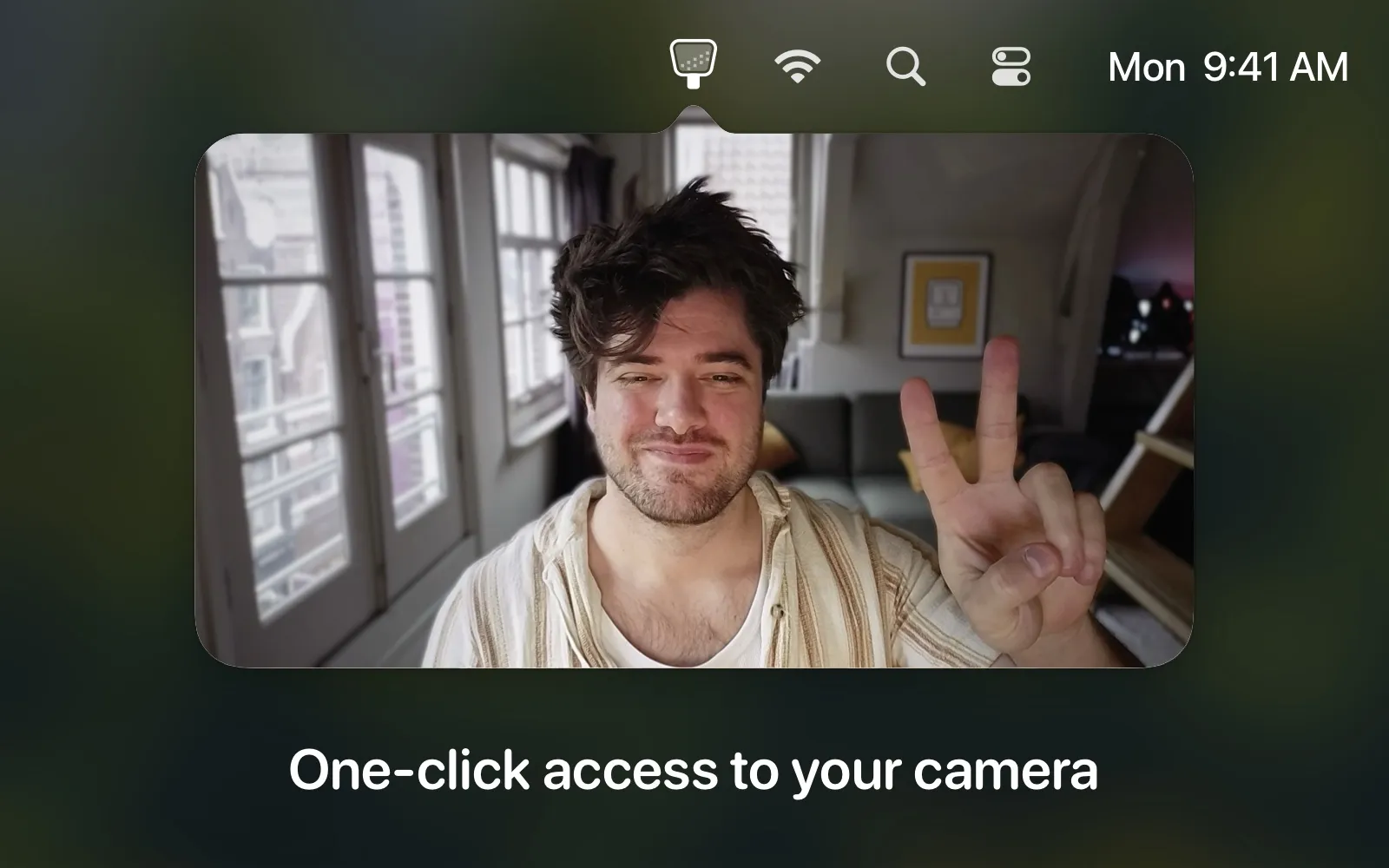
2. Hand Mirror — ミーティング前のカメラチェック
解決する問題:Zoomミーティングが始まり、髪が乱れていたり、背景が散らかっていることに気づく。
Hand Mirrorは、メニューバーにカメラプレビューボタンを追加します。クリックするだけで、アプリを開くことなく、自分の姿を正確に確認できます。
主な機能:
- ワンクリックでのカメラプレビュー
- 照明と背景のチェック
- キーボードショートカットのサポート
- ミニマルなデザイン、瞬時の起動
私の使用例:ビデオ通話の前に必ずクリックします。これは習慣になっています。
ダウンロード:Mac App Store (無料)
時間管理
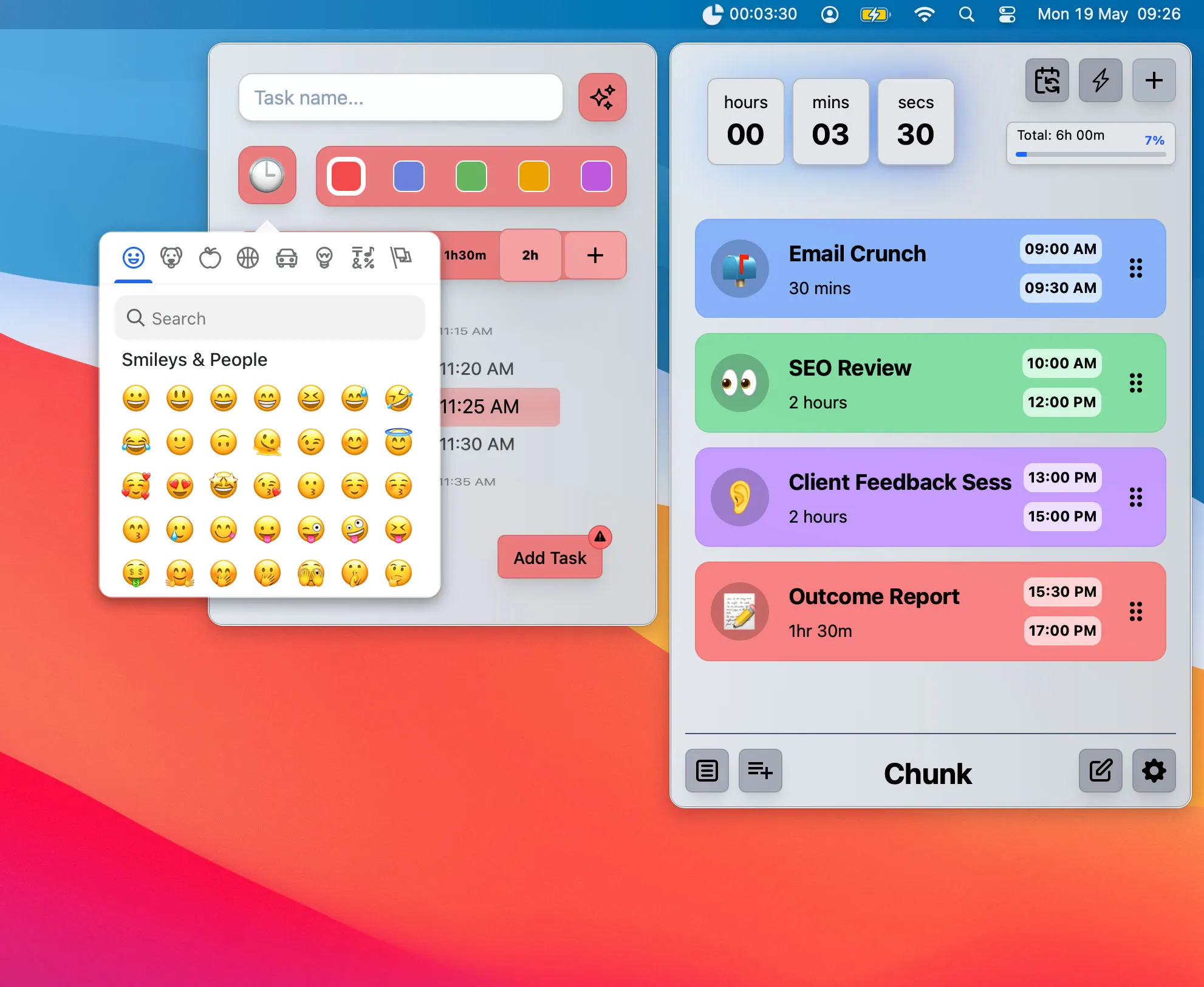
3. Chunk — 強力なリマインダーが必要な方へ
解決する問題:通常のポモドーロ通知は無視するのが簡単すぎる。
Chunkの特徴的な機能は、「見逃せない」通知です。タイムブロックが終了すると、たとえフルスクリーンアプリを使用していても、画面全体を占有します。
主な機能:
- 無視できないフルスクリーン通知
- シンプルなタイムブロック設定(15分から3時間)
- 視覚的な時間の進行状況
- 一括時間シフト:すべてのブロックを一度に調整
こんな方に最適:時間を忘れがちで、外部からの強制力を必要とする人。
ダウンロード:chunkapp.net
4. One Thing — ミニマリストのための集中リマインダー
解決する問題:やるべきことが多すぎて、どこから手をつければいいかわからない。
One Thingの哲学は徹底的なシンプルさです。メニューバーには一つのことだけを表示します。現在のタスク、リマインダー、または心に留めておくべきメッセージなどです。
主な機能:
- メニューバーに単一のテキストを表示
- クリックして編集
- 学習コストゼロ
- 完全無料
私の使用例:長い記事を書くとき、「集中を維持し、アプリを切り替えない」と設定します。
ダウンロード:Mac App Store (無料)

5. Pomy — 目の保護
解決する問題:長時間の画面使用による眼精疲労。
Pomyは20-20-20ルールに従います。20分ごとに、20フィート(約6メートル)先を20秒間見ることです。適切な間隔で休憩するように優しくリマインダーを送ります。
主な機能:
- 20-20-20アイケアルールに基づく
- 邪魔にならないリマインダー
- カスタマイズ可能な休憩間隔
- 静かなバックグラウンド動作
ダウンロード:Mac App Store
ウィンドウとデスクトップ管理
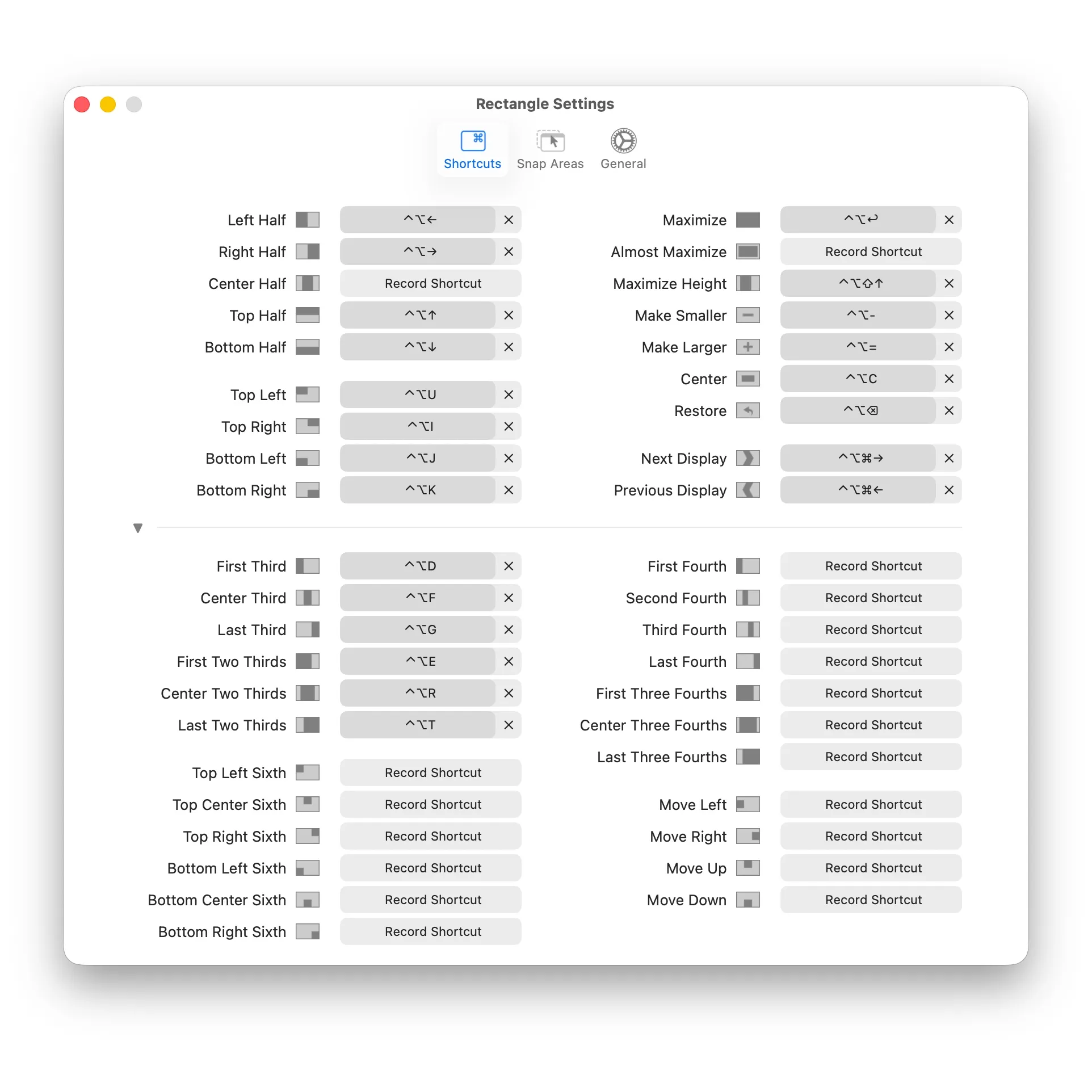
6. Rectangle — ウィンドウ管理のスイスアーミーナイフ
解決する問題:マウスでウィンドウをドラッグするのは遅すぎる。
Rectangleを使用すると、キーボードショートカットを使って瞬時にウィンドウを配置できます。⌥ + ← で左半分、⌥ + → で右半分にスナップします。とてもシンプルです。
主な機能:
- オープンソースで無料
- 豊富なキーボードショートカットサポート
- マルチモニタサポート
- すべてのmacOSバージョンと互換性あり
必須ショートカット:
| ショートカット | アクション |
|---|---|
| ⌥ + ← | 左半分 |
| ⌥ + → | 右半分 |
| ⌥ + ↑ | 上半分 |
| ⌥ + ↓ | 下半分 |
| ⌥ + Enter | 最大化 |
| ⌥ + C | 中央 |
ダウンロード:rectangleapp.com (無料、オープンソース)
7. InfiniDesk — デスクトップのためのマルチデスクトップ
解決する問題:仕事用と個人用のファイルが同じデスクトップに混在している。
InfiniDeskは、Mac用に複数の「仮想デスクトップ」を作成し、それぞれに独立したファイル、フォルダ、さらには壁紙を設定できます。メニューバーからワンクリックで切り替えられ、まるで複数のコンピュータを持っているかのようです。
主な機能:
- 仮想デスクトップごとの独立したファイルと壁紙
- メニューバーからのワンクリック切り替え
- 異なる壁紙による脳のコンテキスト切り替え
- 完了したプロジェクトデスクトップのアーカイブ
使用例:
- 仕事用デスクトップ vs 個人用デスクトップ
- 個別のクライアントプロジェクト
- ビデオ通話用のきれいなデスクトップ
ダウンロード:infinidesk.app
8. Later — 作業状態を瞬時に保存
解決する問題:会議が始まるが、まだウィンドウやファイルを開いたままにしている。
Laterは、ワンクリックですべての開いているアプリとウィンドウの位置を保存します。会議の後、すべてを元の通りに復元できます。
主な機能:
- 完全なデスクトップ状態の保存
- ワンクリック復元
- メニューバーからのクイックアクセス
- 複数の保存状態をサポート
ダウンロード:GitHub (無料、オープンソース)
MacBook ノッチエリア
9. NotchNest — ノッチを有用なものにする
解決する問題:MacBookのノッチは画面を遮る以外に何ができるのか?
NotchNestは、ノッチエリアを生産性のハブに変えます。ノッチの近くにカーソルを合わせると、パネルが展開し、音楽コントロール、ポモドーロタイマー、クイックノート、ファイルステージングエリアなどが表示されます。
主な機能:
- Liquid Glass デザイン言語のサポート
- Apple Music コントロール
- 内蔵ポモドーロタイマー
- クイックノートとファイルステージング
- AirDrop ショートカット
- カレンダー統合
- カメラミラープレビュー
ダウンロード:Mac App Store
ランチャーと生産性
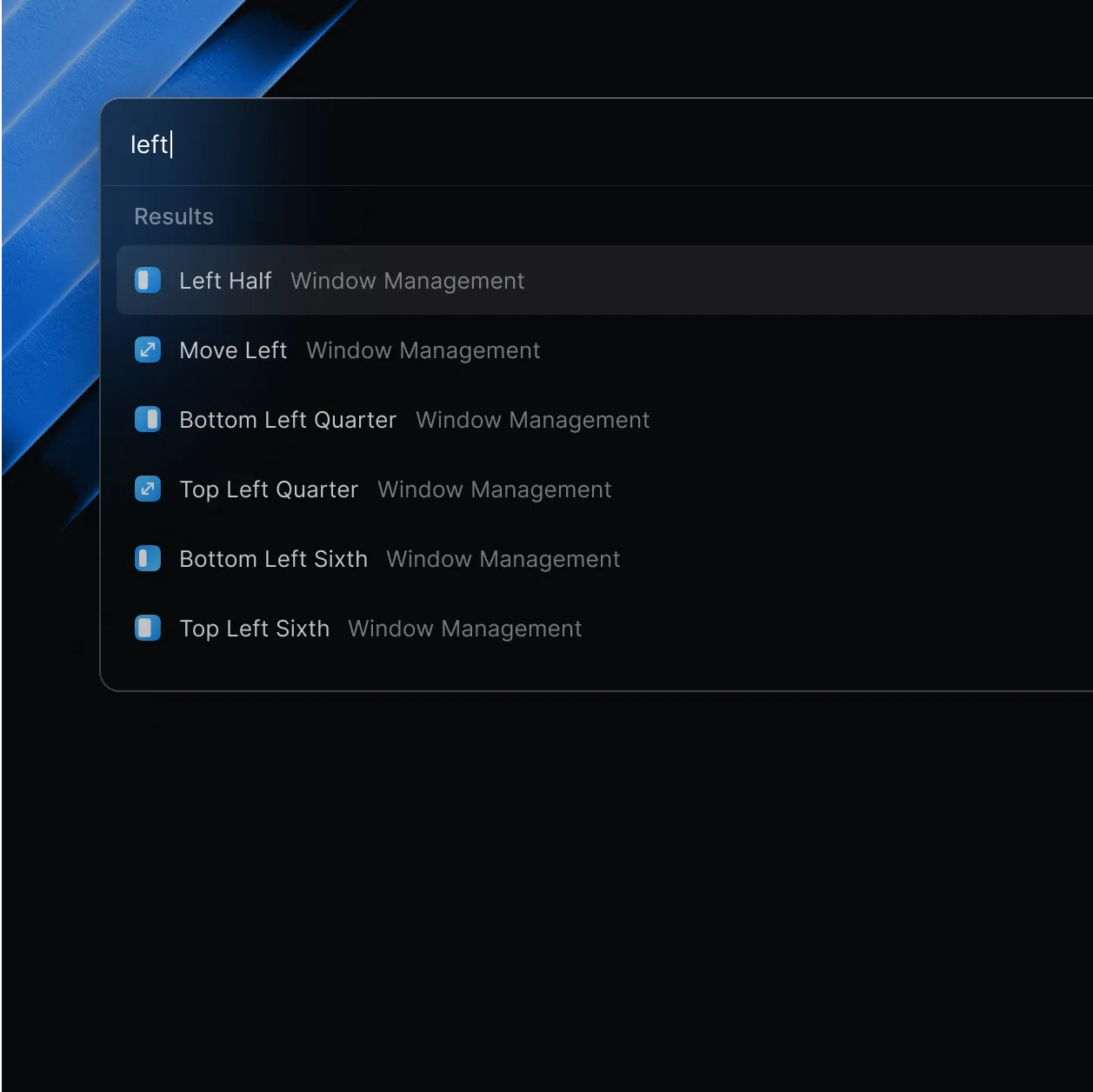
10. Raycast — 強化されたSpotlight
解決する問題:Spotlightはパワーユーザーのニーズには基本的すぎる。
Raycastは、ランチャー、タスク管理、自動化を組み合わせた、Spotlightの最高の代替品です。拡張システムを通じて、Notion、GitHub、Todoistなどに接続できます。
主な機能:
- 稲妻のように速いアプリ起動
- 豊富な拡張機能エコシステム
- クリップボード履歴
- コードスニペット管理
- 内蔵ウィンドウ管理
- コア機能は無料(Proはオプション)
私の日常的な使用:
- アプリのクイック起動
- ブラウザのブックマーク検索
- GitHub通知の確認
- 一般的なスクリプトの実行
ダウンロード:raycast.com (無料)
11. Alfred — 伝統的な生産性パワーハウス
成熟した安定したソリューションを好むなら、Alfredも素晴らしい選択肢です。そのWorkflowシステムは非常に強力で、コミュニティが貢献した自動化の膨大なライブラリがあります。
ダウンロード:alfredapp.com (基本無料、Powerpackは有料)
システム拡張
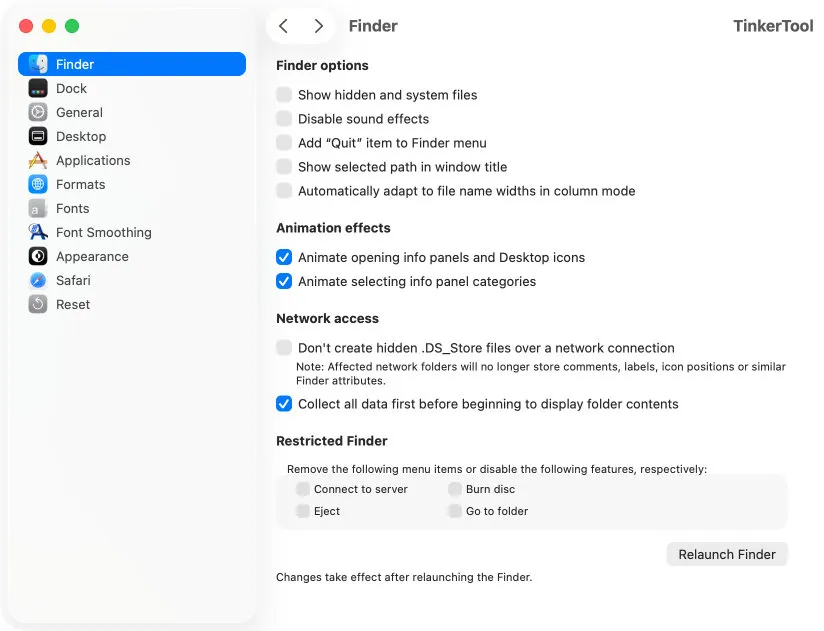
12. TinkerTool — 隠し設定のロック解除
解決する問題:macOSの動作を微調整したいが、システム設定にオプションが見つからない。
TinkerToolは、アニメーションの無効化、スクリーンショット形式の変更、Dockの動作のカスタマイズなど、Appleの隠されたシステム環境設定にアクセスするためのクリーンなインターフェースを提供します。
調整可能な設定:
- ウィンドウアニメーションの無効化(Macをより速く感じさせる)
- Dockから「最近使ったアプリ」を削除
- デフォルトのスクリーンショット形式を変更
- 隠しファイルを表示
- フォントレンダリングの調整
注意:これらは深いシステム設定であるため、慎重に使用してください。
ダウンロード:bresink.com (無料)
13. AltTab — Windowsスタイルのウィンドウ切り替え
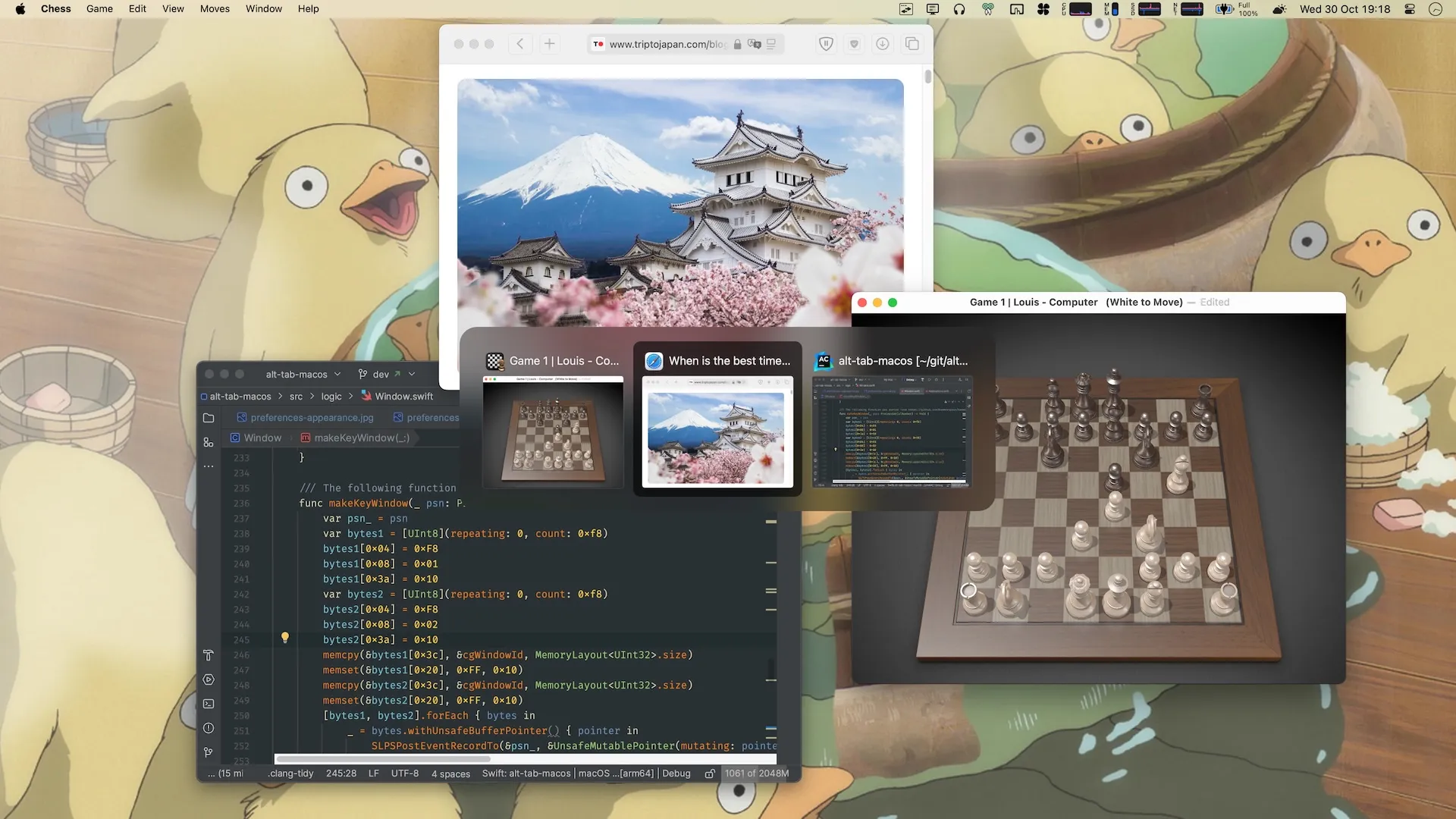
解決する問題:macOSの ⌘+Tab はアプリを切り替えるだけで、ウィンドウは切り替えない。
AltTabは、macOSにWindowsスタイルのウィンドウ切り替えをもたらし、アプリアイコンだけでなく、すべての開いているウィンドウのサムネイルプレビューを表示します。
主な機能:
- ウィンドウのサムネイルプレビュー
- マルチデスクトップサポート
- 高度にカスタマイズ可能
- オープンソースで無料
ダウンロード:GitHub (無料、オープンソース)
14. Mac Mouse Fix — サードパーティ製マウスの救世主
解決する問題:Logitech、Microsoft、その他のサードパーティ製マウスはmacOSでの動作が悪い。
Mac Mouse Fixを使用すると、スクロール方向、ボタンマッピング、ジェスチャーコントロールなど、マウスの動作を完全にカスタマイズできます。
インストール:
brew install mac-mouse-fixダウンロード:GitHub (無料、オープンソース)
その他のユーティリティ
15. Numi — 人間の言葉を話す電卓
解決する問題:単純なパーセンテージを計算するためだけに電卓を開くこと。
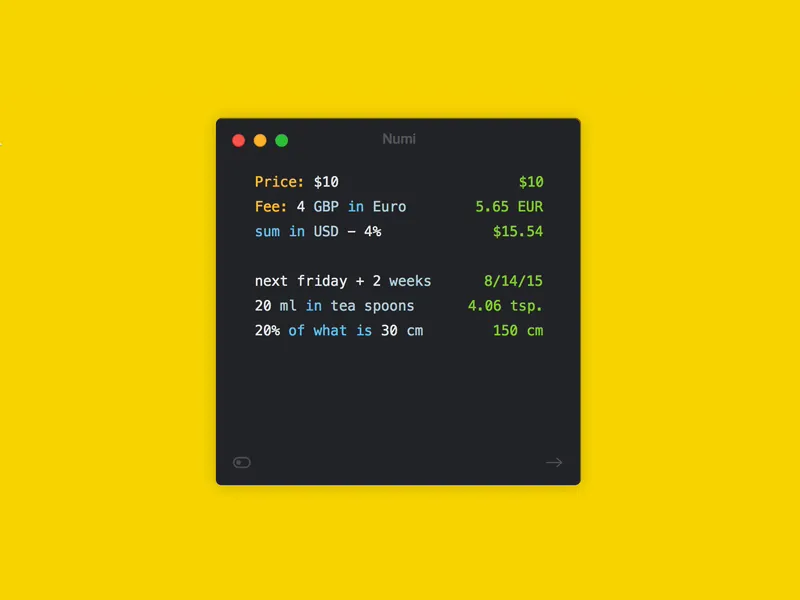
Numiは自然言語を理解します。「20% of 1500」や「3 days from today」、「100 USD in EUR」と入力するだけで、即座に答えが得られます。
サポートされている計算:
- パーセンテージ
- 通貨換算
- 単位変換
- 日付計算
- タイムゾーン計算
ダウンロード:numi.app
私のおすすめメニューバー設定
さまざまなニーズに合わせた私のおすすめの組み合わせは以下の通りです:
ミニマリスト (3アプリ)
- Raycast — Spotlightの置き換え
- Rectangle — ウィンドウ管理
- Stats — システム監視
集中ワーカー (5アプリ)
- Raycast — ランチャー
- Chunk — 時間管理
- One Thing — タスクリマインダー
- Later — 状態保存
- Hand Mirror — ミーティング準備
パワーユーザー (8アプリ)
- Raycast — コアランチャー
- Stats — システム監視
- Rectangle — ウィンドウ管理
- NotchNest — ノッチユーティリティ
- InfiniDesk — デスクトップ管理
- AltTab — ウィンドウ切り替え
- TinkerTool — システム微調整
- Numi — スマート計算
結論
メニューバーアプリの価値は量ではありません。それらが実際にあなたの問題を解決するかどうかです。
私のおすすめ:
- 1〜2個のコアアプリから始める(Raycast + Rectangleをお勧めします)
- 習慣を構築するために1週間使用する
- 新しい問題点に遭遇したときにのみ新しいツールを追加する
- 使用しないアプリを定期的に削除する
優れたツールは目に見えないものであるべきです。静かに働き、必要なときに準備ができており、不要なときは姿を消します。
それがメニューバーアプリの美しさです。
出典
この記事は、以下のソースからの情報と個人的なテストを統合したものです:
- The Useful Tech - "5 New Mac Apps From 2025"
- Jannis - "6 Free Mac Apps You've Probably Never Heard Of"
- Arshad - "9 Essential Free Mac Apps" & "Best Mac Apps 2025"
- テスト環境:macOS Tahoe 26.x, MacBook Pro M4