MacのPRAM・NVRAM・SMCリセット:Intelのキー操作とApple Siliconの手順
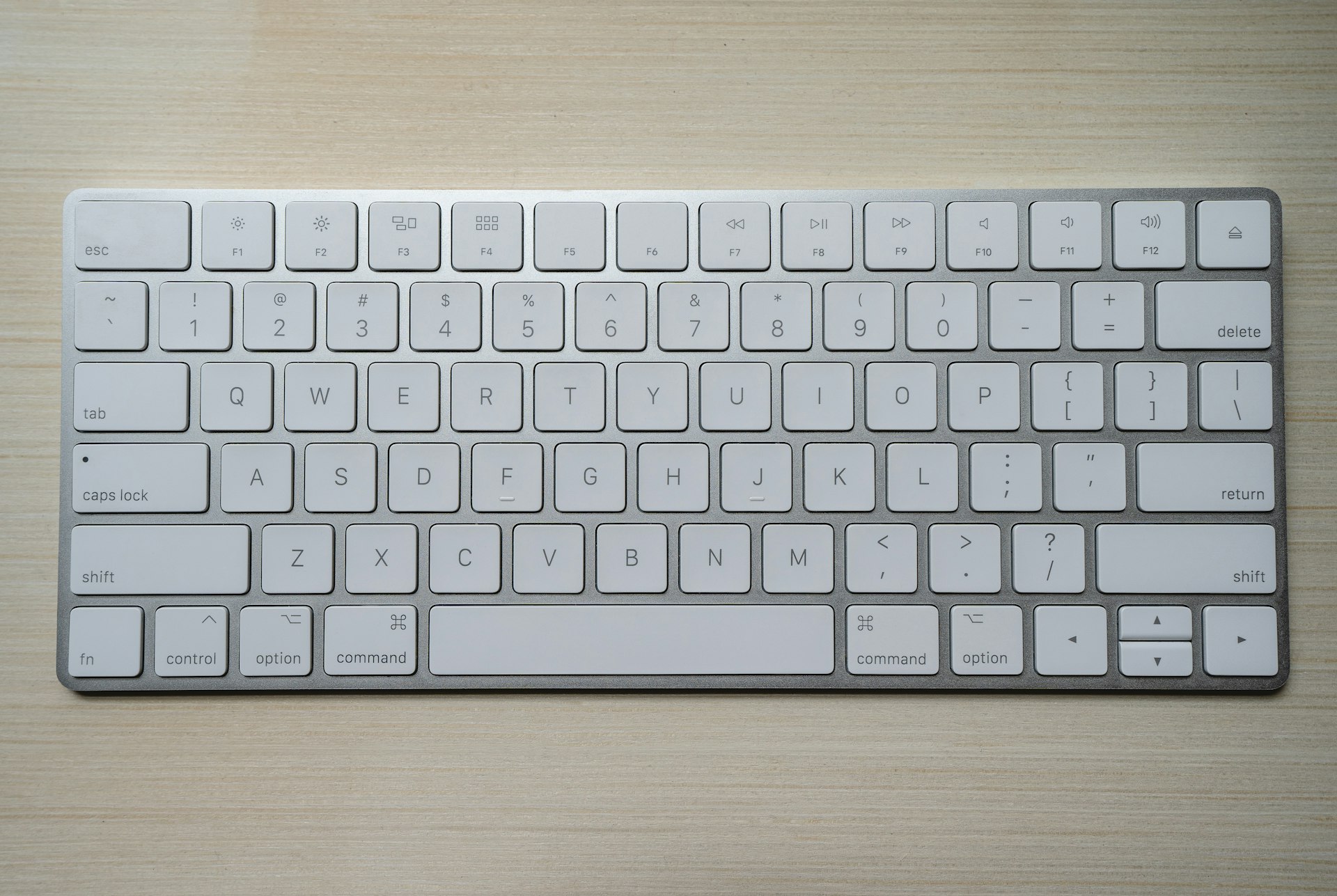
Intel MacはOption-Command-P-Rを約20秒間押し続けます。Apple Siliconにはキー操作がなく、システム終了後30秒待って再起動します。機種別の手順と、各リセットで直る症状を解説します。
NVRAM、PRAM、SMCのリセットは、さまざまなハードウェア関連の問題を解決できる従来からのMacトラブルシューティング手法です。ただし、これらの操作はIntel MacとApple Silicon Macで異なります。この包括的なガイドでは、各リセットの役割、使用するタイミング、すべてのMacモデルでの実行方法を説明します。
NVRAMとSMCのリセットは、特定のキーボードの組み合わせを使用してハードウェアの問題を解決します。


クイックリファレンス:どのリセットが必要か?
| 問題 | Intel Macの解決策 | Apple Siliconの解決策 |
|---|---|---|
| ディスプレイ解像度の問題 | NVRAMをリセット | Macを再起動 |
| サウンド/音量の問題 | NVRAMをリセット | Macを再起動 |
| 起動ディスクの選択 | NVRAMをリセット | Macを再起動 |
| タイムゾーン/時計の問題 | NVRAMをリセット | Macを再起動 |
| 起動時のカーネルパニック | NVRAM + SMCをリセット | シャットダウンして30秒待つ |
| ファンが常に回転 | SMCをリセット | シャットダウンして30秒待つ |
| バッテリーが充電されない | SMCをリセット | シャットダウンして30秒待つ |
| キーボード/トラックパッドの問題 | SMCをリセット | シャットダウンして30秒待つ |
| 電源ボタンが反応しない | SMCをリセット | 電源を10秒押し続ける |
| スリープ/復帰の問題 | SMCをリセット | シャットダウンして30秒待つ |
NVRAM、PRAM、SMCについて理解する
NVRAM/PRAMとは?
NVRAM(Non-Volatile Random-Access Memory) は、Macが素早くアクセスする必要がある設定を保存します:
- ディスプレイ解像度とリフレッシュレート
- 起動ディスクの選択
- スピーカー音量
- タイムゾーン設定
- 最近のカーネルパニック情報
- Bluetoothデバイス情報
PRAM(Parameter RAM) は、PowerPC Macで本質的に同じものを指す古い用語です。最新のMacはNVRAMを使用していますが、これらの用語はしばしば同じ意味で使われます。
SMCとは?
SMC(System Management Controller) は、低レベルのハードウェア機能を管理します:
- 電源管理(スリープ、復帰、シャットダウン)
- バッテリー充電と管理
- 熱管理(ファン)
- ステータスインジケータライト(LED)
- キーボードバックライト
- トラックパッドの動作
- ビデオモード切り替え
- 緊急モーションセンサーの応答
Apple Siliconの違い
重要:Apple Silicon Mac(M1、M2、M3、M4、M5)には、従来のSMCやユーザーがリセット可能なNVRAMがありません。これらの機能はチップ自体に統合され、自動的に管理されます。
Apple Siliconでは:
- NVRAMは毎回の起動時に自動的にチェックおよび更新されます
- SMC機能はチップ自体が処理します
- 単純な再起動またはシャットダウンで、Intel MacでのNVRAM/SMCリセットと同等の効果が得られることが多いです
パート1:Apple Silicon Macのリセット手順
M1、M2、M3、M4、M5 Mac向け
Apple Silicon Macはこれらの設定を異なる方法で処理します。システムが起動時にNVRAMを自動的に検証して修復するため、手動のNVRAMリセットキーの組み合わせはありません。
基本リセット(NVRAM/SMCリセット相当)
ステップ1:完全にシャットダウン
- Appleメニュー()> システム終了をクリック
- Macが完全に電源オフになるまで待つ
- 30秒待つ(重要!)
- 電源ボタンを押して再起動
この簡単な操作で、問題を引き起こしている可能性のあるさまざまなパラメータをシステムがリセットできます。
拡張リセット(持続的な問題向け)
ステップ1:強制シャットダウン
- 電源ボタンを10秒間押し続ける
- Macの電源が切れたら離す
- 10秒待つ
- 電源ボタンを通常通り押して再起動
リカバリーモードを使用したより深いリセット
問題が解決しない場合は、リカバリーモードで起動します:
- Macを完全にシャットダウン
- 電源ボタンを押し続ける
- 「起動オプションを読み込み中」と表示されるまで押し続ける
- オプション > 続けるを選択
- ユーティリティメニューからターミナルを開く
nvram -cと入力してEnterを押すshutdown -r nowと入力して再起動
注意:nvram -c コマンドはNVRAM設定をクリアします。これはIntel MacのNVRAMリセットに最も近い操作です。
ターミナルを使用した特定の設定のリセット
個別のNVRAM変数をリセットできます:
# すべてのNVRAM設定を表示
nvram -xp

# 起動ディスク選択をリセット
sudo nvram -d SystemAudioVolume

# ブート引数をクリア
sudo nvram boot-args=""

# デフォルトの起動ボリュームにリセット
sudo bless --mount / --setBoot
各方法を使用するタイミング
| 状況 | 推奨アクション |
|---|---|
| 軽微なディスプレイ/オーディオの不具合 | 単純な再起動 |
| Bluetoothペアリングの問題 | シャットダウンして30秒待ち、再起動 |
| Macがスリープから復帰しない | 電源を10秒押して再起動 |
| カーネルパニック | リカバリーモード + nvram -c |
| ブートループ | リカバリーモードでのトラブルシューティング |
パート2:Intel Macのリセット手順
Intel MacでのNVRAMリセット
対応モデル:すべてのIntelベースMac(2006-2020)
ステップ1:シャットダウン
- Appleメニュー()> システム終了
- Macが完全に電源オフになるまで待つ
ステップ2:起動してキーを押し続ける
- 電源ボタンを押す
- すぐに ⌘ + Option + P + R を押し続ける
- これら4つのキーを約20秒間押し続ける
ステップ3:キーを離す
- 起動音のあるMac:2回目の起動音が聞こえたら離す
- 起動音のないMac(2016年以降):Appleロゴが2回表示されて消えた後に離す
- T2チップ搭載Mac:Appleロゴが2回表示されて消えた後に離す
リセット後の動作:
- 画面が一瞬点滅したり暗くなったりする場合があります
- 以下を再設定する必要がある場合があります:
- ディスプレイ解像度
- 起動ディスク
- サウンド音量
- タイムゾーン
Intel MacでのSMCリセット
SMCリセットの手順はMacの種類によって異なります:
T2チップ搭載MacBook(2018-2020)
- Macをシャットダウン
- Control + Option + Shift(左側)を7秒間押し続ける
- それらのキーを押したまま、電源ボタンも押し続ける
- 4つのキーすべてをさらに7秒間押し続ける
- すべてのキーを離す
- 数秒待つ
- 電源ボタンを押してMacの電源を入れる
T2チップなしのMacBook(2017年以前)
取り外し可能なバッテリーの場合:
- Macをシャットダウン
- バッテリーを取り外す
- 電源ボタンを5秒間押し続ける
- バッテリーを再度取り付ける
- 電源ボタンを押して電源を入れる
取り外し不可能なバッテリーの場合:
- Macをシャットダウン
- Shift + Control + Option(左側)+ 電源ボタンを10秒間押し続ける
- すべてのキーを離す
- 電源ボタンを押して電源を入れる
T2チップ搭載デスクトップMac(iMac Pro、2018年以降のMac mini)
- Macをシャットダウン
- 電源コードを抜く
- 15秒待つ
- 電源コードを再び接続
- 5秒待つ
- 電源ボタンを押して電源を入れる
T2チップなしのデスクトップMac(旧iMac、Mac Pro、Mac mini)
- Macをシャットダウン
- 電源コードを抜く
- 15秒待つ
- 電源コードを再び接続
- 5秒待つ
- 電源ボタンを押して電源を入れる
MacにT2チップが搭載されているか確認する方法
- Optionキーを押しながらAppleメニュー()をクリック
- システム情報を選択
- サイドバーでコントローラ(ハードウェアの下)を選択
- 右側に「Apple T2 Security Chip」があるか確認
パート3:特定の問題のトラブルシューティング
ディスプレイと解像度の問題
症状:
- 外部ディスプレイ接続後に解像度が間違っている
- 画面のちらつきやアーティファクト
- ディスプレイが検出されない
解決策(Apple Silicon):
# ターミナルで
sudo nvram -d display-resolution
その後、再起動します。
解決策(Intel):
- NVRAMをリセット(⌘ + Option + P + R)
- 問題が解決しない場合は、SMCもリセット
オーディオとサウンドの問題
症状:
- スピーカーから音が出ない
- 音量コントロールが機能しない
- オーディオのノイズや歪み
解決策(Apple Silicon):
- システム設定 > サウンド
- 出力デバイスを確認
- 間違っている場合は、シャットダウンして30秒待ち、再起動
解決策(Intel):
- NVRAMをリセット
- Audio MIDI設定でサンプルレートの問題を確認
起動ディスクの問題
症状:
- Macが間違ったディスクから起動する
- 「起動可能なデバイスがありません」エラー
- 起動ディスクが見つからない
解決策(両方):
- Optionキーを押しながら再起動
- 正しい起動ディスクを選択
- 矢印をクリックして起動
- システム設定 > 一般 > 起動ディスクでデフォルトを設定
バッテリーと充電の問題
症状:
- 接続しても充電されない
- バッテリー残量が間違っている
- 「バッテリーが充電されていません」メッセージ
解決策(Apple Silicon):
- システム設定 > バッテリーで充電状態を確認
- シャットダウンして30秒待ち、再起動
- 解決しない場合は、MagSafe/USB-C接続を確認
解決策(Intel):
- SMCをリセット(上記の手順を参照)
- システム情報 > 電源でバッテリーの状態を確認
ファンが常に回転
症状:
- ファンが常にフルスピードで回転
- CPU使用率が低いのにMacが熱い
- ファンが負荷の変化に反応しない
解決策(Apple Silicon):
- アクティビティモニタで暴走プロセスを確認
- 問題のあるアプリを終了
- シャットダウンして1分待ち、再起動
解決策(Intel):
- SMCをリセット
- 通気口を塞いでいるホコリを確認
- Apple Diagnosticsでファンを確認
キーボードとトラックパッドの問題
症状:
- キーが反応しない
- トラックパッドがクリックしない
- キーボードバックライトが点灯しない
解決策(Apple Silicon):
- USBキーボードを接続してテスト
- シャットダウンして30秒待ち、再起動
- 解決しない場合は、リカバリーモードを試す
解決策(Intel):
- SMCをリセット
- 問題が解決しない場合は、NVRAMをリセット
- 物理的な損傷を確認
パート4:セーフモードとApple Diagnostics
セーフモードで起動
セーフモードは以下を行うことで問題の診断と修正に役立ちます:
- ディスク修復の実行
- 必要最小限のカーネル拡張機能のみを読み込む
- システムキャッシュのクリア
Apple Siliconのセーフモード:
- Macをシャットダウン
- 「起動オプションを読み込み中」と表示されるまで電源ボタンを押し続ける
- 起動ディスクを選択
- Shiftキーを押し続ける
- 「セーフモードで続ける」をクリック
Intel Macのセーフモード:
- Macをシャットダウン
- 電源を入れてすぐにShiftキーを押し続ける
- ログイン画面が表示されたら離す
Apple Diagnosticsの実行
Apple Silicon:
- Macをシャットダウン
- 電源ボタンを押し続ける
- 起動オプションが表示されたら離す
- ⌘ + Dを押す
Intel Mac:
- Macをシャットダウン
- 電源を入れてすぐにDキーを押し続ける
- 言語選択が表示されたら離す
一般的なエラーコード:
| コード | 意味 | 対処法 |
|---|---|---|
| ADP000 | 問題は見つかりませんでした | 問題はソフトウェア関連の可能性があります |
| PPF001-PPF004 | ファンの問題 | ホコリを確認、サービスが必要な場合があります |
| PPT001-PPT007 | バッテリーの問題 | バッテリー交換が必要な場合があります |
| VDH001-VDH006 | ディスプレイの問題 | 外部ディスプレイを試す、サービスが必要な場合があります |
| CNW001-CNW008 | WiFiの問題 | ネットワーク設定をリセット |
パート5:リセットで解決しない場合
ハードウェア障害の兆候
リセットで問題が解決しない場合、ハードウェアの問題がある可能性があります:
- 同じエラーでカーネルパニックが一貫して発生
- 物理的な損傷が見える
- 液体接触インジケーターが作動
- Apple Diagnosticsがエラーを報告
- セーフモードでも問題が発生
代替トラブルシューティング手順
1. 新しいユーザーアカウントを作成 新しいユーザーアカウントで問題が発生するかテスト(ソフトウェアとハードウェアの問題の切り分け)
2. 外部ドライブから起動 外部ドライブのmacOSインストールをテスト
3. macOSを再インストール リカバリーモードから、データを消去せずにmacOSを再インストール
4. 消去してクリーンインストール ハードウェアサービス前の最終手段
専門家に相談すべきタイミング
以下の場合はAppleサポートに連絡するかApple Storeを訪問してください:
- 複数回のリセットで問題が解決しない
- Apple Diagnosticsがエラーを報告
- 物理的な損傷が見える
- 基本機能に影響がある
- Macが保証期間内またはAppleCare加入中
パート6:予防メンテナンス
定期的なメンテナンスタスク
毎週:
- Macを少なくとも1回再起動
- macOSのアップデートを確認
毎月:
- アクティビティモニタでリソースを消費するアプリを確認
- ブラウザのキャッシュをクリア
- バックアップが機能していることを確認
四半期ごと:
- バッテリーの状態を確認
- 通気口のホコリを清掃(デスクトップMac)
- 起動項目を確認
システムの健全性を監視
内蔵ツール:
- アクティビティモニタ:CPU、メモリ、エネルギー、ディスク、ネットワーク
- システム情報:ハードウェアの詳細
- コンソール:システムログ
- ディスクユーティリティ:ストレージの状態
推奨サードパーティツール:
- iStat Menus:包括的なモニタリング
- coconutBattery:バッテリーの状態
- DriveDx:SSDの状態監視
コマンドリファレンス
便利なターミナルコマンド
# NVRAM設定を表示
nvram -xp

# すべてのNVRAMをクリア(再起動が必要)
sudo nvram -c

# バッテリーの状態を確認(Intel)
system_profiler SPPowerDataType

# 熱状態を表示
pmset -g thermstate

# SMCバージョンを確認(Intel)
system_profiler SPHardwareDataType | grep SMC

# Bluetoothモジュールをリセット
sudo pkill bluetoothd

# 最近のカーネルパニックを表示
log show --predicate 'eventMessage contains "panic"' --last 24h
まとめ
NVRAM、PRAM、SMCをいつ、どのようにリセットするかを理解することで、Apple Storeへの訪問を減らし、一般的なMacの問題を素早く解決できます。Intel MacとApple Silicon Macの主な違いにより、異なるアプローチが必要です。
重要なポイント:
- Apple Silicon MacはNVRAM/SMC機能を自動的に管理します。単純な再起動やシャットダウンで十分なことが多いです
- Intel MacはNVRAMとSMCのリセットに特定のキーの組み合わせが必要です
- 最も簡単な解決策を最初に試す:リセットを試みる前に再起動
- セーフモードとApple Diagnosticsは、問題がハードウェアかソフトウェアかを判断するのに役立ちます
- リセットが失敗した場合、専門的なサービスが必要な可能性があります
これらのリセットは安全で非破壊的な手順であり、データは削除されません。Macの問題をトラブルシューティングする際は、macOSの再インストールなどのより抜本的な対策の前に、最初に試すべきステップです。
関連記事: