Guide Expert de Gestion et Optimisation du Stockage macOS Tahoe 2025 : Libérer de l'Espace, Optimiser APFS, Gérer les Données Système
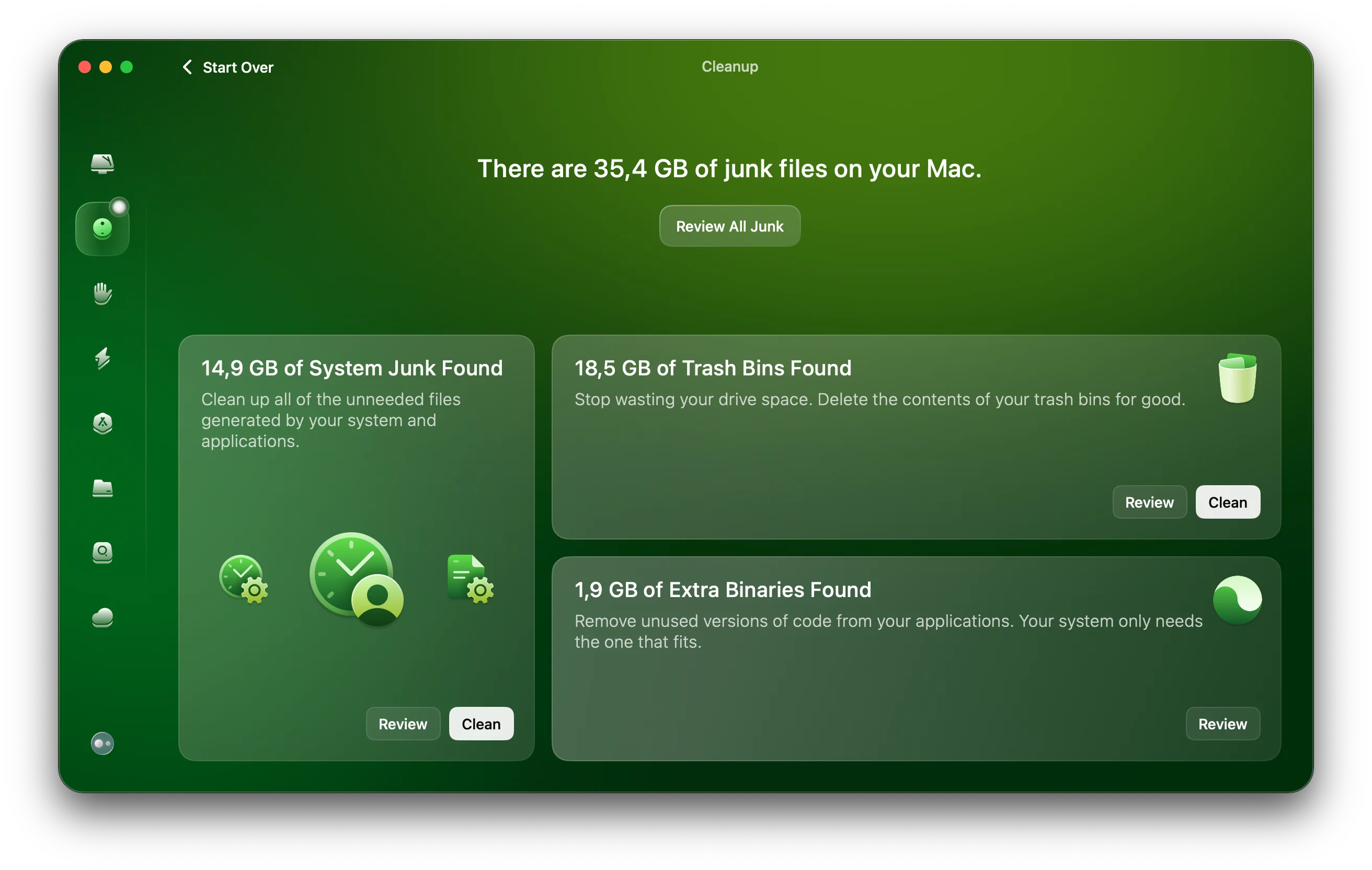
Guide complet pour résoudre les problèmes de stockage de macOS Tahoe 26 : libérer de l'espace, réduire le gonflement massif des Données Système, gérer les instantanés APFS, optimiser le stockage iCloud et utiliser des commandes Terminal puissantes. Stratégies expertes pour récupérer plus de 100 Go d'espace disque.
Votre Mac est-il mystérieusement plein après la mise à jour vers macOS Tahoe 26 ? Voyez-vous les « Données Système » consommer 100 Go ou plus de votre précieux espace disque ? Vous n'êtes pas seul. Ce guide complet révèle des stratégies éprouvées pour diagnostiquer les problèmes de stockage, récupérer en toute sécurité de l'espace disque, optimiser les instantanés APFS et prévenir le futur gonflement du stockage sur macOS Tahoe.
La Crise du Stockage macOS Tahoe : Comprendre le Problème
macOS Tahoe 26 a introduit une nouvelle vague de défis de gestion du stockage qui ont laissé d'innombrables utilisateurs Mac lutter avec un espace disque extrêmement faible. Le principal coupable ? Une catégorie mystérieuse appelée « Données Système » qui peut gonfler jusqu'à consommer 100-260 Go de stockage sans explication claire.
Qu'est-ce qui est Différent dans macOS Tahoe ?
Problèmes Critiques de Stockage Identifiés en 2025 :
- Gonflement massif des Données Système : Rapports généralisés de plus de 100 Go de consommation inexpliquée de « Données Système »
- Consommation de stockage après mise à jour : Utilisateurs trouvant un espace libre extrêmement faible immédiatement après l'installation de Tahoe
- Accumulation d'instantanés : Certains Mac découverts avec plus de 400 Go consommés par des instantanés APFS inutiles
- Bugs d'indexation Spotlight : Les premières versions bêta avaient des problèmes avec des écritures disque excessives de
mds_stores - Téléchargements d'économiseurs d'écran 4K : Les nouveaux économiseurs d'écran vidéo 4K peuvent consommer jusqu'à 20 Go sans que l'utilisateur en soit conscient
Exigences de Stockage pour macOS Tahoe
Comprendre les besoins en stockage de macOS Tahoe est la première étape pour gérer efficacement l'espace disque de votre Mac :
Exigences d'Installation :
- Espace libre minimum : 50 Go (installateur de 17 Go + 20-25 Go de fichiers temporaires)
- Espace libre recommandé : 10-15 % de la capacité totale pour des performances optimales
- Avantage de l'installation propre : Peut récupérer plus de 100 Go par rapport aux installations de mise à jour
Données Système Normales vs. Problématiques :
- Plage normale : 15-40 Go de Données Système
- Zone d'alerte : Plus de 60 Go indique des problèmes potentiels
- Cas critiques : 100-260 Go rapportés dans des situations extrêmes
Que sont Exactement les « Données Système » ?
Les Données Système sont une catégorie fourre-tout qui englobe plusieurs types de fichiers :
- Instantanés locaux Time Machine (peuvent atteindre des centaines de Go)
- Fichiers de cache (caches système, d'application et de navigateur)
- Fichiers journaux (journaux système, rapports de plantage, données de diagnostic)
- Économiseurs d'écran 4K (jusqu'à 20 Go pour les économiseurs d'écran vidéo haute résolution)
- Sauvegardes d'appareils iOS (stockées localement sur votre Mac)
- Fichiers d'index Spotlight (base de données de recherche et métadonnées)
- Fichiers système non catégorisés ailleurs
- Mises à jour et installateurs téléchargés (mises à jour macOS et d'applications)
- Fichiers de support d'applications (bases de données, préférences, fichiers temporaires)
- Fichiers de développeur (si vous utilisez Xcode : simulateurs, données dérivées, archives)
Le problème est que macOS ne fournit pas une visibilité granulaire sur les composants qui consomment le plus d'espace dans les Données Système, ce qui rend difficile le ciblage efficace des efforts de nettoyage.
Diagnostiquer Votre Situation de Stockage
Avant de se lancer dans les stratégies de nettoyage, vous devez comprendre exactement où va votre stockage.
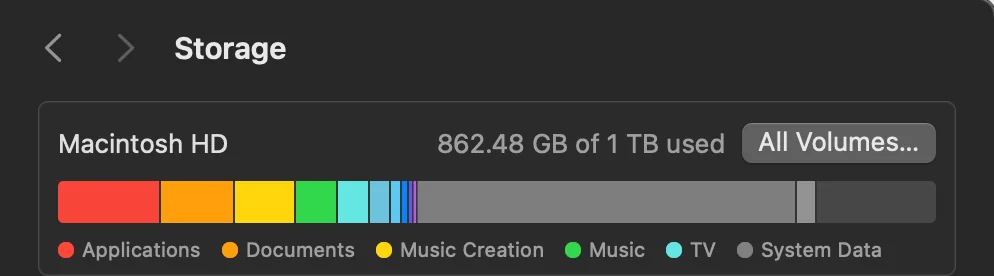
Vérifier la Répartition du Stockage dans les Réglages Système
Accéder aux Informations de Stockage :
- Cliquez sur le menu Apple () dans le coin supérieur gauche
- Sélectionnez Réglages Système (macOS Ventura/Tahoe) ou À propos de ce Mac (versions antérieures)
- Naviguez vers Général > Stockage
- Attendez que le calcul du stockage se termine (peut prendre 1-2 minutes)
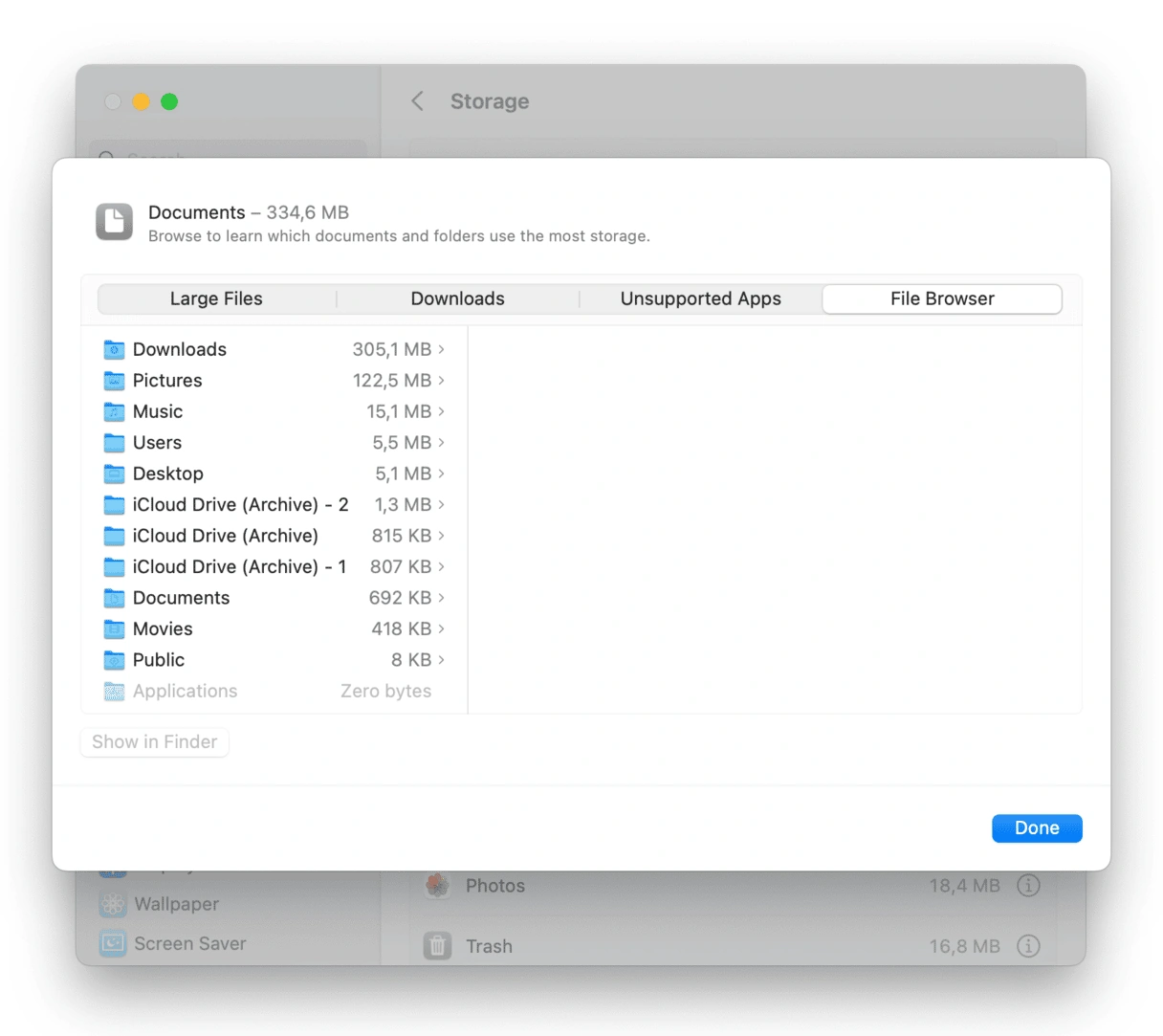
Comprendre la Visualisation du Stockage :
La barre de stockage affiche des catégories codées par couleur :
- Applications (bleu) : Applications installées
- Documents (violet) : Fichiers utilisateur, téléchargements, éléments du bureau
- Données Système (jaune/orange) : La catégorie mystérieuse que nous ciblons
- iCloud Drive (bleu clair) : Fichiers iCloud stockés localement
- Photos (rose) : Bibliothèque de photos (stockage local)
- Messages (vert) : Pièces jointes et données iMessage
- Mail (gris) : Email et pièces jointes
- Livres (orange) : Contenu Apple Books
- Autres Utilisateurs (le cas échéant) : Comptes utilisateurs supplémentaires
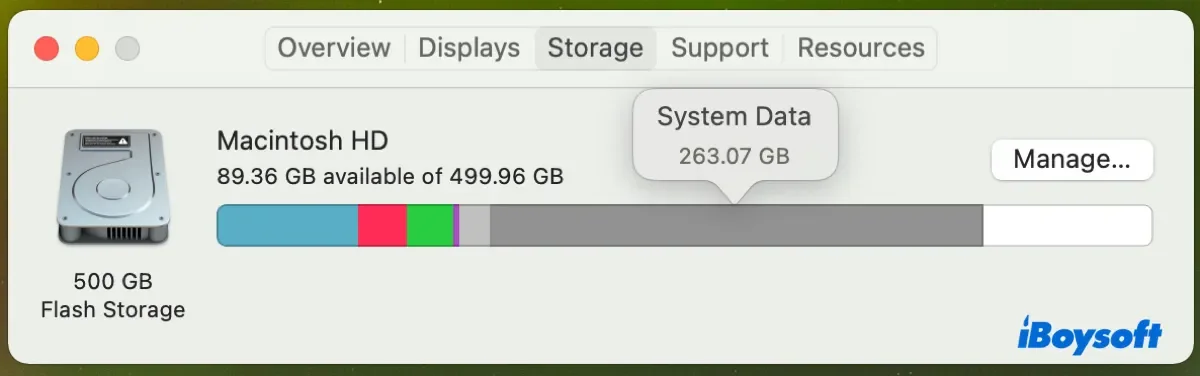
Quand la Taille des Données Système est Problématique
Références pour un Stockage Normal :
| Capacité Totale du Disque | Données Système Normales | Niveau d'Alerte | Niveau Critique |
|---|---|---|---|
| SSD 256 Go | 15-25 Go | 40 Go+ | 60 Go+ |
| SSD 512 Go | 20-35 Go | 50 Go+ | 80 Go+ |
| SSD 1 To | 25-40 Go | 60 Go+ | 100 Go+ |
| SSD 2 To+ | 30-50 Go | 80 Go+ | 120 Go+ |
Signaux d'Alerte Indiquant des Problèmes de Stockage :
- Les Données Système dépassent 50 % de votre capacité totale
- L'espace libre descend en dessous de 20 Go sur n'importe quel disque
- Des avertissements « Votre disque est presque plein » apparaissent
- Les applications deviennent lentes à lancer ou à enregistrer des fichiers
- Dégradation des performances de macOS (curseur ballon de plage, interface utilisateur lente)
Diagnostic Avancé avec À propos de ce Mac
Analyse Détaillée du Stockage :
Cliquez sur « Gérer... » dans le panneau Stockage pour accéder à des outils intégrés puissants :
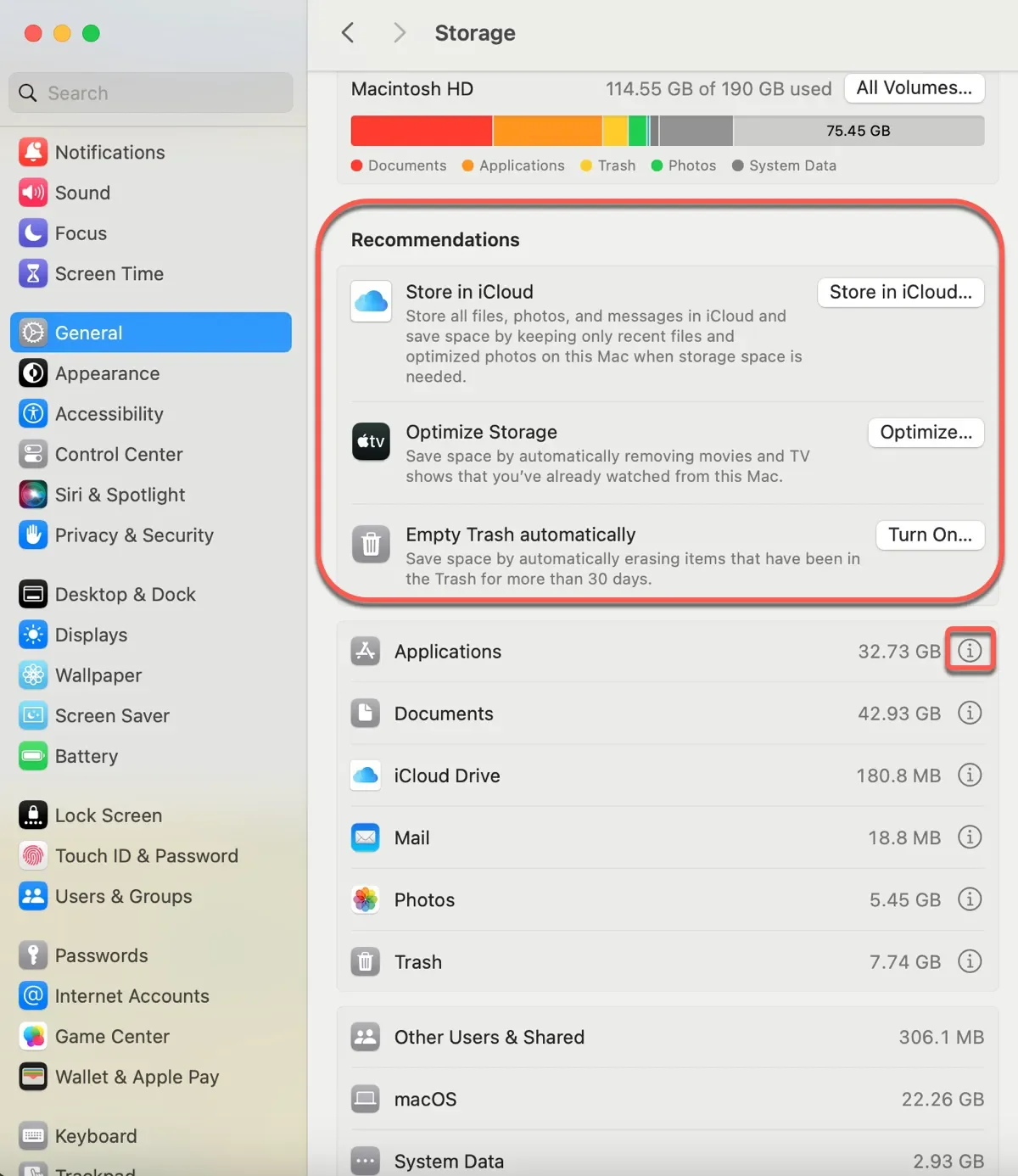
Quatre Sections Clés :
- Recommandations - Suggestions de nettoyage automatisées d'Apple
- Documents - Fichiers volumineux triés par taille
- Applications - Applications triées par taille avec options de désinstallation
- Corbeilles - Téléchargements, corbeille et fichiers temporaires
La section Recommandations est particulièrement précieuse, offrant des solutions en un clic comme :
- Stocker dans iCloud (décharger Bureau et Documents)
- Optimiser le Stockage (suppression automatique des émissions TV et films regardés)
- Vider Automatiquement la Corbeille (supprime les éléments de plus de 30 jours)
- Réduire l'Encombrement (trouver et examiner les fichiers volumineux)
Comprendre les Instantanés APFS : Le Consommateur de Stockage Caché
Les instantanés APFS (Apple File System) sont l'une des causes les plus courantes de consommation de stockage inexpliquée, et pourtant de nombreux utilisateurs Mac ne savent même pas qu'ils existent.
Que sont les Instantanés APFS ?
Définition Technique : Les instantanés APFS sont des instances ponctuelles en lecture seule de votre système de fichiers. Ils capturent l'état de votre volume entier à un moment précis, permettant à Time Machine et macOS de préserver les états système pour la sauvegarde et la récupération.
Comment Fonctionnent les Instantanés :
- Chaque instantané ne stocke que les modifications du système de fichiers (sauvegardes incrémentielles)
- Les blocs de données inchangés sont liés à l'original, gardant les instantanés initiaux petits
- Les instantanés deviennent volumineux après des changements majeurs (par ex., suppression de gros fichiers ou installation de mises à jour)
- Time Machine ou les mises à jour système créent des instantanés cachés automatiquement
- Les instantanés sont stockés dans le conteneur APFS, consommant l'espace « Données Système »
Pourquoi les Instantanés Peuvent Devenir Problématiques :
- macOS est censé supprimer automatiquement les instantanés de plus de 24 heures lorsque l'espace est nécessaire
- Ce mécanisme de suppression automatique échoue parfois, surtout après les mises à jour bêta
- Plusieurs tentatives échouées de mise à jour macOS peuvent laisser des instantanés orphelins
- Certains utilisateurs ont découvert plus de 400 Go consommés par des instantanés inutiles
Visualiser Vos Instantanés APFS
Méthode 1 : Utilitaire de Disque (Interface Graphique)
- Ouvrez Utilitaire de Disque (Applications > Utilitaires > Utilitaire de Disque)
- Allez dans Présentation > Afficher les Instantanés APFS
- Sélectionnez votre volume système (généralement « Macintosh HD »)
- Recherchez les entrées d'instantané avec des dates et des tailles
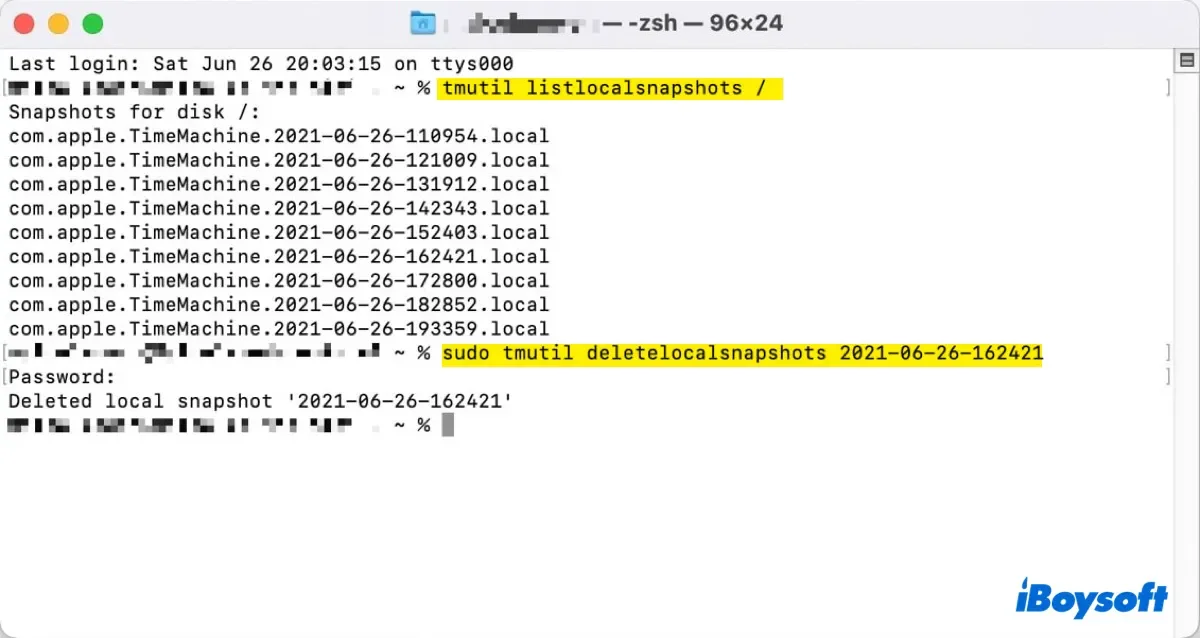
Méthode 2 : Terminal (Ligne de Commande)
Ouvrez Terminal (Applications > Utilitaires > Terminal) et exécutez :
tmutil listlocalsnapshots /Cette commande répertorie tous les instantanés locaux Time Machine sur votre volume de démarrage. La sortie ressemble à :
com.apple.TimeMachine.2025-10-05-143022.local
com.apple.TimeMachine.2025-10-05-223015.local
com.apple.TimeMachine.2025-10-06-073041.local
Comprendre la Nomenclature des Instantanés :
- Format :
com.apple.TimeMachine.[DATE]-[HEURE].local - Format de date : AAAA-MM-JJ
- Format d'heure : HHMMSS (24 heures)
- Le suffixe
.localindique un instantané local (pas sur un disque de sauvegarde)
Bonnes Pratiques pour les Instantanés
Quand les Instantanés sont Utiles :
- Récupération : Annuler les suppressions accidentelles de fichiers dans les 24 heures
- Stabilité système : Revenir sur des mises à jour macOS problématiques
- Efficacité Time Machine : Activer des sauvegardes locales rapides
Quand Supprimer les Instantanés :
- Les Données Système consomment un espace excessif (60 Go+)
- Espace libre extrêmement faible (moins de 20 Go)
- Plusieurs instantanés orphelins de mises à jour échouées
- Préparation pour une réinstallation majeure de macOS
Avertissement Important : Supprimer des instantanés est généralement sûr, mais comprenez que vous supprimez des points de restauration. Si vous supprimez accidentellement des fichiers importants, vous ne pourrez pas les récupérer à partir des instantanés supprimés.
Méthodes de Nettoyage Manuel Sûres : Récupérer de l'Espace Étape par Étape
Ces méthodes éprouvées sont sûres, réversibles et recommandées par le support Apple. Suivez-les séquentiellement pour une récupération maximale de stockage.
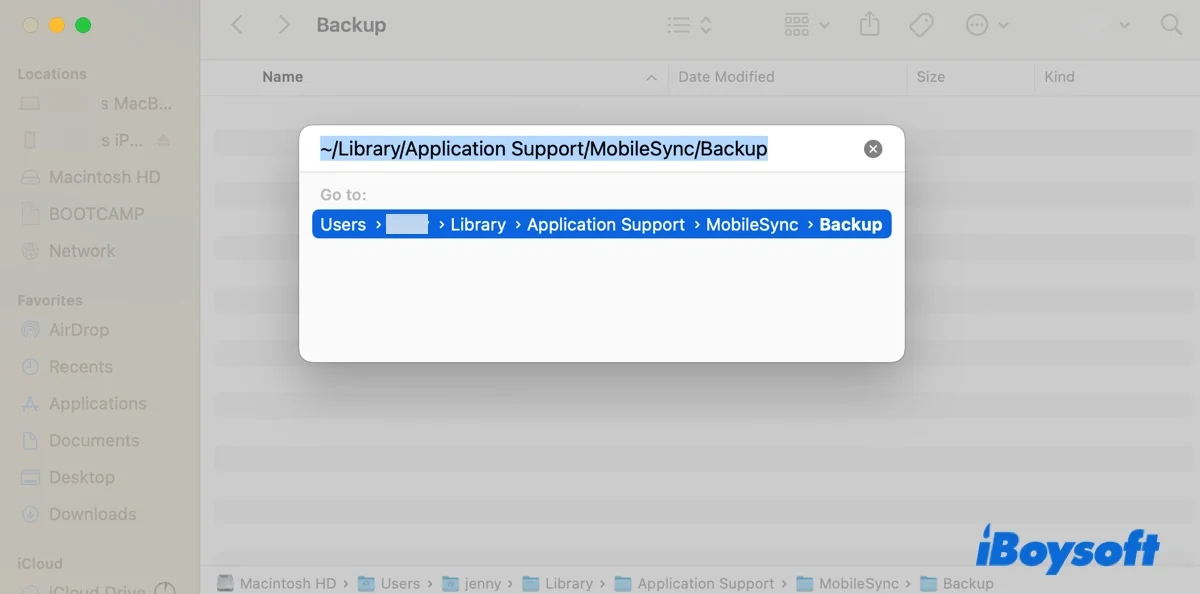
Méthode 1 : Supprimer les Anciennes Sauvegardes d'Appareils iOS
Les sauvegardes d'appareils iOS stockées sur votre Mac peuvent consommer 20-80 Go par appareil, surtout si vous ne les avez pas nettoyées depuis des années.
Processus Étape par Étape :
- Ouvrez Réglages Système > Général > Stockage
- Attendez que le calcul du stockage se termine
- Cliquez sur Fichiers iOS ou recherchez les sauvegardes d'appareils dans la répartition
- Examinez les dates de sauvegarde et les noms d'appareils
- Sélectionnez les sauvegardes obsolètes (surtout pour les appareils que vous ne possédez plus)
- Cliquez sur Supprimer pour supprimer
Méthode Alternative via le Finder :
- Ouvrez Finder > Préférences
- Cliquez sur l'onglet Barre latérale
- Assurez-vous que votre iPhone/iPad apparaît sous Emplacements
- Connectez votre appareil iOS (ou accédez aux sauvegardes sans appareil)
- Cliquez sur l'appareil dans la barre latérale du Finder
- Sous la section Sauvegardes, cliquez sur Gérer les Sauvegardes
- Sélectionnez les anciennes sauvegardes et cliquez sur Supprimer la Sauvegarde
Potentiel d'Économie de Stockage : 20-80 Go par sauvegarde
Méthode 2 : Effacer les Instantanés Locaux Time Machine
C'est la méthode la plus efficace pour récupérer des quantités massives de stockage Données Système.
Méthode Interface Graphique (Utilitaire de Disque) :
- Ouvrez Utilitaire de Disque
- Présentation > Afficher les Instantanés APFS
- Sélectionnez votre volume système
- Sélectionnez les instantanés (Cmd+Clic pour plusieurs)
- Cliquez sur le bouton Supprimer (signe moins)
- Confirmez la suppression
Méthode Terminal (Suppression en Masse) :
Pour les utilisateurs expérimentés qui veulent supprimer tous les instantanés locaux en une fois :
# Listez d'abord tous les instantanés (pour voir ce qui sera supprimé)
tmutil listlocalsnapshots /

# Supprimez tous les instantanés locaux (nécessite le mot de passe sudo)
tmutil listlocalsnapshots / | cut -d "." -f 4 | while read s; do sudo tmutil deletelocalsnapshots "$s"; done
Ce que Cette Commande Fait :
tmutil listlocalsnapshots /- Liste tous les instantanéscut -d "." -f 4- Extrait la partie date-heurewhile read s- Boucle sur chaque instantanésudo tmutil deletelocalsnapshots "$s"- Supprime chaque instantané (nécessite le mot de passe admin)
Supprimer un Instantané Spécifique :
Si vous souhaitez supprimer uniquement certains instantanés :
# Supprimez l'instantané du 5 octobre 2025 à 14:30:22
sudo tmutil deletelocalsnapshots 2025-10-05-143022
Potentiel d'Économie de Stockage : 50-400 Go (selon le nombre accumulé)
Note Importante : Après avoir supprimé les instantanés, macOS peut prendre quelques minutes pour recalculer le stockage. Redémarrez votre Mac si la barre de stockage ne se met pas à jour immédiatement.
Méthode 3 : Supprimer les Caches Système
Les caches sont des fichiers temporaires qui accélèrent les applications mais peuvent s'accumuler pour consommer 10-30 Go au fil du temps.
Nettoyage du Cache Utilisateur :
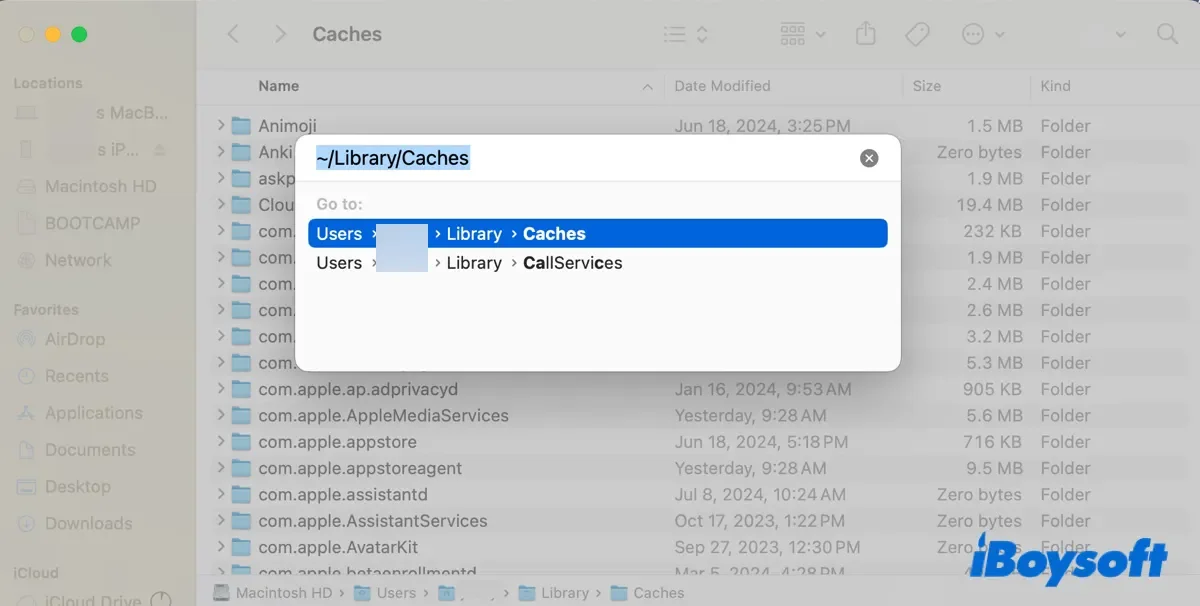
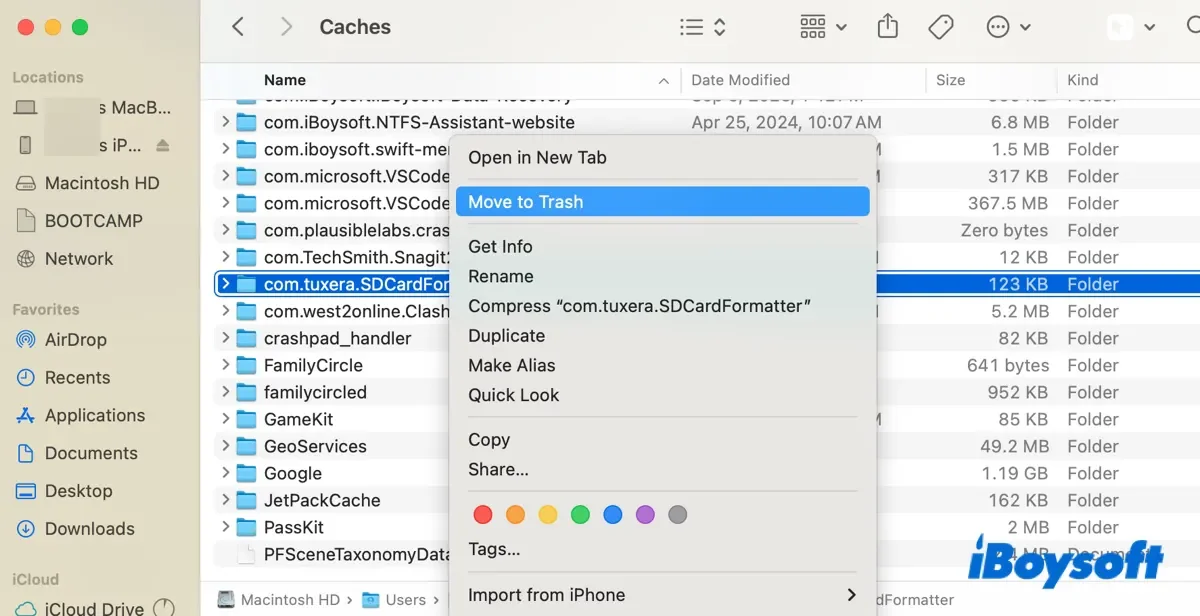
- Ouvrez Finder
- Appuyez sur Cmd + Maj + G (Aller au Dossier)
- Tapez :
~/Library/Caches/ - Appuyez sur Entrée
Dossiers de Cache Sûrs à Supprimer :
Sûrs à effacer (spécifiques aux applications, se régénéreront) :
com.apple.Safari/- Cache du navigateur Safaricom.google.Chrome/- Cache du navigateur Chromecom.microsoft.VSCode/- Cache Visual Studio Codecom.spotify.client/- Cache SpotifyAdobe/- Caches des applications AdobeFirefox/Profiles/- Cache Firefox
Caches à ÉVITER :
- Tout ce qui contient « Keychain » dans le nom (stockage de mots de passe)
- Caches de préférences système (se terminant par
.plist) com.apple.nsurlsessiond/(gestionnaire de téléchargement)
Nettoyage du Cache Système (Avancé) :
Uniquement pour les utilisateurs expérimentés - nécessite Terminal :
# Effacer le cache DNS
sudo dscacheutil -flushcache; sudo killall -HUP mDNSResponder

# Effacer le cache de polices (corrige les problèmes de polices)
sudo atsutil databases -remove

# Effacer la base de données des services de lancement (corrige les problèmes « Ouvrir avec »)
/System/Library/Frameworks/CoreServices.framework/Frameworks/LaunchServices.framework/Support/lsregister -kill -r -domain local -domain system -domain user
Potentiel d'Économie de Stockage : 10-30 Go
Méthode 4 : Supprimer les Économiseurs d'Écran 4K
macOS Tahoe inclut de superbes économiseurs d'écran vidéo 4K, mais ils consomment un stockage important.
Emplacement :
~/Library/Application Support/com.apple.idleassetsd/Customer/entries.jsonProcessus de Suppression Manuelle :
- Ouvrez Finder
- Appuyez sur Cmd + Maj + G
- Collez :
~/Library/Application Support/com.apple.idleassetsd/ - Supprimez le dossier Customer
- Videz la Corbeille
Alternative : Désactiver le Téléchargement Automatique :
- Ouvrez Réglages Système > Économiseur d'Écran
- Choisissez un économiseur d'écran non vidéo (comme « Tourbillon » ou « Message »)
- Les vidéos 4K existantes resteront mais ne se mettront pas à jour automatiquement
Potentiel d'Économie de Stockage : 5-20 Go
Méthode 5 : Optimiser le Stockage Intégré de macOS
Apple fournit des outils d'optimisation automatisés qui gèrent le stockage en toute sécurité :
Accéder à l'Optimisation :
- Réglages Système > Général > Stockage
- Cliquez sur la section Recommandations
- Examinez et activez les options recommandées :
Stocker dans iCloud :
- Télécharge automatiquement Bureau et Documents vers iCloud
- Conserve uniquement les fichiers récemment utilisés localement
- Économies : Variable (peut être 100 Go+ si vous avez de grands dossiers de documents)
- Exigence : Plan de stockage iCloud suffisant
Optimiser le Stockage :
- Supprime automatiquement les films et émissions TV regardés de l'app Apple TV
- Conserve uniquement les pièces jointes email récentes
- Économies : 10-50 Go (dépend de la consommation média)
Vider Automatiquement la Corbeille :
- Supprime les éléments dans la Corbeille après 30 jours
- Économies : Maintenance continue (empêche l'accumulation)
Réduire l'Encombrement :
- Identifie les fichiers volumineux et les téléchargements
- Fournit une suppression en un clic pour les éléments inutiles
- Économies : 5-20 Go (dépend de l'utilisateur)
Méthode 6 : Effacer les Données de Navigateur
Les navigateurs accumulent des caches massifs, surtout Safari et Chrome.
Nettoyage Safari :
- Ouvrez Safari > Réglages (ou Préférences)
- Allez dans l'onglet Avancées
- Activez Afficher le menu Développement dans la barre des menus
- Cliquez sur Développement dans la barre de menus > Vider les caches
- Pour un nettoyage complet : Historique > Effacer l'historique (sélectionnez « tout l'historique »)
Nettoyage Chrome :
- Ouvrez Chrome > Réglages
- Confidentialité et sécurité > Effacer les données de navigation
- Sélectionnez Toutes les périodes dans la plage de temps
- Cochez : Historique de navigation, Cookies, Images et fichiers en cache
- Cliquez sur Effacer les données
Nettoyage Firefox :
- Firefox > Réglages > Vie privée et sécurité
- Faites défiler jusqu'à Cookies et données de sites
- Cliquez sur Effacer les données
- Sélectionnez les deux cases à cocher et confirmez
Potentiel d'Économie de Stockage : 5-15 Go par navigateur
Méthode 7 : Supprimer les Anciens Téléchargements
Le dossier Téléchargements est un coupable courant pour les gros fichiers oubliés.
Examen Rapide :
- Ouvrez Finder > Téléchargements
- Cliquez sur Présentation > par Liste
- Cliquez sur la colonne Taille pour trier par taille (les plus gros d'abord)
- Examinez et supprimez :
- Anciens installateurs (fichiers .dmg)
- Téléchargements en double
- Fichiers archivés que vous avez déjà extraits
- Grandes vidéos ou projets
Méthode Terminal (Lister les Gros Fichiers) :
# Trouver les fichiers de plus de 100 Mo dans Téléchargements
find ~/Downloads -type f -size +100M -exec ls -lh {} \; | awk '{ print $9 ": " $5 }'
Potentiel d'Économie de Stockage : 10-50 Go
Méthodes Terminal pour Utilisateurs Expérimentés : Analyse Avancée du Stockage
Pour les utilisateurs à l'aise avec les outils en ligne de commande, Terminal fournit les capacités d'analyse de stockage les plus puissantes.
Commande du (Disk Usage)
La commande du analyse l'utilisation du disque au niveau des répertoires.
Utilisation de Base :
# Voir l'utilisation du disque dans le répertoire actuel (lisible par l'homme)
du -sh *

# Exemple de sortie :
# 4.2G    Applications
# 156M    Desktop
# 2.1G    Documents
# 892M    Downloads
# 68G     Library
# 1.2G    Movies
# 3.4G    Pictures
Trié par Taille (Les Plus Gros d'Abord) :
du -sh * | sort -hrAnalyser des Répertoires Spécifiques :
# Vérifier le dossier Library (grand consommateur de stockage courant)
du -sh ~/Library/*

# Trouver les plus grands sous-répertoires dans Library
du -sh ~/Library/* | sort -hr | head -20

# Analyser Application Support (caches et données d'applications)
du -sh ~/Library/Application\ Support/*
Trouver des Fichiers Plus Grands qu'une Taille Spécifique :
# Trouver les fichiers de plus de 1 Go dans le répertoire personnel
find ~ -type f -size +1G -exec ls -lh {} \; 2>/dev/null

# Trouver les fichiers de plus de 500 Mo
find ~ -type f -size +500M -exec ls -lh {} \; 2>/dev/null
Commandes Avancées tmutil (Time Machine)
Lister Toutes les Sauvegardes avec Dates :
tmutil listbackupsVérifier l'État de Time Machine :
tmutil statusDésactiver/Activer Time Machine :
# Désactiver Time Machine
sudo tmutil disable

# Activer Time Machine
sudo tmutil enable
Supprimer une Sauvegarde Spécifique :
# Listez d'abord les sauvegardes
tmutil listbackups

# Supprimez une sauvegarde spécifique (remplacez le chemin par le chemin de sauvegarde réel)
sudo tmutil delete /Volumes/Time\ Machine\ Backups/Backups.backupdb/MacBook\ Pro/2025-09-15-120000
Élaguer les Anciennes Sauvegardes :
Time Machine gère automatiquement l'élagage des sauvegardes, mais vous pouvez le forcer :
# Élaguez les sauvegardes plus anciennes que la date spécifiée
sudo tmutil thinlocalsnapshots / 10000000000 4
Commande df (Disk Free)
Vérifier l'espace disponible sur tous les volumes montés :
# Afficher l'utilisation du disque pour tous les volumes montés
df -h

# Exemple de sortie :
# Filesystem      Size   Used  Avail Capacity  Mounted on
# /dev/disk1s1   500Gi  380Gi  120Gi    76%    /
# /dev/disk2s1   2.0Ti  1.2Ti  800Gi    60%    /Volumes/External
Vérifier un Volume Spécifique :
df -h /ncdu (NCurses Disk Usage) - Analyse Interactive
ncdu est un outil tiers qui fournit un analyseur d'utilisation du disque interactif et visuel.
Installation (via Homebrew) :
# Installez Homebrew s'il n'est pas déjà installé
/bin/bash -c "$(curl -fsSL https://raw.githubusercontent.com/Homebrew/install/HEAD/install.sh)"

# Installez ncdu
brew install ncdu
Utilisation :
# Analyser le répertoire personnel
ncdu ~

# Analyser un répertoire spécifique
ncdu ~/Library
Contrôles Interactifs :
- Touches fléchées : Naviguer dans les répertoires
- Entrée : Explorer le répertoire sélectionné
d: Supprimer le fichier/dossier sélectionné (utilisez avec prudence !)q: Quitter
Script d'Analyse de Stockage Complet
Enregistrez ceci sous storage-analysis.sh pour un rapport de stockage complet :
#!/bin/bash

echo "=== Rapport d'Analyse du Stockage macOS ==="
echo ""

echo "1. Utilisation Globale du Disque :"
df -h /
echo ""

echo "2. Top 10 des Plus Grands Répertoires dans Accueil :"
du -sh ~/* 2>/dev/null | sort -hr | head -10
echo ""

echo "3. Répartition du Dossier Library :"
du -sh ~/Library/* 2>/dev/null | sort -hr | head -10
echo ""

echo "4. Instantanés Locaux Time Machine :"
tmutil listlocalsnapshots /
echo ""

echo "5. Fichiers de Plus de 1 Go :"
find ~ -type f -size +1G -exec ls -lh {} \; 2>/dev/null | awk '{print $5, $9}'
echo ""

echo "6. Tailles des Dossiers Cache :"
du -sh ~/Library/Caches/* 2>/dev/null | sort -hr | head -10
echo ""

echo "=== Analyse Terminée ==="
Exécutez le script :
chmod +x storage-analysis.sh
./storage-analysis.sh > storage-report.txt
open storage-report.txt
Outils de Stockage Tiers : Quand et Lesquels Utiliser
Alors que le nettoyage manuel et les commandes Terminal offrent un contrôle complet, les outils tiers offrent des interfaces visuelles et un nettoyage automatisé.
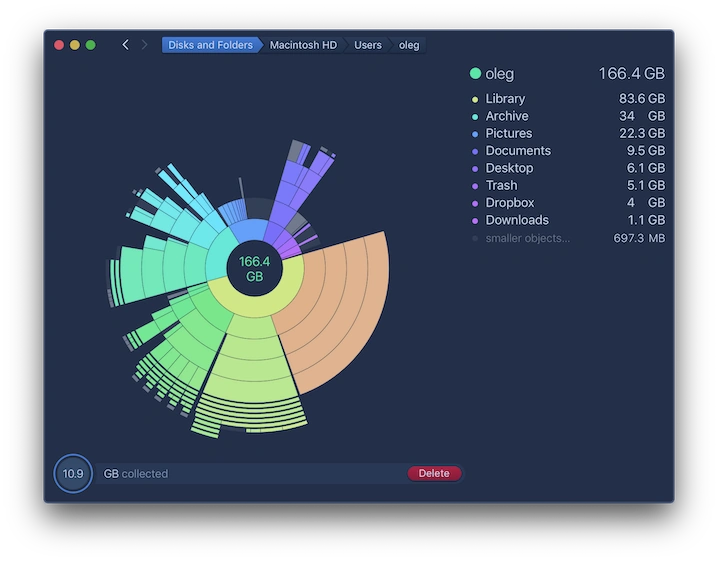
DaisyDisk (10-20 $) - Meilleur Analyseur Visuel
Avantages :
- Belle visualisation circulaire : Voyez instantanément ce qui consomme de l'espace
- Analyse très rapide : Analyse des disques entiers en quelques secondes
- Interface intuitive : Aucune connaissance technique requise
- Suppression sûre : Retour visuel avant de supprimer des fichiers
- Support des instantanés APFS : Gère efficacement les instantanés
- Stockage local et cloud : Fonctionne avec iCloud et les disques externes
Inconvénients :
- Application payante (achat unique de 10-20 $)
- Visualisation uniquement (pas de nettoyage automatisé)
- Ne gère pas les fichiers résiduels d'applications
Meilleur Pour : Apprenants visuels et utilisateurs qui veulent des informations immédiates sur la distribution du stockage
Comment Utiliser :
- Téléchargez depuis daisydiskapp.com
- Lancez et sélectionnez votre disque système
- Attendez la fin de l'analyse (1-2 minutes)
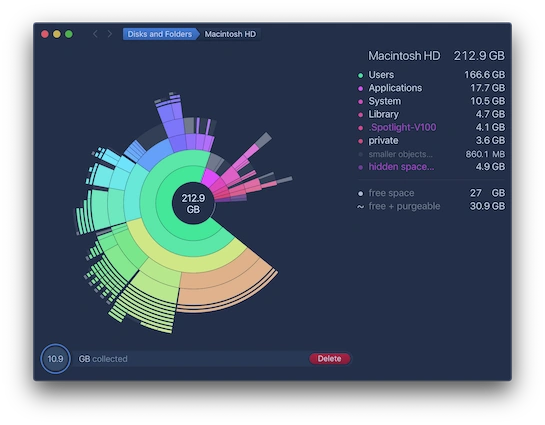
- Cliquez sur les segments pour explorer les dossiers
- Prévisualisez les fichiers avant suppression
- Glissez les fichiers vers le « Collecteur » en bas
- Cliquez sur « Supprimer » pour supprimer les fichiers collectés
Fonctionnalités Uniques de DaisyDisk :
- Visibilité des fichiers cachés : Affiche les fichiers système cachés que d'autres outils manquent
- Mode administrateur : Analysez les répertoires système protégés
- Exporter des rapports : Générez des rapports de stockage pour la documentation
- Intégration Quick Look : Prévisualisez les fichiers avant suppression
OmniDiskSweeper (GRATUIT) - Meilleure Alternative Gratuite
Avantages :
- Complètement gratuit : Aucun coût, aucune limitation d'essai
- Interface de liste simple : Comme la vue en colonnes du Finder
- Analyse rapide : Analyse rapide des disques entiers
- Fichiers triés par taille : Ordre décroissant (les plus gros d'abord)
- Simple : Pas de fonctionnalités compliquées
Inconvénients :
- Pas de visualisation graphique (liste de texte uniquement)
- Moins intuitif que DaisyDisk
- Suppression manuelle uniquement (pas d'opérations par lots)
- Pas de gestion des instantanés
Meilleur Pour : Utilisateurs soucieux du budget qui préfèrent la simplicité à l'éclat visuel
Téléchargement : omnigroup.com/more
CleanMyMac X (Abonnement/Achat Unique) - Suite Tout-en-Un
Avantages :
- Nettoyage complet : Système, applications, caches tout en un
- Suggestions automatisées : Recommandations de nettoyage intelligentes
- Désinstallateur d'applications : Supprime les fichiers résiduels lors de la désinstallation des applications
- Scanner de malware : Analyse de sécurité incluse
- Mises à jour régulières : Maintient la compatibilité macOS
Inconvénients :
- Cher : 35 $/an en abonnement ou 90 $ à vie
- Peut être agressif : Supprime parfois des fichiers que vous pourriez vouloir
- Fonctionnalités redondantes : Chevauche les outils macOS intégrés
Meilleur Pour : Utilisateurs voulant une suite de maintenance tout-en-un avec des fonctionnalités de sécurité
Tableau de Comparaison des Outils
| Fonctionnalité | DaisyDisk | OmniDiskSweeper | CleanMyMac X | Terminal (du/ncdu) |
|---|---|---|---|---|
| Coût | 10-20 $ | GRATUIT | 35 $/an | GRATUIT |
| Visualisation | Excellente | Aucune | Bonne | ncdu: Bonne |
| Facilité d'Utilisation | Excellente | Bonne | Excellente | Avancé |
| Vitesse | Très Rapide | Rapide | Moyenne | Rapide |
| Support Instantanés | Oui | Non | Oui | Oui (tmutil) |
| Suppression Sûre | Oui | Manuelle | Oui | Manuelle |
| Nettoyage App | Non | Non | Oui | Manuel |
| Meilleur Pour | Apprenants visuels | Utilisateurs budget | Tout-en-un | Utilisateurs expérimentés |
Recommandation : Commencez avec les outils gratuits (OmniDiskSweeper, commandes Terminal). Si vous avez besoin de retour visuel, DaisyDisk vaut l'investissement. CleanMyMac X est le meilleur pour les utilisateurs qui veulent une maintenance système complète au-delà du stockage seul.
Stratégies d'Optimisation du Stockage iCloud
iCloud peut soit résoudre soit créer des problèmes de stockage, selon la façon dont vous le configurez.
Comprendre le Stockage iCloud Drive
Comment Fonctionne l'Optimisation iCloud :
macOS Tahoe offre « Optimiser le Stockage Mac » qui :
- Télécharge votre Bureau et Documents vers iCloud
- Conserve uniquement les fichiers récemment utilisés localement
- Stocke les fichiers plus anciens uniquement dans iCloud (affichés avec une icône de nuage)
- Télécharge automatiquement les fichiers lorsqu'ils sont accédés
- Supprime les copies locales lorsque l'espace est nécessaire
Accéder aux Réglages iCloud :
- Réglages Système > Identifiant Apple > iCloud
- Cliquez sur Gérer à côté de la barre de stockage iCloud
- Examinez la répartition du stockage par catégorie
Bonnes Pratiques d'Optimisation iCloud
Optimisation Photos :
- Réglages Système > Identifiant Apple > iCloud > Photos
- Activez Optimiser le Stockage Mac
- Résultats :
- Photos pleine résolution stockées dans iCloud
- Miniatures et versions plus petites conservées localement
- Les versions complètes se téléchargent à la demande lors de l'édition
Économies de Stockage : Peut récupérer 50-200 Go selon la taille de la bibliothèque de photos
Bureau et Documents :
- Réglages Système > Identifiant Apple > iCloud > iCloud Drive
- Activez Dossiers Bureau et Documents
- Résultats :
- Tous les fichiers Bureau et Documents se synchronisent vers iCloud
- Les fichiers récents restent locaux
- Les fichiers plus anciens passent au stockage cloud uniquement
Économies de Stockage : Varie largement (10-100 Go+ courant)
Niveaux de Stockage iCloud et Recommandations
Niveau Gratuit (5 Go) :
- Insuffisant pour la plupart des utilisateurs
- Convient uniquement pour email, contacts, calendriers
- La synchronisation Photos et Bureau remplira rapidement la capacité
Niveau 50 Go (0,99 $/mois) :
- Convient pour la sauvegarde iPhone + petite bibliothèque de photos
- Pas assez pour la synchronisation Bureau/Documents Mac
- Bon pour les utilisateurs iCloud de base
Niveau 200 Go (2,99 $/mois) :
- Minimum recommandé pour les utilisateurs Mac
- Supporte la synchronisation Bureau/Documents
- Gère une bibliothèque de photos moyenne (10 000-20 000 photos)
- Partage familial possible
Niveau 2 To (9,99 $/mois) :
- Meilleur pour les professionnels créatifs
- Supporte plusieurs Macs + appareils
- Grandes bibliothèques de photos/vidéos
- Partage familial avec plusieurs utilisateurs
Niveau 12 To (59,99 $/mois) :
- Utilisation professionnelle/commerciale
- Flux de travail de production vidéo
- Plusieurs membres de la famille avec de grandes bibliothèques
Surveiller l'Utilisation du Stockage iCloud
Vérifier ce qui Utilise l'Espace iCloud :
- Réglages Système > Identifiant Apple > iCloud
- Cliquez sur Gérer à côté de la barre de stockage
- Examinez les catégories :
- Photos (généralement la plus grande)
- Documents (synchronisation Bureau et Documents)
- Messages (pièces jointes et photos)
- Sauvegardes (sauvegardes iPhone/iPad)
- Mail (pièces jointes email)
Optimiser des Catégories Spécifiques :
Messages :
- Examinez et supprimez les grandes pièces jointes
- Réglages > Messages > Conserver les Messages > 30 Jours (au lieu de Toujours)
Sauvegardes :
- Supprimez les anciennes sauvegardes d'appareils dont vous n'avez plus besoin
- Conservez uniquement les sauvegardes pour les appareils actuellement possédés
Mail :
- Supprimez les emails avec de grandes pièces jointes
- Videz régulièrement la corbeille Mail
Cadre de Décision iCloud vs. Stockage Local
Quand Utiliser l'Optimisation iCloud :
✅ Stockage local limité (256 Go ou moins) ✅ Toujours connecté à Internet fiable ✅ Pas besoin d'accès instantané à tous les fichiers ✅ Travaillez sur plusieurs appareils ✅ Prêt à payer pour le stockage iCloud
Quand Garder les Fichiers Localement :
✅ Stockage local ample (1 To+) ✅ Travaillez fréquemment hors ligne ✅ Besoin d'accès instantané à tous les fichiers (montage vidéo, développement) ✅ Connexion Internet lente ou peu fiable ✅ Préoccupations de confidentialité concernant le stockage cloud
Prévention et Maintenance : Santé du Stockage à Long Terme
Prévenir le gonflement du stockage est plus facile que de nettoyer après coup.
Pourcentages d'Espace Libre Recommandés
Santé Optimale du Stockage :
| Capacité Totale du Disque | Espace Libre Minimum | Espace Libre Recommandé | Espace Libre Optimal |
|---|---|---|---|
| 256 Go | 20 Go (8 %) | 40 Go (16 %) | 60 Go (23 %) |
| 512 Go | 40 Go (8 %) | 80 Go (16 %) | 120 Go (23 %) |
| 1 To | 80 Go (8 %) | 160 Go (16 %) | 230 Go (23 %) |
| 2 To | 160 Go (8 %) | 320 Go (16 %) | 460 Go (23 %) |
Pourquoi Ces Nombres :
- Marge de manœuvre macOS : Le système a besoin d'espace pour la mémoire virtuelle et les caches
- Installation de mises à jour : Les mises à jour macOS nécessitent un espace temporaire substantiel
- Performance : Les performances SSD se dégradent lorsque plus de 80 % sont pleins
- Time Machine : Les instantanés locaux ont besoin d'espace pour fonctionner correctement
Liste de Vérification de Maintenance Mensuelle
Premier de Chaque Mois (15 minutes) :
□ Vider le dossier Téléchargements (examiner et supprimer)
□ Vider la Corbeille (Finder > Vider la Corbeille)
□ Effacer les caches de navigateur (Safari, Chrome, Firefox)
□ Examiner le Bureau (classer ou supprimer les éléments en vrac)
□ Vérifier Réglages Système > Stockage (s'assurer >15 % libre)
□ Supprimer les anciennes sauvegardes iOS (le cas échéant)
□ Examiner et supprimer les applications inutilisées
Nettoyage en Profondeur Trimestriel (1-2 heures)
Tous les 3 Mois :
□ Exécuter une analyse complète du stockage (Terminal ou DaisyDisk)
□ Supprimer les instantanés locaux Time Machine (si espace nécessaire)
□ Effacer les caches utilisateur : ~/Library/Caches/
□ Examiner et organiser le dossier Documents
□ Nettoyer la bibliothèque Photos (supprimer les doublons, photos floues)
□ Désinstaller complètement les applications inutilisées
□ Examiner les gros fichiers : find ~ -type f -size +1G
□ Vérifier que l'optimisation iCloud fonctionne correctement
□ Mettre à jour macOS vers la dernière version (inclut les optimisations de stockage)
Conseils de Maintenance Automatisée
Activer l'Optimisation Intégrée :
- Réglages Système > Général > Stockage > Recommandations
- Activer :
- ✅ Vider Automatiquement la Corbeille (30 jours)
- ✅ Optimiser le Stockage (suppression automatique du contenu regardé)
- ✅ Réduire l'Encombrement (le cas échéant)
Automatisation Tierce :
Hazel (32 $ - automatisation de fichiers) :
- Organisation automatique du dossier Téléchargements
- Suppression des fichiers de plus de X jours
- Déplacement des fichiers vers les dossiers appropriés
- Vidage de la Corbeille selon un calendrier
CleanMyMac X (abonnement) :
- Maintenance automatique planifiée
- Suggestions de nettoyage intelligentes
- Surveillance en arrière-plan
Outils de Surveillance du Stockage
Moniteur d'Activité Intégré :
- Ouvrez Moniteur d'Activité (Applications > Utilitaires)
- Cliquez sur l'onglet Disque
- Surveillez l'activité disque et les E/S
- Triez par Octets Écrits pour trouver les processus écrivant des données excessives
Surveillance dans la Barre de Menus :
iStat Menus (12 $ - surveillance complète) :
- Utilisation du stockage en temps réel dans la barre de menus
- Alertes lorsque l'espace libre descend en dessous du seuil
- Graphiques détaillés de l'activité disque
DaisyDisk (assistant de barre de menus) :
- Aperçu rapide du stockage
- Analyse en un clic depuis la barre de menus
Conseils Spécifiques à macOS Tahoe
Optimisation Post-Mise à Jour (Après Mise à Jour vers Tahoe) :
# Attendez 72 heures après la mise à jour avant le nettoyage
# macOS effectue une optimisation en arrière-plan pendant cette période

# Après 72 heures, exécutez :
sudo tmutil deletelocalsnapshots / 2>/dev/null
# Effacez les caches de mise à jour
rm -rf ~/Library/Caches/*
# Reconstruisez l'index Spotlight (si des problèmes d'indexation se produisent)
sudo mdutil -E /
Gestion des Économiseurs d'Écran 4K :
- Réglages Système > Économiseur d'Écran
- Choisissez un économiseur d'écran léger (Message, Tourbillon, Dérive)
- Désactivez les téléchargements automatiques d'économiseurs d'écran
Prévenir le Gonflement des Données Système :
- Redémarrez régulièrement le Mac (hebdomadaire recommandé)
- Ne laissez pas les instantanés locaux Time Machine s'accumuler
- Gardez macOS à jour (corrections de bugs pour les problèmes de stockage)
- Maintenez plus de 15 % d'espace libre en tout temps
Dépannage des Problèmes de Stockage Persistants
Problème 1 : Les Données Système Restent Énormes Après le Nettoyage
Symptômes :
- Toutes les étapes de nettoyage suivies
- Les Données Système affichent toujours 80 Go+
- Aucun gros fichier évident trouvé
Solutions Avancées :
1. Forcer le Recalcul du Stockage :
# Redémarrez en Mode Sans Échec
# Redémarrez le Mac, maintenez la touche Maj jusqu'à l'écran de connexion
# Connectez-vous et vérifiez le Stockage dans Réglages Système
# Redémarrez normalement
Le Mode Sans Échec efface les caches et force le recalcul du stockage.
2. Réinitialiser l'Index Spotlight :
Des index Spotlight corrompus peuvent gonfler les Données Système.
# Désactivez l'indexation Spotlight
sudo mdutil -i off /

# Supprimez l'index Spotlight
sudo rm -rf /.Spotlight-V100

# Réactivez Spotlight (déclenche la reconstruction)
sudo mdutil -i on /

# Attendez 1-2 heures que la réindexation se termine
3. Vérifier les Gros Fichiers Cachés :
# Trouver les fichiers de plus de 1 Go (y compris les cachés)
sudo find / -type f -size +1G 2>/dev/null | grep -v "/Volumes"

# Vérifiez les journaux système
du -sh /private/var/log

# Vérifiez les rapports de plantage
du -sh ~/Library/Logs/DiagnosticReports
4. Option Nucléaire - Installation Propre :
Si les Données Système restent au-dessus de 100 Go après toutes les tentatives de nettoyage :
- Sauvegardez toutes les données importantes (Time Machine ou manuel)
- Créez un installateur USB amorçable pour macOS Tahoe
- Démarrez depuis USB (maintenez la touche Option au démarrage)
- Effacez complètement le disque principal
- Réinstallez macOS Tahoe frais
- Restaurez les données utilisateur manuellement (évitez de restaurer les fichiers Système)
Résultat Attendu : L'installation propre réduit généralement les Données Système à 20-30 Go.
Problème 2 : L'Espace « Purgeable » n'est Pas Purgé
Symptômes :
- Le stockage affiche de l'espace « Purgeable » (par ex., 50 Go)
- Le système ne libère pas cet espace lorsque nécessaire
- Avertissements « Disque presque plein » malgré l'espace purgeable
Comprendre l'Espace Purgeable :
L'espace purgeable inclut :
- Instantanés locaux Time Machine
- Fichiers en cache que macOS pense pouvoir supprimer
- Contenu Apple TV téléchargé mais non regardé
- Fichiers iCloud optimisés
Méthodes pour Forcer la Purge :
Méthode 1 : Créer un Gros Fichier (Déclenche la Purge Automatique) :
# Créez un gros fichier pour forcer macOS à purger l'espace
mkfile 50g ~/largefile

# Attendez 1-2 minutes que macOS purge l'espace purgeable

# Supprimez le gros fichier
rm ~/largefile
Méthode 2 : Désactiver/Réactiver Time Machine :
# Désactivez Time Machine
sudo tmutil disable

# Supprimez tous les instantanés locaux
tmutil listlocalsnapshots / | cut -d "." -f 4 | while read s; do sudo tmutil deletelocalsnapshots "$s"; done

# Réactivez Time Machine
sudo tmutil enable
Méthode 3 : Commande Terminal Purge :
# Forcez macOS à purger l'espace purgeable
sudo purge
Cette commande peut prendre 5-10 minutes pour se terminer.
Problème 3 : Calcul du Stockage Incorrect ou Bloqué
Symptômes :
- La barre de stockage dans Réglages Système affiche des montants incorrects
- Les catégories ne s'additionnent pas à l'espace total utilisé
- Le calcul du stockage se bloque sur « Calcul... »
Solutions :
1. Redémarrer le Calcul du Stockage :
# Quittez Réglages Système
killall "System Settings"

# Réinitialisez le démon de calcul du stockage
killall -9 storagehelper

# Rouvrez Réglages Système > Général > Stockage
2. Démarrer en Mode Sans Échec :
- Redémarrez le Mac
- Maintenez la touche Maj immédiatement après le carillon de démarrage
- Relâchez lorsque vous voyez la fenêtre de connexion
- Connectez-vous et vérifiez le stockage
- Redémarrez normalement
Le Mode Sans Échec force le recalcul du stockage à partir de zéro.
3. Réinitialiser NVRAM/PRAM :
- Éteignez le Mac
- Allumez et maintenez immédiatement Option + Commande + P + R
- Maintenez pendant environ 20 secondes (le Mac peut redémarrer plusieurs fois)
- Relâchez les touches et laissez démarrer normalement
4. Vérifier le Disque avec Utilitaire de Disque :
- Démarrez en Mode Récupération (maintenez Commande + R au démarrage)
- Ouvrez Utilitaire de Disque
- Sélectionnez le disque système
- Cliquez sur S.O.S.
- Exécutez la vérification et la réparation
Problème 4 : Gonflement du Stockage Xcode et Développeur
Symptômes :
- Développeur (utilise Xcode, développement iOS)
- Données Système dépassant 100 Go
- Données dérivées et simulateurs consommant un espace massif
Nettoyage Spécifique à Xcode :
1. Supprimer les Données Dérivées :
# Vérifiez la taille des données dérivées
du -sh ~/Library/Developer/Xcode/DerivedData

# Supprimez toutes les données dérivées (se régénéreront)
rm -rf ~/Library/Developer/Xcode/DerivedData/*
Économies de Stockage : 20-80 Go
2. Supprimer les Anciens Simulateurs iOS :
# Listez tous les simulateurs
xcrun simctl list devices

# Supprimez les simulateurs non disponibles
xcrun simctl delete unavailable

# Supprimez un simulateur spécifique
xcrun simctl delete [simulator-UUID]
3. Supprimer les Anciennes Archives :
# Vérifiez la taille des archives
du -sh ~/Library/Developer/Xcode/Archives

# Supprimez toutes les archives de plus de 6 mois
find ~/Library/Developer/Xcode/Archives -type d -mtime +180 -exec rm -rf {} \;
4. Effacer les Fichiers de Support d'Appareil :
# Vérifiez la taille
du -sh ~/Library/Developer/Xcode/iOS\ DeviceSupport

# Supprimez les anciennes versions iOS que vous ne supportez plus
rm -rf ~/Library/Developer/Xcode/iOS\ DeviceSupport/[old-version]
Potentiel Total d'Économies de Stockage Développeur : 50-200 Go
Quand Envisager une Mise à Niveau Matérielle vs. Optimisation Logicielle
Signes que Vous Avez Dépassé Votre Stockage
Mise à Niveau Recommandée Si :
✅ Vous avez tout nettoyé et avez toujours moins de 50 Go de libre ✅ Vous travaillez régulièrement avec de gros fichiers (vidéo 4K/8K, grands ensembles de données) ✅ Vous avez un disque de 256 Go et gérez constamment l'espace ✅ L'optimisation iCloud ne convient pas à votre flux de travail ✅ Les disques externes sont peu pratiques pour votre cas d'utilisation
Optimisation Logicielle Suffisante Si :
✅ Vous avez plus de 100 Go de libre après le nettoyage ✅ Votre flux de travail n'implique pas de fichiers massifs ✅ L'optimisation iCloud fonctionne pour vous ✅ La maintenance régulière garde le stockage sain ✅ Vous avez une capacité de stockage de 512 Go+
Options de Mise à Niveau du Stockage
Mise à Niveau du Stockage Interne :
Pour Mac Studio, Mac Pro, iMac (2020 et antérieur) :
- Certains modèles supportent les mises à niveau SSD du marché secondaire
- Vérifiez ifixit.com pour la compatibilité
- Coût typique : 200-500 $ pour une mise à niveau de 1-2 To
Pour MacBook Air, MacBook Pro (Apple Silicon) :
- ⚠️ Stockage NON évolutif (soudé à la carte logique)
- Doit acheter la bonne configuration initialement
- À considérer lors de l'achat : 512 Go minimum, 1 To+ recommandé pour les professionnels
Solutions de Stockage Externe :
SSD Thunderbolt 3/4 (Le Plus Rapide) :
- Vitesse : 2 000-3 000 Mo/s (vitesse quasi interne)
- Cas d'utilisation : Montage vidéo, Time Machine, grands projets
- Exemples : Samsung X5, SanDisk Pro-G40
- Coût : 200-600 $ pour 1-2 To
SSD USB-C (Rapide et Abordable) :
- Vitesse : 500-1 000 Mo/s
- Cas d'utilisation : Stockage général, sauvegarde, archives
- Exemples : Samsung T7, SanDisk Extreme Portable
- Coût : 100-250 $ pour 1-2 To
Disques Externes HDD (Budget) :
- Vitesse : 100-150 Mo/s
- Cas d'utilisation : Time Machine, archives, accès peu fréquent
- Exemples : WD My Passport, Seagate Backup Plus
- Coût : 50-120 $ pour 2-5 To
Stockage en Réseau (NAS) :
- Cas d'utilisation : Plusieurs Macs, partage familial, serveur multimédia
- Exemples : Synology DiskStation, QNAP
- Coût : 300-800 $+ (coût du disque supplémentaire)
Conclusion : Maîtriser la Gestion du Stockage macOS Tahoe
Les défis de stockage de macOS Tahoe sont réels, mais avec les stratégies complètes décrites dans ce guide, vous pouvez récupérer un espace disque substantiel et maintenir des performances système optimales.
Référence Rapide : Actions à Impact Maximum
Si Vous Avez 1 Heure :
- ✅ Supprimez les instantanés locaux Time Machine (potentiel de 50-400 Go)
- ✅ Effacez les sauvegardes d'appareils iOS (20-80 Go par sauvegarde)
- ✅ Supprimez les caches utilisateur (10-30 Go)
- ✅ Supprimez les anciens téléchargements (10-50 Go)
- ✅ Videz la Corbeille
Récupération Attendue : 100-500 Go
Si Vous Avez 15 Minutes :
- ✅ Videz la Corbeille
- ✅ Supprimez les anciens téléchargements
- ✅ Effacez les caches de navigateur
- ✅ Activez « Vider Automatiquement la Corbeille »
Récupération Attendue : 20-80 Go
Référence des Commandes Terminal Essentielles
# Vérifiez l'utilisation globale du disque
df -h /

# Listez les instantanés Time Machine
tmutil listlocalsnapshots /

# Supprimez tous les instantanés Time Machine
tmutil listlocalsnapshots / | cut -d "." -f 4 | while read s; do sudo tmutil deletelocalsnapshots "$s"; done

# Trouvez les fichiers de plus de 1 Go
find ~ -type f -size +1G -exec ls -lh {} \;

# Analysez les tailles de répertoires
du -sh ~/* | sort -hr

# Forcez la purge de l'espace purgeable
sudo purge

# Réinitialisez l'index Spotlight
sudo mdutil -E /
Calendrier de Maintenance Mensuelle
Semaine 1 : Nettoyage rapide (15 min)
- Videz Téléchargements, Corbeille, caches de navigateur
Semaine 2 : Examen du stockage (30 min)
- Vérifiez Réglages Système > Stockage
- Examinez les gros fichiers
Semaine 3 : Nettoyage des caches (45 min)
- Effacez ~/Library/Caches/
- Examinez les caches spécifiques aux applications
Semaine 4 : Analyse approfondie (1-2 heures)
- Exécutez l'analyse de stockage Terminal
- Supprimez les instantanés inutiles
- Examinez et organisez les fichiers
Quand Obtenir de l'Aide Professionnelle
Envisagez la Récupération de Données Professionnelle Si :
- Vous avez supprimé des fichiers importants pendant le nettoyage
- Instantanés critiques supprimés accidentellement
- Le système ne démarre pas après le nettoyage du stockage
Services Réputés :
- DriveSavers (driversavers.com)
- Ontrack (ontrack.com)
- Fournisseurs de Services Agréés Apple
Ressources Supplémentaires
Documentation Officielle Apple :
- Libérer de l'espace de stockage sur votre Mac - Support Apple
- Qu'est-ce que le stockage Autre/Données Système sur Mac
Guides Connexes sur ce Site :
- Guide de Dépannage macOS Tahoe 2025 - Dépannage général
- Décharge de Batterie macOS Tahoe : Guide de Correction Complet - Optimisation de la batterie
- Guide de Mise à Niveau Ultimate macOS Tahoe 2025 - Stratégies d'installation propre
- WiFi qui Décroche macOS Tahoe : Guide de Correction Complet - Dépannage réseau
En mettant en œuvre ces stratégies de gestion du stockage, vous transformerez votre Mac d'un cauchemar frustrant « disque presque plein » en une machine bien optimisée et hautement performante avec une marge de manœuvre suffisante pour que macOS Tahoe fonctionne à une efficacité maximale.
Prêt à optimiser toute votre expérience macOS Tahoe ? Explorez notre guide complet macOS Tahoe pour des conseils avancés, un réglage des performances et des améliorations de productivité.