Guide complet de gestion RAM et optimisation mémoire pour macOS Tahoe 2025 : Analyse de performance 8GB vs 16GB vs 32GB, Solutions de pression mémoire et gestion Swap
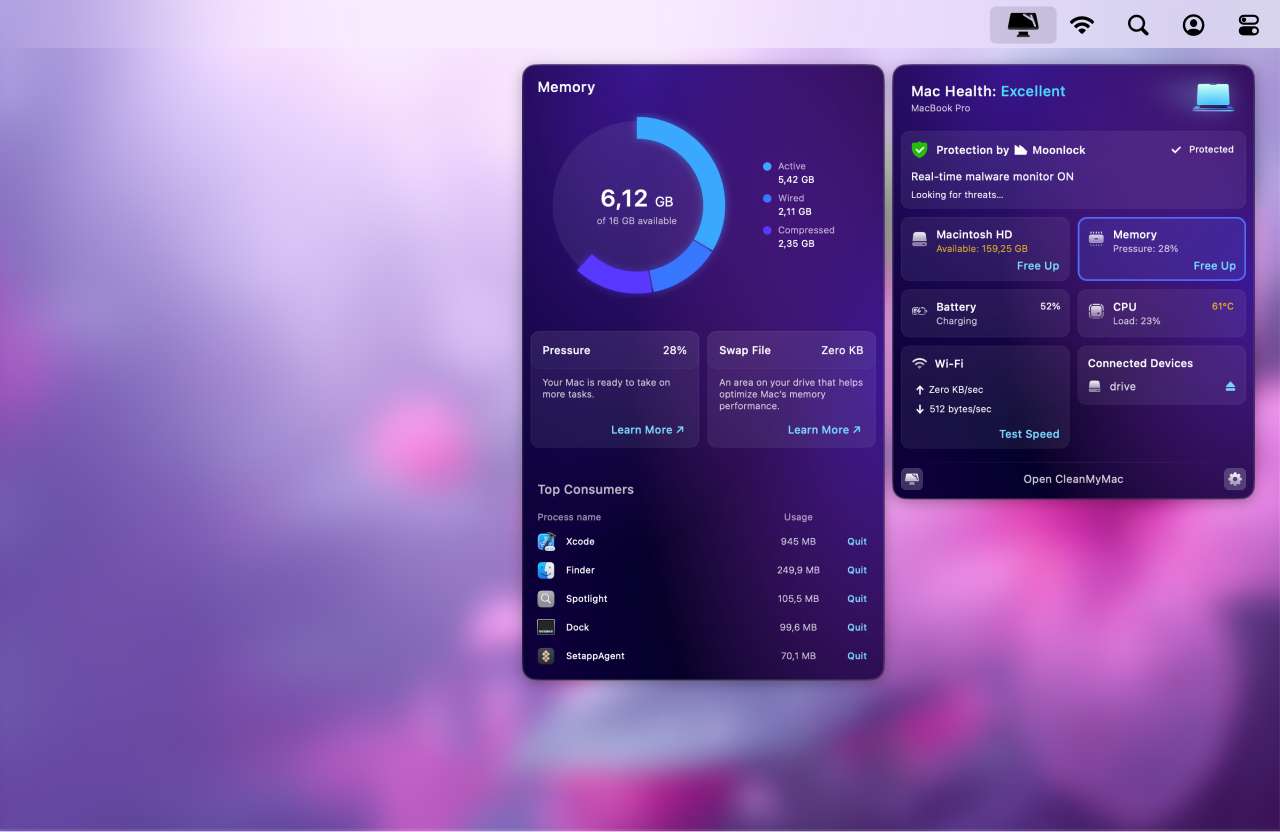
Guide complet de gestion de la RAM et d'optimisation mémoire pour macOS Tahoe 26. Apprenez à corriger les fuites mémoire, optimiser les performances avec 8GB/16GB/32GB, gérer la pression mémoire et choisir la bonne configuration RAM pour votre flux de travail.
macOS Tahoe 26 introduit des fonctionnalités révolutionnaires comme l'interface Liquid Glass et l'amélioration d'Apple Intelligence, mais ces innovations s'accompagnent de défis importants en matière de gestion de la mémoire. Que vous rencontriez des avertissements de pression mémoire, des fuites mémoire ou que vous vous demandiez s'il faut passer de 8GB à 16GB ou 32GB de RAM, ce guide complet vous fournit les solutions et informations dont vous avez besoin.
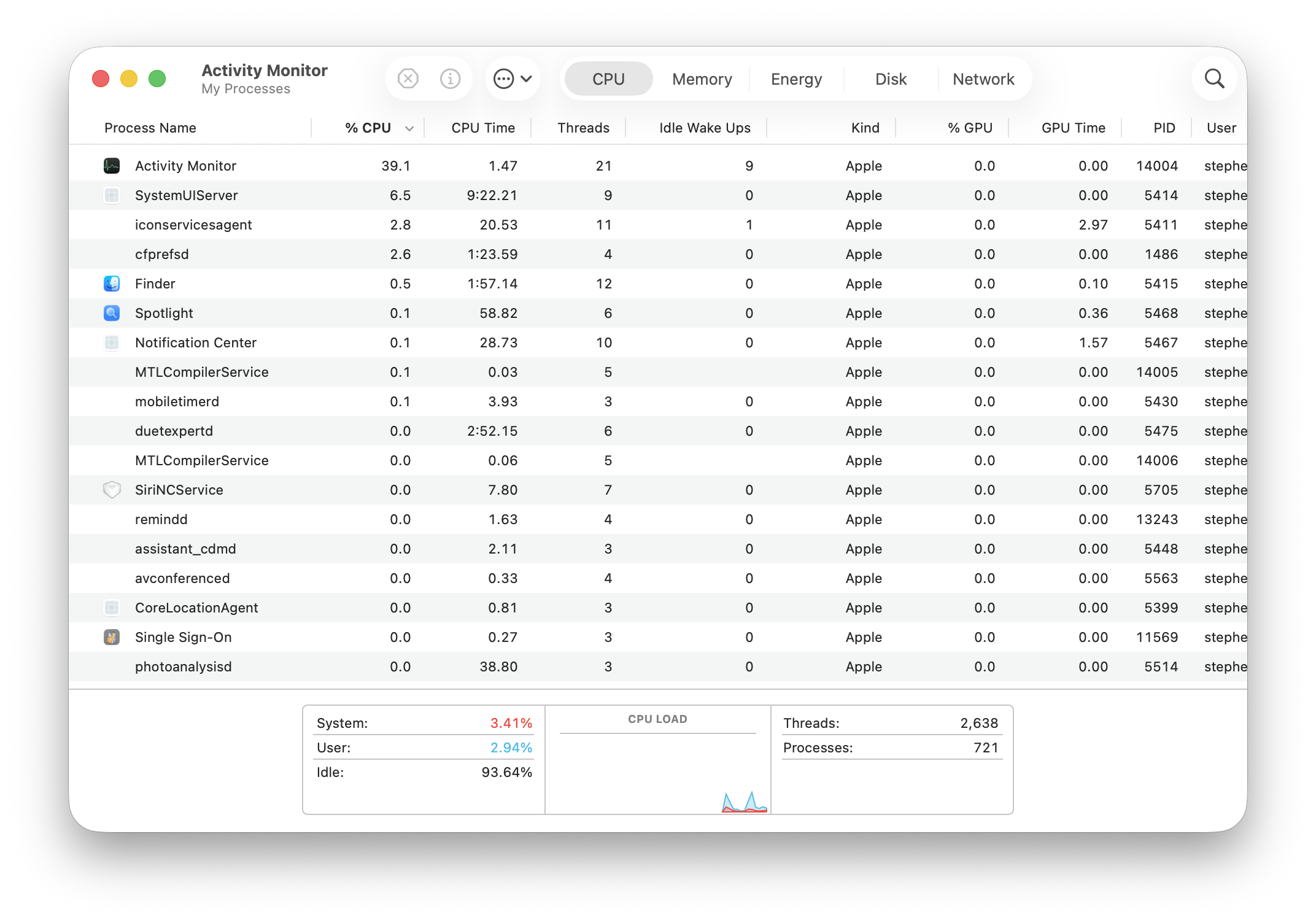
Le défi de la gestion mémoire dans macOS Tahoe
macOS Tahoe 26 représente la plus grande mise à niveau visuelle et fonctionnelle de macOS depuis l'introduction de macOS X, mais il exige également beaucoup plus de ressources système que les versions précédentes. La combinaison des effets de transparence Liquid Glass, des fonctionnalités Apple Intelligence et du rendu visuel amélioré crée des demandes mémoire sans précédent sur le matériel Mac.
Principaux problèmes de mémoire dans macOS Tahoe :
- Fuites mémoire critiques affectant les applications système (Calculatrice, Pages, Safari)
- Interface Liquid Glass augmentant la consommation mémoire de base de 20-30%
- Apple Intelligence nécessitant 7GB de stockage supplémentaires et RAM active
- Effets visuels améliorés poussant les exigences mémoire GPU plus haut
- Compatibilité applicative plus stricte causant une consommation RAM excessive de certaines apps
Ce guide aborde ces défis avec des solutions pratiques, des stratégies d'optimisation et des recommandations d'achat éclairées basées sur des recherches approfondies et des tests réels.
Crise critique des fuites mémoire dans macOS Tahoe 26.0
Comprendre le problème
macOS Tahoe 26.0 et 26.0.1 connaissent des problèmes sévères de fuites mémoire qui affectent les utilisateurs sur toutes les configurations matérielles. Il ne s'agit pas d'erreurs utilisateur ou de problèmes matériels, mais de bugs logiciels confirmés dans le système d'exploitation d'Apple.
Exemples de fuites mémoire signalées :
- Application Calculatrice : Consommant 42,31 GB de RAM sur un système 8GB
- Pages : Atteignant 175,41 GB avant de provoquer un crash
- Apple News : 386 GB d'utilisation mémoire signalés
- Application Mail : 96 GB de consommation
- Safari : 24+ GB pour des sessions de navigation normales
- Daemons système : mds_store, contextstored, powerd utilisant 35+ GB chacun
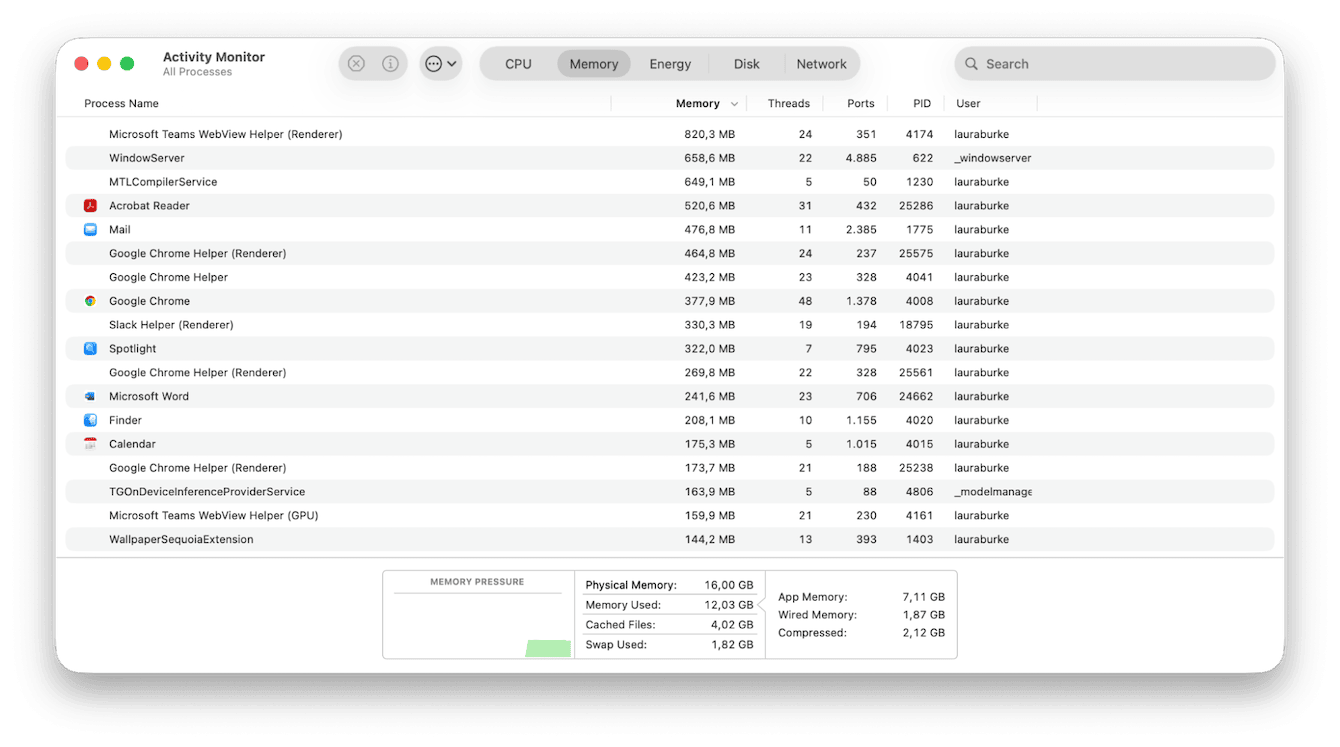
Pourquoi ces fuites se produisent
Les fuites mémoire semblent être directement liées au nouveau système de rendu de l'interface Liquid Glass. Le langage de conception révolutionnaire d'Apple nécessite une allocation continue de mémoire GPU et système pour les effets de transparence, les reflets spéculaires et le rendu en temps réel. Lorsque ces ressources ne sont pas correctement libérées, la mémoire s'accumule jusqu'à ce que le système devienne instable.
Causes techniques :
- Erreurs d'allocation mémoire dans le chemin du compositeur SwiftUI Solarium
- Le tampon de transparence Liquid Glass n'est pas correctement désalloué
- Le moteur de widgets maintient des états en cache excessifs
- Les processus en arrière-plan d'Apple Intelligence conservent des références mémoire
Impact sur les utilisateurs
Ces fuites mémoire affectent différemment les utilisateurs selon la configuration RAM :
Utilisateurs 8GB RAM :
- Le système devient inutilisable en quelques heures après le démarrage
- Avertissements fréquents "mémoire application épuisée"
- Utilisation constante du fichier swap dégradant les performances SSD
- Les applications plantent régulièrement
Utilisateurs 16GB RAM :
- Les problèmes émergent après 12-24 heures de fonctionnement
- La dégradation des performances devient perceptible
- Certaines applications commencent à ralentir ou se figer
- Redémarrage quotidien requis pour maintenir l'utilisabilité
Utilisateurs 32GB+ RAM :
- Les fuites mémoire se produisent toujours mais mettent plus de temps à se manifester
- Le système peut fonctionner pendant des jours avant que les problèmes n'apparaissent
- L'impact sur les performances est moins grave mais toujours présent
- Redémarrages réguliers toujours recommandés
Solutions immédiates
En attendant qu'Apple publie un correctif complet, ces solutions apportent un soulagement :
1. Calendrier de redémarrage hebdomadaire
# Redémarrer sans rouvrir les fenêtres
# Menu Apple > Redémarrer
# Décocher "Rouvrir les fenêtres lors de la reconnexion"
2. Forcer la fermeture des applications problématiques
# Surveiller les apps dans Activity Monitor
# Trier par colonne Mémoire
# Forcer la fermeture des apps utilisant >2GB de RAM de manière inattendue
# cmd+option+esc pour Forcer à quitter les applications
3. Vider le cache mémoire système
# Commande Terminal pour purger la mémoire inactive
sudo purge
# Entrer le mot de passe admin lorsque demandé
# Attendre 10-30 secondes pour l'achèvement
4. Désactiver le compositeur SwiftUI (Avancé)
# Utiliser à vos risques et périls - c'est une correction expérimentale
defaults write -g com.apple.SwiftUI.DisableSolarium -bool YES

# Revenir en arrière si des problèmes surviennent
defaults delete -g com.apple.SwiftUI.DisableSolarium

# Redémarrer le Mac pour que les changements prennent effet
Résultats attendus :
- Soulagement immédiat de 20-40% de la pression mémoire
- Temps prolongé avant que les problèmes mémoire ne se reproduisent
- Meilleure réactivité des applications
- Utilisation réduite du fichier swap
Comprendre la gestion mémoire de macOS
Comment macOS gère la RAM
macOS utilise une architecture mémoire unifiée sophistiquée (UMA) sur les Mac Apple Silicon qui diffère fondamentalement de la gestion RAM PC traditionnelle.
Composants clés :
1. Mémoire applicative Mémoire active utilisée par les applications et processus. C'est la catégorie la plus simple - ce que vos apps utilisent activement maintenant.
2. Mémoire verrouillée (Wired) Réservée par le système d'exploitation et ne peut pas être mise en cache ou transférée sur le disque. Cela inclut les processus du noyau et les services système essentiels qui doivent toujours rester en RAM.
3. Mémoire compressée macOS utilise l'algorithme de compression WKdm pour compresser les pages mémoire inactives, réalisant une réduction de taille de 50% en moyenne. Cette compression est 10-100x plus rapide que l'écriture sur le swap SSD.
4. Fichiers en cache Fichiers et données précédemment chargés conservés en mémoire pour un accès rapide. Si la pression mémoire augmente, ces caches sont immédiatement libérés.
5. Swap utilisé Lorsque la RAM est pleine, macOS écrit les pages mémoire inactives sur le disque dans des fichiers swap. Bien que plus lent que la RAM, les vitesses SSD modernes rendent le swap relativement efficace - jusqu'à ce qu'un swap excessif dégrade à la fois les performances et la durée de vie du SSD.
Système de couleurs de pression mémoire
macOS fournit un indicateur visuel de la santé mémoire via le graphique de pression mémoire dans Activity Monitor :
🟢 Vert (Sain) :
- 100-50% de mémoire disponible
- Système fonctionnant de manière optimale
- Aucun impact sur les performances
- Utilisation minimale du fichier swap
🟡 Jaune (Attention) :
- 50-30% de mémoire disponible
- Compression mémoire active
- Fichiers swap commençant à être utilisés
- Impact mineur sur les performances peut être perceptible
🔴 Rouge (Critique) :
- 30-0% de mémoire disponible
- Utilisation intensive du fichier swap
- Dégradation significative des performances
- Les applications peuvent planter ou refuser de se lancer
- Système instable
Note importante : Une certaine utilisation du swap est normale même avec une pression mémoire verte. macOS moderne utilise le swap de manière proactive pour les données rarement consultées. Ne vous inquiétez du swap que lorsque la pression mémoire devient jaune ou rouge.
Architecture mémoire unifiée (Apple Silicon)
Les Mac Apple Silicon utilisent une mémoire unifiée partagée entre le CPU et le GPU :
Avantages :
- Partage de données sans copie entre CPU/GPU
- Latence plus faible pour les opérations graphiques
- Plus efficace pour les charges de travail IA/ML
- Meilleure efficacité énergétique
Implications :
- Les tâches GPU consomment la RAM système (pas de pool VRAM séparé)
- Les effets de transparence de l'interface Liquid Glass utilisent plus de RAM que les interfaces traditionnelles
- Le gaming et le montage vidéo bénéficient significativement
- Impossible de mettre à niveau la RAM après l'achat - elle est soudée
Analyse de performance 8GB vs 16GB vs 32GB
8GB RAM : Le minimum qui n'est plus suffisant
Position officielle d'Apple (2025) : Apple propose désormais 16GB en standard sur tous les nouveaux modèles MacBook Air avec puces M2/M3, reconnaissant effectivement que 8GB est insuffisant pour macOS moderne.

Performance réelle avec macOS Tahoe :
Ce qui fonctionne :
- Navigation Web (5-10 onglets maximum)
- Email et messagerie
- Édition de documents (document unique)
- Lecture multimédia (vidéo en streaming)
- Visualisation photo basique
Ce qui peine :
- Fonctionnalités Apple Intelligence (lag substantiel)
- Multitâche intensif (2-3 apps max)
- Montage vidéo (8 minutes plus lent pour exports 8K vs 16GB)
- Travail de développement (utilisation fréquente du swap)
- Gaming (performance réduite de 15-25%)
Modèles de pression mémoire :
- Vert : 0-2 heures après redémarrage
- Jaune : 2-4 heures avec utilisation modérée
- Rouge : 4+ heures ou avec toute application exigeante
Verdict pour 2025 : 8GB RAM n'est pas recommandé pour macOS Tahoe. Les fuites mémoire, l'interface Liquid Glass et les fonctionnalités Apple Intelligence rendent 8GB contraignant dès le premier jour. Économisez de l'argent ailleurs, pas sur la RAM.
Cas d'utilisation acceptables :
- Utilisateurs soucieux du budget avec besoins légers uniquement
- Ordinateur secondaire/de secours
- Utilisateurs désactivant Apple Intelligence et effets Liquid Glass
- Prévoit de mettre à niveau vers nouveau Mac sous 1-2 ans
16GB RAM : Le point optimal 2025
Pourquoi 16GB est devenu la norme : La décision d'Apple de standardiser à 16GB sur la gamme MacBook Air signale la reconnaissance de l'entreprise que macOS moderne demande plus de mémoire. Les tests indépendants confirment qu'il s'agit de la configuration optimale pour la plupart des utilisateurs.
Benchmarks de performance :
Flux de travail professionnels :
- Compilation Xcode : 137 secondes (seulement 22 secondes plus lent que 32GB)
- Export 4K ProRes RAW : 6 secondes plus lent que 32GB (négligeable)
- Export 8K ProRes RAW : 1 seconde plus lent que 32GB
- Fichiers volumineux Photoshop : Performance fluide jusqu'à fichiers 500MB
Usage quotidien :
- Confortable avec 10-15 onglets navigateur
- Multitâche fluide avec 5-8 apps
- Fonctionnalités Apple Intelligence fonctionnent bien
- Interface Liquid Glass s'exécute sans lag
- Gaming performe de manière quasi-optimale
Modèles de pression mémoire :
- Vert : 8-12 heures utilisation typique
- Jaune : Seulement avec 8+ apps exigeantes simultanément
- Rouge : Rare sauf si logiciel professionnel intensif en mémoire
Qui devrait choisir 16GB :
- ✅ La plupart des utilisateurs pour l'avenir prévisible (3-5 ans)
- ✅ Étudiants et professionnels avec besoins modérés
- ✅ Consommateurs de contenu et créateurs légers
- ✅ Photographes et vidéastes enthousiastes (HD/4K)
- ✅ Développeurs travaillant sur projets petits-moyens
- ✅ Gamers (excellente performance pour gaming Mac)
Analyse coût-bénéfice : À $200 au-dessus des modèles base 8GB, 16GB offre le meilleur rapport qualité-prix. La différence de performance est substantielle, et la longévité prolonge la durée de vie utile de 2-3 ans.
32GB RAM : Professionnel et pérenne
Quand 32GB a du sens : 32GB ne concerne pas la vitesse brute - les benchmarks montrent des différences minimales dans de nombreuses tâches. Il s'agit de marge de manœuvre : la capacité d'exécuter des applications exigeantes sans atteindre les limites mémoire.
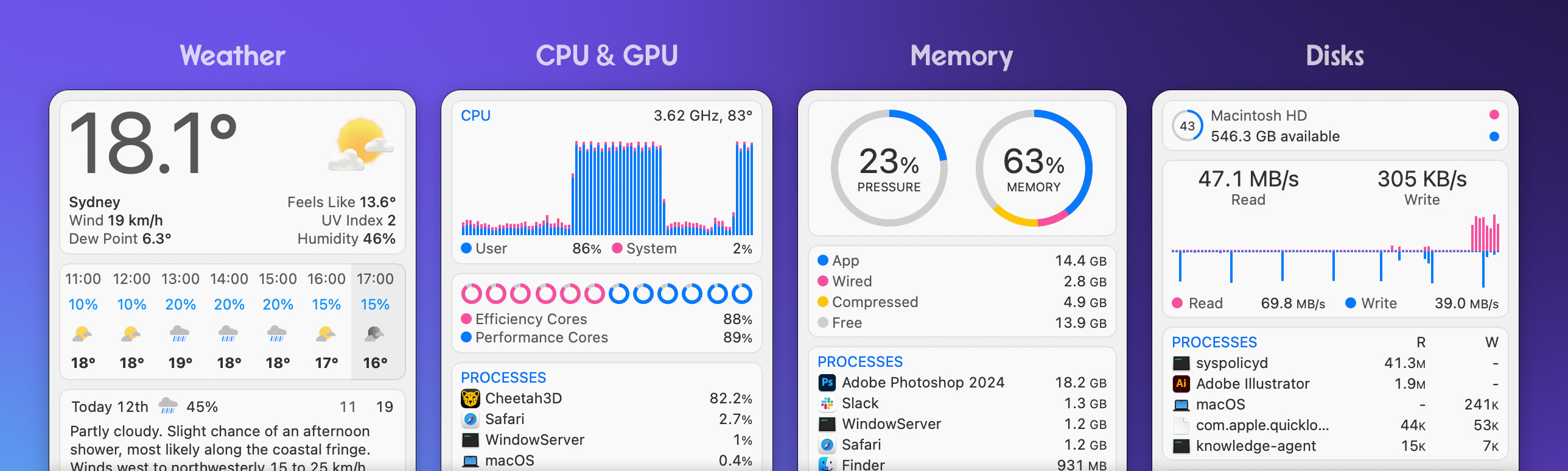
Flux de travail qui en bénéficient :
Montage vidéo :
- Montage multi-caméras 4K avec effets
- Séquences 6K-8K dans Final Cut Pro ou DaVinci Resolve
- Étalonnage colorimétrique avec plusieurs nœuds
- Lecture en temps réel sans rendu
Développement logiciel :
- Conteneurs Docker (plusieurs simultanés)
- Machines virtuelles pour tests
- Grands projets Xcode
- Exécuter serveur local + base de données + frontend simultanément
Professionnel créatif :
- Photoshop avec dizaines de calques (fichiers 1GB+)
- Lightroom avec grands catalogues
- Compositions After Effects
- Modélisation et rendu 3D
Production musicale :
- Logic Pro avec bibliothèques d'échantillons étendues
- Instances multiples de plugins
- Grands nombres de pistes (50+ pistes)
- Traitement en temps réel sans bounce
Avantages de performance : Le bénéfice n'est pas une vitesse plus rapide - c'est de ne jamais atteindre les limites mémoire. Avec 16GB, vous devrez occasionnellement quitter des apps ou redémarrer. Avec 32GB, cela n'arrive jamais.
Qui devrait choisir 32GB :
- ✅ Créatifs professionnels (vidéo, photo, musique)
- ✅ Développeurs logiciels
- ✅ Utilisateurs intensifs avec multitâche lourd
- ✅ Utilisateurs planifiant propriété 5+ ans
- ✅ Quiconque utilise régulièrement plusieurs apps professionnelles simultanément
Considération de coût : La mise à niveau $400 d'Apple de 16GB à 32GB est chère mais ne peut pas être modifiée ultérieurement. Si le budget le permet et votre flux de travail est professionnel, 32GB vaut l'investissement.
64GB+ RAM : Territoire spécialisé
Qui a réellement besoin de 64GB :
- Monteurs vidéo professionnels travaillant avec séquences 6K-8K RAW
- Artistes 3D et animateurs (Cinema 4D, Blender)
- Chercheurs IA/ML entraînant modèles localement
- Développeurs exécutant virtualisation extensive
- Producteurs musicaux professionnels avec bibliothèques d'échantillons massives
Coût : $800-$1,200 depuis configuration de base
Verdict : Achetez uniquement si votre flux de travail professionnel l'exige. Pour 95% des utilisateurs, 32GB est la configuration maximale sensée.
Gestion de la pression mémoire et du swap
Qu'est-ce que la pression mémoire ?
La pression mémoire est la métrique interne de macOS pour la santé mémoire, représentée par le graphique codé par couleur dans Activity Monitor. Ce n'est pas seulement la RAM libre - elle considère l'efficacité de compression, l'utilisation du swap et les modèles d'allocation.
Comment la pression mémoire est calculée :
Pression mémoire = f(
  ram_disponible,
  taux_compression,
  taille_fichier_swap,
  taux_allocation_mémoire,
  demandes_mémoire_apps
)
Gestion des fichiers swap
Emplacements des fichiers swap :
# Voir l'utilisation des fichiers swap
sysctl vm.swapusage

# Les fichiers swap sont stockés dans :
/private/var/vm/swapfile*
Modèles de swap typiques :
Système sain (16GB RAM) :
- Utilisation swap : 0-2GB
- Pression mémoire : Vert
- Impact performance : Aucun
- Situation : Fonctionnement normal
Pression modérée (16GB RAM) :
- Utilisation swap : 2-8GB
- Pression mémoire : Jaune
- Impact performance : Léger lag lors du changement d'apps
- Situation : Envisager de quitter apps inutilisées
Pression critique (typique 8GB RAM) :
- Utilisation swap : 8GB+
- Pression mémoire : Rouge
- Impact performance : Sévère - apps plantent, système se fige
- Situation : Redémarrer immédiatement ou forcer fermeture apps
Surveillance de la pression mémoire
Utilisation d'Activity Monitor :
1. Applications > Utilitaires > Moniteur d'activité
2. Cliquer sur onglet "Mémoire"
3. Surveiller le graphique Pression mémoire en bas
4. Trier par colonne Mémoire pour identifier gros consommateurs
Commandes Terminal :
# Voir statistiques mémoire actuelles
vm_stat

# Explication sortie exemple :
# Pages free : Pages RAM disponibles
# Pages active : Pages actuellement utilisées
# Pages inactive : Peuvent être purgées si nécessaire
# Pages compressed : Compressées pour économiser l'espace

# Surveiller la mémoire en temps réel
top -o rsize

# Voir l'utilisation swap
sysctl vm.swapusage
Compression mémoire en détail
macOS utilise l'algorithme WKdm (Wilson-Kaplan-direct-mapped) pour la compression mémoire :
Statistiques d'efficacité :
- Taux de compression moyen : 50% (2:1)
- Vitesse : 10-100x plus rapide que swap SSD
- Surcharge CPU : Minimale sur Apple Silicon
- Niveau de compression sûr : Jusqu'à 50% de la RAM totale
Quand la compression aide :
- Nombreuses fenêtres d'application inactives
- Apps en arrière-plan non actuellement utilisées
- Données en cache consultées occasionnellement
- Le système maintient la réactivité sans swap
Quand la compression n'est pas suffisante :
- Toute la mémoire active dépasse la RAM physique
- Applications utilisant activement toute leur mémoire allouée
- Charges de travail lourdes qui ne se compressent pas bien (tampons RAM vidéo)
- Système forcé d'utiliser fichiers swap
Optimisation pour meilleures performances mémoire
1. Maintenir espace de stockage libre macOS performe mieux avec 15-20% de stockage libre :
- En dessous de 10% libre déclenche création swap excessive
- La pression de stockage aggrave la pression mémoire
- Les performances du fichier swap se dégradent avec SSD plein
2. Laisser la compression fonctionner Ne forcez pas la fermeture des apps inutilement :
- macOS compresse automatiquement la mémoire des apps inactives
- Les apps compressées se lancent plus rapidement que les apps complètement fermées
- Laissez le système gérer la mémoire intelligemment
3. Surveiller régulièrement Vérifier Activity Monitor hebdomadairement :
- Identifier les apps avec fuites mémoire
- Mettre à jour les apps consommant RAM excessive
- Redémarrer si pression mémoire constamment jaune/rouge
Solutions immédiates pour problèmes mémoire
Protocole de correction rapide
Lorsque vous rencontrez des avertissements de pression mémoire ou ralentissements système, suivez cette séquence de dépannage :
Étape 1 : Vérifier la pression mémoire (30 secondes)
1. Ouvrir Moniteur d'activité (Cmd+Espace, taper "Moniteur d'activité")
2. Cliquer sur onglet Mémoire
3. Vérifier la couleur du graphique Pression mémoire
4. Si Jaune ou Rouge, passer à l'Étape 2
Étape 2 : Identifier les gourmands mémoire (1 minute)
1. Trier par colonne Mémoire dans Moniteur d'activité
2. Chercher apps utilisant >2GB de manière inattendue
3. Coupables courants :
   - Safari avec nombreux onglets
   - Google Chrome
   - Apps Electron (Slack, VSCode, Discord)
   - Pages, Calculatrice (à cause de fuites mémoire)
4. Noter les 3-5 principaux consommateurs mémoire
Étape 3 : Gestion stratégique des apps (2 minutes)
# Forcer fermeture apps excessives
# Option 1 : Moniteur d'activité
# Sélectionner app > bouton X > Forcer à quitter

# Option 2 : Raccourci clavier
# Cmd+Option+Esc > Sélectionner app > Forcer à quitter

# Option 3 : Terminal (pour apps figées)
killall -9 "Nom App"
Étape 4 : Vider mémoire système (1 minute)
# Purger mémoire inactive
sudo purge
# Entrer mot de passe admin
# Attendre 10-30 secondes

# Résultat attendu : réduction pression mémoire 20-40%
Étape 5 : Vérifier amélioration
1. Retourner au Moniteur d'activité
2. Vérifier graphique Pression mémoire
3. Devrait maintenant être Vert ou Jaune
4. Si toujours Rouge, procéder au redémarrage
Gestion mémoire spécifique à Safari
Safari a des problèmes notables de fuite mémoire dans macOS Tahoe. Gestion spéciale requise :
Bonnes pratiques :
- Fermer les onglets de manière agressive (garder moins de 10 onglets ouverts)
- Ne pas laisser les fenêtres Safari en arrière-plan pendant des jours
- Redémarrer Safari quotidiennement si utilisateur intensif
- Utiliser régulièrement la fonction "Fermer les autres onglets" de Safari
Alternative : Envisager l'utilisation d'Arc Browser ou Brave qui ont une meilleure gestion mémoire dans macOS Tahoe.
Réglages système pour soulagement immédiat
Réduire la transparence (amélioration 15-25%) :
Réglages Système > Accessibilité > Affichage > Réduire la transparence : ONAvantages :
- Réduction immédiate de l'utilisation mémoire GPU de WindowServer
- Réduction de 30-40% des pics GPU
- Rendu de fenêtre plus rapide
- Plus de RAM disponible pour applications
Réduire le mouvement (amélioration 5-10%) :
Réglages Système > Accessibilité > Mouvement > Réduire le mouvement : ONAvantages :
- Remplace les animations par des transitions instantanées
- Surcharge CPU/GPU plus faible
- Sensation d'interface plus réactive
Calendrier de maintenance hebdomadaire
Établir une routine pour prévenir les problèmes mémoire :
Hebdomadaire (Tous les 7 jours) :
- Redémarrer complètement le Mac
- Vérifier les mises à jour macOS
- Mettre à jour toutes les applications
- Vider le dossier Téléchargements
- Vérifier l'espace de stockage libre
Mensuel :
- Passer en revue les applications installées
- Désinstaller apps inutilisées
- Vider cache Safari/navigateur
- Exécuter Premiers secours dans Utilitaire de disque
- Vérifier éléments de connexion
Optimisation mémoire de l'interface Liquid Glass
Le coût de la beauté
L'interface Liquid Glass est la fonctionnalité signature de macOS Tahoe, mais elle exige des ressources système significatives :
Impact mémoire :
- Augmentation taille installation : +0,9 GB vs Sequoia
- Utilisation typique au repos : 13,44 GB sur 16 GB (laissant seulement 2,5 GB libre)
- Processus WindowServer : 300-500 MB (vs 150-200 MB dans Sequoia)
- Moteur de widgets : 200-400 MB supplémentaires pour widgets bureau
Mémoire GPU :
- Tampons de transparence
- Effets de flou en temps réel
- Calculs de reflets spéculaires
- Rendu de réflexion dynamique
Réglages d'optimisation
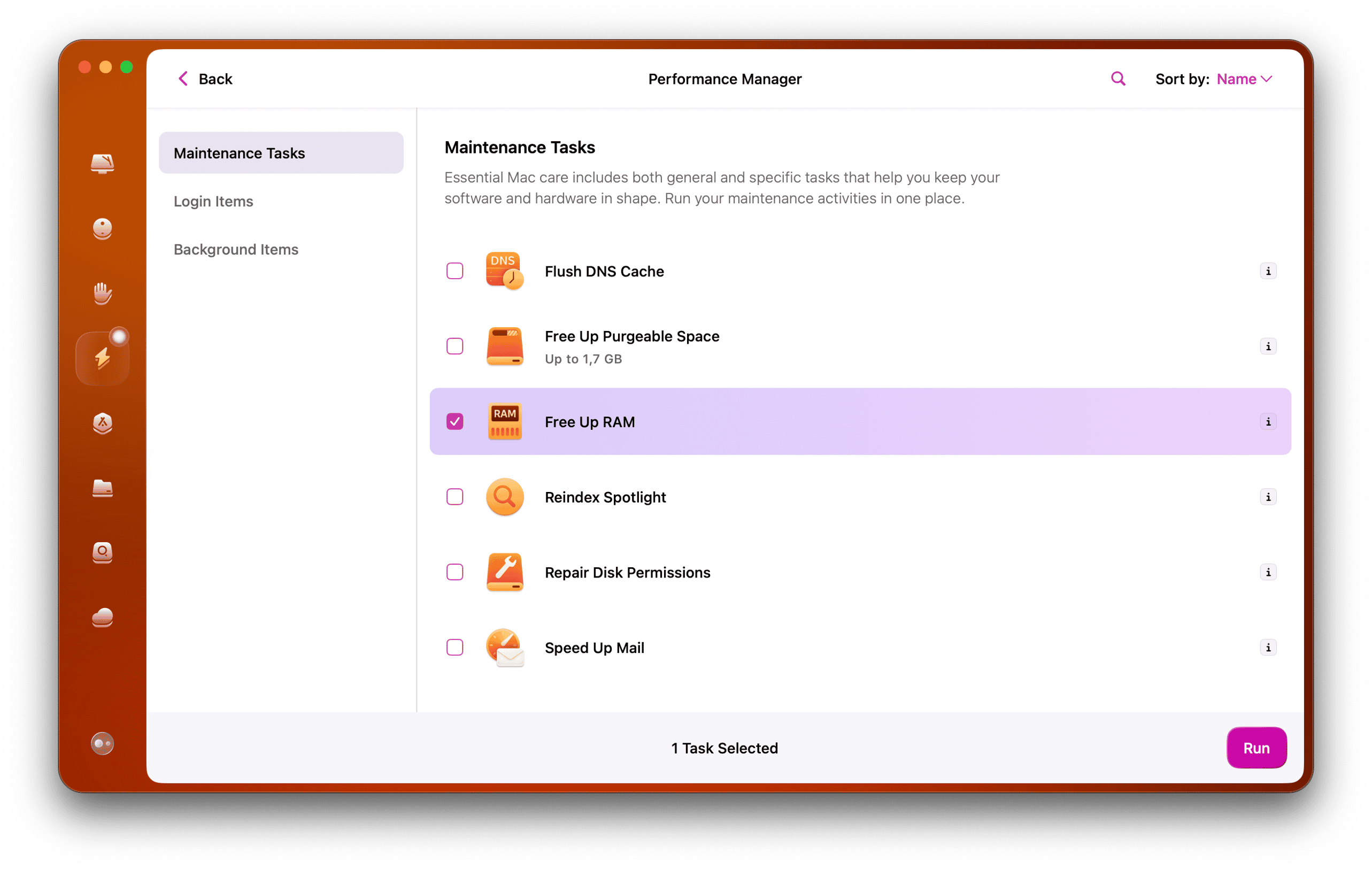
Optimisation primaire : Réduire la transparence
Ce seul réglage fournit l'amélioration de performance la plus significative :
Réglages Système > Accessibilité > Affichage > Réduire la transparence : ONCe qui change :
- Supprime les effets de flou et transparence en temps réel
- Remplace par arrière-plans solides légèrement translucides
- Maintient quelque peu l'esthétique Liquid Glass
- Réduit drastiquement l'utilisation GPU et RAM
Améliorations de performance :
- 15-25% de réactivité UI plus rapide (rapporté par utilisateurs)
- Utilisation mémoire WindowServer tombe à 200-300 MB
- Meilleure autonomie batterie (45 minutes supplémentaires rapportées)
- Charge thermique réduite sur Mac
Compromis visuel :
- Apparence moins "premium"
- Barre de menu solide au lieu de transparente
- Fenêtres ont arrière-plans statiques
- Toujours moderne, juste moins dynamique
Ajustements visuels avancés
Réduire le mouvement :
Réglages Système > Accessibilité > Mouvement > Réduire le mouvement : ON- Transitions instantanées au lieu d'animations
- Économies CPU/GPU supplémentaires
- Performance perçue plus rapide
Changer style d'icône :
Réglages Système > Apparence > Icônes & Widgets : Par défaut- Choisir "Par défaut" au lieu de "Clair" ou "Teinté"
- Réduit surcharge de rendu pour icônes d'app
Désactiver widgets bureau (si inutilisés) :
1. Clic droit bureau
2. Modifier les widgets
3. Supprimer tous les widgets
4. Économise 200-400 MB RAM du moteur de widgets
Équilibrer esthétique et performance
Configurations recommandées :
Utilisateurs 8GB RAM :
Réduire transparence : ON
Réduire mouvement : ON
Style d'icône : Par défaut
Widgets bureau : OFF
Verdict : Nécessaire pour performance utilisable
Utilisateurs 16GB RAM :
Réduire transparence : Optionnel (utiliser si ressenti lent)
Réduire mouvement : OFF (garder animations)
Style d'icône : Préférence personnelle
Widgets bureau : 2-4 widgets maximum
Verdict : Liquid Glass complet généralement OK
Utilisateurs 32GB+ RAM :
Tous effets visuels : ON
Aucun compromis nécessaire
Profiter de l'expérience Liquid Glass complète
Verdict : Zéro optimisation nécessaire
Gestion RAM d'Apple Intelligence
Exigences de stockage et mémoire
Apple Intelligence est profondément intégré dans macOS Tahoe, mais a des exigences en ressources significatives :
Impact stockage :
- 7 GB d'espace disque lorsqu'activé
- Ne peut pas être supprimé, seulement désactivé
- Modèles de langage stockés localement
- Modèles de génération d'images inclus
Modèles d'utilisation RAM :
- Au repos : Moins de 100 MB (minimal quand non utilisé)
- Traitement actif : 1-3 GB (lors de l'utilisation de fonctionnalités IA)
- Utilisation pic : 4+ GB (génération d'images, requêtes complexes)
Désactiver Apple Intelligence
Pour les utilisateurs 8GB RAM ou ceux n'utilisant pas les fonctionnalités IA, désactiver Apple Intelligence libère des ressources significatives :
Désactivation complète :
Réglages Système > Apple Intelligence & Siri > Apple Intelligence : OFFAvantages immédiats :
- Libère 7 GB d'espace de stockage
- Réduit le traitement en arrière-plan
- Diminue la consommation RAM de 1-2 GB
- Meilleure autonomie batterie
- Aucun redémarrage requis
Contrôle sélectif des fonctionnalités :
Réglages Système > Apple Intelligence & Siri > Fonctionnalités individuellesPeut désactiver :
- Outils d'écriture
- Image Playground
- Genmoji
- Réponses intelligentes
- Siri avec Apple Intelligence
Peut garder :
- Siri traditionnel (sans améliorations IA)
- Recherche Spotlight basique
- Fonctionnalités système standard
Impact performance par configuration RAM
8GB RAM avec Apple Intelligence :
- Avertissements fréquents "mémoire application épuisée"
- Utilisation accrue fichier swap
- Réponses fonctionnalités IA plus lentes
- Système atteint limites mémoire plus rapidement
- Recommandation : Désactiver Apple Intelligence
16GB RAM avec Apple Intelligence :
- Performance confortable
- Pression mémoire occasionnelle avec multitâche lourd
- Fonctionnalités IA répondent rapidement
- Bonne expérience utilisateur
- Recommandation : Garder activé
32GB+ RAM avec Apple Intelligence :
- Zéro préoccupation mémoire
- Réponses fonctionnalités IA instantanées
- Peut fonctionner parallèlement à applications professionnelles
- Pérenne pour fonctionnalités IA améliorées
- Recommandation : Définitivement garder activé
Optimiser l'utilisation des fonctionnalités IA
Bonnes pratiques :
- Fermer résultats génération d'images une fois terminés
- Ne pas garder plusieurs tâches IA en cours simultanément
- Utiliser Outils d'écriture de manière sélective (pas pour chaque champ texte)
- Limiter sessions génération Genmoji
- Surveiller processus "intelligenceplatformd" dans Activity Monitor
Exigences RAM des flux de travail professionnels
Montage vidéo
Final Cut Pro :
Montage HD (1080p) :
- Minimum : 8GB (spec officielle Apple)
- Recommandé : 16GB
- Optimal : 32GB
- Flux multiples : 32GB
Montage 4K :
- Minimum : 16GB
- Recommandé : 32GB
- Timelines complexes : 64GB
- ProRes RAW : 64GB
Montage 6K-8K :
- Minimum : 32GB
- Recommandé : 64GB
- Étalonnage colorimétrique : 128GB
- Travail professionnel : 128GB+
DaVinci Resolve :
Resolve est plus intensif en RAM que Final Cut Pro :
HD (1080p) :
- Minimum : 16GB
- Recommandé : 32GB
4K :
- Minimum : 32GB
- Étalonnage colorimétrique : 64GB
6K-8K :
- Minimum : 64GB
- Étalonnages complexes : 128GB
- Professionnel : 128GB+
Note de performance : RAM insuffisante force utilisation swap, qui dégrade significativement la lecture timeline et vitesses de rendu. Chaque GB d'utilisation swap ralentit les performances et raccourcit la durée de vie SSD.
Retouche photo
Adobe Lightroom :
Retouche occasionnelle :
- Minimum : 16GB
- Confortable : 32GB
Catalogues professionnels :
- 10 000+ photos : 32GB
- 50 000+ photos : 64GB
- Catalogues multiples : 64GB
Adobe Photoshop :
Retouche basique :
- Petits fichiers (moins de 500 MB) : 16GB
- Fichiers moyens (500 MB-1 GB) : 32GB
- Grands fichiers (1-2 GB) : 64GB
Composition professionnelle :
- Dizaines de calques : 32GB minimum
- Objets dynamiques + effets : 64GB
- Plusieurs grands fichiers ouverts : 64GB+
Développement logiciel
Xcode (Développement iOS/macOS) :
Petits projets :
- Cible unique : 16GB
- Tests simulateur : 16GB
Projets moyens :
- Cibles multiples : 32GB
- Tests extensifs : 32GB
Grands projets :
- Apps complexes : 32GB minimum
- Simulateurs multiples : 64GB
VS Code avec Docker :
Docker Desktop traditionnel :
- VM Linux gourmande en ressources
- Surcharge RAM significative (2-4 GB base)
- Chaque conteneur ajoute surcharge
- Autonomie batterie réduite
Conteneurisation native macOS Tahoe :
Apple a introduit un framework de conteneurisation natif basé sur Swift dans Xcode 26 :
Avantages :
- Démarrage conteneur en sous-seconde (vs 3-5 secondes Docker)
- 30-50% plus rapide que Docker Desktop v4.36
- 20-40% moins de surcharge mémoire
- Meilleure autonomie batterie
- Optimisation native Apple Silicon
- VM légère par conteneur (axée sécurité)
Exigences RAM :
- Développement basique : 16GB
- Conteneurs multiples : 32GB
- Stack complet (frontend + backend + base de données) : 32GB
Développement Web :
- Projets Node.js : 16GB
- Bundlers lourds (Webpack, Vite) : 16GB
- Projets multiples : 32GB
Production musicale
Logic Pro :
Projets basiques :
- Instruments MIDI : 16GB
- Peu de plugins : 16GB
Productions complexes :
- Bibliothèques d'échantillons : 32GB
- Nombreuses instances de plugins : 32GB
- Grands nombres de pistes : 64GB
Ableton Live :
Utilisation standard :
- Musique électronique : 16GB
- Performance live : 16GB
Production studio :
- Nombreuses pistes/plugins : 32GB
- Échantillons extensifs : 64GB
Modélisation et rendu 3D
Blender :
- Modélisation basique : 16GB
- Scènes complexes : 32GB
- Rendu : 64GB+
Cinema 4D :
- Travail standard : 32GB
- Projets professionnels : 64GB+
Techniques d'optimisation avancées
LaunchDaemons et LaunchAgents
macOS Tahoe introduit une nouvelle catégorie de services en arrière-plan :
LaunchAngels (Nouveau dans Tahoe) :
- Nouveau dossier :
/System/Library/LaunchAngels - Trois services : Accessibilité, Overlay jeu, Écran de verrouillage
- Positionné entre LaunchAgents et LaunchDaemons en priorité
Comprendre la hiérarchie :
LaunchDaemons :
- S'exécutent en tant que root (niveau système)
- Actifs indépendamment de la connexion utilisateur
- Ne peuvent pas afficher GUI
- Emplacement :
/Library/LaunchDaemons
LaunchAgents :
- S'exécutent au niveau utilisateur
- Démarrent quand l'utilisateur se connecte
- Contexte spécifique à l'utilisateur
- Emplacements :
/Library/LaunchAgents(tous utilisateurs)~/Library/LaunchAgents(utilisateur actuel)
Visualiser processus en arrière-plan :
# Lister tous daemons/agents en cours
sudo launchctl list

# Trouver processus spécifique
sudo launchctl list | grep "nomprocessus"

# Voir détails processus
sudo launchctl print system/com.apple.nomprocessus
Stratégie d'optimisation :
Identifier services en arrière-plan inutiles consommant mémoire :
# Surveiller dans Activity Monitor :
# 1. Trier par Mémoire
# 2. Chercher processus que vous n'utilisez pas
# 3. Rechercher avant de désactiver (Google "nom processus macOS")
Prudence : Ne désactiver que processus dont vous êtes certain de ne pas avoir besoin. Les daemons système sont généralement essentiels.
Optimisation éléments de connexion
Réduire applications au démarrage :
Réglages Système > Général > Éléments de connexion & ExtensionsSupprimer apps de démarrage inutiles :
- Chaque app retarde démarrage de 2-5 secondes
- Chaque app consomme 50-200 MB RAM
- Certaines apps exécutent processus en arrière-plan en continu
Éléments de connexion inutiles courants :
- Apps de chat (peuvent être lancées manuellement)
- Clients de synchronisation cloud (si non nécessaires immédiatement)
- Apps d'assistance pour fonctionnalités inutilisées
- Daemons de mise à jour pour logiciels rarement utilisés
Gestion processus en arrière-plan
Processus courants intensifs en mémoire :
Indexation Spotlight (mds_store) :
- Temporaire : Utilisation élevée pendant 1-2 jours après mise à jour
- Solution permanente : Le laisser terminer
- Option nucléaire : Désactiver Spotlight (non recommandé)
Analyse Photos (photoanalysisd) :
- Scanne bibliothèque pour visages, scènes, objets
- Peut consommer 1-2 GB RAM pendant traitement
- Solution : Le laisser terminer ou désactiver dans Photos > Réglages
Synchronisation iCloud (cloudd) :
- Synchronise fichiers entre appareils
- Peut utiliser RAM significative avec grandes bibliothèques
- Solution : Désactiver fonctionnalités iCloud inutilisées
Désactiver fonctionnalités iCloud inutilisées :
Réglages Système > Identifiant Apple > iCloud
Désactiver fonctionnalités non utilisées :
- iCloud Drive (si non nécessaire)
- Photos (si utilisation stockage local uniquement)
- Mail (si utilisation autres fournisseurs email)
Surveillance compression mémoire
Vérifier état compression :
# Voir statistiques mémoire complètes
vm_stat

# Métriques clés à surveiller :
# Pages compressed : Quantité mémoire compressée
# Compressor pages : Espace utilisé par données compressées
Interprétation sortie exemple :
Pages compressed:           2849234
# Cela signifie ~11 GB compressés (2,8M pages × 4KB par page)

Compressor pages:          1456789
# Cela occupe ~5,7 GB RAM physique
# Taux compression : 11 GB → 5,7 GB = ~50% compression
Niveaux de compression sains :
- Mémoire compressée < 50% RAM totale : Excellent
- Mémoire compressée 50-75% RAM totale : Bon
- Mémoire compressée > 75% RAM totale : Pression élevée
Note : macOS gère la compression automatiquement. Aucune configuration utilisateur nécessaire.
Commandes Terminal pour utilisateurs avancés
Surveiller mémoire en temps réel :
# Voir processus triés par utilisation mémoire
top -o rsize

# Appuyer 'q' pour quitter
# Mises à jour chaque seconde
Vérifier utilisation swap :
# Afficher statistiques fichier swap
sysctl vm.swapusage

# Exemple sortie :
# vm.swapusage: total = 1024.00M  used = 512.00M  free = 512.00M
Forcer nettoyage mémoire :
# Vider cache disque
sudo purge

# Vider cache DNS
sudo dscacheutil -flushcache

# Vider caches système (plus agressif)
sudo rm -rf /Library/Caches/*
sudo rm -rf ~/Library/Caches/*
Voir historique pression mémoire :
# Ouvrir Moniteur d'activité
open -a "Activity Monitor"

# Dans Moniteur d'activité :
# Onglet Mémoire > Présentation > Fenêtre > Mémoire système
# Affiche historique graphique
Outils d'optimisation RAM
Outils macOS intégrés
Activity Monitor :
L'outil principal pour la gestion mémoire :
Emplacement : Applications > Utilitaires > Moniteur d'activité
Raccourci : Cmd+Espace, taper "Moniteur d'activité"
Fonctionnalités clés :
- Utilisation mémoire en temps réel par app
- Graphique pression mémoire
- Surveillance CPU, Énergie, Disque, Réseau
- Capacités de forcer à quitter
- Vue hiérarchie processus
Astuces pro :
- Trier par colonne Mémoire pour trouver gros utilisateurs
- Utiliser "Présentation > Tous les processus" pour image complète
- Vérifier "Mémoire système" en bas pour statistiques
- Surveiller dans le temps pour identifier fuites mémoire
Outils mémoire tiers

1. Stats (Gratuit - Très recommandé)
Meilleure fonctionnalité : Gratuit, open-source et complet
Capacités :
- Affichage utilisation mémoire barre de menu
- Surveillance temps réel
- CPU, GPU, Réseau, Batterie, Disque
- Notifications personnalisables
- Pas de pubs ni d'abonnement
Téléchargement : GitHub (Stats App) ou [site officiel]
Verdict : Meilleure option gratuite pour 95% des utilisateurs. Surveillance qualité professionnelle sans coût.
2. iStat Menus ($18 - Choix professionnel)
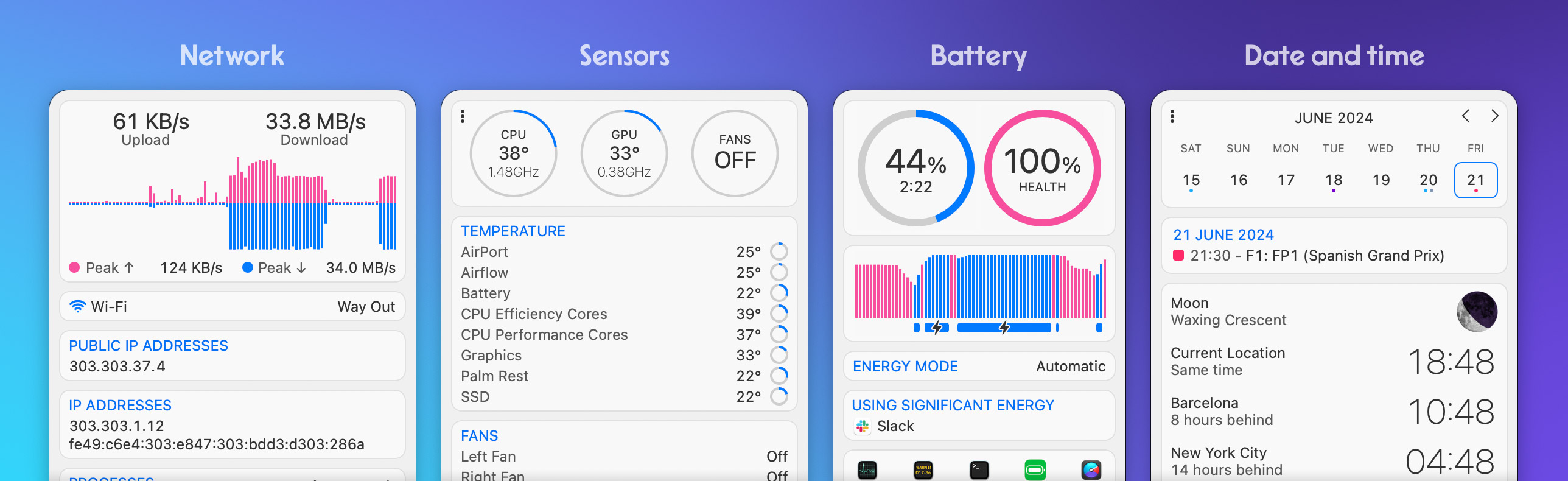
Meilleure fonctionnalité : Surveillance système la plus complète
Capacités :
- Widgets détaillés barre de menu
- Graphiques historiques
- Seuils de notification personnalisables
- Surveillance réseau avec suivi bande passante
- Surveillance capteurs (températures, vitesses ventilateurs)
- Intégration calendrier
- Intégration météo
Qui devrait acheter :
- Utilisateurs professionnels
- Administrateurs système
- Utilisateurs avancés voulant détail maximum
- Ceux qui valorisent UI/UX soignée
Verdict : Outil professionnel standard industrie. Vaut $18 si vous voulez le meilleur.
3. CleanMyMac X (Abonnement - $40/an)
Meilleure fonctionnalité : Suite d'optimisation tout-en-un
Capacités :
- Optimisation mémoire en un clic
- Nettoyage et rangement système
- Désinstallateur pour suppression complète apps
- Protection malware
- Optimisation performance
- Gestion processus en arrière-plan
Qui devrait acheter :
- Utilisateurs voulant maintenance complète
- Utilisateurs non techniques préférant solutions automatisées
- Ceux nécessitant nettoyage + optimisation + sécurité
Verdict : Meilleur pour utilisateurs voulant optimisation système complète, pas juste surveillance mémoire.
4. Memory Clean 3 (Gratuit/$9 Pro)
Meilleure fonctionnalité : Simple, axé sur mémoire uniquement
Capacités :
- Libération mémoire en un clic
- Affichage mémoire barre de menu
- Surveillance basique
- Option auto-optimisation
Qui devrait utiliser :
- Utilisateurs voulant simplicité
- Ceux avec besoins basiques uniquement
- Personnes avec budgets serrés
Verdict : Adéquat mais Stats est meilleur et aussi gratuit. Ne choisir que si vous voulez interface extrêmement simple.
Choisir le bon outil
Budget serré : Stats (Gratuit) Utilisateur professionnel : iStat Menus ($18 unique) Solution complète : CleanMyMac X ($40/an abonnement) Simplicité d'abord : Memory Clean 3 (Gratuit)
Notre recommandation : Commencer avec Stats (gratuit). Si vous avez besoin de plus de fonctionnalités après 2-3 mois, passer à iStat Menus ($18 est excellent rapport qualité-prix pour outil utilisé quotidiennement pendant des années).
Recommandations d'achat : Faire le bon choix
Matrice de décision mise à niveau RAM
Les Mac Apple Silicon ne peuvent pas être mis à niveau après achat. Choisissez judicieusement.
Facteurs critiques :
- Exigences flux de travail actuelles
- Demandes logicielles futures (ajouter tampon 50%)
- Période de propriété prévue (3-5 ans typique)
- Contraintes budgétaires
- Utilisation professionnelle vs occasionnelle
8GB RAM : Quand c'est acceptable (À peine)
Réalité 2025 : Apple a supprimé 8GB comme configuration de base pour MacBook Air, signalant que ce n'est plus adéquat pour macOS moderne.
Choisir 8GB seulement si :
- ✅ Budget extrêmement serré (économiser ailleurs à la place)
- ✅ Utilisation légère uniquement (web, email, streaming)
- ✅ Prévoit de mettre à niveau Mac sous 1-2 ans
- ✅ Ordinateur secondaire/de secours
- ✅ Désactivera Apple Intelligence et effets Liquid Glass
Ne pas choisir 8GB si :
- ❌ Prévoit d'utiliser fonctionnalités Apple Intelligence
- ❌ Veut performance fluide avec interface Liquid Glass
- ❌ Besoin de multitâche régulier
- ❌ Utilise logiciel professionnel
- ❌ Veut 3+ ans de vie utile
Durée de vie attendue : 1-2 ans avant de se sentir sévèrement contraint
Verdict : Non recommandé en 2025. Économiser ailleurs, pas sur RAM.
16GB RAM : Le point optimal pour la plupart des utilisateurs
Pourquoi 16GB est maintenant standard : Le passage d'Apple à 16GB de base sur MacBook Air reconnaît les exigences modernes. Les tests indépendants confirment que c'est le choix optimal pour la plupart des utilisateurs.
Profils utilisateurs idéaux :
✅ Étudiants :
- Recherche avec nombreux onglets navigateur
- Édition documents
- Création présentations
- Codage léger
- Aide devoirs Apple Intelligence
✅ Travailleurs du savoir :
- Email et apps productivité
- Vidéoconférence
- Collaboration documents
- Retouche photo légère
- Multitâche confortable
✅ Créateurs occasionnels :
- Retouche photo (Lightroom, Photos)
- Montage vidéo basique (iMovie, Final Cut HD)
- Production podcast
- Création contenu blog
✅ Gamers enthousiastes :
- Gaming Mac performe excellemment
- Titres AAA tournent en douceur
- Metal 4 entièrement supporté
- Aucune limitation performance
✅ Développeurs légers :
- Développement web
- Développement app iOS (petits projets)
- Éditeurs code (VS Code, Xcode)
- Certaine conteneurisation
Attentes de performance :
- Utilisation quotidienne extrêmement fluide
- Pression mémoire occasionnelle seulement sous charge lourde
- Apple Intelligence fonctionne parfaitement
- Interface Liquid Glass s'exécute parfaitement
- Durée de vie solide 3-5 ans
Analyse coût-bénéfice : $200 au-dessus base 8GB = Excellent rapport qualité-prix
- 2x mémoire utilisable
- 2-3 ans durée de vie supplémentaire
- Expérience utilisateur significativement meilleure
- Meilleur ratio $/performance
Verdict : Le choix recommandé pour 80% des acheteurs Mac en 2025.
32GB RAM : Professionnel et pérenne
Quand choisir 32GB :
✅ Créatifs professionnels :
- Montage vidéo 4K avec effets
- Retouche photo professionnelle (gros fichiers)
- Production audio avec plugins
- Design graphique (travail Illustrator/Photoshop complexe)
- Modélisation 3D (Cinema 4D basique, Blender)
✅ Développeurs logiciels :
- Conteneurs Docker multiples
- Grands projets Xcode
- Machines virtuelles pour tests
- Développement full stack (frontend + backend + BDD)
- Compilation grands codes sources
✅ Multitâches intensifs :
- 15+ onglets navigateur constamment
- Apps professionnelles multiples simultanément
- Flux de travail implique changement apps constant
- Ne jamais vouloir quitter apps pour libérer mémoire
✅ Préparation futur :
- Prévoit garder Mac 5+ ans
- Veut zéro compromis
- Anticipe logiciels devenant plus exigeants
- Préfère trop que pas assez
Avantage "marge de manœuvre" :
32GB n'est généralement pas plus rapide en benchmarks - il s'agit de ne jamais atteindre les limites :
- Avec 16GB : Besoin occasionnel de quitter apps ou redémarrer
- Avec 32GB : Ne jamais penser à gestion mémoire
- Avec 16GB : Dégradation performance sous charge lourde
- Avec 32GB : Performance constante toujours
Performance réelle :
- Compilation Xcode : Seulement 22 secondes plus rapide que 16GB
- Export vidéo 4K : Seulement 6 secondes plus rapide que 16GB
- Export vidéo 8K : Seulement 1 seconde plus rapide que 16GB
Mais :
- Ne jamais atteindre limites mémoire
- Ne jamais voir avertissements pression mémoire
- Ne jamais forcé de quitter apps
- Ne jamais besoin de redémarrer pour performance
Analyse coût-bénéfice : $400 au-dessus 16GB = Bon rapport qualité-prix pour professionnels
- 2x capacité mémoire
- Élimine mémoire comme goulot d'étranglement
- Prolonge vie utile significativement
- Tranquillité d'esprit professionnelle
Verdict : Essentiel pour flux de travail professionnels. Très recommandé pour quiconque peut se le permettre et prévoit propriété 5+ ans.
64GB+ RAM : Territoire spécialisé
Qui a réellement besoin de 64GB :
Monteurs vidéo professionnels :
- Séquences 6K-8K RAW
- Étalonnage colorimétrique complexe
- Flux haute résolution multiples
- Lecture effets en temps réel
Artistes 3D :
- Gros fichiers scènes (Cinema 4D, Blender, Maya)
- Modélisation haute résolution
- Environnements riches en textures
- Rendu temps réel
Chercheurs IA/ML :
- Entraînement modèles localement
- Traitement grands jeux de données
- Exécution inférence à grande échelle
Développeurs :
- Virtualisation extensive
- Instances OS multiples
- Compilation grande échelle
- Développement base de données
Producteurs musicaux :
- Bibliothèques échantillons massives (200+ GB)
- Dizaines d'instances plugins
- Grands nombres de pistes (100+ pistes)
- Traitement temps réel
Coût : $800-$1,200 depuis configuration de base
Verdict : Acheter uniquement si flux de travail professionnel l'exige de manière démontrable. Pour 95% des utilisateurs, 32GB est le plafond. Ne pas acheter 64GB "juste au cas où" - c'est excessif pour presque tout le monde.
Le facteur "Ne peut pas mettre à niveau plus tard"
Compréhension critique : La mémoire unifiée Apple Silicon est soudée à la carte logique. Ce que vous achetez est ce que vous avez pour toujours.
Impact décision mise à niveau :
Scénario 1 : Acheter 8GB, le regretter
- Solution : Vendre Mac (perdre 30-40% valeur) + acheter nouveau Mac
- Coût total : perte $1,500-2,000
- Temps : Sous 1-2 ans probable
Scénario 2 : Acheter 16GB, adéquat
- Solution : Utiliser confortablement pendant 3-5 ans
- Coût total : $200 de plus que 8GB
- Temps : Heureux pendant toute la propriété
Scénario 3 : Acheter 32GB, plus que nécessaire
- Solution : Ne jamais s'inquiéter de la mémoire
- Coût total : $400 de plus que 16GB
- Temps : Excellente performance pendant 5+ ans
- "Gaspillage" : Peut-être $200 au-dessus de l'idéal, mais tranquillité d'esprit
Scénario 4 : Acheter 16GB, souhaiter avoir 32GB
- Solution : Gérer limites occasionnelles ou mettre à niveau tôt
- Coût total : Potentiellement $1,500+ pour mettre à niveau tôt
- Temps : Regret après 2-3 ans
Recommandation stratégique : Si vous hésitez entre deux niveaux RAM, choisir le supérieur. Le regret de trop peu de RAM coûte bien plus que la prime de RAM supplémentaire.
Stratégie d'allocation budgétaire
Budget serré ($1,500-1,800) :
- Prioriser 16GB RAM sur autres mises à niveau
- Choisir puce M3 base avec 16GB plutôt que M3 Pro avec 8GB
- Choisir stockage 256GB avec 16GB plutôt que stockage 512GB avec 8GB
- Justification : RAM affecte expérience quotidienne plus que stockage ou puce légèrement plus rapide
Budget modéré ($1,800-2,500) :
- Commencer à 16GB minimum
- Envisager 32GB si utilisation professionnelle
- Équilibrer RAM avec besoins stockage
- Justification : La plupart des utilisateurs excellent avec 16GB ; professionnels bénéficient de 32GB
Budget professionnel ($2,500+) :
- Commencer à 32GB minimum
- Envisager 64GB pour travail spécialisé
- Ne pas faire de compromis sur RAM
- Justification : RAM est le goulot d'étranglement dans flux de travail professionnels
Dépannage problèmes RAM courants
Pression mémoire persistante malgré faible utilisation
Symptômes :
- Activity Monitor montre beaucoup de mémoire libre
- Pression mémoire toujours jaune ou rouge
- Système semble lent malgré RAM disponible
Causes :
- Fragmentation mémoire
- Fichiers swap non récupérés
- Processus en arrière-plan avec fuites mémoire
- Problèmes allocation mémoire noyau
Solutions :
1. Redémarrer Mac (plus efficace) :
Menu Apple > Redémarrer
Décocher "Rouvrir les fenêtres"
2. Vérifier fuites mémoire :
# Dans Activity Monitor :
# Trier par Mémoire
# Chercher apps avec utilisation mémoire augmentant régulièrement
# Exemple : Calculatrice à 42 GB (fuite mémoire confirmée)
# Forcer à quitter et signaler à Apple via Assistant commentaires
3. Réinitialiser SMC (Mac Intel uniquement) :
Éteindre Mac
Shift+Control+Option+Bouton alimentation (maintenir 10 secondes)
Relâcher et démarrer Mac normalement
4. Réinitialiser NVRAM (tous Mac) :
# Apple Silicon :
Éteindre > Maintenir bouton alimentation jusqu'à "Chargement options"
> Relâcher > Options > Utilitaire > Réinitialiser NVRAM

# Intel :
Redémarrer > Maintenir Cmd+Option+P+R jusqu'à entendre son démarrage deux fois
Applications plantant avec "Mémoire épuisée"
Symptômes :
- Apps quittent soudainement
- Erreur "Application à court de mémoire"
- Journaux de crash référencent échecs allocation mémoire
Causes :
- RAM réellement insuffisante pour charge de travail
- Fuites mémoire dans l'application
- Bugs gestion mémoire macOS Tahoe
- Préférences app corrompues
Solutions :
1. Mettre à jour l'application :
App Store > Mises à jour
Ou vérifier site web app pour dernière version
Nombreuses apps ont mises à jour compatibilité macOS Tahoe
2. Réinitialiser préférences app :
# Exemple pour app problématique :
rm ~/Library/Preferences/com.company.nomapp.plist
# Redémarrer app (réinitialisera aux valeurs par défaut)
3. Augmenter allocation mémoire app (si disponible) :
Clic droit app > Lire les informations > Mémoire (seulement pour apps anciennes)
La plupart des apps modernes n'ont pas cette option
4. Utiliser app alternative temporairement :
Pages plante ? Utiliser Google Docs temporairement
Problèmes Calculatrice ? Utiliser calculatrice Spotlight
Attendre qu'Apple corrige fuites mémoire
Utilisation excessive fichier swap
Symptômes :
- Plusieurs GB de swap utilisés même avec RAM libre
- Mauvaise performance malgré RAM adéquate
- Activité disque constante
Causes :
- Pression mémoire récemment réduite mais swap non libéré
- Apps inactives poussées vers swap de manière préventive
- Espace de stockage libre insuffisant
Solutions :
1. Redémarrer Mac (correction immédiate) :
Redémarrage efface tous fichiers swap
Nouveau départ avec zéro utilisation swap
2. Libérer espace stockage :
Objectif : Maintenir 15-20% stockage libre
Utiliser Gestion stockage :
  Menu Apple > Réglages Système > Général > Stockage
  Examiner Recommandations
  Supprimer fichiers inutiles
3. Surveiller espace disque :
# Vérifier espace libre
df -h

# Chercher ligne avec "/"
# Exemple : /dev/disk1s5 250Gi 200Gi 50Gi 80% /
# Cela montre 50 GB libre (20%) - bon
4. Désactiver swap agressif (avancé, utiliser avec prudence) :
# Ceci n'est pas officiellement supporté
# Peut causer problèmes
# Seulement pour utilisateurs avancés

# Paramètres swap actuels
sysctl -a | grep swap

# Note : macOS gère swap automatiquement
# Configuration manuelle non recommandée
Activity Monitor affichant informations incorrectes
Symptômes :
- Utilisation mémoire ne totalise pas
- Statistiques bizarres
- Activity Monitor lui-même utilisant mémoire excessive
Causes :
- Corruption Activity Monitor
- Bug affichage macOS Tahoe
- Inexactitude cache système
Solutions :
1. Quitter et redémarrer Activity Monitor :
Forcer à quitter : Cmd+Option+Esc > Moniteur d'activité > Forcer à quitter
Relancer : Cmd+Espace > Moniteur d'activité
2. Utiliser Terminal pour infos précises :
# Stats mémoire temps réel
vm_stat

# Utilisation mémoire processus
top -o rsize

# Mémoire à l'échelle système
sysctl vm.stats
3. Vérifier Console pour erreurs :
Applications > Utilitaires > Console
Rechercher "memory" ou "vm"
Chercher messages d'erreur
Signaler problèmes persistants à Apple
Conclusion : Optimiser pour vos besoins
macOS Tahoe 26 introduit des améliorations visuelles époustouflantes et des capacités IA puissantes, mais ces innovations exigent une gestion mémoire minutieuse. Que vous soyez confronté à la crise actuelle de fuites mémoire, optimisant un Mac 8GB, ou décidant entre 16GB et 32GB pour un nouvel achat, ce guide fournit les stratégies dont vous avez besoin.
Points clés à retenir
Actions immédiates :
- ✅ Mettre à jour vers dernière version macOS - Apple continue d'adresser les fuites mémoire
- ✅ Redémarrer hebdomadairement - Efface problèmes mémoire accumulés
- ✅ Désactiver transparence Liquid Glass si vous avez 8GB RAM
- ✅ Surveiller pression mémoire dans Activity Monitor régulièrement
- ✅ Utiliser
sudo purgelors de ralentissements
Priorités d'optimisation :
- Utilisateurs 8GB RAM : Désactiver Apple Intelligence, réduire transparence, redémarrer fréquemment
- Utilisateurs 16GB RAM : Optimiser sélectivement, se concentrer sur apps lourdes
- Utilisateurs 32GB+ RAM : Profiter des fonctionnalités complètes, optimisation minimale nécessaire
Décisions d'achat :
- Ne pas acheter 8GB en 2025 - C'est inadéquat pour macOS Tahoe
- 16GB est le point optimal - Meilleur rapport qualité-prix pour 80% des utilisateurs
- 32GB pour professionnels - Essentiel si flux de travail l'exige
- 64GB+ pour spécialistes - Seulement si besoin démontrable existe
Stratégie long terme :
- Prioriser RAM sur stockage ou mises à niveau puce
- Se rappeler : RAM ne peut pas être mise à niveau plus tard
- Choisir un niveau supérieur si incertain
- Factoriser propriété 5 ans lors de la décision
Crise fuites mémoire : Résolution attendue
Apple est conscient des problèmes de fuites mémoire affectant Calculatrice, Pages, Safari et daemons système. Basé sur modèles historiques :
Calendrier attendu :
- macOS 26.1 (Novembre 2025) : Corrections partielles
- macOS 26.2 (Décembre 2025) : Améliorations majeures
- macOS 26.3 (Janvier 2026) : Résolution complète
D'ici là : Redémarrer fréquemment, utiliser solutions de contournement fournies, et surveiller notes de version Apple pour chaque mise à jour.
Ressources associées
Pour plus de guides d'optimisation macOS Tahoe, explorez ces ressources :
- Benchmarks performance macOS Tahoe - Analyse performance complète sur matériel
- Guide complet correction décharge batterie macOS Tahoe - Résoudre problèmes autonomie batterie
- Guide gestion et optimisation stockage macOS Tahoe - Libérer espace disque
- Guide dépannage macOS Tahoe - Résoudre problèmes courants
- Guide complet macOS Tahoe 2025 - Aperçu complet fonctionnalités
Réflexions finales
La gestion mémoire dans macOS Tahoe est plus critique que jamais. La combinaison de l'interface Liquid Glass, Apple Intelligence et fuites mémoire actuelles crée des défis même pour systèmes bien configurés. En comprenant comment macOS gère la mémoire, optimisant vos paramètres de manière appropriée et choisissant la bonne configuration RAM pour vos besoins, vous pouvez garantir excellente performance et longévité de votre Mac.
La décision la plus importante que vous prendrez est de choisir une RAM adéquate lors de l'achat d'un nouveau Mac. Avec la mémoire soudée d'Apple Silicon, il n'y a pas de seconde chance. Investissez judicieusement dans la RAM - c'est la fondation d'une expérience Mac fluide et productive pendant des années à venir.
Vous rencontrez des problèmes mémoire persistants ? Consultez notre guide de dépannage complet pour solutions aux problèmes courants de macOS Tahoe.