Meilleurs lanceurs d'applications pour macOS Tahoe 2025 : Comparatif des alternatives au Launchpad

Trouvez le meilleur remplaçant du Launchpad pour macOS Tahoe. Comparaison approfondie des alternatives Alfred, Raycast et Spotlight avec fonctionnalités, prix et recommandations.
Introduction : Pourquoi remplacer le Launchpad sur macOS Tahoe ?

Le Launchpad de macOS Tahoe est resté largement inchangé depuis son introduction il y a plus de dix ans. Bien que le lanceur d'applications intégré d'Apple réponde aux besoins de base, les utilisateurs avancés et les passionnés de productivité recherchent depuis longtemps des alternatives plus performantes. Avec la sortie de macOS Tahoe en 2025, l'écart entre les fonctionnalités de base du Launchpad et ce que les lanceurs d'applications modernes peuvent offrir n'a jamais été aussi grand.
Limites du Launchpad dans macOS Tahoe
Le Launchpad offre une simple grille d'icônes d'applications, similaire à iOS, mais il ne suffit pas pour les utilisateurs sérieux de Mac. Vous ne pouvez pas rechercher efficacement, créer des flux de travail personnalisés, accéder à l'historique du presse-papiers, effectuer des calculs ou intégrer des services tiers. La fonction de recherche est limitée aux seuls noms d'applications, ce qui la rend frustrante et lente lorsque vous devez trouver des fichiers, des documents ou effectuer des actions rapides.
Liquid Glass et problèmes de performances du Launchpad
La nouvelle interface Liquid Glass de macOS Tahoe, bien que visuellement époustouflante, a introduit des incohérences de performances avec le Launchpad. Les utilisateurs signalent des saccades d'animation occasionnelles, en particulier sur les Mac Intel et les anciens appareils Apple Silicon avec 8 Go de RAM. Les effets de transparence peuvent ralentir l'animation d'ouverture du Launchpad, surtout lorsque de nombreuses applications sont installées sur plusieurs pages.
Ce dont les utilisateurs avancés ont besoin
Les travailleurs du savoir modernes ont besoin de plus qu'un lanceur d'applications. Ils ont besoin d'un centre de commande capable de :
- Rechercher dans les applications, les fichiers, les signets web et les sources de données personnalisées
- Exécuter des flux de travail complexes avec des raccourcis clavier
- Accéder à l'historique du presse-papiers et aux extraits (snippets)
- Effectuer des calculs et des conversions d'unités
- S'intégrer à des services de productivité comme Notion, Jira et GitHub
- Étendre les fonctionnalités via des plugins et des scripts
La bonne nouvelle ? Plusieurs excellentes alternatives au Launchpad ont considérablement mûri en 2025, offrant des fonctionnalités puissantes tout en maintenant une excellente compatibilité avec macOS Tahoe.
Que rechercher dans un lanceur d'applications pour macOS Tahoe

Avant de plonger dans des options spécifiques, comprendre les critères d'évaluation clés vous aide à choisir le bon lanceur pour votre flux de travail.
Vitesse et performance
Le meilleur lanceur d'applications doit s'ouvrir instantanément — en quelques millisecondes — et afficher les résultats au fur et à mesure que vous tapez. Sur macOS Tahoe, cela signifie une intégration efficace avec les services d'indexation du système et une empreinte mémoire minimale. Un lanceur qui introduit du retard va à l'encontre de son objectif.
Indicateurs de performance à prendre en compte :
- Temps de lancement de la frappe à l'apparition de la fenêtre
- Vitesse des résultats de recherche pour différents types de données
- Utilisation de la mémoire en veille et lors de recherches actives
- Impact sur la batterie des MacBook
- Compatibilité avec les animations Liquid Glass de Tahoe
Capacités de recherche
La profondeur de recherche sépare les lanceurs de base des puissances de productivité. Le lanceur idéal devrait rechercher :
- Applications : Évidemment, mais avec un classement intelligent basé sur l'utilisation
- Fichiers et dossiers : Recherche approfondie dans tout le système avec filtres
- Signets du navigateur : Accès aux sites enregistrés sans ouvrir les navigateurs
- Contacts : Accès rapide aux informations des personnes
- Paramètres système : Accéder directement à des volets de préférences spécifiques
- Sources personnalisées : Intégration avec des applications et services tiers
- Actions : Pas seulement trouver des choses, mais faire des choses
Extensibilité et personnalisation
Votre flux de travail est unique. Les meilleurs lanceurs s'adaptent à vos besoins grâce à :
- Plugins ou extensions : Ajouts créés par la communauté pour des outils spécifiques
- Flux de travail personnalisés : Automatisation des tâches répétitives
- Raccourcis clavier (Hotkeys) : Raccourcis personnalisés
- Thèmes : Personnalisation visuelle
- Support de script : Automatisation avancée pour les utilisateurs techniques
Compatibilité macOS Tahoe
En décembre 2025, la compatibilité avec macOS Tahoe est cruciale. Vérifiez :
- Support officiel de Tahoe par les développeurs
- Compatibilité avec l'interface Liquid Glass
- Intégration avec les nouvelles fonctionnalités de macOS comme les Raccourcis améliorés
- Prise en charge de l'optimisation Apple Silicon
- Pas de conflits avec les fonctionnalités du système
Confidentialité et gestion des données
Comme les lanceurs d'applications indexent tout votre système, la confidentialité est importante :
- Traitement local vs cloud pour les recherches
- Chiffrement des données indexées
- Transparence sur la collecte de données
- Option pour exclure les dossiers sensibles
- Conformité aux normes de confidentialité
Raycast : Meilleur choix pour les utilisateurs gratuits
Prix : Gratuit (avec abonnement Pro optionnel) Statut macOS Tahoe : Entièrement compatible, mis à jour régulièrement Idéal pour : Développeurs, utilisateurs gratuits, passionnés d'extensions
Raycast s'est imposé comme l'alternative gratuite au Launchpad la plus convaincante en 2025. Lancé à l'origine en 2020, il a rapidement évolué pour devenir une plateforme de productivité complète avec plus de 4 000 extensions communautaires.
Aperçu des fonctionnalités
Les fonctionnalités principales de Raycast incluent le lancement instantané d'applications, la recherche de fichiers, l'historique du presse-papiers, la gestion des fenêtres et les commandes système. Mais ce sont les extensions qui rendent Raycast exceptionnel. Vous pouvez rechercher dans des dépôts GitHub, gérer des tickets Jira, contrôler Spotify, convertir des devises, traduire du texte et effectuer des centaines d'autres tâches sans quitter le lanceur.
L'interface suit parfaitement les directives de conception de macOS, avec des animations fluides qui complètent l'esthétique Liquid Glass de Tahoe. La barre de commande apparaît instantanément lorsque vous appuyez sur votre raccourci choisi (par défaut : Command + Space, bien que de nombreux utilisateurs le réaffectent).
Écosystème d'extensions
Le Raycast Store héberge des extensions pour pratiquement tous les outils de productivité :
- Développement : GitHub, GitLab, Stack Overflow, Vercel, Linear
- Communication : Slack, Discord, Gmail, Zoom
- Productivité : Notion, Todoist, Google Calendar, Apple Reminders
- Utilitaires : Conversion de devises, vérification du fuseau horaire, sélecteur de couleurs
- Médias : Contrôles Spotify, YouTube, Apple Music
Les extensions s'installent instantanément et s'intègrent parfaitement. Beaucoup sont créées par les entreprises elles-mêmes, garantissant qualité et maintenance continue.
Intégration de l'IA
Raycast AI, inclus dans l'abonnement Pro, apporte des capacités similaires à ChatGPT directement dans votre lanceur. Vous pouvez :
- Poser des questions et obtenir des réponses instantanées
- Résumer le texte sélectionné de n'importe quelle application
- Améliorer l'écriture en réécrivant le contenu
- Générer des extraits de code
- Traduire du texte entre les langues
- Créer des commandes IA personnalisées pour les tâches répétitives
L'IA répond dans l'interface Raycast, éliminant le changement de contexte. Sur macOS Tahoe, elle complète les fonctionnalités d'Apple Intelligence plutôt que de les concurrencer.
Statut de compatibilité macOS Tahoe
Raycast fonctionne parfaitement sur macOS Tahoe. L'équipe de développement a publié des versions compatibles Tahoe le jour du lancement et continue les mises à jour hebdomadaires. Les optimisations notables spécifiques à Tahoe incluent :
- Support complet des effets de transparence Liquid Glass
- Intégration avec l'application Raccourcis améliorée
- Optimisé pour les performances Apple Silicon
- Compatibilité avec les nouveaux modes de concentration (Focus Modes) de Tahoe
- Fonctionnement fluide avec Stage Manager
Les performances sur Tahoe sont excellentes. Raycast utilise généralement 80 à 120 Mo de RAM en veille et se lance en moins de 50 millisecondes sur les Mac Apple Silicon.
Avantages et inconvénients
Avantages :
- Complètement gratuit pour les fonctionnalités de base
- Bibliothèque massive d'extensions
- Design macOS natif et magnifique
- Communauté de développement active
- Excellente documentation
- Faible utilisation des ressources
- Gestionnaire de presse-papiers intégré
- Fonctionnalités de gestion des fenêtres
- Expansion d'extraits (snippets)
- Intégration de l'IA disponible
Inconvénients :
- Certaines fonctionnalités avancées nécessitent un abonnement Pro
- La qualité des extensions varie
- Automatisation des flux de travail limitée par rapport à Alfred
- Les fonctionnalités d'IA nécessitent un abonnement séparé
- Courbe d'apprentissage pour découvrir toutes les capacités
- Certaines extensions nécessitent des clés API supplémentaires
Meilleurs cas d'utilisation
Raycast excelle pour :
Développeurs : L'intégration GitHub, la gestion des extraits et les extensions axées sur le développement en font l'outil idéal pour les programmeurs. La capacité de rechercher dans Stack Overflow, de voir les pull requests et de gérer les déploiements depuis une seule interface rationalise les flux de travail de développement.
Utilisateurs soucieux de leur budget : Le niveau gratuit comprend des fonctionnalités pour lesquelles d'autres lanceurs facturent, ce qui en fait la meilleure option gratuite disponible en 2025.
Passionnés d'extensions : Si vous aimez personnaliser votre flux de travail avec des outils communautaires, l'écosystème d'extensions de Raycast est inégalé.
Utilisateurs de macOS Tahoe : La base de code moderne et le développement actif garantissent une excellente compatibilité avec Tahoe maintenant et à l'avenir.
Démarrer avec Raycast
Téléchargez Raycast sur raycast.com et installez-le. Lors de la configuration, vous choisirez votre raccourci (de nombreux utilisateurs réaffectent Command + Space de Spotlight). Commencez par explorer les commandes intégrées en tapant :
- "Applications" pour rechercher des applications
- "Clipboard History" pour voir les copies récentes
- "File Search" pour trouver des fichiers
- "Store" pour parcourir les extensions
Installez des extensions pertinentes pour votre flux de travail. Les premières installations populaires incluent les contrôles Spotify, l'intégration GitHub et les vérifications météo.
Alfred 5 : Meilleur choix pour les utilisateurs avancés
Prix : Version de base gratuite, Powerpack 34 £ achat unique ou abonnement Statut macOS Tahoe : Entièrement compatible avec la version 5.5+ Idéal pour : Utilisateurs avancés, automatisation des flux de travail, personnalisation avancée
Alfred a été le pionnier de la catégorie des lanceurs d'applications modernes et reste la référence pour les utilisateurs avancés. Bien que des concurrents soient apparus, le système de flux de travail d'Alfred et les fonctionnalités Powerpack offrent des capacités inégalées par les alternatives gratuites.
Explication des Workflows
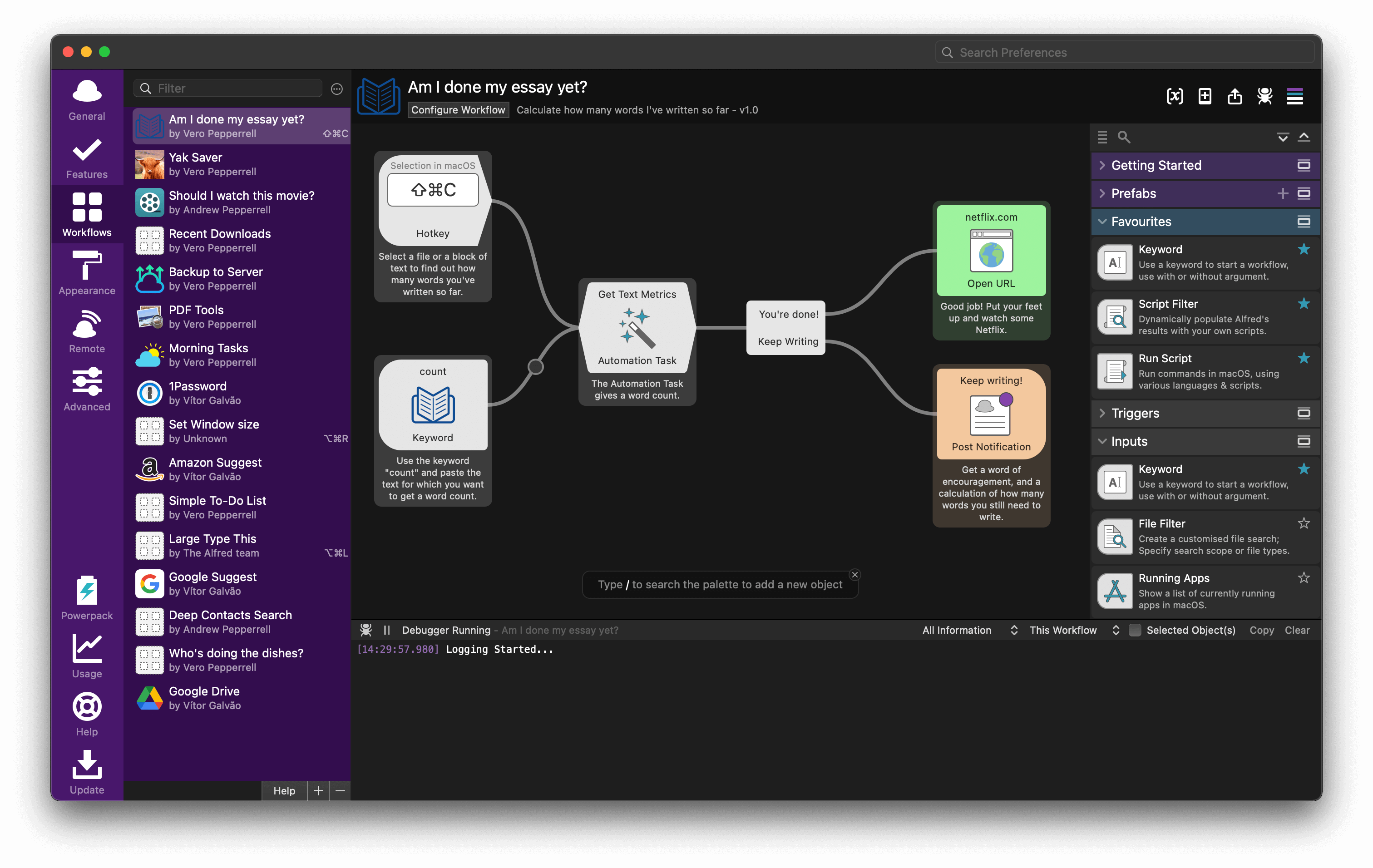
Les Alfred Workflows sont la fonctionnalité phare qui justifie son coût pour les utilisateurs avancés. Les workflows sont des automatisations visuelles qui enchaînent des actions, similaires aux Raccourcis macOS mais plus puissants pour les tâches basées sur le lanceur.
Exemples de workflows :
- Suivi de colis : Tapez "track 1Z999" pour vérifier le statut de livraison chez plusieurs transporteurs
- Optimisation d'images : Déposez une image sur Alfred pour la compresser et la convertir
- Lanceur de réunion : Tapez "meeting" pour ouvrir Zoom, les documents pertinents et les notes simultanément
- Nettoyage du système : Une commande pour vider les caches, vider la corbeille et purger les journaux
L'éditeur de workflow utilise une interface basée sur des nœuds où vous connectez des déclencheurs (mots-clés, raccourcis, actions sur les fichiers) à des actions (scripts, commandes système, recherches web). Vous pouvez créer une logique complexe avec des branchements conditionnels, des boucles et des variables.
Fonctionnalités Powerpack
La version gratuite d'Alfred offre le lancement d'applications de base et la recherche de fichiers. Le Powerpack débloque :
Historique du presse-papiers : Accédez à tout ce que vous avez copié, avec des extraits de texte, des images et des fichiers conservés pendant des mois. Recherchez par contenu ou date, et collez avec préservation du formatage.
Extraits (Snippets) : Créez des extensions de texte pour le contenu fréquemment tapé. Tapez ";;email" pour coller votre signature email complète, ou ";;addr" pour votre adresse. Prend en charge le contenu dynamique comme les dates et le positionnement du curseur.
Intégration 1Password : Recherchez dans votre coffre-fort 1Password directement depuis Alfred, rendant l'accès aux mots de passe plus rapide que l'extension de navigateur.
Recherches Web personnalisées : Créez des raccourcis pour la recherche sur n'importe quel site web. Tapez "wiki macOS" pour rechercher sur Wikipédia, ou "gh raycast" pour rechercher des dépôts GitHub.
Actions sur les fichiers : Menus contextuels de type clic droit dans Alfred. Sélectionnez un fichier et effectuez des actions comme déplacer vers des dossiers, télécharger vers des services ou exécuter des scripts.
Commandes système : Éjecter des disques, vider la corbeille, se déconnecter, mettre en veille et contrôler d'autres fonctions système avec des mots-clés.
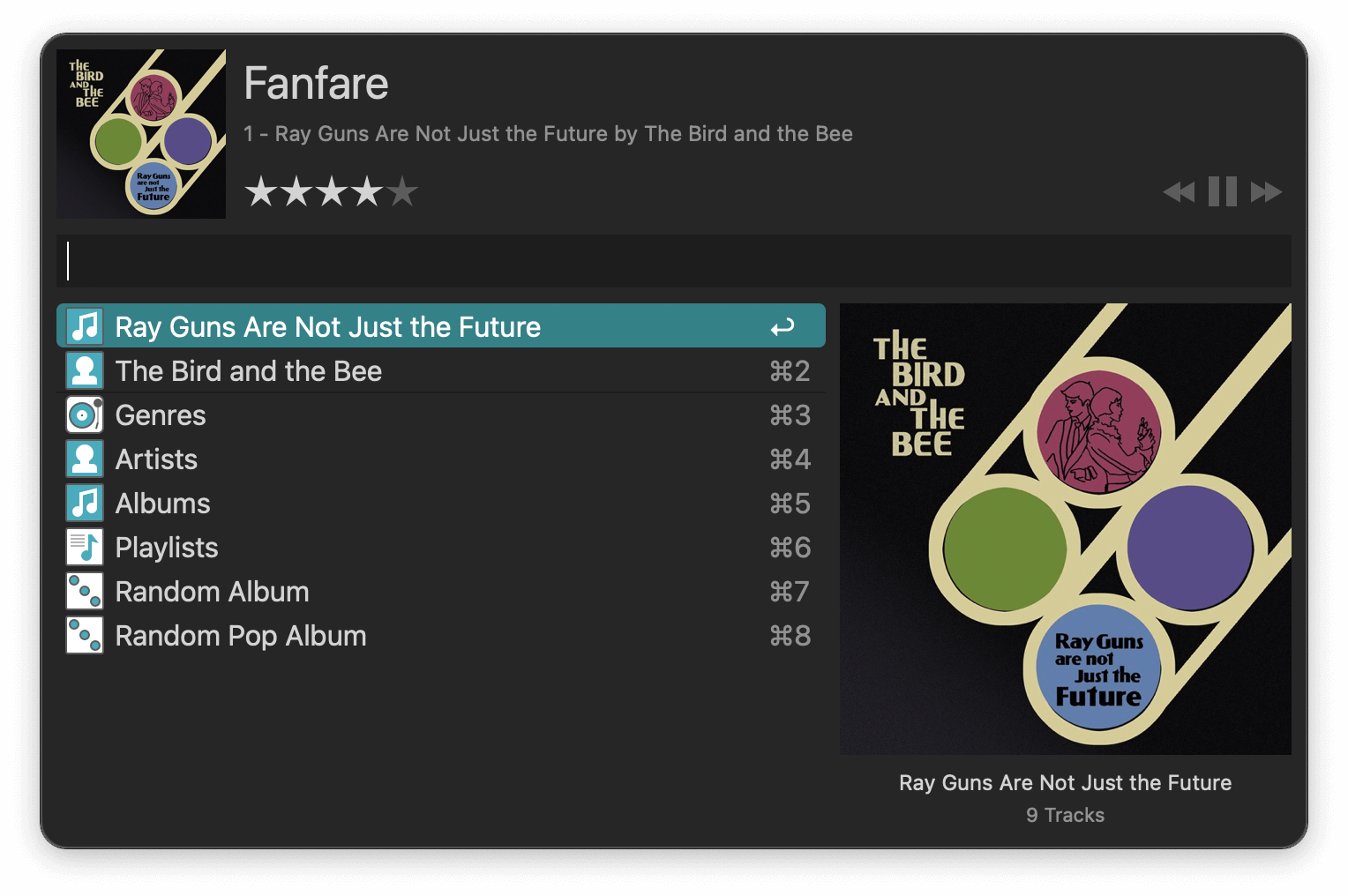
Contrôle iTunes/Music : Contrôlez Apple Music ou Spotify avec des mots-clés, sans ouvrir l'application.
Intégration Terminal : Exécutez des commandes shell et des scripts directement depuis Alfred.
Options de personnalisation
Alfred offre de vastes capacités de création de thèmes. Vous pouvez personnaliser :
- Schémas de couleurs et transparence
- Choix et tailles de police
- Rayon des coins et effets de flou
- Dispositions des résultats et espacement
- Styles d'icônes
La personnalisation visuelle dépasse les autres lanceurs, vous permettant de faire correspondre parfaitement Alfred à votre thème macOS Tahoe. De nombreux utilisateurs créent des thèmes personnalisés qui complètent l'esthétique Liquid Glass.
Compatibilité macOS Tahoe
Alfred 5.5, sorti en novembre 2025, a apporté un support complet pour Tahoe. La mise à jour comprend :
- Indexation optimisée pour le système de fichiers de Tahoe
- Support de la transparence Liquid Glass
- Améliorations des performances Apple Silicon
- Intégration avec l'index Spotlight amélioré de Tahoe
- Conscience du mode de concentration (Focus Mode)
Les performances sur Tahoe sont excellentes, en particulier sur Apple Silicon. Alfred utilise environ 100-150 Mo de RAM et se lance en 30-60 millisecondes.
Avantages et inconvénients
Avantages :
- Système de workflow le plus puissant disponible
- Excellent gestionnaire de presse-papiers
- L'expansion d'extraits permet d'économiser des heures
- Apparence hautement personnalisable
- Option d'achat unique Powerpack
- Logiciel mature et stable
- Documentation complète
- Communauté active partageant des workflows
- Traitement local pour la confidentialité
- Recherche de fichiers avec filtres avancés
Inconvénients :
- Powerpack requis pour les meilleures fonctionnalités
- Courbe d'apprentissage plus raide que les concurrents
- Interface moins moderne que Raycast
- La création de workflow nécessite un investissement en temps
- Pas de fonctionnalités IA intégrées
- Moins d'intégrations prêtes à l'emploi que Raycast
Alfred vs Raycast : Comparaison détaillée
C'est la comparaison que les utilisateurs avancés veulent. Les deux excellent, mais répondent à des besoins différents.
Gagnant pour l'automatisation : Alfred. Les workflows offrent plus de complexité et de puissance que les extensions Raycast. Si vous avez besoin d'automatisations en plusieurs étapes avec une logique conditionnelle, Alfred gagne.
Gagnant pour les intégrations modernes : Raycast. Les extensions pour les outils SaaS modernes (Linear, Notion, Vercel) apparaissent souvent d'abord sur Raycast, et l'API facilite le développement.
Gagnant pour les fonctionnalités IA : Raycast. L'intégration IA intégrée est plus fluide que les solutions tierces d'Alfred.
Gagnant pour la gestion du presse-papiers : Alfred. L'historique du presse-papiers est plus puissant, avec une meilleure recherche et catégorisation.
Gagnant pour les actions sur les fichiers : Alfred. Le système d'actions sur les fichiers est plus flexible et puissant.
Gagnant pour les utilisateurs gratuits : Raycast. Le niveau gratuit comprend des fonctionnalités qu'Alfred verrouille derrière le Powerpack.
Gagnant pour la personnalisation visuelle : Alfred. Les options de thème sont plus étendues.
Gagnant pour la courbe d'apprentissage : Raycast. L'interface est plus intuitive et les fonctionnalités sont plus faciles à découvrir.
Le verdict : Choisissez Alfred si vous êtes prêt à investir du temps dans la création de workflows et préférez les achats uniques. Choisissez Raycast si vous voulez des intégrations modernes, des fonctionnalités IA et préférez les modèles gratuits ou par abonnement.
De nombreux utilisateurs avancés utilisent les deux, utilisant Alfred pour les workflows et le presse-papiers, tout en utilisant Raycast pour des intégrations spécifiques.
Spotlight : L'alternative intégrée
Prix : Gratuit (inclus avec macOS) Statut macOS Tahoe : Amélioré avec de nouvelles fonctionnalités Idéal pour : Les minimalistes, ceux qui évitent les applications tierces
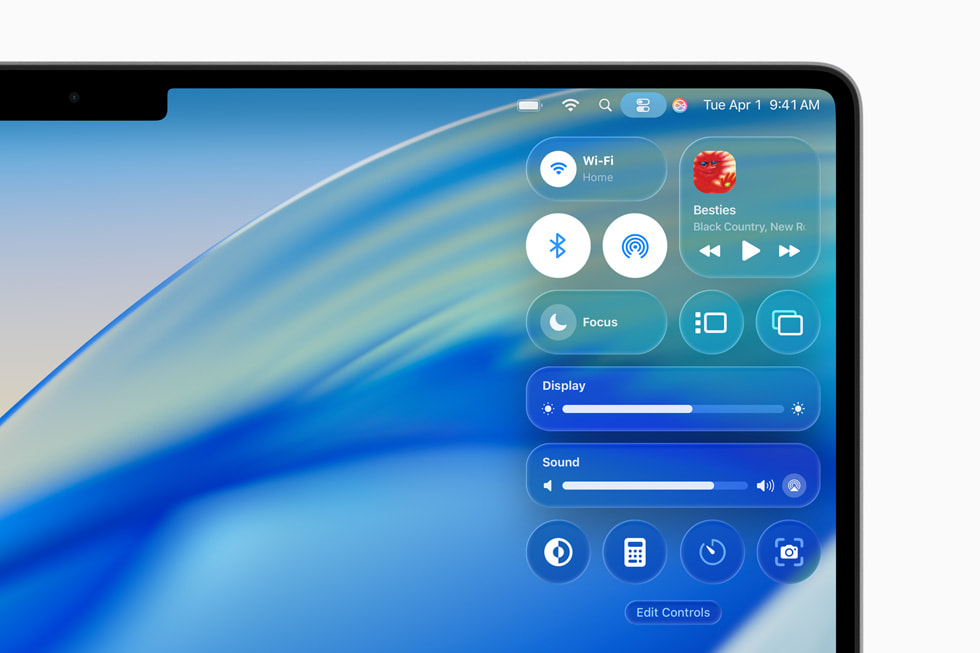
Avant d'installer des lanceurs tiers, considérez que Spotlight de macOS Tahoe a reçu des améliorations significatives. Pour de nombreux utilisateurs, c'est maintenant suffisant.
Améliorations Tahoe
macOS Tahoe a amélioré Spotlight avec :
Meilleure recherche de fichiers : Classement plus intelligent basé sur les habitudes d'utilisation et le contexte. Les fichiers récents apparaissent plus haut dans les résultats, et le système apprend quels documents vous consultez le plus fréquemment.
Aperçus riches : Les panneaux d'aperçu étendus affichent plus d'informations sans ouvrir les fichiers. Prévisualisez des documents, des images et lisez même des vidéos directement dans Spotlight.
Actions rapides : Effectuez des actions sur les résultats de recherche sans ouvrir d'applications. Envoyez des fichiers par e-mail, ajoutez des événements au calendrier ou créez des rappels directement depuis Spotlight.
Améliorations de la calculatrice : Calculs plus sophistiqués, y compris les conversions d'unités, le change de devises et l'arithmétique des dates.
Intégration de la recherche web : Meilleurs résultats web qui complètent les recherches locales, avec météo, actions, sports et informations du Knowledge Graph.
Fonctionnalités cachées
De nombreux utilisateurs de macOS sous-utilisent les capacités de Spotlight :
Recherche booléenne : Utilisez les opérateurs AND, OR, NOT pour des recherches précises. Exemple : "proposition AND 2025 NOT brouillon"
Recherches de métadonnées : Filtrer par type, date de modification ou autres attributs. Tapez "kind:pdf" ou "modified:today"
Recherche de définition : Sélectionnez un mot dans les résultats Spotlight et appuyez sur Command+L pour les définitions du dictionnaire
Calcul : Tapez des expressions mathématiques directement : "1250 * 0.15" ou "50 USD in EUR"
Contrôles système : Recherchez "Dark Mode" pour basculer les thèmes, ou "Do Not Disturb" pour activer les modes de concentration
Limites
Spotlight reste basique par rapport aux lanceurs dédiés :
- Pas d'historique du presse-papiers
- Pas d'expansion d'extraits
- Pas d'automatisation de workflow
- Personnalisation limitée
- Pas d'intégrations tierces
- Recherches web basiques uniquement
- Ne peut pas exécuter d'actions complexes
- Pas d'extensions ou de plugins
L'algorithme de recherche, bien qu'amélioré, n'égale toujours pas l'intelligence d'Alfred ou la profondeur d'intégration de Raycast.
Quand Spotlight suffit
Restez avec Spotlight si vous :
- Avez seulement besoin d'un lancement d'application de base et d'une recherche de fichiers
- Préférez un minimum de logiciels tiers
- Ne voulez pas apprendre de nouveaux raccourcis clavier
- Utilisez rarement des fonctionnalités de productivité avancées
- Privilégiez la simplicité à la puissance
- Avez des ressources système limitées
Pour les utilisateurs occasionnels de Mac qui recherchent occasionnellement des applications ou des fichiers, Spotlight répond aux besoins sans logiciel supplémentaire. Mais si vous avez lu jusqu'ici, vous avez probablement besoin de plus.
LaunchBar : L'alternative intelligente
Prix : 29 $ (essai disponible) Statut macOS Tahoe : Compatible avec la version 6.17+ Idéal pour : Utilisateurs qui préfèrent la recherche adaptative et intelligente
LaunchBar adopte une approche différente d'Alfred et Raycast. Au lieu de se concentrer sur les extensions et les workflows, il met l'accent sur la recherche intelligente et adaptative qui apprend de votre comportement.
Fonctionnalités uniques
Classement adaptatif : LaunchBar observe les résultats que vous sélectionnez et réorganise les recherches futures en conséquence. Si vous choisissez toujours "Safari Technology Preview" en tapant "saf", il apparaîtra en premier après quelques utilisations.
Envoi instantané (Instant Send) : Une fonctionnalité puissante où vous sélectionnez un élément, appuyez sur Tab, puis sélectionnez une action. Envoyez des fichiers à des contacts, ouvrez des URL dans des navigateurs spécifiques ou ajoutez du texte à des notes avec ce processus en deux étapes.
Mode navigation : Naviguez dans votre système de fichiers, vos contacts ou vos signets sans taper. Appuyez sur les flèches pour explorer hiérarchiquement, ce qui le rend excellent pour les utilisateurs qui préfèrent la navigation au clavier.
Intégration des services : Accédez aux services macOS (transformations de texte, conversions, etc.) via l'interface de LaunchBar, rendant les fonctionnalités système obscures accessibles.
Personnalisation de l'index : Choisissez exactement ce que LaunchBar indexe, en excluant les dossiers ou les types de fichiers pour des recherches plus rapides et plus pertinentes.
Recherche basée sur l'index
La philosophie d'indexation de LaunchBar diffère de celle de ses concurrents. Il indexe moins par défaut, se concentrant sur les applications, les documents et le contenu créé par l'utilisateur plutôt que sur chaque fichier système. Cela rend les recherches plus rapides et les résultats plus propres, bien que moins complets.
L'algorithme de recherche met l'accent sur les abréviations. Tapez "psh" pour "Photoshop" ou "sypr" pour "Préférences Système". Après une utilisation initiale, LaunchBar apprend vos modèles d'abréviation et s'adapte.
Capacités d'automatisation
Bien que moins puissant que les workflows d'Alfred, LaunchBar prend en charge les actions via :
Scripts : Exécutez des AppleScripts, des scripts shell ou JavaScript depuis LaunchBar. Stockez les scripts dans le dossier d'actions de LaunchBar pour un accès rapide.
Actions : Actions prédéfinies pour les tâches courantes comme la conversion d'images, le calcul de hachages ou la génération de codes QR. La bibliothèque Actions contient des centaines d'options créées par la communauté.
Règles : Créez des règles d'automatisation qui se déclenchent en fonction du contexte, similaires aux dossiers intelligents dans le Finder.
Prix et valeur
À 29 $ pour une licence perpétuelle, LaunchBar se situe entre les options gratuites et le Powerpack d'Alfred. Les mises à jour majeures nécessitent parfois des frais de mise à niveau, mais la version 6 a reçu des mises à jour gratuites depuis 2018.
Le prix comprend toutes les fonctionnalités — pas de niveaux ni d'abonnements. Vous obtenez l'historique du presse-papiers, l'expansion d'extraits et toutes les actions incluses.
Avantages et inconvénients
Avantages :
- Apprentissage adaptatif intelligent
- Résultats de recherche rapides et ciblés
- Le workflow d'envoi instantané est unique
- Prix unique raisonnable
- Gestionnaire de presse-papiers inclus
- Bonne documentation
- Logiciel stable et mature
- Compatible macOS Tahoe
Inconvénients :
- Communauté d'utilisateurs plus petite qu'Alfred/Raycast
- Moins d'intégrations modernes
- Moins extensible que les concurrents
- Courbe d'apprentissage pour les fonctionnalités uniques
- L'interface semble datée par rapport à Raycast
- Capacités de workflow limitées
- Pas de fonctionnalités IA intégrées
Meilleurs cas d'utilisation
LaunchBar fonctionne bien pour :
Utilisateurs qui n'aiment pas la configuration : L'apprentissage adaptatif signifie moins de configuration. Utilisez-le simplement, et il s'améliore automatiquement.
Passionnés de navigation au clavier : Le mode navigation et l'envoi instantané créent des workflows entièrement pilotés au clavier.
Ceux qui cherchent un juste milieu : Pas aussi complexe qu'Alfred, mais plus performant que Spotlight ou les lanceurs de base.
Quicksilver : L'option classique
Prix : Gratuit (open source) Statut macOS Tahoe : Compatible mais vieillissant Idéal pour : Nostalgie et utilisateurs avancés spécifiques
Quicksilver a été le pionnier de nombreux concepts de lanceurs d'applications en 2003. Bien qu'il ait inspiré Alfred, LaunchBar et d'autres, sa pertinence a diminué en 2025.
Statut actuel
Le développement a considérablement ralenti après 2015, bien que des mainteneurs bénévoles le fassent fonctionner sur les versions modernes de macOS. Une version compatible Tahoe (2.4.2) existe, mais les mises à jour sont peu fréquentes.
L'interface montre son âge. Bien que fonctionnelle, elle manque du raffinement des alternatives modernes et ne s'intègre pas bien à l'esthétique Liquid Glass.
Fonctionnalités uniques toujours pertinentes
Système de déclenchement (Trigger) : Commandes complexes à plusieurs étapes où vous sélectionnez des objets, des actions et des cibles indépendamment. Cette approche en trois volets (objet → action → cible) offre une flexibilité que certains utilisateurs préfèrent.
Architecture de plugins : De nombreux plugins existent pour de nombreuses applications macOS, bien que beaucoup n'aient pas été mis à jour depuis 2018.
Totalement gratuit : Pas de niveau payant, d'abonnements ou de limitations de fonctionnalités.
Pourquoi il n'est plus recommandé
En 2025, les limites de Quicksilver l'emportent sur ses avantages :
- Les mises à jour peu fréquentes créent des problèmes de compatibilité
- L'interface semble datée
- De meilleures alternatives gratuites existent (Raycast)
- L'écosystème de plugins stagne
- Courbe d'apprentissage sans documentation moderne
- Problèmes de performances sur Apple Silicon
- Optimisation macOS Tahoe limitée
Quand l'envisager
Choisissez Quicksilver uniquement si vous :
- L'utilisez depuis des années et le connaissez intimement
- Avez des plugins spécifiques non disponibles ailleurs
- Préférez son paradigme de déclenchement unique
- Préférez fortement les logiciels open source
- Avez besoin de quelque chose qui fonctionne sur de très vieux Mac
Pour les nouveaux utilisateurs en 2025, commencez plutôt avec Raycast ou Alfred.
Autres options notables
Plusieurs autres lanceurs méritent d'être mentionnés, bien qu'ils occupent des positions de niche.
Cerebro
Prix : Gratuit (open source) Compatibilité : Compatible macOS Tahoe
Cerebro est un lanceur basé sur Electron inspiré d'Alfred et Spotlight. Il propose :
- Système de plugin avec paquets npm
- Panneau d'aperçu pour les résultats
- Calculatrice intégrée et recherche de fichiers
- Gestion des extraits
Cependant, être basé sur Electron signifie une utilisation plus élevée des ressources. Il consomme 200-300 Mo de RAM contre 100 Mo pour les alternatives natives. Les performances sont en retard par rapport aux lanceurs basés sur Swift ou Objective-C.
Idéal pour les utilisateurs déjà investis dans l'écosystème JavaScript qui souhaitent créer des plugins utilisant les technologies web.
Lacona
Prix : Gratuit avec abonnement premium Compatibilité : Développement incertain pour Tahoe
Lacona utilise la saisie en langage naturel au lieu de mots-clés. Tapez "rappelle-moi d'appeler Jean demain à 14h" et il crée le rappel.
L'approche en langage naturel est impressionnante mais nécessite de taper des phrases complètes plutôt que des abréviations rapides. Cela le rend plus lent pour les utilisateurs expérimentés mais potentiellement plus facile pour les débutants.
Le développement a été sporadique depuis 2019, rendant la compatibilité avec macOS Tahoe incertaine.
Sol
Prix : Gratuit Compatibilité : Compatible macOS Tahoe
Sol est un lanceur minimaliste axé exclusivement sur la vitesse. Il recherche uniquement les applications et les services de lancement, ignorant complètement les fichiers et les documents.
L'approche dépouillée le rend incroyablement rapide — les résultats apparaissent en moins de 10 millisecondes. Il utilise moins de 30 Mo de RAM.
Idéal pour les utilisateurs qui ont seulement besoin de lancer des applications et d'utiliser Spotlight ou le Finder pour les recherches de fichiers. Le minimalisme séduit ceux qui sont submergés par les alternatives riches en fonctionnalités.
Ueli
Prix : Gratuit (open source) Compatibilité : Windows et macOS, compatible Tahoe
Ueli est un lanceur multiplateforme prenant en charge Windows, macOS et Linux. Les fonctionnalités incluent :
- Recherche de fichiers et d'applications
- Calculatrice et conversions
- Recherches web personnalisées
- Raccourcis et workflows
La nature multiplateforme signifie qu'il ne semble pas aussi natif que les options spécifiques au Mac. Idéal pour les utilisateurs travaillant sur plusieurs systèmes d'exploitation qui souhaitent des expériences de lanceur cohérentes.
Tableau comparatif des fonctionnalités

Voici une comparaison complète côte à côte des principaux lanceurs :
| Fonctionnalité | Raycast | Alfred 5 | LaunchBar | Spotlight | Quicksilver |
|---|---|---|---|---|---|
| Tarification | Gratuit / 8 $/mois Pro | Gratuit / 34 £ Powerpack | 29 $ unique | Gratuit | Gratuit |
| Lancement d'App | Excellent | Excellent | Excellent | Très Bon | Bon |
| Recherche de fichiers | Très Bon | Excellent | Très Bon | Très Bon | Bon |
| Gestionnaire presse-papiers | Oui (Gratuit) | Oui (Payant) | Oui | Non | Plugin |
| Expansion d'extraits | Oui (Gratuit) | Oui (Payant) | Oui | Non | Limité |
| Workflows/Automatisation | Extensions | Workflows (Payant) | Actions | Non | Triggers |
| Recherche Web | Oui | Oui (Payant) | Oui | Limité | Oui |
| Calculatrice | Oui | Oui | Oui | Basique | Oui |
| Contrôles Système | Oui | Oui (Payant) | Oui | Limité | Oui |
| Intégration IA | Oui (Payant) | Tiers | Non | Non | Non |
| Magasin d'extensions | 4000+ | Communauté | Limité | Non | Obsolète |
| Personnalisation | Modéré | Étendu | Modéré | Minimal | Limité |
| Gestion des fenêtres | Oui (Gratuit) | Tiers | Non | Non | Non |
| Intégration 1Password | Extension | Oui (Payant) | Non | Non | Non |
| Courbe d'apprentissage | Facile | Modéré | Modéré | Aucune | Raide |
| Utilisation mémoire | 80-120 Mo | 100-150 Mo | 90-130 Mo | Système | 60-100 Mo |
| Vitesse de lancement | Moins de 50ms | 30-60ms | 40-70ms | 50-100ms | 60-120ms |
| Support macOS Tahoe | Excellent | Excellent | Bon | Natif | Limité |
| Optimisé Apple Silicon | Oui | Oui | Oui | Oui | Partiel |
| Fréquence de mise à jour | Hebdomadaire | Mensuel | Trimestriel | Mises à jour OS | Rare |
| Confidentialité | Local + Cloud (IA) | Local | Local | Local | Local |
Indicateurs de performance expliqués
L'utilisation de la mémoire varie en fonction des éléments indexés et des extensions actives. Les chiffres représentent une utilisation typique avec des configurations standard.
La vitesse de lancement mesure le temps entre l'appui sur le raccourci et l'apparition de la fenêtre. Les Mac Apple Silicon affichent des temps plus rapides que les modèles Intel.
La fréquence de mise à jour indique à quelle fréquence vous recevez de nouvelles fonctionnalités et des corrections de bugs, ce qui est important pour la compatibilité continue avec Tahoe.
Recommandations de cas d'utilisation

Différents utilisateurs ont des besoins différents. Voici des recommandations sur mesure :
Pour les développeurs

Recommandation principale : Raycast
Les développeurs bénéficient le plus de Raycast car :
- L'intégration GitHub/GitLab vous permet de voir les PR, les problèmes et les dépôts sans navigateur
- La recherche Stack Overflow fournit des réponses instantanées
- Gestionnaire d'extraits pour les modèles de code
- Commandes Terminal depuis le lanceur
- Extensions pour les plateformes de déploiement (Vercel, Netlify, Railway)
- Gestion des conteneurs Docker
- Recherche de paquets npm
- Sélecteur de couleurs et générateurs de hachage
Option secondaire : Alfred avec des Workflows de développeur
Les workflows d'Alfred brillent pour les tâches de développement personnalisées :
- Commandes de gestionnaire de paquets (brew, npm, pip)
- Opérations Git sans terminal
- Workflows de test d'API
- Générateurs de modèles de projet
Installez les deux si possible — utilisez Raycast pour les intégrations et Alfred pour les workflows personnalisés.
Pour les designers
Recommandation principale : Alfred
Les designers gagnent le plus avec les actions sur les fichiers d'Alfred :
- Optimisation et conversion rapides d'images
- Déplacer rapidement des fichiers vers des dossiers de projet
- Sélecteur de couleurs avec historique
- Aperçu de fichier sans ouvrir d'applications
- Workflows personnalisés pour les outils de conception
Jumelez Alfred avec :
- ColorSlurp pour une gestion avancée des couleurs
- Workflows spécifiques à Sketch ou Figma
- Workflows de compression d'images
Option secondaire : Raycast avec des extensions de design
Raycast propose des extensions axées sur le design :
- Recherche de fichiers Figma
- Générateurs de palettes de couleurs
- Recherches d'icônes et d'emojis
- Annotations de capture d'écran
Pour les écrivains
Recommandation principale : Alfred
Les écrivains bénéficient des fonctionnalités de texte d'Alfred :
- Expansion d'extraits pour les phrases fréquemment écrites
- Intégration de dictionnaire et de thésaurus
- Workflows de comptage de mots et de manipulation de texte
- Accès rapide aux applications d'écriture et aux documents
- Workflows de vérification grammaticale (avec des services tiers)
Workflows d'écriture essentiels :
- Aides au formatage Markdown
- Générateurs de citations
- Transformations de texte (casse de titre, casse de phrase)
- Analyse de fréquence des mots
Option secondaire : Raycast pour une intégration moderne
Si vous utilisez des outils d'écriture modernes :
- Intégration Notion pour la création rapide de notes
- Extensions Grammarly
- Traduction pour les écrivains multilingues
- Gestion de liste de lecture
Pour les utilisateurs de productivité générale
Recommandation principale : Raycast
La plupart des utilisateurs généraux préfèrent Raycast car :
- Coût nul pour des fonctionnalités complètes
- Facile à apprendre et à utiliser
- Gestion des fenêtres intégrée
- Intégrations de calendrier et d'e-mail
- Météo, fuseaux horaires, calculs inclus
- Faible barrière à l'entrée
Le niveau gratuit fournit tout ce dont la plupart des gens ont besoin, ce qui en fait le choix par défaut.
Quand choisir Alfred à la place
Passez à Alfred si vous :
- Avez absolument besoin de l'historique du presse-papiers
- Voulez une expansion d'extraits pour la frappe répétitive
- Préférez les achats uniques aux abonnements
- Avez besoin de workflows spécifiques non disponibles dans Raycast
Pour les utilisateurs soucieux de leur budget
Classement des options gratuites :
Premier choix : Raycast - Meilleures fonctionnalités gratuites, intégrations modernes, développement actif
Deuxième choix : Spotlight - Déjà installé, aucune courbe d'apprentissage, couvre les bases
Troisième choix : Cerebro ou Sol - Alternatives open source si Raycast ne convient pas
À éviter : Payer pour Alfred Powerpack ou LaunchBar jusqu'à ce que vous ayez épuisé les options gratuites. La plupart des utilisateurs trouvent le niveau gratuit de Raycast suffisant.
Pour les utilisateurs soucieux de la confidentialité
Recommandation principale : Alfred ou LaunchBar
Les deux traitent tout localement sans services cloud :
- Toute l'indexation se produit sur votre Mac
- Aucune donnée envoyée à des serveurs externes
- Pas de télémétrie ou d'analyse
- Contrôle total sur les emplacements indexés
Problèmes de confidentialité avec Raycast :
- Les fonctionnalités IA envoient des données vers le cloud (OpenAI)
- Certaines extensions se connectent à des services externes
- La télémétrie peut être désactivée mais existe
Si la confidentialité est primordiale, choisissez des options locales uniquement et évitez les fonctionnalités connectées au cloud.
Intégration avec les fonctionnalités de macOS Tahoe
Les lanceurs modernes s'intègrent aux nouvelles capacités de Tahoe :
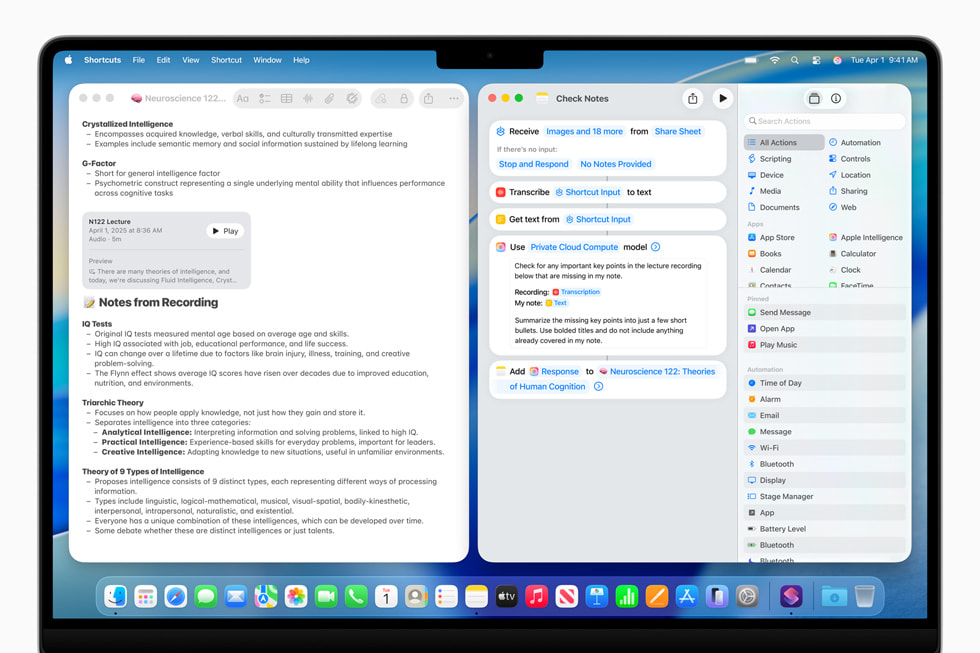
Intégration des Raccourcis (Shortcuts)
L'application Raccourcis améliorée de macOS Tahoe fonctionne désormais avec les applications de lancement :
Raycast : Déclenchez des Raccourcis directement depuis Raycast avec l'extension Raccourcis. Recherchez dans votre bibliothèque de raccourcis et exécutez des automatisations sans ouvrir l'application Raccourcis.
Alfred : Créez des workflows qui exécutent des Raccourcis, combinant le système de déclenchement d'Alfred avec la puissance d'automatisation des Raccourcis. Particulièrement utile pour les contrôles HomeKit et les automatisations inter-applications.
Meilleure pratique : Utilisez des Raccourcis pour les automatisations complexes et multi-applications impliquant la continuité iOS. Utilisez des workflows de lanceur pour les tâches spécifiques au Mac et critiques en termes de vitesse.
Modes de concentration (Focus Modes)
Les modes de concentration de Tahoe peuvent s'intégrer aux lanceurs :
Extension Raycast Focus Mode : Affiche le statut actuel de Focus et vous permet de changer de mode depuis Raycast. Utile pour les changements de Focus pilotés par le clavier.
Workflows Alfred Focus : Les workflows communautaires basculent des modes de concentration spécifiques ou modifient les paramètres en fonction du contexte (lieu, heure, événements du calendrier).
L'intégration aide à maintenir l'état de flux sans avoir recours au Centre de contrôle ou aux Réglages Système.
Apple Intelligence
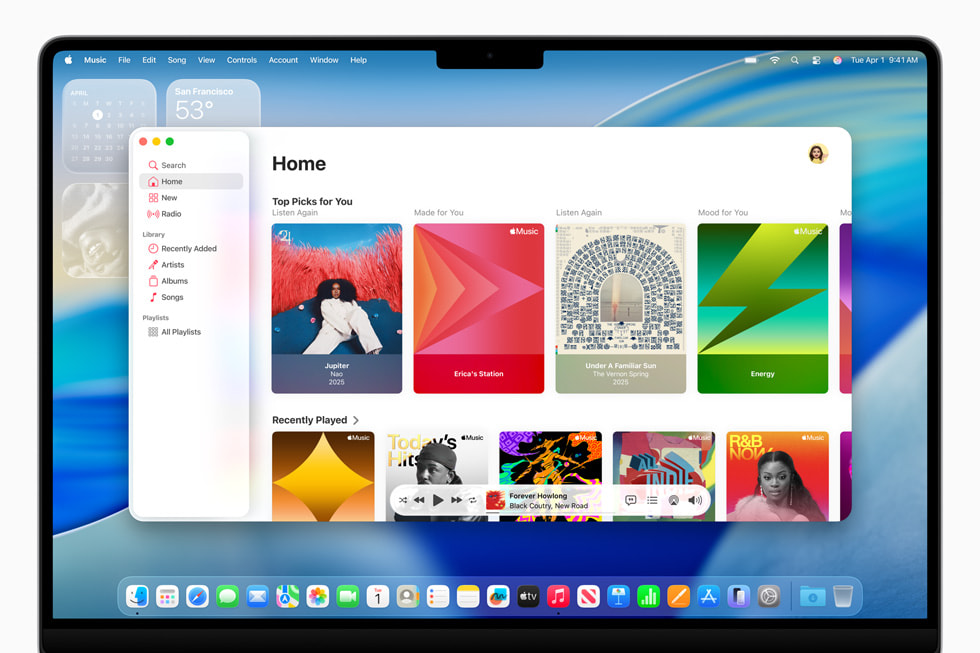
Les fonctionnalités Apple Intelligence de macOS Tahoe complètent plutôt que de remplacer les capacités du lanceur :
Outils d'écriture : L'assistance à l'écriture à l'échelle du système d'Apple gère la grammaire et le ton dans les documents. L'expansion d'extraits du lanceur reste plus rapide pour le contenu basé sur des modèles.
Améliorations de Siri : Siri amélioré gère bien les demandes conversationnelles. Les lanceurs excellent dans les commandes précises et reproductibles.
Suggestions intelligentes : Apple Intelligence fait surface aux fichiers et actions pertinents. Les lanceurs offrent plus de contrôle sur ce qui apparaît et quand.
Meilleure approche : Utilisez Apple Intelligence pour les tâches exploratoires et les suggestions contextuelles. Utilisez les lanceurs pour les workflows de mémoire musculaire et les intégrations spécifiques.
Compatibilité Liquid Glass
Tous les lanceurs recommandés prennent en charge l'interface Liquid Glass de Tahoe :
Raycast : Adapte automatiquement la transparence et le flou pour correspondre à l'apparence du système. Ajustements de thème personnalisés disponibles pour les effets de verre.
Alfred : Les thèmes peuvent être personnalisés pour compléter l'esthétique Liquid Glass. Les niveaux de transparence s'ajustent en fonction des paramètres du système.
LaunchBar : Prend en charge la transparence Liquid Glass mais offre moins de personnalisation visuelle que les alternatives.
Activez "Réduire la transparence" dans les paramètres d'Accessibilité si les performances du lanceur souffrent en raison des effets visuels.
Guide de configuration pour les meilleurs choix
Configuration rapide de Raycast
Étape 1 : Télécharger et installer
- Visitez raycast.com
- Téléchargez la dernière version
- Ouvrez le DMG et faites glisser Raycast dans Applications
- Lancez Raycast et suivez l'intégration
Étape 2 : Choisissez votre raccourci
- Lors de la configuration, sélectionnez votre raccourci préféré
- De nombreux utilisateurs réaffectent Command + Space de Spotlight
- Allez dans Réglages Système → Clavier → Raccourcis clavier → Spotlight
- Désactivez le raccourci Command + Space pour Spotlight
- Assignez Command + Space à Raycast
Étape 3 : Extensions essentielles
- Ouvrez Raycast et tapez "Store"
- Installez en fonction de vos outils :
- GitHub (pour les développeurs)
- Google Calendar (pour la planification)
- Spotify ou Apple Music (pour le contrôle multimédia)
- Currency Converter (pour le travail international)
- Kill Process (pour le dépannage)
- Window Management (pour la productivité)
Étape 4 : Configurer l'historique du presse-papiers
- Tapez "Clipboard History" dans Raycast
- Activez la surveillance du presse-papiers
- Définir la durée de l'historique (par défaut : 3 mois)
- Configurer la liste d'exclusion pour les gestionnaires de mots de passe
Étape 5 : Créer des extraits (Snippets)
- Tapez "Create Snippet" pour ajouter du texte fréquemment tapé
- Exemples d'extraits :
;;email→ votre adresse e-mail;;sig→ votre signature e-mail;;addr→ votre adresse;;phone→ votre numéro de téléphone
Étape 6 : Apprendre les commandes clés
- Command + K : Afficher les actions disponibles pour les résultats
- Command + Shift + Enter : Ouvrir dans le Finder (pour les fichiers)
- Command + C : Copier le chemin du résultat ou l'URL
- Command + , : Ouvrir les préférences
Paramètres recommandés :
- Activez "Lancer Raycast à la connexion"
- Réglez "Afficher Raycast dans la barre de menus" selon vos préférences
- Configurez "Confidentialité" pour exclure les dossiers sensibles
- Ajustez "Apparence" pour correspondre à votre thème Tahoe
Configuration de base d'Alfred
Étape 1 : Télécharger et acheter
- Téléchargez la version gratuite sur alfredapp.com
- Essayez avant d'acheter le Powerpack
- Achetez le Powerpack (34 £) lorsque vous êtes prêt pour les fonctionnalités avancées
- Entrez le code de licence dans les préférences d'Alfred
Étape 2 : Définir le raccourci
- Ouvrez les préférences d'Alfred (Command + Option + ,)
- Définir le raccourci par défaut (recommandé Command + Space)
- Désactivez d'abord le raccourci Spotlight dans les Réglages Système
Étape 3 : Configurer la recherche de fichiers
- Dans Préférences → Features → Default Results
- Ajoutez des portées de recherche personnalisées pour Documents, Téléchargements, Bureau
- Définir les filtres de type de fichier
- Configurer les préférences d'ordre des résultats
Étape 4 : Activer les fonctionnalités Powerpack
-
Allez dans Features → Clipboard History
- Activer l'historique du presse-papiers
- Définir le raccourci d'extrait (recommandé Command + Option + C)
- Configurer la fréquence d'effacement (recommandé mensuellement)
-
Features → Snippets
- Créer une collection d'extraits pour le travail, le personnel, le code
- Définir le préfixe d'expansion (par défaut :
;;) - Ajouter des extraits essentiels
-
Features → System
- Examiner et activer les commandes système préférées
- Personnaliser les mots-clés de commande si désiré
Étape 5 : Workflows essentiels
-
Visitez packal.org pour les workflows communautaires
-
Workflows débutants recommandés :
- "Recent Downloads" - Accès rapide aux téléchargements récents
- "Kill Process" - Forcer la fermeture des applications gelées
- "Colors" - Convertisseur et sélecteur de couleurs
- "Encode/Decode" - Transformations de texte
- "TimeZones" - Visionneuse de fuseaux horaires multiples
-
Téléchargez les workflows sous forme de fichiers
.alfredworkflow -
Double-cliquez pour installer
Étape 6 : Recherches Web personnalisées
- Dans Features → Web Search
- Ajoutez des recherches personnalisées pour les sites fréquemment utilisés
- Exemples :
- Mot-clé :
wikiURL :https://en.wikipedia.org/wiki/{query} - Mot-clé :
ghURL :https://github.com/search?q={query} - Mot-clé :
redditURL :https://www.reddit.com/search?q={query}
- Mot-clé :
Étape 7 : Personnalisation de l'apparence
- Dans Préférences → Appearance
- Sélectionnez ou créez un thème correspondant à macOS Tahoe
- Ajuster pour Liquid Glass : augmenter la transparence, réduire le flou
- Essayez les thèmes communautaires de alfredapp.com/extras/theme-list
Conseils de pro :
- Utilisez les Actions sur les fichiers : Sélectionnez un fichier dans Alfred, appuyez sur Tab, choisissez une action
- Recherches de repli : Si aucun résultat, Alfred propose des recherches web
- Buffer : Maintenez Option lors de l'ouverture d'Alfred pour un espace de requête séparé
- Naviguez avec les flèches et les modificateurs pour différentes méthodes d'ouverture
Foire aux questions
Quelle est la meilleure alternative gratuite au Launchpad pour macOS Tahoe ?
Raycast est la meilleure alternative gratuite au Launchpad en 2025. Il offre des fonctionnalités complètes, notamment le lancement d'applications, la recherche de fichiers, l'historique du presse-papiers, la gestion des fenêtres et plus de 4 000 extensions — le tout entièrement gratuit. Contrairement au Launchpad, Raycast offre des intégrations profondes avec des outils de productivité, des capacités de recherche avancées et des options de personnalisation. La compatibilité macOS Tahoe est excellente, avec des mises à jour régulières et des optimisations pour Apple Silicon. Bien qu'Alfred offre une automatisation plus puissante via les workflows, ces fonctionnalités nécessitent le Powerpack payant. Pour les utilisateurs recherchant un maximum de capacités sans frais, Raycast est le grand gagnant.
Est-ce qu'Alfred vaut la peine de payer par rapport aux alternatives gratuites ?
Alfred vaut l'investissement de 34 £ pour le Powerpack si vous avez besoin d'une automatisation avancée et d'une gestion du presse-papiers. Le système de workflow permet des automatisations complexes en plusieurs étapes impossibles dans les alternatives gratuites. L'historique du presse-papiers est plus puissant que celui de Raycast, avec une meilleure recherche et catégorisation. L'expansion d'extraits permet d'économiser des heures pour les utilisateurs qui tapent fréquemment du contenu répétitif. Si vous avez principalement besoin de lancer des applications et d'intégrations de base, le niveau gratuit de Raycast suffit. Mais si vous avez épuisé les options gratuites et souhaitez une automatisation plus approfondie, Alfred justifie son coût. Le modèle de paiement unique (par rapport à l'abonnement) ajoute de la valeur à long terme.
Puis-je utiliser plusieurs lanceurs d'applications simultanément ?
Oui, vous pouvez exécuter plusieurs lanceurs avec différents raccourcis. De nombreux utilisateurs avancés exécutent à la fois Alfred et Raycast, attribuant des raccourcis clavier différents à chacun. Par exemple, utilisez Command + Space pour Raycast (intégrations et extensions), Command + Option + Space pour Alfred (workflows et presse-papiers), et gardez Spotlight sur un troisième raccourci pour la recherche à l'échelle du système. Cependant, l'exécution de plusieurs lanceurs augmente l'utilisation de la mémoire et peut entraîner une confusion quant à l'outil à utiliser. Pour la plupart des utilisateurs, choisir un lanceur principal et le maîtriser donne une meilleure productivité que de fragmenter les flux de travail sur plusieurs outils.
Le Spotlight amélioré de macOS Tahoe élimine-t-il le besoin de lanceurs tiers ?
Non, les améliorations de Spotlight dans Tahoe ne remplacent pas les lanceurs dédiés pour les utilisateurs avancés. Bien que Spotlight ait obtenu une meilleure recherche de fichiers, des aperçus riches et des actions rapides, il manque toujours de gestion du presse-papiers, d'expansion d'extraits, d'automatisation de workflow, d'intégrations tierces et de personnalisation avancée. Spotlight sert bien les utilisateurs occasionnels, mais les travailleurs du savoir qui comptent sur des flux de travail pilotés par le clavier, l'automatisation et les intégrations d'outils ont besoin de lanceurs dédiés. Considérez le Spotlight amélioré comme une élévation de la référence — les utilisateurs occasionnels peuvent rester avec, mais les utilisateurs avancés bénéficient toujours considérablement d'Alfred, Raycast ou des alternatives.
Quel lanceur est le meilleur pour les développeurs ?
Raycast est le meilleur pour les développeurs en 2025 en raison de son vaste écosystème d'intégration. L'extension GitHub vous permet de voir les pull requests, les problèmes et les dépôts sans ouvrir de navigateur. La recherche Stack Overflow fournit des réponses instantanées aux questions de codage. Des extensions existent pour pratiquement tous les outils de développement : Vercel, Railway, Docker, npm, Linear, Jira, et plus encore. Le gestionnaire d'extraits aide avec les modèles de code, et l'intégration du terminal exécute les commandes rapidement. Bien qu'Alfred offre de puissants workflows personnalisés pour les tâches de développement, les intégrations prêtes à l'emploi de Raycast et la communauté de développeurs active le rendent plus précieux pour la plupart des programmeurs.
Combien de RAM les lanceurs d'applications utilisent-ils sur macOS Tahoe ?
Les lanceurs d'applications modernes utilisent 80 à 200 Mo de RAM sur macOS Tahoe, selon le lanceur et la configuration. Raycast consomme généralement 80 à 120 Mo, Alfred utilise 100 à 150 Mo et LaunchBar tourne autour de 90 à 130 Mo. Les options basées sur Electron comme Cerebro utilisent plus (200 à 300 Mo) en raison de leur architecture. Cette utilisation de la mémoire est négligeable sur les Mac avec 16 Go ou plus de RAM, mais peut avoir un impact sur les systèmes de 8 Go lors de l'exécution de plusieurs applications exigeantes. Les lanceurs sont optimisés pour minimiser l'impact en arrière-plan, la plupart de la mémoire étant consommée pendant les recherches actives et libérée ensuite. Pour le contexte, Chrome ou Safari utilisent souvent 500 Mo à 2 Go, ce qui rend la surcharge du lanceur minime.
Les lanceurs d'applications peuvent-ils ralentir les performances de macOS Tahoe ?
Les lanceurs d'applications correctement configurés ont un impact minimal sur les performances de macOS Tahoe. Ils utilisent l'indexation en arrière-plan pendant les périodes d'inactivité, similaire à Spotlight, et l'interface réelle du lanceur ne s'active que lorsqu'elle est appelée. Sur les Mac Apple Silicon, les temps de lancement sont inférieurs à 50 millisecondes, imperceptibles pour les utilisateurs. Sur les anciens Mac Intel ou les systèmes avec 8 Go de RAM, vous remarquerez peut-être de légers retards si le lanceur indexe de grands systèmes de fichiers. Les problèmes de performances indiquent généralement une mauvaise configuration — indexation inutile de disques entiers ou exécution de trop de lanceurs simultanés. Excluez les grands dossiers (comme node_modules ou les répertoires de construction) de l'indexation pour maintenir des performances optimales.
Dois-je désactiver Spotlight pour utiliser des lanceurs tiers ?
Non, vous n'avez pas besoin de désactiver Spotlight entièrement. La plupart des utilisateurs réaffectent le raccourci clavier Command + Space de Spotlight à leur lanceur préféré mais gardent Spotlight accessible via un raccourci différent ou la barre de menus. Spotlight continue d'indexer en arrière-plan, ce qui profite en fait aux lanceurs tiers puisque beaucoup exploitent les mêmes index système. Pour réaffecter le raccourci, allez dans Réglages Système → Clavier → Raccourcis clavier → Spotlight, décochez "Afficher la recherche Spotlight", puis assignez Command + Space à votre lanceur choisi. Gardez Spotlight disponible via Command + Option + Space ou cliquez sur l'icône de la barre de menus pour une utilisation occasionnelle.
Quel lanceur offre le meilleur gestionnaire de presse-papiers ?
Alfred offre le gestionnaire de presse-papiers le plus puissant, en particulier pour les utilisateurs qui ont acheté le Powerpack. Il offre une recherche robuste dans l'historique du presse-papiers, un stockage persistant pendant des mois, une prise en charge des images et des fichiers (pas seulement du texte) et la possibilité d'organiser les clips en collections. La fonctionnalité de recherche vous permet de trouver des éléments de presse-papiers spécifiques d'il y a des semaines. Raycast inclut un gestionnaire de presse-papiers capable dans le niveau gratuit, mais il est moins riche en fonctionnalités que celui d'Alfred. La recherche est plus simple et les options d'organisation sont limitées. Pour les utilisateurs qui comptent beaucoup sur l'historique du presse-papiers — écrivains, designers, développeurs — le gestionnaire de presse-papiers d'Alfred peut à lui seul justifier l'achat du Powerpack.
Existe-t-il des lanceurs d'applications qui fonctionnent hors ligne ?
Oui, tous les lanceurs recommandés fonctionnent entièrement hors ligne pour les fonctionnalités locales. Alfred, LaunchBar et les fonctionnalités principales de Raycast fonctionnent entièrement localement sans connectivité Internet. Vous pouvez lancer des applications, rechercher des fichiers, utiliser l'historique du presse-papiers, étendre des extraits et exécuter des workflows locaux sans aucune connexion réseau. Cependant, certaines fonctionnalités nécessitent Internet : Raycast AI a besoin de connectivité pour les réponses IA, les fonctionnalités de recherche web ont évidemment besoin d'Internet, et les extensions qui interrogent des API externes (comme GitHub ou météo) ne fonctionneront pas hors ligne. Si la fonctionnalité hors ligne est critique, choisissez Alfred ou LaunchBar et évitez les fonctionnalités dépendantes du cloud.
Les lanceurs d'applications peuvent-ils remplacer Spotlight pour la recherche à l'échelle du système ?
Les lanceurs d'applications peuvent remplacer Spotlight pour la plupart des utilisateurs, mais avec des mises en garde. Les lanceurs avancés comme Alfred et Raycast offrent une recherche complète de fichiers, un lancement d'applications, des fonctions de calculatrice, et plus encore — couvrant les principaux cas d'utilisation de Spotlight. Cependant, Spotlight a une intégration système profonde que les applications tierces ne peuvent pas entièrement reproduire. Certaines recherches de préférences système fonctionnent mieux dans Spotlight, et les fonctionnalités macOS comme "Rechercher" s'intègrent spécifiquement à Spotlight. Meilleure pratique : Utilisez votre lanceur préféré comme recherche principale, mais gardez Spotlight accessible via un raccourci alternatif pour les cas limites où l'intégration native compte.
Comment les lanceurs d'applications s'intègrent-ils aux gestionnaires de mots de passe ?
La qualité de l'intégration varie selon le lanceur et le gestionnaire de mots de passe. Alfred offre une excellente intégration 1Password (Powerpack requis), vous permettant de rechercher dans votre coffre-fort, de copier des mots de passe et d'ouvrir des URL de connexion directement depuis Alfred. Raycast a une extension 1Password offrant des fonctionnalités similaires. Pour les autres gestionnaires de mots de passe (Bitwarden, LastPass, Dashlane), les intégrations sont plus limitées — généralement des extensions créées par la communauté avec une qualité variable. LaunchBar prend en charge certains gestionnaires de mots de passe via des plugins. Si l'intégration du gestionnaire de mots de passe est cruciale, vérifiez que votre combinaison spécifique est prise en charge avant de choisir un lanceur. De nombreux utilisateurs trouvent les extensions de navigateur suffisantes et n'ont pas besoin d'intégration au lanceur.
Quel lanceur est le plus personnalisable ?
Alfred offre les options de personnalisation les plus étendues, en particulier pour l'apparence visuelle et la création de workflow. Vous pouvez personnaliser les thèmes de manière exhaustive, y compris les couleurs, les polices, la transparence, les effets de flou, le rayon des coins et les dispositions des résultats. Le système de workflow vous permet de créer des commandes et des automatisations entièrement personnalisées adaptées à vos besoins exacts. Raycast offre une personnalisation modérée — vous pouvez choisir des extensions, créer des commandes personnalisées et ajuster certains éléments visuels, mais il est plus opiniâtre sur l'apparence. LaunchBar se situe entre les deux, avec une personnalisation décente mais moins de flexibilité visuelle qu'Alfred. Si vous aimez peaufiner chaque aspect de vos outils, Alfred est le plus accommodant.
Les lanceurs d'applications fonctionnent-ils avec les Mac Apple Silicon ?
Oui, tous les principaux lanceurs d'applications sont entièrement optimisés pour Apple Silicon à partir de 2025. Raycast, Alfred, LaunchBar et Spotlight fonctionnent tous nativement sur les puces M1, M2, M3 et M4 sans nécessiter de traduction Rosetta. Les performances sont excellentes, avec des temps de lancement généralement inférieurs à 50 millisecondes et un impact minimal sur la batterie. Le support natif d'Apple Silicon signifie que ces lanceurs sont plus efficaces que l'exécution via émulation. Si vous utilisez un lanceur plus ancien comme Quicksilver, vérifiez qu'il a un support Apple Silicon, car certains logiciels hérités fonctionnent toujours via Rosetta, ce qui a un impact sur les performances et l'efficacité énergétique.
Puis-je synchroniser les paramètres du lanceur d'applications entre plusieurs Mac ?
Les capacités de synchronisation varient selon le lanceur. Alfred prend en charge la synchronisation des préférences, des workflows et des extraits via Dropbox, iCloud Drive ou un autre stockage cloud. Vous choisissez un dossier de synchronisation et Alfred maintient les paramètres synchronisés entre les Mac. Raycast propose une synchronisation cloud pour les abonnés Pro, synchronisant les extensions, les alias et les paramètres. Le niveau gratuit n'inclut pas la synchronisation, nécessitant une exportation/importation manuelle des paramètres. LaunchBar prend en charge la synchronisation via iCloud ou Dropbox pour les paramètres et les actions. Si vous travaillez sur plusieurs Mac, Alfred ou Raycast Pro offrent l'expérience de synchronisation la plus fluide. Les utilisateurs gratuits peuvent exporter manuellement les configurations et les importer sur des machines secondaires.
Existe-t-il un lanceur qui fonctionne à la fois sur Mac et Windows ?
Ueli est le seul lanceur notable avec un support natif Mac et Windows, bien qu'il soit moins poli que les options spécifiques à la plateforme. La plupart des meilleurs lanceurs sont exclusifs au Mac : Alfred, Raycast et LaunchBar n'ont pas de versions Windows. Pour les flux de travail multiplateformes, envisagez des lanceurs spécifiques à la plateforme sur chaque système : Alfred ou Raycast sur Mac, PowerToys Run ou Wox sur Windows. Bien que cela nécessite d'apprendre différents outils, l'intégration native de la plateforme et les performances justifient l'approche. Si vous avez absolument besoin d'interfaces identiques sur toutes les plateformes, Ueli fonctionne, mais attendez-vous à des compromis par rapport aux lanceurs Mac dédiés.
Conclusion : Choisir votre lanceur idéal
Le meilleur lanceur d'applications pour macOS Tahoe dépend de vos besoins spécifiques, de votre budget et de vos préférences de flux de travail. Voici le cadre de décision final :
Choisissez Raycast si vous :
- Voulez la meilleure option gratuite avec des fonctionnalités puissantes
- Appréciez les intégrations modernes avec des services comme GitHub, Notion et Linear
- Préférez un écosystème d'extensions actif
- Aimez l'idée de l'intégration IA (avec abonnement Pro)
- Appréciez le design macOS natif et magnifique
- Êtes développeur ou travaillez avec de nombreux outils SaaS
Choisissez Alfred si vous :
- Avez besoin d'une automatisation de workflow puissante
- Voulez le meilleur gestionnaire de presse-papiers disponible
- Préférez les achats uniques aux abonnements
- Utilisez l'expansion d'extraits de manière extensive
- Appréciez la personnalisation approfondie
- Êtes prêt à investir du temps pour apprendre des fonctionnalités avancées
- Utilisez déjà régulièrement l'automatisation
Choisissez LaunchBar si vous :
- Préférez l'apprentissage adaptatif à la configuration manuelle
- Aimez le paradigme de workflow d'envoi instantané (Instant Send)
- Voulez un juste milieu entre basique et complexe
- Appréciez les logiciels stables et matures
- Préférez une tarification modérée
Restez avec Spotlight si vous :
- Avez seulement besoin d'un lancement d'application de base et d'une recherche de fichiers
- Évitez les logiciels tiers lorsque c'est possible
- Trouvez le Spotlight actuel suffisant pour vos besoins
- Privilégiez la simplicité aux fonctionnalités avancées
Pour la plupart des utilisateurs lisant ce guide complet, la recommandation est claire : commencez avec le niveau gratuit de Raycast. Il fournit des fonctionnalités de niveau professionnel sans frais, une excellente compatibilité macOS Tahoe et de la place pour se développer grâce aux extensions. Si vous découvrez plus tard des besoins d'automatisation avancée, envisagez d'ajouter des workflows Alfred à votre boîte à outils. De nombreux utilisateurs avancés exécutent les deux avec succès, utilisant chacun pour ses points forts.
L'ère où l'on se contentait de la fonctionnalité de base du Launchpad est révolue. Les puissantes capacités matérielles et logicielles de macOS Tahoe méritent des outils de productivité tout aussi puissants. Que vous choisissiez la puissance gratuite de Raycast, la maîtrise de l'automatisation d'Alfred ou l'intelligence adaptative de LaunchBar, vous transformerez votre flux de travail Mac de adéquat à exceptionnel.
Installez votre lanceur choisi aujourd'hui, engagez-vous à l'utiliser pendant deux semaines et vous vous demanderez comment vous avez pu travailler sans. Les gains de productivité des flux de travail pilotés par le clavier, l'accès instantané à l'information et l'élimination des tâches répétitives s'accumulent quotidiennement. Votre futur moi vous remerciera d'avoir effectué la mise à niveau.