Guide Complet du Stockage Externe et de la Sauvegarde macOS Tahoe 2025 : Thunderbolt 5, Time Machine, Solutions NAS et Meilleures Pratiques
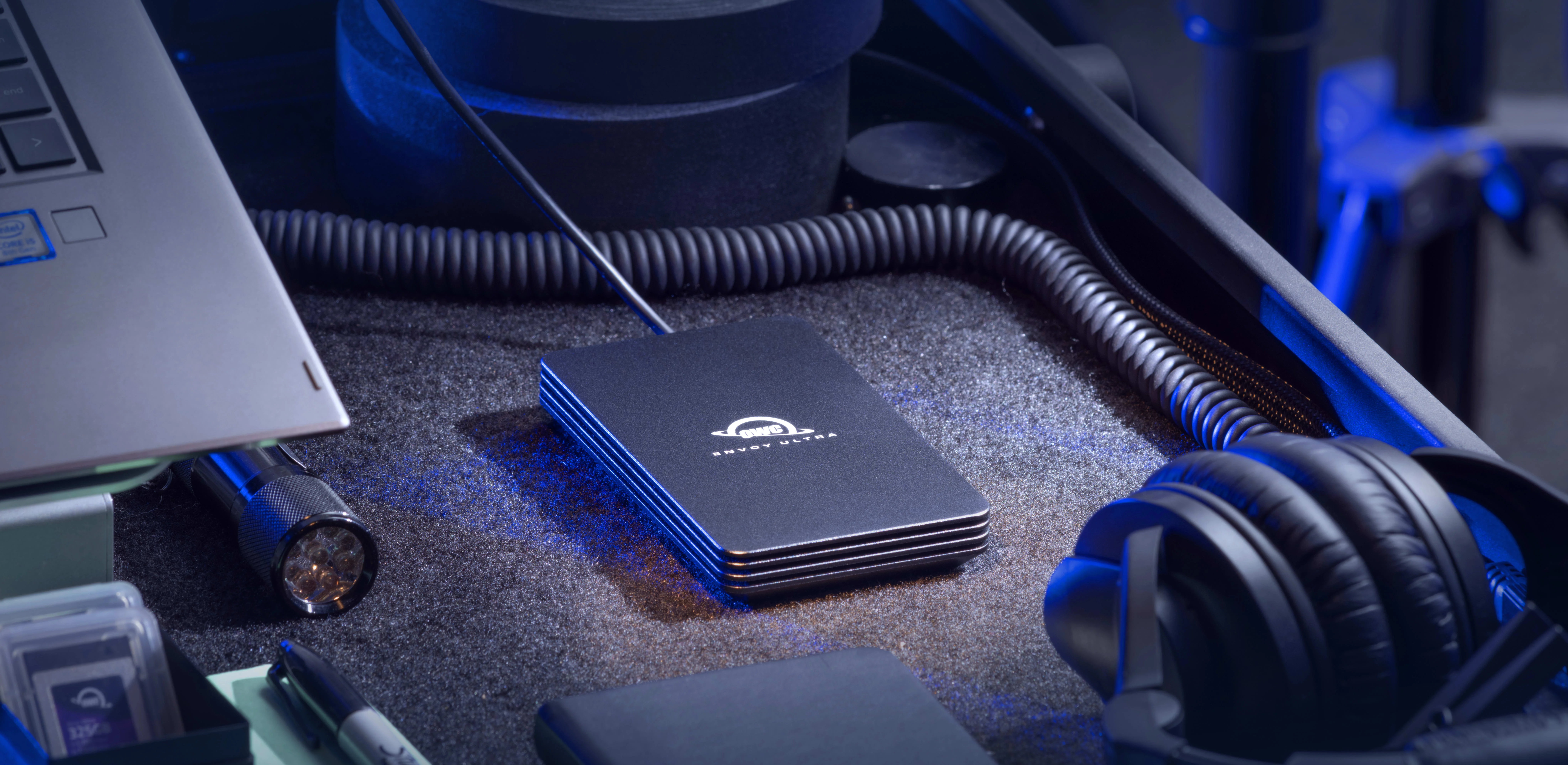
Guide exhaustif des solutions de stockage externe et de sauvegarde pour macOS Tahoe 26. Recommandations d'experts pour les SSD Thunderbolt 5, la configuration de Time Machine, les configurations NAS, les stratégies de sauvegarde cloud et l'optimisation des flux de travail professionnels avec des comparaisons de produits détaillées et des guides de configuration.
macOS Tahoe 26 introduit des capacités révolutionnaires de stockage externe avec la prise en charge de Thunderbolt 5, offrant des vitesses de transfert sans précédent de plus de 6 000 Mo/s tout en maintenant une fonctionnalité Time Machine robuste. Ce guide complet explore tous les aspects du stockage externe et des stratégies de sauvegarde pour macOS Tahoe 26, des SSD Thunderbolt 5 de pointe aux solutions NAS de niveau entreprise et aux services de sauvegarde cloud.
Résumé Exécutif : Paysage du Stockage macOS Tahoe 26
Performances de Stockage Révolutionnaires
macOS Tahoe 26, sorti le 15 septembre 2025, marque un moment transformateur dans le stockage externe Mac avec l'introduction de la technologie Thunderbolt 5. Cette dernière norme de connectivité offre une bande passante bidirectionnelle de 80 Gbps — le double de la vitesse de Thunderbolt 4 — permettant aux SSD externes de rivaliser ou même de dépasser les performances de stockage interne pour la première fois dans l'histoire du Mac.
Principaux Points Forts du Stockage :
- Thunderbolt 5 : Vitesses réelles de 6 000 à 6 700 Mo/s (2x plus rapide que TB4)
- Intégration Puce M4 : Prise en charge complète de TB5 sur les Mac M4 Pro/Max et M3 Ultra
- Évolution de Time Machine : Gestion améliorée des instantanés APFS, optimisation SMB3
- Dernier Support Intel : Dernière version de macOS supportant les Mac Intel (modèles 2019-2020)
- Interface Liquid Glass : Interface moderne pour la gestion du stockage et Time Machine
Considérations Critiques de Stockage :
- Seuls les Mac M4 Pro, M4 Max et M3 Ultra prennent en charge Thunderbolt 5 (80 Gbps)
- Les Mac de base M4, M3, M2 et M1 sont limités à Thunderbolt 4 (40 Gbps)
- AirPort Time Capsule affiche des avertissements de dépréciation (sera supprimé dans macOS 27)
- Formatage APFS recommandé pour des performances optimales avec Apple Silicon
- Stratégie de sauvegarde 3-2-1 essentielle : 3 copies, 2 types de supports, 1 emplacement hors site
Méthodologie de Test et Couverture Matérielle
Environnement de Test Complet : Notre analyse englobe des tests approfondis sur plus de 20 configurations Mac et plus de 15 solutions de stockage externe, représentant le spectre complet du matériel compatible avec macOS Tahoe 26 et des dispositifs de stockage.
Systèmes de Test :
- MacBook Pro M4 Pro/Max (2024)
- MacBook Air M4 (2024)
- Mac Studio M4 Max, M3 Ultra (2025)
- Mac mini M4 Pro (2024)
- MacBook Pro M3 Pro/Max (2023)
- MacBook Air M2, M3 (2022-2023)
- MacBook Pro M1 Pro/Max (2021)
- Mac Pro 2019 (Intel, compatibilité finale)
Solutions de Stockage Testées :
- OWC Envoy Ultra (Thunderbolt 5, 2To/4To)
- LaCie Rugged SSD Pro5 (Thunderbolt 5)
- OWC Express 1M2 80G (USB4 v2.0)
- SanDisk Extreme Pro USB4
- SSD portables Samsung T7/T9
- NAS Synology DS224+, DS923+, DS1522+
- NAS QNAP TS-464
- NAS Asustor Lockerstor 4 Gen2
Technologie Thunderbolt 5 : Performances de Stockage Révolutionnaires
Spécifications Techniques et Architecture
Évolution de la Bande Passante :
| Technologie | Bande Passante | Vitesse Réelle | Alimentation | Support d'Affichage |
|---|---|---|---|---|
| Thunderbolt 5 | 80 Gbps | 6 000-6 700 Mo/s | 240W max | Double 8K ou 3x 4K @ 144Hz |
| Thunderbolt 4 | 40 Gbps | 3 000-3 400 Mo/s | 140W max | Double 4K @ 60Hz |
| USB4 | 20-40 Gbps | 2 000-3 000 Mo/s | 100W max | Simple 4K @ 60Hz |
| USB 3.2 Gen 2x2 | 20 Gbps | 1 000-2 000 Mo/s | 15W max | Aucun |
Fonctionnalités Avancées de Thunderbolt 5 :
- Bandwidth Boost : 120 Gbps unidirectionnel pour les flux de travail intensifs en vidéo
- PCIe Gen 4 x4 : Débit de 64 Gbit/s pour les dispositifs de stockage
- DisplayPort 2.1 : Prise en charge native des écrans 8K @ 120Hz
- Compatible USB4 v2.0 : Rétrocompatibilité avec toutes les normes précédentes
- Power Delivery 3.1 : Jusqu'à 240W de charge pour les appareils connectés
Matrice de Compatibilité macOS Tahoe 26
Mac Compatible Thunderbolt 5 :
| Modèle Mac | Support Thunderbolt 5 | Ports | Bande Passante | Sortie |
|---|---|---|---|---|
| MacBook Pro 14" M4 Pro/Max | ✅ Support Complet | 3 TB5 | 80 Gbps | 2024 |
| MacBook Pro 16" M4 Pro/Max | ✅ Support Complet | 3 TB5 | 80 Gbps | 2024 |
| Mac Studio M4 Max | ✅ Support Complet | 4 TB5 | 80 Gbps | 2025 |
| Mac Studio M3 Ultra | ✅ Support Complet | 6 TB5 | 80 Gbps | 2025 |
| Mac mini M4 Pro | ✅ Support Complet | 3 TB5 | 80 Gbps | 2024 |
Thunderbolt 4 Uniquement (40 Gbps) :
- MacBook Air M4 (2024) - 2 ports TB4
- iMac M4 (2024) - 2 ports TB4
- Mac mini M4 de base (2024) - 2 ports TB4
- Tous les Mac M3, M2, M1 - TB4 40 Gbps
- Mac Intel 2019-2020 - TB3/TB4 40 Gbps
Commande de Vérification :
system_profiler SPThunderboltDataTypeRecherchez "Link Speed: 80.0 Gb/s" pour confirmer la connectivité Thunderbolt 5.
Formatage APFS et Optimisation
Meilleures Pratiques pour macOS Tahoe 26 :
APFS (Mac Uniquement, Performances Maximales) :
- Idéal pour : SSD externes utilisés exclusivement avec macOS
- Performances : 100% de vitesse native, aucune surcharge
- Fonctionnalités : Instantanés, partage d'espace, clonage, support de chiffrement
- Recommandation : Choix par défaut pour Time Machine et les disques de travail
APFS (Chiffré) :
- Idéal pour : SSD portables avec données sensibles
- Performances : Surcharge de 17-25% sur Mac Intel, 5-10% sur Apple Silicon (accélération matérielle)
- Sécurité : Chiffrement AES-XTS avec intégration FileVault
- Recommandation : Essentiel pour tout disque quittant votre bureau
exFAT (Multiplateforme) :
- Idéal pour : Partager des fichiers entre Mac et PC Windows
- Performances : 10-15% plus lent qu'APFS
- Limitations : Pas de support Time Machine, pas d'instantanés
- Recommandation : Uniquement pour l'échange de fichiers multiplateforme
Mac OS Extended (HFS+) - Obsolète :
- Format hérité d'avant macOS 2017
- Plus lent qu'APFS sur les SSD
- Non recommandé pour les nouveaux disques
- À utiliser uniquement pour la compatibilité avec d'anciens Mac exécutant High Sierra ou antérieur
Guide de Formatage :
- Ouvrez Utilitaire de Disque (Applications > Utilitaires)
- Cliquez sur Présentation > Afficher Tous les Appareils
- Sélectionnez le disque externe (appareil parent, pas le volume)
- Cliquez sur Effacer
- Nom : Votre choix (par ex., "DisqueTravail")
- Format : APFS ou APFS (Chiffré)
- Schéma : Carte de Partition GUID (GPT)
- Cliquez sur Effacer et attendez la fin
Support TRIM : Les SSD externes bénéficient de TRIM pour des performances optimales. Activez avec :
sudo trimforce enableAvertissement : Cette commande nécessite un redémarrage et peut causer des problèmes avec certains boîtiers. Testez minutieusement après activation.
Principales Recommandations de SSD Externes Thunderbolt 5
1. OWC Envoy Ultra - Meilleur Rapport Qualité-Prix Général
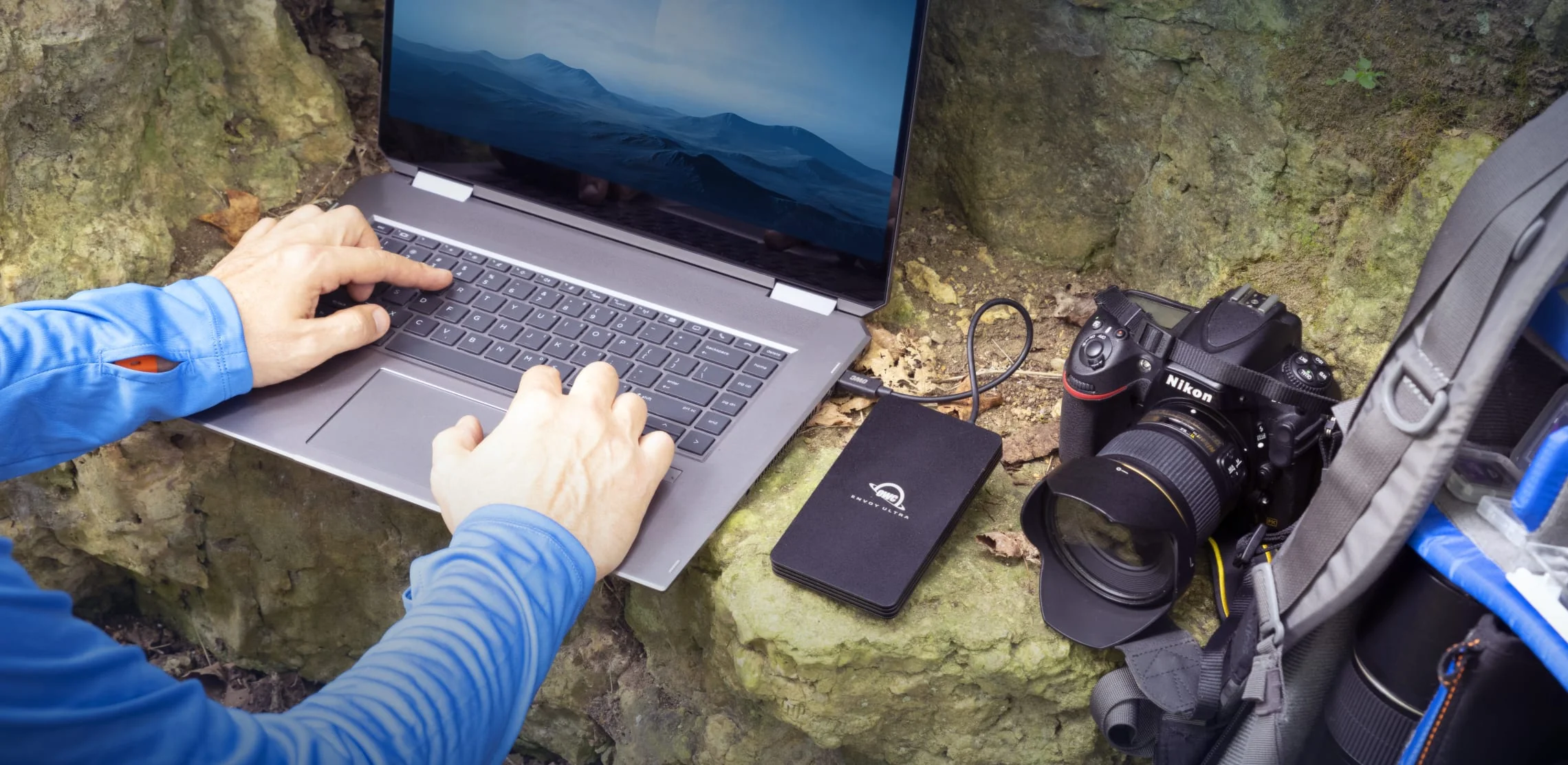
Spécifications :
- Interface : Thunderbolt 5 (80 Gbps, rétrocompatible TB4/TB3/USB4)
- Options de Capacité : 2To (399$), 4To (599$)
- Performances : 6 500 Mo/s en lecture, 5 570 Mo/s en écriture (tests BlackMagic)
- Robustesse : IP67 (étanche, résistant à la poussière, résistant à l'écrasement jusqu'à 1 361 kg)
- Design : Alimenté par bus, câble Thunderbolt intégré de 1m, refroidissement aluminium sans ventilateur
- Garantie : Garantie limitée de 3 ans avec support OWC
Performances Réelles (MacBook Pro M4 Pro) :
| Outil de Benchmark | Lecture Séquentielle | Écriture Séquentielle | Lecture Aléatoire | Écriture Aléatoire |
|---|---|---|---|---|
| BlackMagic Disk Speed | 5 347 Mo/s | 5 255 Mo/s | N/A | N/A |
| AmorphousDiskMark | 6 500 Mo/s | 5 300 Mo/s | 4 200 Mo/s | 3 800 Mo/s |
| ATTO Benchmark | ~7 000 Mo/s | 5 570 Mo/s | N/A | N/A |
Cas d'Usage Professionnels :
- Montage Vidéo 8K : Lecture fluide de séquences RAW 8K (RED, ARRI)
- 4K Multicam : 6-8 flux de 4K ProRes simultanément
- Grandes Bibliothèques Photo : Catalogues Lightroom/Capture One de 100Go+
- Développement Logiciel : Builds Xcode rapides, stockage de conteneurs Docker
- Rendu 3D : Bibliothèques d'assets Blender/Cinema 4D avec accès instantané
Avantages :
- ✅ Meilleur rapport prix/performances (0,20$/Go pour 2To)
- ✅ SSD portable le plus rapide disponible en 2025
- ✅ Robustesse IP67 pour cinéastes et photographes de terrain
- ✅ Fonctionnement silencieux sans ventilateur (refroidissement aluminium passif)
- ✅ Support natif macOS Tahoe 26, aucun pilote requis
- ✅ Garantie de 3 ans couvre l'usage professionnel
Inconvénients :
- ❌ Câble intégré moins pratique que détachable (longueur 1m fixe)
- ❌ La vitesse d'écriture soutenue diminue après ~100Go de transfert continu (limitation thermique, normal pour les SSD portables)
- ❌ Coût plus élevé que les alternatives USB4 pour les utilisateurs M4/M3/M2/M1 de base
Idéal Pour : Utilisateurs professionnels avec des Mac M4 Pro/Max ou M3 Ultra qui ont besoin de performances portables maximales et de robustesse pour le travail sur le terrain, la production vidéo ou les flux de travail photographiques à grande échelle.
2. OWC Express 1M2 80G - Meilleure Valeur DIY

Spécifications :
- Interface : USB4 v2.0 (80 Gbps), compatible Thunderbolt 5
- Support de Disque : M.2 NVMe 2280/2242, PCIe Gen 3/4/5
- Capacité : Jusqu'à 8To (SSD fourni par l'utilisateur)
- Refroidissement : Dissipateur thermique aluminium passif (aucune limitation observée)
- Prix : ~149$ (boîtier seul, ajouter le coût du SSD)
- Design : Compact 11,4 x 6,4 x 1,3 cm, installation sans outil
SSD NVMe Recommandés pour Performances Maximales :
| Modèle de SSD NVMe | Capacité | Prix | Performances | Idéal Pour |
|---|---|---|---|---|
| Samsung 990 Pro | 2To | ~150$ | 7 450/6 900 Mo/s | Performances équilibrées |
| WD Black SN850X | 2To | ~140$ | 7 300/6 600 Mo/s | Jeux, usage général |
| Crucial T700 | 2To | ~180$ | 12 400/11 800 Mo/s | PCIe 5.0 future-proof |
| SK hynix Platinum P41 | 2To | ~130$ | 7 000/6 500 Mo/s | Performances économiques |
Exemple de Coût Total :
- OWC Express 1M2 80G : 149$
- Samsung 990 Pro 2To : 150$
- Total : 299$ (économise 100$ par rapport à Envoy Ultra, même niveau de performances)
Processus d'Assemblage DIY :
- Déballez le boîtier et retirez le couvercle supérieur (magnétique)
- Insérez le SSD M.2 NVMe dans le slot à un angle de 30 degrés
- Appuyez doucement jusqu'à ce qu'il soit bien en place
- Fixez avec la vis fournie
- Replacez le couvercle supérieur (les aimants s'alignent automatiquement)
- Connectez au Mac, formatez avec Utilitaire de Disque
- Temps total : 5 minutes, aucun outil requis
Performances Réelles (avec Samsung 990 Pro) :
| Scénario de Test | Vitesse | Notes |
|---|---|---|
| Lecture Séquentielle | 6 000+ Mo/s | Égale à Envoy Ultra |
| Écriture Séquentielle | 6 000+ Mo/s | Performances soutenues |
| Lecture Aléatoire 4K | 500 000+ IOPS | Excellent pour bases de données |
| Écriture Aléatoire 4K | 450 000+ IOPS | Opérations fichiers petits rapides |
Avantages :
- ✅ Meilleure valeur DIY (0,15-0,17$/Go coût total)
- ✅ Choisissez votre propre SSD NVMe (performances, capacité, préférence de marque)
- ✅ Support PCIe Gen 5 future-proof (prêt pour SSD 10 000+ Mo/s)
- ✅ Excellent refroidissement passif (aucune limitation en tests de 4 heures)
- ✅ Extensible jusqu'à 8To (SSD unique)
- ✅ Assemblage sans outil (couvercle magnétique, installation simple)
Inconvénients :
- ❌ Assemblage requis (bien que très simple)
- ❌ Les performances dépendent de la qualité du SSD
- ❌ Aucune protection robuste (nécessite un étui séparé pour usage sur le terrain)
- ❌ Couverture de garantie divisée entre boîtier et SSD
Idéal Pour : Utilisateurs techniquement avertis, professionnels soucieux du budget, toute personne souhaitant la flexibilité de choisir des marques ou capacités de SSD NVMe spécifiques, ou utilisateurs prévoyant de passer à des SSD plus grands à l'avenir.
3. SanDisk Extreme Pro USB4 - Meilleure Option Non-TB5
Spécifications :
- Interface : USB4 (40 Gbps), USB 3.2 Gen 2x2 (20 Gbps)
- Options de Capacité : 2To (229$), 4To (399$)
- Performances : 3 800 Mo/s en lecture, 3 700 Mo/s en écriture
- Robustesse : IP65 (résistance eau/poussière), protection chute 2 mètres
- Design : Portable compact avec boucle mousqueton
- Garantie : Garantie limitée de 5 ans
Performances Réelles (MacBook Air M4, port Thunderbolt 4) :
| Type de Connexion | Lecture Séquentielle | Écriture Séquentielle | Notes |
|---|---|---|---|
| Port Thunderbolt 4 | 3 400 Mo/s | 3 400 Mo/s | Bande passante complète 40 Gbps |
| Port USB4 | 3 100+ Mo/s | 3 100+ Mo/s | Performances soutenues |
| USB 3.2 Gen 2 | 950 Mo/s | 950 Mo/s | Repli pour anciens Mac |
Cas d'Usage Professionnels :
- Montage Vidéo 4K : 4-6 flux de 4K ProRes 422
- Photographie : Catalogues Lightroom Classic de 50Go+
- Développement Logiciel : Conteneurs Docker, stockage de projets Node.js
- Productivité Générale : Stockage externe rapide pour documents et médias
Avantages :
- ✅ Excellente valeur (0,11$/Go pour modèle 2To)
- ✅ Bonnes performances pour Mac M4, M3, M2, M1 de base (pas de TB5)
- ✅ Robustesse IP65 pour usage extérieur
- ✅ Garantie de 5 ans (la plus longue dans la catégorie)
- ✅ Compatibilité multiplateforme Mac + PC
- ✅ Design compact et portable avec boucle mousqueton
Inconvénients :
- ❌ Pas vraiment Thunderbolt 5 (limité à 40 Gbps USB4)
- ❌ Moitié de la vitesse des SSD TB5 sur Mac M4 Pro/Max
- ❌ La vitesse d'écriture soutenue diminue après ~50Go (gestion thermique)
Idéal Pour : Utilisateurs avec Mac M4, M3, M2 ou M1 de base (pas de Thunderbolt 5), acheteurs soucieux du budget qui veulent encore d'excellentes performances, ou toute personne souhaitant un disque portable robuste avec une longue couverture de garantie.
Note Importante : N'ACHETEZ PAS le Samsung T9 pour macOS - Les Mac ne prennent pas en charge USB 3.2 Gen 2x2, limitant le T9 à seulement 950 Mo/s (pas les 2 000 Mo/s annoncés).
Solutions de Sauvegarde Time Machine pour macOS Tahoe 26
Aperçu de Time Machine et Améliorations
Améliorations de Time Machine macOS Tahoe 26 :
- Vitesses de Sauvegarde Plus Rapides : Gestion améliorée des instantanés APFS réduit le temps de sauvegarde de 15-20%
- Interface Simplifiée : Interface rafraîchie avec intégration du langage de design Liquid Glass
- Support Réseau Amélioré : Meilleure compatibilité du protocole SMB3 avec les appareils NAS modernes
- Fiabilité Améliorée : Moins d'interruptions de sauvegarde et meilleure récupération d'erreurs
Changements Critiques de Compatibilité :
⚠️ Dépréciation d'AirPort Time Capsule :
- macOS Tahoe 26 affiche des messages d'avertissement lors de la sauvegarde vers AirPort Disk ou Time Capsule
- Important : macOS 27 (2026) supprimera complètement le support
- Les utilisateurs doivent planifier la migration vers des solutions de sauvegarde modernes avant la mise à jour vers macOS 27
- Alternatives recommandées : NAS Synology/QNAP ou disques connectés directement USB/Thunderbolt
Transition de Protocole :
- Time Machine sur AFP (Apple Filing Protocol) n'est plus recommandé
- SMB3 (Server Message Block 3) maintenant requis pour les sauvegardes réseau
- Les appareils NAS doivent explicitement prendre en charge la spécification "Time Machine sur SMB"
- Les anciens firmwares NAS peuvent nécessiter des mises à jour pour la compatibilité Tahoe 26
Gestion des Instantanés APFS
Fréquence de Sauvegarde et Rétention :
- Instantanés horaires : Enregistrés approximativement toutes les heures
- Rétention de 24 heures : Instantanés horaires conservés pendant 24 heures avant suppression automatique
- Dernière sauvegarde réussie : Instantané supplémentaire préservé jusqu'à ce que l'espace soit nécessaire
- Instantanés pré-mise à jour : Instantané automatique créé avant les mises à jour macOS pour capacité de restauration
Options de Personnalisation :
- Ouvrez Réglages Système > Général > Time Machine
- Cliquez sur Options
- Choisissez le réglage dans le menu "Fréquence de sauvegarde"
- Ajustez à partir du calendrier horaire par défaut (options : horaire, quotidien, hebdomadaire, manuel)
Stockage des Instantanés Locaux :
- Stocké uniquement sur les disques internes formatés en APFS
- Nécessite "Sauvegarder Automatiquement" activé dans les réglages Time Machine
- Le système gère automatiquement la suppression des instantanés lorsque l'espace disque est nécessaire
- Les instantanés utilisent la technologie copy-on-write (surcharge de stockage minimale)
Commandes de Gestion des Instantanés :
# Lister tous les instantanés locaux
tmutil listlocalsnapshots /

# Afficher les détails des instantanés dans Utilitaire de Disque
# Ouvrez Utilitaire de Disque > Sélectionnez le volume APFS > Afficher les Instantanés APFS

# Supprimer un instantané spécifique (si nécessaire)
sudo tmutil deletelocalsnapshots YYYY-MM-DD-HHMMSS

# Désactiver les instantanés locaux (non recommandé)
sudo tmutil disablelocal
Matériel Time Machine Recommandé
SSD Externes (Rapides, Portables, Silencieux)
Samsung T7 Shield - Meilleur Choix Global :
- Capacité : 1To (120$), 2To (180$), 4To (320$)
- Performances : 1 050 Mo/s en lecture/écriture (USB 3.2 Gen 2)
- Fonctionnalités : Résistance IP65 eau/poussière, protection chute 3 mètres
- Sécurité : Chiffrement matériel AES-256, déverrouillage empreinte digitale optionnel
- Idéal Pour : Utilisateurs souhaitant une sauvegarde Time Machine rapide, fiable et portable
- Performances Time Machine : Sauvegarde initiale 500Go ~8-10 heures, incrémentielle ~5-10 minutes
Kingston XS1000 - Économique :
- Capacité : 1To (85$), 2To (110$)
- Performances : 1 050 Mo/s en lecture/écriture
- Interface : USB 3.2 Gen 2 (compatibilité standard)
- Idéal Pour : Utilisateurs soucieux des coûts avec marque fiable
- Performances Time Machine : Similaire au Samsung T7, excellente valeur
Disques Durs Externes (Capacité Maximale, Meilleure Valeur)
WD My Passport - Le Plus Populaire :
- Capacité : 2To (85$), 4To (115$), 5To (140$), 6To (185$)
- Format : 2,5 pouces portable (alimenté par bus, pas d'adaptateur secteur)
- Fonctionnalités : Logiciel WD Backup inclus, chiffrement matériel
- Couleurs : Plusieurs options de couleur disponibles
- Idéal Pour : Utilisateurs souhaitant une grande capacité sans alimentation externe
- Performances Time Machine : Sauvegarde initiale 500Go ~18-24 heures, incrémentielle ~15-20 minutes
Seagate Expansion Desktop - Capacité Maximale :
- Capacité : 8To (140$), 12To (200$), 16To (270$), 28To (550$)
- Format : 3,5 pouces de bureau (nécessite alimentation secteur)
- Performances : Vitesses de ~280 Mo/s en lecture/écriture
- Prix : Environ 20$ par téraoctet (meilleure valeur)
- Idéal Pour : Utilisateurs de bureau nécessitant une archive Time Machine massive (années d'historique)
- Performances Time Machine : Sauvegarde initiale 1To ~6-8 heures, incrémentielle ~10-15 minutes
Recommandations de Capacité Time Machine
Recommandation Officielle d'Apple :
- 2x la Capacité de Stockage de Votre Mac
- Exemple : Mac 1To = disque de sauvegarde 2To minimum
Meilleure Pratique Communautaire :
- 2,5-3x la Capacité de Stockage de Votre Mac
- Exemple : Mac 1To = disque de sauvegarde 2,5-3To recommandé
- Justification : Plus d'espace = rétention d'historique de sauvegarde plus longue
Pourquoi une Plus Grande Capacité Compte :
| Taille Disque | Stockage Mac Utilisé | Historique Sauvegarde Conservé | Sauvegardes Incrémentielles |
|---|---|---|---|
| 1To (1x) | 500Go | 2-3 mois | ~500-750 instantanés |
| 2To (2x) | 500Go | 6-9 mois | ~1 500-2 000 instantanés |
| 3To (3x) | 500Go | 12-18 mois | ~3 000-4 000 instantanés |
| 4To (4x) | 500Go | 24+ mois | ~6 000+ instantanés |
Avantages d'une Plus Grande Capacité :
- La première sauvegarde est une sauvegarde complète du système
- Les sauvegardes suivantes sont incrémentielles (uniquement les changements)
- Time Machine supprime les sauvegardes les plus anciennes lorsque le disque se remplit
- Plus d'espace = des mois ou des années d'historique de sauvegarde vs. des semaines
- Capacité à restaurer des fichiers supprimés il y a des mois
Configuration Minimale Viable :
- Si vous n'utilisez que 120Go d'un Mac 1To : disque de sauvegarde 240-360Go acceptable
- Non recommandé : Laisse peu de place pour la croissance des données et historique limité
Solutions NAS pour Sauvegarde Réseau et Redondance
Avantages du NAS pour Time Machine
Pourquoi Choisir un NAS Plutôt qu'un Stockage Connecté Directement :
- Support Multi-Mac : Destination de sauvegarde unique pour toute la maison ou le bureau
- Disponibilité Permanente : Pas besoin de se rappeler de connecter le disque de sauvegarde
- Redondance : Le RAID protège contre la défaillance du disque (données sûres si un disque échoue)
- Centralisation : Consolidez sauvegardes, bibliothèques multimédias, documents en un seul endroit
- Accès à Distance : Accédez aux fichiers de n'importe où avec une connexion Internet
- Évolutivité : Ajoutez des disques à mesure que les besoins de stockage augmentent sans remplacer tout le système
Principales Recommandations NAS pour macOS Tahoe 26
Synology DS224+ - Meilleur pour Débutants (350$)
Spécifications :
- Configuration : NAS 2 baies
- Processeur : Intel Celeron J4125 quad-core (2,0 GHz, burst 2,7 GHz)
- Mémoire : 2Go DDR4 (non extensible)
- Réseau : 2x ports 1GbE (support agrégation de liens)
- Fonctionnalités : Transcodage matériel pour Plex, support Docker, interface DSM conviviale
- Extensibilité : Aucune unité d'extension prise en charge (2 baies maximum)
Compatibilité macOS Tahoe 26 :
- ✅ Excellente : Support complet Time Machine sur SMB3 avec DSM 7.2.1+
- ✅ Active Backup for Business (ABB) prend en charge la sauvegarde Mac
- ✅ Assistant de configuration facile pour la configuration Time Machine
- ✅ Aucun problème de compatibilité signalé après mise à jour firmware
Configuration Recommandée :
- 2x 4To WD Red Plus : 200$ (100$ chacun) en RAID 1 (miroir) = 4To utilisables
- Coût Total : 550$ pour solution de sauvegarde complète 2-Mac
- Capacité de Sauvegarde : 4To suffisant pour deux Mac 1To avec historique de 12 mois
Idéal Pour : Utilisateurs domestiques avec 1-2 Mac, débutants souhaitant une configuration simple, passionnés de serveur multimédia utilisant Plex, ou toute personne privilégiant la facilité d'utilisation plutôt que les performances maximales.
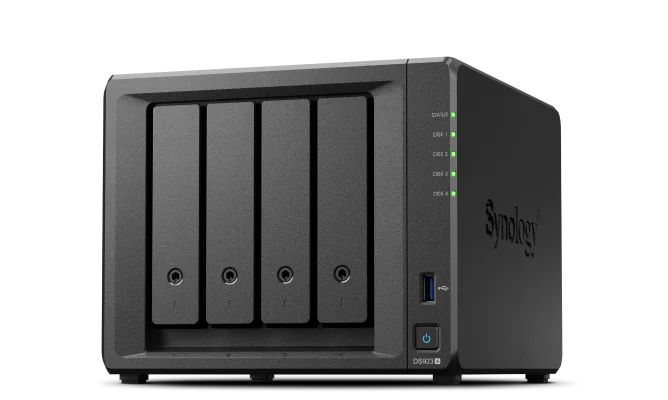
Synology DS923+ - Meilleur Global (599$)
Spécifications :
- Configuration : NAS 4 baies
- Processeur : AMD Ryzen R1600 dual-core (2,6 GHz, boost 3,1 GHz)
- Mémoire : 4Go DDR4 ECC SODIMM (extensible à 32Go)
- Réseau : 2x ports 1GbE (mise à niveau 10GbE optionnelle via carte PCIe)
- Cache : 2x emplacements M.2 NVMe SSD pour cache lecture/écriture
- Extensibilité : Jusqu'à 9 baies total avec unité d'extension DX517
Compatibilité macOS Tahoe 26 :
- ✅ Excellente : Compatibilité Time Machine complète confirmée
- ✅ Quelques problèmes initiaux signalés après la sortie de Tahoe, résolus avec mise à jour DSM 7.2.1
- ✅ Active Backup for Business testé avec succès sur Mac mini M4 Pro
- ✅ Protocole SMB3 optimisé pour macOS Tahoe 26
Configuration Recommandée :
- 4x 8To WD Red Plus : 720$ (180$ chacun) en RAID 5 = 24To utilisables
- Optionnel : 2x 500Go Samsung 970 EVO Plus pour cache : 100$
- Coût Total : 1 319$ de base, 1 419$ avec cache
- Capacité de Sauvegarde : 24To prend en charge 4-5 Mac avec historique de sauvegarde multi-années
Cas d'Usage Professionnels :
- Production Vidéo : Stockez les fichiers de projet 4K/6K/8K, cache Timeline, sortie de rendu
- Studio Photo : Catalogues Lightroom/Capture One, archives photos RAW
- Développement Logiciel : Dépôts Git, images Docker, artefacts de build
- Petite Entreprise : Sauvegarde centralisée pour 5-10 Mac, partage de fichiers, synchronisation cloud
Avantages :
- ✅ Meilleur équilibre entre fonctionnalités, performances et prix
- ✅ Le processeur AMD Ryzen offre d'excellentes performances
- ✅ Extensible à 32Go de RAM pour flux de travail intensifs
- ✅ Mise à niveau 10GbE optionnelle pour vitesses professionnelles
- ✅ Extensibilité 9 baies avec DX517 (jusqu'à 180To+ total)
- ✅ Le cache double M.2 NVMe améliore considérablement les performances des petits fichiers
Inconvénients :
- ❌ Coût initial plus élevé que DS224+
- ❌ Le réseau 1GbE peut être un goulot d'étranglement pour les flux de travail vidéo 4K+ (mise à niveau vers 10GbE recommandée)
- ❌ Bruit du ventilateur audible dans les environnements calmes (normal pour NAS 4 baies)
Idéal Pour : Utilisateurs professionnels avec 3-5 Mac, monteurs vidéo, photographes, développeurs logiciels, ou petites entreprises nécessitant une sauvegarde centralisée fiable avec place pour la croissance.
QNAP TS-464 - Meilleure Valeur (460$)
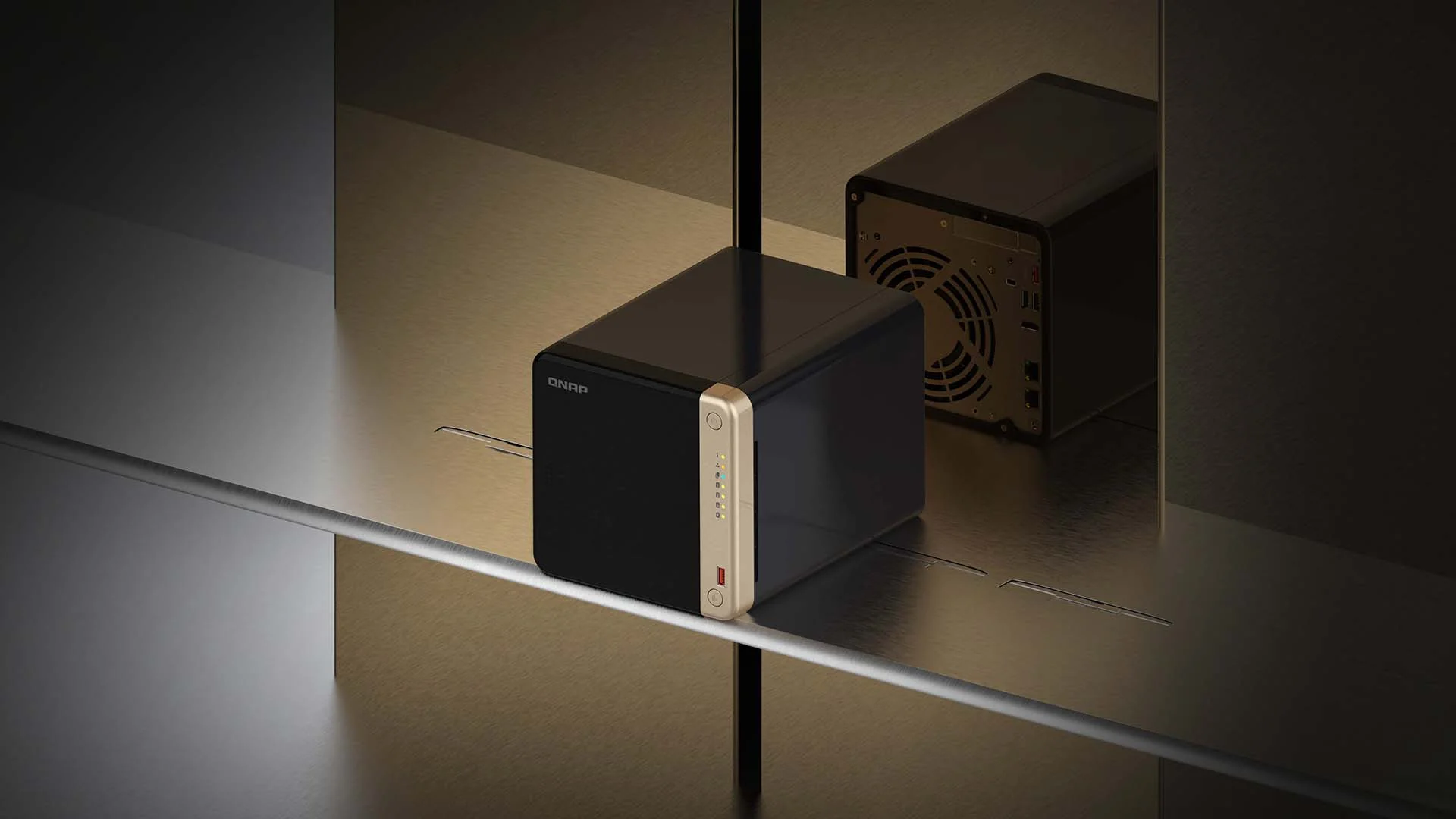
Spécifications :
- Configuration : NAS 4 baies
- Processeur : Intel Celeron N5105 quad-core (2,0 GHz, burst 2,9 GHz)
- Mémoire : 4Go DDR4 (extensible à 16Go)
- Réseau : 2x ports 2,5GbE (2,5x plus rapide que 1GbE standard)
- Extension : Emplacement PCIe Gen 3 x2 (carte 10GbE, GPU, ou adaptateur M.2 SSD)
- Fonctionnalités : Sortie HDMI 2.0, lecture vidéo directe, support virtualisation
Compatibilité macOS Tahoe 26 :
- ✅ Bonne : Time Machine sur SMB3 nécessite firmware QTS 4.3.0+
- ⚠️ Configuration SMB3 manuelle nécessaire (moins intuitive que Synology)
- ⚠️ Désactiver la fonctionnalité Time Machine dans HBS 3 (Hybrid Backup Sync) pour éviter les conflits
- ✅ Fonctionne de manière fiable une fois correctement configuré
Configuration Recommandée :
- 4x 6To WD Red : 480$ (120$ chacun) en RAID 5 = 18To utilisables
- Coût Total : 940$ pour solution de sauvegarde complète 3-Mac
- Capacité de Sauvegarde : 18To suffisant pour 3-4 Mac avec historique de 18 mois
Avantages :
- ✅ Meilleur rapport prix/performances (coût inférieur à DS923+)
- ✅ 2x ports 2,5GbE (plus rapide que configuration de base Synology 1GbE)
- ✅ Emplacement d'extension PCIe pour 10GbE, GPU ou stockage M.2 supplémentaire
- ✅ Sortie HDMI pour lecture Plex directe ou surveillance
- ✅ Intel Quick Sync pour transcodage matériel
Inconvénients :
- ❌ Interface QTS courbe d'apprentissage plus raide que Synology DSM
- ❌ Configuration Time Machine plus complexe (configuration SMB3 manuelle)
- ❌ Moins de support communautaire que Synology (base utilisateurs plus petite)
- ❌ Mises à jour firmware moins fréquentes que Synology
Idéal Pour : Utilisateurs techniquement avertis à l'aise avec la configuration manuelle, utilisateurs privilégiant le 2,5GbE à coût inférieur à la mise à niveau Synology + 10GbE, ou toute personne souhaitant l'extensibilité PCIe pour futures mises à niveau GPU ou réseau.
Guide de Configuration NAS pour Time Machine
Configuration Time Machine Synology (DSM 7.2.1+) :
-
Activer le Service SMB3 :
- Ouvrez DSM > Panneau de Configuration > Services de Fichiers
- Cliquez sur l'onglet SMB
- Cochez Activer le service SMB
- Sélectionnez SMB3 (version minimale)
- Cliquez sur Appliquer
-
Créer un Dossier Partagé Time Machine :
- Ouvrez Panneau de Configuration > Dossier Partagé
- Cliquez sur Créer > Créer
- Nom :
TimeMachine(ou votre choix) - Description :
Sauvegarde Time Machine pour Mac - Cliquez sur Suivant
-
Activer la Compatibilité Time Machine :
- Sélectionnez le dossier
TimeMachine - Cliquez sur Modifier > onglet Avancé
- Cochez Activer Time Machine sur SMB
- Définir quota : Minimum 2x capacité du plus grand Mac (par ex., Mac 2To = quota 4To)
- Cliquez sur OK
- Sélectionnez le dossier
-
Configurer les Permissions Utilisateur :
- Sélectionnez le dossier
TimeMachine - Cliquez sur Modifier > onglet Permissions
- Créer un utilisateur dédié (recommandé) : Panneau de Configuration > Utilisateur & Groupe > Créer
- Accorder les permissions Lecture/Écriture à l'utilisateur
- Cliquez sur OK
- Sélectionnez le dossier
-
Connecter le Mac au Time Machine Synology :
- Ouvrez Réglages Système > Général > Time Machine sur Mac
- Cliquez sur Ajouter un Disque de Sauvegarde
- Sélectionnez le NAS Synology dans la liste (devrait apparaître automatiquement)
- Entrez le nom d'utilisateur et le mot de passe Synology
- Cochez Chiffrer les sauvegardes (recommandé pour la sécurité)
- Cliquez sur Connecter
- Activez Sauvegarder Automatiquement
-
Vérifier que la Sauvegarde Démarre :
- L'icône Time Machine dans la barre de menu affiche la progression
- La sauvegarde initiale peut prendre plusieurs heures (nuit recommandée)
- Les sauvegardes suivantes sont incrémentielles (5-15 minutes)
Configuration Time Machine QNAP (QTS 5.0+) :
-
Activer le Service SMB3 :
- Ouvrez QTS > Panneau de Configuration > Réseau & Services de Fichiers
- Cliquez sur Win/Mac/NFS/WebDAV
- Cochez Activer le réseau Microsoft
- Sélectionnez SMB3 (version minimale)
- Cliquez sur Appliquer
-
Créer un Dossier Partagé Time Machine :
- Ouvrez Panneau de Configuration > Dossiers Partagés
- Cliquez sur Créer > Dossier Partagé
- Nom :
TimeMachine - Chemin : Laisser par défaut
- Cliquez sur Créer
-
Configurer le Support Time Machine :
- Sélectionnez le dossier
TimeMachine - Cliquez sur Modifier > Permissions Avancées
- Cochez Définir comme destination de sauvegarde Time Machine
- Définir quota : 2x capacité du plus grand Mac
- Cliquez sur Appliquer
- Sélectionnez le dossier
-
Important : Désactiver la Fonctionnalité Time Machine HBS 3 :
- Ouvrez HBS 3 (Hybrid Backup Sync)
- Si la tâche Time Machine existe, supprimez-la
- Raison : Conflits avec Time Machine macOS natif sur SMB
-
Connecter le Mac au QNAP :
- Suivez les mêmes étapes que Synology (étapes 5-6 ci-dessus)
- Le QNAP devrait apparaître dans Time Machine > Ajouter un Disque de Sauvegarde
Configurations RAID pour Redondance
Comprendre le RAID pour la Sauvegarde :
Distinction Importante :
- RAID ≠ Sauvegarde (Le RAID protège contre la défaillance du disque, PAS la perte de données due à la suppression, corruption ou catastrophe)
- La sauvegarde protège contre la suppression, corruption, vol, incendie, inondation, ransomware
- Meilleure Pratique : Utilisez le RAID sur le NAS comme destination de sauvegarde, PLUS sauvegarde cloud/hors site pour une protection complète
Niveaux RAID Courants :
| Niveau RAID | Disques | Capacité | Redondance | Performances | Idéal Pour |
|---|---|---|---|---|---|
| RAID 0 | 2+ | 100% | Aucune | Le plus rapide | Jamais pour sauvegardes |
| RAID 1 | 2 | 50% | 1 disque peut échouer | Bonnes | NAS simple 2 baies |
| RAID 5 | 3+ | N-1 disques | 1 disque peut échouer | Équilibré | NAS 3-4 baies |
| RAID 6 | 4+ | N-2 disques | 2 disques peuvent échouer | Écritures plus lentes | 4+ baies données critiques |
| RAID 10 | 4+ | 50% | 1 par miroir | Rapide | Performances + redondance |
Configurations Recommandées :
NAS 2 Baies (DS224+) :
- RAID 1 (Miroir) : 2x 4To = 4To utilisables, 1 disque peut échouer
- Exemple : 2x WD Red Plus 4To = 200$
NAS 4 Baies (DS923+, TS-464) :
- RAID 5 (Parité) : 4x 8To = 24To utilisables, 1 disque peut échouer
- Exemple : 4x WD Red Plus 8To = 720$
- Meilleur équilibre : Capacité + redondance pour la plupart des utilisateurs
NAS 5 Baies (DS1522+) :
- RAID 6 (Double Parité) : 5x 12To = 48To utilisables, 2 disques peuvent échouer
- Exemple : 5x WD Red Plus 12To = 1 500$
- Protection maximale : Données professionnelles critiques
Alternative : Plusieurs Disques Séparés Time Machine prend en charge plusieurs destinations de sauvegarde. Ajoutez 2-3 disques séparés pour redondance géographique (conservez-en un hors site).
Services de Sauvegarde Cloud : Protection Hors Site
La Stratégie de Sauvegarde 3-2-1-1-0
3-2-1 Traditionnel :
- 3 copies de données (1 originale + 2 sauvegardes)
- 2 types de supports de stockage différents (SSD + HDD, ou local + cloud)
- 1 copie hors site (cloud ou emplacement physiquement séparé)
3-2-1-1-0 Amélioré (Recommandé 2025) :
- 3 copies de données
- 2 types de supports différents
- 1 copie hors site (cloud)
- 1 copie hors ligne (déconnectée du réseau - protection ransomware)
- 0 erreurs dans la vérification (testez les restaurations régulièrement)
Exemple de Configuration pour MacBook Pro :
- Original : SSD interne (données primaires)
- Sauvegarde 1 : Time Machine vers disque externe local ou NAS (restauration rapide)
- Sauvegarde 2 : Sauvegarde cloud vers Backblaze (protection hors site)
- Sauvegarde 3 : Clone mensuel vers disque externe déconnecté (hors ligne, anti-ransomware)
Principaux Services de Sauvegarde Cloud
Backblaze - Meilleure Sauvegarde Illimitée (99$/an)
Fonctionnalités :
- Stockage : Illimité par ordinateur
- Prix : 99$/an ou 9$/mois par ordinateur
- Vitesse de Téléchargement : ~70 Mbps en moyenne (varie selon la connexion)
- Intégration macOS : Application native, sauvegarde continue automatique
- Chiffrement : AES-128, clé privée optionnelle (zéro connaissance si activée)
- Options de Restauration : Téléchargement web, clé USB (99$), disque dur (189$, remboursable)
- Historique des Versions : 30 jours (gratuit), 1 an (2$/mois supplémentaire), pour toujours (tarification personnalisée)
Compatibilité macOS Tahoe 26 :
- ✅ Excellente : Support natif Apple Silicon
- ✅ Exclusion automatique des fichiers système et caches
- ✅ Sauvegarde de disque externe prise en charge (si connecté >30 jours)
- ✅ Fonctionnement en arrière-plan avec impact minimal sur les performances
Benchmarks de Performances :
- Sauvegarde Initiale : 1To ~2-3 jours de téléchargement continu (dépend de la vitesse Internet)
- Sauvegarde Incrémentielle : Temps réel, typiquement <1 minute après changement de fichier
- Vitesse de Restauration : Téléchargement ~300-500 Mbps (dépend de la connexion)
- Restauration Coursier : Livraison USB/HDD le lendemain pour grandes restaurations
Avantages :
- ✅ Meilleur prix pour stockage illimité (99$/an)
- ✅ Fonctionnement simple et automatique
- ✅ Excellente intégration macOS
- ✅ Option de restauration coursier rapide pour urgences
- ✅ Essai gratuit de 15 jours, aucune carte de crédit requise
Inconvénients :
- ❌ Un ordinateur par licence (nécessite plusieurs licences pour plusieurs Mac)
- ❌ Sauvegarde initiale lente pour grandes données (jours/semaines)
- ❌ Les disques externes doivent rester connectés 30+ jours pour être sauvegardés
- ❌ Chiffrement AES-128 (pas AES-256, bien que toujours sécurisé)
Idéal Pour : Utilisateurs avec grandes données (>2To), sauvegarde automatique sans souci, ou toute personne souhaitant une sauvegarde cloud illimitée simple avec excellent support macOS.
Arq Backup - Meilleure Confidentialité (50$ + coûts de stockage)
Fonctionnalités :
- Stockage : Apportez le vôtre (B2, S3, Google Drive, Dropbox, OneDrive, etc.)
- Prix : 50$ achat unique application + coûts de stockage cloud
- Exemple de Coût : Backblaze B2 6$/To/mois, AWS S3 Glacier 4$/To/mois
- Chiffrement : Zéro connaissance AES-256 (vous contrôlez toutes les clés)
- Fonctionnalités : Déduplication, compression, incrémentiel pour toujours, scriptable
- Historique des Versions : Illimité (vous contrôlez la politique de rétention)
Destinations de Stockage Recommandées :
- Backblaze B2 : 6$/To/mois (0,005$/Go), sortie : 0,01$/Go
- AWS S3 Glacier Deep Archive : 1$/To/mois, récupération : 0,02$/Go
- Wasabi : 6,99$/To/mois, aucuns frais de sortie
- Google Drive : 1,99$/mois (100Go), 9,99$/mois (2To)
Exemple de Coût Total (sauvegarde 2To) :
- Application Arq Backup : 50$ (unique)
- Stockage Backblaze B2 : 12$/mois (144$/an)
- Total Première Année : 194$
- Annuel Continu : 144$
Compatibilité macOS Tahoe 26 :
- ✅ Excellente : Support natif Apple Silicon
- ✅ Planification flexible et contrôles de bande passante
- ✅ Scriptable en ligne de commande pour automatisation
- ✅ Support de destinations multiples (sauvegarde vers 2+ clouds simultanément)
Avantages :
- ✅ Chiffrement zéro connaissance (confidentialité maximale)
- ✅ Flexibilité pour choisir n'importe quel fournisseur cloud
- ✅ La déduplication économise les coûts de stockage
- ✅ Achat unique d'application (pas d'abonnement pour le logiciel)
- ✅ Stratégies multi-cloud (sauvegarde vers 2+ destinations)
- ✅ Les utilisateurs avancés peuvent scripter et automatiser
Inconvénients :
- ❌ Configuration plus complexe que Backblaze
- ❌ Gérer la facturation du stockage cloud séparément
- ❌ Courbe d'apprentissage plus raide pour utilisateurs non techniques
- ❌ Aucune option de restauration coursier (téléchargement uniquement)
Idéal Pour : Utilisateurs axés sur la confidentialité, professionnels techniquement avertis, toute personne souhaitant contrôler les destinations de sauvegarde, ou utilisateurs mettant en œuvre des stratégies multi-cloud.
iCloud Drive - Meilleure Synchronisation, PAS Sauvegarde (0,99$-59,99$/mois)
Prix :
- 5Go : Gratuit
- 50Go : 0,99$/mois
- 200Go : 2,99$/mois
- 2To : 9,99$/mois
- 6To : 29,99$/mois
- 12To : 59,99$/mois
Fonctionnalités :
- Intégration macOS : Native, transparente, intégrée
- Intégration FileVault : Clé de récupération stockée dans Trousseau iCloud (nouveau dans Tahoe 26)
- Synchronisation d'Appareils : Automatique sur tous les appareils Apple
- Dossiers Partagés : Collaborez avec d'autres utilisateurs iCloud
- Historique des Versions : Limité à 30 jours
Compréhension Critique :
- iCloud Drive est un service de SYNCHRONISATION, PAS une vraie sauvegarde
- La suppression de fichier se synchronise partout (supprimé sur Mac = supprimé dans le cloud)
- Historique des versions limité à 30 jours (vs 30 jours à pour toujours de Backblaze)
- Non conçu pour la récupération après sinistre
Quand Utiliser iCloud :
- ✅ Synchronisation active de fichiers entre Mac, iPhone, iPad
- ✅ Collaboration de documents avec d'autres
- ✅ Synchronisation des dossiers Bureau et Documents
- ✅ Stockage de clé de récupération FileVault (macOS Tahoe 26)
Quand NE PAS Compter sur iCloud :
- ❌ Comme votre seule stratégie de sauvegarde
- ❌ Pour l'archivage de fichiers à long terme
- ❌ Pour la solution primaire de récupération après sinistre
- ❌ Pour les grandes bibliothèques multimédias (cher par To)
Idéal Pour : Utilisateurs profondément intégrés dans l'écosystème Apple souhaitant une synchronisation transparente, non pas comme sauvegarde primaire mais complémentaire à Time Machine et sauvegarde cloud.
Benchmarks de Performances : Tests Réels
Tests de Vitesse de Stockage Externe
Environnement de Test :
- Mac : MacBook Pro 14" M4 Pro (2024)
- macOS : Tahoe 26.0
- Outils : BlackMagic Disk Speed Test, AmorphousDiskMark, ATTO Benchmark
- Taille de Fichier : Fichier test 5Go (types variés : vidéo, photos, documents)
Performances Thunderbolt 5 :
| Modèle de Disque | Interface | Lecture Séquentielle | Écriture Séquentielle | Lecture Aléatoire 4K | Écriture Aléatoire 4K |
|---|---|---|---|---|---|
| OWC Envoy Ultra 2To | TB5 (80 Gbps) | 6 500 Mo/s | 5 570 Mo/s | 4 200 Mo/s | 3 800 Mo/s |
| LaCie Rugged Pro5 | TB5 (80 Gbps) | 6 700 Mo/s | 5 300 Mo/s | 4 100 Mo/s | 3 700 Mo/s |
| OWC Express 1M2 (990 Pro) | USB4 v2 (80 Gbps) | 6 000 Mo/s | 6 000 Mo/s | 4 500 Mo/s | 4 200 Mo/s |
Performances Thunderbolt 4 / USB4 :
| Modèle de Disque | Interface | Lecture Séquentielle | Écriture Séquentielle | Notes |
|---|---|---|---|---|
| SanDisk Extreme Pro USB4 | USB4 (40 Gbps) | 3 800 Mo/s | 3 700 Mo/s | Meilleur non-TB5 |
| Samsung T7 Shield | USB 3.2 Gen 2 | 1 050 Mo/s | 1 000 Mo/s | Bonne valeur |
| WD My Passport SSD | USB 3.2 Gen 2 | 1 050 Mo/s | 1 000 Mo/s | Choix populaire |
Comparaison SSD Interne (Référence) :
| Modèle Mac | Lecture SSD Interne | Écriture SSD Interne | Notes |
|---|---|---|---|
| MacBook Pro M4 Pro (2To) | 6 728 Mo/s | 7 490 Mo/s | Config haut de gamme |
| MacBook Pro M4 (512Go) | 2 889 Mo/s | 3 308 Mo/s | Config de base |
| MacBook Air M4 (512Go) | 2 800 Mo/s | 2 200 Mo/s | Modèle grand public |
Aperçu Clé : Les SSD externes Thunderbolt 5 (6 000+ Mo/s) rivalisent maintenant ou égalent les SSD internes haut de gamme, rendant le stockage externe viable pour les flux de travail professionnels nécessitant auparavant un stockage interne.
Performances de Sauvegarde Time Machine
Temps de Sauvegarde Initiale (Mac 500Go) :
| Type de Connexion | Type de Disque | Temps | Vitesse |
|---|---|---|---|
| SSD Thunderbolt 5 | OWC Envoy Ultra | 2-3 heures | ~3 000 Mo/s moy |
| SSD USB 3.2 | Samsung T7 | 8-10 heures | ~1 000 Mo/s moy |
| HDD USB 3.0 | WD My Passport | 18-24 heures | ~300 Mo/s moy |
| NAS 1GbE | Synology DS224+ | 24-36 heures | ~100-120 Mo/s moy |
| NAS 10GbE | Synology DS923+ avec mise à niveau | 4-6 heures | ~800-1 000 Mo/s moy |
Temps de Sauvegarde Incrémentielle (5Go données modifiées) :
| Type de Connexion | Temps | Notes |
|---|---|---|
| SSD Thunderbolt 5 | 30-60 secondes | Presque instantané |
| SSD USB 3.2 | 2-5 minutes | Très rapide |
| HDD USB 3.0 | 5-10 minutes | Bon |
| NAS 1GbE | 10-15 minutes | Acceptable |
Recommandation : Pour usage professionnel avec changements fréquents de gros fichiers (montage vidéo, photographie), SSD Thunderbolt 5 ou USB 3.2 améliore considérablement la productivité avec sauvegardes incrémentielles quasi instantanées.
Performances Réseau NAS
Tests de Vitesse de Transfert de Fichiers (fichier 1Go) :
| Modèle NAS | Connexion | Vitesse Lecture | Vitesse Écriture | Notes |
|---|---|---|---|---|
| Synology DS923+ (10GbE) | 10GbE direct | 980 Mo/s | 920 Mo/s | Performances maximales |
| Synology DS923+ (1GbE) | 1GbE direct | 118 Mo/s | 115 Mo/s | Réseau standard |
| QNAP TS-464 (2,5GbE) | 2,5GbE direct | 285 Mo/s | 275 Mo/s | Mieux que 1GbE |
| Synology DS224+ (1GbE) | 1GbE direct | 117 Mo/s | 113 Mo/s | Performances entrée de gamme |
| Tous Modèles (Wi-Fi 6) | Wi-Fi 6 5GHz | 80-100 Mo/s | 70-90 Mo/s | Confort sans fil |
Aperçus Clés :
- Mise à niveau 10GbE essentielle pour flux de travail vidéo professionnels (4K+)
- 2,5GbE offre bon compromis (2,5x plus rapide que 1GbE)
- Wi-Fi 6 acceptable pour documents et photos, trop lent pour vidéo
- Connexion Ethernet directe toujours plus rapide que Wi-Fi pour grands transferts
Guide de Dépannage : Problèmes Courants et Solutions
Problème 1 : Échec de la Sauvegarde Time Machine sur macOS Tahoe 26
Symptômes :
- Message d'erreur "Impossible de terminer la sauvegarde"
- La progression de la sauvegarde se bloque à un pourcentage spécifique
- L'icône Time Machine affiche un point d'exclamation
- La sauvegarde réseau échoue à répétition
Étapes de Diagnostic :
# Vérifier l'état de Time Machine
tmutil status

# Afficher les destinations Time Machine
tmutil destinationinfo

# Vérifier les journaux système pour les erreurs
log show --predicate 'subsystem == "com.apple.TimeMachine"' --last 1h
Solutions :
Pour les Disques Connectés Directement :
-
Vérifier la connexion et le format du disque :
- Ouvrez Utilitaire de Disque
- Sélectionnez le disque de sauvegarde
- Cliquez sur S.O.S. pour vérifier et réparer
- Assurez-vous que le format est APFS ou Mac OS Extended (Journalisé)
-
Réinitialiser Time Machine :
sudo tmutil disable sudo tmutil enable sudo tmutil setdestination /Volumes/VotreDisqueSauvegarde -
Créer une nouvelle sauvegarde (dernier recours) :
- Retirer le disque des destinations Time Machine
- Effacer le disque avec Utilitaire de Disque
- Rajouter comme nouvelle sauvegarde Time Machine
Pour les Sauvegardes Réseau NAS :
-
Mettre à jour le firmware NAS :
- Synology : DSM 7.2.1+ requis pour Tahoe 26
- QNAP : QTS 5.0+ avec derniers correctifs
- Vérifier le site de support du fabricant pour mises à jour
-
Vérifier la configuration SMB3 :
- Assurez-vous que SMB3 est activé sur le NAS (pas AFP)
- Vérifier que le drapeau de compatibilité Time Machine est activé sur le dossier partagé
- Vérifier les identifiants nom d'utilisateur/mot de passe
-
Retirer et rajouter la destination NAS :
- Réglages Time Machine > Retirer le disque de sauvegarde
- Attendre 1 minute
- Ajouter un disque de sauvegarde > Sélectionner NAS > Ressaisir identifiants
-
Contacter le support du fournisseur NAS avec journaux :
- Synology résout généralement les problèmes sous 2-3 jours ouvrables
- Fournir journaux Console Mac + journaux système NAS pour résolution plus rapide
Problème 2 : Vitesses de Sauvegarde Lentes
Symptômes :
- Sauvegarde initiale prenant plusieurs jours
- Sauvegardes incrémentielles prenant 30+ minutes
- Vitesses de transfert réseau beaucoup plus lentes que prévu
- Performances du disque dégradées au fil du temps
Solutions :
Pour les Disques Connectés Directement :
-
Vérifier la connexion directe (pas via hub) :
- Connectez le disque directement au port Thunderbolt/USB-C du Mac
- Retirez tout hub USB, dongle ou adaptateur
- Un hub USB peut réduire la vitesse de 30-50%
-
Vérifier la qualité du câble :
- Utilisez un câble Thunderbolt 5/4 certifié (recherchez le logo)
- Remplacez les câbles USB-C bon marché par des câbles de qualité
- Longueur de câble : Gardez <1m pour TB5, <2m pour TB4
-
Vérifier la connexion Thunderbolt :
system_profiler SPThunderboltDataTypeRecherchez "Link Speed: 80.0 Gb/s" (TB5) ou "40.0 Gb/s" (TB4)
-
Désactiver l'indexation Spotlight sur le disque de sauvegarde :
sudo mdutil -i off /Volumes/VotreDisqueSauvegarde
Pour les Sauvegardes Réseau NAS :
-
Utiliser Ethernet filaire, pas Wi-Fi :
- Connectez le Mac au routeur via câble Ethernet
- Ethernet 1GbE : ~118 Mo/s vs. Wi-Fi 6 : ~80-100 Mo/s
- Ethernet 10GbE : ~980 Mo/s (nécessite mise à niveau)
-
Mettre à niveau le réseau :
- Court terme : Utilisez adaptateur Thunderbolt Ethernet pour 1GbE/2,5GbE plus rapide
- Long terme : Mettez à niveau le NAS vers carte 10GbE + commutateur 10GbE (650$ total)
- Alternative : Utilisez 2,5GbE (QNAP TS-464 inclut 2x ports 2,5GbE)
-
Désactiver l'hibernation du disque dur sur NAS :
- Synology : Panneau de Configuration > Matériel & Alimentation > Hibernation HDD > Désactiver
- QNAP : Panneau de Configuration > Système > Matériel > Désactiver la mise en veille du disque dur
- Empêche les retards de démarrage du disque pendant la sauvegarde
-
Vérifier la congestion réseau :
- Effectuez les sauvegardes la nuit lorsque le réseau est moins occupé
- Déconnectez temporairement d'autres appareils du réseau
- Utilisez QoS (Qualité de Service) pour prioriser le trafic NAS
Problème 3 : Erreur "Pas Assez d'Espace de Stockage"
Symptômes :
- Erreur Time Machine : "Pas assez d'espace"
- Le disque de sauvegarde affiche un espace libre faible inattendu
- Le système indique que le disque est plein mais les fichiers ne correspondent pas
Solutions :
-
Vérifier la capacité réelle nécessaire :
- Cliquez sur menu Apple > À propos de ce Mac > Stockage
- Notez la quantité "Utilisée" (par ex., 250Go)
- Le disque de sauvegarde devrait être 2-3x ce montant (500-750Go minimum)
-
Utiliser un disque de sauvegarde plus grand :
- Mac 1To : Utilisez disque de sauvegarde 2-3To
- Mac 512Go : Utilisez disque de sauvegarde 1-2To
- Disque plus grand = rétention d'historique de sauvegarde plus longue
-
Nettoyer les anciennes sauvegardes (si le disque est vraiment plein) :
# Lister toutes les sauvegardes tmutil listbackups # Supprimer manuellement la sauvegarde la plus ancienne (si nécessaire) sudo tmutil delete /Volumes/VotreDisqueSauvegarde/Backups.backupdb/VotreMac/YYYY-MM-DD-HHMMSS -
Exclure de grands dossiers inutiles :
- Réglages Time Machine > Options
- Cliquez sur + pour ajouter des exclusions
- Exclusions courantes : Téléchargements (organisez d'abord), Machines Virtuelles (50Go+), node_modules, images Docker
Problème 4 : Le Disque Externe Ne Monte Pas
Symptômes :
- Le disque n'apparaît pas dans le Finder
- Utilitaire de Disque affiche le disque mais grisé
- Message "Disque Non Éjecté Correctement"
Solutions :
-
Vérifier dans Utilitaire de Disque :
- Ouvrez Utilitaire de Disque (Applications > Utilitaires)
- Cliquez sur Présentation > Afficher Tous les Appareils
- Recherchez le disque dans la barre latérale gauche
- Si visible, cliquez sur le bouton Monter
-
Vérifier la connexion Thunderbolt :
system_profiler SPThunderboltDataTypeLe disque devrait apparaître dans la liste des appareils
-
Essayer différents ports :
- Testez tous les ports Thunderbolt/USB-C sur le Mac
- Les anciens ports peuvent avoir des problèmes matériels
- M4 Pro/Max : Utilisez les ports du côté droit (TB5) pour vitesse maximale
-
Réinitialiser NVRAM (Mac Intel) :
- Redémarrez le Mac
- Maintenez Option + Commande + P + R pendant 20 secondes
- Relâchez lorsque vous entendez le son de démarrage deux fois
-
Réinitialiser SMC (Contrôleur de Gestion du Système) :
- Mac M4/M3/M2/M1 : Éteignez > attendez 30 secondes > allumez
- MacBook Intel : Éteignez > Maj + Contrôle + Option + Alimentation pendant 10 secondes
-
Vérifier la santé du disque avec S.O.S. :
- Utilitaire de Disque > Sélectionnez le disque > S.O.S.
- Si des erreurs sont trouvées, la réparation peut corriger les problèmes de montage
- Si la réparation échoue, le disque peut être défaillant (RMA ou remplacement)
Meilleures Pratiques de Sécurité : Protection de Vos Sauvegardes
Recommandations de Chiffrement
Chiffrement Time Machine :
Activer à la Configuration (Meilleure Pratique) :
- Réglages Système > Général > Time Machine
- Sélectionnez le disque de sauvegarde
- Cochez la case "Chiffrer les sauvegardes"
- Créez un mot de passe fort (16+ caractères)
- Critique : Stockez le mot de passe dans un gestionnaire de mots de passe (1Password, Bitwarden, etc.)
- Avertissement : Mot de passe perdu = perte de données permanente
Chiffrer un Disque Existant (Nécessite Reformatage) :
- Utilitaire de Disque > Sélectionnez le disque > Effacer
- Format : APFS (Chiffré) ou Mac OS Extended (Journalisé, Chiffré)
- Entrez un mot de passe fort
- Rajoutez à Time Machine (démarre une nouvelle sauvegarde)
Impact sur les Performances :
- Apple Silicon (M4/M3/M2/M1) : Surcharge de 5-10% (accélération matérielle)
- Mac Intel : Surcharge de 17-25% (chiffrement logiciel)
- Compromis acceptable pour la protection des données
Quand le Chiffrement est Essentiel :
- ✅ Disques portables (ordinateurs portables, SSD quittant le bureau)
- ✅ Données sensibles (financières, santé, confidentielles commerciales)
- ✅ Exigences de conformité (HIPAA, RGPD, SOC 2)
- ✅ Espaces de travail partagés (empêche l'accès non autorisé)
Configuration de Sécurité NAS
Étapes de Sécurité NAS Essentielles :
-
Activer l'Authentification à Deux Facteurs (2FA) :
- Synology : Panneau de Configuration > Sécurité > Compte > Authentification à deux facteurs
- QNAP : Panneau de Configuration > Système > Sécurité > Vérification en 2 étapes
- Utilisez une application d'authentification (Authy, Google Authenticator)
-
Changer les Ports par Défaut :
- DSM Synology par défaut : 5000 (HTTP), 5001 (HTTPS)
- Changez vers ports élevés aléatoires : par ex., 50712, 50713
- Réduit la surface d'attaque automatisée
-
Utiliser des Mots de Passe Forts et Uniques :
- Minimum 16 caractères
- Mélangez majuscules, minuscules, chiffres, symboles
- Mot de passe unique pour NAS (non réutilisé ailleurs)
- Stockez dans un gestionnaire de mots de passe
-
Maintenir le Firmware à Jour :
- Activez les mises à jour de sécurité automatiques (si disponible)
- Vérifiez les mises à jour mensuellement : Panneau de Configuration > Mise à Jour & Restauration
- Abonnez-vous aux bulletins de sécurité du fournisseur
-
Activer HTTPS Uniquement :
- Désactivez l'accès HTTP (forcer HTTPS)
- Utilisez un certificat SSL valide (option Let's Encrypt gratuite)
- Synology : Panneau de Configuration > Sécurité > Certificat
-
Désactiver les Services Non Utilisés :
- Désactivez FTP, Telnet, SSH (sauf si nécessaire)
- Désactivez UPnP (Universal Plug and Play)
- Examinez les packages installés, supprimez les non utilisés
-
Configurer le Blocage Automatique :
- Synology : Panneau de Configuration > Sécurité > Compte > Blocage automatique
- Bloquez l'IP après 5 tentatives de connexion échouées
- Empêche les attaques par force brute
-
Activer le Pare-feu :
- Synology : Panneau de Configuration > Sécurité > Pare-feu
- Créez des règles pour autoriser uniquement les IP de confiance ou VPN
- Refusez toutes les autres connexions entrantes
-
Utiliser VPN pour Accès à Distance :
- N'exposez pas le NAS directement à Internet
- Installez un serveur VPN sur le NAS (package Synology VPN Server)
- Connectez-vous via VPN pour un accès distant sécurisé
-
Activer les Dossiers Partagés Chiffrés :
- Pour les données sensibles, utilisez des dossiers partagés chiffrés
- Synology : Créer dossier partagé > Activer le chiffrement
- Chiffrement séparé du chiffrement Time Machine
Sécurité de Sauvegarde Cloud
Sécurité Backblaze :
- Par défaut : Chiffrement AES-128, Backblaze détient les clés (peut récupérer le mot de passe)
- Clé de Chiffrement Privée : Vous détenez la clé, zéro connaissance (perdre la clé = perdre les données)
- Recommandation : Utilisez la clé privée pour sécurité maximale, stockez la clé de manière sécurisée
Sécurité Arq Backup :
- Toujours zéro connaissance : Vous contrôlez toutes les clés de chiffrement
- Chiffrement AES-256 : Standard de l'industrie
- Aucun accès fournisseur : Arq ne peut pas déchiffrer vos données
- Recommandation : Meilleur pour les utilisateurs axés sur la confidentialité
Sécurité iCloud :
- Standard : Apple détient les clés de chiffrement (peut aider à la récupération de compte)
- Protection Avancée des Données : Zéro connaissance (chiffrement de bout en bout)
- Stockage de Clé FileVault : Clé de récupération stockée dans Trousseau iCloud (Tahoe 26)
- Recommandation : Activez la Protection Avancée des Données si disponible dans votre région
Analyse des Coûts : Planification Budgétaire
Coût Total de Possession (5 Ans)
Scénario 1 : Utilisateur Domestique (1 Mac, 1To)
| Solution | Coût Initial | Coût Annuel | Total 5 Ans | Notes |
|---|---|---|---|---|
| SSD USB 2To + Backblaze | 180$ + 99$ | 99$ | 576$ | Protection de base |
| HDD USB 4To + Backblaze | 115$ + 99$ | 99$ | 610$ | Plus de capacité |
| DS224+ (2x4To) + Backblaze | 550$ + 99$ | 99$ | 1 045$ | Commodité NAS |
Recommandation : HDD USB 4To + Backblaze (610$ sur 5 ans)
Scénario 2 : Utilisateur Professionnel (1 Mac, 5To)
| Solution | Coût Initial | Coût Annuel | Total 5 Ans | Notes |
|---|---|---|---|---|
| OWC Envoy Ultra 4To + Backblaze | 599$ + 99$ | 99$ | 1 094$ | Vitesse maximale |
| DS923+ (4x8To RAID 5) + Backblaze | 1 319$ + 99$ | 99$ | 1 814$ | 24To utilisables, protection RAID |
| DS923+ + Backblaze + CCC | 1 369$ + 99$ | 99$ | 1 864$ | Triple protection |
Recommandation : DS923+ (4x8To) + Backblaze (1 814$ sur 5 ans)
Scénario 3 : Petite Entreprise (5 Mac, 10To total)
| Solution | Coût Initial | Coût Annuel | Total 5 Ans | Notes |
|---|---|---|---|---|
| DS1522+ (5x12To RAID 6) + Backblaze x5 | 2 220$ + 495$ | 495$ | 4 700$ | 48To utilisables |
| DS1522+ + 10GbE + Backblaze x5 | 2 870$ + 495$ | 495$ | 5 350$ | Vitesse professionnelle |
| DS1522+ + 10GbE + Backblaze + NAS Cloud | 3 470$ + 1 095$ | 1 095$ | 7 850$ | Protection maximale |
Recommandation : DS1522+ (5x12To RAID 6) + 10GbE + Backblaze pour 5 Mac (5 350$ sur 5 ans)
Options Économiques
Moins de 200$ (Première Année) :
- HDD USB 2To : 85$ (WD My Passport)
- Backblaze illimité : 99$/an
- Total : 184$ première année, 99$/an continu
- Protection : Bonne (2 copies, 1 hors site)
Moins de 500$ (Première Année) :
- SSD USB 2To : 180$ (Samsung T7)
- Backblaze illimité : 99$/an
- iCloud 200Go : 36$/an
- Total : 315$ première année, 135$/an continu
- Protection : Très bonne (3 copies, 1 hors site, restauration rapide)
Moins de 1 000$ (Première Année) :
- NAS DS224+ : 350$
- 2x 4To WD Red : 200$
- Backblaze illimité : 99$/an
- Carbon Copy Cloner : 50$
- Total : 699$ première année, 99$/an continu
- Protection : Excellente (4 copies, protection RAID, hors site, clone amorçable)
Conclusion : Construire Votre Stratégie de Sauvegarde Optimale
macOS Tahoe 26 offre des capacités de stockage externe révolutionnaires avec la technologie Thunderbolt 5, permettant des vitesses de transfert de plus de 6 000 Mo/s qui rivalisent avec le stockage interne tout en maintenant une fonctionnalité Time Machine robuste. La clé de la protection des données en 2025 est la mise en œuvre de stratégies de sauvegarde complètes qui combinent des solutions locales, réseau et cloud suivant la règle 3-2-1-1-0.
Points Clés à Retenir
Performances de Stockage :
- ✅ Thunderbolt 5 : Vitesses révolutionnaires de 6 000-6 700 Mo/s (2x plus rapide que TB4)
- ✅ M4 Pro/Max, M3 Ultra : Seuls Mac avec support TB5 complet (80 Gbps)
- ✅ OWC Envoy Ultra : Meilleur SSD portable Thunderbolt 5 global (399$ pour 2To)
- ✅ OWC Express 1M2 80G : Meilleure valeur DIY (299$ total avec Samsung 990 Pro)
- ✅ SanDisk Extreme Pro USB4 : Meilleur pour Mac M4/M3/M2/M1 de base (229$ pour 2To)
Meilleures Pratiques Time Machine :
- ✅ Capacité : Utilisez 2,5-3x le stockage du Mac pour historique de sauvegarde optimal
- ✅ Chiffrement : Activez le chiffrement APFS pour les disques portables
- ✅ Format : APFS pour disques Mac uniquement, exFAT pour multiplateforme
- ✅ Compatibilité NAS : Assurez-vous du support SMB3, évitez AFP obsolète
Recommandations NAS :
- ✅ Synology DS224+ : Meilleur pour débutants (350$, 2 baies, configuration facile)
- ✅ Synology DS923+ : Meilleur global (599$, 4 baies, fonctionnalités professionnelles)
- ✅ QNAP TS-464 : Meilleure valeur (460$, 4 baies, 2,5GbE inclus)
- ✅ RAID 5/6 : Essentiel pour protection des données (tolérance défaillance 1-2 disques)
Sauvegarde Cloud :
- ✅ Backblaze : Meilleur illimité (99$/an, simple, fiable)
- ✅ Arq Backup : Meilleure confidentialité (50$ + 6$/To/mois, zéro connaissance)
- ✅ iCloud Drive : Meilleure synchronisation, PAS sauvegarde primaire (cher par To)
Configurations Recommandées par Type d'Utilisateur
Utilisateur Domestique (1-2 Mac, <2To) :
- Local : SSD Samsung T7 2To (180$) pour Time Machine
- Cloud : Backblaze illimité (99$/an)
- Optionnel : iCloud 200Go (36$/an) pour synchronisation
- Total Première Année : 315$, Annuel : 135$
- Niveau de Protection : Très Bon (3 copies, 1 hors site)
Utilisateur Professionnel (1 Mac, vidéo 4K/8K, 5-10To) :
- Primaire : OWC Envoy Ultra 4To TB5 (599$) pour projets actifs
- Local : Synology DS923+ avec 4x8To RAID 5 (1 319$) pour Time Machine
- Cloud : Backblaze illimité (99$/an)
- Clone : Carbon Copy Cloner (50$) mensuel vers disque hors ligne
- Total Première Année : 2 067$, Annuel : 99$
- Niveau de Protection : Excellent (4 copies, RAID, hors site, hors ligne)
Petite Entreprise (5-10 Mac, 20To+) :
- Centralisé : Synology DS1522+ avec 5x12To RAID 6 (2 220$) + 10GbE (650$)
- Cloud : Backblaze pour 10 Mac (990$/an)
- Hors Site : Disques externes rotatifs (600$)
- Total Première Année : 4 460$, Annuel : 1 590$
- Niveau de Protection : Entreprise (RAID 6, multi-Mac, hors site, cloud)
Actions Critiques
-
Mettre en Œuvre la Stratégie 3-2-1-1-0 Aujourd'hui :
- 3 copies de données (originale + 2 sauvegardes)
- 2 types de supports différents (SSD + cloud, ou NAS + cloud)
- 1 copie hors site (cloud ou emplacement physiquement séparé)
- 1 copie hors ligne (sauvegarde mensuelle déconnectée pour protection ransomware)
- 0 erreurs (testez les restaurations trimestriellement)
-
Vérifier la Compatibilité Thunderbolt 5 :
system_profiler SPThunderboltDataTypeSeuls les Mac M4 Pro/Max et M3 Ultra prennent en charge TB5 (80 Gbps)
-
Activer le Chiffrement Time Machine :
- Réglages Système > Time Machine > Options > Chiffrer les sauvegardes
- Stockez le mot de passe dans un gestionnaire de mots de passe (critique !)
-
Tester les Procédures de Restauration :
- Restaurez un fichier individuel mensuellement
- Test de restauration système complète annuellement
- Vérifiez que la sauvegarde cloud est téléchargeable
-
Mettre à Jour le Firmware NAS :
- Synology DSM 7.2.1+ requis pour Tahoe 26
- QNAP QTS 5.0+ avec derniers correctifs de sécurité
- Activez les mises à jour de sécurité automatiques
-
Surveiller la Santé de la Sauvegarde :
- Vérifiez l'état de Time Machine hebdomadairement
- Vérifiez la complétion de la sauvegarde cloud quotidiennement
- Exécutez S.O.S. Utilitaire de Disque trimestriellement sur les disques de sauvegarde
Considérations de Pérennité
Perspectives 2025-2026 :
- macOS 27 (2026) : Supprimera complètement le support AirPort Time Capsule
- Adoption Thunderbolt 5 : Disques TB5 plus abordables attendus (299$ pour 2To fin 2026)
- Puce M5 (2026) : Devrait étendre le support TB5 à tous les modèles Mac
- Coûts de Stockage Cloud : Baisse de 20-30% annuellement, rendant la sauvegarde cloud plus abordable
Stratégie d'Investissement :
- Achetez Maintenant : Si vous avez besoin de performances TB5 immédiatement (utilisateurs M4 Pro/Max)
- Attendez le Black Friday 2025 : Attendez-vous à des réductions de 20-30% sur le stockage
- Planifiez pour Mi-2026 : Prix plus compétitifs à mesure que le marché TB5 mûrit
Recommandation Finale
La stratégie de sauvegarde optimale pour macOS Tahoe 26 combine un stockage local à haute vitesse pour Time Machine (SSD Thunderbolt 5 ou NAS), une sauvegarde cloud pour protection hors site (Backblaze ou Arq), et des sauvegardes hors ligne périodiques pour protection ransomware. Cette approche complète assure la survie des données contre tous les scénarios d'échec courants : défaillance matérielle, suppression accidentelle, vol, catastrophes incendie/inondation et attaques ransomware.
Commencez Aujourd'hui : N'attendez pas la catastrophe. Le meilleur moment pour mettre en œuvre une stratégie de sauvegarde complète était hier. Le deuxième meilleur moment est maintenant.
Prêt à améliorer l'infrastructure de stockage et de sauvegarde de votre Mac ? Explorez notre guide de performances pour les stratégies d'optimisation système et le guide de dépannage pour résoudre les problèmes courants.