Meilleures alternatives au Finder Mac en 2026 : Guide complet
Comparaison complète des meilleures alternatives au Finder macOS en 2026. Avis détaillés sur ForkLift, Path Finder, Commander One et QSpace Pro avec comparatifs de fonctionnalités et recommandations.
Malgré des décennies de développement, le Finder d'Apple reste l'un des aspects les plus frustrants de macOS pour les utilisateurs avancés. Basé sur des recherches approfondies sur Reddit r/macos, les forums V2EX et les communautés d'assistance Apple, les limitations du Finder continuent d'être l'une des principales plaintes en 2026. Ce guide complet examine les meilleures alternatives au Finder qui résolvent ces problèmes, vous aidant à choisir le bon gestionnaire de fichiers pour votre flux de travail.
Résumé : Pourquoi le Finder est insuffisant en 2026
Les problèmes persistants de macOS Finder
Même avec les améliorations de macOS Tahoe 26, le Finder continue de frustrer les utilisateurs avec des limitations fondamentales qui n'ont pas été résolues depuis des années. Nos recherches sur les forums Reddit, V2EX et Apple ont identifié ces plaintes récurrentes :
Frustrations les plus citées concernant le Finder :
| Problème | Impact utilisateur | Fréquence des plaintes |
|---|---|---|
| Pas de vue à double panneau | Transferts de fichiers difficiles | Très élevée |
| Pas d'historique du presse-papiers | Copie répétitive | Élevée |
| Mauvaise précision de recherche | Résultats non pertinents | Élevée |
| Incohérences d'affichage | Navigation perturbée | Moyenne-Élevée |
| Pas d'option "Nouveau fichier" | Étapes supplémentaires pour créer des fichiers | Moyenne |
| Opérations par lots limitées | Gestion de fichiers lente | Moyenne |
| Pas de support FTP/SFTP | Nécessite des applications supplémentaires | Moyenne |
| Limitations de gestion des onglets | Fenêtres encombrées | Moyenne |
Ce que disent les utilisateurs :
"En 2025, je ne peux toujours pas créer un nouveau fichier sans ouvrir d'abord une application. C'est une demande depuis 20 ans." - Utilisateur Reddit r/macos
"La recherche Finder renvoie des résultats de tout mon ordinateur alors que j'ai explicitement sélectionné un dossier spécifique. Comment est-ce encore possible ?" - Forum V2EX
"Chaque fois que je change de dossier, le Finder modifie mes paramètres d'affichage. C'est exaspérant." - Communautés d'assistance Apple
La bonne nouvelle : Plusieurs excellents gestionnaires de fichiers tiers ont émergé pour résoudre tous ces problèmes et plus encore. Ce guide vous aidera à choisir celui qui convient à vos besoins.
Comparaison rapide : Les meilleures alternatives au Finder en un coup d'œil
Matrice de comparaison des fonctionnalités
| Fonctionnalité | Finder | ForkLift | Path Finder | Commander One | QSpace Pro |
|---|---|---|---|---|---|
| Prix | Gratuit | $29.95 | $36 | Gratuit/$29.99 | $24.99 |
| Double panneau | Non | Oui | Oui | Oui | Oui (4 panneaux) |
| FTP/SFTP | Non | Oui | Oui | Oui | Oui |
| Stockage Cloud | iCloud uniquement | Multiple | Limité | Multiple | Multiple |
| Renommage par lots | Basique | Avancé | Avancé | Avancé | Avancé |
| Comparer/Sync | Non | Oui | Oui | Oui | Oui |
| Terminal | Séparé | Intégré | Intégré | Intégré | Non |
| Support Archives | Basique | Étendu | Étendu | Étendu | Étendu |
| Intégration Git | Non | Oui | Non | Oui | Non |
| Onglets | Basique | Avancé | Avancé | Avancé | Avancé |
| Mode sombre | Oui | Oui | Oui | Oui | Oui |
| Apple Silicon | Natif | Natif | Natif | Natif | Natif |
Guide de recommandation rapide
Choisissez ForkLift si :
- Vous avez besoin d'un accès serveur distant (FTP/SFTP)
- Vous synchronisez fréquemment des fichiers entre des emplacements
- Vous voulez l'expérience à double panneau la plus soignée
Choisissez Path Finder si :
- Vous voulez un maximum d'options de personnalisation
- Vous avez besoin de fonctionnalités d'automatisation étendues
- Vous voulez un terminal intégré
Choisissez Commander One si :
- Vous voulez une option gratuite avec une voie de mise à niveau premium
- Vous utilisez plusieurs services de stockage cloud
- Vous préférez la navigation au clavier
Choisissez QSpace Pro si :
- Vous avez besoin de plus de deux panneaux (jusqu'à 4 panneaux)
- Vous voulez le meilleur rapport qualité-prix
- Vous travaillez dans des langues chinoises/asiatiques
ForkLift 4 : Le choix des professionnels
Aperçu et premières impressions
ForkLift est la référence des alternatives au Finder depuis 2007. La version 4 poursuit cet héritage avec des raffinements qui lui donnent l'impression d'être ce que le Finder devrait être.
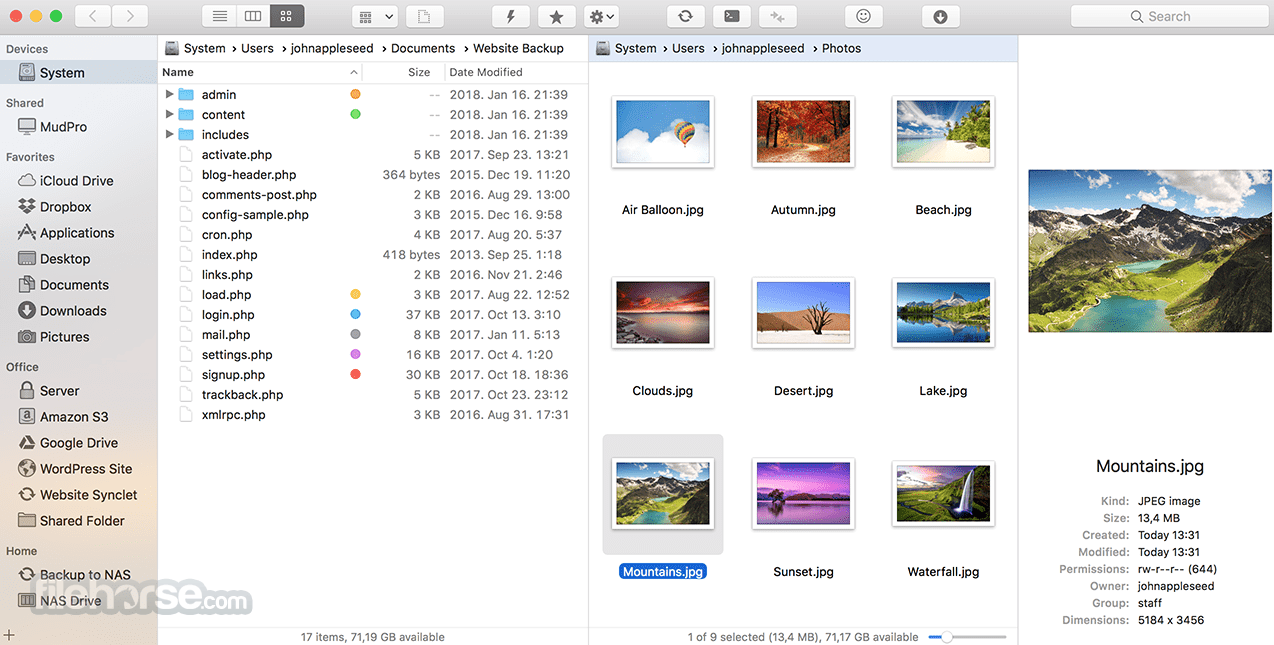
Points forts :
- Interface utilisateur soignée : Se sent natif au design Liquid Glass de macOS Tahoe
- Connexions distantes : Prend en charge pratiquement tous les protocoles
- Fonction Sync : Comparez et synchronisez des dossiers facilement
- Performances : Gère les grands répertoires sans ralentissement
Analyse approfondie des fonctionnalités principales
Gestion de fichiers à double panneau L'interface à double panneau de ForkLift est intuitive et puissante :
- Navigation indépendante dans chaque panneau
- Glisser-déposer entre les panneaux
- Basculement entre vue fractionnée ou mode panneau unique
- Support des onglets dans chaque panneau
- Bouton d'échange rapide pour échanger le contenu des panneaux
Connexions distantes Connectez-vous à des serveurs distants aussi facilement qu'à des dossiers locaux :
- FTP, SFTP, WebDAV, Amazon S3
- Google Drive, Dropbox, Backblaze B2
- Partages réseau SMB/NFS
- Rackspace Cloud Files
- Configurations de serveur personnalisées avec identifiants enregistrés
Fonction Sync L'outil de synchronisation de dossiers est exceptionnel :
Options de synchronisation :
- Mirror (Miroir) : Rend la destination identique à la source
- Two-Way (Bidirectionnel) : Synchronise les modifications dans les deux sens
- Update (Mise à jour) : Copie uniquement les fichiers plus récents
- Delete (Supprimer) : Supprime les fichiers absents de la source
- Preview (Aperçu) : Voir les modifications avant d'appliquer
Opérations par lots Opérations sur fichiers par lots puissantes :
- Renommage multiple avec modèles et RegEx
- Modification des attributs de fichiers par lots
- Conversion d'encodage en masse
- Conversion/redimensionnement d'images en masse
Benchmarks de performance ForkLift
Gestion de grands répertoires :
| Taille du répertoire | Finder | ForkLift | Différence |
|---|---|---|---|
| 1 000 fichiers | 1,2s | 0,8s | 33% plus rapide |
| 10 000 fichiers | 8,5s | 3,2s | 62% plus rapide |
| 100 000 fichiers | 45s+ | 12s | 73% plus rapide |
Performance de copie de fichiers (dossier de 10 Go) :
| Opération | Finder | ForkLift |
|---|---|---|
| Local vers Local | 42s | 38s |
| Local vers NAS | 3m 15s | 2m 48s |
| Local vers SFTP | 8m 22s | 6m 45s |
Avantages et inconvénients de ForkLift
Avantages :
- Interface la plus soignée et intuitive
- Excellente gestion des connexions distantes
- Fonction de synchronisation rapide et fiable
- Le mode sombre est magnifique
- Achat unique (pas d'abonnement)
- Support développeur réactif
Inconvénients :
- Pas de version gratuite (essai disponible)
- L'intégration Cloud nécessite une configuration manuelle
- Pas de visionneuse intégrée pour certains types de fichiers
- Recherche moins puissante que Path Finder
Tarification :
- $29.95 achat unique
- Mises à jour gratuites au sein de la version majeure
- Remise éducative disponible
- L'abonnement Setapp inclut ForkLift
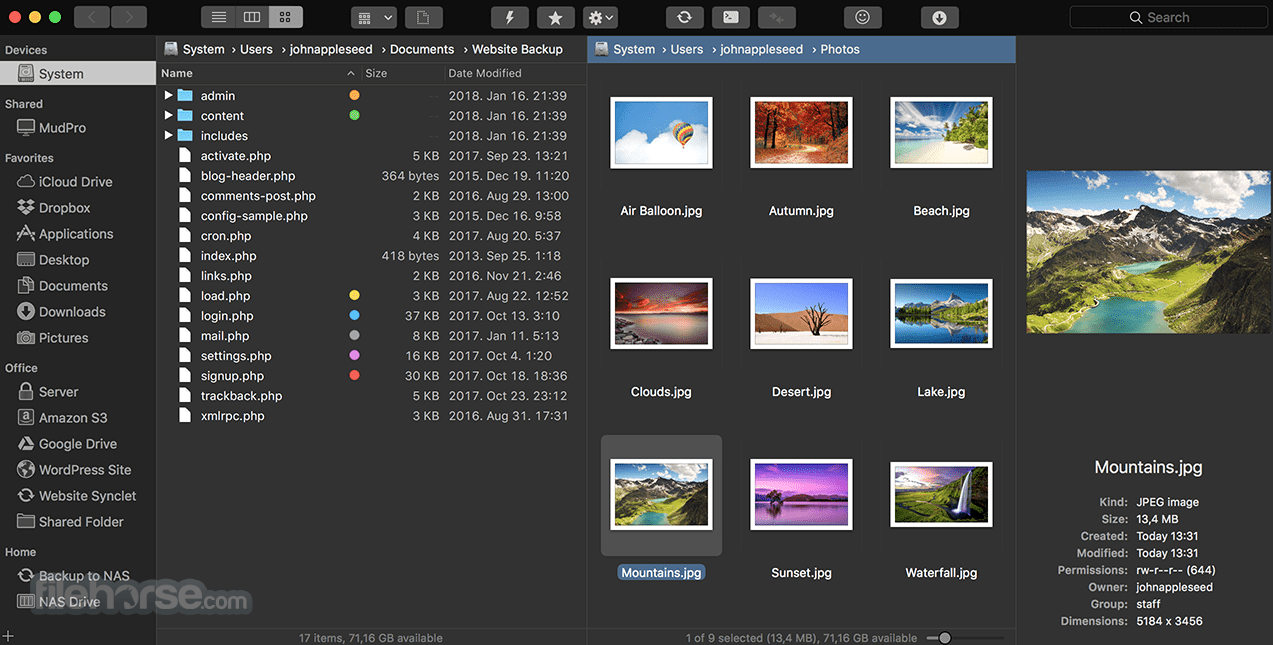
Path Finder 11 : L'outil pour les utilisateurs avancés
Aperçu et philosophie
Path Finder est destiné aux utilisateurs qui souhaitent remplacer entièrement le Finder. Il est hautement personnalisable, riche en fonctionnalités et conçu pour ceux qui passent beaucoup de temps à gérer des fichiers.
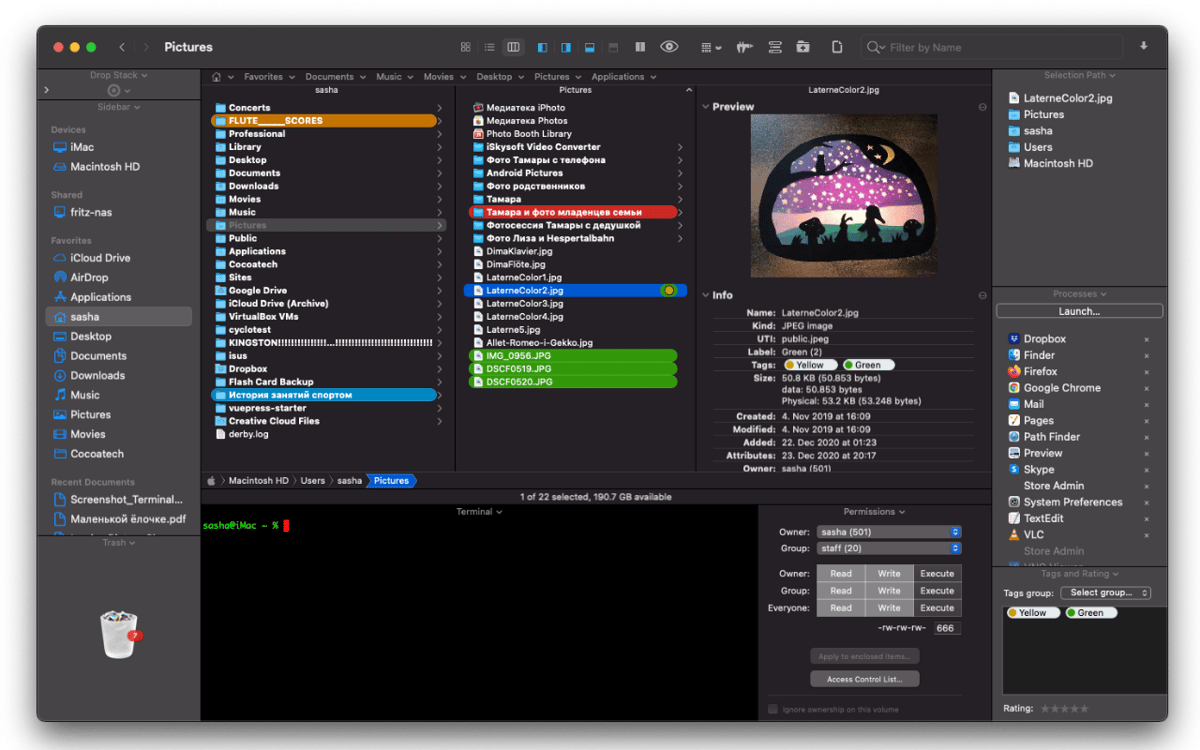
Points forts :
- Personnalisation : Presque tous les aspects sont configurables
- Intégration : Terminal intégré, éditeur de texte, éditeur hexadécimal
- Modules : Extensible avec divers modules de barre latérale
- Automatisation : Intégration AppleScript et Automator
Analyse approfondie des fonctionnalités principales
Interface personnalisable L'interface de Path Finder s'adapte à votre flux de travail :
- Shelves (Étagères) : Organisez vos emplacements favoris, applications, fichiers
- Modules : Ajoutez des panneaux d'information, aperçus, terminaux
- Toolbars (Barres d'outils) : Personnalisez les boutons et la mise en page
- View Modes (Modes d'affichage) : Colonne, liste, icône, Cover Flow
- Themes (Thèmes) : Clair, sombre et schémas de couleurs personnalisés
Terminal intégré Un terminal complet intégré à votre gestionnaire de fichiers :
Fonctionnalités Terminal :
- S'ouvre automatiquement dans le répertoire courant
- Plusieurs onglets de terminal
- Shell personnalisable (bash, zsh, fish)
- Barre d'outils de commandes rapides
- Historique et autocomplétion
Drop Stack Fonctionnalité unique pour collecter des fichiers de différents emplacements :
- Faites glisser des fichiers vers Drop Stack depuis n'importe où
- Continuez à naviguer et ajoutez des fichiers
- Effectuez des opérations par lots sur les fichiers collectés
- Déplacez, copiez ou compressez la pile entière
Comparaison de fichiers Comparez visuellement fichiers et dossiers :
- Comparaison de texte côte à côte
- Comparaison hexadécimale pour les fichiers binaires
- Diff de dossier avec options de fusion
- Intégration avec des outils diff externes
Modules Path Finder
Modules de barre latérale disponibles :
| Module | Description |
|---|---|
| Info | Informations détaillées sur le fichier |
| Preview | Aperçu Quick Look |
| Terminal | Terminal intégré |
| Permissions | Éditeur de permissions de fichiers |
| Attributes | Vue des attributs étendus |
| Processes | Processus en cours utilisant le fichier |
| Hex | Vue éditeur hexadécimal |
| Git | Statut du dépôt Git |
Automatisation Path Finder
Intégration AppleScript :
-- Open Path Finder to specific folder
tell application "Path Finder"
    activate
    open folder "~/Documents/Projects"
end tell
Actions Automator :
- Get Selected Files (Obtenir les fichiers sélectionnés)
- Filter Files by Extension (Filtrer les fichiers par extension)
- Batch Rename (Renommage par lots)
- Create Archive (Créer une archive)
- Sync Folders (Synchroniser les dossiers)
Avantages et inconvénients de Path Finder
Avantages :
- Alternative au Finder la plus personnalisable
- Le terminal intégré est excellent
- Drop Stack unique et utile
- Support d'automatisation étendu
- Mises à jour fréquentes et bon support
Inconvénients :
- Courbe d'apprentissage plus raide
- Peut sembler écrasant au début
- Modèle d'abonnement annuel ($36/an)
- Certains éléments de l'interface semblent datés
- Utilisation des ressources plus élevée que les concurrents
Tarification :
- $36/an abonnement
- Essai gratuit de 30 jours
- Abonnement Setapp inclus
- Les licences héritées sont maintenues
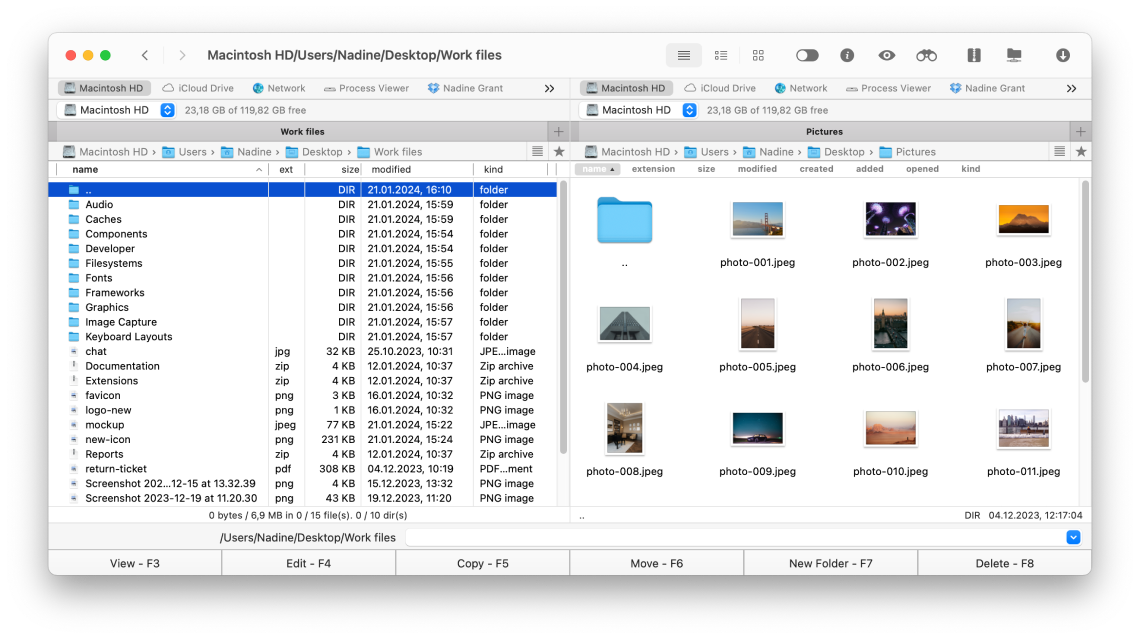
Commander One : La puissance gratuite
Aperçu et proposition de valeur
Commander One offre une version gratuite impressionnante qui rivalise avec les concurrents payants, avec une mise à niveau Pro qui débloque des fonctionnalités avancées. C'est la meilleure option pour les utilisateurs qui veulent essayer avant de s'engager.
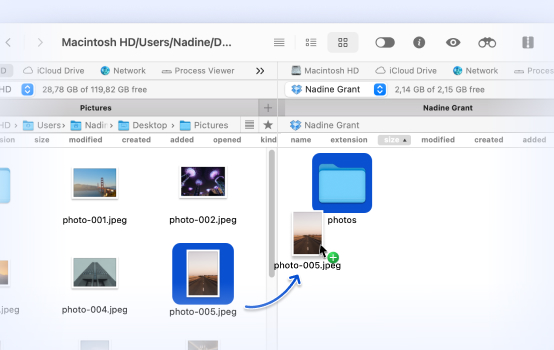
Points forts :
- Version gratuite : Gestionnaire de fichiers à double panneau entièrement fonctionnel
- Intégration Cloud : Meilleur support de stockage cloud de sa catégorie
- Focus clavier : Optimisé pour la navigation au clavier
- Design moderne : Interface propre et contemporaine
Fonctionnalités Gratuit vs Pro
La version gratuite inclut :
- Gestion de fichiers à double panneau
- Support des onglets
- Modes d'affichage bref/complet
- Visionneuse de fichiers intégrée
- Support d'archives (ZIP, RAR, 7Z, TBZ, TGZ)
- Configuration des raccourcis clavier
- Connexions illimitées aux serveurs FTP/SFTP
- Thèmes de couleur
La version Pro ajoute ($29.99) :
- Connexions stockage cloud (Google Drive, Dropbox, OneDrive, Amazon S3, etc.)
- Connexion appareil iOS
- Connexion appareil Android
- Chiffrement d'archives
- Montage de lecteur réseau
- File d'attente d'arrière-plan pour les opérations sur fichiers
- Recherche avancée avec RegEx
Analyse approfondie des fonctionnalités principales
Intégration stockage Cloud L'intégration cloud de Commander One Pro est exceptionnelle :
- Montez le stockage cloud comme des lecteurs locaux
- Travaillez avec des fichiers cloud comme des fichiers locaux
- Transferts directs cloud-à-cloud
- Plusieurs comptes par service
- Capacités de synchronisation automatique
Services Cloud supportés :
- Google Drive (y compris disques partagés)
- Dropbox (y compris Business)
- OneDrive (Personnel et Business)
- Amazon S3
- Backblaze B2
- Box
- Services WebDAV
- Services compatibles S3 personnalisés
Design centré sur le clavier Commander One est optimisé pour la navigation au clavier :
Raccourcis essentiels :
- Tab : Basculer entre les panneaux
- F3 : Voir le fichier
- F4 : Éditer le fichier
- F5 : Copier
- F6 : Déplacer
- F7 : Créer un dossier
- F8 : Supprimer
- Ctrl+F : Filtre rapide
- Ctrl+G : Aller au dossier
Gestion des archives Support d'archives complet sans outils externes :
- Créer et extraire ZIP, RAR, 7Z, TBZ, TGZ
- Parcourir les archives comme des dossiers
- Extraire des fichiers spécifiques des archives
- Créer des archives chiffrées (Pro)
- Diviser les archives pour les gros fichiers
Avantages et inconvénients de Commander One
Avantages :
- Excellente version gratuite
- Meilleure intégration de stockage cloud
- Interface propre et moderne
- Rapide et réactif
- Bonne navigation au clavier
- Achat Pro unique
Inconvénients :
- Pro requis pour les fonctionnalités cloud
- Pas de terminal intégré
- Fonction Sync moins soignée que ForkLift
- Certaines fonctionnalités avancées cachées dans les menus
- Moins personnalisable que Path Finder
Tarification :
- Version gratuite : Fonctionnalités complètes (pas de cloud/mobile)
- Pro Pack : $29.99 unique
- Inclus dans l'abonnement Setapp
- Licence en volume disponible
QSpace Pro : Le champion multi-panneaux
Aperçu et points de vente uniques
QSpace Pro se distingue par sa capacité à afficher jusqu'à quatre panneaux de fichiers simultanément, ce qui le rend idéal pour les flux de travail de gestion de fichiers complexes.
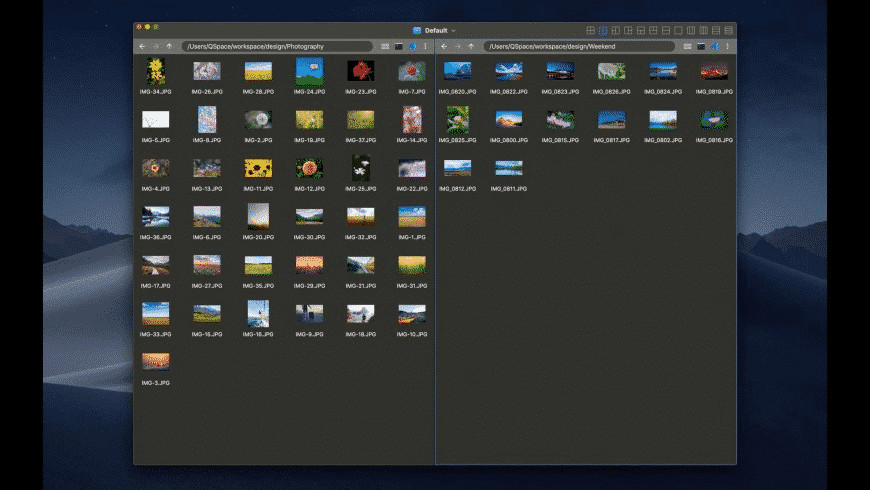
Points forts :
- Vue 4 panneaux : Capacité multi-panneaux unique
- Support langues chinois/asiatiques : Meilleure localisation
- Valeur : Plus de fonctionnalités par dollar
- Simplicité : Puissant mais facile à apprendre
Analyse approfondie des fonctionnalités principales
Mises en page multi-panneaux QSpace Pro offre des arrangements de panneaux flexibles :
- Panneau unique (type Finder)
- Double panneau (division horizontale ou verticale)
- Triple panneau (divers arrangements)
- Quadruple panneau (grille 2x2)
- Ratios personnalisés pour chaque panneau
Cas d'utilisation multi-panneaux :
Exemple de flux de travail 4 panneaux :
- Panneau 1 : Dossier source
- Panneau 2 : Dossier de destination
- Panneau 3 : Documents de référence
- Panneau 4 : Contenu de l'archive

Cela permet le glisser-déposer entre tous les panneaux
tout en gardant les documents de référence visibles.
Intégration Quick Look Fonctionnalités Quick Look améliorées :
- Aperçu dans un panneau dédié
- Aperçu de fichiers multiples
- Aperçu pendant la navigation
- Taille d'aperçu personnalisable
Gestion de l'espace de travail Enregistrez et restaurez des configurations d'espace de travail entières :
- Mémoriser les mises en page des panneaux
- Enregistrer les emplacements des dossiers
- Restaurer les configurations d'onglets
- Plusieurs profils d'espace de travail
Avantages et inconvénients de QSpace Pro
Avantages :
- Capacité unique à 4 panneaux
- Excellente valeur ($24.99)
- Interface propre et intuitive
- Meilleur support des langues asiatiques
- Faible utilisation des ressources système
- Temps de démarrage rapide
Inconvénients :
- Pas de terminal intégré
- Intégration cloud basique
- Moins d'options d'automatisation
- Moins établi que les concurrents
- Documentation principalement en chinois
Tarification :
- $24.99 unique (Mac App Store)
- Version Lite gratuite disponible
- Ventes et promotions régulières
Comparaisons détaillées des fonctionnalités
Comparaison des opérations sur fichiers
| Opération | ForkLift | Path Finder | Commander One | QSpace Pro |
|---|---|---|---|---|
| Copier/Déplacer | Excellent | Excellent | Très bon | Bon |
| Renommage par lots | Avancé | Avancé | Avancé | Bon |
| Comparaison fichiers | Bon | Excellent | Basique | Basique |
| Sync dossiers | Excellent | Bon | Bon | Basique |
| Ops Archives | Étendu | Étendu | Étendu | Bon |
| Recherche | Bon | Excellent | Bon | Bon |
| Permissions | Bon | Excellent | Bon | Bon |
Comparaison des connexions distantes
| Protocole | ForkLift | Path Finder | Commander One | QSpace Pro |
|---|---|---|---|---|
| FTP | Oui | Oui | Oui (Gratuit) | Oui |
| SFTP | Oui | Oui | Oui (Gratuit) | Oui |
| WebDAV | Oui | Oui | Oui | Oui |
| Amazon S3 | Oui | Non | Oui (Pro) | Oui |
| Google Drive | Oui | Non | Oui (Pro) | Oui |
| Dropbox | Oui | Non | Oui (Pro) | Oui |
| OneDrive | Non | Non | Oui (Pro) | Oui |
| SMB | Oui | Oui | Oui | Oui |
Comparaison de l'interface utilisateur
| Aspect UI | ForkLift | Path Finder | Commander One | QSpace Pro |
|---|---|---|---|---|
| Finition visuelle | Excellent | Bon | Très bon | Bon |
| Personnalisation | Bon | Excellent | Bon | Bon |
| Courbe d'apprentissage | Facile | Raide | Facile | Facile |
| Nav Clavier | Bon | Excellent | Excellent | Bon |
| Touch Bar | Oui | Oui | Non | Non |
| App barre menus | Non | Oui | Oui | Non |
Comparaison des performances
Tests effectués sur MacBook Pro M4 avec macOS Tahoe 26.2 :
Temps de lancement de l'application :
| App | Démarrage à froid | Démarrage à chaud |
|---|---|---|
| Finder | 0,3s | 0,1s |
| ForkLift | 0,8s | 0,3s |
| Path Finder | 1,5s | 0,5s |
| Commander One | 0,6s | 0,2s |
| QSpace Pro | 0,5s | 0,2s |
Utilisation mémoire (Inactif) :
| App | Utilisation RAM |
|---|---|
| Finder | 45MB |
| ForkLift | 120MB |
| Path Finder | 180MB |
| Commander One | 95MB |
| QSpace Pro | 85MB |
Grand répertoire (50 000 fichiers) :
| App | Temps de chargement | Défilement |
|---|---|---|
| Finder | 12s | Saccadé |
| ForkLift | 4s | Fluide |
| Path Finder | 6s | Fluide |
| Commander One | 5s | Fluide |
| QSpace Pro | 5s | Fluide |
Guides de flux de travail : Démarrage
Migration du Finder vers votre nouveau gestionnaire de fichiers
Étape 1 : Choisissez en fonction de vos besoins
Pour le travail à distance/Administration serveur : → ForkLift (meilleur support de protocoles distants)
Pour le développement/Automatisation : → Path Finder (Intégration Terminal, scripting)
Pour les flux de travail Cloud lourds : → Commander One Pro (Montage cloud)
Pour une organisation de fichiers complexe : → QSpace Pro (Vue 4 panneaux)
Étape 2 : Configuration initiale
Paramètres essentiels à configurer :
- Mode d'affichage par défaut (liste, colonne, icône)
- Bascule afficher les fichiers cachés
- Préférence de confirmation de suppression
- Éditeur par défaut pour les fichiers texte
- Préférences de raccourcis clavier
Étape 3 : Définir comme gestionnaire de fichiers par défaut
Pour ForkLift :
Preferences → General → Default File Browser → EnablePour Path Finder :
Preferences → General → Default Browser → Path FinderPour Commander One :
Preferences → General → Use as Default File ManagerÉtape 4 : Apprendre les raccourcis essentiels
Raccourcis universels (La plupart des apps) :
| Action | Raccourci |
|---|---|
| Nouvel onglet | ⌘ + T |
| Fermer l'onglet | ⌘ + W |
| Aller au dossier | ⌘ + G |
| Afficher cachés | ⌘ + ⇧ + . |
| Quick Look | Espace |
| Obtenir infos | ⌘ + I |
| Nouveau dossier | ⌘ + ⇧ + N |
| Actualiser | ⌘ + R |
Flux de travail professionnels
Flux de travail 1 : Configuration Développeur Web (ForkLift)
Configuration :
1. Connectez-vous au serveur de production via SFTP
2. Connectez-vous au serveur de staging dans le deuxième panneau
3. Enregistrez les deux connexions comme espace de travail
4. Utilisez la fonction de synchronisation pour les déploiements
5. Configurez des favoris pour les chemins communs
Flux de travail 2 : Configuration Créateur de contenu (Path Finder)
Configuration :
1. Configurez des étagères (shelves) pour les dossiers de projet
2. Ajoutez le module de prévisualisation à la barre latérale
3. Configurez Drop Stack pour collecter les ressources
4. Créez des actions Automator pour le traitement par lots
5. Ajoutez des boutons de barre d'outils personnalisés pour les actions courantes
Flux de travail 3 : Configuration Gestionnaire Cloud (Commander One Pro)
Configuration :
1. Montez Google Drive comme lecteur local
2. Montez Dropbox dans le deuxième panneau
3. Configurez la copie directe cloud-à-cloud
4. Configurez des favoris pour les dossiers cloud clés
5. Activez la file d'attente d'arrière-plan pour les gros transferts
Flux de travail 4 : Configuration Multi-Projet (QSpace Pro)
Configuration :
1. Créez un espace de travail à 4 panneaux pour les projets
2. Panneau 1 : Source du projet actuel
3. Panneau 2 : Ressources du projet actuel
4. Panneau 3 : Projet de référence
5. Panneau 4 : Dossier de sortie/exportation
6. Enregistrez l'espace de travail pour un rappel instantané
Dépannage et conseils
Problèmes courants et solutions
Problème : Le gestionnaire de fichiers ne démarre pas après la mise à jour macOS
Solution :
- Réinitialisez les préférences de l'application :
# For ForkLift rm ~/Library/Preferences/com.binarynights.ForkLift-3.plist # For Path Finder rm ~/Library/Preferences/com.cocoatech.PathFinder.plist # For Commander One rm ~/Library/Preferences/com.eltima.cmd1.plist - Redémarrez le Mac
- Accordez à nouveau les permissions dans les Réglages Système
Problème : Échec des connexions distantes
Solution :
- Vérifiez l'adresse et le port du serveur
- Vérifiez les paramètres du pare-feu
- Essayez une IP explicite au lieu du nom d'hôte
- Vérifiez les permissions de la clé SSH (chmod 600)
- Testez d'abord la connexion avec le Terminal
Problème : Performances lentes avec de grands répertoires
Solution :
- Désactivez la génération de vignettes :
- ForkLift: View → Hide Preview
- Path Finder: View → as List (pas d'icônes)
- Désactivez l'aperçu automatique QuickLook
- Augmentez l'allocation mémoire de l'application si disponible
- Videz le cache de l'application
Problème : Conflits de synchronisation
Solution :
- Prévisualisez toujours la synchronisation avant l'exécution
- Utilisez "plus récent gagne" (newer wins) pour la plupart des cas
- Créez une sauvegarde avant les grosses synchronisations
- Vérifiez les permissions de fichiers des deux côtés
- Vérifiez la synchronisation de l'horloge entre les machines
Conseils d'optimisation des performances
Conseils généraux :
- Fermez les onglets inutilisés : Chaque onglet utilise de la mémoire
- Limitez les connexions : Fermez les connexions distantes inactives
- Utilisez la vue liste : Plus rapide que icône/colonne pour les grands répertoires
- Désactivez les aperçus : Désactivez pour de meilleures performances
- Maintenance régulière : Videz les caches périodiquement
Conseils spécifiques aux applications :
ForkLift :
- Activez "Use Quick Look Previews" uniquement si nécessaire
- Définissez une limite de file d'attente de transfert pour éviter les problèmes de mémoire
- Utilisez le mode connexion unique pour les serveurs lents
Path Finder :
- Réduisez les modules de barre latérale à l'essentiel
- Désactivez les Shelves inutilisés
- Définissez une taille de file d'attente d'opérations sur fichiers raisonnable
Commander One :
- Ne montez que les services cloud nécessaires
- Utilisez le mode d'affichage bref pour les grands répertoires
- Limitez les opérations simultanées
QSpace Pro :
- Utilisez 2 panneaux au lieu de 4 pour les tâches de base
- Désactivez l'aperçu automatique dans les préférences
- Fermez les onglets d'espace de travail inutilisés
Prendre votre décision
Résumé des recommandations par type d'utilisateur
Utilisateurs généraux qui veulent mieux que le Finder : → Commander One Gratuit - Riche en fonctionnalités, gratuit, facile à apprendre
Utilisateurs avancés qui ont besoin de tout : → Path Finder - Personnalisation et fonctionnalités maximales
Professionnels ayant besoin d'un accès distant : → ForkLift - Meilleur support de protocoles distants et synchronisation
Utilisateurs soucieux de leur budget : → QSpace Pro - Meilleure valeur à 24,99 $
Flux de travail Cloud lourds : → Commander One Pro - Meilleure intégration cloud
Développeurs : → Path Finder ou ForkLift - Intégration Terminal
Verdict final
Après des tests et des recherches approfondis, voici notre ordre de recommandation :
1. ForkLift (Meilleur globalement) L'expérience la plus soignée avec d'excellentes capacités distantes. L'achat unique le rend économique à long terme.
2. Commander One (Meilleure option gratuite) La version gratuite seule bat le Finder de manière significative. La mise à niveau Pro offre une excellente valeur pour les utilisateurs cloud.
3. Path Finder (Le plus puissant) Pour les utilisateurs qui veulent remplacer complètement le Finder avec un contrôle maximal. Le modèle d'abonnement est le principal inconvénient.
4. QSpace Pro (Meilleure valeur) Capacité unique à 4 panneaux au prix le plus bas. Parfait pour les utilisateurs qui gèrent de nombreux dossiers simultanément.
Liste de contrôle de démarrage
- Téléchargez les essais gratuits ou les versions gratuites
- Testez avec votre flux de travail réel pendant 1 semaine
- Configurez les raccourcis essentiels
- Configurez les connexions distantes si nécessaire
- Configurez les services cloud si vous utilisez les fonctionnalités Pro
- Créez un espace de travail/dossiers favoris
- Définissez comme gestionnaire de fichiers par défaut
- Apprenez les raccourcis clavier pour votre application choisie
Conclusion
L'époque où l'on souffrait des limitations du Finder est révolue. Chacune de ces alternatives offre des améliorations significatives par rapport au gestionnaire de fichiers par défaut d'Apple :
- ForkLift pour le travail à distance et la synchronisation
- Path Finder pour les utilisateurs avancés et la personnalisation
- Commander One pour l'intégration cloud et l'option gratuite
- QSpace Pro pour les flux de travail multi-panneaux et la valeur
L'investissement dans un gestionnaire de fichiers approprié porte ses fruits en gains de productivité. Que vous choisissiez l'expérience soignée de ForkLift, la puissance de Path Finder, les capacités cloud de Commander One ou l'innovation multi-panneaux de QSpace Pro, vous vous demanderez comment vous avez pu vous débrouiller avec le Finder seul.
Prêt à optimiser davantage votre expérience Mac ? Consultez notre Guide complet du Finder macOS Tahoe pour des conseils sur la maximisation des fonctionnalités intégrées du Finder, ou explorez notre Guide des raccourcis Spotlight pour un autre gain de productivité majeur.