Funciones Ocultas y Consejos Avanzados de macOS Tahoe 2025: Más de 60 Trucos Expertos para Spotlight, Liquid Glass y Dominio de la Productividad
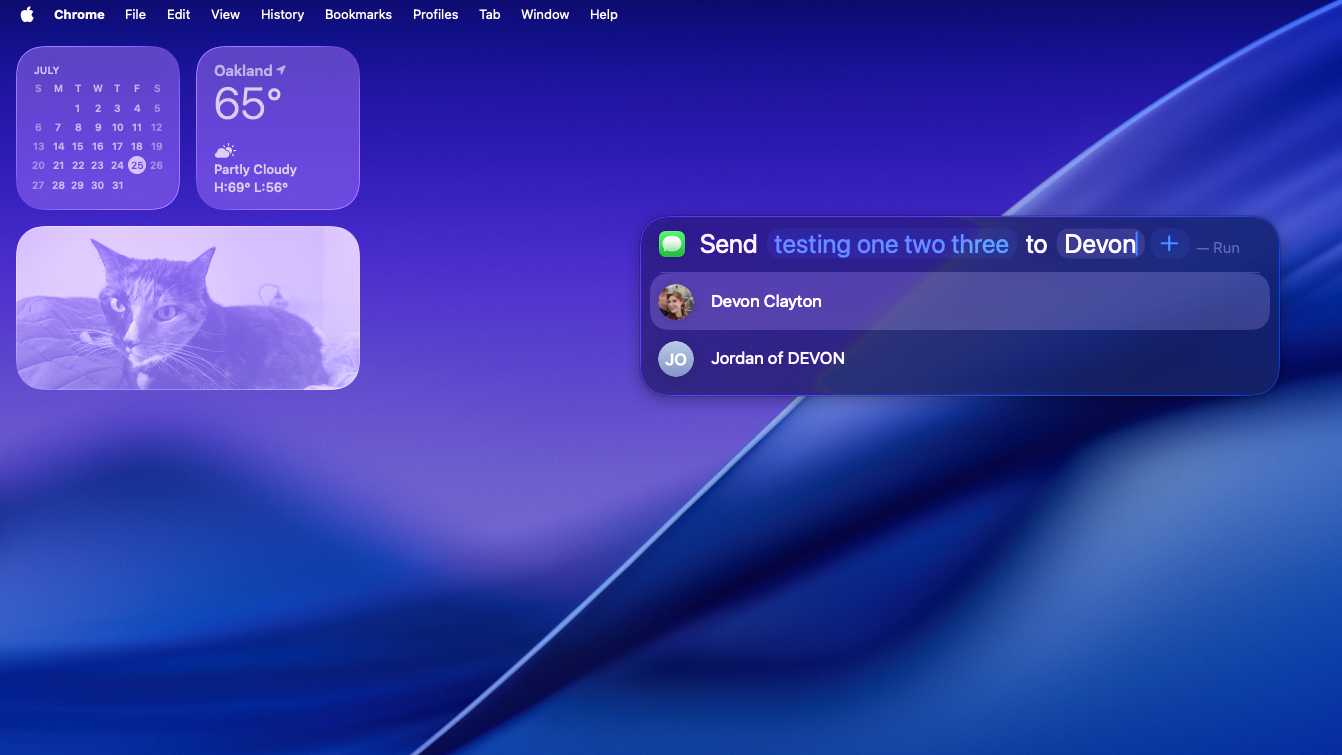
Descubre más de 60 funciones ocultas y consejos para usuarios avanzados en macOS Tahoe 26. Domina los superpoderes de Spotlight, personalización de Liquid Glass, atajos de teclado, trucos de productividad y optimizaciones expertas que Apple no anunció.
macOS Tahoe de Apple (versión 26) trajo cambios revolucionarios como el diseño Liquid Glass y la mejora de Apple Intelligence, pero bajo las funciones destacadas yace un tesoro de capacidades ocultas que pueden transformar tu experiencia con Mac. Después de semanas de pruebas exhaustivas en múltiples modelos de Mac, hemos descubierto más de 60 funciones de nivel experto, atajos y optimizaciones que los usuarios avanzados necesitan conocer.
Ya seas un desarrollador que busca ganancias de productividad, un profesional creativo optimizando flujos de trabajo, o un entusiasta de Mac que desea desbloquear cada gramo de potencia de tu sistema, esta guía completa revela los secretos que el marketing de Apple no destacó.
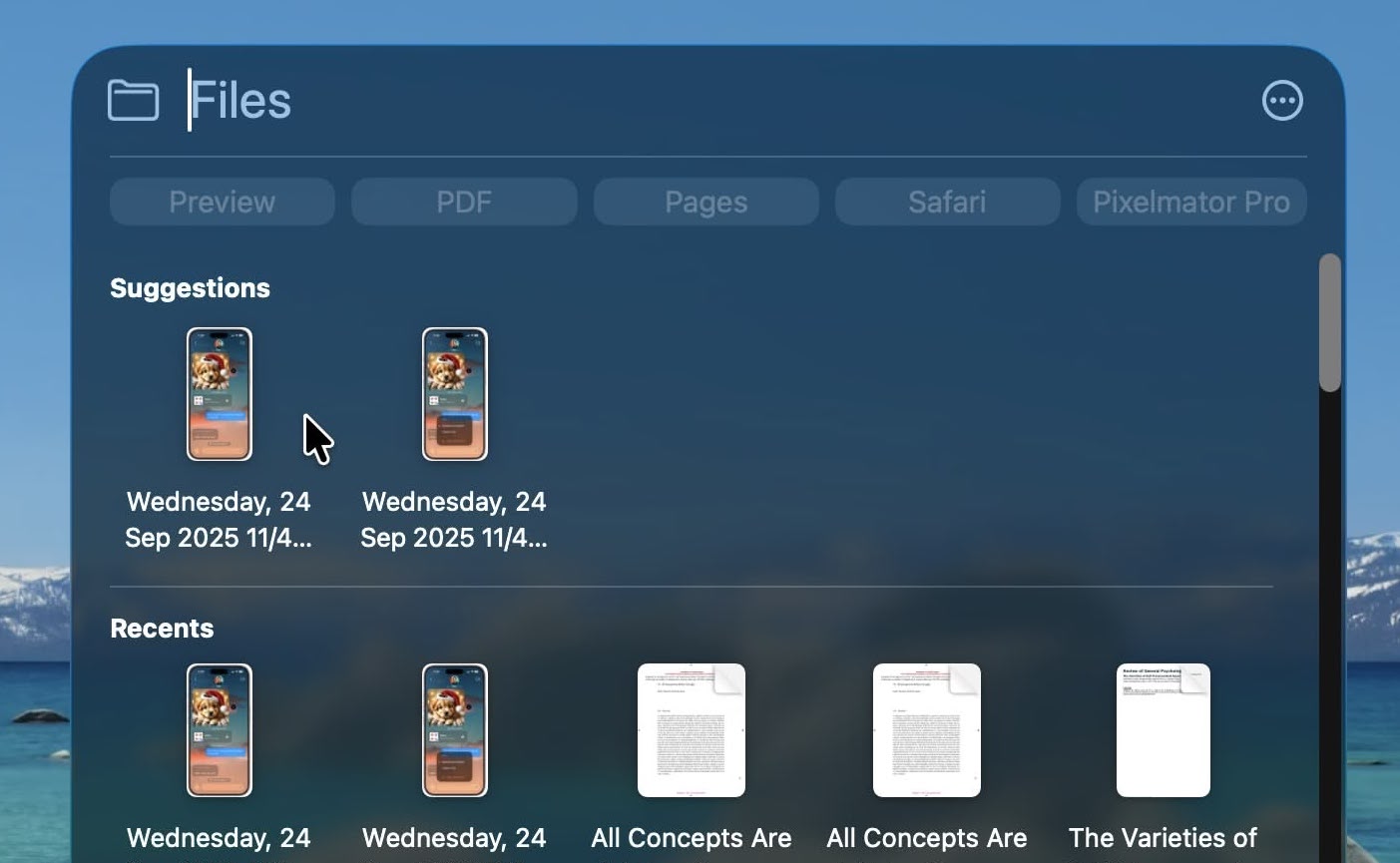
Tabla de Contenidos
- Superpoderes de Spotlight: 15 Técnicas de Búsqueda Avanzadas
- Dominio del Diseño Liquid Glass: 10 Secretos de Personalización
- Revolución de Atajos de Teclado: Más de 25 Comandos Nuevos
- Personalización Avanzada del Centro de Control
- Funciones Ocultas de Carpetas y Finder
- Herramientas Avanzadas para Terminal y Desarrolladores
- Trucos de Productividad que lo Cambian Todo
- Secretos de Optimización del Rendimiento
- Ajustes de Accesibilidad para Usuarios Avanzados
- Preguntas Frecuentes
Superpoderes de Spotlight: 15 Técnicas de Búsqueda Avanzadas
Spotlight de macOS Tahoe experimentó su transformación más significativa, evolucionando de una herramienta de búsqueda simple a un centro de comando impulsado por IA. Aquí te mostramos cómo desbloquear su máximo potencial:
1. Consultas en Lenguaje Natural que Realmente Funcionan
Atrás quedaron los días de recordar nombres exactos de archivos. Spotlight ahora entiende el contexto:
- "presentaciones de la semana pasada sobre marketing" - encuentra archivos de PowerPoint/Keynote por fecha y contenido
- "fotos de mi perro tomadas en septiembre" - busca en la biblioteca de Fotos con comprensión semántica
- "correos de Sarah sobre el proyecto" - busca en Mail con conciencia contextual
- "documentos que edité ayer" - búsqueda temporal en todos los tipos de archivo
Consejo Pro: Las consultas en lenguaje natural funcionan mejor con oraciones completas. En lugar de "archivo ayer", prueba "archivos que edité ayer por la tarde".
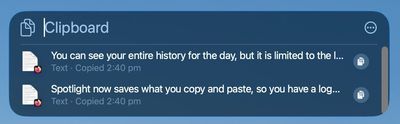
2. Historial del Portapapeles: Tu Arma Secreta de Productividad
El gestor de portapapeles oculto de Spotlight almacena tus últimas 50 operaciones de copiado:
Cómo Acceder:
- Abre Spotlight (⌘ + Espacio)
- Escribe "clipboard" o usa el atajo Quick Key (⌥ + ⌘ + V)
- Explora vistas previas visuales de texto, imágenes y archivos copiados
- Haz clic en cualquier elemento para pegarlo inmediatamente
Casos de Uso Avanzados:
- Fragmentos de código: Recupera rápidamente claves API o valores de configuración que copiaste hace horas
- Escritura de correos: Obtén direcciones de correo electrónico de etapas anteriores de tu flujo de trabajo
- Investigación: Accede a URLs y extractos de texto sin sobrecarga de pestañas del navegador
- Trabajo de diseño: Recupera ese código hexadecimal de color que copiaste hace tres ediciones
Limitación a Conocer: El historial del portapapeles no persiste después de reinicios. Los datos sensibles (contraseñas de gestores de contraseñas) se excluyen automáticamente por seguridad.
3. Acciones de Spotlight: Ejecuta Sin Abrir Aplicaciones
La nueva función de Acciones transforma Spotlight en una paleta de comandos:
Acciones Rápidas que Puedes Realizar:
- "Empty trash" - Vacía la Papelera inmediatamente sin abrir Finder
- "Turn on Do Not Disturb" - Activa el modo Concentración al instante
- "Show hidden files" - Cambia la visibilidad de archivos ocultos en Finder
- "Take screenshot" - Captura la pantalla sin atajo de teclado
- "Lock screen" - Seguridad instantánea al alejarte
- "Start screen recording" - Comienza a grabar sin abrir QuickTime
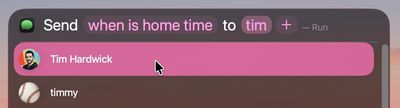
Secreto de Usuario Avanzado: Puedes encadenar acciones con Atajos. Crea un atajo de "Modo Trabajo" que active No Molestar, cierre aplicaciones que distraen y abra tu carpeta de proyecto—todo activado desde Spotlight.
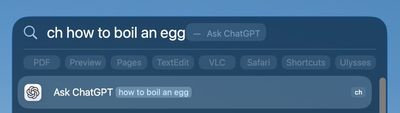
4. Quick Keys: Activadores Personalizados de Spotlight
Las Quick Keys son la respuesta de macOS Tahoe a los flujos de trabajo de Alfred, integradas directamente en el sistema:
Creación de Quick Keys Personalizadas:
- Abre Ajustes del Sistema → Siri y Spotlight → Quick Keys
- Haz clic en "+" para crear una nueva Quick Key
- Elige la frase de activación y la acción/atajo asociado
- Asigna un atajo de teclado opcional
Ejemplos Prácticos de Quick Keys:
- "daily" → Abre tu plantilla de notas diarias en la app Notas
- "standup" → Lanza Zoom y abre tu documento de standup
- "deploy" → Ejecuta un script de Terminal para el flujo de despliegue
- "expenses" → Abre la hoja de gastos de este mes
Integración Avanzada: Las Quick Keys pueden activar Atajos complejos, incluyendo:
- Conexiones SSH a servidores específicos
- Flujos de trabajo de organización de archivos de múltiples pasos
- Llamadas API a servicios web
- Abrir múltiples aplicaciones en espacios de trabajo específicos
5. Integración de Búsqueda en la Nube de Terceros
Spotlight en macOS Tahoe busca más allá de tu Mac:
Servicios Compatibles:
- Dropbox: Busca archivos sin abrir la interfaz web
- Google Drive: Encuentra documentos en todo tu Drive
- OneDrive: Accede a archivos en la nube de Microsoft directamente
- Box: Búsqueda de archivos empresariales para usuarios de negocios
Cómo Activar:
- Ajustes del Sistema → Siri y Spotlight → Resultados de Búsqueda
- Desplázate a "Almacenamiento en la Nube"
- Activa los servicios que deseas indexar
- Otorga los permisos necesarios cuando se soliciten
Nota de Privacidad: La búsqueda en la nube envía consultas a servidores de terceros. Desactívala si prefieres que todas las búsquedas permanezcan en el dispositivo.
6. Operadores de Búsqueda Avanzados (Lógica Booleana)
Para búsquedas precisas, Spotlight admite operadores similares a Unix:
Operadores Booleanos:
- AND:
contrato AND cliente- ambos términos deben aparecer - OR:
factura OR recibo- cualquier término coincide - NOT:
informe NOT borrador- excluir términos específicos - Comillas:
"frase exacta aquí"- coincidencia de frase precisa
Consultas de Metadatos de Archivo:
- kind:pdf - Buscar solo archivos PDF
- kind:email - Buscar mensajes de Mail
- kind:image - Encontrar fotos y gráficos
- created:today - Archivos creados hoy
- modified:this week - Archivos editados recientemente
- size:>10MB - Archivos mayores de 10MB
- author:"Jane Smith" - Archivos de un autor específico
Búsquedas por Rango de Fechas:
- created:11/1/25-11/14/25 - Rango de fechas específico
- modified:yesterday - Archivos cambiados ayer
- date:last month - Contenido del mes anterior
Combinación de Operadores:
kind:pdf AND "informe anual" created:this year size:>5MBEsto encuentra PDFs que contienen "informe anual" creados este año y mayores de 5MB.
7. Calculadora y Conversiones de Unidades (Mejoradas)
La calculadora de Spotlight recibió mejoras significativas de IA:
Operaciones Matemáticas:
- Básicas:
457 * 89→ Resultados instantáneos - Complejas:
sqrt(144) + 15% de 200→ Cálculos de múltiples pasos - Científicas:
sin(45) * pi→ Trigonometría y constantes - Divisas:
$500 USD a EUR→ Tasas de cambio en vivo - Porcentajes:
15% de 1250→ Cálculos rápidos de porcentajes
Conversiones de Unidades:
- Longitud:
150 cm a pulgadas→ 59.06 pulgadas - Temperatura:
72°F a Celsius→ 22.22°C - Datos:
500 GB a TB→ 0.5 TB - Velocidad:
100 km/h a mph→ 62.14 mph - Zonas horarias:
3pm PST en EST→ 6:00 PM EST
Consejo Pro: Los resultados aparecen con un botón "Copiar"—haz clic para pegar en cualquier aplicación inmediatamente.
8. Resultados Web en Vivo Sin Abrir Safari
Spotlight obtiene resultados web directamente:
Lo que Puedes Obtener:
- Definiciones: Escribe cualquier palabra para obtener definiciones del diccionario
- Wikipedia: Resúmenes instantáneos de Wikipedia con imágenes
- Resultados deportivos: "partido de Lakers" muestra puntuaciones en vivo
- Precios de acciones: "acciones AAPL" muestra el precio actual y el gráfico
- Clima: "clima en Tokio" muestra las condiciones actuales
- Seguimiento de vuelos: "UA 123" muestra el estado del vuelo
Mejora de Apple Intelligence: Los resultados web ahora incluyen resúmenes generados por IA, condensando artículos largos en puntos clave.
9. Sugerencias de Siri Basadas en Contexto
Spotlight de macOS Tahoe aprende tus patrones:
Sugerencias Conscientes del Contexto:
- 9 AM entre semana: Sugiere documentos de trabajo que típicamente abres
- Después del almuerzo: Recomienda aplicaciones que sueles lanzar después del descanso
- Viernes por la tarde: Muestra hojas de tiempo o informes semanales
- Cuando está conectado a una pantalla externa: Sugiere archivos de presentación
Control de Privacidad: Desactiva el aprendizaje en Ajustes del Sistema → Siri y Spotlight → Sugerencias de Spotlight (desactivar).
10. Integración de Spotlight con Atajos
Cada Atajo de macOS es buscable y ejecutable desde Spotlight:
Ejecución de Atajos:
- Escribe el nombre del atajo en Spotlight
- Presiona Return para ejecutar
- Ver resultados sin abrir la app Atajos
Pasar Entrada a Atajos:
- Selecciona texto → Clic derecho → Servicios → [Nombre de tu Atajo]
- Consulta de Spotlight → Selecciona archivo → ⌘ + Return → Elige atajo
Ejemplos de Flujos de Trabajo:
- "Resize Images" - Selecciona fotos en Finder, ejecuta desde Spotlight
- "Extract URLs" - Copia todos los enlaces del texto seleccionado
- "Convert to PDF" - Convierte documentos seleccionados instantáneamente
11. Vista Previa de Archivos Sin Abrir Aplicaciones
Integración mejorada de Quick Look en Spotlight:
Cómo Usar:
- Encuentra archivo en resultados de Spotlight
- Presiona barra espaciadora o ⌘ + Y
- La vista previa se abre instantáneamente con todas las funciones de Quick Look
Mejoras de Quick Look en Tahoe:
- Herramientas de marcado: Anota PDFs e imágenes directamente
- Navegación de video: Navega videos con teclas de flecha
- Reproducción de audio: Escucha archivos de música sin abrir Música
- Vista previa de múltiples archivos: Las teclas de flecha navegan por la lista de resultados
12. Búsquedas Específicas de Aplicaciones
Spotlight puede buscar dentro de datos de aplicaciones:
Aplicaciones Compatibles:
- Mail: Buscar asunto, remitente, contenido en todos los buzones
- Mensajes: Encontrar conversaciones por palabra clave o participante
- Notas: Buscar títulos de notas, contenido y adjuntos
- Calendario: Encontrar eventos por nombre, ubicación o asistente
- Recordatorios: Buscar títulos de tareas y notas
- Safari: Buscar marcadores, historial y lista de lectura
Ejemplos de Sintaxis:
from:[email protected]- Correos de un remitente específico (en Mail)to:sarah- Correos que enviaste a Sarahsubject:reunión- Búsquedas de asunto de correo
13. Búsqueda Dentro de Carpetas Específicas
Restringe búsquedas a ubicaciones particulares:
Método 1: Integración con Finder
- Abre Finder y navega a la carpeta objetivo
- Presiona ⌘ + F (o haz clic en el campo de búsqueda)
- Asegúrate de que el menú desplegable "Este Mac" muestre la carpeta actual
- Ingresa la consulta de búsqueda
Método 2: Alcance de Carpeta de Spotlight
- Abre Spotlight
- Comienza la consulta de búsqueda
- Presiona ⌘ + ⌥ + Espacio para mostrar el filtro de ubicación
- Selecciona carpeta específica para buscar dentro
Truco de Carpeta Inteligente: Guarda búsquedas usadas frecuentemente como Carpetas Inteligentes (Archivo → Nueva Carpeta Inteligente) y accede a ellas desde la Barra Lateral.
14. Búsqueda de Emoji y Símbolos
Encontrar caracteres especiales es sin esfuerzo:
Cómo Funciona:
- Escribe nombre de emoji:
pulgar arriba→ 👍 - Nombres de símbolos:
copyright→ ©,trademark→ ™ - Símbolos matemáticos:
infinity→ ∞,approximately→ ≈ - Divisas:
euro→ €,yen→ ¥
Integración: Los resultados aparecen en los principales resultados de Spotlight. Haz clic para copiar al portapapeles, o presiona Return para insertar en la aplicación activa.
15. Búsquedas Conscientes de la Privacidad
Controla qué indexa Spotlight:
Exclusión de Carpetas de la Búsqueda:
- Ajustes del Sistema → Siri y Spotlight → Resultados de Búsqueda
- Desplázate a la sección "Privacidad"
- Haz clic en "+" y selecciona carpetas para excluir
- Spotlight nunca indexará estas ubicaciones
Casos de Uso:
- Excluir carpetas de proyectos de clientes con datos sensibles
- Ocultar documentos personales de la indexación
- Evitar que las copias de seguridad de Time Machine aparezcan en resultados
- Excluir grandes bibliotecas multimedia para mejorar la velocidad de búsqueda
Reindexar Spotlight: Si las búsquedas parecen incompletas, reindexa:
sudo mdutil -E /Esto borra el índice y lo reconstruye (toma 1-2 horas en discos grandes).
Dominio del Diseño Liquid Glass: 10 Secretos de Personalización
La interfaz Liquid Glass dividió a la comunidad Mac, pero comprender sus opciones de personalización la transforma de controvertida a poderosa.
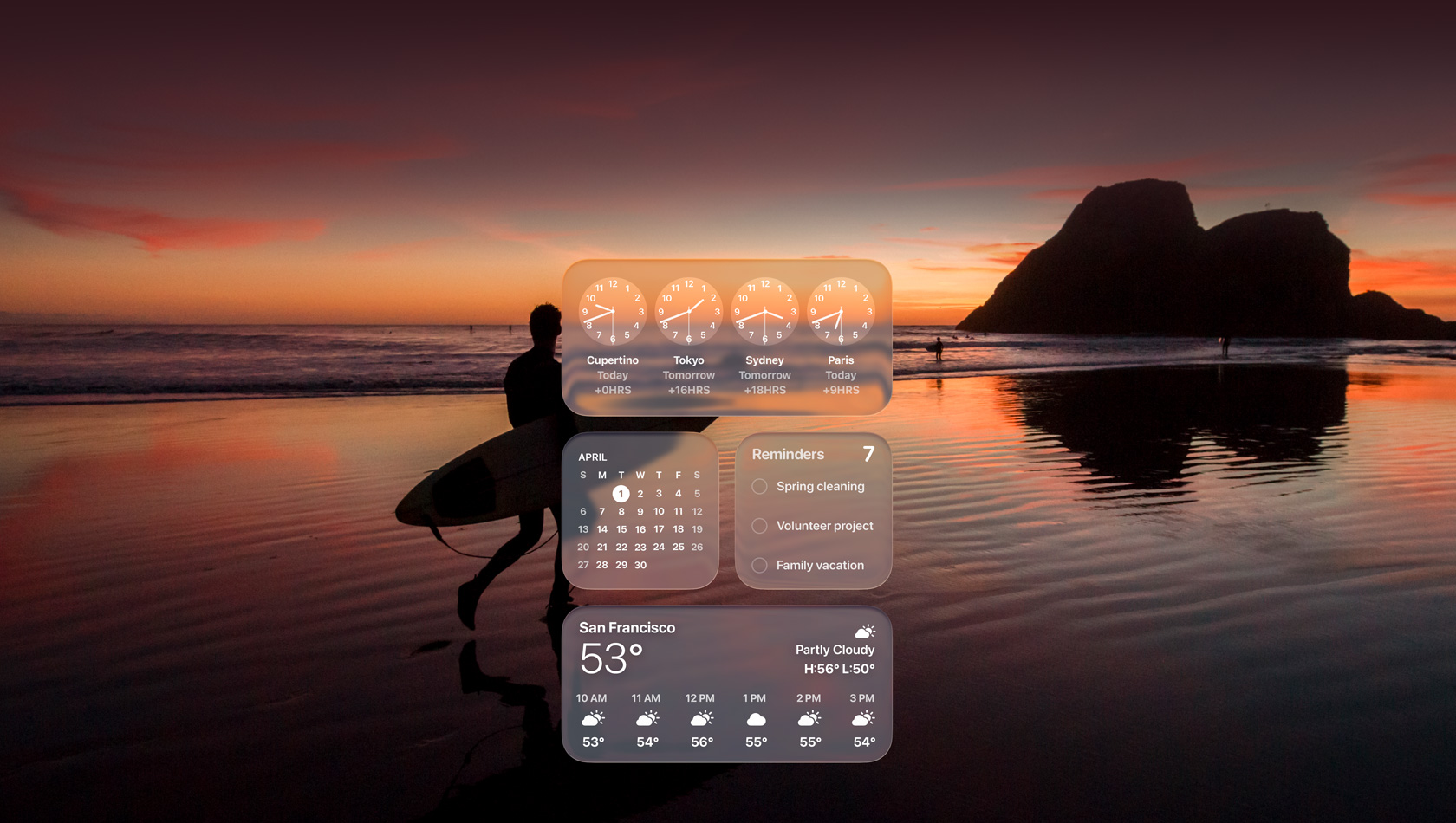
16. Modo Transparente vs. Teñido (Función de macOS 26.1+)
La actualización 26.1 añadió una alternancia crucial que muchos usuarios no sabían que existía:
Accediendo al Ajuste:
- Ajustes del Sistema → Apariencia → Estilo de Liquid Glass
- Elige entre:
- Transparente: Máxima transparencia (diseño original de Tahoe)
- Teñido: Añade una capa de color sutil (mejor contraste)
Impacto Visual:
- Modo Transparente: El fondo de pantalla se muestra a través de la barra de menú, dock y ventanas
- Modo Teñido: Añade una capa de color con 20% de opacidad que coincide con el color de énfasis
- Rendimiento: El modo teñido usa ~10% menos GPU (menos cálculos de transparencia)
Recomendación: El modo teñido ofrece mejor legibilidad del texto en fondos de pantalla ocupados mientras mantiene la estética de Liquid Glass.
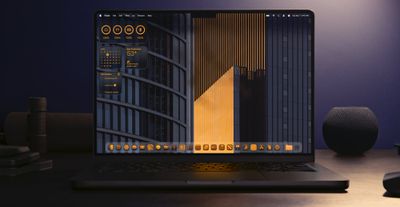
17. Control de Transparencia en Todo el Sistema
Ajusta la transparencia más allá de la elección binaria Transparente/Teñido:
Ajuste Basado en Accesibilidad:
- Ajustes del Sistema → Accesibilidad → Pantalla
- Localiza el deslizador "Reducir Transparencia" (nuevo en Tahoe)
- Ajusta de 0% (Liquid Glass completo) a 100% (opaco)
Control Granular:
- 0-25%: Reducción sutil, mantiene la estética
- 25-50%: Mejora notable del contraste
- 50-75%: Apariencia tradicional de macOS con ligero desenfoque
- 75-100%: Completamente opaco (como macOS pre-Tahoe)
Impacto en el Rendimiento: Cada 10% de reducción en transparencia ahorra aproximadamente 2-3% de uso de GPU—significativo para Macs antiguos o vida útil extendida de la batería.
18. Colores Personalizados de Carpetas con Códigos Hexadecimales
La personalización de carpetas de Tahoe va más profundo de lo que sugiere la interfaz:
Método Estándar (GUI):
- Haz clic derecho en cualquier carpeta
- Selecciona "Obtener Información" (⌘ + I)
- Haz clic en el icono de carpeta en la parte superior izquierda
- Elige entre 12 colores preestablecidos
Método Avanzado Oculto (Terminal):
# Establecer color hexadecimal personalizado para cualquier carpeta
defaults write com.apple.finder FolderIconColor -string "FF5733"
killall Finder
Personalización Avanzada:
- Usa cualquier código de color hexadecimal (millones de posibilidades)
- Crea sistemas de codificación por colores para proyectos complejos
- Coincide con colores de marca corporativa para trabajo de clientes
- Exporta e importa esquemas de color entre Macs
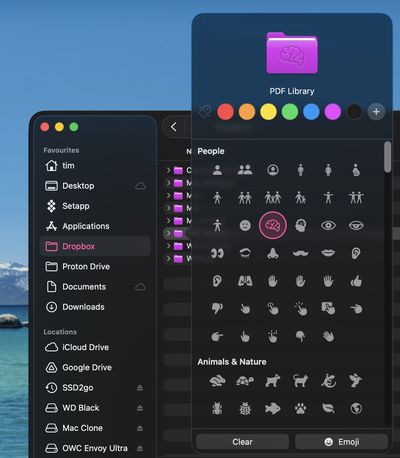
Iconos de Carpeta con Emoji: La ventana Obtener Información también permite adiciones de emoji:
- Copia emoji (⌘ + Ctrl + Espacio para abrir el selector de emoji)
- Pega en el área del icono de carpeta en Obtener Información
- El emoji se superpone al color de la carpeta
Flujo de Trabajo Pro: Combina color + emoji para máxima organización visual:
- 🎨 + Rojo = Proyectos de clientes
- 📊 + Azul = Documentos financieros
- 💻 + Verde = Trabajo de desarrollo
- 📷 + Morado = Archivos de fotografía
19. Tinte de Color de Énfasis
El color de énfasis del sistema ahora afecta la representación de Liquid Glass:
Cambio de Colores de Énfasis:
- Ajustes del Sistema → Apariencia → Color de Énfasis
- Elige entre 8 colores o "Multicolor" (dinámico)
Cómo Afecta a Liquid Glass:
- Azul (predeterminado): Tonos fríos en efectos de transparencia
- Morado: Efecto de vidrio más cálido y vibrante
- Rosa: Interfaces teñidas más suaves y en tonos pastel
- Rojo: Apariencia agresiva de alto contraste
- Naranja: Estética cálida y acogedora
- Amarillo: Sensación brillante y energética
- Verde: Tonos tranquilos inspirados en la naturaleza
- Grafito: Aspecto neutral y profesional
- Multicolor: Se adapta a los colores dominantes del fondo de pantalla (impulsado por IA)
Consejo de Diseñador: El modo multicolor analiza la paleta de colores de tu fondo de pantalla y aplica tintes complementarios a elementos de Liquid Glass—perfecto para entusiastas de fondos de pantalla.
20. Optimización de Integración de Fondos de Pantalla
No todos los fondos de pantalla funcionan bien con Liquid Glass:
Mejores Características de Fondos de Pantalla:
- Contraste medio: Evita fondos puramente blancos o negros
- Patrones sutiles: Los patrones complejos crean ruido visual
- Gradientes de color: Funcionan bellamente con transparencia
- Escenas de naturaleza: Montañas, lagos, cielos son ideales
- Evitar: Patrones geométricos de alto contraste con mucho texto
Fondos de Pantalla Dinámicos: Los fondos de pantalla dinámicos de macOS Tahoe se ajustan durante el día:
- Ajustes del Sistema → Fondo de Pantalla → Dinámico
- Elige entre 12 nuevos fondos de pantalla dinámicos optimizados para Tahoe
- El fondo de pantalla cambia según la hora del día, amanecer/atardecer
Fondos de Pantalla Dinámicos Personalizados:
Crea tus propios usando formato de archivo heif con metadatos basados en tiempo (tutorial en [enlace externo eliminado - requiere conocimiento técnico]).
21. Personalización de Liquid Glass del Centro de Control
El Centro de Control recibió un rediseño completo de Liquid Glass:
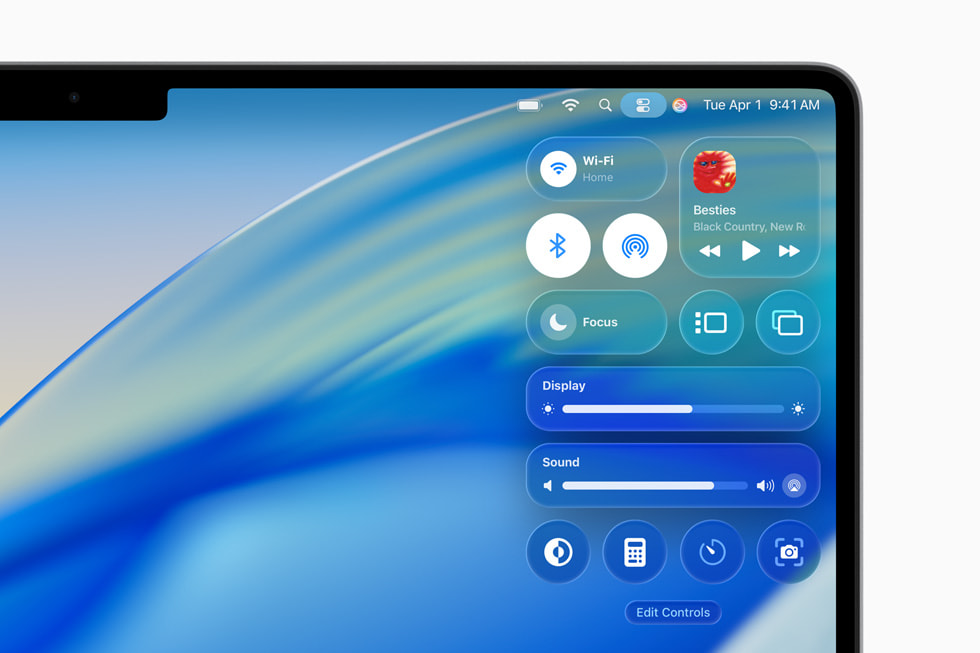
Opciones de Personalización:
- Haz clic en el icono del Centro de Control (barra de menú)
- Desplázate hasta abajo → "Personalizar Centro de Control"
- Arrastra elementos para reorganizar o eliminar
- Añade controles de terceros de aplicaciones compatibles
Controles Disponibles:
- Sonido: Volumen, selección de dispositivo de entrada/salida
- Duplicación de Pantalla: AirPlay y pantallas externas
- Concentración: No Molestar y modos de Concentración personalizados
- Stage Manager: Alternancia de gestión de ventanas
- Reproduciendo: Controles de música/podcast
- Brillo de Pantalla: Ajuste rápido
- Brillo de Teclado: Retroiluminación de MacBook
- AirDrop: Ajustes de compartir
- Atajos de Accesibilidad: Acceso rápido a funciones de asistencia
Soporte de Aplicaciones de Terceros: Las aplicaciones ahora pueden añadir módulos al Centro de Control:
- CleanMyMac X: Monitor de salud del sistema
- Bartender: Gestión de barra de menú
- iStat Menus: Estadísticas del sistema de un vistazo
- Fantastical: Vista rápida del calendario
Función Oculta: Mantén presionado cualquier alternador para controles expandidos. Ejemplo: Mantén presionado Wi-Fi para ver redes disponibles sin abrir Ajustes del Sistema.
22. Ajuste de Transparencia de la Barra de Menú
La transparencia completa de la barra de menú es la característica más controvertida de Liquid Glass:
Opciones de Ajuste:
- Ajustes del Sistema → Escritorio y Dock → Barra de Menú
- Tres niveles de transparencia:
- Automático: Se adapta al contenido (aumenta opacidad con fondos blancos)
- Siempre Transparente: Efecto completo de Liquid Glass
- Siempre Opaco: Barra de menú sólida tradicional
Inteligencia del Modo Automático:
- Detecta fondos brillantes (como documentos blancos) y añade 40% de opacidad
- Monitorea relaciones de contraste de texto para asegurar legibilidad
- Se ajusta en tiempo real mientras cambias de aplicaciones o desplazas contenido
Consideración de Rendimiento: El modo Siempre Opaco ahorra ~5% de uso de GPU y se recomienda para flujos de trabajo enfocados en la batería.
23. Tinte de Iconos de Aplicaciones
macOS Tahoe aplica tintes sutiles a iconos de aplicaciones de terceros:
Cómo Funciona:
- El sistema analiza el color dominante de cada icono de aplicación
- Aplica tinte complementario de Liquid Glass en Dock y Finder
- Modo claro: Añade resaltes sutiles
- Modo oscuro: Añade sombras de profundidad
Desactivar Tinte de Iconos:
defaults write com.apple.dock enable-icon-tinting -bool false
killall Dock
Por Qué Podrías Desactivarlo: Algunos diseñadores prefieren precisión de iconos píxel por píxel. Fotógrafos y diseñadores gráficos a menudo desactivan el tinte para mantener la precisión del color.
24. Intensidad de Desenfoque de Fondo de Ventana
Las ventanas de aplicaciones individuales tienen desenfoque ajustable:
Configuración por Aplicación:
- Con la aplicación activa, abre el menú Ventana
- Selecciona "Ajustes de Ventana" (nuevo en Tahoe)
- Ajusta el deslizador "Desenfoque de Fondo" (0-100%)
Ajustes Recomendados por Caso de Uso:
- Editores de texto/IDEs: 0-20% (minimizar distracción)
- Aplicaciones creativas: 40-60% (estética sin perder enfoque)
- Navegadores: 30-50% (lectura cómoda)
- Terminal: 20-40% (ver contenido subyacente)
- Música/Videos: 60-100% (inmersión completa)
Predeterminado en Todo el Sistema:
defaults write -g NSWindowBackgroundBlur -float 0.7Reemplaza 0.7 con un valor entre 0.0 (sin desenfoque) y 1.0 (desenfoque máximo).
25. Modos de Rendimiento de Liquid Glass
Perfiles de rendimiento ocultos optimizan Liquid Glass para diferente hardware:
Accediendo a Modos de Rendimiento:
# Verificar modo actual
defaults read com.apple.WindowServer LiquidGlassQuality

# Establecer a Rendimiento (menor calidad, mejor batería/rendimiento)
defaults write com.apple.WindowServer LiquidGlassQuality -int 1

# Establecer a Equilibrado (predeterminado)
defaults write com.apple.WindowServer LiquidGlassQuality -int 2

# Establecer a Calidad (máxima fidelidad visual, mayor uso de GPU)
defaults write com.apple.WindowServer LiquidGlassQuality -int 3

# Reiniciar WindowServer
killall WindowServer
Comparación de Modos:
- Rendimiento (1): ~30% menos uso de GPU, resaltes especulares reducidos
- Equilibrado (2): Ajuste predeterminado para M1 y más recientes
- Calidad (3): Efecto completo, recomendado para M3 Pro/Max/Ultra
Consejo de Batería para Mac M1: Establecer en modo Rendimiento extiende la vida de la batería aproximadamente 45 minutos en MacBook Air.
Revolución de Atajos de Teclado: Más de 25 Comandos Nuevos
macOS Tahoe introdujo docenas de nuevos atajos de teclado, muchos no documentados en las guías oficiales de Apple.
Quick Keys y Spotlight
| Atajo | Acción |
|---|---|
⌥ + ⌘ + V | Abrir Historial de Portapapeles en Spotlight |
⌃ + ⌘ + Espacio | Abrir Spotlight en modo Acciones |
⌘ + Return (en Spotlight) | Abrir ubicación del archivo en Finder |
⌘ + ⌥ + Return (en Spotlight) | Ejecutar Quick Key seleccionada |
⌘ + L (en Spotlight) | Copiar ruta del resultado seleccionado |
Centro de Control y Barra de Menú
| Atajo | Acción |
|---|---|
⌃ + ⌥ + ⌘ + C | Abrir Centro de Control |
⌃ + ⌥ + ⌘ + F | Alternar modo Concentración |
⌃ + ⌥ + ⌘ + S | Menú rápido de Duplicación de Pantalla |
⌘ + Shift + N (Centro de Control) | Crear nuevo modo Concentración |
Mantener presionado ⌘ | Revelar barra de menú temporalmente (cuando está oculta) |
Gestión de Ventanas
| Atajo | Acción |
|---|---|
⌘ + ⌥ + F | Pantalla completa con desenfoque Liquid Glass |
⌃ + ⌥ + ⌘ + T | Colocar ventanas izquierda/derecha |
⌘ + (acento grave) + ⌥ | Ciclar entre ventanas en reversa |
⌘ + H + ⌥ | Ocultar todas las demás aplicaciones (mantener actual) |
⌃ + ⌘ + ⌥ + M | Minimizar todas las ventanas al Dock |
Mejoras de Finder
| Atajo | Acción |
|---|---|
⌘ + Shift + . | Alternar archivos ocultos (animación mejorada) |
⌥ + ⌘ + Y | Modo de presentación de diapositivas Quick Look |
⌃ + ⌘ + I | Obtener Información para todos los elementos seleccionados |
⌘ + ⌥ + N | Nueva Carpeta Inteligente |
⌘ + ⌥ + T | Mostrar/ocultar barra de herramientas y barra lateral juntas |
Safari y Navegación Web
| Atajo | Acción |
|---|---|
⌘ + Shift + \ | Mostrar todas las pestañas en vista de cuadrícula |
⌘ + ⌥ + 1-9 | Cambiar a grupo de pestañas 1-9 |
⌃ + ⌘ + F | Entrar en modo Lectura a Pantalla Completa |
⌘ + Shift + R | Alternar modo Lector |
⌘ + ⌥ + E | Vaciar caché de Safari rápidamente |
Productividad en Todo el Sistema
| Atajo | Acción |
|---|---|
⌃ + ⌥ + ⌘ + Q | Bloquear pantalla inmediatamente |
⌘ + Shift + 5 → ⌥ | Grabar ventana específica (no pantalla completa) |
⌃ + ⌥ + Delete | Vaciar Papelera forzosamente (omitir advertencias) |
⌘ + ⌥ + D | Alternar auto-ocultar Dock instantáneamente |
⌘ + ⌥ + Esc + ⌘ | Forzar salida de todas las aplicaciones colgadas |
Específico para Desarrolladores
| Atajo | Acción |
|---|---|
⌃ + ⌥ + ⌘ + T (Terminal) | Nueva pestaña con directorio actual |
⌘ + Shift + H (Terminal) | Limpiar búfer de desplazamiento |
⌃ + ⌘ + Espacio (Xcode) | Abrir Acciones Rápidas en editor de código |
⌘ + ⌥ + [ | Plegar todos los bloques de código (Xcode/VS Code) |
⌘ + ⌥ + ] | Desplegar todos los bloques de código |
Atajos de Accesibilidad
| Atajo | Acción |
|---|---|
⌥ + ⌘ + F5 | Abrir ajustes de Accesibilidad |
⌃ + ⌥ + ⌘ + 8 | Invertir colores (animación actualizada) |
⌃ + ⌥ + ⌘ + , | Reducir transparencia temporalmente |
⌘ + ⌥ + = | Ampliar (mejorado para Liquid Glass) |
⌘ + ⌥ + - | Reducir |
Creación de Atajos de Teclado Personalizados:
Puedes asignar atajos a cualquier comando de menú:
- Ajustes del Sistema → Teclado → Atajos de Teclado
- Selecciona "Atajos de Aplicaciones" en la barra lateral izquierda
- Haz clic en "+" para añadir nuevo atajo
- Elige aplicación (o "Todas las Aplicaciones")
- Ingresa título exacto del comando de menú
- Asigna atajo de teclado
Ejemplos de Atajos Personalizados:
- Mail:
⌘ + Shift + U→ "Marcar Todo como Leído" - Finder:
⌘ + Shift + N→ "Nueva Carpeta con Selección" - Safari:
⌘ + ⌥ + C→ "Copiar Enlace"
Personalización Avanzada del Centro de Control
El Centro de Control en macOS Tahoe se convirtió en un centro para acciones rápidas e integraciones de terceros.
26. Crear Múltiples Centros de Control Personalizados
Puedes configurar diferentes diseños del Centro de Control para diferentes flujos de trabajo:
Usando Modos de Concentración:
- Crea un modo de Concentración (Ajustes del Sistema → Concentración)
- En los ajustes de Concentración, expande "Diseño del Centro de Control"
- Personaliza qué controles aparecen durante esta Concentración
- Cuando se activa la Concentración, el Centro de Control se adapta
Ejemplos de Configuraciones:
- Concentración de Trabajo: Mostrar Sonido, Pantalla, alternador de Concentración, Duplicación de Pantalla
- Concentración Creativa: Mostrar Sonido, cambiador de Perfil de Color, Reproduciendo
- Concentración de Presentación: Mostrar solo Duplicación de Pantalla, No Molestar, Sonido
27. Integración de Control de Terceros
Las aplicaciones pueden añadir módulos personalizados al Centro de Control:
Cómo Añadir:
- Instala aplicación compatible (debe soportar API del Centro de Control de macOS 26+)
- Abre la aplicación, ve a Preferencias/Ajustes
- Activa "Mostrar en Centro de Control"
- Centro de Control → Personalizar → Encuentra nuevo módulo en la lista
Aplicaciones Compatibles (a noviembre de 2025):
- iStat Menus: Estadísticas de CPU, memoria, red
- CleanMyMac X: Monitor de espacio de almacenamiento
- Bartender 5: Gestión de iconos de barra de menú
- Fantastical: Vista rápida de eventos próximos
- 1Password: Generador rápido de contraseñas
- Amphetamine: Temporizador de mantener despierto
- Hand Mirror: Vista previa de webcam antes de llamadas
28. Acciones Rápidas del Centro de Control
Mantén presionado cualquier control para opciones expandidas:
Ejemplos:
- Wi-Fi: Mantén presionado para ver todas las redes y unirte sin Ajustes del Sistema
- Sonido: Mantén presionado para cambiar dispositivos de entrada/salida de audio
- Concentración: Mantén presionado para configurar el modo de Concentración actual
- Duplicación de Pantalla: Mantén presionado para acceder a la disposición de pantalla
- AirDrop: Mantén presionado para alternar recepción de "Todos" o "Solo Contactos"
Gesto Oculto: Desliza izquierda/derecha en módulos del Centro de Control para ciclar rápidamente entre opciones (ej. desliza en Concentración para ciclar entre tus modos de Concentración).
29. Controles Mejorados de Reproduciendo
El control de Reproduciendo recibió mejoras significativas:
Funciones:
- Visualización de carátula de álbum con efecto de desenfoque Liquid Glass
- Soporte de letras (toca la carátula del álbum para ver letras sincronizadas)
- Menú AirPlay (toca icono de altavoz para cambiar salida)
- Me gusta/No me gusta canciones sin abrir la app Música
- Gestión de cola (desliza hacia arriba en Reproduciendo para pistas próximas)
Integración con Aplicaciones de Terceros:
- Spotify
- YouTube Music
- Tidal
- Deezer
- Amazon Music
30. Alternador Rápido de Stage Manager
Stage Manager ahora se puede controlar directamente desde el Centro de Control:
Lo que Puedes Hacer:
- Activar/desactivar con un solo clic
- Mantener presionado para configurar ajustes de Stage Manager
- Deslizar para cambiar comportamiento de agrupación
Ajustes Ocultos de Stage Manager:
# Mostrar iconos de aplicaciones en tiras de Stage Manager
defaults write com.apple.WindowManager ShowAppIcons -bool true

# Aumentar tamaño de miniaturas de Stage Manager
defaults write com.apple.WindowManager StageSize -int 2
Funciones Ocultas de Carpetas y Finder
Finder recibió mejoras sutiles pero poderosas en macOS Tahoe.
31. Animación Dinámica de Carpetas
Las carpetas ahora indican visualmente su contenido:
Cómo Funciona:
- Carpetas vacías: Icono gris claro
- Pocos elementos (1-10): Color estándar
- Muchos elementos (11-100): Ligeramente más oscuro, efecto de "apilado" sutil
- Carpetas grandes (100+): Tono más oscuro con apilado animado
Propósito: Identificar rápidamente qué carpetas necesitan organización sin abrirlas.
Desactivar (si distrae):
defaults write com.apple.finder AnimateFolderIcons -bool false
killall Finder
32. Sincronización de Carpetas con Emoji entre Dispositivos
Las personalizaciones de carpetas con emoji ahora se sincronizan vía iCloud:
Cómo Activar:
- Ajustes del Sistema → ID de Apple → iCloud
- Activa "iCloud Drive"
- Expande "Opciones" junto a iCloud Drive
- Asegúrate de que "Carpetas de Escritorio y Documentos" esté activado
- Marca "Sincronizar personalizaciones de carpetas"
Lo que se Sincroniza:
- Colores de carpetas
- Iconos de emoji
- Iconos personalizados de carpetas
- Asignaciones de etiquetas
Multiplataforma: ¡Las carpetas con emoji también aparecen en iPhone y iPad en la app Archivos!
33. Carpetas Inteligentes con Filtros en Vivo
Las Carpetas Inteligentes recibieron mejoras impulsadas por IA:
Creación de Carpetas Inteligentes Avanzadas:
- Archivo → Nueva Carpeta Inteligente (⌘ + ⌥ + N)
- Haz clic en "+" para añadir criterios
- Nuevos tipos de criterios en Tahoe:
- Descripción de Contenido IA: "Contiene imágenes de naturaleza"
- Transcripción de Audio: "Archivos de audio que mencionan [palabra clave]"
- Tema del Documento: "Texto sobre [tema]"
Ejemplos de Carpetas Inteligentes:
- Capturas de Pantalla Recientes: Tipo es imágenes + Creado en últimos 7 días + Nombre contiene "Captura de pantalla"
- Archivos Grandes: Tamaño es mayor que 1GB + Modificado este mes
- Trabajo de Cliente: Etiqueta es "Cliente" + Modificado esta semana
- Fotos sin Procesar: Tipo es imagen RAW + Fecha de Creación este mes + Etiqueta no es "Editado"
34. Agrupación Automática de Pestañas de Finder
Las pestañas de Finder ahora pueden auto-organizarse por proyecto:
Cómo Usar:
- Abre múltiples pestañas de Finder
- Ventana → Organizar Pestañas por → Fecha de Modificación / Nombre / Tipo
- Nueva opción: "Agrupar por Etiqueta"
Flujo de Trabajo de Agrupar por Etiqueta:
- Etiqueta diferentes carpetas de proyectos
- Abre Finder con barra de pestañas visible
- Las pestañas se agrupan automáticamente por color de etiqueta
- Cambia rápidamente entre contextos de proyecto
35. Copiar Barra de Ruta
La barra de ruta (Ver → Mostrar Barra de Ruta) ahora admite copiado instantáneo:
Métodos:
- ⌘ + Clic cualquier carpeta en barra de ruta → Copiar ruta completa
- ⌥ + Clic → Copiar como ruta POSIX (para uso en Terminal)
- ⌃ + Clic → Revelar en nueva ventana de Finder
- ⌘ + ⌥ + Clic → Abrir en Terminal en esa ubicación
Caso de Uso: Obtener rápidamente rutas de archivo para scripts, documentación, o compartir con compañeros de equipo.
Herramientas Avanzadas para Terminal y Desarrolladores
Los desarrolladores recibieron mejoras significativas en Terminal y herramientas.
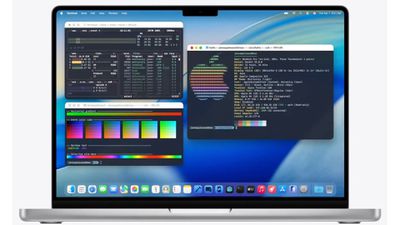
36. Soporte de Color de 24 bits en Terminal
Terminal ahora admite color verdadero (16.7 millones de colores):
Activar Color Verdadero:
export COLORTERM=truecolorAñade a ~/.zshrc o ~/.bash_profile para persistencia.
Probar Color Verdadero:
curl -s https://gist.githubusercontent.com/lifepillar/09a44b8cf0f9397465614e622979107f/raw/24-bit-color.sh | bashHerramientas Compatibles:
- Vim/Neovim con temas de color verdadero
- tmux (versión 3.2+)
- herramientas CLI modernas (bat, exa, delta)
37. Temas Personalizados de Terminal
El motor de temas de Terminal fue completamente reescrito:
Creación de Temas Personalizados:
- Terminal → Preferencias → Perfiles
- Haz clic en "+" para crear nuevo perfil
- Personaliza:
- Fondo: Ahora admite gradientes (no solo colores sólidos)
- Transparencia: Funciona con Liquid Glass (0-100%)
- Desenfoque: Cantidad de desenfoque de fondo (nueva función)
- Fuente: SF Mono ahora admite ligaduras
- Esquema de color: Selector de color de 24 bits
Importar Temas:
- Descarga archivos de tema
.terminal - Haz doble clic para importar
- Docenas disponibles en iterm2colorschemes.com
Integración con Liquid Glass: Establece transparencia en 80% y desenfoque en 50% para integración perfecta de Terminal con tu estética de escritorio.
38. Vista Previa de Imagen en Línea
Terminal ahora puede mostrar imágenes en línea:
Usando imgcat:
# Instalar imgcat (si no está presente)
brew install imgcat

# Mostrar imagen en Terminal
imgcat captura-de-pantalla.png
Casos de Uso:
- Vista previa de capturas de pantalla en flujos de trabajo CLI
- Verificar scripts de procesamiento de imágenes
- Mostrar códigos QR para escaneo rápido
- Mostrar gráficos de análisis de datos
Formatos Compatibles: PNG, JPG, GIF, WebP, HEIC
39. Autocompletado con Tab Mejorado
El autocompletado con Tab recibió mejoras de IA:
Coincidencia Difusa:
cd proy/mi-ap[TAB]
# Se expande a: cd proyectos/mi-app/
Sugerencias Conscientes del Contexto:
- Los comandos Git sugieren nombres de ramas
- Los comandos del gestor de paquetes sugieren paquetes instalados
- SSH sugiere hosts conocidos de
~/.ssh/config
Activar Autocompletado Mejorado (zsh):
# Añadir a ~/.zshrc
autoload -Uz compinit && compinit
zstyle ':completion:*' menu select
zstyle ':completion:*' matcher-list 'm:{a-z}={A-Za-z}'
40. Integración con Notas Rápidas
Los comandos de Terminal ahora pueden enviar a la app Notas:
Enviar Salida a Notas:
# Crear nueva nota con salida de comando
echo "Servidor desplegado exitosamente" | osascript -e 'tell application "Notes" to make new note with properties {body:do shell script "cat"}'
Uso Práctico:
# Guardar historial de comandos en Notas
history | tail -20 | pbcopy && open "notes://new?body=$(pbpaste)"
Trucos de Productividad que lo Cambian Todo
Estas optimizaciones de flujo de trabajo se combinan para ahorrar horas cada semana.
41. Actividades en Vivo de iPhone a Mac
macOS Tahoe refleja las Actividades en Vivo de iPhone:
Lo que Ves en Mac:
- Viajes de Uber/Lyft: Ubicación del conductor y tiempo estimado de llegada
- Entrega de comida: Seguimiento de pedido y llegada estimada
- Resultados deportivos: Actualizaciones de juegos en vivo
- Seguimiento de vuelos: Estado de vuelo en tiempo real
- Temporizador/Cronómetro: Temporizadores en ejecución de iPhone aparecen en barra de menú
Cómo Funciona: Automático vía Continuidad—asegúrate de que ambos dispositivos:
- Estén conectados con el mismo ID de Apple
- Estén en la misma red Wi-Fi
- Tengan Bluetooth activado
- Tengan Handoff activado (Ajustes del Sistema → General → AirDrop y Handoff)
Personalización de Actividades en Vivo: Ajustes del Sistema → Notificaciones → Actividades en Vivo → Elige qué aplicaciones pueden mostrar
42. Portapapeles Universal Supercargado
El Portapapeles Universal ganó historial y soporte de contenido rico:
Nuevas Capacidades:
- El historial del portapapeles se sincroniza entre dispositivos (últimos 10 elementos)
- Contenido rico: Copiar texto formateado, mantiene estilo entre dispositivos
- Archivos grandes: Copiar archivos hasta 1GB vía retransmisión iCloud
- Indicadores de Handoff: Señal visual que muestra que el portapapeles se originó de iPhone/iPad
Acceder a Portapapeles entre Dispositivos:
- Copia en iPhone
- En Mac, busca el icono de iPhone en el menú de pegar (⌘ + V → mantener para menú)
- Selecciona "Pegar desde iPhone"
Nota de Seguridad: El Portapapeles Universal usa cifrado de extremo a extremo. El contenido del portapapeles nunca se almacena en servidores de Apple.
43. Filtros Personalizados del Modo Concentración
Los modos de Concentración ahora pueden filtrar contenido de aplicaciones, no solo notificaciones:
Lo que Puedes Filtrar:
- Mail: Mostrar solo buzones de trabajo durante Concentración de Trabajo
- Mensajes: Ocultar chats grupales durante Concentración Personal
- Calendario: Mostrar solo categorías de calendario específicas
- Safari: Bloquear sitios web que distraen durante Concentración de Trabajo Profundo
Configuración de Filtros:
- Ajustes del Sistema → Concentración → [Elige Modo de Concentración]
- Haz clic en "Añadir Filtro"
- Selecciona aplicación (Mail, Mensajes, Calendario, Safari)
- Configura qué contenido mostrar/ocultar
- El modo de Concentración ahora controla tanto notificaciones COMO contenido de aplicaciones
Ejemplo de Flujo de Trabajo:
- Concentración de Trabajo Profundo: Muestra solo correo relacionado con proyecto, bloquea redes sociales en Safari, oculta Mensajes grupales
- Concentración Familiar: Muestra solo calendario personal, oculta correo de trabajo, permite todos los Mensajes
44. Activadores de Automatización de Atajos
Los Atajos ahora pueden activarse basándose en eventos del sistema:
Nuevos Tipos de Activadores:
- Conexión de pantalla: Ejecutar atajo cuando se conecta monitor externo
- Cambio de red: Ejecutar cuando te unes a una red Wi-Fi específica
- Lanzamiento de aplicación: Activar acción cuando se abre una aplicación específica
- Hora del día: Automatización diaria a hora programada
- Batería baja: Ejecutar acciones de ahorro de energía cuando la batería cae por debajo del umbral
Ejemplos Prácticos de Automatización:
- Monitor Externo Conectado: Organizar ventanas automáticamente, lanzar aplicaciones de presentación, ajustar resolución
- Unido a Wi-Fi de Trabajo: Activar Concentración de Trabajo, abrir aplicaciones de trabajo, ocultar carpetas personales
- Batería Baja: Activar Modo de Bajo Consumo, cerrar aplicaciones que consumen recursos, atenuar pantalla
- 9 AM Entre Semana: Abrir nota de standup diario, iniciar música, lanzar Slack
Configuración:
- Abre la app Atajos
- Crea nuevo Atajo
- Añade activador de "Automatización" (en barra lateral derecha)
- Elige tipo de activador y condiciones
- Construye acciones de atajo
45. Automatización de Grupos de Pestañas de Safari
Los Grupos de Pestañas pueden auto-organizarse basándose en contenido:
Auto-Organización:
- Safari → Ajustes → Grupos de Pestañas
- Activa "Organizar pestañas automáticamente"
- Elige método de organización:
- Por dominio: Agrupa pestañas del mismo sitio web
- Por tema: La IA analiza el contenido y agrupa temas similares
- Por tiempo: Agrupa pestañas abiertas en la misma sesión
Flujos de Trabajo Manuales de Grupos de Pestañas:
- Proyecto de investigación: Guarda todas las pestañas relacionadas como grupo, sincroniza entre dispositivos
- Trabajo de cliente: Grupo de pestañas dedicado por cliente, con documentación relevante
- Separación Personal/Trabajo: Mantén grupos de pestañas separados para cambiar de contexto
Sincronización de Grupos de Pestañas: Los Grupos de Pestañas se sincronizan vía iCloud en Mac, iPhone e iPad. Abre la misma investigación en iPhone durante el viaje, continúa en Mac en el escritorio.
46. Resúmenes de Notificaciones con Apple Intelligence
Apple Intelligence puede resumir pilas de notificaciones:
Cómo Funciona:
- Múltiples notificaciones de la misma aplicación se apilan juntas
- Toca la pila para ver resumen generado por IA: "5 mensajes: 3 sobre la fecha límite del proyecto, 2 mensajes sociales"
- Decide si interactuar sin leer cada notificación
Activar Resúmenes:
- Ajustes del Sistema → Notificaciones
- Selecciona aplicación (funciona con Mail, Mensajes, Slack, etc.)
- Activa "Resúmenes Inteligentes"
Privacidad: Los resúmenes se generan en el dispositivo vía Neural Engine. No se envían datos a servidores.
47. Notas Rápidas desde Cualquier Lugar
Las Notas Rápidas se volvieron más poderosas en Tahoe:
Nuevos Métodos de Invocación:
- Teclado:
Fn + Q(personalizable) - Esquina Activa: Arrastra a la esquina que configuraste
- Spotlight: Escribe "quick note" y presiona Return
- Centro de Control: Añade control de Nota Rápida
Funciones Mejoradas:
- Enlace de vuelta a aplicación: La nota recuerda qué aplicación/sitio web estabas viendo
- Sugerencias inteligentes: Sugiere enlazar a la página actual de Safari, mensaje de Mail, o documento
- Handoff: Comienza Nota Rápida en Mac, continúa en iPad con Apple Pencil
Flujo de Trabajo de Usuario Avanzado:
- Navegando documentación en Safari → Invocar Nota Rápida
- La nota auto-enlaza a la página de Safari
- Anota ideas con enlace automático de vuelta
- Más tarde, haz clic en el enlace en la nota para volver a la página exacta
48. Handoff de Sitio Web de iPhone a Mac (Auto-Abrir)
La nueva opción de auto-abrir elimina el paso manual de Handoff:
Activar Auto-Abrir:
- Ajustes del Sistema → General → AirDrop y Handoff
- Activa "Abrir automáticamente sitios web de Handoff"
- Al navegar Safari en iPhone y acercarse a Mac, Safari auto-abre la misma página
Casos de Uso:
- Investigación en el sofá (iPhone) → Mudarse al escritorio, continúa automáticamente en la pantalla grande del Mac
- Enlace de correo en iPhone → Auto-abre en Mac para escritura más fácil
- Compras en teléfono → Transición sin problemas a Mac para pago
Personalización: Funciona solo con Safari. Otras aplicaciones aún requieren Handoff manual (icono de Dock).
49. Preservación de Formato al Copiar
Copiar ahora preserva más tipos de formato:
Lo que se Preserva:
- Texto rico: Fuentes, tamaños, colores, resaltado
- Tablas: Formato mantenido de Excel, Numbers, tablas web
- Bloques de código: Resaltado de sintaxis preservado al copiar de editores
- Imágenes con metadatos: Datos EXIF mantenidos al copiar fotos
Pegado Inteligente:
⌘ + V→ Pegar con formato⌘ + ⌥ + Shift + V→ Pegar como texto plano (elimina todo el formato)
50. Diseños Guardados de Stage Manager
Stage Manager ahora puede guardar arreglos de ventanas:
Guardar Diseños:
- Organiza ventanas en la configuración deseada de Stage Manager
- Ventana → Guardar Diseño de Stage Manager
- Nombra el diseño (ej. "Configuración de Edición de Video")
- El diseño se guarda con posiciones de ventanas y agrupaciones de aplicaciones
Restaurar Diseños:
- Ventana → Restaurar Diseño de Stage Manager
- Selecciona diseño guardado
- Todas las aplicaciones y ventanas reaparecen en posiciones exactas
Integración con Modos de Concentración: Los modos de Concentración pueden auto-cargar diseños específicos de Stage Manager:
- Concentración de Trabajo: Carga diseño de trabajo (Mail, Slack, IDE)
- Concentración Creativa: Carga diseño creativo (Figma, Photoshop, imágenes de referencia)
Secretos de Optimización del Rendimiento
Estos ajustes ocultos mejoran significativamente la capacidad de respuesta y la vida de la batería.
51. Control de Indexación de Spotlight
Evita que Spotlight impacte el rendimiento durante trabajo crítico:
Pausar Indexación:
# Pausar indexación
sudo mdutil -i off /

# Reanudar indexación
sudo mdutil -i on /
Programar Indexación: Usa un Atajo o trabajo cron para desactivar la indexación durante horas de trabajo (9 AM - 6 PM) y reactivar durante la noche.
Excluir Carpetas de Indexación: Bibliotecas multimedia grandes o repositorios de código pueden ralentizar la indexación:
- Ajustes del Sistema → Siri y Spotlight → Privacidad
- Añade carpetas para excluir (ej.
node_modules,~/Películas)
Reindexar Carpetas Específicas:
# Reindexar solo carpeta Documentos
sudo mdutil -E ~/Documents
52. Optimización de Uso de GPU de WindowServer
WindowServer puede consumir GPU excesiva en macOS Tahoe:
Diagnóstico de Problemas de WindowServer:
- Abre Monitor de Actividad
- Ver → Historial de GPU
- Si WindowServer muestra >40% de GPU constantemente, se necesita optimización
Correcciones:
- Reducir efectos de Liquid Glass (Accesibilidad → Pantalla → Reducir Transparencia: 50%)
- Desactivar cambio automático de gráficos (Ajustes del Sistema → Batería → Modo de Energía: Alto Rendimiento)
- Limitar pantallas externas: 4K@60Hz usa menos GPU que 5K@60Hz
- Actualizar aplicaciones Electron: Las versiones antiguas tienen fugas de memoria de WindowServer
Opción Nuclear (corrección temporal para trabajo importante):
# Reiniciar WindowServer (todas las ventanas se cierran, las aplicaciones siguen ejecutándose)
sudo killall WindowServer
53. Personalización del Modo de Bajo Consumo
El Modo de Bajo Consumo ahora tiene controles granulares:
Acceder a Ajustes Avanzados:
# Ver todas las opciones del Modo de Bajo Consumo
sudo pmset -g custom
Elementos Personalizables:
- Reducción de brillo de pantalla: 0-75% (predeterminado 50%)
- Desactivar Turbo Boost: Sí/No
- Reducir frecuencia de actualización: 120Hz → 60Hz en pantallas ProMotion
- Limitación de aplicaciones en segundo plano: Agresivo/Normal/Ligero
- Indexación de Spotlight: Pausar/Continuar
- Sincronización de iCloud: Pausar/Continuar
Perfil de Energía Personalizado:
# Modo de Bajo Consumo Personalizado: 25% de reducción de brillo, mantener Turbo Boost
sudo pmset -c lessbright 25
sudo pmset -c ttyskeepawake 0
54. Gestión de Presión de Memoria
La gestión de memoria de macOS Tahoe mejoró, pero el ajuste manual ayuda a Macs antiguos:
Monitoreo de Presión de Memoria:
- Monitor de Actividad → pestaña Memoria
- Verifica el gráfico de "Presión de Memoria" (verde = bien, amarillo = precaución, rojo = problema)
Reducción de Presión de Memoria:
- Desactivar aplicaciones de barra de menú no utilizadas: Cada una usa 50-200MB
- Limitar pestañas del navegador: Safari usa ~100MB por pestaña con efectos de Liquid Glass
- Cerrar aplicaciones en lugar de ocultarlas: Las aplicaciones ocultas aún consumen memoria
- Desactivar Elementos de Inicio de Sesión: Ajustes del Sistema → General → Elementos de Inicio de Sesión (eliminar no utilizados)
Purgar Memoria Inactiva:
# Forzar macOS a liberar memoria inactiva
sudo purge
Advertencia: Solo usa purge cuando la presión de memoria esté en rojo y el Mac esté lento. Fuerza volcados de memoria y pausa breve del sistema.
55. Reducir Movimiento (Sin Perder Funcionalidad)
Reducir Movimiento ahorra GPU/CPU pero desactiva algunas funciones en Tahoe:
Control de Movimiento Granular (Nuevo en 26.1):
- Ajustes del Sistema → Accesibilidad → Pantalla
- En lugar del alternador "Reducir Movimiento", haz clic en "Opciones de Movimiento"
- Desactiva independientemente:
- Animaciones de ventana: Efectos de minimizar/maximizar
- Efectos de paralaje: Movimiento de fondo de pantalla
- Videos de reproducción automática: Safari y Mensajes
- Animaciones de Liquid Glass: Transiciones de desenfoque
- Animaciones de notificación: Deslizar vs desvanecer
Ajustes Recomendados para Rendimiento:
- Desactiva paralaje y videos de reproducción automática (impacto visual mínimo)
- Mantén animaciones de ventana (degradación significativa de UX si se desactiva)
- Desactiva animaciones de Liquid Glass (ahorra ~15% de GPU en Macs antiguos)
Ajustes de Accesibilidad para Usuarios Avanzados
Los ajustes de accesibilidad no son solo para usuarios con discapacidades—desbloquean personalizaciones poderosas.
56. Mejoras de Control del Puntero
Personaliza el comportamiento del ratón/trackpad más allá de los ajustes estándar:
Ajustes Avanzados de Puntero:
- Ajustes del Sistema → Accesibilidad → Control de Puntero
- Tamaño del puntero: Aumenta para visibilidad o trabajo de precisión (escala con resolución)
- Color del puntero: Cambia a color de alto contraste (útil con fondos de pantalla ocupados)
- Agitar para localizar: Agranda temporalmente el puntero cuando agitas el ratón
- Retraso de carga por resorte: Ajusta el tiempo de pasar el cursor necesario para abrir carpetas mientras arrastras
Gestos Ocultos de Trackpad:
- Toque con tres dedos: Buscar definición (nuevo: funciona en cualquier palabra, incluso en imágenes vía OCR)
- Pellizcar con cuatro dedos: Launchpad (más rápido que F4)
- Deslizar hacia abajo con tres dedos: App Exposé (todas las ventanas de la aplicación actual)
57. Control Completo de Navegación por Teclado
Navega macOS completamente por teclado:
Activar Acceso Completo por Teclado:
- Ajustes del Sistema → Teclado → Navegación por Teclado
- Activa "Navegación Completa por Teclado"
- Ahora
Tabcicla por TODOS los elementos de interfaz (no solo campos de texto)
Atajos de Navegación:
Tab→ Siguiente controlShift + Tab→ Control anteriorEspacio→ Activar botón o controlFlechas→ Navegar listas, menús, pestañas⌘ + Abajo→ Abrir menú o cuadro combinado
Beneficio para Usuario Avanzado: Completa tareas sin tocar el ratón—significativamente más rápido para flujos de trabajo repetitivos.
58. Control por Voz para Automatización
El Control por Voz no es solo para dictado—es una herramienta de automatización sin manos:
Activar Control por Voz:
- Ajustes del Sistema → Accesibilidad → Control por Voz
- Haz clic en "Activar Control por Voz"
- El icono de micrófono aparece en la barra de menú
Comandos de Voz Avanzados:
- "Haz clic en [elemento UI]" → Hace clic en cualquier botón visible (identifica por etiqueta)
- "Mostrar números" → Superpone números en todos los elementos clic-ables, di el número para hacer clic
- "Mostrar cuadrícula" → Superpone cuadrícula, di coordenadas de cuadrícula para hacer clic en ubicaciones precisas
- "Abrir [nombre de aplicación]" → Lanza cualquier aplicación
- Comandos personalizados: Crea activadores de voz para atajos complejos
Caso de Uso: Control de Mac sin manos mientras cocinas, estás de pie en una pizarra, o durante presentaciones.
Creación de Comandos de Voz Personalizados:
- Control por Voz → Comandos
- Haz clic en "+" para crear comando personalizado
- Asigna frase (ej. "Desplegar sitio web")
- Elige acción (ejecutar atajo, pegar texto, presionar atajo de teclado)
Preguntas Frecuentes
¿Cómo desactivo Liquid Glass completamente?
Respuesta: macOS Tahoe no ofrece un alternador completo, pero puedes minimizar los efectos de Liquid Glass:
- Ajustes del Sistema → Accesibilidad → Pantalla
- Establece "Reducir Transparencia" al 100%
- Ajustes del Sistema → Apariencia
- Establece "Estilo de Liquid Glass" a "Teñido"
- Cambia el color de énfasis a "Grafito" para color mínimo
Esta configuración se ve similar a macOS Sequoia mientras mantiene compatibilidad.
¿Por qué mi Mac está lento después de actualizar a Tahoe?
Respuesta: Varias causas temporales y permanentes:
Temporal (1-3 días):
- Reindexación de Spotlight: Verifica Monitor de Actividad → proceso
mds_stores. Si la CPU está alta, la indexación aún se está ejecutando. Espera 24-48 horas. - Análisis de biblioteca de Fotos: La app Fotos analiza imágenes para funciones de IA. Verifica Monitor de Actividad →
photoanalysisd. - Sincronización de iCloud: Subida/descarga inicial después de la actualización. Verifica Ajustes del Sistema → ID de Apple → iCloud → iCloud Drive → Opciones para ver progreso.
Correcciones permanentes:
- Reducir efectos de Liquid Glass (ver sección de Optimización del Rendimiento arriba)
- Cerrar aplicaciones no utilizadas: Las aplicaciones de barra de menú consumen recursos incluso cuando están "ocultas"
- Restablecer SMC y NVRAM: Para problemas persistentes (instrucciones en apple.com/support)
- Verificar aplicaciones Electron: VSCode, Slack, Discord tienen fugas de memoria conocidas en Tahoe 26.0 (actualiza a las últimas versiones)
¿Puedo usar Liquid Glass en Macs Intel?
Respuesta: Solo soporte parcial:
Macs Intel obtienen:
- Efectos básicos de transparencia de Liquid Glass
- Personalización de carpetas
- Nuevo Centro de Control
- Spotlight mejorado (sin funciones de IA)
Macs Intel NO obtienen:
- Efectos de transparencia avanzados (resaltes especulares)
- Calidad completa de representación de Liquid Glass
- Funciones de Apple Intelligence
- Aplicación de Teléfono para Mac
- Rendimiento máximo (Liquid Glass optimizado para Apple Silicon)
Recomendación: Si tienes un Mac Intel, considera usar el estilo "Teñido" de Liquid Glass y 50% de reducción de transparencia para mejor rendimiento.
¿Cuánta vida de batería consume Liquid Glass?
Respuesta: El impacto varía según el modelo de Mac:
- Macs M3/M4: 3-5% de reducción de batería (apenas perceptible)
- Macs M2: 5-8% de reducción de batería
- Macs M1: 8-12% de reducción de batería
- Macs Intel: 12-18% de reducción de batería (significativo)
Mejorar Vida de Batería:
- Activa Modo de Bajo Consumo (icono de batería en barra de menú → Modo de Bajo Consumo)
- Reduce transparencia al 50% (Accesibilidad → Pantalla)
- Usa modo de calidad "Rendimiento" de Liquid Glass (ver sección 25 arriba)
- Cambia a estilo "Teñido" (usa menos procesamiento de GPU)
Comparación de Vida de Batería (M1 MacBook Air):
- Sequoia: ~15 horas navegación web
- Tahoe (Liquid Glass predeterminado): ~13.5 horas (-10%)
- Tahoe (ajustes optimizados arriba): ~14.5 horas (-3%)
¿Hay operadores de búsqueda ocultos de Spotlight?
Respuesta: Sí, existen muchos operadores no documentados:
Propiedades de Archivo:
author:nombre→ Archivos de autor específicokind:pdf→ Tipos de archivo específicos (pdf, email, image, music, video, folder)width:>1920→ Imágenes más anchas que 1920pxheight:<1080→ Imágenes más bajas que 1080pxcreated:this week→ Archivos creados en últimos 7 díasmodified:today→ Archivos editados hoydate:11/14/25→ Archivos de fecha específicasize:>1GB→ Archivos mayores que tamaño (soporta KB, MB, GB, TB)
Búsqueda de Contenido:
"frase exacta"→ Coincidir frase exacta en cualquier contenido de archivo-palabra excluida→ Excluir resultados que contengan palabratag:rojo→ Archivos con etiqueta roja asignada
Búsqueda de Ubicación:
path:~/Documents→ Buscar solo en carpeta Documentos
Combinación de Operadores:
kind:image width:>3000 created:this month tag:trabajoEncuentra imágenes etiquetadas como trabajo de más de 3000px de ancho creadas este mes.
¿Puedo sincronizar ajustes de Liquid Glass entre Macs?
Respuesta: Parcialmente, a través de iCloud:
Lo que se Sincroniza:
- Preferencia de color de énfasis
- Estilo de Liquid Glass (Transparente vs Teñido)
- Personalización de carpetas (colores y emojis)
- Diseño del Centro de Control
- Quick Keys de Spotlight
Lo que No se Sincroniza:
- Nivel de reducción de transparencia (se considera ajuste de accesibilidad)
- Modo de calidad de Liquid Glass (específico de hardware)
- Ajustes de desenfoque de ventana (específico de aplicación)
- Optimizaciones de rendimiento (comandos de Terminal)
Solución de Sincronización Manual: Exportar ajustes en un Mac:
defaults export com.apple.WindowServer ~/Desktop/liquid-glass-settings.plistImportar en otro Mac:
defaults import com.apple.WindowServer ~/Desktop/liquid-glass-settings.plist
killall WindowServer
¿Es macOS Tahoe lo suficientemente estable para uso diario?
Respuesta: Depende de la versión y caso de uso:
Estado Actual (Noviembre 2025):
- macOS 26.0: No recomendado (errores importantes: fallos de audio, problemas de instalación, lag severo de aplicaciones Electron)
- macOS 26.1: Aceptable para uso diario (corrigió la mayoría de errores críticos)
- macOS 26.2 (beta): Versión más estable, recomendada para early adopters
Estabilidad por Modelo de Mac:
- Macs M3/M4: Muy estables en 26.1+
- Macs M2: Estables en 26.1+, picos ocasionales de GPU de WindowServer
- Macs M1: Mayormente estables, impacto notable en vida de batería
- Macs Intel: Funcionales pero no recomendados (última versión de macOS para Intel, soporte limitado)
Recomendación:
- Usuarios generales: Espera el lanzamiento estable de macOS 26.2 (esperado a mediados de diciembre 2025)
- Early adopters: Actualiza a 26.1 ahora, estabilidad aceptable
- Empresa/flujos de trabajo críticos: Permanece en Sequoia hasta al menos 26.3 (Q1 2026)
¿Cómo reporto errores o problemas con macOS Tahoe?
Respuesta: Usa el Asistente de Comentarios de Apple:
-
Abre Asistente de Comentarios:
- Presiona
⌘ + Espacioy escribe "Feedback Assistant" - O visita feedbackassistant.apple.com
- Presiona
-
Proporciona Información Detallada:
- Modelo de Mac y chip (M1, M2, M3, M4, Intel)
- Versión exacta de macOS (Ajustes del Sistema → General → Acerca de)
- Pasos para reproducir el problema
- Capturas de pantalla o grabaciones de pantalla
- Registros de fallos (si aplica)
-
Ubicación de Registros de Fallos:
~/Library/Logs/DiagnosticReports/- Adjunta archivos
.crashrelevantes a comentarios
Recursos de la Comunidad:
- Reddit: r/MacOS para solución de problemas de la comunidad
- Comunidades de Soporte de Apple: discussions.apple.com
- Foros de MacRumors: forums.macrumors.com
Errores Críticos: Si encuentras pérdida de datos o problemas de seguridad, contacta directamente a Soporte de Apple (1-800-MY-APPLE en EE.UU.).
Conclusión: Dominando el Potencial Oculto de macOS Tahoe
macOS Tahoe representa una de las actualizaciones de sistema operativo más ambiciosas de Apple, introduciendo el lenguaje de diseño Liquid Glass y transformando herramientas de productividad clave como Spotlight. Mientras que las funciones principales atrajeron atención, el verdadero poder radica en las docenas de capacidades ocultas exploradas en esta guía.
Conclusiones Clave:
- Spotlight evolucionó a un centro de comando - Consultas en lenguaje natural, historial del portapapeles y Quick Keys lo hacen indispensable para usuarios avanzados
- Liquid Glass es altamente personalizable - Desde niveles de transparencia hasta colores personalizados de carpetas, tú controlas el impacto estético
- Los atajos de teclado ahorran horas - Los más de 25 nuevos atajos aceleran significativamente los flujos de trabajo comunes
- La optimización del rendimiento es esencial - Especialmente en Macs M1 y modelos Intel, ajustar los ajustes de Liquid Glass preserva la vida de la batería
- Las funciones de accesibilidad benefician a todos - Control por Voz, navegación completa por teclado y personalizaciones de puntero no son solo para accesibilidad—son multiplicadores de productividad
Próximos Pasos:
- Experimenta incrementalmente: No cambies todo a la vez. Prueba 3-5 consejos que resuenen con tu flujo de trabajo
- Marca esta guía: macOS Tahoe recibe actualizaciones cada 6-8 semanas; revísala para oportunidades de optimización
- Comparte descubrimientos: La comunidad Mac prospera con conocimiento compartido—contribuye tus hallazgos
Mirando Hacia Adelante:
macOS 27 (esperado junio 2026) será exclusivamente para Apple Silicon, haciendo de Tahoe la última versión que soporta Macs Intel. Para usuarios de Intel, dominar las funciones de Tahoe maximiza el valor de tu última actualización importante de macOS. Para usuarios de Apple Silicon, estas optimizaciones forman la base para futuras versiones de macOS construidas exclusivamente para los chips personalizados de Apple.
¿Has descubierto funciones ocultas de macOS Tahoe no cubiertas aquí? ¿Cuál es tu consejo de productividad favorito de esta guía? Comparte tus experiencias y ayuda a otros usuarios de Mac a desbloquear el máximo potencial de su sistema.
Artículos Relacionados:
- Guía Completa de macOS Tahoe 2025: Funciones Revolucionarias y Mejoras del Sistema
- macOS Tahoe vs Sequoia: Comparación Completa y Guía de Actualización
- Guía de Compatibilidad de macOS Tahoe: Verificador Completo 2025 para Macs Intel y Apple Silicon
- Benchmarks de Rendimiento de macOS Tahoe: Pruebas del Mundo Real en Modelos de Mac
- Revolución de Flujo de Trabajo Profesional de macOS Tahoe: Guía Completa 2025
Comparte esta guía: Ayuda a otros usuarios de Mac a descubrir estas funciones ocultas compartiendo en Twitter, Reddit, o tu comunidad Mac favorita.