Parpadeo de Studio Display en macOS Tahoe: Guía de Solución Completa (2025)
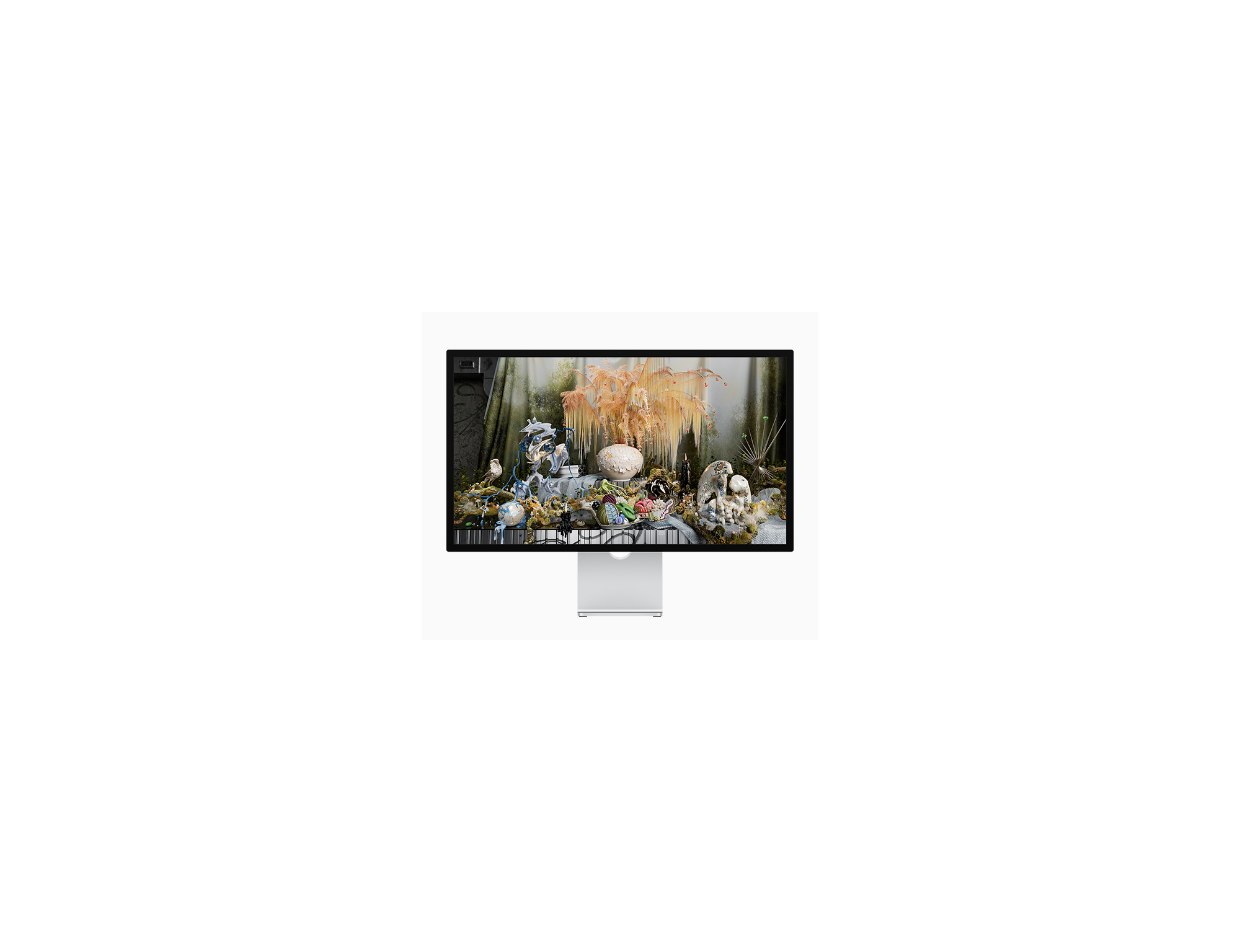
¿Experimentas parpadeo en Studio Display tras actualizar a macOS Tahoe 26.2? Esta guía ofrece 8 soluciones probadas, incluyendo Stillcolor, para arreglar tu pantalla.
Desde el lanzamiento de macOS Tahoe en septiembre de 2025, los usuarios de Apple Studio Display han experimentado problemas persistentes de parpadeo de pantalla que han empeorado progresivamente hasta la versión 26.2. A pesar de múltiples actualizaciones de software, Apple aún no ha proporcionado una solución oficial para este frustrante problema que afecta a su pantalla premium de $1,599. Esta guía completa ofrece ocho soluciones probadas para detener el parpadeo de Studio Display y restaurar tu experiencia visual.
Resumen Ejecutivo: Crisis de Parpadeo de Studio Display
El Alcance del Problema
El problema de parpadeo de Studio Display se ha convertido en uno de los problemas más discutidos de la era macOS Tahoe. Los usuarios en los foros de MacRumors, Reddit y la Comunidad de Apple informan de parpadeos intermitentes de la pantalla que van desde breves destellos hasta varios segundos de inestabilidad continua de la visualización.
Estadísticas Clave:
- Primeros Reportes: Septiembre de 2025 (lanzamiento de macOS Tahoe)
- Actualizaciones Afectadas: macOS 26.0, 26.1 y 26.2
- Costo de Hardware: $1,599+ (Studio Display)
- Respuesta de Apple: Sin reconocimiento oficial ni cronograma
- Estado de la Comunidad: Buscando soluciones activamente
Síntomas Típicos:
- Parpadeo intermitente al cambiar entre aplicaciones
- Destellos de pantalla en fondos blancos
- Parpadeo durante el desplazamiento en Safari y otros navegadores
- Breves distorsiones de color que duran de milisegundos a segundos
- Aumento del parpadeo después de las actualizaciones de diciembre de 2025
- Empeoramiento con el tiempo sin intervención
Por Qué Sucede Esto: Análisis Técnico
La causa raíz del parpadeo de Studio Display en macOS Tahoe implica múltiples factores técnicos:
Causa Principal: Tramado Temporal (Temporal Dithering) El controlador de pantalla de Apple aplica tramado temporal de forma predeterminada para simular gradientes de color más suaves. Esta técnica alterna los colores de los píxeles a la frecuencia de actualización de la pantalla (60 Hz para Studio Display), creando la ilusión de más colores de los que el panel puede mostrar físicamente. En macOS Tahoe, este proceso parece entrar en conflicto con el nuevo renderizado de la interfaz de usuario Liquid Glass.
Causa Secundaria: Manejo del Espacio de Color P3-600 nits El Studio Display utiliza el perfil de color P3-600 nits de Apple, que macOS Tahoe maneja de manera diferente a las versiones anteriores. La transición entre espacios de color durante el cambio de aplicaciones desencadena el parpadeo para muchos usuarios.
Factores Contribuyentes:
- Cambios en la asignación de recursos de GPU en macOS Tahoe
- Cálculos de transparencia de la interfaz Liquid Glass
- Modificaciones en la tubería de gráficos Metal 4
- Interacciones del firmware del controlador de pantalla
- Interferencia de procesos en segundo plano
Solución 1: Instalar la App Stillcolor (Más Efectiva)
La solución más exitosa y generalizada proviene de una aplicación de terceros llamada Stillcolor, que deshabilita el tramado temporal a nivel de GPU.
¿Qué es Stillcolor?
Stillcolor es una aplicación de barra de menú ligera diseñada específicamente para Macs con Apple Silicon que deshabilita el tramado temporal generado por la GPU. Esto aborda directamente la causa principal del parpadeo de Studio Display en macOS Tahoe.
Pasos de Instalación
Paso 1: Descargar Stillcolor
- Visita el repositorio oficial de GitHub: github.com/aiaf/Stillcolor
- Navega a la sección Releases
- Descarga el último archivo .zip
- Descomprímelo en tu carpeta de Aplicaciones
Alternativa: Instalación con Homebrew
brew install --cask stillcolorPaso 2: Configurar Stillcolor
- Inicia Stillcolor desde Aplicaciones
- Concede los permisos necesarios cuando se te solicite
- Haz clic en el icono de la barra de menú
- Activa "Disable Temporal Dithering" (Deshabilitar tramado temporal)
- Selecciona "Launch at Login" (Iniciar al iniciar sesión) para una solución persistente
Calificación de Efectividad
| Métrica | Calificación |
|---|---|
| Tasa de Éxito | 85-90% |
| Facilidad de Implementación | Fácil |
| Impacto en el Rendimiento | Mínimo |
| Compromiso de Calidad Visual | Ligera reducción en la profundidad de color |
| Permanencia | Requiere ejecutar la aplicación |
Consideraciones Importantes
Compromisos:
- Ligera reducción en la profundidad de color observable
- La suavidad de algunos gradientes puede verse afectada
- No aborda el tramado TCON a nivel de panel
Compatibilidad:
- Requiere Mac con Apple Silicon (M1/M2/M3/M4)
- Funciona con macOS Tahoe 26.0 y posterior
- Compatible con Studio Display y otros monitores externos
Solución 2: Cambiar al Perfil de Color P3-D65
Cambiar el perfil de color de tu pantalla puede resolver el parpadeo causado por problemas de manejo del espacio de color.
Instrucciones Paso a Paso
Paso 1: Acceder a Ajustes de Pantalla
- Haz clic en el menú Apple () > Ajustes del Sistema
- Selecciona "Pantallas" en la barra lateral
- Haz clic en tu Studio Display en la disposición de pantallas
Paso 2: Cambiar Perfil de Color
- Haz clic en el menú desplegable "Perfil de color"
- Selecciona "Display P3" o "P3-D65"
- Evita el perfil predeterminado "P3-600 nits"
Paso 3: Aplicar y Probar
- Cierra Ajustes del Sistema
- Cambia entre varias aplicaciones para probar
- Desplázate por páginas de Safari con fondos blancos
- Monitorea el parpadeo durante las próximas 24 horas
Comparación de Perfiles de Color
| Perfil | Rango de Brillo | Precisión de Color | Riesgo de Parpadeo |
|---|---|---|---|
| P3-600 nits (Predeterminado) | HDR Completo | El más alto | Alto |
| Display P3 | Estándar | Muy Alto | Bajo |
| P3-D65 | Estándar | Alto | Muy Bajo |
| sRGB | Limitado | Bueno | Muy Bajo |
Calificación de Efectividad
| Métrica | Calificación |
|---|---|
| Tasa de Éxito | 60-70% |
| Facilidad de Implementación | Muy Fácil |
| Impacto en el Rendimiento | Ninguno |
| Compromiso de Calidad Visual | Alguna pérdida de brillo/HDR |
| Permanencia | Permanente hasta que se cambie |
Solución 3: Deshabilitar TrueTone y Night Shift
Las funciones de pantalla que ajustan dinámicamente la temperatura de color pueden contribuir al parpadeo.
Deshabilitar TrueTone
Paso 1: Acceder a Ajustes de Pantalla
- Abre Ajustes del Sistema
- Navega a Pantallas
- Selecciona tu Studio Display
Paso 2: Apagar True Tone
- Localiza el interruptor "True Tone"
- Cámbialo a OFF (Apagado)
- Observa el cambio inmediato en la calidez del color
Deshabilitar Night Shift
Paso 1: Acceder a Ajustes de Night Shift
- En ajustes de Pantalla, haz clic en "Night Shift"
- O busca "Night Shift" en Ajustes del Sistema
Paso 2: Apagar Night Shift
- Desmarca "Programación" si está habilitado
- Ajusta el control deslizante "Temperatura de color" al mínimo
- Apaga cualquier activación manual
Por Qué Ayuda Esto
TrueTone y Night Shift ajustan continuamente la temperatura de color de la pantalla según la iluminación ambiental y la hora del día. Estos ajustes pueden entrar en conflicto con el sistema de gestión de color de macOS Tahoe, causando microajustes que se manifiestan como parpadeo.
Calificación de Efectividad
| Métrica | Calificación |
|---|---|
| Tasa de Éxito | 40-50% |
| Facilidad de Implementación | Muy Fácil |
| Impacto en el Rendimiento | Ninguno |
| Compromiso de Calidad Visual | Pérdida de adaptación ambiental |
| Permanencia | Permanente hasta que se vuelva a habilitar |
Solución 4: Usar HDMI en lugar de USB-C/Thunderbolt
Algunos usuarios informan que cambiar el tipo de conexión elimina el parpadeo por completo.
Opciones de Conexión
Configuración Actual (Probable):
- Cable USB-C a USB-C (incluido con Studio Display)
- Conexión Thunderbolt 3/4
Configuración Alternativa:
- HDMI a HDMI con adaptador USB-C a HDMI
- Requiere compra separada de adaptador
Pasos de Implementación
Paso 1: Obtener Adaptador HDMI
- Adaptador multipuerto de AV digital USB-C de Apple
- Adaptador USB-C/Thunderbolt a HDMI de terceros
- Asegúrate de que admita HDMI 2.1 para resolución completa
Paso 2: Conectar vía HDMI
- Apaga tu Mac
- Desconecta el cable USB-C del Studio Display
- Conecta el adaptador HDMI al Mac
- Conecta el cable HDMI del adaptador a la pantalla
- Enciende y prueba
Limitaciones
Advertencias Importantes:
- Los puertos USB-C del Studio Display no funcionarán para datos
- La cámara y los altavoces pueden requerir conexión USB separada
- La resolución máxima puede estar limitada según el adaptador
- Esta no es una solución ideal a largo plazo
Calificación de Efectividad
| Métrica | Calificación |
|---|---|
| Tasa de Éxito | 70-80% |
| Facilidad de Implementación | Moderada |
| Impacto en el Rendimiento | Posible limitación de resolución |
| Compromiso de Calidad Visual | Puede perder algunas funciones |
| Permanencia | Permanente mientras se use HDMI |
Solución 5: Reducir Efectos de Transparencia Liquid Glass
El sistema de diseño Liquid Glass de macOS Tahoe impone demandas significativas a los recursos de la GPU, lo que puede exacerbar los problemas de pantalla.
Acceder a Ajustes de Accesibilidad
Paso 1: Abrir Accesibilidad
- Haz clic en el menú Apple () > Ajustes del Sistema
- Selecciona "Accesibilidad" en la barra lateral
- Haz clic en "Pantalla"
Paso 2: Habilitar Reducir transparencia
- Cambia "Reducir transparencia" a ON (Encendido)
- Observa el cambio inmediato en la interfaz de usuario
- Los fondos de las ventanas se vuelven colores sólidos
Paso 3: Habilitar Reducir movimiento (Opcional)
- Cambia "Reducir movimiento" a ON (Encendido)
- Reduce la complejidad de la animación
- Puede reducir aún más la carga de la GPU
Ajustes de Apariencia Adicionales
En Ajustes del Sistema > Apariencia:
- Selecciona el menú desplegable "Liquid Glass"
- Elige "Teñido" para mayor opacidad
- Reduce los cálculos de transparencia
Por Qué Ayuda Esto
Los efectos Liquid Glass requieren cálculos continuos de GPU para:
- Mezcla de transparencia en tiempo real
- Efectos de desenfoque dinámico
- Simulaciones de reflexión de luz
- Ajustes de opacidad conscientes del contenido
Reducir estos efectos disminuye la carga de trabajo de la GPU y puede estabilizar la salida de la pantalla.
Problema Conocido en macOS 26.1+
Nota Importante: Muchos usuarios informan que el ajuste de accesibilidad "Reducir transparencia" está parcialmente roto en macOS Tahoe 26.1 y 26.2. Aunque reduce la transparencia en la barra de menú y el Centro de Control, las barras laterales y otros elementos de la interfaz de usuario pueden seguir mostrando efectos Liquid Glass. Este es un error conocido que Apple aún no ha solucionado.
Calificación de Efectividad
| Métrica | Calificación |
|---|---|
| Tasa de Éxito | 30-40% |
| Facilidad de Implementación | Muy Fácil |
| Impacto en el Rendimiento | Positivo (reduce la carga) |
| Compromiso de Calidad Visual | Apariencia de interfaz de usuario menos moderna |
| Permanencia | Permanente hasta que se cambie |
Solución 6: Restablecer la Configuración de Pantalla
Restablecer la configuración de tu pantalla puede borrar ajustes corruptos que causan parpadeo.
Método 1: Eliminar Archivos de Configuración de Pantalla
Paso 1: Cerrar Ajustes del Sistema
Paso 2: Navegar a la Carpeta de Configuración
cd ~/Library/Preferences/Paso 3: Eliminar Preferencias de Pantalla
rm -f com.apple.windowserver.displays.plist
rm -f ByHost/com.apple.windowserver.*.plist
Paso 4: Reiniciar Tu Mac
sudo shutdown -r nowPaso 5: Reconfigurar Pantalla
- El sistema detectará la pantalla como nueva
- Establece la resolución y perfil de color preferidos
- Configura otros ajustes de pantalla
Método 2: Restablecimiento de NVRAM/PRAM
Para Macs con Apple Silicon, el restablecimiento de NVRAM se maneja de manera diferente:
Paso 1: Apagar Mac Completamente
- Menú Apple > Apagar equipo
- Espera a que se apague completamente
Paso 2: Acceder al Modo de Recuperación
- Mantén presionado el botón de encendido
- Continúa presionando hasta que aparezca "Cargando opciones de arranque"
- Suelta el botón
Paso 3: Restablecer NVRAM
- En Recuperación, abre Terminal (Utilidades > Terminal)
- Escribe:
nvram -c - Presiona Retorno
- Reinicia normalmente
Calificación de Efectividad
| Métrica | Calificación |
|---|---|
| Tasa de Éxito | 25-35% |
| Facilidad de Implementación | Moderada |
| Impacto en el Rendimiento | Ninguno |
| Compromiso de Calidad Visual | Ninguno |
| Permanencia | Puede necesitar repetirse después de actualizaciones |
Solución 7: Actualizar macOS y Firmware
Asegurarte de tener las últimas actualizaciones puede incluir correcciones no publicadas para problemas de pantalla.
Buscar Actualizaciones de macOS
Paso 1: Acceder a Actualización de Software
- Haz clic en el menú Apple () > Ajustes del Sistema
- Selecciona "General" > "Actualización de software"
- Espera a la búsqueda de actualizaciones
Paso 2: Instalar Actualizaciones Disponibles
- Si hay una actualización disponible, haz clic en "Actualizar ahora"
- Permite que la descarga se complete
- Reinicia cuando se te solicite
Verificar Firmware de Studio Display
Paso 1: Ver Información de Pantalla
- Mantén presionada la tecla Opción y haz clic en el menú Apple
- Selecciona "Información del Sistema"
- Navega a Gráficos/Pantallas
- Nota la versión del firmware de Studio Display
Paso 2: Verificar que el Firmware sea Actual
- Las actualizaciones de firmware de Studio Display se realizan a través de macOS
- Asegúrate de que macOS esté completamente actualizado para obtener el último firmware
Historial de Versiones de macOS Tahoe
| Versión | Fecha de Lanzamiento | Estado del Parpadeo |
|---|---|---|
| 26.0 | 15 de Septiembre de 2025 | Primeros reportes |
| 26.0.1 | Octubre de 2025 | Sin mejora |
| 26.1 | Noviembre de 2025 | Sin mejora |
| 26.2 | 12 de Diciembre de 2025 | Reportes de empeoramiento |
| 26.3 beta | 17 de Diciembre de 2025 | Pruebas en curso |
Calificación de Efectividad
| Métrica | Calificación |
|---|---|
| Tasa de Éxito | 10-20% |
| Facilidad de Implementación | Fácil |
| Impacto en el Rendimiento | Variable |
| Compromiso de Calidad Visual | Ninguno |
| Permanencia | Hasta la próxima actualización |
Solución 8: Contactar a Soporte de Apple y Documentar el Problema
Si ninguna de las soluciones anteriores resuelve tu parpadeo, la documentación formal con Apple es esencial.
¿Por Qué Reportar a Apple?
Importancia de los Reportes de Usuarios:
- Apple rastrea la frecuencia de problemas a través de tickets de soporte
- Un alto volumen conduce a la priorización de ingeniería
- Los problemas documentados reciben consideración de garantía
- Los reportes de la comunidad impulsaron la corrección de la app Electron en 26.2
Cómo Reportar Efectivamente
Paso 1: Recopilar Información del Sistema
- Menú Apple > Acerca de este Mac
- Nota la versión de macOS, modelo de Mac, pantalla conectada
- Captura de pantalla de Información del Sistema > Gráficos/Pantallas
Paso 2: Documentar el Parpadeo
- Graba un video del parpadeo (grabación de pantalla de iPhone)
- Nota aplicaciones y acciones específicas que lo desencadenan
- Registra hora, frecuencia y duración
- Nota cualquier patrón (después de reposo, durante aplicaciones específicas, etc.)
Paso 3: Contactar a Soporte de Apple
- Visita support.apple.com
- Selecciona Mac > Pantallas
- Elige "Contactar con el soporte"
- Solicita llamada o chat
Paso 4: Solicitar Escalada
- Pide que el caso sea escalado a un especialista
- Los especialistas revisan reportes de pánico/diagnóstico
- Solicita el envío de un informe de error formal
- Obtén un número de caso para seguimiento
Posición Actual de Apple
A diciembre de 2025, Apple ha:
- No reconocido oficialmente el parpadeo relacionado con Tahoe
- No proporcionado un cronograma para la corrección
- No emitido una declaración pública
- Continuado lanzando actualizaciones sin abordar el problema
Calificación de Efectividad
| Métrica | Calificación |
|---|---|
| Tasa de Éxito | Documentación importante de todos modos |
| Facilidad de Implementación | Inversión de tiempo moderada |
| Impacto en el Rendimiento | N/A |
| Compromiso de Calidad Visual | N/A |
| Permanencia | Contribuye a una futura corrección |
Entendiendo la Causa Raíz Técnica
Tramado Temporal (Temporal Dithering) Explicado
El tramado temporal (también llamado Control de Tasa de Fotogramas o FRC) es una técnica que las pantallas utilizan para simular colores que no pueden producir físicamente. En lugar de mostrar un color continuamente, la pantalla alterna rápidamente entre dos colores adyacentes, creando la percepción de un tono intermedio.
Cómo Funciona:
- La pantalla necesita mostrar un color que no puede producir
- El controlador alterna entre dos colores cercanos
- La alternancia ocurre a la frecuencia de actualización (60 Hz = 60 veces/segundo)
- El ojo humano percibe un color mezclado
Por qué Causa Problemas en Tahoe:
- La interfaz Liquid Glass requiere transiciones de color extensas
- La programación de GPU de macOS Tahoe cambió
- Las transiciones de espacio de color son más frecuentes
- Conflictos de tiempo entre la GPU y el controlador de pantalla
Por Qué Algunos Usuarios se Ven Más Afectados
Factores que Afectan la Sensibilidad:
- Modelo de Mac: M1/M2/M3 tienen diferentes arquitecturas de GPU
- Patrones de Uso: Más cambio de aplicaciones = más parpadeo
- Iluminación Ambiental: Los ajustes de TrueTone añaden complejidad
- Dispositivos Conectados: Múltiples pantallas aumentan la carga
- Versión de Firmware: Existen variaciones de firmware de pantalla
Cuándo Considerar Pantallas Alternativas
Criterios de Evaluación
Si el parpadeo de Studio Display persiste a pesar de todas las soluciones, considera:
Preguntas a Hacer:
- ¿El parpadeo afecta significativamente la productividad?
- ¿Has probado las 8 soluciones?
- ¿La pantalla está todavía bajo garantía/AppleCare+?
- ¿Cuál es tu presupuesto para reemplazo?
- ¿Necesitas funciones específicas de Studio Display?
Opciones de Pantalla Alternativas
| Pantalla | Precio | Resolución | Ventaja Clave |
|---|---|---|---|
| Apple Pro Display XDR | $4,999 | 6K | HDR Profesional |
| LG UltraFine 5K | $1,299 | 5K | Calidad similar, panel diferente |
| Dell UltraSharp U2723QE | $749 | 4K | Hub USB-C, calibrado |
| BenQ PD3225U | $1,099 | 4K | Enfoque en diseñadores, estable |
Consideraciones de Garantía y Devolución
Si está bajo AppleCare+:
- Documenta todos los intentos de solución de problemas
- Solicita diagnóstico de hardware
- Pregunta sobre la opción de reemplazo de pantalla
- Los problemas persistentes pueden calificar para reemplazo
Si está Fuera de Garantía:
- Verifica la garantía extendida de la tarjeta de crédito
- Considera una evaluación de reparación de terceros
- Evalúa el valor de intercambio
Soluciones Alternativas y Consejos de la Comunidad
Soluciones Descubiertas por Usuarios
La comunidad de macOS ha descubierto soluciones alternativas adicionales:
Corrección Específica para Safari:
1. Abre Preferencias de Safari
2. Ve a la pestaña Avanzado
3. Deshabilita "Mostrar dirección completa del sitio web"
4. Deshabilita la aceleración de hardware si está disponible
Ajuste de Suavizado de Fuentes:
defaults write -g CGFontRenderingFontSmoothingDisabled -bool NO
defaults -currentHost write -globalDomain AppleFontSmoothing -int 2
Reducir Transparencia vía Terminal:
defaults write com.apple.universalaccess reduceTransparency -bool true
killall Finder
Monitoreo de la Salud de la Pantalla
Verificar Uso de GPU:
sudo powermetrics --samplers gpu_power -n 1Monitorear WindowServer:
top -o cpu | grep WindowServerVer Configuración de Pantalla:
system_profiler SPDisplaysDataTypePerspectiva Futura: macOS 26.3 y Más Allá
Qué Esperar
Estado de macOS 26.3 Beta:
- Primera beta para desarrolladores: 15 de diciembre de 2025
- Primera beta pública: 17 de diciembre de 2025
- Lanzamiento esperado: Finales de enero de 2026
Reportes Beta Actuales:
- Aún no hay corrección confirmada de parpadeo
- Mejoras de estabilidad siendo probadas
- Monitoreo de la comunidad en curso
Respuesta Probable de Apple
Basado en patrones históricos, Apple típicamente:
- Corrige silenciosamente problemas en versiones puntuales
- No reconoce públicamente errores generalizados
- Podría proporcionar corrección en 26.3 o posterior
- Podría abordar esto mediante una actualización de firmware de Studio Display
Qué Puedes Hacer Ahora
- Instala las soluciones anteriores para un alivio inmediato
- Reporta a Apple para aumentar la visibilidad del problema
- Únete a discusiones de la comunidad para las últimas soluciones alternativas
- Habilita actualizaciones beta para probar correcciones temprano (con precaución)
Referencia Rápida: Comparación de Soluciones
| Solución | Tasa de Éxito | Dificultad | Compromisos |
|---|---|---|---|
| App Stillcolor | 85-90% | Fácil | Pérdida menor de profundidad de color |
| Perfil P3-D65 | 60-70% | Muy Fácil | Alguna pérdida de HDR |
| Deshabilitar TrueTone | 40-50% | Muy Fácil | Sin adaptación ambiental |
| Conexión HDMI | 70-80% | Moderada | Pérdida de funciones |
| Reducir Transparencia | 30-40% | Muy Fácil | Apariencia de UI |
| Restablecer Config | 25-35% | Moderada | Ninguno |
| Actualización macOS | 10-20% | Fácil | Variable |
| Soporte Apple | N/A | Moderada | Inversión de tiempo |
Conclusión: Manejando el Parpadeo de Studio Display
El problema de parpadeo de Studio Display en macOS Tahoe representa una intersección frustrante de hardware premium y dolores de crecimiento de software. Aunque Apple aún no ha proporcionado una solución oficial, la comunidad ha desarrollado soluciones alternativas efectivas que resuelven el problema para la mayoría de los usuarios.
Plan de Acción Recomendado:
- Comienza con Stillcolor - Tasa de éxito más alta, compromisos mínimos
- Prueba el perfil P3-D65 - Fácil, sin software necesario
- Deshabilita TrueTone/Night Shift - Prueba rápida, fácil de revertir
- Reporta a Apple - Independientemente del éxito de la solución
Puntos Clave:
- El parpadeo es un problema de software, no una falla de hardware
- Existen múltiples soluciones con efectividad variable
- Apple probablemente abordará esto en una futura actualización
- Tu Studio Display no está defectuoso
A pesar de estos problemas de software actuales, el Studio Display de $1,599 sigue siendo una excelente pantalla. Con las soluciones proporcionadas en esta guía, la mayoría de los usuarios pueden seguir disfrutando de su inversión mientras esperan la corrección oficial de Apple.
Recursos Relacionados
Para más solución de problemas de macOS Tahoe, explora estas guías:
- Guía Completa de Pantalla Externa en macOS Tahoe 2025 - Configuración y solución de problemas completos de pantallas externas
- Problemas Post-Actualización de macOS Tahoe 26.2: Guía de Solución de Problemas Completa - Arreglar problemas comunes después de actualizar
- Guía de Solución de Problemas de macOS Tahoe 2025: Soluciones Completas - Recurso integral de resolución de problemas
- macOS Tahoe vs Sequoia: Guía de Comparación Completa 2025 - ¿Deberías volver a una versión anterior?
- Volver de macOS Tahoe a Sequoia: Guía Completa - Instrucciones paso a paso para volver a una versión anterior
Última actualización: 25 de diciembre de 2025. Vuelve para actualizaciones a medida que Apple lance nuevas versiones y las soluciones de la comunidad evolucionen.