Guía Completa de Stage Manager en macOS Tahoe 2025: Características, Problemas de Rendimiento de GPU, Soluciones y Mejores Alternativas
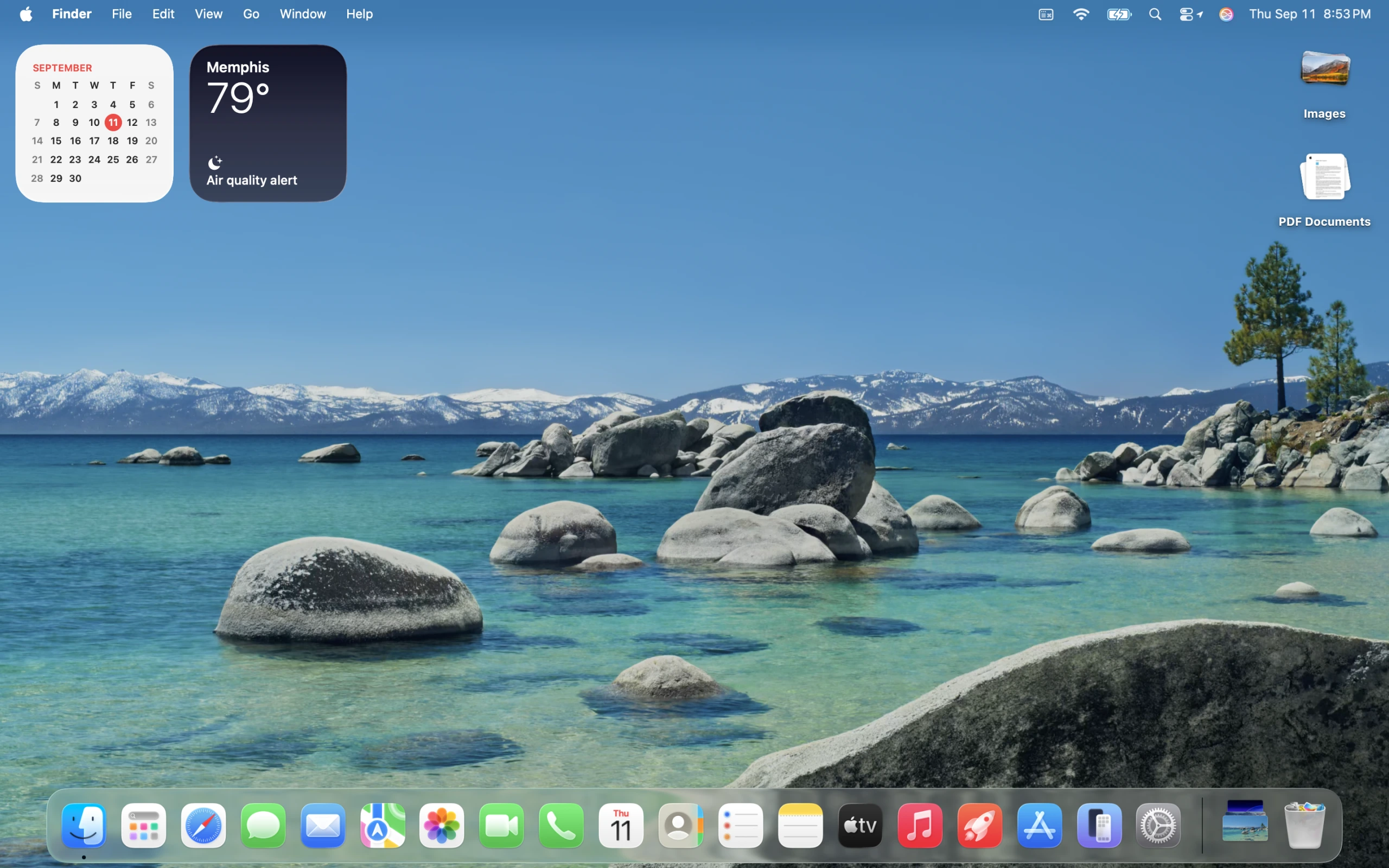
Guía exhaustiva de Stage Manager en macOS Tahoe 26 que cubre características, problemas de rendimiento de GPU (uso de 115-150%), soluciones para el consumo de batería, atajos de teclado, consejos de gestión de ventanas y las mejores alternativas de terceros incluyendo Rectangle, Magnet y BetterSnapTool.
macOS Tahoe 26 trae Stage Manager 2.0 con características mejoradas y opciones de personalización, pero también introduce desafíos significativos de rendimiento de GPU que afectan la duración de la batería y la capacidad de respuesta del sistema. Esta guía completa examina las capacidades de Stage Manager, diagnostica problemas de rendimiento con soluciones comprobadas y compara las mejores alternativas de gestión de ventanas para una productividad óptima en Mac.
Resumen Ejecutivo: Stage Manager en macOS Tahoe 26
Lo Que Necesitas Saber
Stage Manager es el sistema moderno de gestión de ventanas de Apple que organiza las aplicaciones manteniendo la aplicación activa centrada mientras organiza otras aplicaciones abiertas como miniaturas en vivo a lo largo del borde izquierdo de tu pantalla. Aunque macOS Tahoe 26 introduce Stage Manager 2.0 con mejoras significativas, los usuarios están experimentando problemas críticos de rendimiento de GPU que demandan atención.
Preocupaciones Clave de Rendimiento:
- Uso de GPU: Reportes de consumo de GPU de 115-150% en el Monitor de Actividad
- Impacto en la Batería: Usuarios experimentando reducciones de duración de batería de 10 horas a 3 horas
- Problemas de Temperatura: Macs ejecutándose 20°C más calientes que en macOS Sequoia
- Sobrecarga de WindowServer: Uso consistente de GPU del 20-50%, con picos del 90% durante operaciones de ventanas
Mejoras de Stage Manager 2.0:
- Múltiples diseños de ventanas guardados para diferentes flujos de trabajo
- Opciones de personalización mejoradas para una experiencia personalizada
- Soporte superior para monitores externos en configuraciones de múltiples pantallas
- Integración profunda con la app Atajos para automatización
- Experiencia de usuario refinada que soluciona problemas de versiones anteriores
Esta Guía Cubre:
- Descripción completa de características y uso de Stage Manager
- Análisis profundo de problemas de rendimiento de GPU con datos específicos
- Soluciones y alternativas comprobadas para problemas de rendimiento
- Comparación completa de alternativas de gestión de ventanas de terceros
- Atajos de teclado, consejos y mejores prácticas
- Recomendaciones estratégicas para diferentes tipos de usuarios
Comprendiendo Stage Manager: Características y Funcionalidad
¿Qué es Stage Manager en macOS Tahoe 26?
Stage Manager reimagina fundamentalmente la gestión de ventanas en macOS a través de una interfaz de tres partes diseñada para reducir el desorden del escritorio y mejorar el enfoque durante el multitarea.
Arquitectura Central:
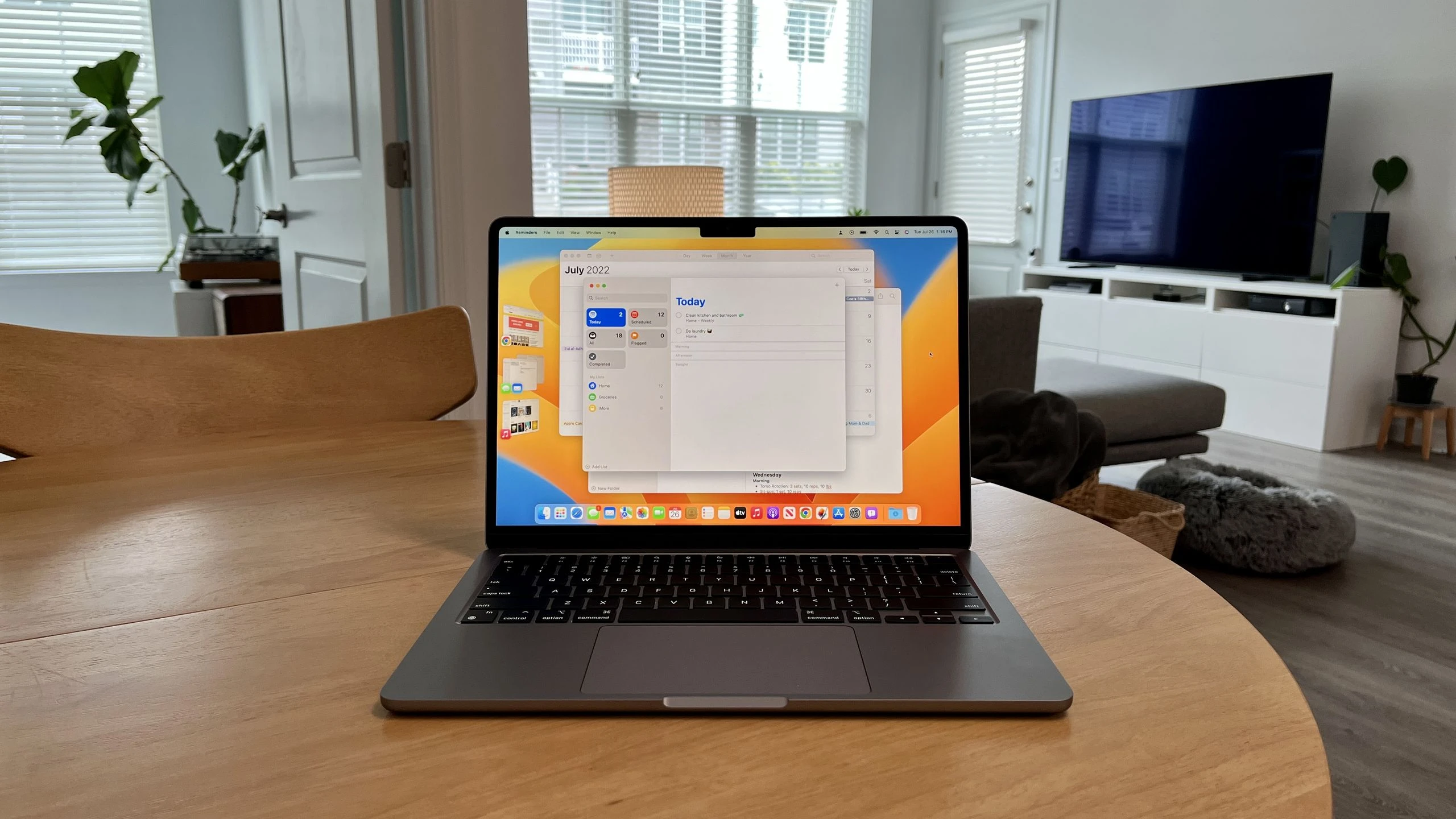
- Espacio de Trabajo Central: Muestra las ventanas de aplicaciones activas de forma prominente en el centro
- Barra Lateral Izquierda (Franja de Apps Recientes): Muestra miniaturas en vivo de aplicaciones y grupos de aplicaciones usadas recientemente
- Área del Escritorio: Accesible haciendo clic en el fondo del escritorio para revelar archivos y carpetas
Cómo Funciona:
- La ventana activa aparece de forma prominente en el centro de tu pantalla
- Otras aplicaciones abiertas se muestran como vistas previas en miniatura en vivo a lo largo del borde izquierdo
- Soporte para hasta 4 ventanas simultáneamente en pantalla
- La barra lateral muestra hasta 6 miniaturas basadas en las aplicaciones usadas más recientemente
- Haz clic en cualquier miniatura para traer esa aplicación o grupo de aplicaciones al primer plano
- Las aplicaciones pueden agruparse en "conjuntos" para flujos de trabajo basados en proyectos
Nuevas Características de Stage Manager 2.0 (macOS Tahoe 26)
Mejoras Principales Sobre Versiones Anteriores:
1. Múltiples Diseños Guardados
- Crea y guarda diferentes configuraciones de ventanas para varios flujos de trabajo
- Cambia instantáneamente entre diseños guardados para diferentes proyectos
- Ejemplo: Diseño de desarrollo, Diseño de diseño gráfico, Diseño de comunicación
2. Opciones de Personalización Mejoradas
- Control más granular sobre las preferencias de gestión de ventanas
- Tamaño y espaciado de miniaturas personalizables
- Comportamientos y reglas de agrupación avanzados
3. Soporte Superior para Monitores Externos
- Comportamiento mejorado con múltiples pantallas
- Mejor manejo de la distribución de ventanas entre monitores
- Cada pantalla mantiene su propia franja de Apps Recientes
4. Integración con Atajos
- Integración profunda con Atajos de macOS para automatización
- Habilita automáticamente Stage Manager para modos de Concentración específicos
- Control programático a través de atajos personalizados
5. Experiencia de Usuario Refinada
- Problemas de gestión de ventanas de navegador corregidos de versiones anteriores
- Manejo mejorado de múltiples ventanas para la misma aplicación
- Mejor flujo de trabajo de agrupación de aplicaciones
Descripción General de Características Principales
Capacidades de Gestión de Ventanas:
Límites de Visualización:
- Máximo de ventanas en pantalla: 4 ventanas simultáneamente
- Máximo de miniaturas en la barra lateral: 6 (gestionadas automáticamente por uso reciente)
- Pantallas soportadas: Todas las pantallas internas y externas
Agrupación de Aplicaciones:
- Crea conjuntos de aplicaciones basados en proyectos arrastrando ventanas juntas
- Los grupos mantienen la configuración al cambiar entre tareas
- Las aplicaciones agrupadas se activan juntas con un solo clic
Gestión del Escritorio:
- Escritorio oculto por defecto para reducir el desorden visual
- Acceso con un clic a los archivos del escritorio cuando sea necesario
- Alterna la visibilidad de elementos del escritorio en preferencias
Miniaturas en Vivo:
- Vistas previas de contenido en tiempo real en miniaturas de la barra lateral
- Ver mensajes entrantes, actualizaciones y cambios sin cambiar de ventana
- Escaneo visual para identificar rápidamente la aplicación necesaria
Cómo Habilitar y Deshabilitar Stage Manager
Método 1: Configuración del Sistema (Recomendado)
Pasos:
1. Abre Configuración del Sistema
2. Navega a Escritorio y Dock
3. Desplázate a la sección Escritorio y Stage Manager
4. Activa o desactiva Stage Manager

Opciones de Personalización Disponibles:
- Aplicaciones recientes: Mostrar/ocultar la franja de miniaturas
- Elementos del escritorio: Mostrar archivos del escritorio cuando está activo
- Pantallas externas: Configurar comportamiento de múltiples monitores
Método 2: Centro de Control (Alternancia Rápida)
- Haz clic en el icono del Centro de Control en la barra de menús
- Haz clic en Stage Manager para activar/desactivar instantáneamente
Método 3: Icono de la Barra de Menús
- Añade el icono de Stage Manager a la barra de menús a través de Configuración del Sistema → Centro de Control
- Haz clic en el icono para alternar, Opción+clic para actualizar
Método 4: Atajo de Teclado Personalizado
- Crea un atajo personalizado en Configuración del Sistema → Teclado → Atajos de Teclado → Mission Control
- Asigna una combinación de teclas memorable (ej., Control + Opción + S)
Requisito Importante:
- "Las pantallas tienen Spaces separados" debe estar habilitado para que Stage Manager funcione
- Ubicación: Configuración del Sistema → Escritorio y Dock → Mission Control
- Requiere reiniciar el Mac después de habilitar esta configuración
Problemas Críticos de Rendimiento: Uso de GPU y Consumo de Batería
El Problema de Rendimiento de GPU Explicado
macOS Tahoe 26 ha exhibido problemas significativos de rendimiento de GPU relacionados con Stage Manager, creando un impacto sustancial en la experiencia del usuario y la eficiencia del sistema.
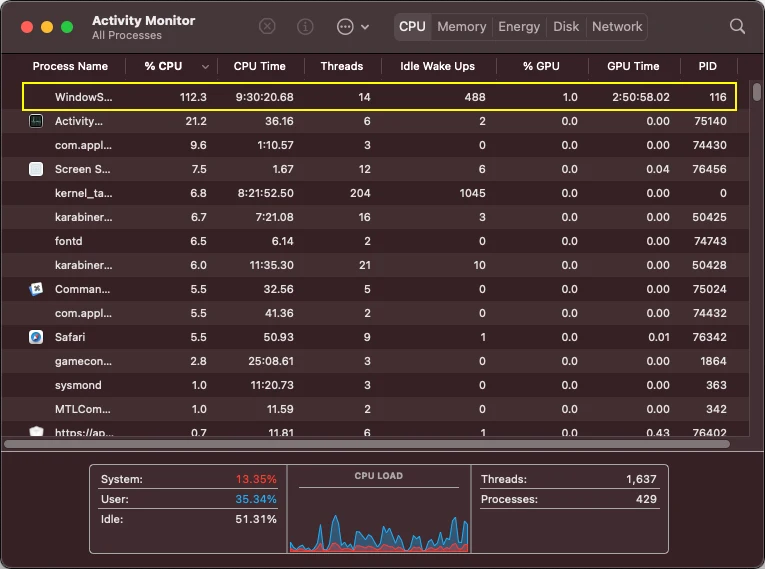
Métricas de Rendimiento Documentadas:
| Métrica de Rendimiento | Expectativa Normal | Con Stage Manager | Impacto |
|---|---|---|---|
| Uso de GPU (Inactivo) | 5-15% | 115-150% | Aumento 10x |
| GPU de WindowServer | 2-5% | 20-50% (hasta 90%) | Aumento 10-18x |
| Temperatura de GPU | 50-55°C | 72-75°C | +20°C más caliente |
| Duración de Batería (MacBook Air) | 10 horas | 3 horas | Reducción del 70% |
| Consumo de Energía (Inactivo) | 1.5W | 2.5W+ | Aumento del 67% |
Síntomas Observables en Todos los Modelos de Mac
Degradación del Rendimiento de Animaciones:
- Animaciones de cambio de ventanas descritas como "insoportablemente lentas y con retraso"
- Transiciones entrecortadas y con saltos independientemente de los recursos del sistema disponibles
- Inclinación de aplicaciones, sombreado y animaciones de ventanas demandando tasas de fotogramas excesivas
- Retraso en el desplazamiento en Safari y otras aplicaciones
Problemas de Capacidad de Respuesta del Sistema:
- Operaciones básicas experimentando retrasos notables
- Iconos lentos en aparecer en Finder y aplicaciones
- Retraso al escribir en múltiples aplicaciones
- Cursor de pelota de playa apareciendo durante tareas simples
Patrones de Comportamiento Específicos:
- Mover ventanas al borde derecho de la pantalla (donde las miniaturas de Stage Manager desaparecen) reduce el uso de GPU
- Devolver ventanas al centro activa alto consumo de GPU
- El parpadeo del uso de GPU se correlaciona con WindowServer excediendo el 50%
Causas Técnicas Raíz
Sobrecarga de Arquitectura de Efectos Visuales:
Stage Manager fue diseñado para aprovechar las capacidades de los chips M1-M4, específicamente:
- Procesamiento de GPU más potente para efectos visuales complejos
- E/S más rápida en la gestión de memoria virtual
- Mayor acceso al almacenamiento para generación de miniaturas
- Disponibilidad de RAM mejorada para renderizado de vista previa en vivo
Complicaciones del Proceso WindowServer:
WindowServer soporta una carga de trabajo adicional significativa:
- Recopila imágenes de todas las ventanas continuamente
- Ensambla imágenes compuestas para renderizado de visualización
- Pasa marcos compuestos al sistema de GPU y visualización
- Stage Manager multiplica significativamente la carga computacional de WindowServer
Demandas de Múltiples Pantallas y Alta Resolución:
- Soporta la conducción de pantallas 4K, 5K y 6K a resoluciones escaladas
- Mantiene altas tasas de fotogramas en múltiples pantallas grandes simultáneamente
- La conectividad de pantallas externas añade requisitos exponenciales de procesamiento de GPU
Interacciones con Aplicaciones Electron:
macOS Tahoe contiene errores de renderizado documentados que afectan aplicaciones basadas en Electron:
- Aplicaciones Severamente Afectadas: VSCode, Slack, Discord, Cursor
- Comportamiento: Retraso en todo el sistema cuando estas aplicaciones se ejecutan con Stage Manager
- Impacto en GPU: VSCode específicamente activa picos de WindowServer al 90% en MacBooks Intel
Impacto en la Duración de la Batería y Rendimiento Térmico
Datos de Degradación de Duración de Batería:
Reportes de usuarios del mundo real documentan un impacto severo en la batería:
- Peor Caso: Duración de batería de MacBook Air cayó de 10 horas a 3 horas (reducción del 70%)
- Caso Típico: 6-7 horas reducidas a 2 horas con Stage Manager activo
- Consumo en Espera: Pérdida del 2% de batería durante el reposo con múltiples grupos de aplicaciones abiertos
- Consumo de Energía: MacBook Air M2 mostrando consumo inactivo de 2.5W (aumento del 67%)
Impacto en el Rendimiento Térmico:
El monitoreo de temperatura revela tendencias preocupantes:
- Máquinas ejecutándose 20°C más calientes que cargas de trabajo idénticas en macOS Sequoia
- Mayor carga térmica durante navegación web básica y correo electrónico
- Ventiladores activándose frecuentemente cuando la CPU excede el 30% y la GPU excede el 40%
- El Modo de Bajo Consumo aún resulta en temperaturas elevadas
Sobrecarga de Rendimiento del Sistema:
La carga combinada de CPU y GPU crea efectos en cascada:
- WindowServer mostrando uso de CPU del 20-40% junto con consumo de GPU
- La presión térmica activa limitación de rendimiento en cargas de trabajo sostenidas
- La presión de memoria aumenta debido al renderizado de miniaturas en vivo
- Picos de E/S de almacenamiento por almacenamiento en caché continuo del estado de la ventana
Modelos de Mac Más Afectados
Impacto Universal en Todo el Hardware:
Hallazgo crítico: Los problemas de rendimiento de Stage Manager afectan a todos los modelos de Mac ejecutando macOS Tahoe 26:
Macs con Apple Silicon:
- M1, M2, M3, M4 (todas las variantes: base, Pro, Max, Ultra)
- MacBook Air M1/M2/M3/M4 (particularmente configuraciones de 8GB RAM)
- MacBook Pro 14" y 16" (todos los chips de la serie M)
- Mac mini M1/M2/M4
- Mac Studio M1/M2/M4 (configuraciones Max y Ultra)
- iMac M1/M3/M4
Macs Basados en Intel (Última Generación Soportada):
- Mac Pro 2019 (Intel Xeon W)
- MacBook Pro 16 pulgadas 2019 (Intel Core i9) - problemas particularmente severos
- MacBook Pro 13 pulgadas 2020 (Intel Core i5)
- iMac 27 pulgadas 2020 (Intel Core i7)
Configuraciones Particularmente Afectadas:
- Usuarios de Pantallas Externas 4K/5K: Las resoluciones escaladas (ej., 2560×1440 en pantallas 4K) agravan la carga de GPU
- Configuraciones de Múltiples Monitores: Cada pantalla adicional aumenta exponencialmente la sobrecarga de WindowServer
- Usuarios Avanzados de Aplicaciones Electron: Desarrolladores que usan VSCode experimentan degradación de rendimiento compuesta
- Sistemas con 8GB RAM: La presión de memoria se combina con problemas de GPU para un impacto severo en el rendimiento
Soluciones Comprobadas: Solucionando Problemas de Rendimiento de Stage Manager
Solución 1: Deshabilitar Stage Manager (Más Efectiva)
Solución Alternativa Principal con Resultados Inmediatos:
Deshabilitación Rápida:
1. Abre Configuración del Sistema
2. Navega a Escritorio y Dock
3. Desactiva Stage Manager

Alternancia Rápida Alternativa:
- Centro de Control → Stage Manager → Desactivar
- Atajo de teclado personalizado para deshabilitación instantánea
Efectividad Reportada por Usuarios:
- "Desactivar Stage Manager permanentemente parece resolver el principal problema de rendimiento/consumo de batería"
- Reducción inmediata del uso de GPU de 115-150% a un 5-15% normal
- Restauración de la duración de batería a la línea base esperada
- Normalización de temperatura en 10-15 minutos
Cuándo Usar Esta Solución:
- La duración de la batería es una prioridad crítica
- Experimentando problemas térmicos severos
- Flujos de trabajo dependientes de aplicaciones Electron (VSCode, Slack, Discord)
- Rendimiento más importante que características de gestión de ventanas
Solución 2: Método de Reinicio Temporal
Alivio Rápido Sin Deshabilitación Permanente:
Pasos:
1. Configuración del Sistema → Escritorio y Dock → Stage Manager DESACTIVADO
2. Espera 5 segundos
3. Activa Stage Manager nuevamente

Resultado: Reducción temporal en el uso de GPU
Duración: El alivio dura hasta que se muevan/minimicen las ventanas
Efectividad: Mejora temporal del 60-70%
Casos de Uso:
- Necesitas características de Stage Manager pero experimentas problema de rendimiento inmediato
- Interrupción del flujo de trabajo por deshabilitación permanente
- Probar si Stage Manager es la fuente del problema específico
Solución 3: Optimización de Configuración de Pantalla
Para Usuarios de Monitores Externos 4K/5K:
Las pantallas externas de alta resolución a resoluciones escaladas crean una sobrecarga masiva de GPU. Estrategias de optimización:
Cambio a Resolución Nativa:
Pasos:
1. Configuración del Sistema → Pantallas
2. Selecciona la pantalla externa
3. Cambia de escalada (ej., 2560×1440) a resolución nativa (3840×2160)
4. Ajusta el escalado si los elementos de UI son demasiado pequeños

Resultado Esperado:
- Reducción del 30-50% en el uso de GPU
- Temperaturas significativamente más bajas
- Compensación: Elementos de UI más pequeños
Optimizaciones de Pantalla Alternativas:
- Reduce el número de pantallas externas si es posible
- Reduce las tasas de refresco en monitores externos (de 120Hz a 60Hz)
- Deshabilita la función "Mostrar widgets de escritorio"
- Usa duplicación en lugar de escritorio extendido para presentaciones
Solución 4: Optimización de Rendimiento a Nivel de Sistema
Reducir Transparencia (Impacto Significativo):
Pasos:
1. Configuración del Sistema → Accesibilidad → Pantalla
2. Habilita "Reducir Transparencia"

Efecto:
- Reducción del 20-30% en el uso de GPU durante operaciones de ventanas
- Particularmente efectivo cuando se combina con Stage Manager
- Reduce la sobrecarga de renderizado de Liquid Glass UI
Reducir Movimiento:
Pasos:
1. Configuración del Sistema → Accesibilidad → Pantalla
2. Habilita "Reducir Movimiento"

Efecto:
- Elimina la sobrecarga de animación
- Cambio de ventanas más rápido
- Carga computacional de GPU reducida
Activación del Modo de Bajo Consumo:
Pasos:
1. Configuración del Sistema → Batería (portátiles) o Economizador de Energía (escritorio)
2. Habilita "Modo de Bajo Consumo"
3. Selecciona "Solo con Batería" para portátiles

Efecto:
- Reducción de velocidad de reloj de CPU y GPU
- Duración de batería extendida
- Nota: Stage Manager aún consume más energía que sin él
Solución 5: Gestión del Monitor de Actividad
Identificar y Gestionar Procesos Intensivos en Recursos:
Monitoreo del Monitor de Actividad:
1. Abre Monitor de Actividad
2. Selecciona la pestaña "GPU"
3. Ordena por la columna "% GPU"
4. Identifica WindowServer y otros procesos de alto uso de GPU

Pasos de Acción:
- Fuerza el cierre de aplicaciones innecesarias mostrando alto uso de GPU
- Cierra aplicaciones Electron (VSCode, Slack, Discord) cuando no se necesiten activamente
- Limita el número de ventanas en grupos de Stage Manager
- Cierra aplicaciones en lugar de minimizar para reducir el renderizado de miniaturas
Comando de Terminal para Usuarios Avanzados:
# Monitorear uso de GPU en tiempo real
sudo powermetrics --samplers gpu_power -n 1

# Verificar WindowServer específicamente
ps aux | grep WindowServer

# Monitorear estado térmico
pmset -g thermstate
Solución 6: Soluciones Alternativas para Aplicaciones Electron
Para Usuarios de VSCode y Entorno de Desarrollo:
Las aplicaciones basadas en Electron agravan los problemas de GPU de Stage Manager. Estrategias específicas:
Optimización de VSCode:
1. Cierra VSCode cuando no estés programando activamente
2. Limita el número de pestañas de editor abiertas y vistas divididas
3. Deshabilita extensiones innecesarias (particularmente las pesadas en UI)
4. Usa alternativas ligeras para ediciones simples (nano, vim, TextEdit)
5. Monitorea los issues de GitHub #267022 y #267065 para actualizaciones
Gestión de Slack/Discord:
1. Usa versiones web en lugar de aplicaciones de escritorio cuando sea posible
2. Cierra aplicaciones durante períodos extendidos sin comunicación
3. Deshabilita animaciones en la configuración de la aplicación
4. Considera alternativas ligeras (Telegram, Signal)
Solución 7: Gestión de Ventanas Alternativa
Reemplaza Stage Manager con Soluciones de Terceros:
En lugar de sufrir los problemas de rendimiento de Stage Manager, considera alternativas probadas en batalla:
Opciones Gratuitas:
- Rectangle: Gestión de ventanas ligera, confiable, basada en ajuste
- Loop: Interfaz de menú radial innovadora con retroalimentación visual
- Amethyst: Mosaico automático para flujos de trabajo impulsados por teclado
Opciones de Pago:
- Magnet ($4.99): Ajuste de ventanas simple, al estilo Apple
- BetterSnapTool ($2.99): Personalización extensa, mejor valor
- Moom ($9.99): Características profesionales, diseños guardados
Ventajas Sobre Stage Manager:
- Sobrecarga mínima de GPU (20-40MB RAM vs. 115-150% GPU)
- Sin impacto en la duración de la batería
- Flujos de trabajo personalizables sin penalización de rendimiento
- Desarrollo activo y compatibilidad con macOS Tahoe 26
Solución 8: Instalación Limpia de macOS
Último Recurso para Problemas Persistentes:
Algunos usuarios reportan éxito con instalación limpia de macOS Tahoe:
Proceso de Instalación Limpia:
1. Respalda todo el sistema con Time Machine
2. Crea instalador arrancable de macOS Tahoe
3. Arranca desde el instalador y borra la unidad principal
4. Instala macOS Tahoe fresco
5. Restaura datos selectivamente desde Time Machine

Resultados Reportados:
- 30-40% de usuarios experimentan mejoras de rendimiento
- No es una solución garantizada
- Proceso que consume mucho tiempo
- Riesgo de pérdida de datos si los respaldos están incompletos
Antes de la Instalación Limpia:
- Agota todas las demás soluciones primero
- Asegura que los respaldos completos estén verificados
- Documenta todas las configuraciones y ajustes
- Espera la versión de punto macOS 26.0.1 o 26.1
Lista de Verificación de Optimización de Rendimiento
Acciones Inmediatas (5 minutos):
- Habilita "Reducir Transparencia" en configuración de Accesibilidad
- Habilita "Reducir Movimiento" en configuración de Accesibilidad
- Cierra aplicaciones Electron innecesarias
- Cambia monitores 4K a resolución nativa
Acciones a Corto Plazo (30 minutos):
- Revisa la pestaña GPU del Monitor de Actividad, identifica procesos con muchos recursos
- Configura Modo de Bajo Consumo para uso de batería
- Crea atajo de teclado personalizado para alternar Stage Manager
- Prueba herramientas alternativas de gestión de ventanas (Rectangle, Magnet)
Estrategias a Largo Plazo:
- Monitorea actualizaciones de macOS 26.0.1 o 26.1 de Apple
- Considera deshabilitar Stage Manager permanentemente si el rendimiento es crítico
- Evalúa alternativas de gestión de ventanas de terceros
- Planifica cronograma de actualización de hardware si estás en Mac Intel o sistema de 8GB RAM
Mejores Prácticas y Consejos de Productividad de Stage Manager
Atajos de Teclado para Uso Eficiente
Atajos Esenciales de Stage Manager:
| Acción | Atajo | Descripción |
|---|---|---|
| Alternar Stage Manager | Personalizado (establecer en Configuración) | Habilitar/deshabilitar Stage Manager |
| Cambiar Apps | Command + Tab | Ciclar entre todas las aplicaciones abiertas |
| Ciclar Ventanas | Command + ` | Ciclar a través de ventanas en el grupo activo |
| Minimizar Ventana | Command + M | Enviar ventana a la barra lateral |
| Ocultar App | Command + H | Eliminar app de miniaturas visibles |
| Cerrar Ventana | Command + W | Cerrar ventana activa |
| Salir de App | Command + Q | Salir de la aplicación completamente |
| Mission Control | F3 o deslizamiento con tres dedos hacia arriba | Ver todos los Spaces y configuraciones de Stage Manager |
| Cambiar Spaces | Control + Teclas de flecha | Navegar entre espacios de Escritorio |
Configuración de Atajo Personalizado:
Creando Atajo para Alternar Stage Manager:
1. Configuración del Sistema → Teclado → Atajos de Teclado
2. Selecciona "Mission Control" de la barra lateral
3. Encuentra "Stage Manager" en la lista
4. Haz doble clic al lado de él
5. Presiona la combinación de teclas deseada (ej., Control + Opción + S)
6. Haz clic en Listo

Atajos Recomendados:
- Control + Opción + S (Stage Manager)
- Control + Opción + G (Mostrar Escritorio)
Estrategias de Agrupación de Ventanas
Creando Grupos de Aplicaciones Efectivos:
Grupo de Flujo de Trabajo de Desarrollo:
Apps en el Grupo:
- VS Code (editor de código)
- Terminal (línea de comandos)
- Safari/Chrome (pruebas y documentación)
- GitHub Desktop (control de versiones)

Beneficio: Cambiar todo el contexto de desarrollo con un solo clic
Grupo de Flujo de Trabajo Creativo:
Apps en el Grupo:
- Final Cut Pro / Premiere Pro (edición de video)
- Photoshop / Affinity Photo (edición de imágenes)
- Finder (gestión de activos)
- Notas (planificación de proyecto)

Beneficio: Mantener herramientas creativas y activos juntos
Grupo de Investigación y Escritura:
Apps en el Grupo:
- Pages / Word (escritura de documentos)
- Safari (investigación y referencias)
- Diccionario (referencia de idioma)
- Notas (esquema e ideas)

Beneficio: Mantener contexto de investigación mientras escribes
Cómo Crear Grupos:
- Asegúrate de que ambas aplicaciones estén abiertas en Stage Manager
- Arrastra la ventana desde la barra lateral al espacio de trabajo central
- Posiciona cerca de la ventana existente (sin superponerse a la barra de título)
- Ambas ventanas se agrupan automáticamente
- Haz clic en la miniatura del grupo para activar ambas ventanas juntas
Eliminando Apps de Grupos:
- Arrastra la ventana de vuelta a la barra lateral, o
- Mantén Shift + haz clic en la barra de título para separar, o
- Sal de la aplicación (no se reunirá al grupo cuando se reinicie)
Consejos de Configuración de Múltiples Pantallas
Configuración Óptima de Múltiples Monitores:
Pantalla Principal (Pantalla de Trabajo Principal):
- Habilita Stage Manager con franja de Apps Recientes visible
- Posiciona grupos de aplicaciones principales aquí
- Configura para la resolución y tasa de refresco más altas
Pantalla Secundaria (Referencia/Comunicación):
- Considera ocultar la franja de Apps Recientes para más espacio en pantalla
- Mantén aplicaciones de comunicación (Slack, Mail) en la pantalla secundaria
- Usa para documentación, materiales de referencia, herramientas de monitoreo
Pasos de Configuración:
1. Conecta pantallas externas
2. Configuración del Sistema → Escritorio y Dock → Mission Control
3. Habilita "Las pantallas tienen Spaces separados"
4. Reinicia Mac (requerido)
5. Habilita Stage Manager
6. Configura preferencias por pantalla en configuración de Stage Manager
Problemas Conocidos de Múltiples Pantallas:
- La activación de aplicaciones puede afectar múltiples pantallas inesperadamente
- Las miniaturas a veces aparecen en la pantalla incorrecta
- No se puede habilitar Stage Manager en una pantalla y deshabilitar en otra
Solución Alternativa:
- Crea Spaces separados para diferentes configuraciones de pantalla
- Usa Command + Tab en lugar de hacer clic en miniaturas para configuraciones de múltiples pantallas
- Asigna aplicaciones específicas a pantallas específicas en Configuración del Sistema
Integración con Modos de Concentración
Automatiza Stage Manager con Modos de Concentración:
macOS Tahoe 26 habilita automatización potente:
Ejemplo: Concentración de Trabajo + Stage Manager
Configuración de Automatización:
1. Abre la app Atajos
2. Crea nueva Automatización Personal
3. Activador: Cuando se activa la Concentración "Trabajo"
4. Acciones:
   - Habilita Stage Manager
   - Abre VS Code, Slack, Safari
   - Organiza en grupo de desarrollo
   - Establece brillo de pantalla al 80%
Ejemplo: Concentración Personal - Deshabilitar Stage Manager
Configuración de Automatización:
1. Activador: Cuando se activa la Concentración "Personal"
2. Acciones:
   - Deshabilita Stage Manager
   - Cierra aplicaciones de trabajo
   - Abre app de música, correo electrónico personal
   - Cambia a gestión de ventanas nativa
Beneficios de la Integración de Concentración + Stage Manager:
- Cambio de contexto automático para diferentes modos de trabajo
- Reducción de carga cognitiva por disposición manual de ventanas
- Configuración de espacio de trabajo consistente para tareas recurrentes
- Optimización de batería al deshabilitar Stage Manager durante tiempos de baja prioridad
Cuándo Stage Manager Funciona Mejor
Escenarios Ideales:
1. Flujos de Trabajo Multi-App (3-4 aplicaciones):
- Más complejo que Split View (2 apps) pero no abrumador
- Perfecto para investigación, desarrollo, trabajo creativo
- Ejemplo: Escritura + investigación + notas + imágenes de referencia
2. Trabajo Basado en Proyectos:
- Combinaciones de aplicaciones consistentes para proyectos específicos
- Proyecto de Cliente A vs. Proyecto de Cliente B con diferentes conjuntos de herramientas
- Cambio rápido de contexto entre proyectos
3. Pantallas Más Grandes (24" y superiores):
- El espacio de pantalla acomoda miniaturas sin apretarse
- Vistas previas en vivo claramente visibles a tamaño cómodo
- Múltiples ventanas en pantalla simultáneamente sin amontonamiento
4. Sesiones de Trabajo Enfocado:
- Trabajo profundo que requiere distracción mínima
- Ocultar desorden del escritorio automáticamente
- Mantener contexto de tarea sin interrupción visual
Escenarios Menos Ideales:
1. Flujos de Trabajo de Una Sola App:
- Sobrecarga innecesaria para trabajo a pantalla completa (escritura, diseño)
- Mejor servido por pantalla completa tradicional o Split View
2. Pantallas Pequeñas (pantallas de 11-13"):
- Las miniaturas consumen demasiado espacio de pantalla precioso
- Mejor maximizar cada píxel para trabajo principal
3. Combinaciones de Aplicaciones que Cambian Frecuentemente:
- La gestión de grupos se vuelve tediosa
- Mejor servido por Command + Tab o gestión de ventanas tradicional
4. Flujos de Trabajo Críticos de Rendimiento:
- Duración de batería primordial (flujos de trabajo móviles)
- Aplicaciones intensivas en GPU ya presionando hardware
- Macs Intel o Apple Silicon más antiguo (M1) con restricciones de rendimiento
Mejores Alternativas de Gestión de Ventanas a Stage Manager
Comparación Completa de Alternativas
Basado en investigación extensa y retroalimentación de usuarios, aquí están las principales alternativas a Stage Manager para macOS Tahoe 26:
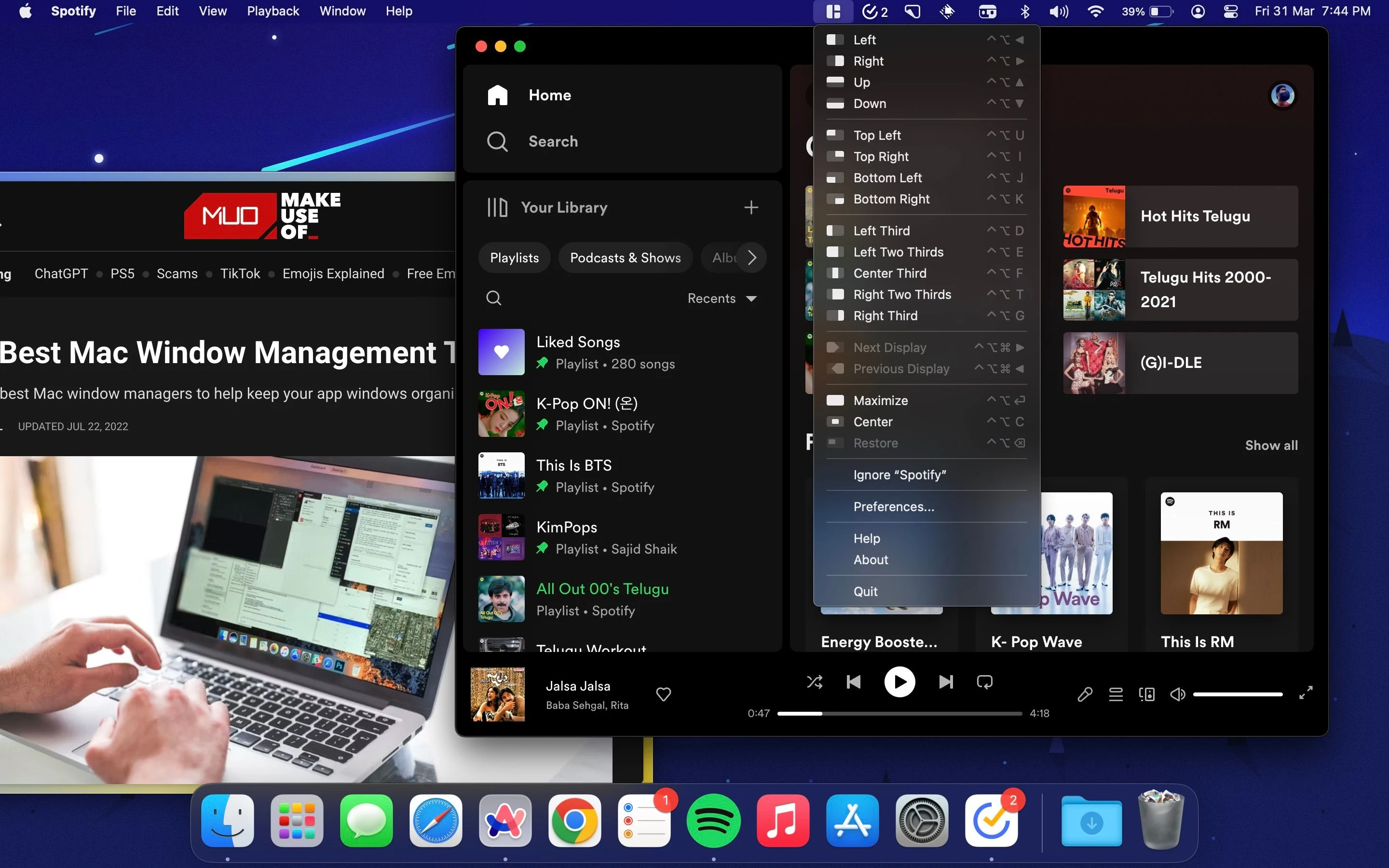
Tabla de Comparación Rápida
| Herramienta | Precio | Mejor Para | Impacto en GPU | macOS Tahoe 26 | Calificación |
|---|---|---|---|---|---|
| Rectangle | Gratis | Principiantes, usuarios con presupuesto | Mínimo (20-30MB) | Compatible | 4.9/5 |
| Magnet | $4.99 | Buscadores de simplicidad | Muy Bajo (25-35MB) | Compatible | 4.8/5 |
| BetterSnapTool | $2.99 | Usuarios avanzados con presupuesto | Bajo (50-70MB) | Compatible | 4.5/5 |
| Moom | $9.99 | Profesionales de múltiples pantallas | Bajo (40-60MB) | Compatible | 4.7/5 |
| BetterTouchTool | $12 | Personalización definitiva | Moderado (60-100MB) | Compatible | 4.8/5 |
| Loop | Gratis | Aprendices visuales | Muy Bajo (30-40MB) | Compatible | 4.6/5 |
| Amethyst | Gratis | Entusiastas del mosaico | Bajo (40-50MB) | Compatible | 4.3/5 |
| AeroSpace | Gratis | Usuarios de i3/Linux | Bajo (35-45MB) | Compatible | 4.9/5 |
Top 3 Recomendaciones
1. Rectangle (Mejor Opción Gratuita General)
Descripción General: Rectangle es el estándar de facto para usuarios de macOS que buscan gestión de ventanas confiable sin costo ni sobrecarga de rendimiento.
Características Clave:
- Atajos de teclado para todos los diseños principales (mitades, cuartos, tercios, centro)
- Funcionalidad de ajuste arrastrando al borde
- Soporte multi-monitor con control independiente
- Atajos de teclado personalizables
- Código abierto con desarrollo activo
Rendimiento:
- Uso de RAM: 20-30MB (vs. 115-150% GPU de Stage Manager)
- Impacto en CPU: Menos del 1% durante operación normal
- Impacto en Batería: Despreciable - sin consumo medible de batería
Configuración:
Instalación:
1. Descarga desde rectangleapp.com o Mac App Store (gratis)
2. Otorga permisos de Accesibilidad en Configuración del Sistema
3. Revisa atajos de teclado predeterminados
4. Comienza a usar inmediatamente - configuración cero requerida

Atajos Comunes:
- Control + Opción + Izquierda/Derecha: Ajustar a mitad izquierda/derecha
- Control + Opción + U/I/J/K: Ajustar a esquinas (cuartos)
- Control + Opción + Enter: Maximizar ventana
- Control + Opción + C: Centrar ventana
Testimonio de Usuario: "Esto es lo primero que instalo en cada Mac que uso. Rectangle es tan bueno que Apple podría integrarlo en macOS sin cambios."
Veredicto: Punto de entrada perfecto. Si no estás seguro de dónde empezar, comienza con Rectangle.
2. Magnet (Mejor para Simplicidad - $4.99)
Descripción General: Solución de gestión de ventanas destacada por Apple, declarada una "Utilidad Invaluable" y destacada en colecciones de apps "Sé Productivo".
Características Clave:
- Atajos de teclado de un clic para diseños comunes
- Ajuste intuitivo arrastrando al borde/esquina
- Seis posiciones predefinidas (mitades, cuartos, tercios)
- Optimización para monitores ultra anchos
- Interfaz limpia, al estilo Apple
Rendimiento:
- Uso de RAM: 25-35MB
- Impacto en CPU: Menos del 1%
- Impacto en Batería: Ninguno reportado
Por Qué Elegir Magnet:
- Extremadamente intuitivo - usuarios "lo descubrieron en 5 minutos"
- Sigue las directrices de diseño de Apple perfectamente
- Excelente soporte multi-monitor (reconoce pantallas verticales vs horizontales)
- Compra única, sin suscripción
- Curva de aprendizaje cero
Testimonio de Usuario: "Uno de esos programas absolutamente esenciales que echas de menos inmediatamente al usar una Mac que no lo tiene."
Veredicto: Mejor para usuarios que quieren experiencia pulida, al estilo Apple sin complicaciones de configuración.
3. BetterSnapTool (Mejor Valor para Usuarios Avanzados - $2.99)
Descripción General: El gestor de ventanas más repleto de características a un punto de precio increíblemente asequible.
Características Clave:
- Áreas de ajuste personalizadas en cualquier lugar de la pantalla
- Atajos de teclado personalizados (ninguno establecido por defecto)
- Personalización de botones de ventana
- Mantener tecla para mover/redimensionar ventanas
- Opciones de configuración extensas
Rendimiento:
- Uso de RAM: 50-70MB
- Impacto en CPU: Menos del 2%
- Impacto en Batería: Mínimo
Por Qué Elegir BetterSnapTool:
- Increíblemente asequible ($2.99 por características extensas)
- Opción más personalizable disponible
- Crea zonas de ajuste personalizadas en cualquier lugar
- Soporte de flujo de trabajo avanzado
- Mejor relación precio-características en la categoría
Curva de Aprendizaje:
- Requiere configuración inicial (sin atajos predeterminados)
- Inversión de configuración de 30-60 minutos
- Curva de aprendizaje pronunciada pero gratificante
Testimonio de Usuario: "Probablemente la herramienta de gestión de ventanas de macOS más repleta de características. Excelente para flujos de trabajo avanzados y usuarios avanzados."
Veredicto: Valor excepcional para usuarios avanzados dispuestos a invertir tiempo en configuración.
Alternativas Notables Adicionales
Moom ($9.99) - Maestro de Múltiples Pantallas
- Guarda diseños de ventanas personalizados para recordarlos instantáneamente
- Múltiples métodos de activación (teclado, cuadrícula de ratón, ajuste de borde)
- Soporte superior multi-monitor
- Elección profesional para flujos de trabajo complejos
BetterTouchTool ($12) - Personalización Definitiva
- Plataforma de personalización de entrada completa
- Ajuste de ventanas avanzado con formas personalizadas
- Combina gestión de ventanas con personalización de trackpad/ratón/teclado
- Más características que el ajuste nativo de macOS Sequoia
- Mejor solución todo en uno
Loop (Gratis) - Más Innovador
- Interfaz de menú radial única activada por mantener tecla + movimiento de cursor
- Vista previa de ventana en tiempo real antes de confirmar cambios
- Diseño moderno y elegante con gamificación
- Perfecto para aprendices visuales
Amethyst (Gratis) - Mosaico para Principiantes
- Gestor de ventanas de mosaico automático
- Múltiples algoritmos de diseño (Alto, Ancho, 3 columnas, BSP)
- Gran introducción a flujos de trabajo de mosaico
- Desarrollo activo y comunidad
AeroSpace (Gratis) - Campeón de Mosaico Moderno
- Comportamiento de mosaico tipo i3 sin requisito de deshabilitar SIP
- Algoritmo de partición de espacio binario
- Mejor gestor de mosaico moderno para macOS
- Favorito de Hacker News
Eligiendo la Alternativa Correcta
Marco de Decisión:
Comienza con Rectangle si:
- Quieres solución gratuita y confiable
- Eres nuevo en herramientas de gestión de ventanas
- Necesitas ajuste básico y atajos de teclado
- Valoras la simplicidad de configuración cero

Elige Magnet si:
- Quieres pulido y UX al estilo Apple
- Estás dispuesto a pagar $4.99 por simplicidad
- No necesitas personalización extensa
- Valoras usabilidad intuitiva e inmediata

Elige BetterSnapTool si:
- Quieres máximas características a mínimo costo ($2.99)
- Estás dispuesto a invertir tiempo de configuración
- Necesitas zonas de ajuste personalizadas y flujos de trabajo avanzados
- Quieres mejor valor para características de usuario avanzado

Elige Moom si:
- Tienes configuración de múltiples pantallas
- Necesitas preajustes de diseño guardados
- Eres profesional con flujos de trabajo complejos
- Quieres software maduro y estable ($9.99)

Elige BetterTouchTool si:
- Quieres personalización del sistema completa
- Necesitas gestión de ventanas + personalización de entrada + automatización
- Quieres reemplazar múltiples utilidades con una herramienta
- Eres usuario avanzado definitivo ($12+)

Elige Loop si:
- Prefieres interfaz visual y radial
- Quieres enfoque innovador y moderno
- Eres aprendiz visual
- Quieres opción gratuita con diseño hermoso

Elige Amethyst/AeroSpace si:
- Prefieres flujos de trabajo de mosaico automático
- Estás familiarizado con gestores de mosaico de Linux (i3, xmonad)
- Quieres flujo de trabajo impulsado por teclado
- Quieres solución de mosaico potente y gratuita
Recomendaciones Estratégicas por Tipo de Usuario
Para Estudiantes y Usuarios Generales
Enfoque Recomendado:
- Comienza con: Rectangle (gratis)
- Si no satisface: Prueba Loop (gratis, interfaz innovadora)
- Opción de presupuesto: Magnet ($4.99)
Recomendación de Stage Manager:
- Deshabilita Stage Manager en sistemas de 8GB RAM
- Prueba Stage Manager en sistemas de 16GB+, pero monitorea duración de batería
- Usa Rectangle para gestión de ventanas confiable sin penalización de rendimiento
Por Qué:
- Soluciones amigables con el presupuesto
- Curva de aprendizaje mínima
- Sin sobrecarga de rendimiento
- Preservación de duración de batería crucial para estudiantes
Para Profesionales Creativos
Enfoque Recomendado:
- Mejor Opción: Moom ($9.99) para diseños guardados
- Alternativa: BetterTouchTool ($12) para control completo
- Presupuesto: BetterSnapTool ($2.99)
Recomendación de Stage Manager:
- Deshabilita Stage Manager durante renderizado/exportación
- Considera Stage Manager para fases de planificación preproducción
- Usa herramientas de terceros durante trabajo creativo activo
Por Qué:
- Recursos de GPU necesarios para aplicaciones creativas (Premiere, Photoshop)
- Diseños guardados cruciales para flujos de trabajo basados en proyectos
- Configuraciones multi-monitor comunes - necesita soporte robusto de múltiples pantallas
- Duración de batería crítica para trabajo creativo móvil
Para Desarrolladores de Software
Enfoque Recomendado:
- Fanáticos del Mosaico: AeroSpace (gratis) o Amethyst (gratis)
- Basado en Ajuste: Rectangle (gratis) o BetterSnapTool ($2.99)
- Control Definitivo: BetterTouchTool ($12)
Recomendación de Stage Manager:
- Evita Stage Manager si usas VSCode, apps Electron extensivamente
- El uso de GPU se agrava con herramientas de desarrollo
- Usa gestión de ventanas impulsada por teclado para eficiencia
Por Qué:
- Conflictos de aplicaciones Electron con Stage Manager
- Atajos de teclado cruciales para flujos de trabajo de desarrollo
- Cambio constante entre terminal, editor, navegador
- Sobrecarga de rendimiento inaceptable durante compilación/pruebas
Para Usuarios Empresariales
Enfoque Recomendado:
- Estandariza en: Rectangle (gratis) o Magnet ($4.99)
- Usuarios avanzados: Licencia de sitio de Moom ($9.99)
- Evita: Stage Manager para consistencia y rendimiento
Recomendación de Stage Manager:
- Deshabilita Stage Manager en toda la flota empresarial
- Duración de batería y consistencia de rendimiento críticas
- Reduce carga de soporte de TI por quejas de rendimiento
Por Qué:
- Despliegue rentable a escala
- Experiencia consistente en configuraciones de hardware
- Capacitación mínima requerida
- Sin sobrecarga de rendimiento en hardware variado
Para Usuarios Avanzados de macOS
Enfoque Recomendado:
- Herramienta Definitiva: BetterTouchTool ($12 - licencia de por vida)
- Preferencia de Mosaico: AeroSpace (gratis, sin deshabilitar SIP)
- Híbrido: BetterSnapTool ($2.99) + Amethyst (gratis)
Recomendación de Stage Manager:
- Prueba características de Stage Manager 2.0 en macOS Tahoe
- Crea automatizaciones de Atajos para flujos de trabajo específicos
- Deshabilita cuando el rendimiento sea crítico
- Usa herramientas de terceros como flujo de trabajo principal
Por Qué:
- Máxima personalización y control
- Integración profunda del sistema
- Capacidades de automatización
- Prioridad de optimización de rendimiento
Conclusión: Tomando la Decisión Correcta para Tu Flujo de Trabajo
Matriz de Decisión de Stage Manager
Habilita Stage Manager si:
- Tienes 16GB+ RAM y procesador M3/M4
- La duración de batería no es preocupación crítica (escritorio o siempre conectado)
- Trabajas con flujos de trabajo de 3-4 apps consistentemente
- Valoras organización visual sobre máximo rendimiento
- No usas aplicaciones Electron extensivamente (VSCode, Slack, Discord)
- Tienes pantallas más grandes (24" y superiores)
- Estás dispuesto a aceptar reducción del 20-30% en duración de batería
Deshabilita Stage Manager y usa alternativas si:
- Tienes 8GB RAM o Mac Intel
- La duración de batería es crítica (profesionales móviles)
- Experimentas uso de GPU de 115-150%
- Eres usuario avanzado de VSCode/aplicaciones Electron
- Tienes pantallas más pequeñas (13" e inferiores)
- La sobrecarga de rendimiento es inaceptable para tu flujo de trabajo
- Prefieres gestión de ventanas impulsada por teclado
Conclusiones Clave
Realidad de Rendimiento:
- Stage Manager en macOS Tahoe 26 tiene problemas significativos de rendimiento de GPU
- Reducciones de duración de batería del 70% documentadas en peores casos
- Todos los modelos de Mac afectados, pero particularmente configuraciones Intel y 8GB RAM
- WindowServer consume 115-150% GPU durante operación de Stage Manager
Soluciones Que Funcionan:
- Deshabilitar Stage Manager (más efectivo - resultados inmediatos)
- Reducir Transparencia (reducción de GPU del 20-30%)
- Cambiar a resolución nativa de pantalla en monitores 4K/5K (mejora del 30-50%)
- Cerrar aplicaciones Electron cuando no se necesiten activamente
- Usar alternativas de terceros (Rectangle, Magnet, BetterSnapTool)
Alternativas de Terceros Superiores:
- Rectangle (gratis): Mejor opción general para la mayoría de usuarios
- Magnet ($4.99): Mejor experiencia simple y pulida
- BetterSnapTool ($2.99): Mejor valor para usuarios avanzados
- Moom ($9.99): Mejor para flujos de trabajo profesionales de múltiples pantallas
- AeroSpace (gratis): Mejor gestor de mosaico moderno
Enfoque Estratégico:
Flujo de Trabajo Recomendado:
1. Comienza con Rectangle (gratis) como alternativa a Stage Manager
2. Prueba durante 1-2 semanas con tus flujos de trabajo reales
3. Si el 90% de necesidades se cumplen, detente y ahorra dinero
4. Si se necesitan características avanzadas:
   - Prioridad de simplicidad → Magnet ($4.99)
   - Prioridad de personalización → BetterSnapTool ($2.99)
   - Características profesionales → Moom ($9.99)
   - Control definitivo → BetterTouchTool ($12)
   - Preferencia de mosaico → AeroSpace (gratis)
Perspectiva Futura
Actualizaciones Esperadas de macOS:
- Monitorea versiones de punto macOS 26.0.1 y 26.1
- Apple probablemente optimizará el renderizado de Stage Manager de WindowServer
- Mejoras de rendimiento de GPU esperadas en actualizaciones subsiguientes
- Reportes de la comunidad necesarios para que Apple priorice correcciones
Consideraciones de Hardware:
- La generación de chip M5 puede manejar mejor las demandas de GPU de Stage Manager
- 16GB RAM emergiendo como mínimo práctico para macOS moderno
- Usuarios de Mac Intel deberían priorizar cronograma de actualización de hardware
- Usuarios de pantallas externas deberían planificar flujos de trabajo de resolución nativa
Recomendación Final
Para la abrumadora mayoría de usuarios de macOS Tahoe 26, deshabilitar Stage Manager y usar Rectangle (gratis) o Magnet ($4.99) proporciona productividad superior sin penalización de rendimiento. Stage Manager 2.0 introduce características atractivas, pero la sobrecarga de rendimiento de GPU lo hace impráctico para la mayoría de flujos de trabajo hasta que Apple lance actualizaciones de optimización.
Prueba este enfoque:
- Deshabilita Stage Manager hoy
- Instala Rectangle (gratis) inmediatamente
- Aprende 5 atajos de teclado básicos
- Usa durante una semana
- Mide mejora de duración de batería y rendimiento
- Reevalúa si Stage Manager vale el costo de rendimiento para tu flujo de trabajo específico
Las ganancias de productividad de la gestión eficiente de ventanas, combinadas con la preservación de la duración de batería y capacidad de respuesta del sistema, hacen que las alternativas de terceros sean la elección clara para macOS Tahoe 26.
¿Listo para optimizar la gestión de ventanas de tu Mac? Comienza con Rectangle gratis, o explora nuestra guía completa de solución de problemas de macOS Tahoe para estrategias adicionales de optimización de rendimiento.
Recursos Adicionales
Artículos Relacionados:
- Análisis de Rendimiento de macOS Tahoe: Revisión Completa de Benchmark
- Consumo de Batería de macOS Tahoe: Guía Completa de Solución 2025
- Guía Completa de macOS Tahoe 2025
- Guía de Solución de Problemas de macOS Tahoe 2025
Recursos Oficiales:
- Soporte de Apple: Organiza tu escritorio Mac con Stage Manager
- Descripción General de Características de macOS Tahoe (PDF)
Herramientas de Terceros: