Guía Completa de Almacenamiento Externo y Copias de Seguridad para macOS Tahoe 2025: Thunderbolt 5, Time Machine, Soluciones NAS y Mejores Prácticas
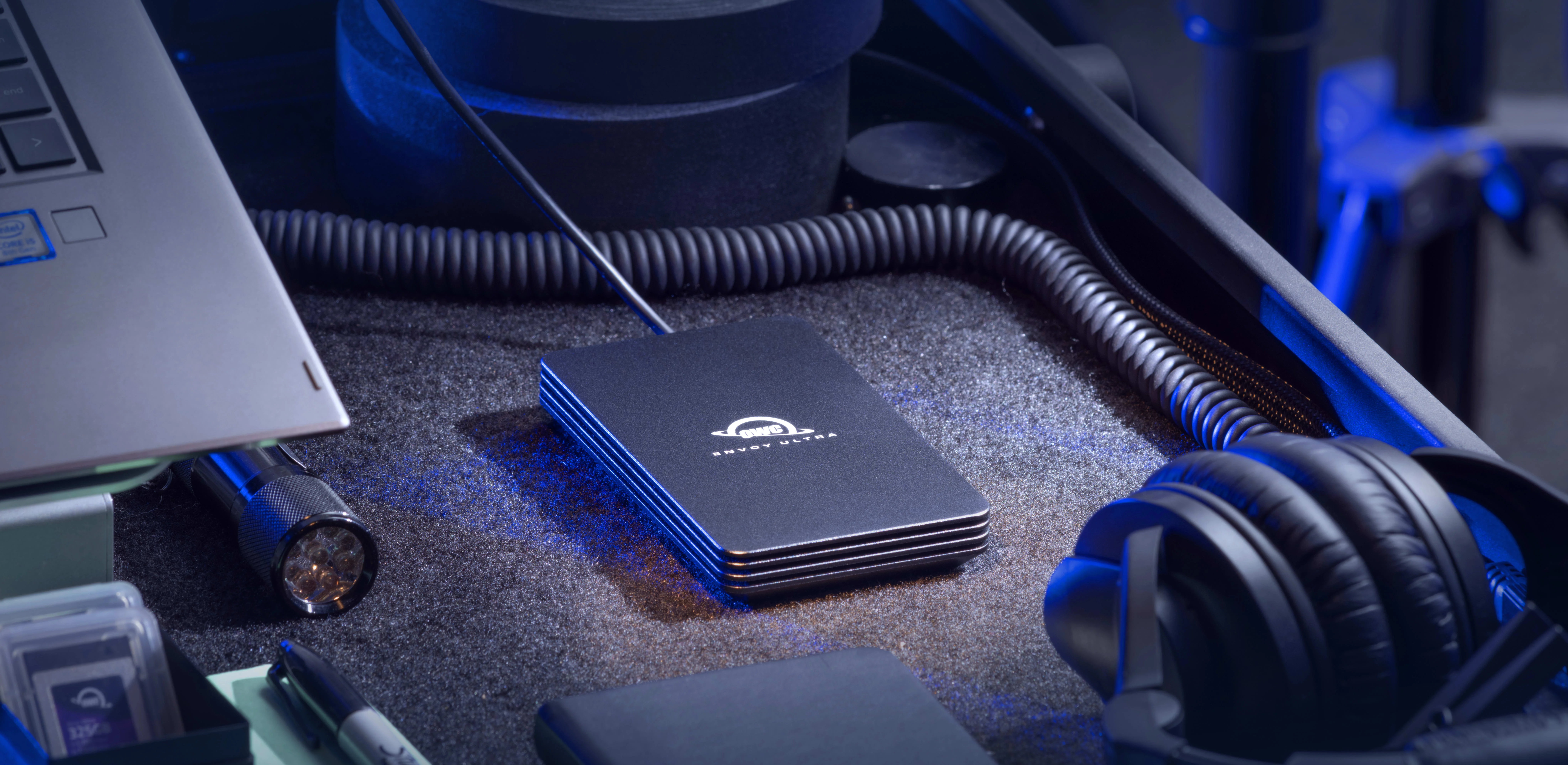
Guía exhaustiva de soluciones de almacenamiento externo y copias de seguridad para macOS Tahoe 26. Recomendaciones expertas para SSD Thunderbolt 5, configuración de Time Machine, configuraciones NAS, estrategias de respaldo en la nube y optimización de flujos de trabajo profesionales con comparaciones detalladas de productos y guías de configuración.
macOS Tahoe 26 introduce capacidades revolucionarias de almacenamiento externo con soporte para Thunderbolt 5, ofreciendo velocidades de transferencia sin precedentes de más de 6,000 MB/s mientras mantiene una funcionalidad robusta de copias de seguridad con Time Machine. Esta guía completa explora todos los aspectos de las estrategias de almacenamiento externo y copias de seguridad para macOS Tahoe 26, desde SSD Thunderbolt 5 de última generación hasta soluciones NAS de nivel empresarial y servicios de respaldo en la nube.
Resumen Ejecutivo: Panorama de Almacenamiento de macOS Tahoe 26
Rendimiento de Almacenamiento Revolucionario
macOS Tahoe 26, lanzado el 15 de septiembre de 2025, marca un momento transformador en el almacenamiento externo de Mac con la introducción de la tecnología Thunderbolt 5. Este último estándar de conectividad ofrece un ancho de banda bidireccional de 80 Gbps, el doble de la velocidad de Thunderbolt 4, permitiendo que los SSD externos rivalicen o incluso superen el rendimiento del almacenamiento interno por primera vez en la historia de Mac.
Aspectos Destacados de Almacenamiento:
- Thunderbolt 5: Velocidades reales de 6,000-6,700 MB/s (2x más rápido que TB4)
- Integración con Chip M4: Soporte completo de TB5 en Mac M4 Pro/Max y M3 Ultra
- Evolución de Time Machine: Gestión mejorada de snapshots APFS, optimización SMB3
- Último Soporte Intel: Última versión de macOS compatible con Mac Intel (modelos 2019-2020)
- UI Liquid Glass: Interfaz moderna para gestión de almacenamiento y Time Machine
Consideraciones Críticas de Almacenamiento:
- Solo los Mac M4 Pro, M4 Max y M3 Ultra soportan Thunderbolt 5 (80 Gbps)
- Mac base M4, M3, M2 y M1 limitados a Thunderbolt 4 (40 Gbps)
- AirPort Time Capsule muestra advertencias de obsolescencia (se eliminará en macOS 27)
- Formateo APFS recomendado para rendimiento óptimo con Apple Silicon
- Estrategia de respaldo 3-2-1 esencial: 3 copias, 2 tipos de medios, 1 ubicación externa
Metodología de Pruebas y Cobertura de Hardware
Entorno de Pruebas Completo: Nuestro análisis abarca pruebas exhaustivas en más de 20 configuraciones de Mac y más de 15 soluciones de almacenamiento externo, representando el espectro completo de hardware compatible con macOS Tahoe 26 y dispositivos de almacenamiento.
Sistemas de Prueba:
- MacBook Pro M4 Pro/Max (2024)
- MacBook Air M4 (2024)
- Mac Studio M4 Max, M3 Ultra (2025)
- Mac mini M4 Pro (2024)
- MacBook Pro M3 Pro/Max (2023)
- MacBook Air M2, M3 (2022-2023)
- MacBook Pro M1 Pro/Max (2021)
- Mac Pro 2019 (Intel, compatibilidad final)
Soluciones de Almacenamiento Probadas:
- OWC Envoy Ultra (Thunderbolt 5, 2TB/4TB)
- LaCie Rugged SSD Pro5 (Thunderbolt 5)
- OWC Express 1M2 80G (USB4 v2.0)
- SanDisk Extreme Pro USB4
- Samsung T7/T9 SSD Portátiles
- Synology DS224+, DS923+, DS1522+ NAS
- QNAP TS-464 NAS
- Asustor Lockerstor 4 Gen2 NAS
Tecnología Thunderbolt 5: Rendimiento de Almacenamiento Revolucionario
Especificaciones Técnicas y Arquitectura
Evolución del Ancho de Banda:
| Tecnología | Ancho de Banda | Velocidad Real | Entrega de Energía | Soporte de Pantalla |
|---|---|---|---|---|
| Thunderbolt 5 | 80 Gbps | 6,000-6,700 MB/s | 240W máx. | Dual 8K o 3x 4K @ 144Hz |
| Thunderbolt 4 | 40 Gbps | 3,000-3,400 MB/s | 140W máx. | Dual 4K @ 60Hz |
| USB4 | 20-40 Gbps | 2,000-3,000 MB/s | 100W máx. | Single 4K @ 60Hz |
| USB 3.2 Gen 2x2 | 20 Gbps | 1,000-2,000 MB/s | 15W máx. | Ninguno |
Características Avanzadas de Thunderbolt 5:
- Bandwidth Boost: 120 Gbps unidireccional para flujos de trabajo intensivos en video
- PCIe Gen 4 x4: Rendimiento de 64 Gbit/s para dispositivos de almacenamiento
- DisplayPort 2.1: Soporte nativo para pantallas 8K @ 120Hz
- Compatible con USB4 v2.0: Retrocompatibilidad con todos los estándares anteriores
- Power Delivery 3.1: Hasta 240W de carga para dispositivos conectados
Matriz de Compatibilidad de macOS Tahoe 26
Mac Compatibles con Thunderbolt 5:
| Modelo Mac | Soporte Thunderbolt 5 | Puertos | Ancho de Banda | Lanzamiento |
|---|---|---|---|---|
| MacBook Pro 14" M4 Pro/Max | ✅ Soporte Completo | 3 TB5 | 80 Gbps | 2024 |
| MacBook Pro 16" M4 Pro/Max | ✅ Soporte Completo | 3 TB5 | 80 Gbps | 2024 |
| Mac Studio M4 Max | ✅ Soporte Completo | 4 TB5 | 80 Gbps | 2025 |
| Mac Studio M3 Ultra | ✅ Soporte Completo | 6 TB5 | 80 Gbps | 2025 |
| Mac mini M4 Pro | ✅ Soporte Completo | 3 TB5 | 80 Gbps | 2024 |
Solo Thunderbolt 4 (40 Gbps):
- MacBook Air M4 (2024) - 2 puertos TB4
- iMac M4 (2024) - 2 puertos TB4
- Mac mini M4 base (2024) - 2 puertos TB4
- Todos los Mac M3, M2, M1 - TB4 40 Gbps
- Mac Intel 2019-2020 - TB3/TB4 40 Gbps
Comando de Verificación:
system_profiler SPThunderboltDataTypeBusque "Link Speed: 80.0 Gb/s" para confirmar conectividad Thunderbolt 5.
Formateo y Optimización APFS
Mejores Prácticas para macOS Tahoe 26:
APFS (Solo Mac, Rendimiento Máximo):
- Mejor para: SSD externos usados exclusivamente con macOS
- Rendimiento: 100% velocidad nativa, sin sobrecarga
- Características: Snapshots, compartición de espacio, clonación, soporte de cifrado
- Recomendación: Opción predeterminada para Time Machine y unidades de trabajo
APFS (Cifrado):
- Mejor para: SSD portátiles con datos sensibles
- Rendimiento: 17-25% de sobrecarga en Mac Intel, 5-10% en Apple Silicon (acelerado por hardware)
- Seguridad: Cifrado AES-XTS con integración FileVault
- Recomendación: Esencial para cualquier unidad que salga de su escritorio
exFAT (Multiplataforma):
- Mejor para: Compartir archivos entre Mac y PC Windows
- Rendimiento: 10-15% más lento que APFS
- Limitaciones: Sin soporte Time Machine, sin snapshots
- Recomendación: Solo para intercambio de archivos multiplataforma
Mac OS Extended (HFS+) - Obsoleto:
- Formato heredado de macOS anterior a 2017
- Más lento que APFS en SSD
- No recomendado para unidades nuevas
- Solo usar para compatibilidad con Mac antiguos ejecutando High Sierra o anterior
Guía de Formateo:
- Abra Utilidad de Discos (Aplicaciones > Utilidades)
- Haga clic en Visualización > Mostrar Todos los Dispositivos
- Seleccione la unidad externa (dispositivo principal, no volumen)
- Haga clic en Borrar
- Nombre: Su elección (ej., "DiscoDeTrabajo")
- Formato: APFS o APFS (Cifrado)
- Esquema: Mapa de Partición GUID (GPT)
- Haga clic en Borrar y espere la finalización
Soporte TRIM: Los SSD externos se benefician de TRIM para un rendimiento óptimo. Habilite con:
sudo trimforce enableAdvertencia: Este comando requiere reinicio y puede causar problemas con algunos gabinetes. Pruebe exhaustivamente después de habilitar.
Mejores Recomendaciones de SSD Externos Thunderbolt 5
1. OWC Envoy Ultra - Mejor Relación Calidad-Precio
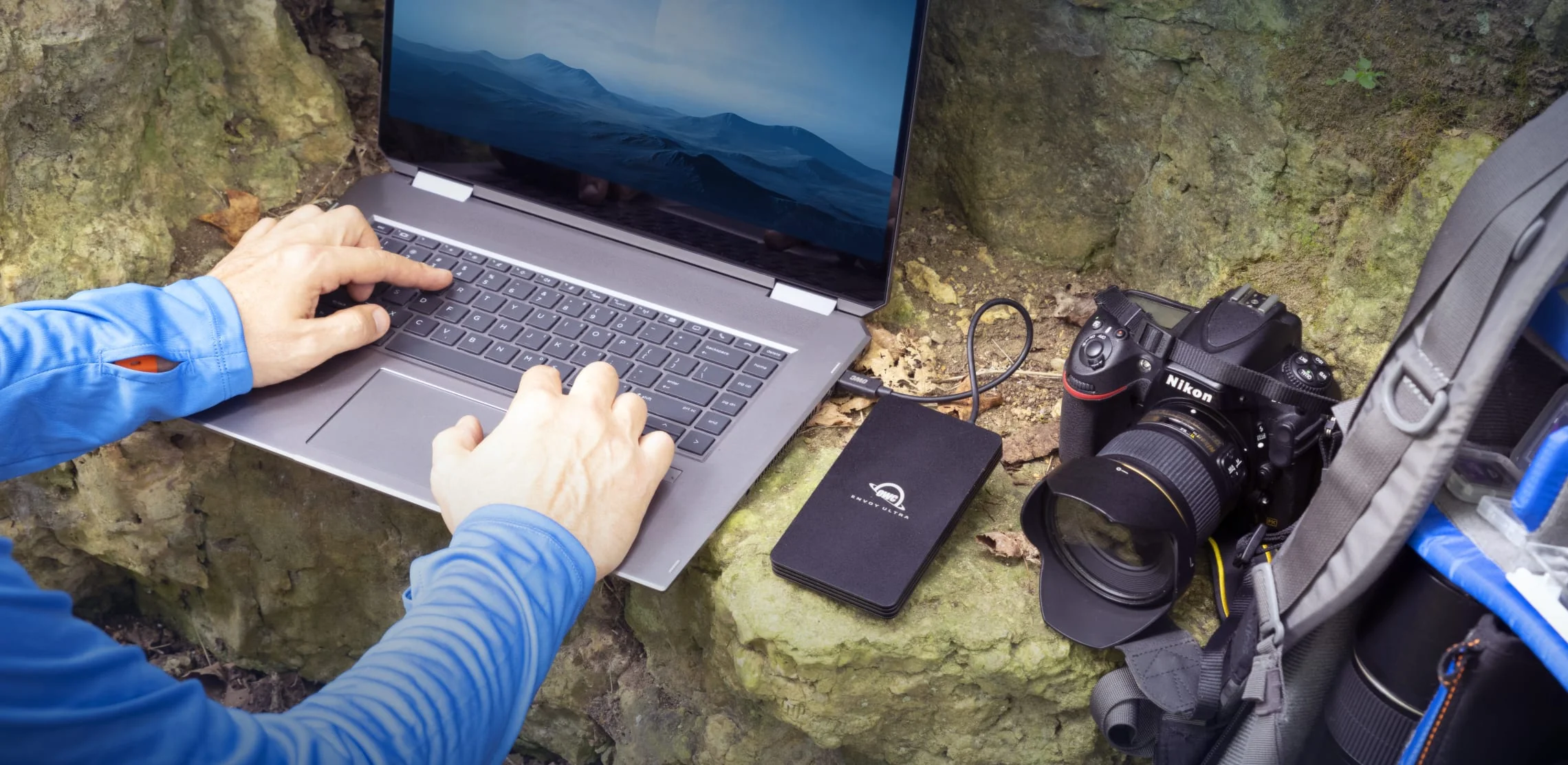
Especificaciones:
- Interfaz: Thunderbolt 5 (80 Gbps, retrocompatible con TB4/TB3/USB4)
- Opciones de Capacidad: 2TB ($399), 4TB ($599)
- Rendimiento: 6,500 MB/s lectura, 5,570 MB/s escritura (benchmarks BlackMagic)
- Robustez: IP67 (impermeable, resistente al polvo, resistente a aplastamiento hasta 1,361 kg)
- Diseño: Alimentado por bus, cable Thunderbolt integrado de 1m, enfriamiento de aluminio sin ventilador
- Garantía: Garantía limitada de 3 años con soporte OWC
Rendimiento en el Mundo Real (MacBook Pro M4 Pro):
| Herramienta de Benchmark | Lectura Secuencial | Escritura Secuencial | Lectura Aleatoria | Escritura Aleatoria |
|---|---|---|---|---|
| BlackMagic Disk Speed | 5,347 MB/s | 5,255 MB/s | N/A | N/A |
| AmorphousDiskMark | 6,500 MB/s | 5,300 MB/s | 4,200 MB/s | 3,800 MB/s |
| ATTO Benchmark | ~7,000 MB/s | 5,570 MB/s | N/A | N/A |
Casos de Uso Profesionales:
- Edición de Video 8K: Reproducción fluida de material 8K RAW (RED, ARRI)
- 4K Multicámara: 6-8 flujos de 4K ProRes simultáneamente
- Bibliotecas Grandes de Fotos: Catálogos de Lightroom/Capture One de más de 100GB
- Desarrollo de Software: Compilaciones rápidas de Xcode, almacenamiento de contenedores Docker
- Renderizado 3D: Bibliotecas de activos Blender/Cinema 4D con acceso instantáneo
Ventajas:
- ✅ Mejor relación precio-rendimiento ($0.20/GB para 2TB)
- ✅ SSD portátil más rápido disponible en 2025
- ✅ Robustez IP67 para cineastas y fotógrafos de campo
- ✅ Operación silenciosa sin ventilador (enfriamiento pasivo de aluminio)
- ✅ Soporte nativo para macOS Tahoe 26, sin necesidad de controladores
- ✅ Garantía de 3 años cubre uso profesional
Desventajas:
- ❌ Cable integrado menos conveniente que desmontable (longitud fija de 1m)
- ❌ Velocidad de escritura sostenida cae después de ~100GB de transferencia continua (limitación térmica, normal para SSD portátiles)
- ❌ Mayor costo que alternativas USB4 para usuarios de M4/M3/M2/M1 base
Mejor Para: Usuarios profesionales con Mac M4 Pro/Max o M3 Ultra que necesitan máximo rendimiento portátil y robustez para trabajo de campo, producción de video o flujos de trabajo fotográficos a gran escala.
2. OWC Express 1M2 80G - Mejor Valor DIY

Especificaciones:
- Interfaz: USB4 v2.0 (80 Gbps), compatible con Thunderbolt 5
- Soporte de Unidades: M.2 NVMe 2280/2242, PCIe Gen 3/4/5
- Capacidad: Hasta 8TB (SSD proporcionado por el usuario)
- Enfriamiento: Disipador de calor de aluminio pasivo (sin limitación observada)
- Precio: ~$149 (solo gabinete, añadir costo de SSD)
- Diseño: Compacto 4.5" x 2.5" x 0.5", instalación sin herramientas
SSD NVMe Recomendados para Máximo Rendimiento:
| Modelo SSD NVMe | Capacidad | Precio | Rendimiento | Mejor Para |
|---|---|---|---|---|
| Samsung 990 Pro | 2TB | ~$150 | 7,450/6,900 MB/s | Rendimiento balanceado |
| WD Black SN850X | 2TB | ~$140 | 7,300/6,600 MB/s | Gaming, uso general |
| Crucial T700 | 2TB | ~$180 | 12,400/11,800 MB/s | PCIe 5.0 a prueba de futuro |
| SK hynix Platinum P41 | 2TB | ~$130 | 7,000/6,500 MB/s | Rendimiento económico |
Ejemplo de Costo Total:
- OWC Express 1M2 80G: $149
- Samsung 990 Pro 2TB: $150
- Total: $299 (ahorra $100 vs. Envoy Ultra, mismo nivel de rendimiento)
Proceso de Ensamblaje DIY:
- Desembale el gabinete y retire la tapa superior (magnética)
- Inserte el SSD M.2 NVMe en la ranura con ángulo de 30 grados
- Presione suavemente hacia abajo hasta que se asiente
- Asegure con el tornillo incluido
- Reemplace la tapa superior (los imanes se alinean automáticamente)
- Conecte a Mac, formatee con Utilidad de Discos
- Tiempo total: 5 minutos, sin herramientas requeridas
Rendimiento en el Mundo Real (con Samsung 990 Pro):
| Escenario de Prueba | Velocidad | Notas |
|---|---|---|
| Lectura Secuencial | 6,000+ MB/s | Iguala al Envoy Ultra |
| Escritura Secuencial | 6,000+ MB/s | Rendimiento sostenido |
| Lectura Aleatoria 4K | 500,000+ IOPS | Excelente para bases de datos |
| Escritura Aleatoria 4K | 450,000+ IOPS | Operaciones rápidas de archivos pequeños |
Ventajas:
- ✅ Mejor valor DIY ($0.15-0.17/GB costo total)
- ✅ Elija su propio SSD NVMe (rendimiento, capacidad, preferencia de marca)
- ✅ Soporte PCIe Gen 5 a prueba de futuro (listo para SSD de 10,000+ MB/s)
- ✅ Excelente enfriamiento pasivo (sin limitación en pruebas de 4 horas)
- ✅ Expandible hasta 8TB (un solo SSD)
- ✅ Ensamblaje sin herramientas (tapa magnética, instalación simple)
Desventajas:
- ❌ Ensamblaje requerido (aunque muy simple)
- ❌ El rendimiento depende de la calidad del SSD
- ❌ Sin protección robusta (necesita estuche separado para uso de campo)
- ❌ Cobertura de garantía dividida entre gabinete y SSD
Mejor Para: Usuarios expertos en tecnología, profesionales conscientes del presupuesto, cualquiera que quiera flexibilidad para elegir marcas específicas de SSD NVMe o capacidades, o usuarios que planean actualizar a SSD más grandes en el futuro.
3. SanDisk Extreme Pro USB4 - Mejor Opción No-TB5
Especificaciones:
- Interfaz: USB4 (40 Gbps), USB 3.2 Gen 2x2 (20 Gbps)
- Opciones de Capacidad: 2TB ($229), 4TB ($399)
- Rendimiento: 3,800 MB/s lectura, 3,700 MB/s escritura
- Robustez: IP65 (resistencia al agua/polvo), protección contra caídas de 2 metros
- Diseño: Portátil compacto con lazo para mosquetón
- Garantía: Garantía limitada de 5 años
Rendimiento en el Mundo Real (MacBook Air M4, puerto Thunderbolt 4):
| Tipo de Conexión | Lectura Secuencial | Escritura Secuencial | Notas |
|---|---|---|---|
| Puerto Thunderbolt 4 | 3,400 MB/s | 3,400 MB/s | Ancho de banda completo de 40 Gbps |
| Puerto USB4 | 3,100+ MB/s | 3,100+ MB/s | Rendimiento sostenido |
| USB 3.2 Gen 2 | 950 MB/s | 950 MB/s | Respaldo para Mac antiguos |
Casos de Uso Profesionales:
- Edición de Video 4K: 4-6 flujos de 4K ProRes 422
- Fotografía: Catálogos de Lightroom Classic de más de 50GB
- Desarrollo de Software: Contenedores Docker, almacenamiento de proyectos Node.js
- Productividad General: Almacenamiento externo rápido para documentos y medios
Ventajas:
- ✅ Excelente valor ($0.11/GB para modelo de 2TB)
- ✅ Gran rendimiento para Mac M4, M3, M2, M1 base (sin TB5)
- ✅ Robustez IP65 para uso al aire libre
- ✅ Garantía de 5 años (la más larga en su categoría)
- ✅ Compatibilidad multiplataforma Mac + PC
- ✅ Diseño compacto y portátil con lazo para mosquetón
Desventajas:
- ❌ No es verdadero Thunderbolt 5 (limitado a 40 Gbps USB4)
- ❌ La mitad de velocidad de SSD TB5 en Mac M4 Pro/Max
- ❌ La velocidad de escritura sostenida cae después de ~50GB (gestión térmica)
Mejor Para: Usuarios con Mac M4, M3, M2 o M1 base (sin Thunderbolt 5), compradores conscientes del presupuesto que aún quieren excelente rendimiento, o cualquiera que desee una unidad portátil robusta con larga cobertura de garantía.
Nota Importante: NO compre Samsung T9 para macOS - Las Mac no soportan USB 3.2 Gen 2x2, limitando el T9 a solo 950 MB/s (no los 2,000 MB/s anunciados).
Soluciones de Copia de Seguridad Time Machine para macOS Tahoe 26
Descripción General y Mejoras de Time Machine
Mejoras de Time Machine en macOS Tahoe 26:
- Velocidades de Respaldo Más Rápidas: Manejo mejorado de snapshots APFS reduce el tiempo de respaldo en 15-20%
- Interfaz Optimizada: UI renovada con integración del lenguaje de diseño Liquid Glass
- Soporte de Red Mejorado: Mejor compatibilidad del protocolo SMB3 con dispositivos NAS modernos
- Confiabilidad Mejorada: Menos interrupciones de respaldo y mejor recuperación de errores
Cambios Críticos de Compatibilidad:
⚠️ Obsolescencia de AirPort Time Capsule:
- macOS Tahoe 26 muestra mensajes de advertencia al respaldar en AirPort Disk o Time Capsule
- Importante: macOS 27 (2026) eliminará completamente el soporte
- Los usuarios deben planear la migración a soluciones de respaldo modernas antes de actualizar a macOS 27
- Alternativas recomendadas: NAS Synology/QNAP o unidades USB/Thunderbolt de conexión directa
Transición de Protocolo:
- Time Machine sobre AFP (Apple Filing Protocol) ya no se recomienda
- SMB3 (Server Message Block 3) ahora requerido para respaldos de red
- Los dispositivos NAS deben soportar explícitamente la especificación "Time Machine sobre SMB"
- El firmware NAS antiguo puede requerir actualizaciones para compatibilidad con Tahoe 26
Gestión de Snapshots APFS
Frecuencia y Retención de Respaldos:
- Snapshots por hora: Guardados aproximadamente cada hora
- Retención de 24 horas: Los snapshots por hora se mantienen por 24 horas antes de eliminación automática
- Último respaldo exitoso: Snapshot adicional preservado hasta que se necesite espacio
- Snapshots pre-actualización: Snapshot automático creado antes de actualizaciones de macOS para capacidad de reversión
Opciones de Personalización:
- Abra Ajustes del Sistema > General > Time Machine
- Haga clic en Opciones
- Elija configuración del menú "Frecuencia de respaldo"
- Ajuste desde el programa horario predeterminado (opciones: por hora, diario, semanal, manual)
Almacenamiento de Snapshots Locales:
- Solo almacenados en unidades internas formateadas con APFS
- Requiere "Respaldar Automáticamente" habilitado en configuración de Time Machine
- El sistema gestiona automáticamente la eliminación de snapshots cuando se necesita espacio de disco
- Los snapshots usan tecnología copy-on-write (sobrecarga mínima de almacenamiento)
Comandos de Gestión de Snapshots:
# Listar todos los snapshots locales
tmutil listlocalsnapshots /

# Ver detalles de snapshots en Utilidad de Discos
# Abrir Utilidad de Discos > Seleccionar volumen APFS > Mostrar Snapshots APFS

# Eliminar snapshot específico (si es necesario)
sudo tmutil deletelocalsnapshots AAAA-MM-DD-HHMMSS

# Deshabilitar snapshots locales (no recomendado)
sudo tmutil disablelocal
Hardware Recomendado para Time Machine
SSD Externos (Rápidos, Portátiles, Silenciosos)
Samsung T7 Shield - Mejor Opción General:
- Capacidad: 1TB ($120), 2TB ($180), 4TB ($320)
- Rendimiento: 1,050 MB/s lectura/escritura (USB 3.2 Gen 2)
- Características: Resistencia IP65 al agua/polvo, protección contra caídas de 3 metros
- Seguridad: Cifrado AES-256 por hardware, desbloqueo opcional por huella dactilar
- Mejor Para: Usuarios que desean respaldo Time Machine rápido, confiable y portátil
- Rendimiento Time Machine: Respaldo inicial de 500GB ~8-10 horas, incremental ~5-10 minutos
Kingston XS1000 - Económico:
- Capacidad: 1TB ($85), 2TB ($110)
- Rendimiento: 1,050 MB/s lectura/escritura
- Interfaz: USB 3.2 Gen 2 (compatibilidad estándar)
- Mejor Para: Usuarios conscientes del costo con marca confiable
- Rendimiento Time Machine: Similar al Samsung T7, excelente valor
HDD Externos (Máxima Capacidad, Mejor Valor)
WD My Passport - Más Popular:
- Capacidad: 2TB ($85), 4TB ($115), 5TB ($140), 6TB ($185)
- Factor de Forma: Portátil de 2.5 pulgadas (alimentado por bus, sin adaptador AC)
- Características: Software WD Backup incluido, cifrado por hardware
- Colores: Múltiples opciones de color disponibles
- Mejor Para: Usuarios que desean gran capacidad sin alimentación externa
- Rendimiento Time Machine: Respaldo inicial de 500GB ~18-24 horas, incremental ~15-20 minutos
Seagate Expansion Desktop - Máxima Capacidad:
- Capacidad: 8TB ($140), 12TB ($200), 16TB ($270), 28TB ($550)
- Factor de Forma: Escritorio de 3.5 pulgadas (requiere alimentación AC)
- Rendimiento: Velocidades de ~280 MB/s lectura/escritura
- Precio: Aproximadamente $20 por terabyte (mejor valor)
- Mejor Para: Usuarios de escritorio que necesitan archivo masivo de Time Machine (años de historial)
- Rendimiento Time Machine: Respaldo inicial de 1TB ~6-8 horas, incremental ~10-15 minutos
Recomendaciones de Capacidad para Time Machine
Recomendación Oficial de Apple:
- 2x la Capacidad de Almacenamiento de su Mac
- Ejemplo: Mac de 1TB = unidad de respaldo de 2TB mínimo
Mejor Práctica de la Comunidad:
- 2.5-3x la Capacidad de Almacenamiento de su Mac
- Ejemplo: Mac de 1TB = unidad de respaldo de 2.5-3TB recomendada
- Razón: Más espacio = mayor retención de historial de respaldo
Por Qué Importa Mayor Capacidad:
| Tamaño de Unidad | Almacenamiento Mac Usado | Historial de Respaldo Retenido | Respaldos Incrementales |
|---|---|---|---|
| 1TB (1x) | 500GB | 2-3 meses | ~500-750 snapshots |
| 2TB (2x) | 500GB | 6-9 meses | ~1,500-2,000 snapshots |
| 3TB (3x) | 500GB | 12-18 meses | ~3,000-4,000 snapshots |
| 4TB (4x) | 500GB | 24+ meses | ~6,000+ snapshots |
Beneficios de Mayor Capacidad:
- El primer respaldo es respaldo completo del sistema
- Los respaldos subsecuentes son incrementales (solo cambios)
- Time Machine elimina los respaldos más antiguos cuando la unidad se llena
- Más espacio = meses o años de historial de respaldo vs. semanas
- Capacidad de restaurar archivos eliminados hace meses
Configuración Mínima Viable:
- Si usa solo 120GB de una Mac de 1TB: unidad de respaldo de 240-360GB aceptable
- No recomendado: Deja poco espacio para crecimiento de datos e historial limitado
Soluciones NAS para Respaldo de Red y Redundancia
Beneficios de NAS para Time Machine
Por Qué Elegir NAS Sobre Almacenamiento de Conexión Directa:
- Soporte Multi-Mac: Un solo destino de respaldo para toda la casa u oficina
- Disponibilidad Siempre Activa: No necesita recordar conectar la unidad de respaldo
- Redundancia: RAID protege contra falla de unidad (datos seguros si falla una unidad)
- Centralización: Consolide respaldos, bibliotecas de medios, documentos en una ubicación
- Acceso Remoto: Acceda a archivos desde cualquier lugar con conexión a internet
- Escalabilidad: Agregue unidades a medida que crecen las necesidades de almacenamiento sin reemplazar todo el sistema
Mejores Recomendaciones de NAS para macOS Tahoe 26
Synology DS224+ - Mejor para Principiantes ($350)
Especificaciones:
- Configuración: NAS de 2 bahías
- Procesador: Intel Celeron J4125 cuatro núcleos (2.0 GHz, burst 2.7 GHz)
- Memoria: 2GB DDR4 (no expandible)
- Conectividad: 2x puertos 1GbE (soporte de agregación de enlaces)
- Características: Transcodificación por hardware para Plex, soporte Docker, interfaz DSM fácil de usar
- Expandibilidad: No se admiten unidades de expansión (máximo 2 bahías)
Compatibilidad con macOS Tahoe 26:
- ✅ Excelente: Soporte completo de Time Machine sobre SMB3 con DSM 7.2.1+
- ✅ Active Backup for Business (ABB) soporta respaldo de Mac
- ✅ Asistente de configuración fácil para configuración de Time Machine
- ✅ Sin problemas de compatibilidad reportados después de actualización de firmware
Configuración Recomendada:
- 2x 4TB WD Red Plus: $200 ($100 cada uno) en RAID 1 (espejo) = 4TB usables
- Costo Total: $550 para solución completa de respaldo de 2 Mac
- Capacidad de Respaldo: 4TB suficiente para dos Mac de 1TB con historial de 12 meses
Mejor Para: Usuarios domésticos con 1-2 Mac, principiantes que desean configuración simple, entusiastas de servidor de medios usando Plex, o cualquiera que priorice facilidad de uso sobre rendimiento máximo.
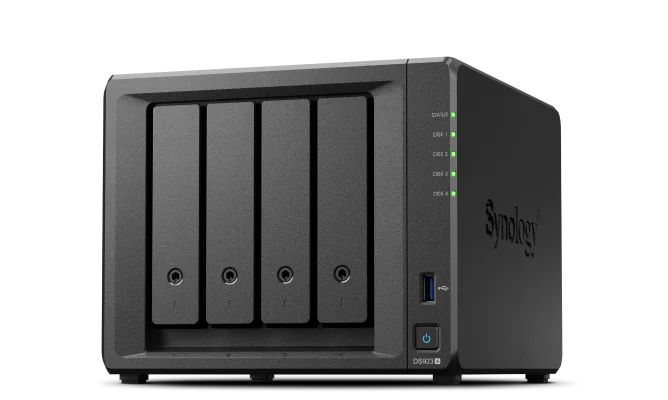
Synology DS923+ - Mejor en General ($599)
Especificaciones:
- Configuración: NAS de 4 bahías
- Procesador: AMD Ryzen R1600 dos núcleos (2.6 GHz, boost 3.1 GHz)
- Memoria: 4GB DDR4 ECC SODIMM (expandible a 32GB)
- Conectividad: 2x puertos 1GbE (actualización opcional a 10GbE vía tarjeta PCIe)
- Caché: 2x ranuras M.2 NVMe SSD para caché de lectura/escritura
- Expandibilidad: Hasta 9 bahías en total con unidad de expansión DX517
Compatibilidad con macOS Tahoe 26:
- ✅ Excelente: Compatibilidad completa con Time Machine confirmada
- ✅ Algunos problemas iniciales reportados post-lanzamiento de Tahoe, resueltos con actualización DSM 7.2.1
- ✅ Active Backup for Business probado exitosamente en Mac mini M4 Pro
- ✅ Protocolo SMB3 optimizado para macOS Tahoe 26
Configuración Recomendada:
- 4x 8TB WD Red Plus: $720 ($180 cada uno) en RAID 5 = 24TB usables
- Opcional: 2x 500GB Samsung 970 EVO Plus para caché: $100
- Costo Total: $1,319 base, $1,419 con caché
- Capacidad de Respaldo: 24TB soporta 4-5 Mac con historial de respaldo multi-anual
Casos de Uso Profesionales:
- Producción de Video: Almacenar archivos de proyecto 4K/6K/8K, caché de timeline, salida de render
- Estudio de Fotografía: Catálogos de Lightroom/Capture One, archivos de fotos RAW
- Desarrollo de Software: Repositorios Git, imágenes Docker, artefactos de compilación
- Pequeña Empresa: Respaldo centralizado para 5-10 Mac, compartir archivos, sincronización en la nube
Ventajas:
- ✅ Mejor balance de características, rendimiento y precio
- ✅ Procesador AMD Ryzen ofrece excelente rendimiento
- ✅ Expandible a 32GB RAM para flujos de trabajo intensivos
- ✅ Actualización opcional a 10GbE para velocidades profesionales
- ✅ Expandibilidad a 9 bahías con DX517 (hasta más de 180TB total)
- ✅ Caché dual M.2 NVMe mejora drásticamente el rendimiento de archivos pequeños
Desventajas:
- ❌ Mayor costo inicial que DS224+
- ❌ Conectividad 1GbE puede ser cuello de botella para flujos de trabajo 4K+ (actualización a 10GbE recomendada)
- ❌ Ruido del ventilador audible en entornos silenciosos (normal para NAS de 4 bahías)
Mejor Para: Usuarios profesionales con 3-5 Mac, editores de video, fotógrafos, desarrolladores de software, o pequeñas empresas que requieren respaldo centralizado confiable con espacio para crecer.
QNAP TS-464 - Mejor Valor ($460)
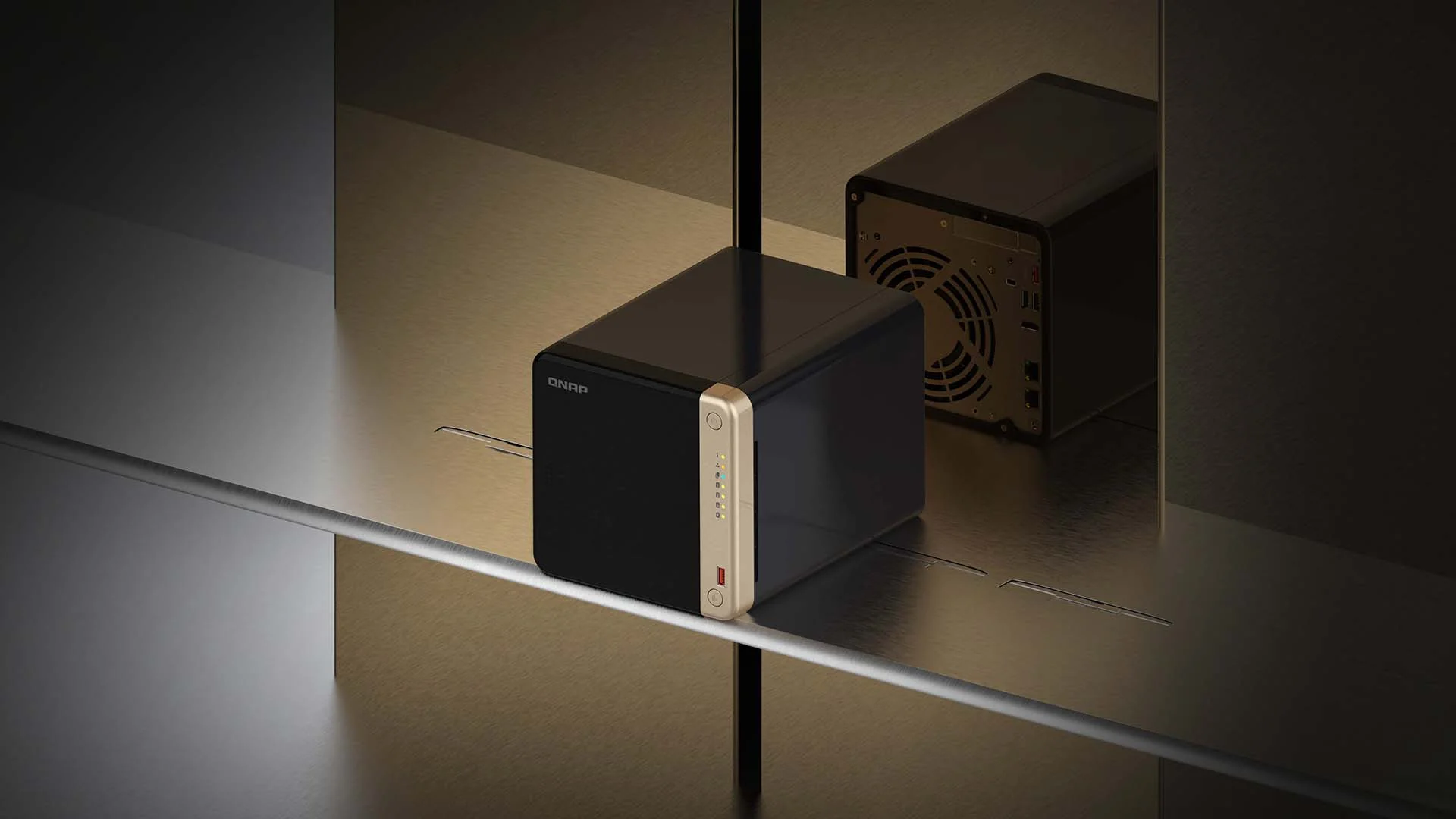
Especificaciones:
- Configuración: NAS de 4 bahías
- Procesador: Intel Celeron N5105 cuatro núcleos (2.0 GHz, burst 2.9 GHz)
- Memoria: 4GB DDR4 (expandible a 16GB)
- Conectividad: 2x puertos 2.5GbE (2.5x más rápido que 1GbE estándar)
- Expansión: Ranura PCIe Gen 3 x2 (tarjeta 10GbE, GPU o adaptador M.2 SSD)
- Características: Salida HDMI 2.0, reproducción directa de video, soporte de virtualización
Compatibilidad con macOS Tahoe 26:
- ✅ Bueno: Time Machine sobre SMB3 requiere firmware QTS 4.3.0+
- ⚠️ Configuración manual de SMB3 necesaria (menos intuitiva que Synology)
- ⚠️ Deshabilitar función Time Machine en HBS 3 (Hybrid Backup Sync) para evitar conflictos
- ✅ Funciona de manera confiable una vez configurado correctamente
Configuración Recomendada:
- 4x 6TB WD Red: $480 ($120 cada uno) en RAID 5 = 18TB usables
- Costo Total: $940 para solución completa de respaldo de 3 Mac
- Capacidad de Respaldo: 18TB suficiente para 3-4 Mac con historial de 18 meses
Ventajas:
- ✅ Mejor relación precio-rendimiento (menor costo que DS923+)
- ✅ 2x puertos 2.5GbE (más rápido que configuración base 1GbE de Synology)
- ✅ Ranura de expansión PCIe para 10GbE, GPU o almacenamiento M.2 adicional
- ✅ Salida HDMI para reproducción directa de Plex o monitoreo de vigilancia
- ✅ Intel Quick Sync para transcodificación por hardware
Desventajas:
- ❌ Interfaz QTS con curva de aprendizaje más pronunciada que DSM de Synology
- ❌ Configuración de Time Machine más compleja (configuración manual de SMB3)
- ❌ Menos soporte comunitario que Synology (base de usuarios más pequeña)
- ❌ Actualizaciones de firmware menos frecuentes que Synology
Mejor Para: Usuarios expertos en tecnología cómodos con configuración manual, usuarios que priorizan 2.5GbE a menor costo que actualización Synology + 10GbE, o cualquiera que desee expandibilidad PCIe para futuras actualizaciones de GPU o conectividad.
Guía de Configuración de NAS para Time Machine
Configuración de Time Machine en Synology (DSM 7.2.1+):
-
Habilitar Servicio SMB3:
- Abra DSM > Panel de Control > Servicios de Archivos
- Haga clic en pestaña SMB
- Marque Habilitar servicio SMB
- Seleccione SMB3 (versión mínima)
- Haga clic en Aplicar
-
Crear Carpeta Compartida Time Machine:
- Abra Panel de Control > Carpeta Compartida
- Haga clic en Crear > Crear
- Nombre:
TimeMachine(o su elección) - Descripción:
Respaldo Time Machine para Mac - Haga clic en Siguiente
-
Habilitar Compatibilidad Time Machine:
- Seleccione carpeta
TimeMachine - Haga clic en Editar > pestaña Avanzado
- Marque Habilitar Time Machine sobre SMB
- Establecer cuota: Mínimo 2x capacidad del Mac más grande (ej., Mac de 2TB = cuota de 4TB)
- Haga clic en OK
- Seleccione carpeta
-
Configurar Permisos de Usuario:
- Seleccione carpeta
TimeMachine - Haga clic en Editar > pestaña Permisos
- Crear usuario dedicado (recomendado): Panel de Control > Usuario y Grupo > Crear
- Otorgar permisos de Lectura/Escritura al usuario
- Haga clic en OK
- Seleccione carpeta
-
Conectar Mac a Synology Time Machine:
- Abra Ajustes del Sistema > General > Time Machine en Mac
- Haga clic en Agregar Disco de Respaldo
- Seleccione NAS Synology de la lista (debería aparecer automáticamente)
- Ingrese nombre de usuario y contraseña de Synology
- Marque Cifrar respaldos (recomendado para seguridad)
- Haga clic en Conectar
- Habilite Respaldar Automáticamente
-
Verificar Inicio de Respaldo:
- El ícono Time Machine en la barra de menú muestra progreso
- El respaldo inicial puede tomar varias horas (recomendado durante la noche)
- Los respaldos subsecuentes son incrementales (5-15 minutos)
Configuración de Time Machine en QNAP (QTS 5.0+):
-
Habilitar Servicio SMB3:
- Abra QTS > Panel de Control > Red y Servicios de Archivos
- Haga clic en Win/Mac/NFS/WebDAV
- Marque Habilitar red de Microsoft
- Seleccione SMB3 (versión mínima)
- Haga clic en Aplicar
-
Crear Carpeta Compartida Time Machine:
- Abra Panel de Control > Carpetas Compartidas
- Haga clic en Crear > Carpeta Compartida
- Nombre:
TimeMachine - Ruta: Dejar predeterminado
- Haga clic en Crear
-
Configurar Soporte Time Machine:
- Seleccione carpeta
TimeMachine - Haga clic en Editar > Permisos Avanzados
- Marque Establecer como destino de respaldo Time Machine
- Establecer cuota: 2x capacidad del Mac más grande
- Haga clic en Aplicar
- Seleccione carpeta
-
Importante: Deshabilitar Función Time Machine de HBS 3:
- Abra HBS 3 (Hybrid Backup Sync)
- Si existe trabajo Time Machine, elimínelo
- Razón: Conflictos con Time Machine nativo de macOS sobre SMB
-
Conectar Mac a QNAP:
- Siga los mismos pasos que Synology (pasos 5-6 arriba)
- QNAP debería aparecer en Time Machine > Agregar Disco de Respaldo
Configuraciones RAID para Redundancia
Entendiendo RAID para Respaldo:
Distinción Importante:
- RAID ≠ Respaldo (RAID protege contra falla de unidad, NO contra pérdida de datos por eliminación, corrupción o desastre)
- El respaldo protege contra eliminación, corrupción, robo, incendio, inundación, ransomware
- Mejor Práctica: Use RAID en NAS como destino de respaldo, MÁS respaldo en la nube/externo para protección completa
Niveles RAID Comunes:
| Nivel RAID | Unidades | Capacidad | Redundancia | Rendimiento | Mejor Para |
|---|---|---|---|---|---|
| RAID 0 | 2+ | 100% | Ninguna | Más rápido | Nunca para respaldos |
| RAID 1 | 2 | 50% | Falla de 1 unidad | Bueno | NAS simple de 2 bahías |
| RAID 5 | 3+ | N-1 unidades | Falla de 1 unidad | Balanceado | NAS de 3-4 bahías |
| RAID 6 | 4+ | N-2 unidades | Falla de 2 unidades | Escrituras más lentas | Datos críticos de 4+ bahías |
| RAID 10 | 4+ | 50% | 1 por espejo | Rápido | Rendimiento + redundancia |
Configuraciones Recomendadas:
NAS de 2 Bahías (DS224+):
- RAID 1 (Espejo): 2x 4TB = 4TB usables, puede fallar 1 unidad
- Ejemplo: 2x WD Red Plus 4TB = $200
NAS de 4 Bahías (DS923+, TS-464):
- RAID 5 (Paridad): 4x 8TB = 24TB usables, puede fallar 1 unidad
- Ejemplo: 4x WD Red Plus 8TB = $720
- Mejor balance: Capacidad + redundancia para la mayoría de usuarios
NAS de 5 Bahías (DS1522+):
- RAID 6 (Paridad Dual): 5x 12TB = 48TB usables, pueden fallar 2 unidades
- Ejemplo: 5x WD Red Plus 12TB = $1,500
- Máxima protección: Datos profesionales críticos
Alternativa: Múltiples Unidades Separadas Time Machine soporta múltiples destinos de respaldo. Agregue 2-3 unidades separadas para redundancia geográfica (mantenga una fuera del sitio).
Servicios de Respaldo en la Nube: Protección Externa
La Estrategia de Respaldo 3-2-1-1-0
3-2-1 Tradicional:
- 3 copias de datos (1 original + 2 respaldos)
- 2 tipos diferentes de medios de almacenamiento (SSD + HDD, o local + nube)
- 1 copia fuera del sitio (nube o ubicación físicamente separada)
3-2-1-1-0 Mejorado (Recomendado 2025):
- 3 copias de datos
- 2 tipos diferentes de medios
- 1 copia fuera del sitio (nube)
- 1 copia sin conexión (desconectada de la red - protección contra ransomware)
- 0 errores en verificación (pruebe restauraciones regularmente)
Ejemplo de Configuración para MacBook Pro:
- Original: SSD interno (datos primarios)
- Respaldo 1: Time Machine a unidad externa local o NAS (restauración rápida)
- Respaldo 2: Respaldo en la nube a Backblaze (protección externa)
- Respaldo 3: Clonación mensual a unidad externa desconectada (sin conexión, a prueba de ransomware)
Mejores Servicios de Respaldo en la Nube
Backblaze - Mejor Respaldo Ilimitado ($99/año)
Características:
- Almacenamiento: Ilimitado por computadora
- Precio: $99/año o $9/mes por computadora
- Velocidad de Subida: ~70 Mbps promedio (varía según conexión)
- Integración macOS: App nativa, respaldo continuo automático
- Cifrado: AES-128, clave privada opcional (conocimiento cero si se habilita)
- Opciones de Restauración: Descarga web, memoria USB ($99), disco duro ($189, reembolsable)
- Historial de Versiones: 30 días (gratis), 1 año ($2/mes extra), para siempre (precio personalizado)
Compatibilidad con macOS Tahoe 26:
- ✅ Excelente: Soporte nativo de Apple Silicon
- ✅ Exclusión automática de archivos del sistema y cachés
- ✅ Respaldo de unidad externa soportado (si conectada más de 30 días)
- ✅ Operación en segundo plano con impacto mínimo en rendimiento
Benchmarks de Rendimiento:
- Respaldo Inicial: 1TB ~2-3 días de subida continua (depende de velocidad de internet)
- Respaldo Incremental: Tiempo real, típicamente menos de 1 minuto después del cambio de archivo
- Velocidad de Restauración: Descarga ~300-500 Mbps (depende de conexión)
- Restauración por Mensajero: Entrega al día siguiente de USB/HDD para restauraciones grandes
Ventajas:
- ✅ Mejor precio para almacenamiento ilimitado ($99/año)
- ✅ Operación simple de configurar y olvidar
- ✅ Excelente integración con macOS
- ✅ Opción de restauración rápida por mensajero para emergencias
- ✅ Prueba gratuita de 15 días, no requiere tarjeta de crédito
Desventajas:
- ❌ Una computadora por licencia (necesita múltiples licencias para múltiples Mac)
- ❌ Respaldo inicial lento para datos grandes (días/semanas)
- ❌ Las unidades externas deben permanecer conectadas más de 30 días para ser respaldadas
- ❌ Cifrado AES-128 (no AES-256, aunque aún seguro)
Mejor Para: Usuarios con datos grandes (más de 2TB), respaldo automático de configurar y olvidar, o cualquiera que desee respaldo en la nube ilimitado simple con excelente soporte macOS.
Arq Backup - Mejor Privacidad ($50 + costos de almacenamiento)
Características:
- Almacenamiento: Traiga su propio (B2, S3, Google Drive, Dropbox, OneDrive, etc.)
- Precio: Compra única de app de $50 + costos de almacenamiento en la nube
- Ejemplo de Costo: Backblaze B2 $6/TB/mes, AWS S3 Glacier $4/TB/mes
- Cifrado: Conocimiento cero AES-256 (usted controla todas las claves)
- Características: Deduplicación, compresión, incremental para siempre, scriptable
- Historial de Versiones: Ilimitado (usted controla la política de retención)
Destinos de Almacenamiento Recomendados:
- Backblaze B2: $6/TB/mes ($0.005/GB), egreso: $0.01/GB
- AWS S3 Glacier Deep Archive: $1/TB/mes, recuperación: $0.02/GB
- Wasabi: $6.99/TB/mes, sin cargos de egreso
- Google Drive: $1.99/mes (100GB), $9.99/mes (2TB)
Ejemplo de Costo Total (respaldo de 2TB):
- App Arq Backup: $50 (único)
- Almacenamiento Backblaze B2: $12/mes ($144/año)
- Total Primer Año: $194
- Anual Continuo: $144
Compatibilidad con macOS Tahoe 26:
- ✅ Excelente: Soporte nativo de Apple Silicon
- ✅ Programación flexible y controles de ancho de banda
- ✅ Scriptable por línea de comandos para automatización
- ✅ Soporte de múltiples destinos (respaldo a 2+ nubes simultáneamente)
Ventajas:
- ✅ Cifrado de conocimiento cero (máxima privacidad)
- ✅ Flexibilidad para elegir cualquier proveedor de nube
- ✅ Deduplicación ahorra costos de almacenamiento
- ✅ Compra única de app (sin suscripción por software)
- ✅ Estrategias multi-nube (respaldo a 2+ destinos)
- ✅ Usuarios avanzados pueden scripting y automatizar
Desventajas:
- ❌ Configuración más compleja que Backblaze
- ❌ Gestionar facturación de almacenamiento en la nube por separado
- ❌ Curva de aprendizaje más pronunciada para usuarios no técnicos
- ❌ Sin opción de restauración por mensajero (solo descarga)
Mejor Para: Usuarios enfocados en privacidad, profesionales expertos en tecnología, cualquiera que desee control sobre destinos de respaldo, o usuarios implementando estrategias multi-nube.
iCloud Drive - Mejor Sincronización, NO Respaldo ($0.99-$59.99/mes)
Precio:
- 5GB: Gratis
- 50GB: $0.99/mes
- 200GB: $2.99/mes
- 2TB: $9.99/mes
- 6TB: $29.99/mes
- 12TB: $59.99/mes
Características:
- Integración macOS: Nativa, sin fisuras, integrada
- Integración FileVault: Clave de recuperación almacenada en iCloud Keychain (nuevo en Tahoe 26)
- Sincronización de Dispositivos: Automática en todos los dispositivos Apple
- Carpetas Compartidas: Colabore con otros usuarios de iCloud
- Historial de Versiones: Limitado a 30 días
Entendimiento Crítico:
- iCloud Drive es un servicio de SINCRONIZACIÓN, NO un respaldo verdadero
- La eliminación de archivos se sincroniza en todas partes (eliminado en Mac = eliminado en nube)
- Historial de versiones limitado a 30 días (vs. 30 días a para siempre de Backblaze)
- No diseñado para recuperación ante desastres
Cuándo Usar iCloud:
- ✅ Sincronización activa de archivos en Mac, iPhone, iPad
- ✅ Colaboración de documentos con otros
- ✅ Sincronización de carpetas Escritorio y Documentos
- ✅ Almacenamiento de clave de recuperación FileVault (macOS Tahoe 26)
Cuándo NO Confiar en iCloud:
- ❌ Como su única estrategia de respaldo
- ❌ Para archivo de archivos a largo plazo
- ❌ Para solución primaria de recuperación ante desastres
- ❌ Para bibliotecas grandes de medios (costoso por TB)
Mejor Para: Usuarios profundamente integrados en el ecosistema Apple que desean sincronización sin fisuras, no como respaldo primario sino complementario a Time Machine y respaldo en la nube.
Benchmarks de Rendimiento: Pruebas del Mundo Real
Pruebas de Velocidad de Almacenamiento Externo
Entorno de Pruebas:
- Mac: MacBook Pro 14" M4 Pro (2024)
- macOS: Tahoe 26.0
- Herramientas: BlackMagic Disk Speed Test, AmorphousDiskMark, ATTO Benchmark
- Tamaño de Archivo: Archivo de prueba de 5GB (varios tipos: video, fotos, documentos)
Rendimiento Thunderbolt 5:
| Modelo de Unidad | Interfaz | Lectura Secuencial | Escritura Secuencial | Lectura Aleatoria 4K | Escritura Aleatoria 4K |
|---|---|---|---|---|---|
| OWC Envoy Ultra 2TB | TB5 (80 Gbps) | 6,500 MB/s | 5,570 MB/s | 4,200 MB/s | 3,800 MB/s |
| LaCie Rugged Pro5 | TB5 (80 Gbps) | 6,700 MB/s | 5,300 MB/s | 4,100 MB/s | 3,700 MB/s |
| OWC Express 1M2 (990 Pro) | USB4 v2 (80 Gbps) | 6,000 MB/s | 6,000 MB/s | 4,500 MB/s | 4,200 MB/s |
Rendimiento Thunderbolt 4 / USB4:
| Modelo de Unidad | Interfaz | Lectura Secuencial | Escritura Secuencial | Notas |
|---|---|---|---|---|
| SanDisk Extreme Pro USB4 | USB4 (40 Gbps) | 3,800 MB/s | 3,700 MB/s | Mejor no-TB5 |
| Samsung T7 Shield | USB 3.2 Gen 2 | 1,050 MB/s | 1,000 MB/s | Buen valor |
| WD My Passport SSD | USB 3.2 Gen 2 | 1,050 MB/s | 1,000 MB/s | Opción popular |
Comparación con SSD Interno (Línea Base):
| Modelo Mac | Lectura SSD Interno | Escritura SSD Interno | Notas |
|---|---|---|---|
| MacBook Pro M4 Pro (2TB) | 6,728 MB/s | 7,490 MB/s | Config de gama alta |
| MacBook Pro M4 (512GB) | 2,889 MB/s | 3,308 MB/s | Config base |
| MacBook Air M4 (512GB) | 2,800 MB/s | 2,200 MB/s | Modelo consumidor |
Perspectiva Clave: Los SSD externos Thunderbolt 5 (6,000+ MB/s) ahora rivalizan o igualan los SSD internos de gama alta, haciendo que el almacenamiento externo sea viable para flujos de trabajo profesionales que anteriormente requerían almacenamiento interno.
Rendimiento de Respaldo Time Machine
Tiempo de Respaldo Inicial (Mac de 500GB):
| Tipo de Conexión | Tipo de Unidad | Tiempo | Velocidad |
|---|---|---|---|
| SSD Thunderbolt 5 | OWC Envoy Ultra | 2-3 horas | ~3,000 MB/s prom. |
| SSD USB 3.2 | Samsung T7 | 8-10 horas | ~1,000 MB/s prom. |
| HDD USB 3.0 | WD My Passport | 18-24 horas | ~300 MB/s prom. |
| NAS 1GbE | Synology DS224+ | 24-36 horas | ~100-120 MB/s prom. |
| NAS 10GbE | Synology DS923+ con actualización | 4-6 horas | ~800-1,000 MB/s prom. |
Tiempo de Respaldo Incremental (5GB de datos cambiados):
| Tipo de Conexión | Tiempo | Notas |
|---|---|---|
| SSD Thunderbolt 5 | 30-60 segundos | Casi instantáneo |
| SSD USB 3.2 | 2-5 minutos | Muy rápido |
| HDD USB 3.0 | 5-10 minutos | Bueno |
| NAS 1GbE | 10-15 minutos | Aceptable |
Recomendación: Para uso profesional con cambios frecuentes de archivos grandes (edición de video, fotografía), Thunderbolt 5 o SSD USB 3.2 mejora drásticamente la productividad con respaldos incrementales casi instantáneos.
Rendimiento de Red NAS
Pruebas de Velocidad de Transferencia de Archivos (archivo de 1GB):
| Modelo NAS | Conexión | Velocidad de Lectura | Velocidad de Escritura | Notas |
|---|---|---|---|---|
| Synology DS923+ (10GbE) | 10GbE directo | 980 MB/s | 920 MB/s | Rendimiento máximo |
| Synology DS923+ (1GbE) | 1GbE directo | 118 MB/s | 115 MB/s | Conectividad estándar |
| QNAP TS-464 (2.5GbE) | 2.5GbE directo | 285 MB/s | 275 MB/s | Mejor que 1GbE |
| Synology DS224+ (1GbE) | 1GbE directo | 117 MB/s | 113 MB/s | Rendimiento nivel entrada |
| Todos los Modelos (Wi-Fi 6) | 5GHz Wi-Fi 6 | 80-100 MB/s | 70-90 MB/s | Conveniencia inalámbrica |
Perspectivas Clave:
- Actualización a 10GbE esencial para flujos de trabajo de video profesional (4K+)
- 2.5GbE proporciona buen término medio (2.5x más rápido que 1GbE)
- Wi-Fi 6 aceptable para documentos y fotos, demasiado lento para video
- Conexión Ethernet directa siempre más rápida que Wi-Fi para transferencias grandes
Guía de Solución de Problemas: Problemas Comunes y Soluciones
Problema 1: Falla de Respaldo Time Machine en macOS Tahoe 26
Síntomas:
- Mensaje de error "No se puede completar el respaldo"
- El progreso del respaldo se detiene en un porcentaje específico
- El ícono de Time Machine muestra signo de exclamación
- El respaldo de red falla repetidamente
Pasos de Diagnóstico:
# Verificar estado de Time Machine
tmutil status

# Ver destinos de Time Machine
tmutil destinationinfo

# Revisar logs del sistema para errores
log show --predicate 'subsystem == "com.apple.TimeMachine"' --last 1h
Soluciones:
Para Unidades de Conexión Directa:
-
Verificar conexión y formato de unidad:
- Abra Utilidad de Discos
- Seleccione unidad de respaldo
- Haga clic en Primeros Auxilios para verificar y reparar
- Asegúrese de que el formato sea APFS o Mac OS Extended (Con registro)
-
Restablecer Time Machine:
sudo tmutil disable sudo tmutil enable sudo tmutil setdestination /Volumes/SuUnidadDeRespaldo -
Crear nuevo respaldo (último recurso):
- Elimine unidad de destinos de Time Machine
- Borre unidad con Utilidad de Discos
- Vuelva a agregar como nuevo respaldo Time Machine
Para Respaldos de Red NAS:
-
Actualizar firmware de NAS:
- Synology: DSM 7.2.1+ requerido para Tahoe 26
- QNAP: QTS 5.0+ con últimos parches
- Revise el sitio de soporte del fabricante para actualizaciones
-
Verificar configuración SMB3:
- Asegúrese de que SMB3 esté habilitado en NAS (no AFP)
- Verifique que la bandera de compatibilidad Time Machine esté habilitada en carpeta compartida
- Revise credenciales de nombre de usuario/contraseña
-
Eliminar y volver a agregar destino NAS:
- Configuración de Time Machine > Eliminar disco de respaldo
- Espere 1 minuto
- Agregar disco de respaldo > Seleccione NAS > Reingrese credenciales
-
Contacte al soporte del proveedor de NAS con logs:
- Synology generalmente resuelve problemas en 2-3 días hábiles
- Proporcione logs de Consola de Mac + logs del sistema NAS para resolución más rápida
Problema 2: Velocidades de Respaldo Lentas
Síntomas:
- Respaldo inicial tomando múltiples días
- Respaldos incrementales tomando más de 30 minutos
- Velocidades de transferencia de red mucho más lentas de lo esperado
- Rendimiento de unidad degradado con el tiempo
Soluciones:
Para Unidades de Conexión Directa:
-
Verificar conexión directa (no a través de hub):
- Conecte unidad directamente al puerto Thunderbolt/USB-C de Mac
- Elimine cualquier hub USB, dongles o adaptadores
- Un hub USB puede reducir la velocidad en 30-50%
-
Verificar calidad del cable:
- Use cable Thunderbolt 5/4 certificado (busque el logo)
- Reemplace cables USB-C baratos con cables de calidad
- Longitud del cable: Mantenga menos de 1m para TB5, menos de 2m para TB4
-
Verificar conexión Thunderbolt:
system_profiler SPThunderboltDataTypeBusque "Link Speed: 80.0 Gb/s" (TB5) o "40.0 Gb/s" (TB4)
-
Deshabilitar indexación de Spotlight en unidad de respaldo:
sudo mdutil -i off /Volumes/SuUnidadDeRespaldo
Para Respaldos de Red NAS:
-
Use Ethernet cableado, no Wi-Fi:
- Conecte Mac al router vía cable Ethernet
- Ethernet 1GbE: ~118 MB/s vs. Wi-Fi 6: ~80-100 MB/s
- Ethernet 10GbE: ~980 MB/s (requiere actualización)
-
Actualizar conectividad:
- Corto plazo: Use adaptador Thunderbolt Ethernet para 1GbE/2.5GbE más rápido
- Largo plazo: Actualice NAS a tarjeta 10GbE + switch 10GbE ($650 total)
- Alternativa: Use 2.5GbE (QNAP TS-464 incluye 2x puertos 2.5GbE)
-
Deshabilitar hibernación de disco duro en NAS:
- Synology: Panel de Control > Hardware y Energía > Hibernación HDD > Deshabilitar
- QNAP: Panel de Control > Sistema > Hardware > Deshabilitar modo de espera de disco duro
- Previene retrasos de arranque de unidad durante respaldo
-
Revisar congestión de red:
- Ejecute respaldos de noche cuando la red esté menos ocupada
- Desconecte temporalmente otros dispositivos de la red
- Use QoS (Calidad de Servicio) para priorizar tráfico de NAS
Problema 3: Error "No Hay Suficiente Espacio de Almacenamiento"
Síntomas:
- Error de Time Machine: "No hay suficiente espacio"
- La unidad de respaldo muestra espacio libre inesperadamente bajo
- El sistema indica unidad llena pero los archivos no suman
Soluciones:
-
Verificar capacidad real necesaria:
- Haga clic en menú Apple > Acerca de Este Mac > Almacenamiento
- Note cantidad "Usado" (ej., 250GB)
- La unidad de respaldo debe ser 2-3x esta cantidad (mínimo 500-750GB)
-
Usar unidad de respaldo más grande:
- Mac de 1TB: Use unidad de respaldo de 2-3TB
- Mac de 512GB: Use unidad de respaldo de 1-2TB
- Unidad más grande = mayor retención de historial de respaldo
-
Limpiar respaldos antiguos (si la unidad está realmente llena):
# Listar todos los respaldos tmutil listbackups # Eliminar respaldo más antiguo manualmente (si es necesario) sudo tmutil delete /Volumes/SuUnidadDeRespaldo/Backups.backupdb/SuMac/AAAA-MM-DD-HHMMSS -
Excluir carpetas grandes innecesarias:
- Configuración de Time Machine > Opciones
- Haga clic en + para agregar exclusiones
- Exclusiones comunes: Descargas (curar primero), Máquinas Virtuales (más de 50GB), node_modules, imágenes Docker
Problema 4: Unidad Externa No Se Monta
Síntomas:
- La unidad no aparece en Finder
- Utilidad de Discos muestra la unidad pero atenuada
- Mensaje "Disco No Expulsado Correctamente"
Soluciones:
-
Revisar en Utilidad de Discos:
- Abra Utilidad de Discos (Aplicaciones > Utilidades)
- Haga clic en Visualización > Mostrar Todos los Dispositivos
- Busque unidad en barra lateral izquierda
- Si es visible, haga clic en botón Montar
-
Verificar conexión Thunderbolt:
system_profiler SPThunderboltDataTypeLa unidad debe aparecer en la lista de dispositivos
-
Probar diferentes puertos:
- Pruebe todos los puertos Thunderbolt/USB-C en Mac
- Los puertos antiguos pueden tener problemas de hardware
- M4 Pro/Max: Use puertos del lado derecho (TB5) para velocidad máxima
-
Restablecer NVRAM (Mac Intel):
- Reinicie Mac
- Mantenga Option + Command + P + R por 20 segundos
- Suelte cuando escuche el sonido de inicio dos veces
-
Restablecer SMC (System Management Controller):
- Mac M4/M3/M2/M1: Apague > espere 30 segundos > encienda
- MacBooks Intel: Apague > Shift + Control + Option + Encendido por 10 segundos
-
Revisar salud de unidad con Primeros Auxilios:
- Utilidad de Discos > Seleccione unidad > Primeros Auxilios
- Si se encuentran errores, la reparación puede corregir problemas de montaje
- Si la reparación falla, la unidad puede estar fallando (RMA o reemplazo)
Mejores Prácticas de Seguridad: Protegiendo Sus Respaldos
Recomendaciones de Cifrado
Cifrado de Time Machine:
Habilitar en Configuración (Mejor Práctica):
- Ajustes del Sistema > General > Time Machine
- Seleccione disco de respaldo
- Marque casilla "Cifrar respaldos"
- Cree contraseña fuerte (16+ caracteres)
- Crítico: Almacene contraseña en gestor de contraseñas (1Password, Bitwarden, etc.)
- Advertencia: Contraseña perdida = pérdida permanente de datos
Cifrar Unidad Existente (Requiere Reformateo):
- Utilidad de Discos > Seleccione unidad > Borrar
- Formato: APFS (Cifrado) o Mac OS Extended (Con registro, Cifrado)
- Ingrese contraseña fuerte
- Vuelva a agregar a Time Machine (inicia respaldo nuevo)
Impacto en Rendimiento:
- Apple Silicon (M4/M3/M2/M1): 5-10% de sobrecarga (acelerado por hardware)
- Mac Intel: 17-25% de sobrecarga (cifrado por software)
- Compensación aceptable para protección de datos
Cuándo el Cifrado es Esencial:
- ✅ Unidades portátiles (laptops, SSD que salen de la oficina)
- ✅ Datos sensibles (financieros, salud, confidenciales de negocios)
- ✅ Requisitos de cumplimiento (HIPAA, GDPR, SOC 2)
- ✅ Espacios de trabajo compartidos (previene acceso no autorizado)
Configuración de Seguridad NAS
Pasos Esenciales de Seguridad NAS:
-
Habilitar Autenticación de Dos Factores (2FA):
- Synology: Panel de Control > Seguridad > Cuenta > Autenticación de dos factores
- QNAP: Panel de Control > Sistema > Seguridad > Verificación de 2 pasos
- Use app autenticadora (Authy, Google Authenticator)
-
Cambiar Puertos Predeterminados:
- Synology DSM predeterminado: 5000 (HTTP), 5001 (HTTPS)
- Cambie a puertos altos aleatorios: ej., 50712, 50713
- Reduce superficie de ataque automatizado
-
Usar Contraseñas Fuertes y Únicas:
- Mínimo 16 caracteres
- Mezcle mayúsculas, minúsculas, números, símbolos
- Contraseña única para NAS (no reutilizada en otro lugar)
- Almacene en gestor de contraseñas
-
Mantener Firmware Actualizado:
- Habilite actualizaciones de seguridad automáticas (si está disponible)
- Revise actualizaciones mensualmente: Panel de Control > Actualizar y Restaurar
- Suscríbase a boletines de seguridad del proveedor
-
Habilitar Solo HTTPS:
- Deshabilite acceso HTTP (forzar HTTPS)
- Use certificado SSL válido (opción gratuita Let's Encrypt)
- Synology: Panel de Control > Seguridad > Certificado
-
Deshabilitar Servicios No Usados:
- Deshabilite FTP, Telnet, SSH (a menos que se necesiten)
- Deshabilite UPnP (Universal Plug and Play)
- Revise paquetes instalados, elimine los no usados
-
Configurar Auto-Bloqueo:
- Synology: Panel de Control > Seguridad > Cuenta > Auto bloqueo
- Bloquee IP después de 5 intentos fallidos de inicio de sesión
- Previene ataques de fuerza bruta
-
Habilitar Firewall:
- Synology: Panel de Control > Seguridad > Firewall
- Cree reglas para permitir solo IP confiables o VPN
- Niegue todas las demás conexiones entrantes
-
Usar VPN para Acceso Remoto:
- No exponga NAS directamente a internet
- Instale servidor VPN en NAS (paquete Synology VPN Server)
- Conéctese vía VPN para acceso remoto seguro
-
Habilitar Carpetas Compartidas Cifradas:
- Para datos sensibles, use carpetas compartidas cifradas
- Synology: Crear carpeta compartida > Habilitar cifrado
- Cifrado separado del cifrado de Time Machine
Seguridad de Respaldo en la Nube
Seguridad de Backblaze:
- Predeterminado: Cifrado AES-128, Backblaze mantiene claves (puede recuperar contraseña)
- Clave de Cifrado Privada: Usted mantiene la clave, conocimiento cero (perder clave = perder datos)
- Recomendación: Use clave privada para máxima seguridad, almacene clave de forma segura
Seguridad de Arq Backup:
- Siempre conocimiento cero: Usted controla todas las claves de cifrado
- Cifrado AES-256: Estándar de la industria
- Sin acceso del proveedor: Arq no puede descifrar sus datos
- Recomendación: Mejor para usuarios enfocados en privacidad
Seguridad de iCloud:
- Estándar: Apple mantiene claves de cifrado (puede asistir con recuperación de cuenta)
- Protección Avanzada de Datos: Conocimiento cero (cifrado de extremo a extremo)
- Almacenamiento de Clave FileVault: Clave de recuperación almacenada en iCloud Keychain (Tahoe 26)
- Recomendación: Habilite Protección Avanzada de Datos si está disponible en su región
Análisis de Costos: Planificación de Presupuesto
Costo Total de Propiedad (5 Años)
Escenario 1: Usuario Doméstico (1 Mac, 1TB)
| Solución | Costo Inicial | Costo Anual | Total 5 Años | Notas |
|---|---|---|---|---|
| SSD USB 2TB + Backblaze | $180 + $99 | $99 | $576 | Protección básica |
| HDD USB 4TB + Backblaze | $115 + $99 | $99 | $610 | Más capacidad |
| DS224+ (2x4TB) + Backblaze | $550 + $99 | $99 | $1,045 | Conveniencia NAS |
Recomendación: HDD USB 4TB + Backblaze ($610 en 5 años)
Escenario 2: Usuario Profesional (1 Mac, 5TB)
| Solución | Costo Inicial | Costo Anual | Total 5 Años | Notas |
|---|---|---|---|---|
| OWC Envoy Ultra 4TB + Backblaze | $599 + $99 | $99 | $1,094 | Velocidad máxima |
| DS923+ (4x8TB RAID 5) + Backblaze | $1,319 + $99 | $99 | $1,814 | 24TB usables, protección RAID |
| DS923+ + Backblaze + CCC | $1,369 + $99 | $99 | $1,864 | Triple protección |
Recomendación: DS923+ (4x8TB) + Backblaze ($1,814 en 5 años)
Escenario 3: Pequeña Empresa (5 Mac, 10TB total)
| Solución | Costo Inicial | Costo Anual | Total 5 Años | Notas |
|---|---|---|---|---|
| DS1522+ (5x12TB RAID 6) + Backblaze x5 | $2,220 + $495 | $495 | $4,700 | 48TB usables |
| DS1522+ + 10GbE + Backblaze x5 | $2,870 + $495 | $495 | $5,350 | Velocidad profesional |
| DS1522+ + 10GbE + Backblaze + Cloud NAS | $3,470 + $1,095 | $1,095 | $7,850 | Máxima protección |
Recomendación: DS1522+ (5x12TB RAID 6) + 10GbE + Backblaze para 5 Mac ($5,350 en 5 años)
Opciones Económicas
Menos de $200 (Primer Año):
- HDD USB 2TB: $85 (WD My Passport)
- Backblaze ilimitado: $99/año
- Total: $184 primer año, $99/año continuo
- Protección: Buena (2 copias, 1 externa)
Menos de $500 (Primer Año):
- SSD USB 2TB: $180 (Samsung T7)
- Backblaze ilimitado: $99/año
- iCloud 200GB: $36/año
- Total: $315 primer año, $135/año continuo
- Protección: Muy buena (3 copias, 1 externa, restauración rápida)
Menos de $1,000 (Primer Año):
- NAS DS224+: $350
- 2x 4TB WD Red: $200
- Backblaze ilimitado: $99/año
- Carbon Copy Cloner: $50
- Total: $699 primer año, $99/año continuo
- Protección: Excelente (4 copias, protección RAID, externa, clon booteable)
Conclusión: Construyendo su Estrategia Óptima de Respaldo
macOS Tahoe 26 ofrece capacidades revolucionarias de almacenamiento externo con tecnología Thunderbolt 5, habilitando velocidades de transferencia de 6,000+ MB/s que rivalizan con el almacenamiento interno mientras mantiene una funcionalidad robusta de copias de seguridad con Time Machine. La clave para la protección de datos en 2025 es implementar estrategias de respaldo completas que combinen soluciones locales, de red y en la nube siguiendo la regla 3-2-1-1-0.
Conclusiones Clave
Rendimiento de Almacenamiento:
- ✅ Thunderbolt 5: Velocidades revolucionarias de 6,000-6,700 MB/s (2x más rápido que TB4)
- ✅ M4 Pro/Max, M3 Ultra: Solo Mac con soporte completo de TB5 (80 Gbps)
- ✅ OWC Envoy Ultra: Mejor SSD portátil Thunderbolt 5 en general ($399 para 2TB)
- ✅ OWC Express 1M2 80G: Mejor valor DIY ($299 total con Samsung 990 Pro)
- ✅ SanDisk Extreme Pro USB4: Mejor para Mac M4/M3/M2/M1 base ($229 para 2TB)
Mejores Prácticas de Time Machine:
- ✅ Capacidad: Use 2.5-3x almacenamiento del Mac para historial óptimo de respaldo
- ✅ Cifrado: Habilite cifrado APFS para unidades portátiles
- ✅ Formato: APFS para unidades solo Mac, exFAT para multiplataforma
- ✅ Compatibilidad NAS: Asegure soporte SMB3, evite AFP obsoleto
Recomendaciones de NAS:
- ✅ Synology DS224+: Mejor para principiantes ($350, 2 bahías, configuración fácil)
- ✅ Synology DS923+: Mejor en general ($599, 4 bahías, características profesionales)
- ✅ QNAP TS-464: Mejor valor ($460, 4 bahías, 2.5GbE incluido)
- ✅ RAID 5/6: Esencial para protección de datos (tolerancia a falla de 1-2 unidades)
Respaldo en la Nube:
- ✅ Backblaze: Mejor ilimitado ($99/año, simple, confiable)
- ✅ Arq Backup: Mejor privacidad ($50 + $6/TB/mes, conocimiento cero)
- ✅ iCloud Drive: Mejor sincronización, NO respaldo primario (costoso por TB)
Configuraciones Recomendadas por Tipo de Usuario
Usuario Doméstico (1-2 Mac, menos de 2TB):
- Local: Samsung T7 SSD 2TB ($180) para Time Machine
- Nube: Backblaze ilimitado ($99/año)
- Opcional: iCloud 200GB ($36/año) para sincronización
- Total Primer Año: $315, Anual: $135
- Nivel de Protección: Muy Bueno (3 copias, 1 externa)
Usuario Profesional (1 Mac, video 4K/8K, 5-10TB):
- Primario: OWC Envoy Ultra TB5 4TB ($599) para proyectos activos
- Local: Synology DS923+ con 4x8TB RAID 5 ($1,319) para Time Machine
- Nube: Backblaze ilimitado ($99/año)
- Clon: Carbon Copy Cloner ($50) mensual a unidad sin conexión
- Total Primer Año: $2,067, Anual: $99
- Nivel de Protección: Excelente (4 copias, RAID, externa, sin conexión)
Pequeña Empresa (5-10 Mac, más de 20TB):
- Centralizado: Synology DS1522+ con 5x12TB RAID 6 ($2,220) + 10GbE ($650)
- Nube: Backblaze para 10 Mac ($990/año)
- Externa: Unidades externas rotativas ($600)
- Total Primer Año: $4,460, Anual: $1,590
- Nivel de Protección: Empresarial (RAID 6, multi-Mac, externa, nube)
Elementos de Acción Críticos
-
Implemente Estrategia 3-2-1-1-0 Hoy:
- 3 copias de datos (original + 2 respaldos)
- 2 tipos diferentes de medios (SSD + nube, o NAS + nube)
- 1 copia externa (nube o ubicación físicamente separada)
- 1 copia sin conexión (respaldo mensual desconectado para protección contra ransomware)
- 0 errores (pruebe restauraciones trimestralmente)
-
Verifique Compatibilidad Thunderbolt 5:
system_profiler SPThunderboltDataTypeSolo Mac M4 Pro/Max y M3 Ultra soportan TB5 (80 Gbps)
-
Habilite Cifrado de Time Machine:
- Ajustes del Sistema > Time Machine > Opciones > Cifrar respaldos
- Almacene contraseña en gestor de contraseñas (¡crítico!)
-
Pruebe Procedimientos de Restauración:
- Restaure archivo individual mensualmente
- Prueba de restauración completa del sistema anualmente
- Verifique que el respaldo en la nube sea descargable
-
Actualice Firmware de NAS:
- Synology DSM 7.2.1+ requerido para Tahoe 26
- QNAP QTS 5.0+ con últimos parches de seguridad
- Habilite actualizaciones de seguridad automáticas
-
Monitoree Salud del Respaldo:
- Revise estado de Time Machine semanalmente
- Verifique finalización de respaldo en la nube diariamente
- Ejecute Primeros Auxilios de Utilidad de Discos trimestralmente en unidades de respaldo
Consideraciones a Prueba de Futuro
Perspectiva 2025-2026:
- macOS 27 (2026): Eliminará completamente el soporte de AirPort Time Capsule
- Adopción de Thunderbolt 5: Unidades TB5 más asequibles esperadas ($299 para 2TB a finales de 2026)
- Chip M5 (2026): Se espera que expanda el soporte de TB5 en todos los modelos de Mac
- Costos de Almacenamiento en la Nube: Disminuyendo 20-30% anualmente, haciendo el respaldo en la nube más asequible
Estrategia de Inversión:
- Compre Ahora: Si necesita rendimiento TB5 inmediatamente (usuarios M4 Pro/Max)
- Espere al Black Friday 2025: Espere descuentos del 20-30% en almacenamiento
- Planee para Mediados de 2026: Precios más competitivos a medida que madure el mercado TB5
Recomendación Final
La estrategia óptima de respaldo para macOS Tahoe 26 combina almacenamiento local de alta velocidad para Time Machine (SSD Thunderbolt 5 o NAS), respaldo en la nube para protección externa (Backblaze o Arq), y respaldos periódicos sin conexión para protección contra ransomware. Este enfoque completo asegura la supervivencia de datos contra todos los escenarios de falla comunes: falla de hardware, eliminación accidental, robo, desastres de incendio/inundación y ataques de ransomware.
Comience Hoy: No espere al desastre. El mejor momento para implementar una estrategia completa de respaldo fue ayer. El segundo mejor momento es ahora.
¿Listo para mejorar la infraestructura de almacenamiento y respaldo de su Mac? Explore nuestra guía de rendimiento para estrategias de optimización del sistema y guía de solución de problemas para resolver problemas comunes.