Guía completa de la app Teléfono en macOS Tahoe 2025: Filtrado de llamadas, Asistente en espera, Traducción en vivo y todo lo que necesitas saber
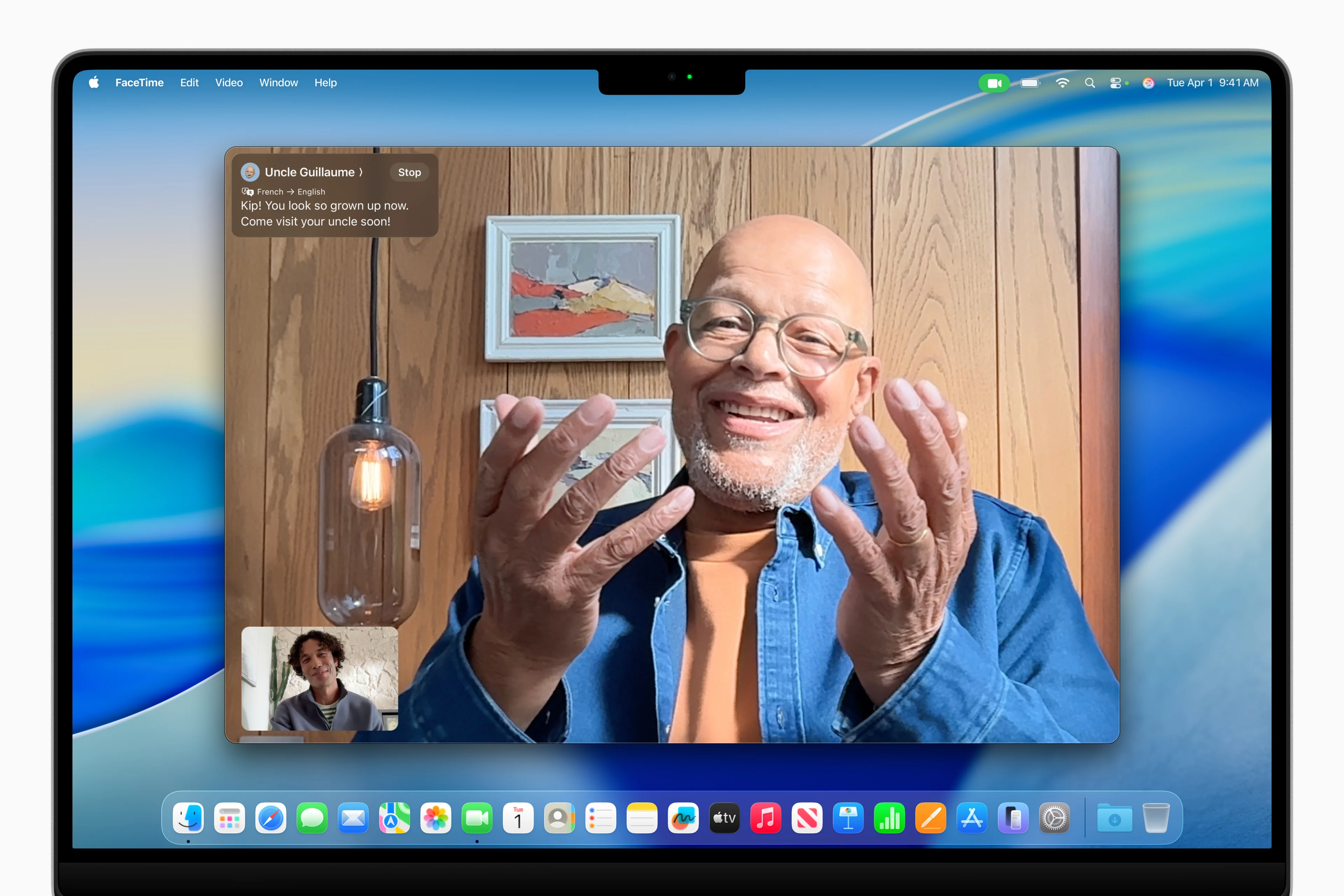
Domina la nueva app Teléfono en macOS Tahoe 26. Guía completa que cubre configuración, Filtrado de llamadas, Asistente en espera, Traducción en vivo, gestión de buzón de voz, solución de problemas y consejos profesionales para hacer llamadas directamente desde tu Mac.
Por primera vez en la historia de Mac, macOS Tahoe 26 introduce una app Teléfono nativa que trae todas las capacidades de llamadas del iPhone directamente a tu Mac. Esta guía completa cubre todo, desde la configuración inicial hasta funciones avanzadas de Apple Intelligence como Filtrado de llamadas (Call Screening) y Asistente en espera (Hold Assist), ayudándote a transformar tu Mac en un potente centro de comunicación.
Resumen ejecutivo: La revolución de la app Teléfono en Mac
Por qué esto importa
macOS Tahoe 26 representa un cambio de paradigma en cómo los usuarios de Mac pueden comunicarse. La nueva app Teléfono no es solo una función, es una reimaginación completa de lo que tu Mac puede hacer. Por primera vez, puedes hacer y recibir llamadas celulares directamente desde tu Mac sin necesitar tu iPhone en la misma habitación.
Puntos destacados:
- App Teléfono nativa: App de llamadas con todas las funciones que refleja la experiencia del iPhone.
- Integración de Apple Intelligence: Filtrado de llamadas, Asistente en espera y Traducción en vivo impulsados por IA en el dispositivo.
- Continuidad perfecta: Haz llamadas usando el plan celular de tu iPhone desde cualquier Mac.
- Gestión de buzón de voz: Visualiza, reproduce y gestiona mensajes de voz con transcripción en tiempo real.
- SharePlay en llamadas telefónicas: Mira videos y comparte pantallas durante llamadas telefónicas regulares.
Quién se beneficia más:
- Profesionales que trabajan principalmente en Mac y quieren comunicaciones unificadas.
- Usuarios que frecuentemente dejan su iPhone en otra habitación.
- Cualquiera cansado de buscar su teléfono durante sesiones de trabajo.
- Usuarios multilingües que necesitan Traducción en vivo para llamadas internacionales.
- Personas que llaman a servicio al cliente y quieren Asistente en espera para recuperar su tiempo.
Requisitos del sistema
Requisitos mínimos para la app Teléfono básica:
- macOS Tahoe 26 o posterior
- iPhone con iOS 17 o posterior (para llamadas celulares)
- Misma cuenta de Apple en ambos dispositivos
- Conexión Wi-Fi en ambos dispositivos
- Bluetooth habilitado en ambos dispositivos
Requisitos para funciones de Apple Intelligence:
- Mac con Apple Silicon (M1, M2, M3 o M4)
- iPhone 15 Pro o posterior O cualquier iPhone 16
- 7 GB de almacenamiento disponible para modelos de Apple Intelligence
- macOS Tahoe 26 con Apple Intelligence habilitado
Primeros pasos: Configurando la app Teléfono
Proceso de configuración inicial
Configurar la app Teléfono en tu Mac es sencillo, pero requiere una configuración adecuada tanto en tu Mac como en tu iPhone.
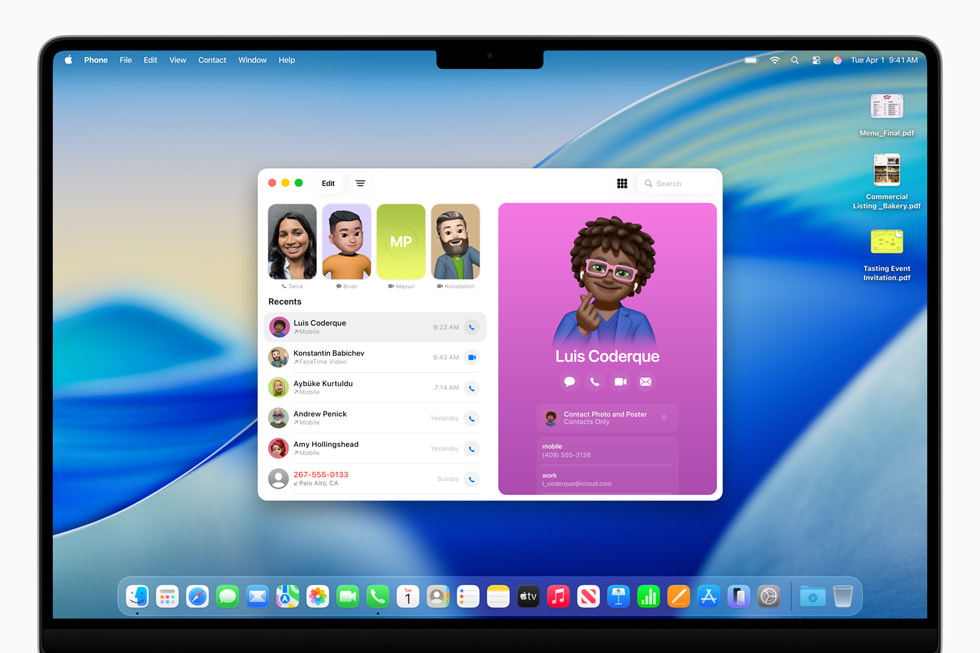
Paso 1: Verificar configuración del iPhone
En tu iPhone, asegúrate de que estos ajustes estén configurados:
- Abre Ajustes → Teléfono → Llamadas en otros dispositivos
- Activa Permitir en otros dispositivos
- Asegúrate de que tu Mac aparezca en la lista y esté habilitado
- Verifica que has iniciado sesión en la misma cuenta de Apple
Paso 2: Configurar ajustes del Mac
En tu Mac:
- Abre Ajustes del Sistema → General → AirDrop y Handoff
- Habilita Handoff entre este Mac y tus dispositivos iCloud
- Asegúrate de que Permitir llamadas del iPhone esté habilitado en las preferencias de FaceTime
Paso 3: Iniciar la app Teléfono
- Abre Finder → Aplicaciones → Teléfono
- Alternativamente, usa Spotlight (Comando + Espacio) y escribe "Teléfono"
- Otorga los permisos necesarios cuando se te solicite (Contactos, Notificaciones)
Solución de problemas de configuración:
| Problema | Solución |
|---|---|
| La app Teléfono no aparece | Asegúrate de que macOS Tahoe 26 esté instalado; reinicia el Mac |
| Las llamadas no se dirigen al Mac | Verifica la misma cuenta de Apple; revisa la conexión Wi-Fi |
| El iPhone no aparece como fuente | Apaga y enciende Bluetooth; reinicia ambos dispositivos |
| "Llamadas en otros dispositivos" en gris | Contacta a tu operador para verificar soporte de llamadas Wi-Fi |
Entendiendo la interfaz de la app Teléfono
La app Teléfono en Mac refleja la interfaz familiar del iPhone con optimizaciones para la experiencia de escritorio.
Pestañas de navegación:
| Pestaña | Función | Características clave |
|---|---|---|
| Favoritos | Acceso rápido a contactos frecuentes | Sincronización desde iPhone; llamada con un clic |
| Recientes | Historial de llamadas con marcas de tiempo | Ver llamadas perdidas, entrantes, salientes |
| Contactos | Lista completa de contactos | Buscar, editar, añadir nuevos contactos |
| Buzón de voz | Gestión visual de buzón de voz | Transcripciones, reproducción, eliminar |
| Teclado | Marcación manual de números | Llamadas de emergencia, números especiales |
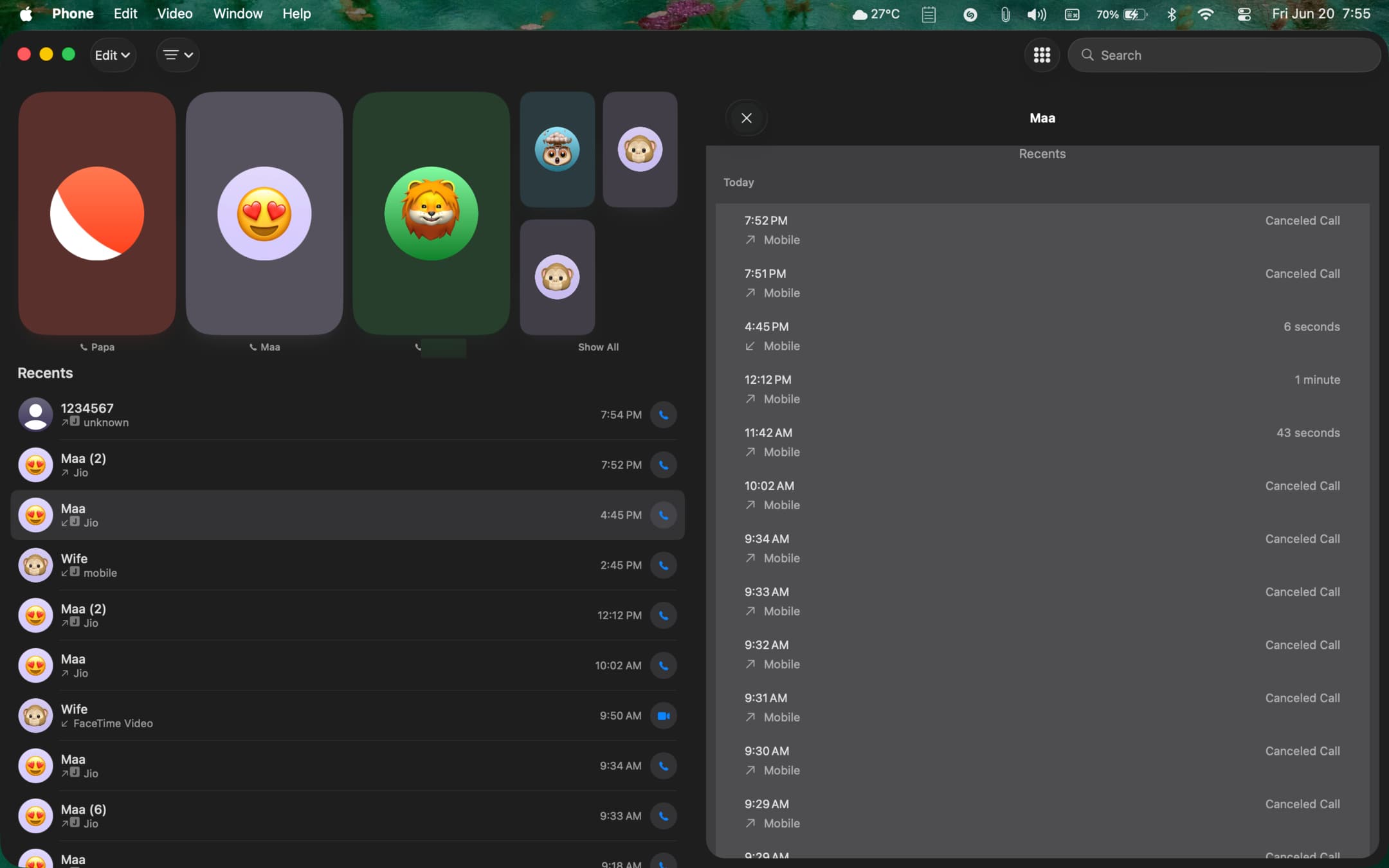
Características de diseño de la interfaz:
- Interfaz Liquid Glass: Paneles translúcidos con efectos de iluminación dinámica.
- Pósters de contacto: Imágenes de contacto a pantalla completa para llamadas entrantes.
- Controles flotantes: Panel de control minimalista durante llamadas activas.
- Acciones rápidas: Menús contextuales de clic derecho para operaciones comunes.
Haciendo y recibiendo llamadas
Iniciando llamadas desde tu Mac
Hay múltiples formas de hacer llamadas desde tu Mac:
Método 1: App Teléfono
- Abre la app Teléfono
- Navega a Contactos o Favoritos
- Haz clic en el icono de teléfono junto a un contacto
- Selecciona el tipo de llamada (Teléfono, FaceTime de audio, FaceTime de video)
Método 2: Integración con Spotlight
- Presiona Comando + Espacio
- Escribe el nombre del contacto
- Haz clic en el icono de teléfono en los resultados
- La llamada se inicia inmediatamente
Método 3: App Contactos
- Abre Contactos
- Selecciona un contacto
- Haz clic en el número de teléfono
- Elige "Llamar usando iPhone"
Método 4: Safari y otras apps
- Haz clic en cualquier enlace de número de teléfono en Safari
- Los números en Mail, Mensajes y Notas son clicables
- Elige "Llamar" en el menú emergente
Recibiendo llamadas en Mac
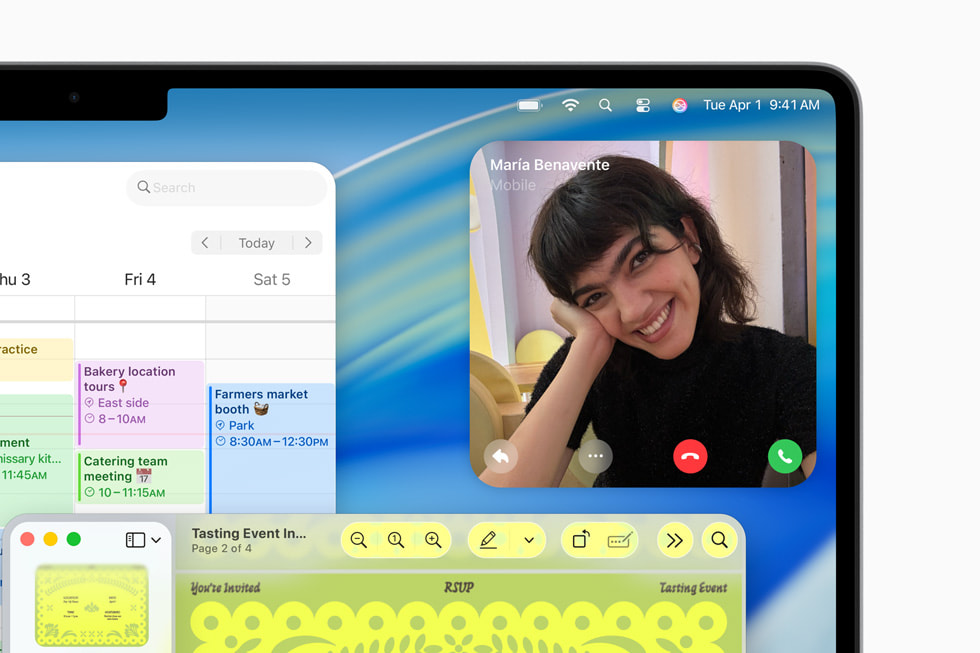
Cuando alguien llama a tu iPhone, verás una notificación en tu Mac:
Características de la notificación:
- Póster de contacto: Muestra la foto o Póster de contacto del llamante.
- Identificador de llamadas: Muestra nombre y número de teléfono.
- Acciones rápidas: Aceptar, Rechazar o Enviar al buzón de voz.
- Opciones de mensaje: Enviar respuestas de texto rápidas.
Controles de llamada durante llamadas activas:
| Control | Función | Atajo de teclado |
|---|---|---|
| Silenciar | Alternar micrófono | M |
| Altavoz | Alternar salida de audio | S |
| Teclado | Ingresar tonos DTMF | K |
| En espera | Poner llamada en espera | H |
| Finalizar | Terminar llamada | Comando + E |
| Añadir | Conferencia | A |
Opciones de enrutamiento de audio
macOS Tahoe 26 proporciona un enrutamiento de audio flexible para llamadas telefónicas:
Fuentes de audio disponibles:
- Altavoces y micrófono integrados del Mac
- Micrófonos externos (USB, Thunderbolt)
- Auriculares Bluetooth (AirPods, terceros)
- Altavoces HomePod
- Altavoces externos
Cambiando audio durante una llamada:
- Haz clic en el icono de audio en la barra de control de llamada
- Selecciona los dispositivos de entrada/salida preferidos
- Los cambios se aplican inmediatamente sin cortar la llamada
Configuración de audio óptima:
- Usa AirPods Pro para la mejor cancelación de ruido
- Se recomienda micrófono externo para llamadas profesionales
- Habilita "Aislamiento de voz" en el Centro de Control para un audio más claro
Funciones de Apple Intelligence
Filtrado de llamadas: Nunca hables con spam de nuevo
El Filtrado de llamadas (Call Screening) es una de las funciones más revolucionarias introducidas con macOS Tahoe 26. Impulsado por Apple Intelligence, maneja automáticamente llamadas de números desconocidos.
Cómo funciona el Filtrado de llamadas:
- Llamada desconocida detectada: Cuando llama alguien que no está en tus contactos
- IA responde: Apple Intelligence responde con un saludo profesional
- Llamante explica: El llamante indica su razón para llamar
- Transcripción en tiempo real: Ves lo que dicen en tiempo real
- Tu decisión: Aceptar, rechazar o continuar filtrando
Interfaz de Filtrado de llamadas:
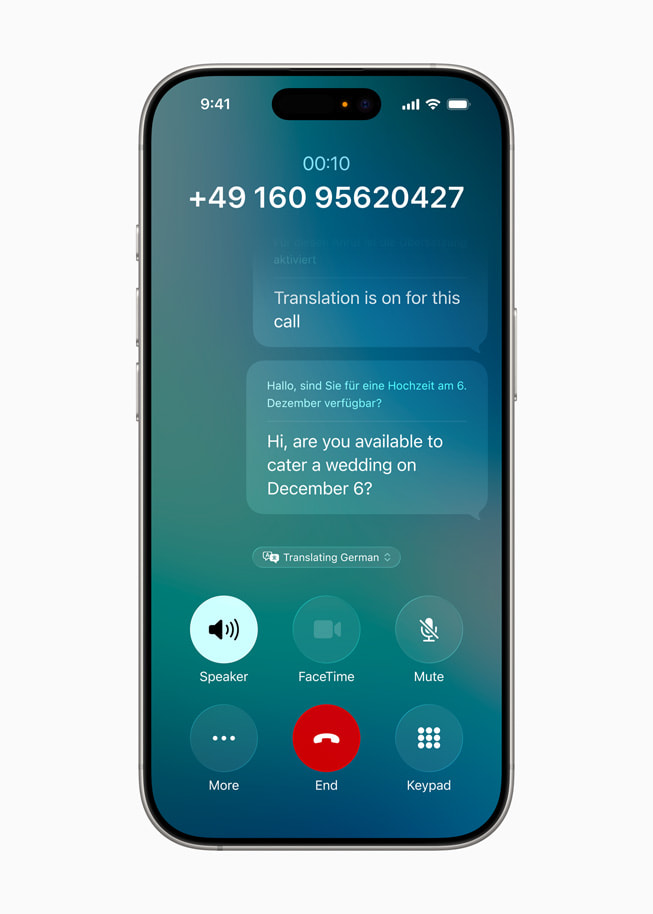
Configurando el Filtrado de llamadas:
- Abre Ajustes → Teléfono → Filtrado de llamadas
- Habilita Filtrar desconocidos
- Elige estilo de saludo (Profesional, Casual, Personalizado)
- Configura opciones de respuesta
Opciones de Filtrado de llamadas:
| Opción | Descripción | Mejor para |
|---|---|---|
| Aceptar | Contesta la llamada | Llamantes legítimos |
| Rechazar | Termina la llamada | Spam/llamadas no deseadas |
| Enviar al buzón | Envía al buzón de voz | Llamantes inciertos |
| Mensaje | Enviar respuesta de texto | Cuando no puedes hablar |
Privacidad y seguridad:
- Todo el procesamiento ocurre en el dispositivo
- No se envía audio a los servidores de Apple
- Transcripciones almacenadas localmente
- Comunicaciones cifradas de extremo a extremo
Asistente en espera: Recupera tu tiempo
El Asistente en espera (Hold Assist) está diseñado para una de las mayores frustraciones de la vida moderna: esperar en la línea. Apple Intelligence monitorea la llamada y te alerta cuando un humano regresa.
Cómo funciona el Asistente en espera:
- Detectar música de espera: IA reconoce cuando te ponen en espera
- Monitoreo en segundo plano: El sistema continúa escuchando
- Detección humana: IA detecta cuando la música se detiene y comienza el habla
- Notificación de alerta: Recibes una notificación inmediata
- Recogida perfecta: Vuelve a la llamada sin perderte nada
Activando el Asistente en espera:
Cuando te ponen en espera:
- Aparece una notificación: "Parece que estás en espera"
- Haz clic en "Habilitar Asistente en espera"
- Continúa trabajando en tu Mac
- Recibe alerta cuando alguien regrese
Estadísticas del Asistente en espera:
- Tiempo promedio ahorrado por llamada: 12-15 minutos
- Precisión de detección humana: 95%+
- Funciona con: Servicio al cliente, agencias gubernamentales, proveedores de salud
- Impacto en batería: Mínimo (IA optimizada para eficiencia)
Consejos profesionales para el Asistente en espera:
- Funciona mejor con música de espera clara
- Habilita "Anunciar cuando alguien regrese" para alertas de audio
- Combínalo con AirPods para una transición perfecta de vuelta a la llamada
- Mantén tu Mac conectado a la corriente para esperas prolongadas
Traducción en vivo: Rompe barreras lingüísticas
La Traducción en vivo (Live Translation) transforma tu Mac en un intérprete en tiempo real, permitiendo conversaciones a través de barreras lingüísticas.
Idiomas soportados:
- Inglés (EE. UU., Reino Unido)
- Francés (Francia)
- Alemán (Alemania)
- Portugués (Brasil)
- Español (España)
- Japonés (Beta)
- Chino Mandarín (Beta)
Cómo funciona la Traducción en vivo en llamadas telefónicas:
- Habilitar Traducción: Activa antes o durante la llamada
- Habla naturalmente: Habla en tu idioma nativo
- Traducción IA: Tus palabras se traducen y se hablan al llamante
- Bidireccional: Su respuesta se traduce de vuelta para ti
- Texto en pantalla: Aparece una transcripción visual como referencia
Configurando la Traducción en vivo:
- Abre Ajustes → Apple Intelligence → Traducción en vivo
- Selecciona tu idioma principal
- Habilita "Detectar automáticamente idioma del llamante" o selecciona manualmente
- Elige estilo de voz para las traducciones
Consideraciones de calidad de traducción:
| Factor | Impacto | Recomendación |
|---|---|---|
| Ruido de fondo | Reduce precisión | Usar ambiente tranquilo |
| Velocidad de habla | Habla rápida puede perder palabras | Hablar a ritmo moderado |
| Jerga técnica | Puede no traducirse con precisión | Usar términos más simples |
| Acentos | Generalmente bien manejados | Enunciar claramente |
| Calidad de conexión | Afecta rendimiento en tiempo real | Usar Wi-Fi estable |
Privacidad con Traducción en vivo:
- Toda la traducción ocurre en el dispositivo
- No se envía audio a servidores externos
- Private Cloud Compute usado solo cuando es necesario
- Transcripciones no almacenadas permanentemente
Gestión de buzón de voz
Buzón de voz visual en Mac
La app Teléfono trae la experiencia completa de Buzón de voz visual (Visual Voicemail) a tu Mac, completa con transcripciones impulsadas por Apple Intelligence.
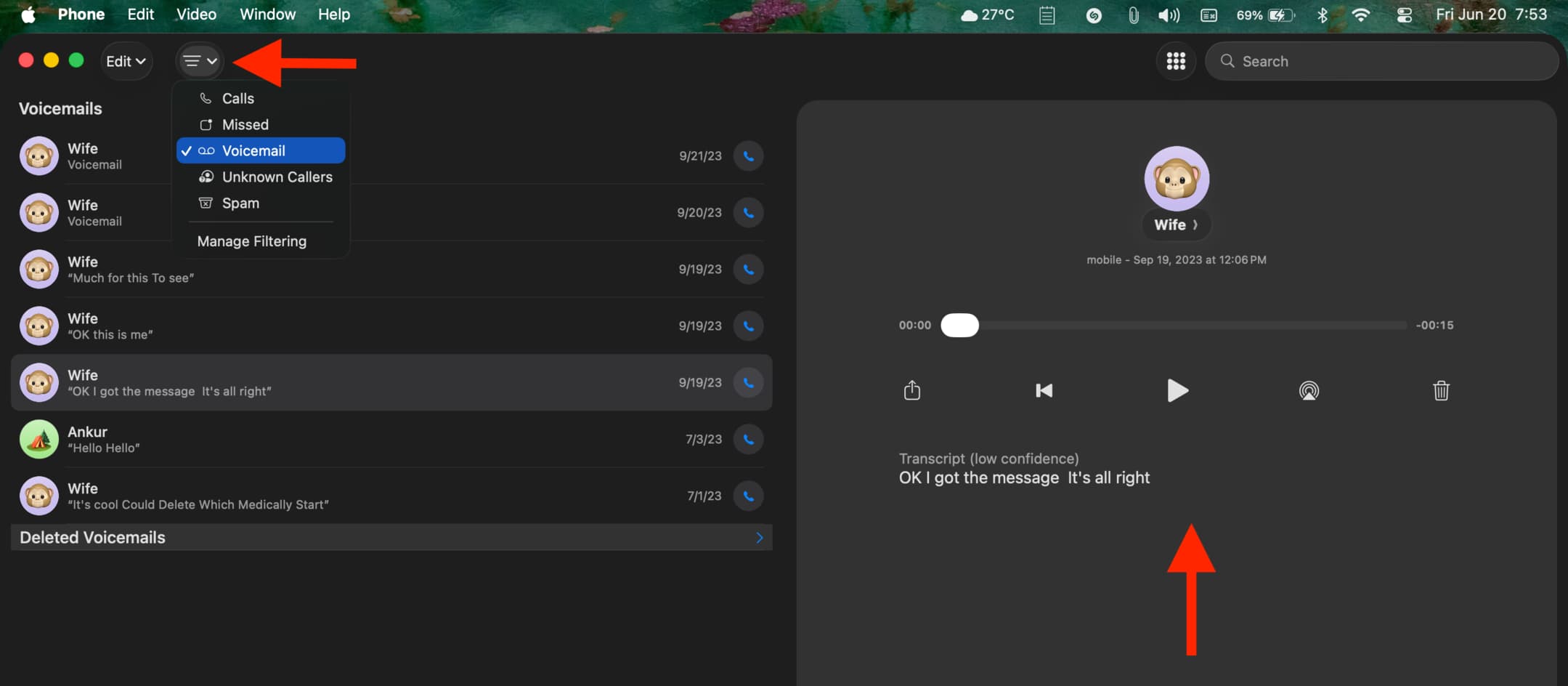
Características del buzón de voz:
| Característica | Descripción | Beneficio |
|---|---|---|
| Transcripción | Texto del mensaje generado por IA | Leer en lugar de escuchar |
| Controles de reproducción | Reproducir, pausa, saltar, velocidad | Revisión rápida |
| Información del llamante | Detalles de contacto, hora de llamada | Contexto de un vistazo |
| Eliminar/Archivar | Gestionar mensajes | Mantener bandeja limpia |
| Devolver llamada | Devolución con un clic | Respuesta instantánea |
| Compartir | Enviar buzón de voz vía Mensajes | Reenvío fácil |
Buzón de voz en vivo: Un cambio de juego
El Buzón de voz en vivo (Live Voicemail) muestra transcripción en tiempo real mientras alguien deja un mensaje:
- Llamada entrante: Ver notificación en Mac
- Enviar al buzón: Clic en botón "Buzón de voz"
- Transcripción en vivo: Ver palabras aparecer en tiempo real
- Punto de decisión: Contestar a mitad del mensaje si es importante
- Completar grabación: O dejar que terminen
Configurando el buzón de voz:
- Abre app Teléfono → pestaña Buzón de voz
- Haz clic en "Configurar" si es la primera vez
- Graba saludo personalizado (o usa predeterminado)
- Habilita transcripción de Buzón de voz en vivo
- Configura preferencias de notificación
Mejores prácticas para buzón de voz:
- Elimina regularmente mensajes antiguos para ahorrar espacio
- Usa transcripciones para escaneo rápido
- Marca buzones de voz importantes con estrella para referencia posterior
- Exporta mensajes críticos para respaldo
Funciones de Continuidad e integración entre dispositivos
Cómo funciona Continuity Calling
La app Teléfono aprovecha el marco de Continuidad de Apple para crear una experiencia de llamadas perfecta en todos tus dispositivos.
Requisitos técnicos:
- Misma cuenta de Apple en todos los dispositivos
- Wi-Fi habilitado en todos los dispositivos
- Bluetooth habilitado en todos los dispositivos
- Dispositivos dentro del rango Bluetooth (aproximadamente 10 metros)
- iPhone tiene servicio celular
Entendiendo la conexión:
iPhone (Celular) ←→ iCloud/Continuity ←→ Mac (App Teléfono)
        ↓                                        ↓
   Red del operador                       Tu llamada
Tu Mac no hace llamadas directamente: usa la conexión celular de tu iPhone a través de Continuidad.
Handoff entre dispositivos:
Puedes transferir llamadas sin problemas entre dispositivos:
- Mac a iPhone: Haz clic en "Transferir a iPhone" durante la llamada
- iPhone a Mac: Toca el icono de Teléfono en el Dock del Mac durante la llamada
- Detección automática: El sistema sugiere el dispositivo óptimo basado en el contexto
Escenarios multidispositivo
Escenario 1: iPhone en otra habitación
- Tu Mac aún puede recibir/hacer llamadas
- iPhone debe estar en la misma red Wi-Fi
- El alcance se extiende por toda tu casa
Escenario 2: Trabajando en el escritorio
- Usa los altavoces más grandes del Mac para llamadas
- Escribe notas mientras hablas
- Comparte pantalla de documentos discutidos
Escenario 3: Múltiples Macs
- Todos los Macs pueden recibir notificaciones de llamadas
- Responde en el que sea más conveniente
- Otros dispositivos se silencian automáticamente
Escenario 4: Integración con iPad
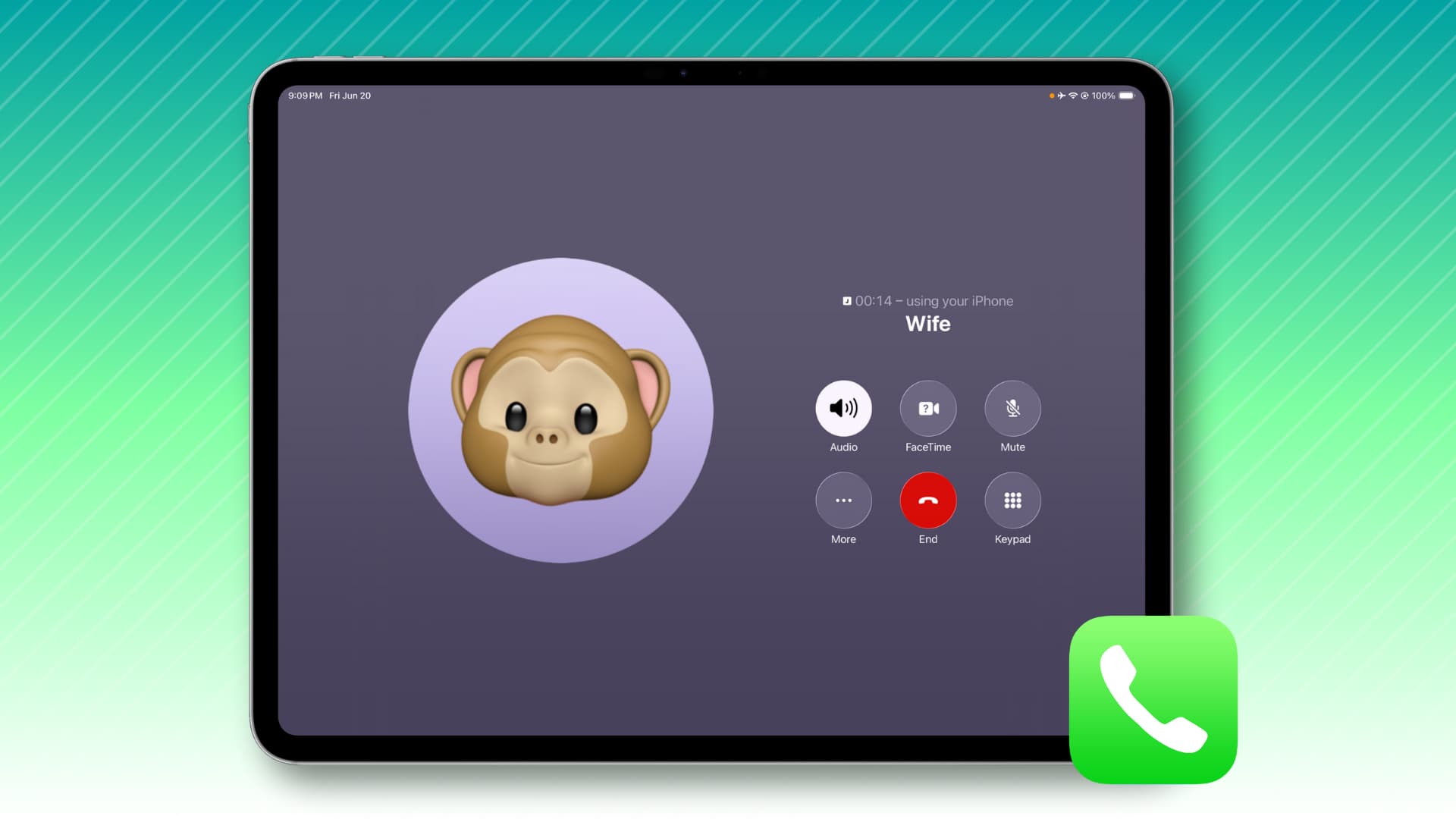
- iPadOS 26 también incluye app Teléfono
- Mismas funciones disponibles en iPad
- Genial para usuarios que prefieren tableta
SharePlay en llamadas telefónicas
macOS Tahoe 26 extiende SharePlay más allá de FaceTime a llamadas telefónicas regulares.
Funciones de SharePlay disponibles:
- Ver juntos: Transmite Apple TV+, YouTube durante llamadas
- Escuchar juntos: Comparte reproducción de Apple Music
- Compartir pantalla: Muestra tu pantalla al llamante
- Navegación colaborativa: Navegar sitios web juntos
Iniciando SharePlay en llamadas telefónicas:
- Durante una llamada telefónica activa
- Haz clic en el icono SharePlay en controles de llamada
- Selecciona tipo de contenido para compartir
- La otra persona recibe invitación
- Comienza reproducción sincronizada
Requisitos para SharePlay en llamadas telefónicas:
- Ambas partes necesitan iPhone/iPad/Mac con iOS 26 o posterior
- Apps compatibles con SharePlay
- Conexión a internet estable
- Cuenta de Apple iniciada
Solución de problemas comunes
Problema 1: App Teléfono no recibe llamadas
Síntomas:
- Llamadas solo suenan en iPhone
- Mac no muestra notificación
- App Teléfono permanece en silencio
Soluciones:
-
Verificar misma cuenta de Apple
- Revisa Ajustes → Cuenta de Apple en ambos dispositivos
- Asegúrate de haber iniciado sesión en cuenta idéntica
-
Revisar conexión de red
- Ambos dispositivos deben estar en el mismo Wi-Fi
- Verifica conectividad a internet en Mac
- Intenta apagar y encender Wi-Fi
-
Habilitar llamadas en otros dispositivos
- Ajustes iPhone → Teléfono → Llamadas en otros dispositivos
- Asegúrate de que Mac esté en la lista y habilitado
-
Reiniciar servicios de Continuidad
# En Terminal killall sharingd killall identityservicesd -
Cerrar sesión e iniciar de nuevo
- Ajustes del Sistema → Cuenta de Apple → Cerrar sesión
- Espera 30 segundos, inicia sesión de nuevo
- Rehabilita todas las funciones de Continuidad
Problema 2: Problemas de audio en llamadas
Síntomas:
- Sin audio durante llamadas
- El llamante no puede oírte
- Crujidos o sonido distorsionado
Soluciones:
-
Revisar ajustes de audio
- Ajustes del Sistema → Sonido
- Verifica dispositivos de entrada/salida correctos
- Prueba con sonidos del sistema
-
Otorgar permiso de micrófono
- Ajustes del Sistema → Privacidad y seguridad → Micrófono
- Asegúrate de que la app Teléfono tenga acceso
-
Restablecer sistema de audio
sudo killall coreaudiod -
Probar con diferente dispositivo de audio
- Prueba altavoces/micrófono integrados
- Prueba con auriculares con cable
- Usa diferente dispositivo Bluetooth
Problema 3: Filtrado de llamadas no funciona
Síntomas:
- Llamadas desconocidas no se filtran
- Transcripción no aparece
- Saludo IA no se reproduce
Soluciones:
-
Verificar Apple Intelligence habilitado
- Ajustes del Sistema → Apple Intelligence y Siri
- Asegúrate de que Apple Intelligence esté encendido
-
Revisar compatibilidad del dispositivo
- Requiere Mac con Apple Silicon
- Requiere iPhone 15 Pro o posterior
-
Asegurar almacenamiento suficiente
- Apple Intelligence necesita 7 GB de espacio libre
- Revisa almacenamiento de Apple Intelligence en ajustes
-
Restablecer Filtrado de llamadas
- Ajustes → Teléfono → Filtrado de llamadas
- Apaga, espera 10 segundos, enciende
Problema 4: Fallos en Traducción en vivo
Síntomas:
- Traducción no funciona
- Traducciones incorrectas
- Retraso significativo en traducción
Soluciones:
-
Descargar modelos de idioma
- Ajustes → Apple Intelligence → Idiomas
- Descarga ambos idiomas de la conversación
-
Revisar conexión a internet
- Alguna traducción puede usar Private Cloud Compute
- Requiere internet estable
-
Hablar claramente
- Reducir ruido de fondo
- Hablar a ritmo moderado
- Enunciar claramente
-
Probar par de idiomas diferente
- Algunos pares funcionan mejor que otros
- Inglés-Español es el más optimizado
Problema 5: Transcripción de buzón de voz no aparece
Síntomas:
- Buzones de voz se reproducen pero sin texto
- Transcripciones parciales
- Mensaje "Transcripción no disponible"
Soluciones:
-
Habilitar transcripción de buzón de voz
- App Teléfono → Ajustes → Buzón de voz
- Activa "Transcribir buzones de voz"
-
Revisar Apple Intelligence
- Transcripción requiere Apple Intelligence
- Verifica que esté habilitado y funcionando
-
Problemas de calidad de audio
- Buzones de mala calidad pueden no transcribirse
- Ruido de fondo afecta precisión
-
Esperar procesamiento
- Buzones largos toman tiempo para transcribirse
- Revisa de nuevo después de unos minutos
Funciones avanzadas y consejos profesionales
Atajos de teclado para usuarios avanzados
Domina estos atajos para llamadas eficientes:
| Atajo | Acción |
|---|---|
| Comando + 1 | Cambiar a Favoritos |
| Comando + 2 | Cambiar a Recientes |
| Comando + 3 | Cambiar a Contactos |
| Comando + 4 | Cambiar a Buzón de voz |
| Comando + K | Mostrar teclado |
| Comando + N | Nueva llamada |
| Comando + F | Buscar contactos |
| M (durante llamada) | Silenciar/Activar sonido |
| H (durante llamada) | En espera |
| Comando + E | Finalizar llamada |
| Espacio (durante llamada) | Alternar silencio |
Automatizando con la app Atajos
Crea automatizaciones poderosas para la app Teléfono:
Automatización 1: Marcación rápida favoritos
- Crear atajos para contactos llamados frecuentemente
- Asignar atajos de teclado
- Llamada con una tecla
Automatización 2: Excepción No molestar
- Permitir ciertos llamantes a través de DND
- Basado en llamante, hora del día o ubicación
- Ajustes de filtrado automático
Automatización 3: Registro de llamadas
- Registrar llamadas automáticamente en Notas
- Incluir llamante, duración, puntos clave
- Sincronizar a través de dispositivos
Automatización 4: Enrutamiento horario comercial
- Enrutar llamadas diferente durante horas de trabajo
- Enviar a buzón de voz después de horas
- Saludos personalizados por período de tiempo
Integración de modo de Enfoque
Configura comportamiento de app Teléfono para cada modo de Enfoque:
Enfoque Trabajo:
- Permitir llamadas de contactos de trabajo
- Habilitar Filtrado de llamadas para desconocidos
- Transcripción completa habilitada
Enfoque Personal:
- Permitir llamadas de favoritos solo
- Deshabilitar funciones relacionadas con trabajo
- Ajustes de filtrado relajados
No molestar:
- Permitir llamadas repetidas (excepción de emergencia)
- Silenciar todos los demás
- Transcripción de buzón de voz activa
Enfoque Sueño:
- Permitir llamadas de contactos con estrella solo
- Habilitar "Anunciar llamadas" con AirPods
- Filtrado máximo habilitado
Funciones de llamadas de emergencia
La app Teléfono mantiene capacidades de llamadas de emergencia:
Emergencia SOS:
- Funciona incluso sin iPhone cerca
- Marca servicios de emergencia locales
- Envía ubicación a contactos de emergencia
- Disponible desde pantalla de bloqueo
Contactos de emergencia:
- Configurado a través de app Salud
- Notificado automáticamente durante emergencias
- Compartir ubicación habilitado
Conectividad satelital:
- iPhone 14+ puede usar satélite
- Mac enruta a través de iPhone
- Funciona en áreas sin celular
Consideraciones de rendimiento y batería
Uso de recursos
La app Teléfono está optimizada para eficiencia:
| Métrica | Inactivo | Llamada activa | Funciones IA |
|---|---|---|---|
| CPU | Menos del 1% | 3-5% | 8-15% |
| RAM | 80MB | 150MB | 400MB |
| Red | Mínimo | 100-300 Kbps | 500 Kbps |
| Batería | Insignificante | Moderado | Mayor |
Optimizando vida de batería
Consejos para batería extendida:
- Usa audio con cable cuando sea posible
- Deshabilita video durante llamadas de voz
- Cierra pestañas/apps no usadas durante llamadas
- Habilita Modo de bajo consumo para llamadas largas
Comportamiento en segundo plano:
- App Teléfono usa recursos mínimos cuando inactiva
- Notificaciones aún funcionan cuando app cerrada
- Filtrado de llamadas se ejecuta eficientemente en segundo plano
Requisitos de ancho de banda de red
| Tipo de llamada | Mínimo | Recomendado | Mejor |
|---|---|---|---|
| Solo voz | 100 Kbps | 300 Kbps | 500+ Kbps |
| Video | 500 Kbps | 1.5 Mbps | 3+ Mbps |
| SharePlay | 1 Mbps | 5 Mbps | 10+ Mbps |
| Traducción en vivo | 300 Kbps | 500 Kbps | 1+ Mbps |
Privacidad y seguridad
Procesamiento en el dispositivo
El compromiso de Apple con la privacidad se extiende a la app Teléfono:
Lo que se queda en el dispositivo:
- Audio de llamada (nunca subido)
- Transcripciones de buzón de voz
- Conversaciones de Filtrado de llamadas
- Procesamiento de traducción (principalmente)
- Información de contacto
Lo que usa Private Cloud Compute:
- Traducciones complejas (cuando es necesario)
- Funciones avanzadas de IA (cifrado)
- Siempre anonimizado
- Nunca almacenado por Apple
Funciones de seguridad
Cifrado de extremo a extremo:
- Llamadas FaceTime completamente cifradas
- Conversaciones iMessage cifradas
- Buzón de voz protegido por cifrado del dispositivo
Protección de identificador de llamadas:
- Opción de ocultar tu número disponible
- Identificación de spam en el dispositivo
- Filtrado de llamante desconocido
Protección de datos:
- Registros de llamadas almacenados en contenedor cifrado
- Llavero de iCloud protege credenciales
- Face ID/Touch ID para acceso sensible
Comparación: App Teléfono vs. FaceTime
Entendiendo cuándo usar cada app:
| Característica | App Teléfono | FaceTime |
|---|---|---|
| Llamadas celulares | Sí | No (solo Wi-Fi/datos) |
| Videollamadas | No | Sí |
| Filtrado de llamadas | Sí | No |
| Asistente en espera | Sí | No |
| Traducción en vivo | Sí | Sí |
| Llamadas grupales | Limitado | Hasta 32 personas |
| SharePlay | Sí | Sí |
| Usuarios no Apple | Sí (cualquier teléfono) | Limitado (enlaces) |
| Internacional | Tarifas del operador | Gratis (Wi-Fi) |
Cuándo usar app Teléfono:
- Llamando a líneas fijas o usuarios no Apple
- Necesitas Filtrado de llamadas o Asistente en espera
- Quieres usar plan celular
- Llamadas de negocios que requieren funciones profesionales
Cuándo usar FaceTime:
- Videollamadas preferidas
- Llamando a otros usuarios Apple
- Quieres llamadas internacionales gratis
- Reuniones de video grupales
Casos de uso empresarial y profesional
Comunicaciones de trabajo remoto
La app Teléfono transforma cómo los trabajadores remotos gestionan sus comunicaciones desde un Mac:
Beneficios para trabajadores remotos:
- Espacio de trabajo unificado: Sin necesidad de cambiar entre dispositivos durante horas de trabajo
- Presencia profesional: Usa audio superior del Mac para llamadas de clientes
- Documentación: Toma notas durante llamadas sin hacer malabares con dispositivos
- Gestión de enfoque: Integración con modos de Enfoque para días de trabajo estructurados
Configuración recomendada para oficina en casa:
| Componente | Recomendación | Por qué |
|---|---|---|
| Entrada de audio | Blue Yeti o micrófono USB similar | Calidad de voz clara para llamadas |
| Salida de audio | AirPods Pro | Cancelación de ruido + portabilidad |
| Pantalla | Monitor externo | Ver info del llamante mientras trabajas |
| Red | Ethernet cableado o Wi-Fi 5GHz | Conexión estable |
Roles de servicio al cliente y soporte
El Asistente en espera es particularmente valioso para profesionales de soporte:
Análisis de ahorro de tiempo:
Basado en interacciones típicas de servicio al cliente:
- Tiempo promedio de espera por llamada: 15 minutos
- Llamadas que requieren espera por día: 5-8
- Tiempo diario recuperado: 75-120 minutos
Flujo de trabajo de productividad:
- Hacer llamada a proveedor/socio
- Habilitar Asistente en espera cuando te pongan en espera
- Continuar trabajando en Mac (responder correos, actualizar tickets)
- Recibir notificación cuando humano regrese
- Reanudar llamada sin perder contexto
Ventas y desarrollo de negocios
La app Teléfono ofrece ventajas distintas para profesionales de ventas:
Beneficios de Filtrado de llamadas:
- Filtrar llamadas en frío durante tiempo de trabajo enfocado
- Revisar intención del llamante antes de aceptar
- Priorizar prospectos de alto valor
- Mantener profesionalismo con saludos automatizados
Traducción en vivo para ventas internacionales:
- Realizar llamadas con prospectos internacionales
- Romper barreras lingüísticas sin intérpretes
- Construir relación en idioma nativo del cliente
- Expandir mercado direccionable globalmente
Integración con sistemas CRM:
Aunque la app Teléfono no se integra directamente con sistemas CRM, puedes crear flujos de trabajo:
- Registro manual: Usa Split View para actualizar CRM mientras estás en llamada
- Automatización Atajos: Crea atajos que registren detalles de llamada
- Integración Calendario: Programa seguimientos durante llamadas
- Integración Notas: Captura rápida de resúmenes de llamadas
Atención médica y profesionales médicos
Las funciones de la app Teléfono abordan necesidades únicas de comunicación en salud:
Consideraciones HIPAA:
- Procesamiento en el dispositivo protege información del paciente
- Transcripciones almacenadas localmente, no en nube
- Cifrado de extremo a extremo para discusiones sensibles
Aplicaciones prácticas:
- Devolución de llamadas a pacientes: Devolver llamadas desde Mac mientras se revisan expedientes
- Consultas de especialistas: Asistente en espera para aprobaciones de seguro
- Pacientes multilingües: Traducción en vivo para diversas poblaciones de pacientes
- Contactos de emergencia: Acceso rápido a especialistas de guardia
Servicios legales y financieros
Profesionales que manejan información sensible se benefician de:
Funciones de seguridad:
- Cifrado de registros de llamadas a nivel de dispositivo
- Sin almacenamiento en nube de transcripciones
- Verificación de llamante a través de filtrado
Funciones de productividad:
- Revisión de documentos durante llamadas extendidas
- Toma de notas durante consultas de clientes
- Acceso rápido a archivos relevantes mientras se discute
Funciones de accesibilidad
Soporte VoiceOver
La app Teléfono es totalmente accesible con VoiceOver:
Características de navegación:
- Soporte completo de lector de pantalla
- Atajos de teclado para todas las funciones
- Descripciones de audio de información del llamante
- Navegación basada en gestos en trackpad
Comandos VoiceOver para app Teléfono:
| Acción | Comando VoiceOver |
|---|---|
| Contestar llamada | VO + Espacio |
| Finalizar llamada | VO + Shift + E |
| Navegar pestañas | VO + Flecha Izquierda/Derecha |
| Leer info llamante | VO + A |
Control por botón (Switch Control)
Para usuarios con discapacidades motoras:
- Compatibilidad total con control por botón
- Patrones de escaneo personalizables
- Auto-escaneo para operación manos libres
- Soporte de dispositivo de botón externo
Subtítulos en vivo (Live Captions)
Para usuarios sordos y con problemas de audición:
Integración de Subtítulos en vivo:
- Transcripción en tiempo real de voz del llamante
- Visualización en pantalla de Mac durante llamadas
- Funciona junto con Buzón de voz en vivo
- Soporta múltiples idiomas
Proceso de configuración:
- Ajustes del Sistema → Accesibilidad → Subtítulos en vivo
- Habilita "Mostrar subtítulos en vivo"
- Selecciona ubicación de visualización preferida
- Personaliza tamaño de texto y contraste
Control por voz (Voice Control)
Hacer y gestionar llamadas manos libres:
Comandos de voz:
- "Open Phone app" (Abrir app Teléfono)
- "Call [contact name]" (Llamar a [nombre contacto])
- "Answer the call" (Contestar la llamada)
- "End the call" (Finalizar la llamada)
- "Enable Hold Assist" (Habilitar Asistente en espera)
Integración con servicios de terceros
Aplicaciones de calendario
Integración Fantastical:
- Clic en números de teléfono en eventos
- Llamada con un clic desde calendario
- Soporte de llamada de conferencia
Google Calendar:
- Números de teléfono en eventos son clicables
- Se integra con detección de números de Safari
Apps de toma de notas
Flujos de trabajo Obsidian/Notion:
- Crear plantillas de registro de llamadas
- Captura rápida durante llamadas
- Enlazar documentos relacionados
Apple Notes:
- Integración Notas rápidas
- Capturar puntos clave durante llamadas
- Sincronizar a través de dispositivos
Plataformas de comunicación
Integración Slack:
- Clic en números de teléfono en canales
- Actualizaciones de estado durante llamadas
- Gestión de notificaciones
Microsoft Teams:
- Complementario a llamadas Teams
- Usar para llamadas externas
- Puente entre métodos de comunicación
Comparación con apps de operadores
App Teléfono vs. Apps VOIP de operadores
Muchos operadores ofrecen sus propias apps de llamadas. Así es como se compara la app Teléfono de Apple:
| Característica | App Teléfono Apple | Apps VOIP de operadores |
|---|---|---|
| Complejidad configuración | Perfecta (si usas iPhone) | Requiere configuración cuenta |
| Funciones IA | Filtrado, Asistente espera | Usualmente ninguna |
| Traducción | Traducción en vivo | Raramente disponible |
| Integración | Integración profunda macOS | Limitado |
| Costo | Gratis (usa plan iPhone) | A menudo incluido |
| Confiabilidad | Tecnología Continuidad probada | Variable |
| Privacidad | Procesamiento en el dispositivo | Datos pueden ser recolectados |
Cuándo usar apps de operadores:
- Teléfono principal es Android
- No tienes iPhone
- Necesitas separación de línea de negocios
- Funciones específicas del operador requeridas
Cuándo es mejor la app Teléfono de Apple:
- Ya tienes iPhone
- Quieres funciones IA
- Valoras privacidad
- Prefieres integración perfecta
Futuras actualizaciones y hoja de ruta
Llegando en macOS Tahoe 26.2
Funciones esperadas en la actualización de diciembre 2025:
- Filtrado de llamadas mejorado: Más opciones de personalización de saludo
- Asistente en espera mejorado: Mejores algoritmos de detección humana
- Idiomas de traducción adicionales: Coreano, Italiano, Holandés esperados
- Optimizaciones de rendimiento: Uso reducido de recursos y transcripción más rápida
- Integración Edge Light: Usar pantalla como iluminación suplementaria durante llamadas
Llegando en 2026
Basado en la hoja de ruta anunciada por Apple y análisis de la industria:
- Resúmenes de llamadas impulsados por IA: Resúmenes automáticos post-llamada generados por Apple Intelligence
- Soporte de idiomas expandido: Pares de idiomas de traducción adicionales
- Funciones de negocios: Grabación de llamadas con notificación de consentimiento
- Accesibilidad mejorada: Más integraciones de tecnología asistiva
- Mejoras de Siri: Iniciación y gestión de llamadas en lenguaje natural
Visión a largo plazo
Basado en la trayectoria de Apple y patentes:
- Integración Siri más profunda: Llamadas conversacionales ("Siri, llama a John y dile que llegaré tarde")
- Funciones predictivas: IA sugiere cuándo devolver llamadas basado en contexto
- Expansión multiplataforma: Potencial interfaz de llamadas basada en web
- Funciones empresariales: Soporte multilínea, colas, análisis avanzado
- Comunicación aumentada: Integración con Vision Pro para llamadas inmersivas
Conclusión: Dominando la app Teléfono en Mac
La app Teléfono en macOS Tahoe 26 representa la actualización de comunicación más significativa de Apple en años. Al traer capacidades completas de llamadas a tu Mac, junto con funciones revolucionarias de IA como Filtrado de llamadas y Asistente en espera, Apple ha transformado cómo podemos comunicarnos desde nuestras computadoras. Esto no es solo una mejora incremental, es un cambio fundamental en cómo los usuarios de Mac pueden interactuar con la red telefónica.
Puntos clave:
- La configuración es simple: Misma cuenta de Apple, Wi-Fi, Bluetooth: estás listo para comenzar a hacer llamadas
- Funciones IA cambian el juego: Filtrado de llamadas y Asistente en espera ahorran tiempo real cada día
- Privacidad primero: Todo el procesamiento ocurre en el dispositivo por defecto, protegiendo tus conversaciones
- Integración perfecta: Funciona perfectamente con el ecosistema Apple en todos tus dispositivos
- Listo para profesionales: Adecuado para uso comercial y personal con funciones de grado empresarial
- Enfoque en accesibilidad: VoiceOver, Control por botón y Subtítulos en vivo aseguran que todos puedan usarla
Próximos pasos recomendados:
- Actualizar a macOS Tahoe 26: Asegúrate de tener la última versión instalada
- Configurar ajustes: Configura Filtrado de llamadas, Asistente en espera y Traducción en vivo
- Personalizar favoritos: Añade contactos llamados frecuentemente para acceso con un clic
- Probar funciones: Haz algunas llamadas para sentirte cómodo con la interfaz
- Explorar automatización: Configura atajos para tareas de llamadas comunes y flujos de trabajo
- Optimizar audio: Configura tu micrófono y altavoz preferidos
La app Teléfono transforma tu Mac de una herramienta de productividad a un centro de comunicación completo. Ya sea que estés filtrando llamadas de spam, esperando en línea para servicio al cliente, realizando negocios internacionales con Traducción en vivo, o simplemente disfrutando de la conveniencia de contestar llamadas en tu escritorio, la app Teléfono te cubre. A medida que Apple continúa refinando y expandiendo estas funciones a través de futuras actualizaciones, la app Teléfono solo se volverá más indispensable para los usuarios de Mac en todo el mundo.
¿Buscas maximizar tu experiencia macOS Tahoe? Consulta nuestra Guía completa de actualización macOS Tahoe 26.1, explora Maestría en 10 minutos de Apple Intelligence, o soluciona problemas de conectividad con nuestra Guía completa de solución de problemas de Continuidad y Sincronización.