Guía completa de virtualización en macOS Tahoe 2025: VMware, Parallels y UTM
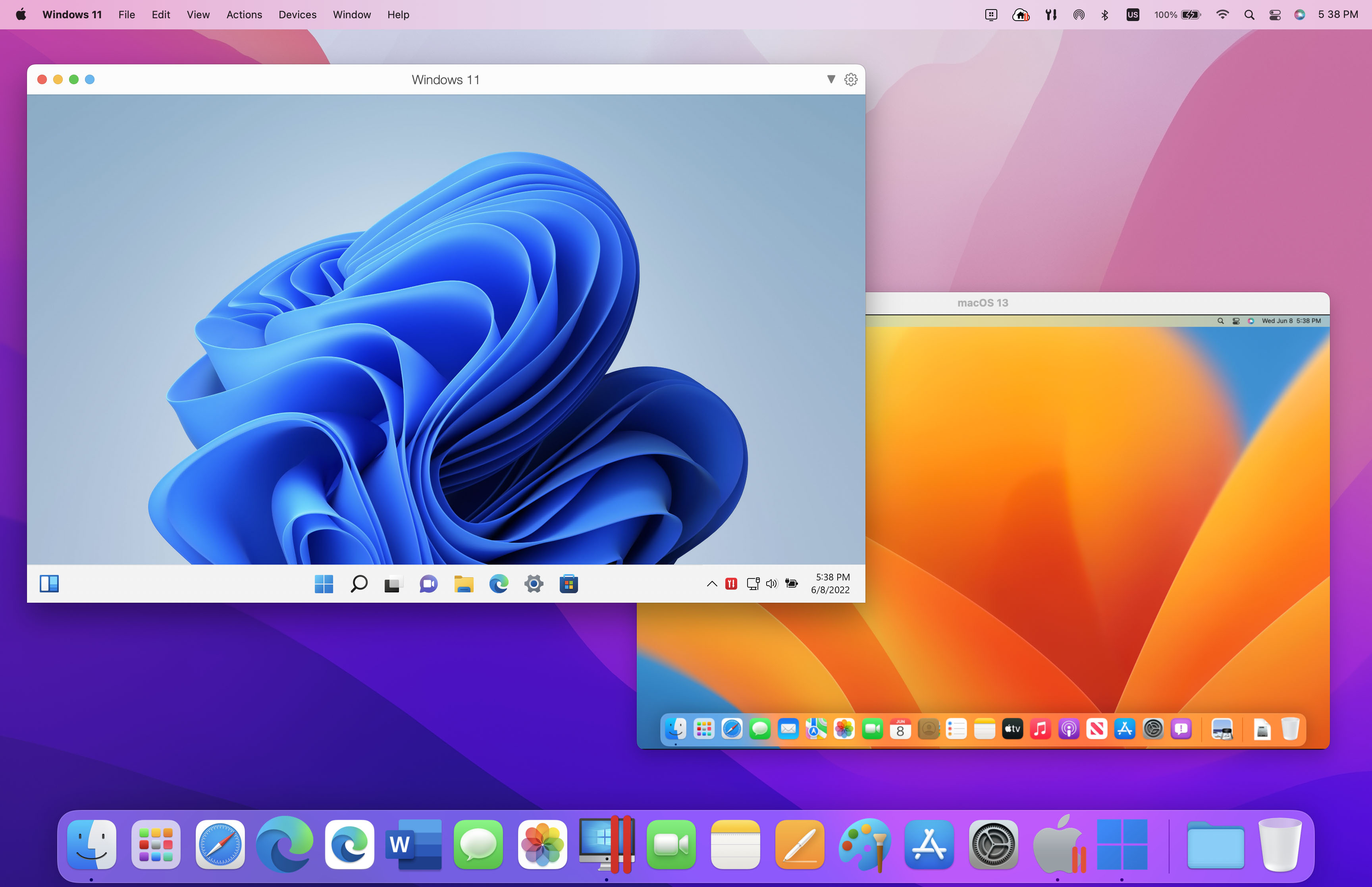
Guía completa para ejecutar máquinas virtuales en macOS Tahoe 26. Comparativa de VMware Fusion (gratis), Parallels Desktop 26 y UTM. Incluye benchmarks del chip M4, configuración de Windows 11 ARM y Apple Container CLI.
Ejecutar máquinas virtuales en macOS Tahoe 26 nunca ha sido tan potente ni tan accesible. Con VMware Fusion ahora completamente gratuito, Parallels Desktop 26 ofreciendo características premium, UTM brindando flexibilidad de código abierto y la Container CLI nativa de Apple revolucionando la contenedorización, los usuarios de Mac tienen opciones de virtualización sin precedentes en 2025. Esta guía completa cubre todo lo que usted necesita saber sobre la ejecución de VM en macOS Tahoe.
Resumen ejecutivo: Virtualización en macOS Tahoe 26
El estado de la virtualización en Mac en 2025
macOS Tahoe 26 representa una evolución significativa para la virtualización en Macs con Apple Silicon. La combinación de las mejoras de rendimiento del chip M4, el software de virtualización maduro y el marco de contenedorización nativo de Apple crea un entorno potente para ejecutar Windows, Linux y otros sistemas operativos junto con macOS.
Desarrollos clave en 2025:
- VMware Fusion Pro: Ahora completamente gratuito para uso personal y comercial.
- Parallels Desktop 26: Versionado alineado con macOS, vista previa de emulación de VM Intel.
- UTM 5.0: Diseño Liquid Glass, soporte de automatización mejorado.
- Apple Container CLI: Contenedorización nativa con aislamiento a nivel de hardware.
Guía de recomendación rápida:
| Caso de uso | Solución recomendada | Por qué |
|---|---|---|
| Juegos en Windows | Parallels Desktop 26 | Mejor rendimiento gráfico, soporte DirectX |
| Desarrollo (Gratis) | VMware Fusion | Características completas, sin costo |
| Presupuesto/Uso ligero | UTM | Gratis, código abierto, bajo uso de recursos |
| Contenedores | Apple Container CLI | Integración nativa, inicio más rápido |
| Empresarial | Parallels Desktop Business | Características de gestión, soporte |
Comparativa de software de virtualización: Análisis en profundidad
Parallels Desktop 26: Rendimiento Premium
Parallels Desktop 26 representa el estándar de oro para la virtualización en Mac, ofreciendo el mejor rendimiento y una integración perfecta con las nuevas características de macOS Tahoe.
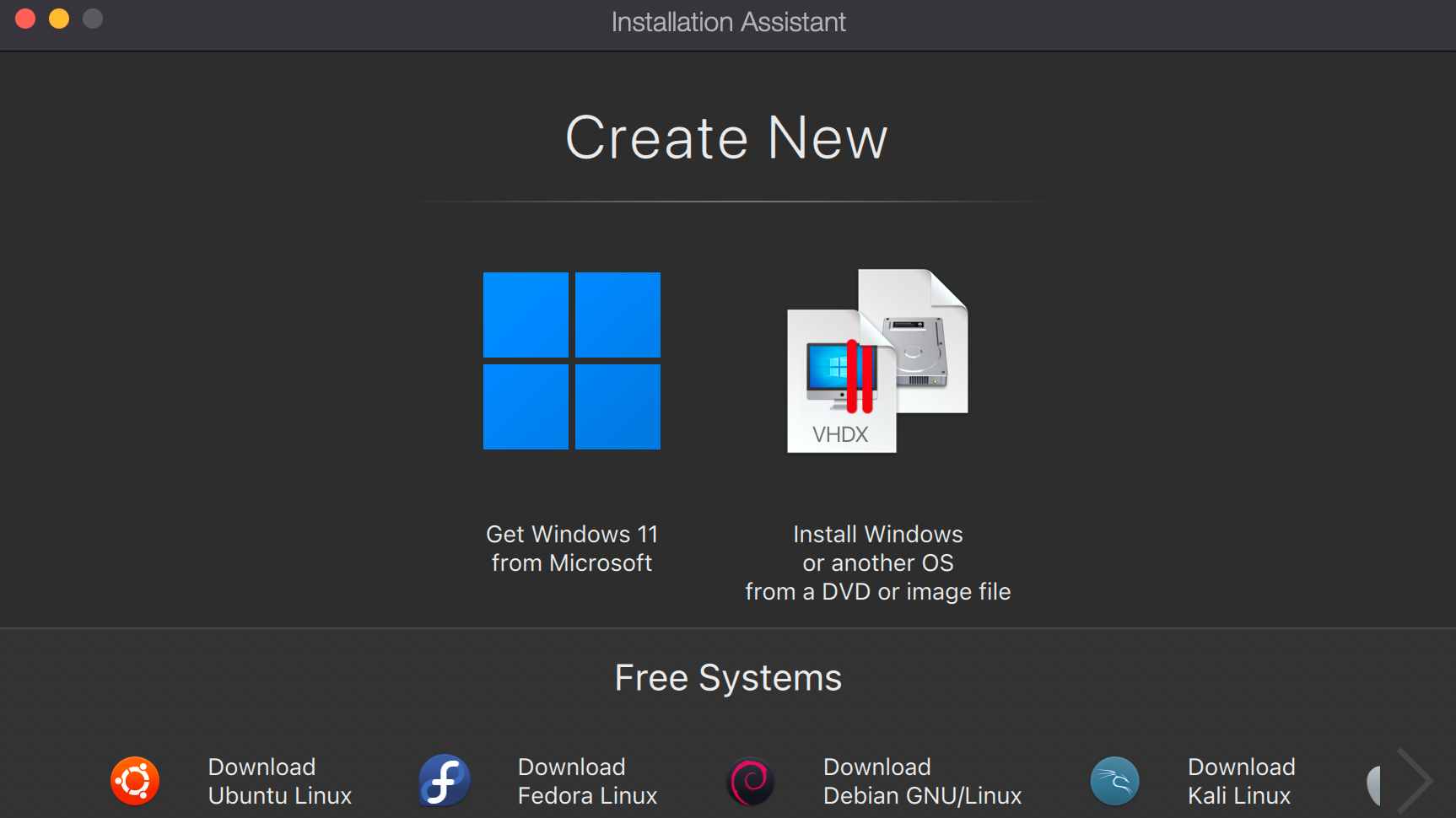
Información de la versión:
- Versión actual: 26.1.0 (build 57287)
- Fecha de lanzamiento: 26 de agosto de 2025
- Nomenclatura de versiones: Ahora alineada con las versiones de macOS (26 para Tahoe)
Características clave en la versión 26:
1. Soporte de macOS Tahoe desde el primer día Parallels Desktop 26 se lanzó junto con macOS Tahoe, asegurando compatibilidad inmediata con todas las nuevas características, incluyendo:
- Actualizaciones visuales de la interfaz Liquid Glass
- Cumplimiento de restricciones de procesos en segundo plano
- Nuevas integraciones a nivel de sistema
2. Emulación de VM Intel (Vista previa) Por primera vez, los usuarios de Apple Silicon pueden ejecutar sistemas operativos basados en Intel:
- Versiones heredadas de Windows (Windows 7, 8, 10 x86)
- Distribuciones de Linux antiguas que requieren x86
- Software especializado que requiere arquitectura Intel
3. Passthrough USB para VM de macOS Una característica solicitada durante mucho tiempo finalmente llega:
- Conecte dispositivos USB directamente a máquinas virtuales macOS
- Habilite escenarios de desarrollo y prueba
- Capacidades de depuración de hardware
4. Gestión de espacio en disco mejorada
- Las VM de Windows ahora pueden ver el espacio en disco real disponible en el Mac
- Evita ralentizaciones del sistema por sobreasignación
- Mejor optimización del almacenamiento entre host e invitado
Precios de Parallels Desktop 26 (2025):
| Edición | Suscripción anual | Licencia perpetua |
|---|---|---|
| Standard | $99.99/año | $219.99 (pago único) |
| Pro | $119.99/año | No disponible |
| Business | $149.99/año | No disponible |
Precio de actualización: $69.99 desde cualquier versión anterior
Licencia perpetua vs Suscripción:
- Las suscripciones incluyen actualizaciones gratuitas y soporte por chat 24/7
- Las licencias perpetuas están bloqueadas por versión con soporte limitado
- Prueba gratuita de 14 días disponible para evaluación
Características de rendimiento:
- Inicio/Suspensión de VM: 3-5 segundos
- La mejor aceleración gráfica de su clase
- Latencia más baja para aplicaciones interactivas
- Optimizado específicamente para chips M4
Problemas conocidos y soluciones:
| Problema | Descripción | Solución |
|---|---|---|
| Verificación de licencia | Error "Unable to verify license signature" | Contactar soporte de Parallels para clave temporal |
| Controladores de juego | Joystick izquierdo Sony DS4 invertido, Bluetooth no funciona | Usar conexión USB; parche pendiente |
| Incompatibilidad M4 | Las versiones 19 e inferiores no funcionan en M4 | Debe actualizar a la versión 20+ |
VMware Fusion: La potencia gratuita
Desde noviembre de 2024, VMware Fusion Pro ha sido completamente gratuito para todos los usuarios, convirtiéndolo en una opción extremadamente atractiva para la virtualización en macOS Tahoe.
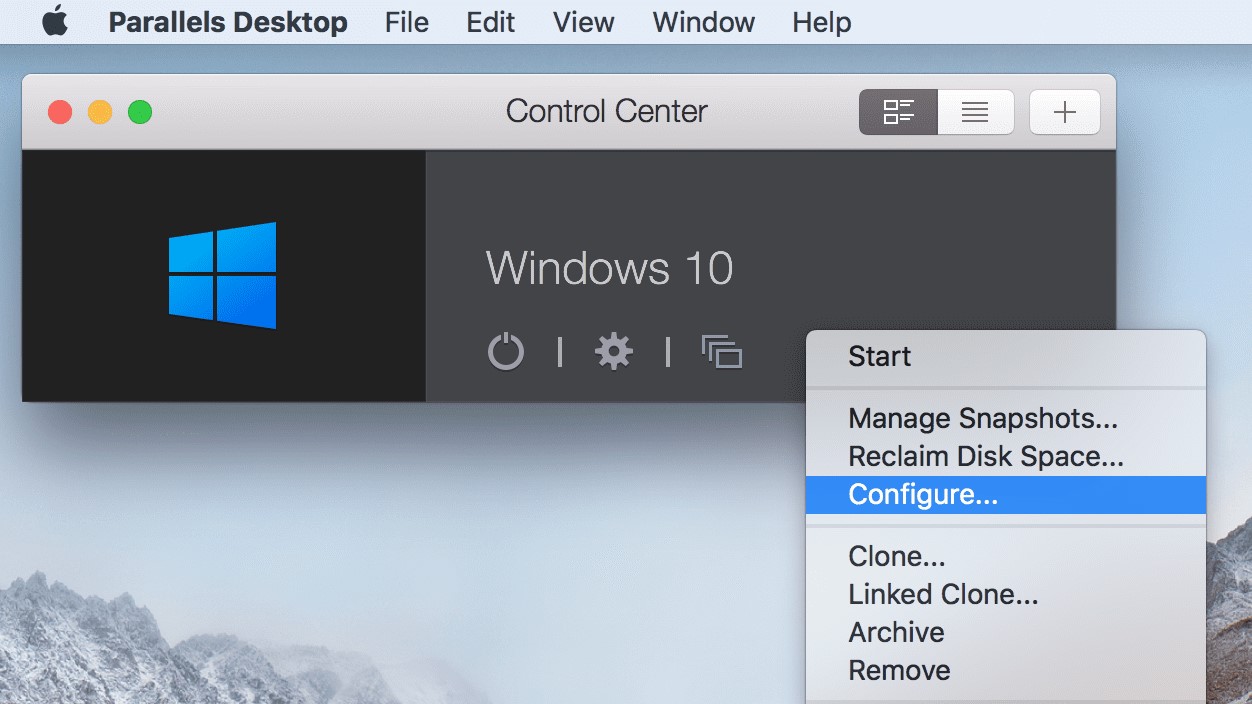
Estado actual:
- Versión: Fusion Pro 25H2 (nuevo esquema de nombres)
- Precio: Gratis para uso personal, educativo Y comercial
- Soporte macOS Tahoe: Lanzado en octubre de 2025
Características clave:
- Soporte ARM nativo: Soporte completo para chips M1, M2, M3 y M4
- Windows 11 ARM: Descarga e instalación automática
- Emulación x86: Ejecute SO basados en Intel en Apple Silicon
- Sin clave de licencia: Simplemente descargue y use
Ventajas de VMware Fusion:
- Costo cero: Completamente gratis para todos los casos de uso
- Respaldo empresarial: Soporte y desarrollo de Broadcom
- Multiplataforma: Experiencia consistente con VMware Workstation
- Características profesionales: Todas las características Pro ahora son gratuitas
Limitaciones a considerar:
| Limitación | Detalles |
|---|---|
| Modo Unity | NO soportado en Apple Silicon |
| Carpetas compartidas | Solo Macs Intel |
| Operaciones VM | Inicio/Suspensión más lentos (30-60 segundos) |
| Rendimiento gráfico | Inferior a Parallels para juegos |
Error crítico de macOS Tahoe: VMware Fusion tiene un problema conocido donde las VM no se encienden: el botón "Start" vuelve inmediatamente a "Suspend":
- Estado: Reconocido por VMware
- Solución temporal: Ninguna disponible actualmente
- Resolución: Requiere una corrección de Apple según VMware
Comenzando con VMware Fusion:
- Cree una cuenta gratuita en el Portal de Soporte de Broadcom
- Descargue VMware Fusion Pro desde el sitio web de VMware
- Instale y ejecute - no se requiere clave de licencia
- Cree una nueva VM con descarga automática de Windows
UTM: Excelencia gratuita y de código abierto
UTM proporciona una solución de virtualización completamente gratuita y de código abierto, construida específicamente para macOS y optimizada para Apple Silicon.
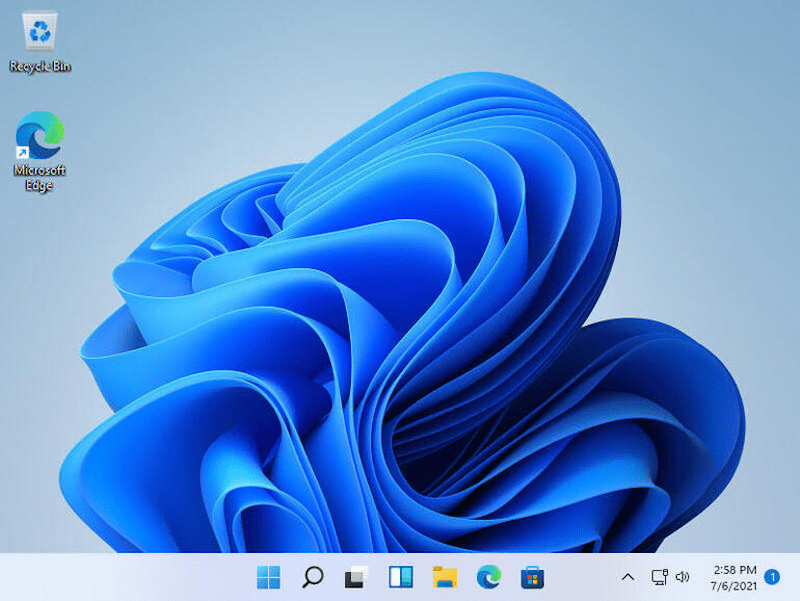
Fundamento técnico:
- Backend: QEMU v10.0.2
- Precio: Completamente gratis
- Licencia: Código abierto
- Optimización: Soporte nativo de macOS y Apple Silicon
Actualizaciones de 2025:
- Diseño Liquid Glass: Adopta la estética de macOS Tahoe
- App Intents: Automatización con Atajos de macOS
- Atajos de teclado personalizados: Defina combinaciones como Ctrl+Alt+Supr
- Plantillas preconfiguradas: RISC-V64 Ubuntu, Mac OS 8.x/9.x, Windows 95/98
Dos modos de operación:
Modo de Virtualización (Apple Virtualization Framework):
- Rendimiento ARM64 casi nativo
- Soporte Rosetta para aplicaciones x86-64
- Passthrough USB limitado
- Lo mejor para: Windows 11 ARM, distribuciones Linux ARM
Modo de Emulación (QEMU):
- Passthrough completo de dispositivos USB
- Soporte para más de 30 arquitecturas de procesador
- Menor rendimiento
- Lo mejor para: Sistemas heredados, hardware especializado
Sistemas operativos invitados soportados:
| Tipo de SO | Ejemplos | Rendimiento |
|---|---|---|
| macOS | macOS 12+ en Apple Silicon | Casi nativo |
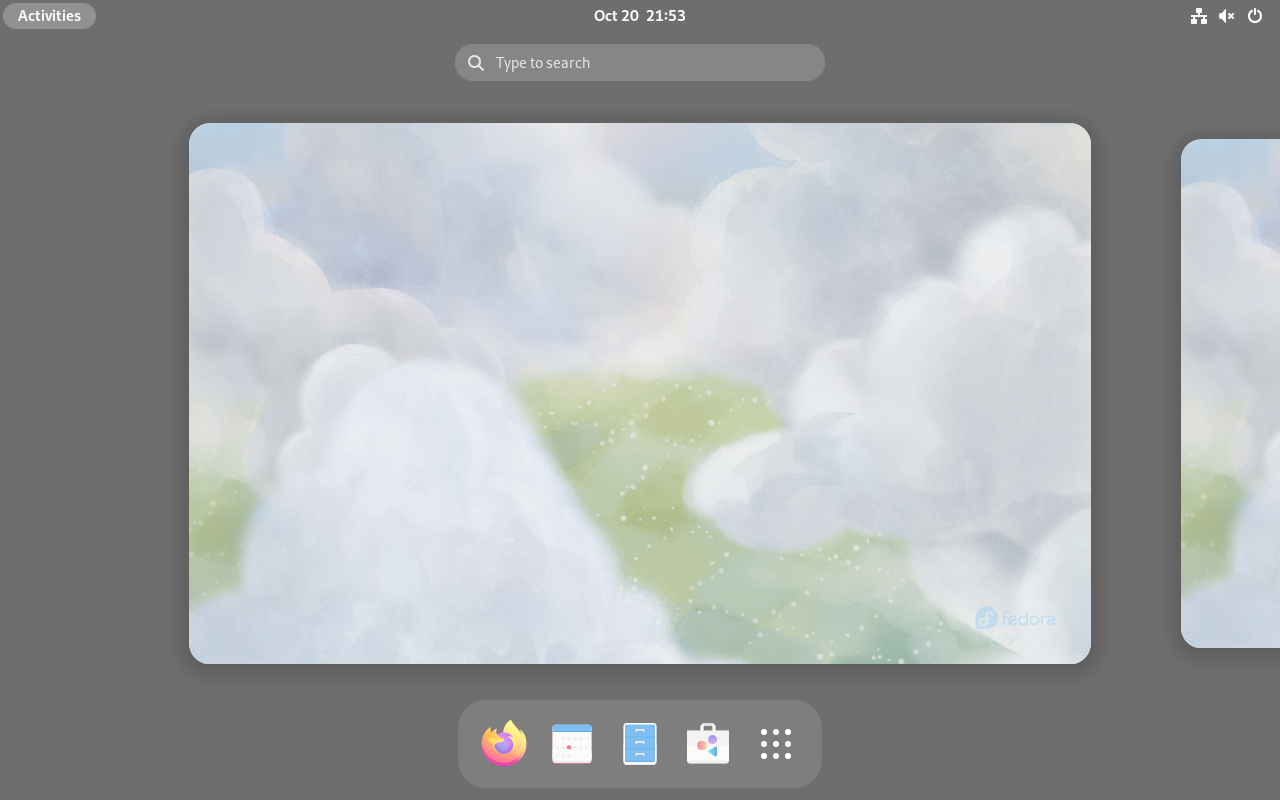
| Linux ARM64 | Debian, Ubuntu, Fedora | Excelente |
| Windows 11 ARM | Windows 11 en ARM | Bueno |
| Windows Heredado | Windows 95/98 | Bueno (emulado) |
| Mac OS Clásico | OS 8.x, 9.x | Bueno (emulado) |
Perfil de rendimiento:
- RAM inactiva: 1-2GB
- CPU inactiva: Menos del 5%
- Tiempo de inicio: Casi instantáneo para contenedores
- M4 MacBook Air: Puntuaciones Geekbench competitivas con el menor consumo de energía
Ventajas de UTM:
- Gratis y de código abierto
- Uso de recursos más bajo entre las opciones principales
- Soporte para múltiples VM sin degradación del rendimiento
- Excelente para Macs con 8GB de RAM
Limitaciones de UTM:
- Sin aceleración GPU/3D
- No apto para juegos
- Passthrough USB solo en modo QEMU
- Restricciones de la App Store para VM de macOS
Apple Container CLI: Contenedorización nativa
macOS Tahoe 26 introduce el marco de contenedorización nativo de Apple, ofreciendo un enfoque fundamentalmente diferente para ejecutar entornos aislados.
Descripción general de la arquitectura: La contenedorización de Apple utiliza un modelo de una VM por contenedor, proporcionando aislamiento a nivel de hardware:
- Cada contenedor se ejecuta en su propia VM ligera
- Elimina la superficie de ataque compartida de los contenedores tradicionales
- Enfoque similar a Windows WSL2
Comenzando:
# Descargar desde el GitHub de Apple
# https://github.com/apple/container/releases

# Verificar versión
container --version

# Iniciar el demonio de contenedor
container system start

# Obtener y ejecutar un contenedor
container image pull alpine
container run --rm -it alpine sh
Compatibilidad con Docker CLI: Apple Container soporta la mayoría de los comandos de Docker, haciendo la migración sencilla:
# Obtener imágenes
container image pull kalilinux/kali-rolling

# Ejecutar contenedores interactivos
container run --rm -it ubuntu:latest bash

# Listar contenedores
container ps -a
Características de rendimiento:
- Tiempo de inicio: Lanzamientos de contenedores en menos de un segundo
- Sobrecarga: Mínima en comparación con las VM tradicionales
- Integración: Gestión nativa de procesos de macOS
Nuevo formato de disco ASIF: macOS Tahoe introduce el Formato de Imagen Dispersa de Apple (ASIF) para el almacenamiento de VM:
| Métrica | ASIF | Tradicional |
|---|---|---|
| Velocidad de escritura | Hasta 8.3 GB/s | ~0.1 GB/s (UDSP cifrado) |
| Tamaño inicial | Menos de 1GB | Asignación fija |
| Eficiencia | Se expande según sea necesario | Preasignado |
Creación de imágenes ASIF:
# A través de la GUI de Utilidad de Discos o línea de comandos
diskutil image create --format ASIF -size 100GB vm-storage.asif
Benchmarks de rendimiento: Pruebas de virtualización M4
Comparación de rendimiento de Apple Silicon
El chip M4 ofrece un rendimiento de virtualización excepcional, con mejoras significativas sobre las generaciones anteriores.
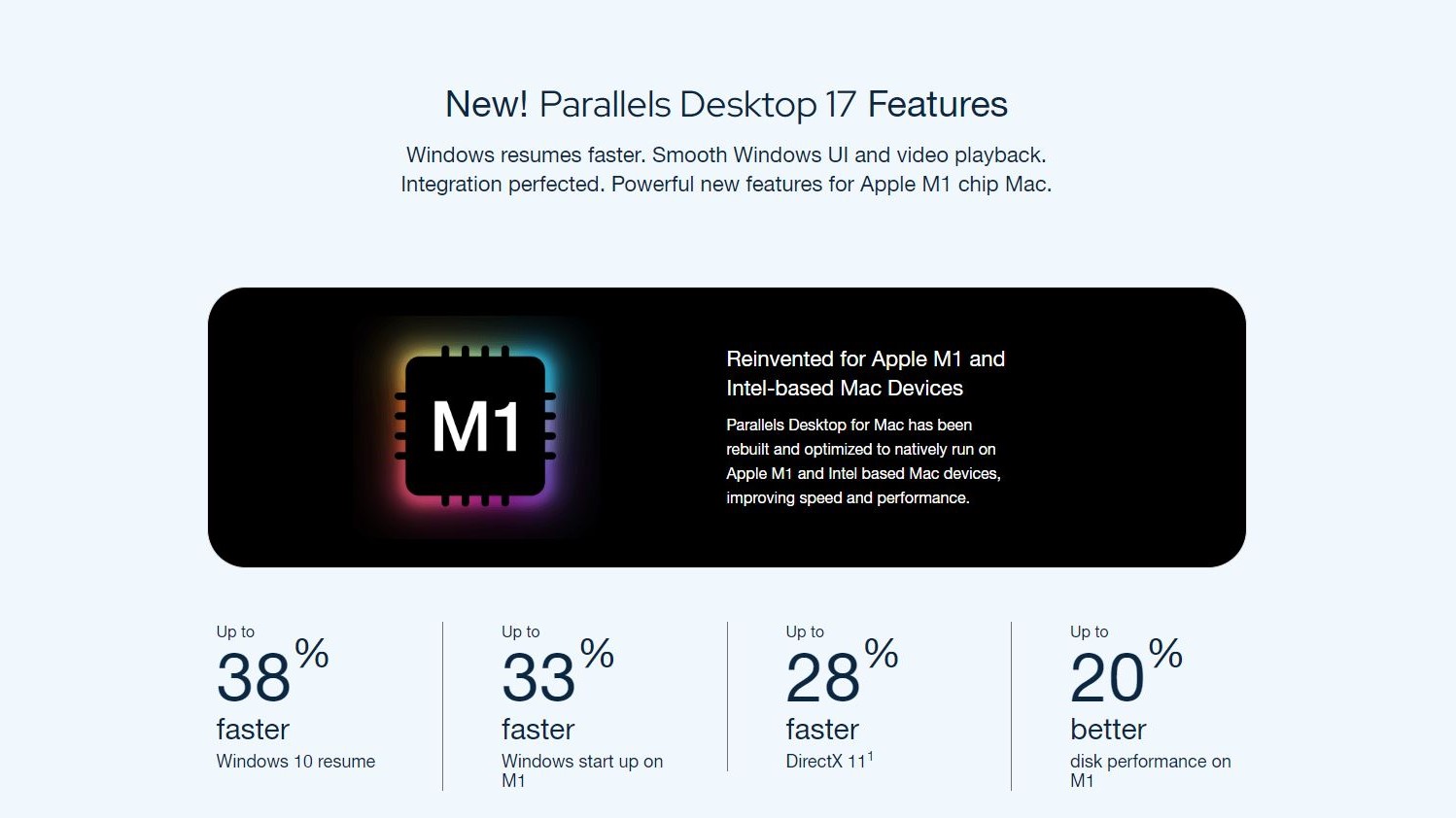
Benchmarks del chip M4 (Geekbench 6):
| Métrica | M4 Base | M4 Pro | M4 Max |
|---|---|---|---|
| Un solo núcleo | 3,781 | 3,890 | 4,060 |
| Multinúcleo | 14,858 | 22,340 | 26,675 |
| GPU (Metal) | 58,082 | 89,450 | 134,230 |
| NPU (TOPS) | 38 | 38 | 38 |
Rendimiento de VM por solución:
| Operación | Parallels 26 | VMware Fusion | UTM |
|---|---|---|---|
| Inicio de VM | 3-5 segundos | 30-60 segundos | 5-10 segundos |
| Suspender/Reanudar | 3-5 segundos | 30-60 segundos | 5-10 segundos |
| Rendimiento gráfico | Excelente | Bueno | Básico |
| Eficiencia de recursos | Buena | Buena | Excelente |
Comparación de generación de chips:
| Ruta de actualización | Mejora de rendimiento |
|---|---|
| M4 vs M3 | 22% un solo núcleo, 25% multinúcleo |
| M4 vs M2 | 30-50% mejora general |
| M4 vs M1 | 60-80% mejora |
Cargas de trabajo de IA/ML:
- 32.6% de mejora en inferencia de IA de precisión completa
- 46.2% de aceleración en modelos cuantizados
- NPU M4: 38 TOPS (35-46% de mejora sobre M3)
Pruebas de rendimiento en el mundo real
Rendimiento de Windows 11 ARM:
| Tarea | M4 Max (Parallels) | M4 Max (VMware) | M4 (UTM) |
|---|---|---|---|
| Aplicaciones de Office | Excelente | Bueno | Bueno |
| Navegación Web | Excelente | Bueno | Bueno |
| Desarrollo de software | Excelente | Bueno | Bueno |
| Juegos | Bueno | Regular | Pobre |
Flujo de trabajo de desarrollo en Linux:
| Tarea | Parallels | VMware | UTM |
|---|---|---|---|
| Construcciones Docker | Excelente | Bueno | Bueno |
| Compilación | Excelente | Bueno | Bueno |
| Operaciones de base de datos | Excelente | Bueno | Bueno |
Guías de configuración completas
Windows 11 en macOS Tahoe
Requisitos:
- Mac con Apple Silicon (M1 o posterior)
- macOS Tahoe 26 o posterior
- Licencia de Windows 11 Pro o Enterprise ARM (Home no soportado)
- Mínimo 8GB de RAM, 16GB recomendados
- 40GB+ de almacenamiento para VM
Configuración de Parallels Desktop:
-
Descargar e instalar Parallels Desktop 26
- Visite parallels.com/products/desktop
- Descargue e instale
- Inicie la prueba de 14 días o ingrese la licencia
-
Crear VM de Windows 11
- Haga clic en "Instalar Windows"
- Parallels descarga automáticamente Windows 11 ARM
- Siga el asistente de instalación
- Instale Parallels Tools para el mejor rendimiento
-
Optimizar rendimiento
Configuración recomendada:
- CPU: 4-6 núcleos (nunca exceder el 50% del total)
- RAM: 8-16GB (nunca exceder el 50% del total)
- Gráficos: Dejar que Parallels administre automáticamente
- Almacenamiento: Disco virtual de 100GB
Configuración de VMware Fusion:
-
Descargar VMware Fusion Pro
- Cree una cuenta de Broadcom
- Descargue desde vmware.com
- Instale (no se necesita clave de licencia)
-
Crear VM de Windows
- Archivo → Nuevo
- Seleccione "Instalar Windows"
- VMware descarga Windows automáticamente
- Complete la instalación
-
Instalar VMware Tools
- VM → Instalar VMware Tools
- Ejecute el instalador en Windows
- Reinicie la VM
Configuración de UTM:
-
Instalar UTM
- Descargue desde mac.getutm.app o App Store
- Inicie la aplicación
-
Crear VM de Windows
- Haga clic en "Create New VM"
- Seleccione "Virtualize" para el mejor rendimiento
- Elija "Windows"
- Descargue la ISO de Windows 11 ARM desde Microsoft
- Asigne recursos y complete la configuración
-
Habilitar Rosetta (para compatibilidad de apps x86)
- VM Settings → System → Enable Rosetta
Entorno de desarrollo Linux
Distribuciones recomendadas para Apple Silicon:
| Distribución | Mejor para | Rendimiento |
|---|---|---|
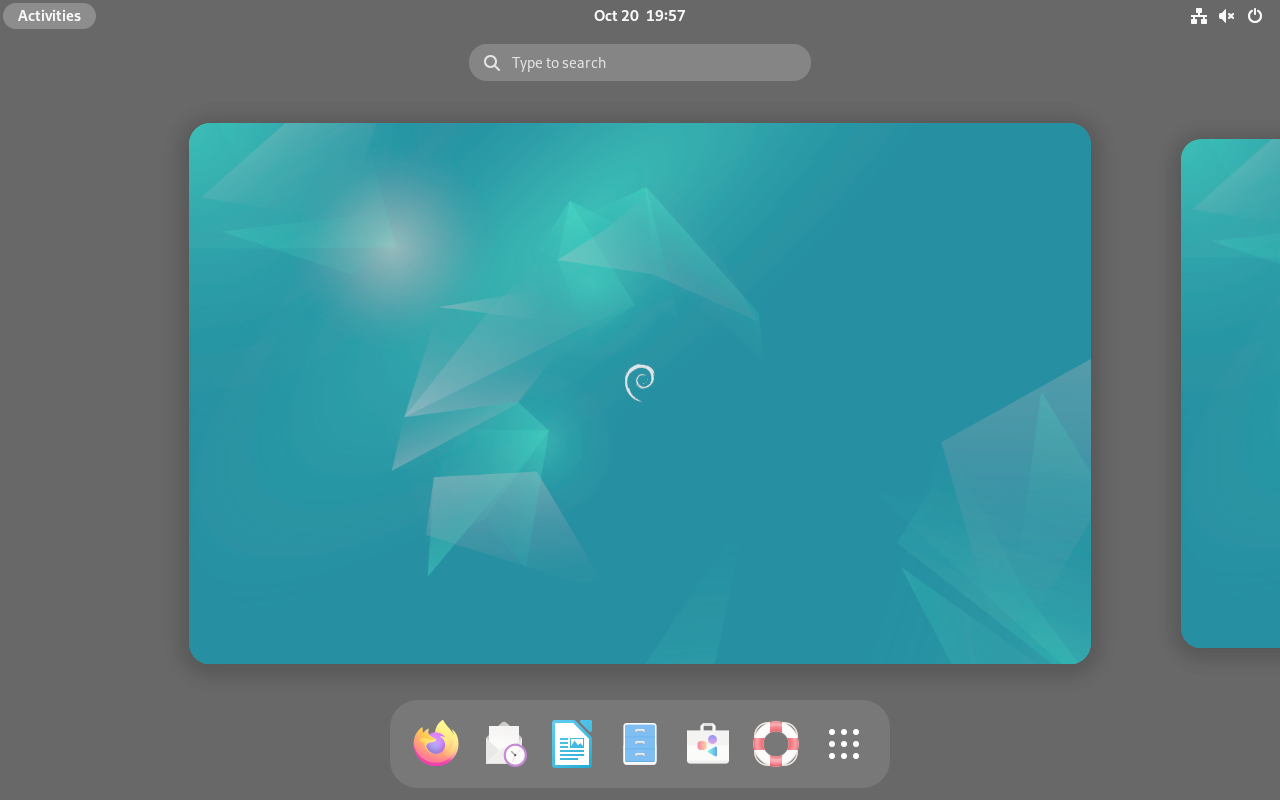
| Debian ARM64 | Servidores, Estabilidad | Excelente |
| Ubuntu ARM64 | Desarrollo general | Excelente |
| Fedora ARM64 | Características de vanguardia | Excelente |
| Kali Linux ARM64 | Pruebas de seguridad | Bueno |
Configuración rápida de Linux con UTM:
# 1. Descargar ISO ARM64 para su distribución preferida

# 2. Crear VM en UTM
# - Seleccione "Virtualize"
# - Elija "Linux"
# - Seleccione el archivo ISO
# - Asigne 4+ núcleos de CPU, 8GB+ de RAM

# 3. Después de la instalación, habilite directorios compartidos
# - VM Settings → Sharing → Enable VirtioFS
Configuración de desarrollo Docker:
Para flujos de trabajo de Docker, la Apple Container CLI proporciona la experiencia más rápida:
# Iniciar demonio de contenedor
container system start

# Ejecutar contenedores de desarrollo
container run -d -p 3000:3000 node:latest

# Construir imágenes locales
container build -t myapp .
Solución de problemas comunes
Problemas de Passthrough USB
El desafío: El marco de virtualización de Apple carece de soporte general de passthrough USB, afectando a todas las soluciones de virtualización.
Escenarios afectados:
- Llaves de seguridad USB
- Dispositivos de depuración de hardware
- Dispositivos de almacenamiento externo
- Interfaces de audio
Soluciones por plataforma:
| Plataforma | Solución |
|---|---|
| Parallels | Passthrough USB funciona para VM de macOS (nuevo en v26) |
| VMware | Soporte USB limitado |
| UTM | Usar modo QEMU (sacrifica soporte Rosetta) |
Verificación de configuración de macOS:
Configuración → Privacidad y seguridad →
"Permitir conectar accesorios" → "Siempre cuando esté desbloqueado"
Problemas de aceleración gráfica
Estado actual: No existe soporte de virtualización de GPU en Hypervisor.framework de Apple. Esto afecta a todas las soluciones de VM.
Síntomas:
- Rendimiento de juego pobre
- Aplicaciones 3D lentas
- Sin aceleración DirectX/OpenGL
Pasos de optimización:
-
Habilitar aceleración 3D (donde esté disponible)
- VMware: Pantalla → Habilitar aceleración 3D
- VirtualBox: Pantalla → Habilitar aceleración 3D
-
Reducir efectos visuales (VM de macOS)
Configuración → Accesibilidad → Pantalla: - Habilitar "Reducir transparencia" - Habilitar "Reducir movimiento" Configuración → Escritorio y Dock: - Deshabilitar "Animar apertura de aplicaciones" Usar fondo de pantalla negro/sólido -
Instalar Guest Tools
- VMware Tools para VMware
- Parallels Tools para Parallels
- SPICE Guest Tools para UTM
Problemas de configuración de red
NAT vs Modo Puente (Bridged):
| Modo | Ventajas | Desventajas |
|---|---|---|
| NAT | Configuración fácil, mejor compatibilidad | Red VM-a-VM limitada |
| Bridged | Propia dirección IP, acceso completo a red | Problemas de Wi-Fi, compatibilidad de router |
Problemas comunes de NAT:
-
Conflictos con VPN corporativa
- Solución: Usar modo de red "slirp"
- O configurar túnel dividido en VPN
-
Comunicación VM-a-VM
- NAT aísla las VM por defecto
- Usar modo puente o red host-only
Solución de problemas de modo Puente:
Problemas con puente Wi-Fi:
- La especificación Wi-Fi no soporta completamente el puente
- Solución: Usar conexión Ethernet
- O usar modo NAT para mejor compatibilidad
Optimización de memoria y rendimiento
Reglas de asignación de RAM:
| RAM del Host | RAM VM Máx | RAM VM Recomendada |
|---|---|---|
| 8GB | 4GB | 3-4GB |
| 16GB | 8GB | 6-8GB |
| 32GB | 16GB | 12-16GB |
| 64GB+ | 32GB | Según sea necesario |
Asignación de núcleos de CPU:
Reglas de oro:
- Nunca exceder el 50% del total de núcleos de CPU
- Mínimo 3 núcleos para rendimiento aceptable
- 4-6 núcleos recomendados para aplicaciones sustanciales
- Apple Silicon: Asignar núcleos P primero, luego núcleos E
Problema específico de macOS Tahoe: Tahoe usa ~20% más de memoria que versiones anteriores. Si experimenta ralentizaciones:
# Eliminar caché de Spotlight (solución común)
rm -rf ~/Library/Metadata/CoreSpotlight/
sudo reboot
Mejores prácticas de rendimiento de almacenamiento
-
Usar SSD interno
- El almacenamiento externo degrada significativamente el rendimiento de la VM
- NAS/almacenamiento en red no recomendado para archivos de VM
-
Formato ASIF (macOS Tahoe)
- 83x más rápido que UDSP cifrado
- Se expande automáticamente según sea necesario
-
Deshabilitar Time Machine durante el uso de VM
- Las copias de seguridad impactan severamente el rendimiento
- Excluir la carpeta de la VM completamente de las copias de seguridad
-
Requisitos de almacenamiento:
Tipo de VM Mínimo Recomendado Windows 11 40GB 100GB Linux (Desarrollo) 20GB 50GB macOS 40GB 80GB
Elegir la solución correcta
Matriz de decisión
| Factor | Parallels | VMware | UTM |
|---|---|---|---|
| Precio | $$$ | Gratis | Gratis |
| Rendimiento | Excelente | Bueno | Bueno |
| Gráficos | Mejor | Bueno | Básico |
| Facilidad de uso | Mejor | Bueno | Bueno |
| Soporte Linux | Excelente | Excelente | Excelente |
| Juegos Windows | Mejor | Regular | Pobre |
| Uso de recursos | Moderado | Moderado | Bajo |
| Código abierto | No | No | Sí |
Recomendaciones por tipo de usuario
Desarrolladores de software:
- Elección principal: VMware Fusion (gratis, características completas)
- Alternativa: UTM para contenedores ligeros
- Usuarios avanzados: Parallels para la mejor integración con Windows
Administradores de sistemas:
- Empresarial: Parallels Desktop Business
- Personal/PYME: VMware Fusion
- Contenedores: Apple Container CLI
Estudiantes:
- Conscientes del presupuesto: UTM o VMware Fusion (ambos gratis)
- Windows requerido: VMware Fusion
- Desarrollo macOS: UTM
Jugadores:
- Mejor rendimiento: Parallels Desktop
- Opción económica: VMware Fusion (juegos limitados)
- No recomendado: UTM (sin aceleración 3D)
Profesionales creativos:
- Flujos de trabajo Adobe: Parallels Desktop
- Pruebas multiplataforma: VMware Fusion
- Recursos limitados: UTM
Futuro de la virtualización en Mac
Desarrollos esperados
Dirección de Apple:
- Capacidades mejoradas de Virtualization.framework
- Posible soporte de passthrough de GPU
- Integración más profunda de Container CLI
- Herramientas de desarrollador mejoradas
Evolución de terceros:
- Optimización continua de la serie M
- Mejor compatibilidad con Windows ARM
- Soporte de Linux mejorado
- Capacidades de juego mejoradas
Tendencias de la industria:
- Convergencia de contenedores y VM
- Gestión de virtualización asistida por IA
- Enfoque en desarrollo multiplataforma
- Integración de computación en el borde (Edge computing)
Conclusión: Maximizando la virtualización en macOS Tahoe
macOS Tahoe 26 ofrece el entorno de virtualización más capaz en la historia de Mac. Ya sea que elija el pulido premium de Parallels Desktop, la potencia gratuita de VMware Fusion, la flexibilidad de código abierto de UTM o la integración nativa de Apple Container CLI, usted tiene excelentes opciones para ejecutar máquinas virtuales.
Puntos clave:
- Los chips M4 ofrecen un rendimiento de VM excepcional: Hasta un 80% de mejora sobre M1.
- VMware Fusion ahora es gratuito: Características profesionales completas sin costo.
- Parallels Desktop 26 sigue siendo el líder en rendimiento para Windows y juegos.
- UTM proporciona el mejor valor para usuarios conscientes del presupuesto.
- Apple Container CLI revoluciona los flujos de trabajo de contenedores con inicio en menos de un segundo.
Prioridades de optimización:
- Memoria: Nunca asigne más del 50% a las VM.
- Almacenamiento: Use SSD interno con formato ASIF.
- CPU: 4-6 núcleos para la mayoría de las cargas de trabajo.
- Gráficos: Acepte las limitaciones actuales, optimice la configuración.
Recomendaciones finales:
- Mejor en general: VMware Fusion (gratis, potente, profesional).
- Mejor rendimiento: Parallels Desktop 26 (premium, el más rápido).
- Mejor valor: UTM (gratis, código abierto, eficiente).
- Mejor para contenedores: Apple Container CLI (nativo, el más rápido).
Elija según sus necesidades específicas, presupuesto y requisitos de rendimiento. Todas las soluciones funcionan excelentemente con macOS Tahoe 26 y Macs con Apple Silicon.
¿Necesita ayuda con otras características de macOS Tahoe? Consulte nuestra guía completa de solución de problemas o explore estrategias de optimización de rendimiento.