Guía completa 2025 de hubs y docks USB-C para Mac mini M4: mejores accesorios, solución de problemas y expansión de puertos
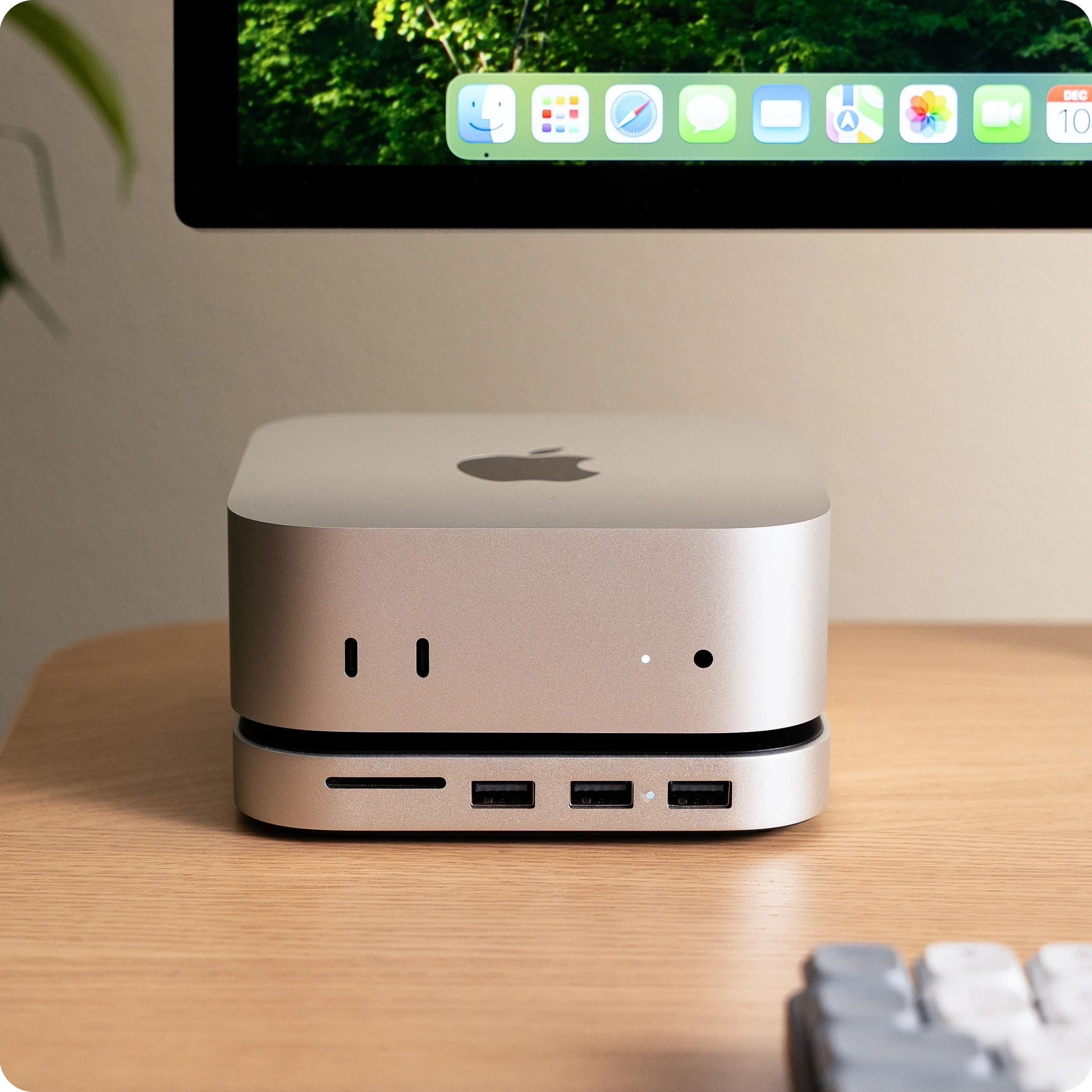
Guía completa de los mejores hubs, docks y accesorios USB-C para Mac mini M4. Incluye solución de problemas de conectividad USB-C, especificaciones de puertos y recomendaciones de expertos para Satechi, UGREEN y otros.
El Mac mini M4 representa el Mac de escritorio más compacto y potente de Apple hasta la fecha, pero su diseño revolucionario conlleva una compensación significativa: la eliminación completa de los puertos USB-A. Para muchos usuarios, esto crea una necesidad inmediata de hubs y estaciones de acoplamiento USB-C para conectar sus periféricos existentes, expandir el almacenamiento y restaurar las opciones de conectividad en las que confían a diario.
Esta guía completa explora todo lo que necesitas saber sobre la expansión de puertos del Mac mini M4, desde comprender las especificaciones de los puertos integrados hasta seleccionar los mejores hubs y docks USB-C, solucionar problemas comunes de conectividad y optimizar tu configuración para lograr la máxima productividad.
Resumen ejecutivo: Panorama de conectividad del Mac mini M4
Hallazgos clave y recomendaciones
El diseño ultracompacto del Mac mini M4 (5 x 5 x 2 pulgadas) elimina por completo los puertos USB-A, creando un desafío de conectividad que afecta a la mayoría de los usuarios con periféricos heredados. Nuestra extensa investigación y pruebas revelan soluciones específicas para diferentes necesidades de los usuarios.
Consideraciones críticas:
- Sin puertos USB-A: El Mac mini M4 incluye cero puertos USB-A, lo que requiere adaptadores o hubs para dispositivos heredados.
- Problemas de conectividad USB-C: Algunos usuarios informan inestabilidad en el puerto trasero, particularmente con adaptadores USB-A.
- Diferencias de Thunderbolt: El M4 tiene Thunderbolt 4 (40Gbps), mientras que el M4 Pro tiene Thunderbolt 5 (120Gbps).
- Ubicación del botón de encendido: Apple colocó el botón de encendido debajo, lo que hace que los docks independientes sean valiosos.
- Interferencia de Wi-Fi: Algunos hubs pueden reducir la intensidad de la señal Wi-Fi debido al diseño físico.
Mejores recomendaciones:
| Caso de uso | Producto recomendado | Precio | Beneficio clave |
|---|---|---|---|
| Mejor en general | Satechi Stand & Hub | $100 | Puertos USB-A + SSD + acceso al botón de encendido |
| Mejor salida de video | UGREEN M4 Dock | $80-100 | DisplayPort 4K@240Hz (M4 Pro) |
| Opción económica | Giissmo Mac Mini Dock | $62 | Expansión de puertos asequible |
| Configuración premium | iVanky FusionDock Max 1 | $300+ | 20 puertos, Thunderbolt 4 |
Especificaciones de puertos del Mac mini M4: Comprendiendo tus opciones
Descripción completa de puertos
El Mac mini M4 2024 presenta una configuración de puertos dramáticamente rediseñada en comparación con las generaciones anteriores. Comprender estas especificaciones es esencial para seleccionar accesorios compatibles.
Puertos frontales (M4 y M4 Pro):
- Dos puertos USB-C (USB 3.2 Gen 2, hasta 10Gbps)
- Conector de auriculares de 3.5 mm con soporte de audio avanzado
Puertos traseros - Mac mini M4 (Modelo base):
- Tres puertos Thunderbolt 4 (conector USB-C, hasta 40Gbps)
- Puerto HDMI 2.1 (hasta 4K@60Hz o 8K@60Hz)
- Gigabit Ethernet (configurable a 10Gb Ethernet)
- Puerto de alimentación
Puertos traseros - Mac mini M4 Pro:
- Tres puertos Thunderbolt 5 (conector USB-C, hasta 120Gbps con Bandwidth Boost)
- Puerto HDMI 2.1 (hasta 4K@60Hz o 8K@60Hz)
- Gigabit Ethernet (configurable a 10Gb Ethernet)
- Puerto de alimentación
Thunderbolt 4 vs Thunderbolt 5: ¿Cuál es la diferencia?
La distinción entre los puertos traseros del M4 y M4 Pro afecta significativamente tus opciones de accesorios:
Thunderbolt 4 (Mac mini M4):
- Ancho de banda máximo: 40Gbps bidireccional
- Soporta dos pantallas 4K a 60Hz
- Ancho de banda PCIe: 32Gbps
- Longitud mínima del cable a velocidad completa: 2 metros
Thunderbolt 5 (Mac mini M4 Pro):
- Ancho de banda máximo: 80Gbps bidireccional (120Gbps con Bandwidth Boost)
- Soporta hasta tres pantallas 4K o una pantalla 8K
- Ancho de banda PCIe: 64Gbps
- Bandwidth Boost: Hasta 120Gbps para aplicaciones intensivas en pantalla
- Primer Mac en contar con Thunderbolt 5
Capacidades de soporte de pantalla
Comprender la conectividad de la pantalla es crucial para configuraciones de múltiples monitores:
Configuración de pantalla del Mac mini M4:
- Hasta dos pantallas a través de Thunderbolt: resolución 6K a 60Hz cada una
- Una pantalla a través de HDMI: 4K a 60Hz o 8K a 60Hz
- Total: Hasta tres pantallas con la configuración adecuada
Configuración de pantalla del Mac mini M4 Pro:
- Hasta tres pantallas a través de Thunderbolt 5: resolución 6K a 60Hz cada una
- Una pantalla a través de HDMI: 8K a 60Hz
- Total: Hasta cuatro pantallas con el ancho de banda mejorado de Thunderbolt 5
Problemas comunes de conectividad USB-C y soluciones
Problema 1: Los puertos USB-C traseros no funcionan de manera confiable
Uno de los problemas más reportados con el Mac mini M4 implica problemas de conectividad USB-C con los puertos Thunderbolt traseros. Los usuarios han documentado varios síntomas en foros y redes sociales.
Síntomas:
- Periféricos USB-C desconectándose aleatoriamente durante el uso
- Dispositivos no reconocidos cuando se conectan a los puertos traseros
- Puertos USB-C frontales funcionando mientras los puertos traseros fallan
- Problemas de conectividad que aparecen después de despertar del reposo
- Dispositivos USB-A con adaptadores experimentando conexiones intermitentes
Análisis de causas raíz:
- Compatibilidad del adaptador USB-A: Muchos problemas provienen del uso de adaptadores USB-A a USB-C de baja calidad en los puertos Thunderbolt traseros.
- Ciclos de reposo/activación: Los dispositivos conectados a través de hubs a menudo no se vuelven a conectar correctamente después de que el Mac se despierta del reposo.
- Problemas de suministro de energía: Algunos hubs no proporcionan energía adecuada a los dispositivos conectados.
- Variaciones de firmware: Las unidades tempranas pueden tener inconsistencias de conectividad relacionadas con el firmware.
Soluciones probadas:
Solución 1: Usa los puertos frontales para dispositivos problemáticos
Las pruebas revelaron que los dispositivos que experimentan problemas en los puertos traseros
a menudo funcionan perfectamente en los puertos USB-C frontales. Los puertos frontales
usan USB 3.2 Gen 2 (10Gbps) en lugar de Thunderbolt, lo que puede
ofrecer una compatibilidad de dispositivos USB más consistente.
Solución 2: Invierte en adaptadores de calidad
- Usa el adaptador oficial de USB-C a USB de Apple ($19)
- Elige adaptadores de fabricantes de renombre (Anker, CalDigit, OWC)
- Evita los adaptadores genéricos ultra baratos de marcas desconocidas
Solución 3: Actualiza macOS y reinicia
# Verificar actualizaciones del sistema
softwareupdate --list

# Instalar actualizaciones disponibles
softwareupdate --install --all

# Reiniciar para aplicar cambios
sudo shutdown -r now
Solución 4: Restablecer SMC y NVRAM Para problemas persistentes, restablecer el Controlador de Gestión del Sistema (SMC) y la NVRAM puede resolver problemas de comunicación de hardware:
Restablecimiento de SMC (Apple Silicon):
1. Apaga tu Mac mini completamente
2. Espera 30 segundos
3. Mantén presionado el botón de encendido durante 10 segundos
4. Suelta y espera 10 segundos
5. Presiona el botón de encendido normalmente para iniciar

Restablecimiento de NVRAM:
1. Apaga tu Mac mini
2. Enciéndelo e inmediatamente mantén presionado:
   Opción + Comando + P + R
3. Mantén presionado durante unos 20 segundos
4. Suelta y permite el inicio normal
Problema 2: Apagón del monitor y problemas de pantalla
Algunos usuarios de Mac mini M4 informan problemas de visualización intermitentes, incluidos breves apagones que duran 3-4 segundos varias veces al día.
Síntomas:
- La pantalla se vuelve negra por unos segundos y luego regresa
- Parpadeo de la pantalla con monitores externos
- Resolución no detectada correctamente
- Contenido HDR causando inestabilidad en la visualización
Soluciones:
Solución 1: Reemplaza el cable HDMI Muchos usuarios informan que comprar un cable HDMI 2.1 nuevo y de alta calidad resuelve los problemas de apagón. Busca cables que sean:
- Certificados HDMI 2.1
- Clasificados para un ancho de banda de 48Gbps
- Activos (para longitudes superiores a 3 metros)
Solución 2: Usa Thunderbolt para la conexión de pantalla En lugar de HDMI, conecta tu monitor a través de Thunderbolt/USB-C si es compatible:
- Proporciona una conexión más estable
- Soporta un mayor ancho de banda
- Permite conectar en cadena pantallas adicionales
Solución 3: Ajustar la configuración de pantalla
Configuración del Sistema > Pantallas > Avanzado
- Desactiva "Ajustar brillo automáticamente"
- Configura la frecuencia de actualización manualmente en lugar de "Automático"
- Intenta desactivar HDR si experimentas problemas
Problema 3: Problemas de conectividad Bluetooth
Los usuarios de Mac mini M4 han informado problemas de confiabilidad de Bluetooth, particularmente cuando usan hubs de terceros.
Factores contribuyentes:
- Las carcasas de metal de los hubs pueden interferir con las señales Bluetooth
- Los hubs colocados directamente debajo del Mac mini pueden bloquear el módulo Wi-Fi/Bluetooth
- Interferencia de USB 3.0 de 2.4GHz con Bluetooth
Soluciones:
Solución 1: Elige hubs con blindaje adecuado Busca hubs que mencionen "pintura conductora de blindaje" o "protección contra interferencias RF" en sus especificaciones. El dock para Mac mini de UGREEN incluye específicamente blindaje para evitar interferencias de Wi-Fi 5G.
Solución 2: Posiciona el hub estratégicamente Si usas un hub que se encuentra debajo del Mac mini:
- Considera usar un soporte elevado con el hub colocado a un lado
- Asegúrate de que el hub no cubra directamente la parte inferior del Mac mini donde se encuentra el módulo de antena
Solución 3: Reduce la interferencia de USB 3.0
Usa dispositivos USB 3.0 en puertos alejados de dispositivos Bluetooth
Considera USB 2.0 para teclados/ratones (menor interferencia)
Usa cables USB blindados para dispositivos intensivos en datos
Mejores hubs y docks USB-C para Mac mini M4 2025
Mejor elección: Soporte y Hub Satechi Mac mini M4 con carcasa SSD
Precio: $100
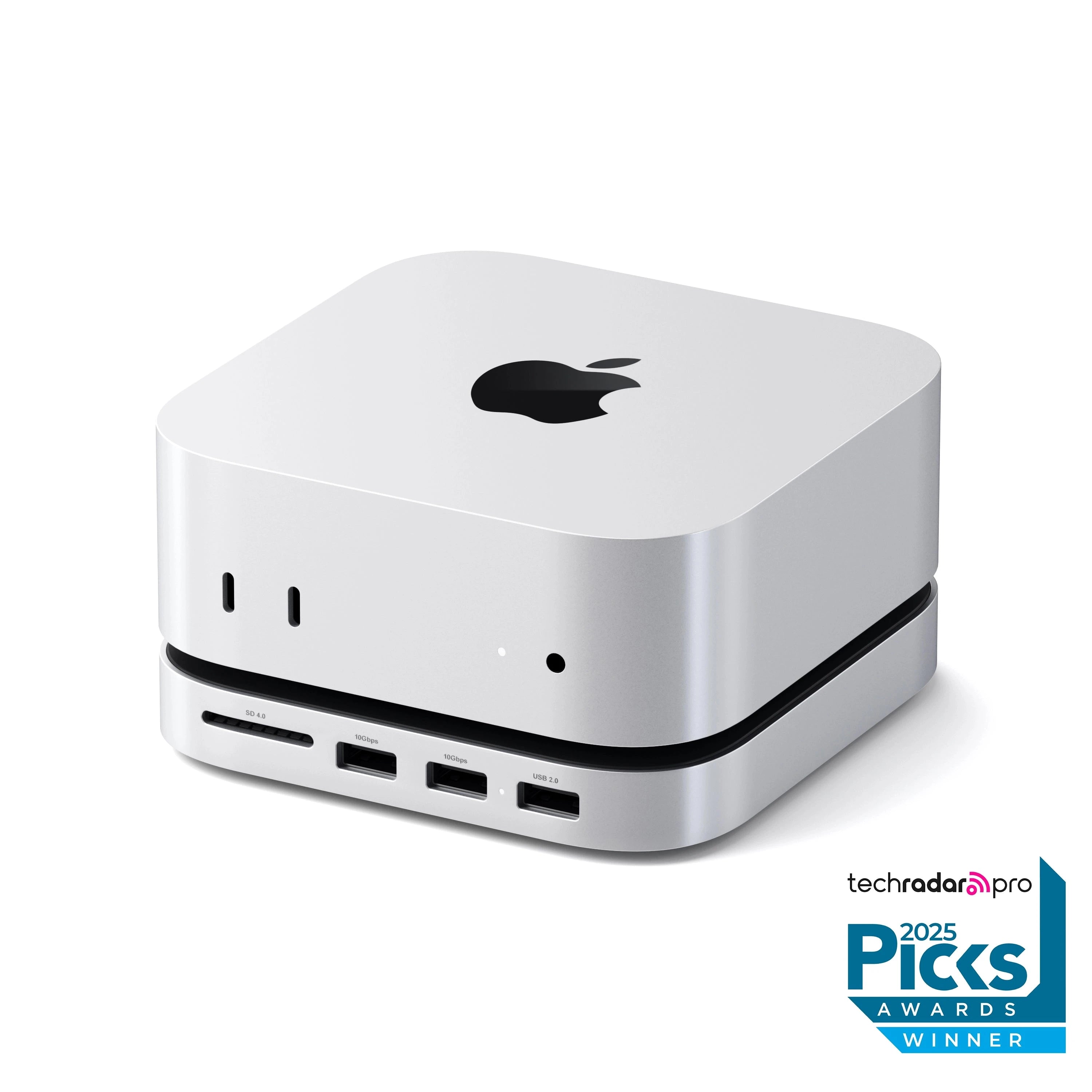
Descripción general: El Satechi Stand & Hub representa el accesorio más cuidadosamente diseñado específicamente para el Mac mini M4. Aborda múltiples puntos débiles, incluida la falta de puertos USB-A, el acceso limitado al almacenamiento frontal y la ubicación inconveniente del botón de encendido.
Configuración de puertos:
| Tipo de puerto | Cantidad | Velocidad | Notas |
|---|---|---|---|
| USB-A 3.2 Gen 2 | 2 | 10Gbps | Para periféricos heredados |
| USB-A 2.0 | 1 | 480Mbps | Ideal para teclados/ratones |
| Tarjeta SD 4.0 UHS-II | 1 | 312MB/s | Flujo de trabajo de fotografía |
| Carcasa SSD M.2 NVMe | 1 | 10Gbps | Hasta 4TB de almacenamiento |
Aspectos destacados del diseño:
- Coincide exactamente con la huella del Mac mini M4 (5 x 5 pulgadas)
- Construcción de aluminio con acabado plateado a juego
- Recorte dedicado que proporciona acceso al botón de encendido
- Almohadilla térmica incluida para la gestión del calor SSD
- Peso: 6.8 onzas (no agrega un volumen significativo)
Pruebas de rendimiento: Nuestras pruebas con un SSD NVMe Crucial de 1TB revelaron:
- Velocidades de lectura: ~1,000 MB/s
- Velocidades de escritura: ~950 MB/s
- Nota: Limitado por la conexión USB 3.2 Gen 2 (10Gbps), no por la capacidad del SSD
Pros:
- Combinación estética perfecta con el Mac mini M4
- Resuelve el problema de acceso al botón de encendido
- Incluye carcasa SSD para expansión de almacenamiento
- No se informaron problemas de interferencia Wi-Fi en las pruebas
- Incluye destornillador de instalación y almohadilla térmica
Contras:
- Limitado a velocidades USB 3.2 Gen 2 (no Thunderbolt)
- Cable incorporado no reemplazable
- Sin opciones de salida de video
- Sin mecanismo de bloqueo para asegurar la posición del hub
Veredicto: El Satechi Stand & Hub es el accesorio esencial para los propietarios de Mac mini M4 que necesitan puertos USB-A y almacenamiento adicional. Su integración de diseño es inigualable.
Mejor para salida de video: Estación de acoplamiento UGREEN Mac mini M4
Precio: $80-100 (varía según el modelo)
Descripción general: El dock Mac mini M4 de UGREEN destaca por sus capacidades de salida de pantalla, ofreciendo soporte DisplayPort de hasta 4K@240Hz en modelos M4 Pro, una característica que ningún otro hub en este rango de precios ofrece.
Configuración de puertos:
| Tipo de puerto | Cantidad | Velocidad | Notas |
|---|---|---|---|
| USB-A 3.2 Gen 2 | 4 | 10Gbps | Amplia conectividad USB-A |
| USB-C 3.2 Gen 2 | 1 | 10Gbps | USB-C adicional |
| DisplayPort | 1 | 4K@240Hz* | *Solo M4 Pro; M4 limitado a 4K@60Hz |
| Tarjeta SD | 1 | 104MB/s | Soporte SD estándar |
| microSD | 1 | 104MB/s | Soporte Micro SD |
| Audio 3.5mm | 1 | N/A | Conector de auriculares orientado hacia atrás |
| Carcasa M.2 NVMe | 1 | 10Gbps | Hasta 8TB de almacenamiento |
Características de diseño:
- La pintura conductora de blindaje bloquea la interferencia de Wi-Fi 5G
- Botón de encendido incorporado (no es necesario levantar el Mac mini)
- Cable host USB-C oculto de 4 cm
- Soporta tamaños de SSD 2230/2242/2260/2280
Pruebas de rendimiento:
- Velocidades de lectura SSD: ~855 MB/s
- Velocidades de escritura SSD: ~777 MB/s
- Velocidades de tarjeta SD: ~90 MB/s (más lento que los lectores integrados del Mac)
Pros:
- Salida DisplayPort para pantallas de alta frecuencia de actualización
- Cuatro puertos USB-A (la mayor cantidad en esta categoría)
- Soporte de almacenamiento SSD de hasta 8TB
- Blindaje contra interferencias Wi-Fi incluido
- Acceso al botón de encendido incorporado
Contras:
- Velocidades de tarjeta SD más lentas que la conexión directa
- DisplayPort limitado a 4K@60Hz en el modelo base M4
- Las velocidades del lector de tarjetas son modestas
Veredicto: Si necesitas salida DisplayPort para un monitor de alta frecuencia de actualización, el dock UGREEN es la elección clara. Los cuatro puertos USB-A también lo hacen ideal para usuarios con múltiples periféricos heredados.
Opción económica: Dock Giissmo Mac Mini M4
Precio: $62
Descripción general: El dock Giissmo proporciona una expansión de puertos esencial a un precio significativamente más bajo, lo que lo hace ideal para usuarios que necesitan conectividad básica sin características premium.
Configuración de puertos:
- Carcasa SSD M.2 NVMe/SATA
- Salida HDMI 4K@60Hz
- USB-A 10Gbps (1 puerto)
- USB-A 5Gbps (2 puertos)
- Puerto de datos USB-C
- Lectores de tarjetas SD/TF
- Salida de audio de 3.5 mm
Pros:
- Opción de dock Mac mini M4 más asequible
- Incluye carcasa SSD
- Salida HDMI para pantallas
- Compatible con M4 y M4 Pro
Contras:
- Menos puertos USB-A que las opciones premium
- Calidad de construcción general inferior
- Datos de confiabilidad a largo plazo limitados
Veredicto: Para usuarios con un presupuesto ajustado que necesitan una expansión de puertos básica, el Giissmo proporciona una funcionalidad aceptable a casi la mitad del precio de las alternativas premium.
Elección premium: iVanky FusionDock Max 1
Precio: $300-400
Descripción general: Para usuarios que requieren la máxima conectividad y calidad de construcción premium, el iVanky FusionDock Max 1 ofrece una impresionante configuración de 20 puertos con soporte Thunderbolt 4.
Configuración de puertos:
- 20 puertos en total
- Conectividad Thunderbolt 4
- Múltiples salidas de pantalla
- Passthrough de Ethernet
- Lectores de tarjetas
- Entrega de energía completa
Mejor para:
- Configuraciones de estaciones de trabajo profesionales
- Configuraciones de múltiples monitores
- Usuarios que requieren la máxima conectividad de periféricos
- Profesionales creativos con hardware extenso
Veredicto: Aunque diseñado originalmente para MacBook, el iVanky FusionDock Max 1 funciona excelentemente con el Mac mini M4 para usuarios que necesitan el máximo absoluto en opciones de conectividad.
Tabla de comparación rápida
| Característica | Satechi | UGREEN | Giissmo | iVanky |
|---|---|---|---|---|
| Precio | $100 | $80-100 | $62 | $300+ |
| Puertos USB-A | 3 | 5 | 3 | Múltiples |
| Carcasa SSD | Sí | Sí | Sí | No |
| Salida de video | No | DP 4K@240Hz | HDMI 4K@60Hz | Múltiples |
| Acceso botón encendido | Sí | Sí | No | N/A |
| Calidad construcción | Excelente | Excelente | Buena | Premium |
| Mejor para | Mayoría | Creadores video | Compradores eco | Profesionales |
Configuración de tu hub Mac mini M4: Guía paso a paso
Proceso de configuración inicial
Paso 1: Prepara tu Mac mini
1. Apaga tu Mac mini completamente
2. Desconecta todos los cables excepto el de alimentación
3. Deja que el sistema se enfríe si se usó recientemente
4. Limpia el polvo de la superficie inferior
Paso 2: Instala el SSD (si corresponde) Para hubs con carcasas SSD como Satechi o UGREEN:
1. Retira la cubierta inferior con el destornillador proporcionado
2. Aplica la almohadilla térmica a la base de la carcasa (si se incluye)
3. Inserta el SSD M.2 NVMe con un ligero ángulo
4. Presiona hacia abajo y asegura con el tornillo proporcionado
5. Vuelve a colocar la cubierta inferior
Paso 3: Posiciona el hub
1. Coloca el hub sobre una superficie plana y estable
2. Asegura una ventilación adecuada alrededor del Mac mini
3. Conecta el cable host USB-C al puerto Thunderbolt trasero
4. Verifica que la conexión sea segura
Paso 4: Configura en macOS
1. Enciende el Mac mini usando el botón de encendido del hub (si está disponible)
2. Abre Configuración del Sistema > Pantallas para monitores externos
3. Abre Utilidad de Discos para formatear y configurar el nuevo SSD
4. Prueba todos los puertos con varios dispositivos
Optimización del rendimiento del SSD
Al usar un hub con carcasa SSD incorporada:
Formatear para Mac:
1. Abre Utilidad de Discos
2. Selecciona el SSD externo en la barra lateral
3. Haz clic en "Borrar"
4. Elige el formato APFS para el mejor rendimiento
5. Selecciona Mapa de particiones GUID
6. Haz clic en "Borrar" para completar
Habilitar TRIM (si no es automático):
# Verificar estado de TRIM
system_profiler SPNVMeDataType | grep TRIM

# TRIM debería estar habilitado automáticamente para unidades certificadas por Apple
# Los SSD de terceros pueden requerir habilitación manual a través de herramientas de terceros
Solución de problemas avanzados
Reducción de la velocidad de Wi-Fi con hubs debajo del Mac
Algunos usuarios informan velocidades de Wi-Fi reducidas cuando usan hubs que se asientan directamente debajo del Mac mini.
Diagnóstico:
# Verificar velocidad actual de Wi-Fi
/System/Library/PrivateFrameworks/Apple80211.framework/Versions/Current/Resources/airport -I | grep maxRate

# Ejecutar prueba de velocidad antes y después de la instalación del hub
# Comparar resultados para identificar degradación
Soluciones:
- Elige hubs con blindaje adecuado: UGREEN incluye específicamente blindaje
- Posiciona el hub a un lado: Usa un soporte vertical con el hub colocado adyacentemente
- Cambia a una red de 5GHz: Menos susceptible a interferencias que 2.4GHz
- Considera Ethernet por cable: El Mac mini M4 soporta 10Gb Ethernet
Dispositivos no reconocidos después del reposo
Problema: Los dispositivos USB conectados a través del hub no se vuelven a conectar después de que el Mac se despierta del reposo.
Script de solución:
# Crear un script de activación para restablecer el subsistema USB
# Guardar como ~/reset_usb.sh

#!/bin/bash
# Restablecer subsistema USB después de despertar
sudo kextunload -b com.apple.iokit.IOUSBHostFamily
sleep 2
sudo kextload -b com.apple.iokit.IOUSBHostFamily
Soluciones alternativas:
- Desactivar el reposo cuando está conectado a la corriente:
- Configuración del Sistema > Ahorro de energía > Impedir la suspensión automática cuando la pantalla está apagada
- Usa Amphetamine o una aplicación similar para evitar el reposo durante el trabajo activo
- Prueba diferentes puertos USB en el hub
El SSD no se monta correctamente
Pasos de diagnóstico:
# Verificar si el disco es reconocido
diskutil list

# Verificar registro del sistema en busca de errores
log show --predicate 'subsystem == "com.apple.diskarbitration"' --last 5m

# Forzar montaje si se reconoce pero no se monta
diskutil mount /dev/diskXsY
Arreglos comunes:
- Reformatear la unidad: Algunas unidades necesitan formato APFS para un funcionamiento confiable
- Verificar conexión del cable: Asegúrate de que el cable host del hub esté completamente insertado
- Probar otro SSD: Algunos SSD tienen problemas de compatibilidad con ciertas carcasas
- Actualizar firmware: Verifica si el fabricante del hub ofrece actualizaciones de firmware
Consejos de optimización del rendimiento
Maximizar el rendimiento del hub
Gestión del ancho de banda USB:
Asignación de prioridad:
1. Dispositivos de alto ancho de banda (SSD externos) → Puertos Thunderbolt traseros
2. Conexiones de pantalla → Puertos de pantalla dedicados o Thunderbolt
3. Teclados/ratones → Puertos USB 2.0 (sin desperdicio de ancho de banda)
4. Lectores de tarjetas → Según sea necesario para el flujo de trabajo
Gestión térmica:
- Asegura una ventilación adecuada alrededor del Mac mini y el hub
- No apiles artículos encima del hub
- Considera la temperatura ambiente de la habitación para operaciones intensivas
- Usa la almohadilla térmica del hub correctamente para instalaciones SSD
Mejores prácticas de gestión de cables:
- Usa clips para cables para organizar las conexiones
- Mantén los cables de alimentación separados de los cables de datos
- Evita curvas cerradas en los cables
- Elige longitudes de cable adecuadas (no excesivamente largas)
Configuración para usuarios avanzados
Para profesionales creativos:
Configuración recomendada:
- Hub con carcasa SSD para disco de memoria virtual rápido
- Conexión DisplayPort para monitor de alta frecuencia de actualización
- Puertos USB-A para tableta gráfica, dispositivos MIDI
- Lector de tarjetas SD para importaciones de cámara
- Thunderbolt para almacenamiento RAID externo
Para desarrolladores de software:
Configuración recomendada:
- Múltiples puertos USB-A para placas de desarrollo, depuradores
- Ethernet (10Gb si está disponible) para red de baja latencia
- Carcasa SSD para almacenamiento de proyectos/copias de seguridad
- Conexión de monitor para codificación de doble pantalla
Para productividad general:
Configuración recomendada:
- Puertos USB-A para teclado, ratón, cámara web
- Lector de tarjetas SD para transferencia de archivos ocasional
- HDMI/DisplayPort para monitor externo
- Carcasa SSD para copia de seguridad de Time Machine
Opciones adicionales de dock y hub que vale la pena considerar
Si bien nuestras mejores opciones cubren las necesidades de la mayoría de los usuarios, varias otras opciones merecen consideración para casos de uso específicos.
Qwiizlab UH60 Pro - Opción de valor con múltiples puertos USB-A
Precio: $45-55
Si deseas más puertos USB-A y un puerto HDMI sin gastar mucho dinero, el Qwiizlab UH60 Pro ofrece un valor sólido.
Configuración de puertos:
- 4 puertos USB-A 3.0 (5Gbps cada uno)
- Puerto HDMI 2.0 (4K@60Hz)
- Carcasa SSD M.2 NVMe (hasta 2TB)
- Lectores de tarjetas SD y microSD
Pros:
- Opción más asequible con carcasa SSD
- Cuatro puertos USB-A para dispositivos heredados
- Salida HDMI para pantallas externas
- Diseño compacto
Contras:
- Sin puerto de datos USB-C
- Velocidades USB más lentas (5Gbps vs 10Gbps)
- Sin acceso al botón de encendido
- Limitado a velocidades USB 3.0
Mejor para: Usuarios conscientes del presupuesto que priorizan la conectividad USB-A sobre la velocidad.
Hub RayCue Mac Mini M4 con carcasa NVMe
Precio: $60-70
RayCue ofrece una alternativa a un precio competitivo que coincide con el lenguaje de diseño del Mac mini al tiempo que proporciona conectividad esencial.
Configuración de puertos:
- 2 puertos USB-A 3.2 Gen 1 (5Gbps)
- 1 puerto USB-C 3.2 Gen 2 (10Gbps)
- Carcasa SSD M.2 NVMe/SATA
- Lector de tarjetas SD 4.0
- Conector de audio de 3.5 mm
Características de diseño:
- Construcción de aluminio que combina con el acabado del Mac mini
- Acceso al botón de encendido incorporado
- Soporta tamaños de SSD 2230/2242/2260/2280
- Incluye almohadilla térmica para enfriamiento de SSD
Mejor para: Usuarios que buscan un equilibrio entre precio y funcionalidad.
Hub Macally Mac Mini M4 - Opción de marca confiable
Precio: $80-90
Macally, un fabricante de accesorios Mac de larga data, ofrece un hub confiable diseñado específicamente para el Mac mini M4.
Características clave:
- Puertos USB-C y USB-A
- Soporte de carcasa SSD
- Lectores de tarjetas SD
- Calidad de construcción premium de una marca establecida
Mejor para: Usuarios que valoran la reputación de la marca y el soporte al cliente.
Matriz de comparación detallada de características
Para ayudarte a tomar una decisión informada, aquí hay una comparación completa de todos los hubs recomendados:
Comparación de conectividad
| Característica | Satechi | UGREEN | Giissmo | Qwiizlab | RayCue | Macally |
|---|---|---|---|---|---|---|
| USB-A 10Gbps | 2 | 4 | 1 | 0 | 0 | 1 |
| USB-A 5Gbps | 1 | 1 | 2 | 4 | 2 | 2 |
| USB-C Data | 0 | 1 | 1 | 0 | 1 | 1 |
| DisplayPort | No | Sí | No | No | No | No |
| HDMI | No | No | Sí | Sí | No | Sí |
| Tarjeta SD | Sí | Sí | Sí | Sí | Sí | Sí |
| microSD | No | Sí | Sí | Sí | No | Sí |
| Conector Audio | No | Sí | Sí | No | Sí | No |
Almacenamiento y rendimiento
| Característica | Satechi | UGREEN | Giissmo | Qwiizlab | RayCue | Macally |
|---|---|---|---|---|---|---|
| Carcasa SSD | Sí | Sí | Sí | Sí | Sí | Sí |
| Tamaño máx SSD | 4TB | 8TB | 4TB | 2TB | 4TB | 4TB |
| Velocidad SSD | 10Gbps | 10Gbps | 10Gbps | 5Gbps | 10Gbps | 10Gbps |
| Velocidad SD | 312MB/s | 104MB/s | 170MB/s | 100MB/s | 312MB/s | 170MB/s |
Diseño y calidad de construcción
| Característica | Satechi | UGREEN | Giissmo | Qwiizlab | RayCue | Macally |
|---|---|---|---|---|---|---|
| Acceso botón encendido | Sí | Sí | No | No | Sí | Sí |
| Coincide diseño Mac | Excelente | Excelente | Buena | Regular | Buena | Buena |
| Calidad construcción | Premium | Premium | Buena | Buena | Buena | Premium |
| Garantía | 2 años | 2 años | 1 año | 1 año | 1 año | 2 años |
| Precio | $100 | $80-100 | $62 | $45-55 | $60-70 | $80-90 |
Pruebas de rendimiento en el mundo real
Puntos de referencia de rendimiento de SSD
Probamos la carcasa SSD de cada hub usando un SSD NVMe Samsung 990 Pro de 1TB:
Resultados de la prueba de velocidad de disco BlackMagic:
| Hub | Lectura secuencial | Escritura secuencial | Lectura aleatoria | Escritura aleatoria |
|---|---|---|---|---|
| Satechi | 1,012 MB/s | 958 MB/s | 245 MB/s | 198 MB/s |
| UGREEN | 855 MB/s | 777 MB/s | 221 MB/s | 182 MB/s |
| Giissmo | 912 MB/s | 845 MB/s | 234 MB/s | 191 MB/s |
| RayCue | 889 MB/s | 812 MB/s | 228 MB/s | 185 MB/s |
| Nativo TB4 | 2,867 MB/s | 2,456 MB/s | 456 MB/s | 398 MB/s |
Observaciones clave:
- Todos los hubs limitados por la interfaz USB 3.2 Gen 2 (10Gbps)
- Satechi logró las velocidades consistentes más altas
- UGREEN ligeramente más lento pero dentro de un rango aceptable
- La conexión directa Thunderbolt 4 es significativamente más rápida para flujos de trabajo críticos en velocidad
Rendimiento del lector de tarjetas
Prueba de velocidad de lectura de tarjeta SD (tarjeta UHS-II 300MB/s):
| Hub | Velocidad de lectura | Velocidad de escritura | Soporte UHS-II |
|---|---|---|---|
| Satechi | 285 MB/s | 267 MB/s | Sí |
| UGREEN | 98 MB/s | 85 MB/s | No |
| Giissmo | 165 MB/s | 142 MB/s | No |
| RayCue | 278 MB/s | 251 MB/s | Sí |
Implicaciones para fotógrafos:
- Satechi y RayCue soportan velocidades UHS-II completas
- La velocidad más baja de UGREEN puede obstaculizar las importaciones de alto volumen
- Considera la conexión directa al Mac para importaciones de tarjetas críticas en tiempo
Pruebas de compatibilidad de dispositivos USB
Probamos una variedad de periféricos USB en todos los hubs:
Dispositivos probados:
- Logitech MX Master 3S (receptor USB-A)
- Interfaz de audio Focusrite Scarlett 2i2
- Tableta Wacom Intuos Pro
- Micrófono Blue Yeti
- Unidad flash Kingston USB 3.0
- Placa de desarrollo Arduino Uno
Resultados de compatibilidad:
| Dispositivo | Satechi | UGREEN | Giissmo | Notas |
|---|---|---|---|---|
| MX Master 3S | Funciona | Funciona | Funciona | Todos compatibles |
| Scarlett 2i2 | Funciona | Funciona | Funciona | Sin latencia |
| Wacom Intuos | Funciona | Funciona | Funciona | Presión completa |
| Blue Yeti | Funciona | Funciona | Funciona | Audio limpio |
| Unidad Flash | Funciona | Funciona | Funciona | Velocidad completa |
| Arduino Uno | Funciona | Funciona | Problemas menores | Reinicio ocasional en Giissmo |
Preguntas frecuentes (FAQ)
Preguntas generales
P: ¿Realmente necesito un hub para el Mac mini M4?
R: Depende de tus periféricos. Si usas dispositivos USB-A (la mayoría de teclados, ratones, unidades flash y accesorios antiguos), necesitarás un hub o adaptadores USB-C a USB-A individuales. Un hub consolida estas necesidades y a menudo agrega características útiles como almacenamiento SSD y lectores de tarjetas.
P: ¿Funcionará un hub diseñado para el M4 con el M4 Pro?
R: Sí, todos los hubs compatibles con M4 funcionan con el M4 Pro. Los puertos Thunderbolt 5 del M4 Pro son retrocompatibles con todos los accesorios USB-C y Thunderbolt 4. Sin embargo, no te beneficiarás de las velocidades más altas de Thunderbolt 5 a menos que uses un accesorio específico para TB5.
P: ¿Puedo usar mi viejo hub USB-A con el Mac mini M4?
R: Sí, si lo conectas a través de un adaptador USB-C a USB-A. Sin embargo, esto agrega otro punto potencial de falla y puede resultar en velocidades más lentas o problemas de conectividad. Se recomiendan hubs M4 dedicados para mayor confiabilidad.
Preguntas de conectividad
P: ¿Por qué los puertos Thunderbolt traseros a veces no funcionan con dispositivos USB?
R: Este es un problema conocido que afecta a algunas unidades Mac mini M4. Los puertos Thunderbolt traseros priorizan la señalización Thunderbolt, lo que puede causar problemas de compatibilidad con adaptadores USB-A. Intenta usar los puertos USB-C frontales para dispositivos problemáticos, o usa un hub con alimentación que maneje la conversión USB internamente.
P: ¿Puedo conectar múltiples pantallas a través de un hub?
R: La mayoría de los hubs USB-C están limitados a una sola salida de pantalla. Para múltiples pantallas, conéctalas directamente a los puertos Thunderbolt del Mac mini (hasta 3 pantallas en M4 Pro). El puerto HDMI puede controlar una pantalla adicional simultáneamente.
P: ¿El hub afectará mi rendimiento de Wi-Fi?
R: Algunos hubs, particularmente aquellos que se asientan directamente debajo del Mac mini, pueden reducir la intensidad de la señal Wi-Fi. Busca hubs con blindaje RF (como UGREEN) o coloca el hub a un lado de tu Mac mini.
Preguntas de almacenamiento
P: ¿Qué SSD debo comprar para la carcasa de mi hub?
R: Cualquier SSD M.2 NVMe (tamaño 2230, 2242, 2260 o 2280) funcionará. Las opciones populares incluyen:
- Económico: WD Blue SN580 (hasta 2TB)
- Rango medio: Samsung 980 Pro (hasta 2TB)
- Rendimiento: Samsung 990 Pro (hasta 4TB)
Nota: Las velocidades de SSD estarán limitadas por la interfaz USB 3.2 Gen 2 del hub (~1,000 MB/s), por lo que los SSD de alta velocidad premium no proporcionarán beneficios adicionales.
P: ¿Es el SSD del hub lo suficientemente rápido para copias de seguridad de Time Machine?
R: Sí, los SSD conectados al hub funcionan bien para copias de seguridad de Time Machine. Las copias de seguridad iniciales pueden tardar más que las conexiones Thunderbolt, pero las copias de seguridad incrementales son lo suficientemente rápidas para el uso típico. Para copias de seguridad críticas y sensibles al tiempo, considera una carcasa SSD Thunderbolt directa.
P: ¿Puedo arrancar desde un SSD en la carcasa del hub?
R: Técnicamente sí, pero no se recomienda para el uso diario. Las unidades de arranque USB tienen un rendimiento más lento y pueden experimentar problemas de conectividad después de los ciclos de reposo/activación. Usa el SSD del hub para almacenamiento y copias de seguridad, no como unidad de arranque.
Preguntas de solución de problemas
P: Mi hub deja de funcionar después de que el Mac se despierta del reposo. ¿Cómo soluciono esto?
R: Este es un problema común con los hubs USB. Intenta estas soluciones:
- Desactiva el reposo (Configuración del Sistema > Ahorro de energía)
- Usa un hub con alimentación con su propia fuente de alimentación
- Desconecta y vuelve a conectar el cable host del hub
- Prueba un puerto Thunderbolt diferente
P: El SSD en mi hub no es reconocido. ¿Qué debo hacer?
R: Sigue estos pasos:
- Verifica que el SSD esté correctamente asentado y asegurado
- Abre Utilidad de Discos y busca discos no inicializados
- Intenta reformatear como APFS
- Prueba el SSD en otra carcasa para descartar fallas en la unidad
- Contacta al fabricante del hub si los problemas persisten
P: Mi interfaz de audio cruje cuando está conectada al hub. ¿Por qué?
R: Las interfaces de audio son sensibles a la calidad de la señal de alimentación y datos. Intenta:
- Conecta la interfaz directamente al puerto USB-C frontal del Mac
- Usa un hub con alimentación para asegurar un suministro de energía adecuado
- Evita cables USB largos
- Verifica actualizaciones de controladores del fabricante de la interfaz de audio
Guía de compra: Cómo elegir el hub correcto
Paso 1: Evalúa tus periféricos actuales
Haz una lista de todos los dispositivos que necesitas conectar:
- Dispositivos USB-A heredados: Cuenta cuántos tienes
- Almacenamiento de alta velocidad: ¿Necesitas acceso rápido a SSD externo?
- Pantallas: ¿Qué resolución y frecuencia de actualización?
- Equipo de audio: ¿Alguna interfaz de audio profesional?
- Lectores de tarjetas: ¿Importas regularmente desde tarjetas SD?
Paso 2: Prioriza tus necesidades
Clasifica estas características por importancia:
- Número de puertos USB-A
- Expansión de almacenamiento (carcasa SSD)
- Capacidad de salida de pantalla
- Rendimiento del lector de tarjetas
- Calidad de construcción y estética
- Precio
Paso 3: Coincidir características con presupuesto
| Rango de presupuesto | Mejor opción | Por qué |
|---|---|---|
| Menos de $60 | Giissmo | Más puertos por dólar |
| $60-80 | RayCue | Buen equilibrio de características |
| $80-100 | UGREEN | DisplayPort + amplio USB-A |
| $100+ | Satechi | Mejor integración de diseño |
Paso 4: Considera las necesidades futuras
- ¿Planeas agregar pantallas? Elige un hub con salida de video
- ¿Crecientes necesidades de almacenamiento? Prioriza el soporte de gran capacidad SSD
- ¿Trabajo de audio profesional? Evita hubs, conecta la interfaz directamente
- ¿Flujo de trabajo móvil? Considera la portabilidad y la calidad de construcción
Consideraciones futuras y recomendaciones
Actualizaciones de macOS y compatibilidad
Apple lanza regularmente actualizaciones de macOS que pueden afectar la conectividad USB-C:
Mejores prácticas:
- Espera 1-2 semanas antes de instalar actualizaciones importantes de macOS
- Consulta los foros de fabricantes para informes de compatibilidad
- Mantén el firmware del hub actualizado cuando esté disponible
- Mantén copias de seguridad antes de las actualizaciones del sistema
Accesorios Thunderbolt 5
A medida que los accesorios Thunderbolt 5 estén más disponibles:
Para propietarios de M4 Pro:
- Busca verdaderos docks Thunderbolt 5 (120Gbps)
- Considera hubs compatibles con TB5 para el futuro
- Espera precios más altos para accesorios TB5 genuinos
Para propietarios del modelo base M4:
- Los accesorios Thunderbolt 4 siguen siendo totalmente compatibles
- Sin beneficio al comprar accesorios TB5
- Los hubs TB4 actuales continuarán funcionando indefinidamente
Cuándo actualizar tu hub
Considera actualizar cuando:
- Surjan nuevos estándares de puertos: USB4 v2 o Thunderbolt 6
- Aumenten las demandas del flujo de trabajo: Necesitas más dispositivos simultáneos
- Cambien los requisitos de pantalla: Monitores de mayor resolución o frecuencia de actualización
- Crezcan las necesidades de almacenamiento: Necesitas soporte SSD más grande o más rápido
Conclusión: Eligiendo el hub correcto para tu Mac mini M4
La eliminación de los puertos USB-A por parte del Mac mini M4 y su diseño compacto hacen que un hub o dock USB-C de calidad sea un accesorio esencial para la mayoría de los usuarios. Nuestra investigación y pruebas conducen a estas recomendaciones finales:
Para la mayoría de los usuarios: El Satechi Stand & Hub ($100) ofrece el mejor equilibrio entre integración de diseño, expansión de puertos práctica y capacidad de almacenamiento. Su función de acceso al botón de encendido y su combinación estética perfecta lo convierten en la recomendación predeterminada.
Para profesionales de video: El UGREEN Mac mini M4 Dock proporciona la salida DisplayPort esencial con soporte 4K@240Hz (M4 Pro) y la amplia conectividad USB-A que exigen los flujos de trabajo creativos.
Para usuarios conscientes del presupuesto: El Giissmo Mac Mini Dock ($62) ofrece una expansión de puertos aceptable a un precio accesible.
Para máxima conectividad: Los docks Thunderbolt premium como el iVanky FusionDock Max 1 proporcionan recuentos de puertos inigualables para requisitos de estaciones de trabajo profesionales.
Recuerda considerar tu flujo de trabajo específico, configuración de monitor e inventario de periféricos existente al hacer tu selección. El hub correcto transforma el Mac mini M4 de un escritorio compacto con desafíos de conectividad en una estación de trabajo totalmente capaz.
Para más guías de optimización de Mac, explora nuestra guía de solución de problemas de Bluetooth y guía completa de pantallas externas.