Las mejores alternativas a Finder para Mac en 2026: Guía completa
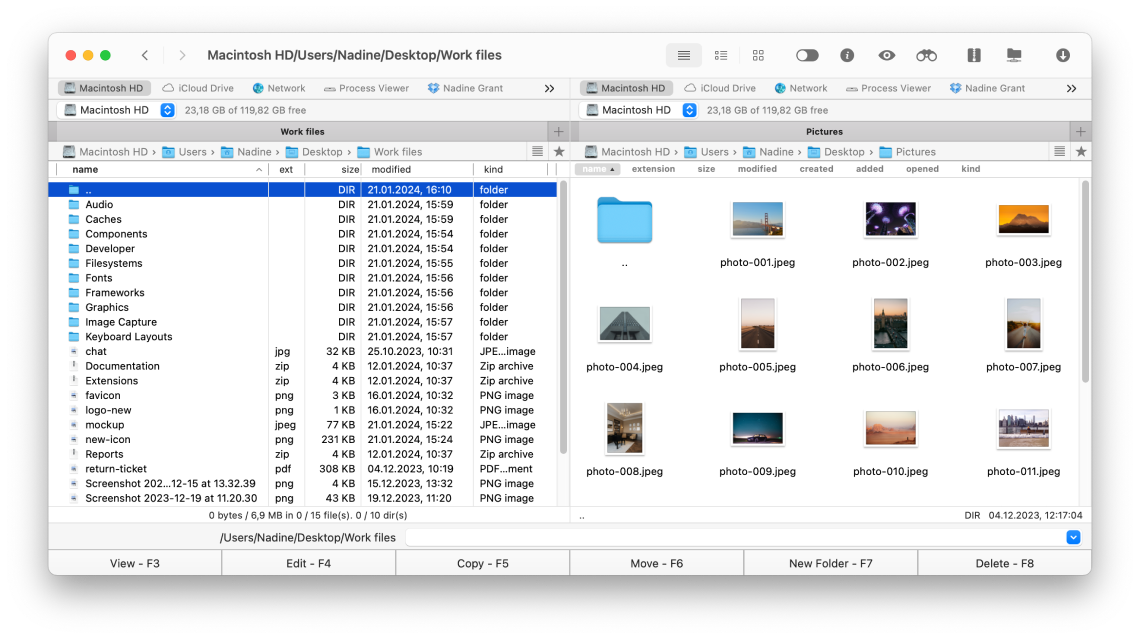
Comparación exhaustiva de las mejores alternativas a macOS Finder en 2026. Análisis detallado de ForkLift, Path Finder, Commander One y QSpace Pro con comparativas de funciones y recomendaciones.
A pesar de décadas de desarrollo, Finder de Apple sigue siendo uno de los aspectos más frustrantes de macOS para los usuarios avanzados. Según una extensa investigación en Reddit r/macos, foros V2EX y Comunidades de Soporte de Apple, las limitaciones de Finder continúan siendo una de las principales quejas en 2026. Esta guía completa examina las mejores alternativas a Finder que resuelven estos problemas, ayudándote a elegir el administrador de archivos adecuado para tu flujo de trabajo.
Resumen Ejecutivo: Por qué Finder se queda corto en 2026
Los problemas persistentes con macOS Finder
Incluso con las mejoras de macOS Tahoe 26, Finder continúa frustrando a los usuarios con limitaciones fundamentales que no se han abordado en años. Nuestra investigación en foros de Reddit, V2EX y Apple identificó estas quejas recurrentes:
Frustraciones más citadas de Finder:
| Problema | Impacto en el usuario | Frecuencia de quejas |
|---|---|---|
| Sin vista de doble panel | Transferencias de archivos difíciles | Muy Alta |
| Sin historial del portapapeles | Copia repetitiva | Alta |
| Pobre precisión de búsqueda | Resultados irrelevantes | Alta |
| Inconsistencias de vista | Navegación interrumpida | Media-Alta |
| Sin opción "Nuevo archivo" | Pasos extra para crear archivos | Media |
| Operaciones por lotes limitadas | Gestión de archivos lenta | Media |
| Sin soporte FTP/SFTP | Requiere aplicaciones adicionales | Media |
| Limitaciones de gestión de pestañas | Ventanas abarrotadas | Media |
Lo que dicen los usuarios:
"En 2025, todavía no puedo crear un nuevo archivo sin abrir primero una aplicación. Esto ha sido una petición durante 20 años." - Usuario de Reddit r/macos
"La búsqueda de Finder devuelve resultados de toda mi computadora cuando seleccioné explícitamente una carpeta específica. ¿Cómo sigue sucediendo esto?" - Foro V2EX
"Cada vez que cambio de carpeta, Finder cambia mi configuración de vista. Es exasperante." - Comunidades de Soporte de Apple
La buena noticia: Han surgido varios excelentes administradores de archivos de terceros que abordan todos estos problemas y más. Esta guía te ayudará a elegir el adecuado para tus necesidades.
Comparación Rápida: Alternativas a Finder de un vistazo
Matriz de Comparación de Características
| Característica | Finder | ForkLift | Path Finder | Commander One | QSpace Pro |
|---|---|---|---|---|---|
| Precio | Gratis | $29.95 | $36 | Gratis/$29.99 | $24.99 |
| Doble Panel | No | Sí | Sí | Sí | Sí (4 paneles) |
| FTP/SFTP | No | Sí | Sí | Sí | Sí |
| Almacenamiento en Nube | Solo iCloud | Múltiple | Limitado | Múltiple | Múltiple |
| Renombrar por lotes | Básico | Avanzado | Avanzado | Avanzado | Avanzado |
| Comparar/Sincronizar | No | Sí | Sí | Sí | Sí |
| Terminal | Separado | Integrado | Integrado | Integrado | No |
| Soporte de Archivos | Básico | Extenso | Extenso | Extenso | Extenso |
| Integración Git | No | Sí | No | Sí | No |
| Pestañas | Básico | Avanzado | Avanzado | Avanzado | Avanzado |
| Modo Oscuro | Sí | Sí | Sí | Sí | Sí |
| Apple Silicon | Nativo | Nativo | Nativo | Nativo | Nativo |
Guía de Recomendación Rápida
Elige ForkLift si:
- Necesitas acceso a servidor remoto (FTP/SFTP)
- Sincronizas archivos entre ubicaciones frecuentemente
- Quieres la experiencia de doble panel más pulida
Elige Path Finder si:
- Quieres máximas opciones de personalización
- Necesitas extensas características de automatización
- Quieres una Terminal integrada
Elige Commander One si:
- Quieres una opción gratuita con camino de actualización premium
- Usas múltiples servicios de almacenamiento en la nube
- Prefieres la navegación por teclado
Elige QSpace Pro si:
- Necesitas más de doble panel (hasta 4 paneles)
- Quieres la mejor relación calidad-precio
- Trabajas en idiomas chinos/asiáticos
ForkLift 4: La elección del profesional
Descripción general y primeras impresiones
ForkLift ha sido el estándar de oro para las alternativas de Finder desde 2007. La versión 4 continúa este legado con refinamientos que hacen que se sienta como lo que Finder debería ser.
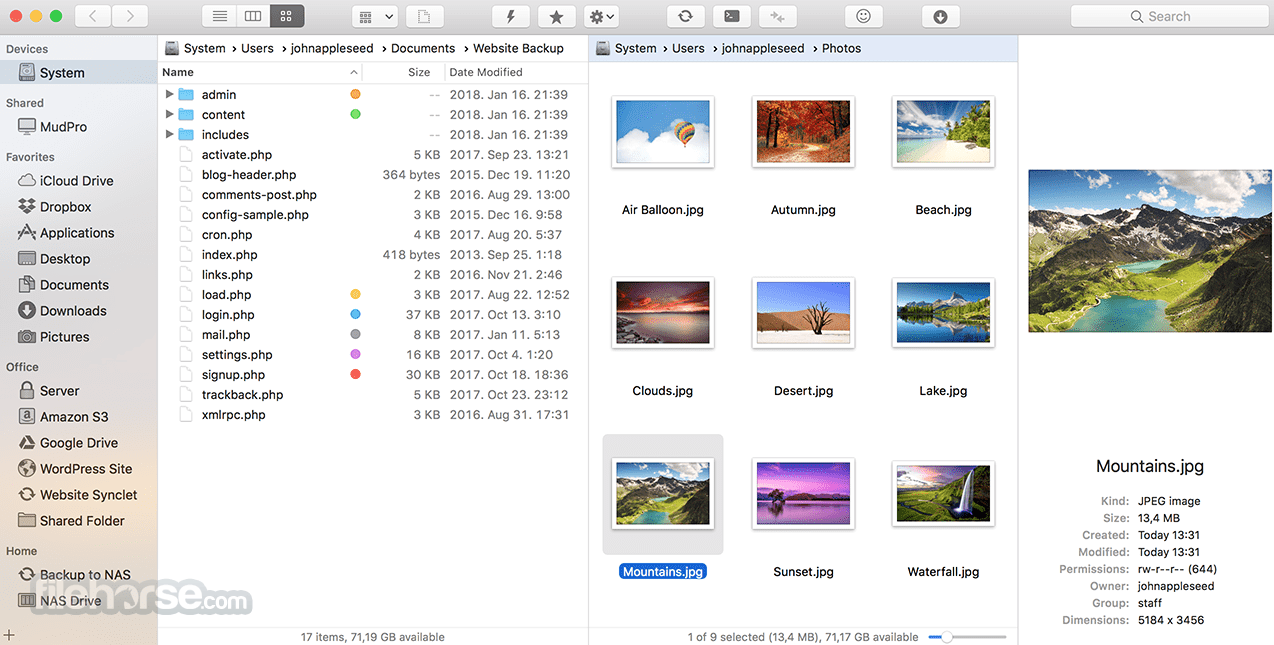
Fortalezas clave:
- UI pulida: Se siente nativo al diseño Liquid Glass de macOS Tahoe
- Conexiones remotas: Soporta prácticamente todos los protocolos
- Función Sync: Compara y sincroniza carpetas con facilidad
- Rendimiento: Maneja grandes directorios sin ralentización
Análisis profundo de características principales
Gestión de archivos de doble panel La interfaz de doble panel de ForkLift es intuitiva y potente:
- Navegación independiente en cada panel
- Arrastrar y soltar entre paneles
- Alternar entre vista dividida o modo de panel único
- Soporte de pestañas en cada panel
- Botón de intercambio rápido para intercambiar contenidos de paneles
Conexiones remotas Conéctate a servidores remotos tan fácilmente como a carpetas locales:
- FTP, SFTP, WebDAV, Amazon S3
- Google Drive, Dropbox, Backblaze B2
- Recursos compartidos de red SMB/NFS
- Rackspace Cloud Files
- Configuraciones de servidor personalizadas con credenciales guardadas
Función Sync La herramienta de sincronización de carpetas es excepcional:
Opciones de sincronización:
- Mirror (Espejo): Hace que el destino sea idéntico al origen
- Two-Way (Bidireccional): Sincroniza cambios en ambas direcciones
- Update (Actualizar): Copia solo archivos más nuevos
- Delete (Eliminar): Elimina archivos que no están en el origen
- Preview (Vista previa): Ver cambios antes de aplicar
Operaciones por lotes Potentes operaciones de archivos por lotes:
- Renombrar múltiple con patrones y RegEx
- Modificación de atributos de archivo por lotes
- Conversión de codificación masiva
- Conversión/redimensionamiento de imágenes masiva
Pruebas de rendimiento de ForkLift
Manejo de grandes directorios:
| Tamaño del directorio | Finder | ForkLift | Diferencia |
|---|---|---|---|
| 1,000 archivos | 1.2s | 0.8s | 33% más rápido |
| 10,000 archivos | 8.5s | 3.2s | 62% más rápido |
| 100,000 archivos | 45s+ | 12s | 73% más rápido |
Rendimiento de copia de archivos (carpeta de 10GB):
| Operación | Finder | ForkLift |
|---|---|---|
| Local a Local | 42s | 38s |
| Local a NAS | 3m 15s | 2m 48s |
| Local a SFTP | 8m 22s | 6m 45s |
Pros y Contras de ForkLift
Pros:
- Interfaz más pulida e intuitiva
- Excelente gestión de conexiones remotas
- Función de sincronización rápida y fiable
- El modo oscuro se ve hermoso
- Compra única (sin suscripción)
- Soporte de desarrollador receptivo
Contras:
- No hay versión gratuita (prueba disponible)
- La integración en la nube requiere configuración manual
- No hay visor integrado para algunos tipos de archivos
- Búsqueda menos potente que Path Finder
Precios:
- $29.95 compra única
- Actualizaciones gratuitas dentro de la versión mayor
- Descuento educativo disponible
- La suscripción a Setapp incluye ForkLift
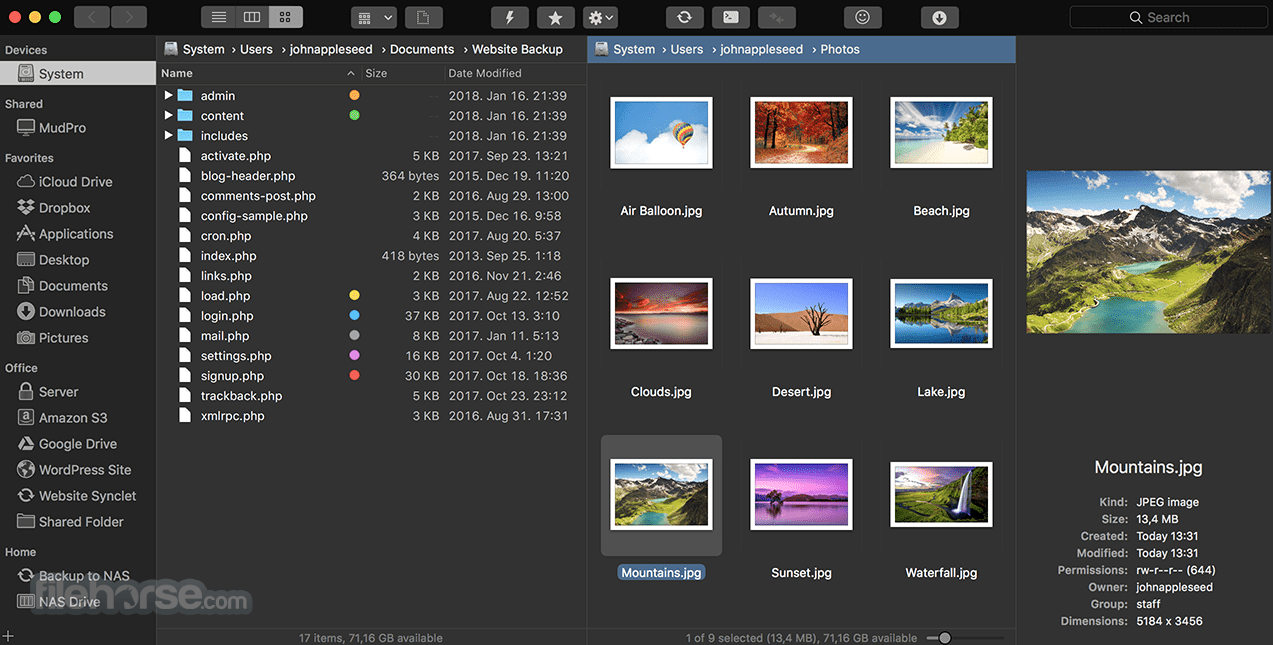
Path Finder 11: La herramienta del usuario avanzado
Descripción general y filosofía
Path Finder es para usuarios que desean reemplazar Finder por completo. Es altamente personalizable, rico en características y diseñado para aquellos que pasan mucho tiempo gestionando archivos.
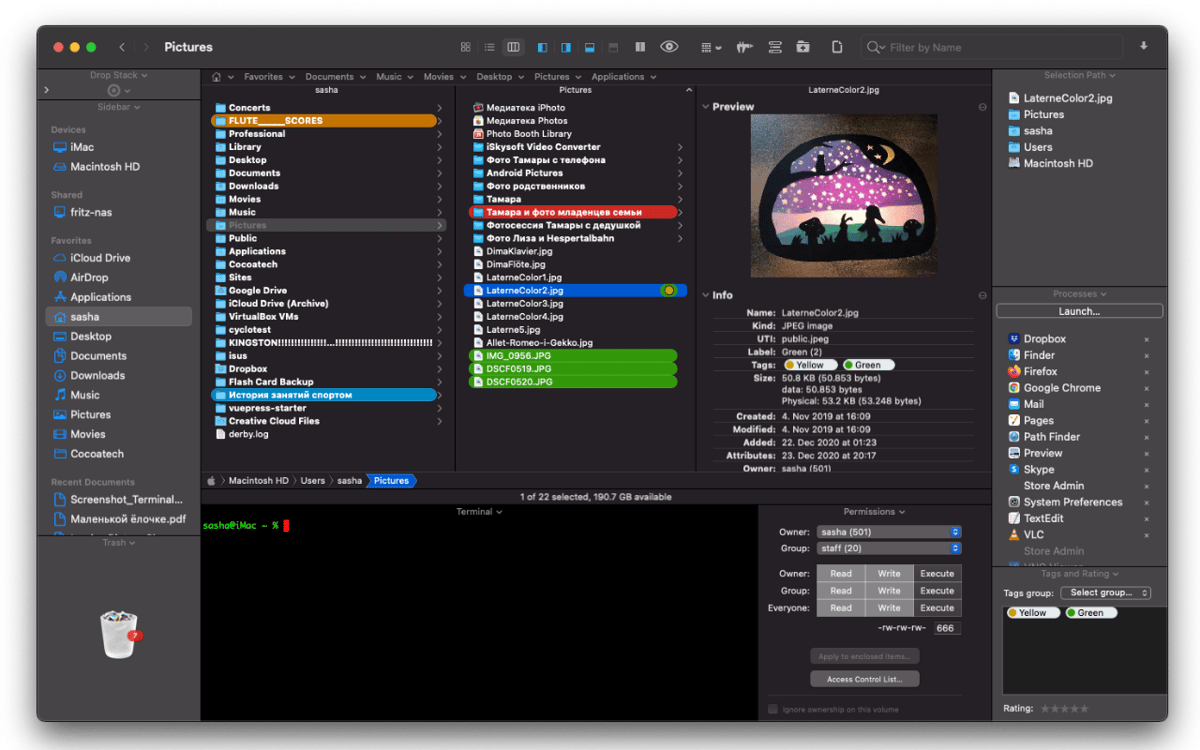
Fortalezas clave:
- Personalización: Casi todos los aspectos son configurables
- Integración: Terminal integrado, editor de texto, editor hexadecimal
- Módulos: Extensible con varios módulos de barra lateral
- Automatización: Integración con AppleScript y Automator
Análisis profundo de características principales
Interfaz personalizable La interfaz de Path Finder se adapta a tu flujo de trabajo:
- Shelves (Estantes): Organiza ubicaciones favoritas, aplicaciones, archivos
- Modules (Módulos): Agrega paneles de información, vistas previas, terminales
- Toolbars (Barras de herramientas): Personaliza botones y diseño
- View Modes (Modos de vista): Columna, lista, icono, Cover Flow
- Themes (Temas): Claro, oscuro y esquemas de color personalizados
Terminal integrado Una Terminal completa integrada en tu administrador de archivos:
Características de Terminal:
- Se abre automáticamente en el directorio actual
- Múltiples pestañas de terminal
- Shell personalizable (bash, zsh, fish)
- Barra de herramientas de comandos rápidos
- Historial y autocompletado
Drop Stack Característica única para recopilar archivos de diferentes ubicaciones:
- Arrastra archivos a Drop Stack desde cualquier lugar
- Continúa navegando y agregando archivos
- Realiza operaciones por lotes en archivos recopilados
- Mueve, copia o comprime toda la pila
Comparación de archivos Compara archivos y carpetas visualmente:
- Comparación de texto lado a lado
- Comparación hexadecimal para archivos binarios
- Diferencia de carpetas con opciones de fusión
- Integración con herramientas diff externas
Módulos de Path Finder
Módulos de barra lateral disponibles:
| Módulo | Descripción |
|---|---|
| Info | Información detallada del archivo |
| Preview | Vista previa Quick Look |
| Terminal | Terminal integrado |
| Permissions | Editor de permisos de archivo |
| Attributes | Vista de atributos extendidos |
| Processes | Procesos en ejecución usando el archivo |
| Hex | Vista de editor hexadecimal |
| Git | Estado del repositorio Git |
Automatización de Path Finder
Integración AppleScript:
-- Open Path Finder to specific folder
tell application "Path Finder"
    activate
    open folder "~/Documents/Projects"
end tell
Acciones de Automator:
- Get Selected Files (Obtener archivos seleccionados)
- Filter Files by Extension (Filtrar archivos por extensión)
- Batch Rename (Renombrar por lotes)
- Create Archive (Crear archivo)
- Sync Folders (Sincronizar carpetas)
Pros y Contras de Path Finder
Pros:
- Alternativa a Finder más personalizable
- El Terminal integrado es excelente
- Drop Stack único y útil
- Soporte de automatización extenso
- Actualizaciones frecuentes y buen soporte
Contras:
- Curva de aprendizaje más pronunciada
- Puede parecer abrumador inicialmente
- Modelo de suscripción anual ($36/año)
- Algunos elementos de la interfaz de usuario parecen anticuados
- Uso de recursos mayor que los competidores
Precios:
- $36/año suscripción
- Prueba gratuita de 30 días
- Suscripción Setapp incluida
- Se mantienen las licencias heredadas
Commander One: La potencia gratuita
Descripción general y propuesta de valor
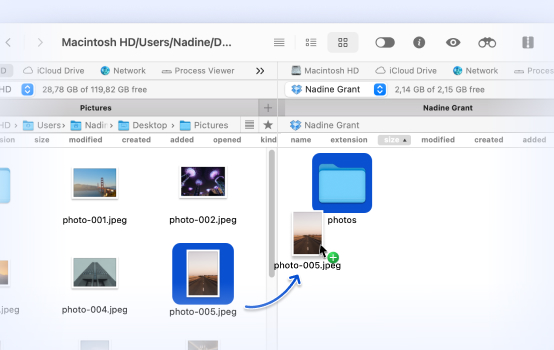
Commander One ofrece una impresionante versión gratuita que rivaliza con competidores de pago, con una actualización Pro que desbloquea características avanzadas. Es la mejor opción para usuarios que quieren probar antes de comprometerse.
Fortalezas clave:
- Versión Gratuita: Administrador de archivos de doble panel completamente funcional
- Integración en la Nube: El mejor soporte de almacenamiento en la nube de su clase
- Enfoque en Teclado: Optimizado para navegación por teclado
- Diseño Moderno: Interfaz limpia y contemporánea
Características Gratis vs. Pro
La versión gratuita incluye:
- Gestión de archivos de doble panel
- Soporte de pestañas
- Modos de vista breve/completo
- Visor de archivos integrado
- Soporte de archivos (ZIP, RAR, 7Z, TBZ, TGZ)
- Configuración de teclas rápidas
- Conexiones ilimitadas a servidores FTP/SFTP
- Temas de color
La versión Pro agrega ($29.99):
- Conexiones de almacenamiento en la nube (Google Drive, Dropbox, OneDrive, Amazon S3, etc.)
- Conexión de dispositivo iOS
- Conexión de dispositivo Android
- Cifrado de archivos
- Montaje de unidad de red
- Cola de fondo para operaciones de archivos
- Búsqueda avanzada con RegEx
Análisis profundo de características principales
Integración de almacenamiento en la nube La integración en la nube de Commander One Pro es excepcional:
- Monta almacenamiento en la nube como unidades locales
- Trabaja con archivos en la nube como archivos locales
- Transferencias directas de nube a nube
- Múltiples cuentas por servicio
- Capacidades de sincronización automática
Servicios en la nube soportados:
- Google Drive (incluyendo unidades compartidas)
- Dropbox (incluyendo Business)
- OneDrive (Personal y Business)
- Amazon S3
- Backblaze B2
- Box
- Servicios WebDAV
- Servicios compatibles con S3 personalizados
Diseño centrado en el teclado Commander One está optimizado para la navegación por teclado:
Teclas rápidas esenciales:
- Tab: Cambiar entre paneles
- F3: Ver archivo
- F4: Editar archivo
- F5: Copiar
- F6: Mover
- F7: Crear carpeta
- F8: Eliminar
- Ctrl+F: Filtro rápido
- Ctrl+G: Ir a carpeta
Gestión de archivos Soporte completo de archivos sin herramientas externas:
- Crear y extraer ZIP, RAR, 7Z, TBZ, TGZ
- Navegar por archivos como carpetas
- Extraer archivos específicos de archivos comprimidos
- Crear archivos cifrados (Pro)
- Dividir archivos para archivos grandes
Pros y Contras de Commander One
Pros:
- Excelente versión gratuita
- Mejor integración de almacenamiento en la nube
- Interfaz limpia y moderna
- Rápido y receptivo
- Buena navegación por teclado
- Compra Pro única
Contras:
- Se requiere Pro para características en la nube
- Sin Terminal integrado
- Función de sincronización menos pulida que ForkLift
- Algunas características avanzadas ocultas en menús
- Menos personalizable que Path Finder
Precios:
- Versión gratuita: Funciones completas (sin nube/móvil)
- Paquete Pro: $29.99 único
- Incluido en la suscripción Setapp
- Licencias por volumen disponibles
QSpace Pro: El campeón de múltiples paneles
Descripción general y puntos de venta únicos
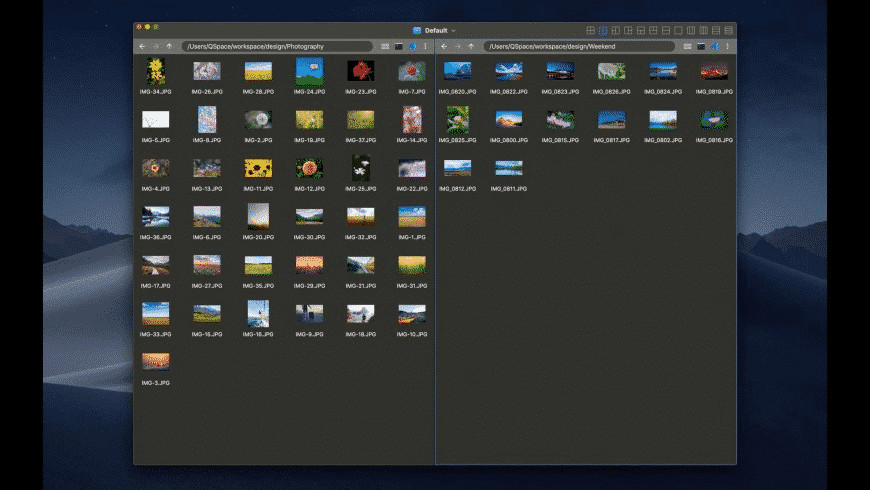
QSpace Pro se destaca por su capacidad de mostrar hasta cuatro paneles de archivos simultáneamente, lo que lo hace ideal para flujos de trabajo de gestión de archivos complejos.
Fortalezas clave:
- Vista de 4 paneles: Capacidad única de múltiples paneles
- Soporte de idiomas chino/asiático: Mejor localización
- Valor: Más características por dólar
- Simplicidad: Potente pero fácil de aprender
Análisis profundo de características principales
Diseños de múltiples paneles QSpace Pro ofrece arreglos de paneles flexibles:
- Panel único (tipo Finder)
- Doble panel (división horizontal o vertical)
- Triple panel (varios arreglos)
- Cuádruple panel (cuadrícula 2x2)
- Proporciones personalizadas para cada panel
Casos de uso de múltiples paneles:
Ejemplo de flujo de trabajo de 4 paneles:
- Panel 1: Carpeta de origen
- Panel 2: Carpeta de destino
- Panel 3: Documentos de referencia
- Panel 4: Contenido del archivo

Esto permite arrastrar y soltar entre cualquier panel
mientras se mantienen visibles los materiales de referencia.
Integración Quick Look Características mejoradas de Quick Look:
- Vista previa en panel dedicado
- Vista previa de múltiples archivos
- Vista previa mientras navegas
- Tamaño de vista previa personalizable
Gestión de espacio de trabajo Guarda y restaura configuraciones completas de espacio de trabajo:
- Recordar diseños de paneles
- Guardar ubicaciones de carpetas
- Restaurar configuraciones de pestañas
- Múltiples perfiles de espacio de trabajo
Pros y Contras de QSpace Pro
Pros:
- Capacidad única de 4 paneles
- Excelente valor ($24.99)
- Interfaz limpia e intuitiva
- Mejor soporte de idiomas asiáticos
- Bajo uso de recursos del sistema
- Tiempo de inicio rápido
Contras:
- Sin Terminal integrado
- Integración en la nube básica
- Menos opciones de automatización
- Menos establecido que los competidores
- Documentación principalmente en chino
Precios:
- $24.99 único (Mac App Store)
- Versión Lite gratuita disponible
- Ventas y promociones regulares
Comparaciones detalladas de características
Comparación de operaciones de archivos
| Operación | ForkLift | Path Finder | Commander One | QSpace Pro |
|---|---|---|---|---|
| Copiar/Mover | Excelente | Excelente | Muy Bueno | Bueno |
| Renombrar por lotes | Avanzado | Avanzado | Avanzado | Bueno |
| Comparación archivos | Bueno | Excelente | Básico | Básico |
| Sinc carpetas | Excelente | Bueno | Bueno | Básico |
| Ops Archivos | Extenso | Extenso | Extenso | Bueno |
| Búsqueda | Bueno | Excelente | Bueno | Bueno |
| Permisos | Bueno | Excelente | Bueno | Bueno |
Comparación de conexiones remotas
| Protocolo | ForkLift | Path Finder | Commander One | QSpace Pro |
|---|---|---|---|---|
| FTP | Sí | Sí | Sí (Gratis) | Sí |
| SFTP | Sí | Sí | Sí (Gratis) | Sí |
| WebDAV | Sí | Sí | Sí | Sí |
| Amazon S3 | Sí | No | Sí (Pro) | Sí |
| Google Drive | Sí | No | Sí (Pro) | Sí |
| Dropbox | Sí | No | Sí (Pro) | Sí |
| OneDrive | No | No | Sí (Pro) | Sí |
| SMB | Sí | Sí | Sí | Sí |
Comparación de interfaz de usuario
| Aspecto UI | ForkLift | Path Finder | Commander One | QSpace Pro |
|---|---|---|---|---|
| Pulido visual | Excelente | Bueno | Muy Bueno | Bueno |
| Personalización | Bueno | Excelente | Bueno | Bueno |
| Curva aprendizaje | Fácil | Pronunciada | Fácil | Fácil |
| Nav Teclado | Bueno | Excelente | Excelente | Bueno |
| Touch Bar | Sí | Sí | No | No |
| App barra menús | No | Sí | Sí | No |
Comparación de rendimiento
Pruebas realizadas en MacBook Pro M4 con macOS Tahoe 26.2:
Tiempo de inicio de la aplicación:
| App | Inicio en frío | Inicio en caliente |
|---|---|---|
| Finder | 0.3s | 0.1s |
| ForkLift | 0.8s | 0.3s |
| Path Finder | 1.5s | 0.5s |
| Commander One | 0.6s | 0.2s |
| QSpace Pro | 0.5s | 0.2s |
Uso de memoria (Inactivo):
| App | Uso RAM |
|---|---|
| Finder | 45MB |
| ForkLift | 120MB |
| Path Finder | 180MB |
| Commander One | 95MB |
| QSpace Pro | 85MB |
Gran directorio (50,000 archivos):
| App | Tiempo de carga | Desplazamiento |
|---|---|---|
| Finder | 12s | Con lag |
| ForkLift | 4s | Fluido |
| Path Finder | 6s | Fluido |
| Commander One | 5s | Fluido |
| QSpace Pro | 5s | Fluido |
Guías de flujo de trabajo: Primeros pasos
Migrando desde Finder a tu nuevo administrador de archivos
Paso 1: Elige según tus necesidades
Para trabajo remoto/Administración de servidores: → ForkLift (mejor soporte de protocolos remotos)
Para desarrollo/Automatización: → Path Finder (Integración Terminal, scripting)
Para flujos de trabajo pesados en la nube: → Commander One Pro (Montaje en la nube)
Para organización de archivos compleja: → QSpace Pro (Vista de 4 paneles)
Paso 2: Configuración inicial
Configuraciones esenciales para configurar:
- Modo de vista predeterminado (lista, columna, icono)
- Alternar mostrar archivos ocultos
- Preferencia de confirmar eliminación
- Editor predeterminado para archivos de texto
- Preferencias de atajos de teclado
Paso 3: Establecer como administrador de archivos predeterminado
Para ForkLift:
Preferences → General → Default File Browser → EnablePara Path Finder:
Preferences → General → Default Browser → Path FinderPara Commander One:
Preferences → General → Use as Default File ManagerPaso 4: Aprender atajos esenciales
Atajos universales (La mayoría de las apps):
| Acción | Atajo |
|---|---|
| Nueva pestaña | ⌘ + T |
| Cerrar pestaña | ⌘ + W |
| Ir a carpeta | ⌘ + G |
| Mostrar ocultos | ⌘ + ⇧ + . |
| Quick Look | Espacio |
| Obtener info | ⌘ + I |
| Nueva carpeta | ⌘ + ⇧ + N |
| Actualizar | ⌘ + R |
Flujos de trabajo profesionales
Flujo de trabajo 1: Configuración de Desarrollador Web (ForkLift)
Configuración:
1. Conectar a servidor de producción vía SFTP
2. Conectar a servidor de pruebas en el segundo panel
3. Guardar ambas conexiones como espacio de trabajo
4. Usar función de sincronización para implementaciones
5. Configurar favoritos para rutas comunes
Flujo de trabajo 2: Configuración de Creador de Contenido (Path Finder)
Configuración:
1. Configurar estantes (shelves) para carpetas de proyecto
2. Agregar módulo de vista previa a la barra lateral
3. Configurar Drop Stack para recopilar activos
4. Crear acciones de Automator para procesamiento por lotes
5. Agregar botones de barra de herramientas personalizados para acciones comunes
Flujo de trabajo 3: Configuración de Administrador de Nube (Commander One Pro)
Configuración:
1. Montar Google Drive como unidad local
2. Montar Dropbox en el segundo panel
3. Configurar copia directa de nube a nube
4. Configurar favoritos para carpetas clave en la nube
5. Habilitar cola de fondo para transferencias grandes
Flujo de trabajo 4: Configuración Multi-Proyecto (QSpace Pro)
Configuración:
1. Crear espacio de trabajo de 4 paneles para proyectos
2. Panel 1: Origen del proyecto actual
3. Panel 2: Activos del proyecto actual
4. Panel 3: Proyecto de referencia
5. Panel 4: Carpeta de salida/exportación
6. Guardar espacio de trabajo para recuperación instantánea
Solución de problemas y consejos
Problemas comunes y soluciones
Problema: El administrador de archivos no se inicia después de la actualización de macOS
Solución:
- Restablecer las preferencias de la aplicación:
# For ForkLift rm ~/Library/Preferences/com.binarynights.ForkLift-3.plist # For Path Finder rm ~/Library/Preferences/com.cocoatech.PathFinder.plist # For Commander One rm ~/Library/Preferences/com.eltima.cmd1.plist - Reiniciar Mac
- Otorgar permisos nuevamente en Configuración del Sistema
Problema: Las conexiones remotas fallan
Solución:
- Verificar dirección del servidor y puerto
- Verificar configuración del firewall
- Probar IP explícita en lugar de nombre de host
- Verificar permisos de clave SSH (chmod 600)
- Probar conexión con Terminal primero
Problema: Rendimiento lento con directorios grandes
Solución:
- Deshabilitar generación de miniaturas:
- ForkLift: View → Hide Preview
- Path Finder: View → as List (sin iconos)
- Deshabilitar vista previa automática de QuickLook
- Aumentar asignación de memoria de la aplicación si está disponible
- Borrar caché de la aplicación
Problema: Conflictos de sincronización
Solución:
- Siempre previsualizar la sincronización antes de ejecutar
- Usar "el más nuevo gana" (newer wins) para la mayoría de los casos
- Crear copia de seguridad antes de sincronizaciones grandes
- Verificar permisos de archivos en ambos lados
- Verificar sincronización del reloj entre máquinas
Consejos de optimización de rendimiento
Consejos generales:
- Cerrar pestañas no utilizadas: Cada pestaña usa memoria
- Limitar conexiones: Cerrar conexiones remotas inactivas
- Usar vista de lista: Más rápido que icono/columna para directorios grandes
- Deshabilitar vistas previas: Apagar para mejor rendimiento
- Mantenimiento regular: Borrar cachés periódicamente
Consejos específicos de la aplicación:
ForkLift:
- Habilitar "Use Quick Look Previews" solo cuando sea necesario
- Establecer límite de cola de transferencia para evitar problemas de memoria
- Usar modo de conexión única para servidores lentos
Path Finder:
- Reducir módulos de barra lateral a los esenciales
- Deshabilitar Shelves no utilizados
- Establecer tamaño razonable de cola de operaciones de archivos
Commander One:
- Montar solo servicios en la nube necesarios
- Usar modo de vista breve para directorios grandes
- Limitar operaciones concurrentes
QSpace Pro:
- Usar 2 paneles en lugar de 4 para tareas básicas
- Deshabilitar vista previa automática en preferencias
- Cerrar pestañas de espacio de trabajo no utilizadas
Tomando tu decisión
Resumen de recomendaciones por tipo de usuario
Usuarios generales que quieren algo mejor que Finder: → Commander One Gratis - Lleno de características, gratis, fácil de aprender
Usuarios avanzados que necesitan todo: → Path Finder - Máxima personalización y características
Profesionales que necesitan acceso remoto: → ForkLift - Mejor soporte de protocolos remotos y sincronización
Usuarios conscientes del presupuesto: → QSpace Pro - Mejor valor a $24.99
Flujos de trabajo pesados en la nube: → Commander One Pro - Mejor integración en la nube
Desarrolladores: → Path Finder o ForkLift - Integración de Terminal
Veredicto final
Después de extensas pruebas e investigaciones, este es nuestro orden de recomendación:
1. ForkLift (Mejor en general) La experiencia más pulida con excelentes capacidades remotas. La compra única lo hace económico a largo plazo.
2. Commander One (Mejor opción gratuita) Solo la versión gratuita supera significativamente a Finder. La actualización Pro ofrece un valor excelente para usuarios de la nube.
3. Path Finder (Más potente) Para usuarios que quieren reemplazar Finder completamente con el máximo control. El modelo de suscripción es el principal inconveniente.
4. QSpace Pro (Mejor valor) Capacidad única de 4 paneles al precio más bajo. Perfecto para usuarios que gestionan muchas carpetas simultáneamente.
Lista de verificación de inicio
- Descargar pruebas gratuitas o versiones gratuitas
- Probar con tu flujo de trabajo real durante 1 semana
- Configurar atajos esenciales
- Configurar conexiones remotas si es necesario
- Configurar servicios en la nube si usas características Pro
- Crear carpetas de espacio de trabajo/favoritos
- Establecer como administrador de archivos predeterminado
- Aprender atajos de teclado para tu aplicación elegida
Conclusión
Los días de sufrir con las limitaciones de Finder han terminado. Cada una de estas alternativas ofrece mejoras significativas sobre el administrador de archivos predeterminado de Apple:
- ForkLift para trabajo remoto y sincronización
- Path Finder para usuarios avanzados y personalización
- Commander One para integración en la nube y opción gratuita
- QSpace Pro para flujos de trabajo de múltiples paneles y valor
La inversión en un administrador de archivos adecuado paga dividendos en ganancias de productividad. Ya sea que elijas la experiencia pulida de ForkLift, la potencia de Path Finder, las capacidades en la nube de Commander One o la innovación de múltiples paneles de QSpace Pro, te preguntarás cómo te las arreglaste solo con Finder.
¿Listo para optimizar aún más tu experiencia en Mac? Consulta nuestra Guía completa de macOS Tahoe Finder para obtener consejos sobre cómo maximizar las características integradas de Finder, o explora nuestra Guía de teclas rápidas de Spotlight para otro gran impulso de productividad.