Fin del soporte de Apple Time Capsule: Guía completa de migración 2026 - Pásate a NAS antes de que macOS 27 elimine el soporte AFP
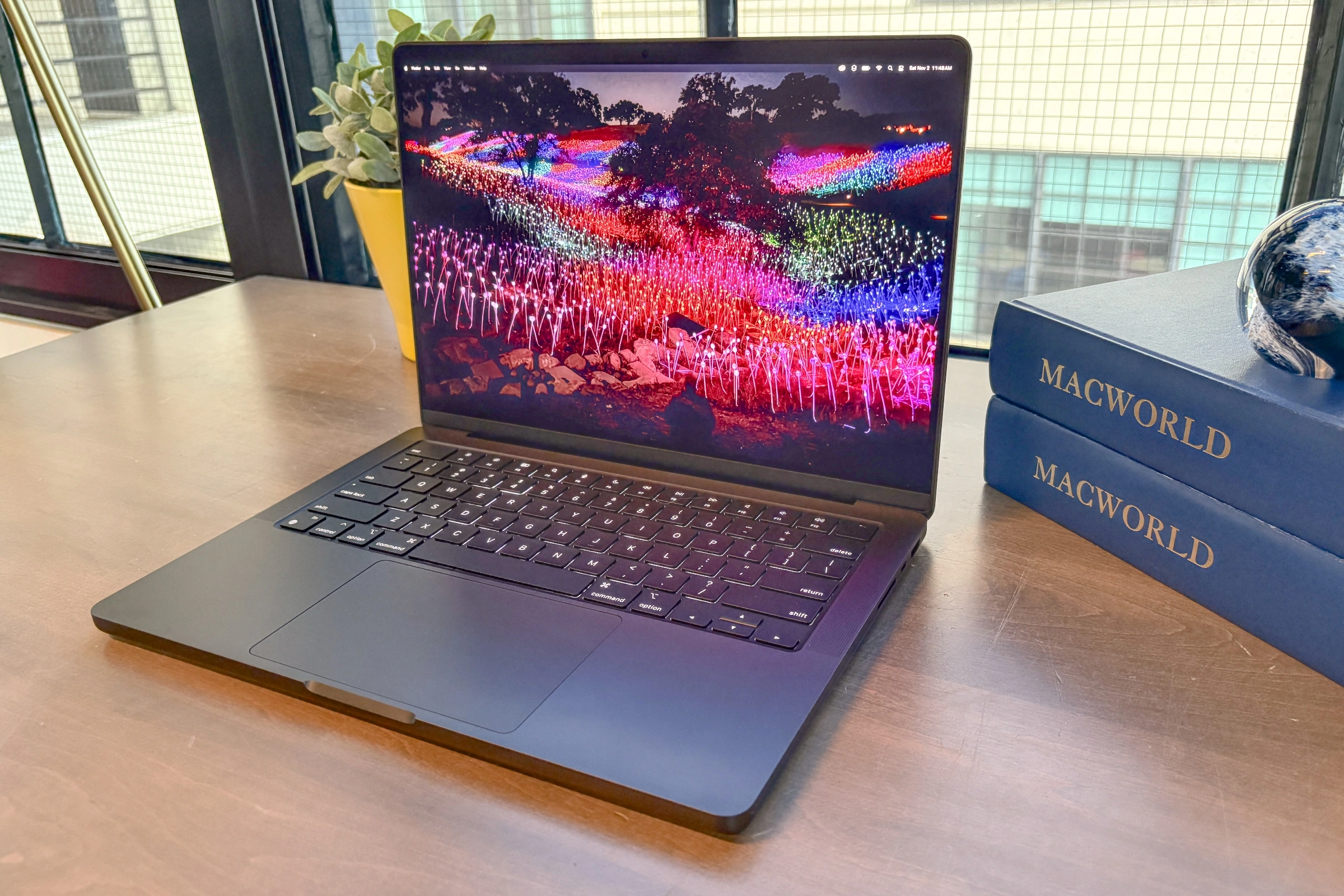
Guía de migración crítica para usuarios de Apple Time Capsule. Descubre por qué el soporte de Time Capsule finaliza con macOS 26 Tahoe, cómo migrar tus copias de seguridad a Synology, QNAP u otras soluciones NAS, y estrategias alternativas antes de que macOS 27 elimine el soporte del protocolo AFP.
Apple Time Capsule, el querido dispositivo de copia de seguridad que combinaba la funcionalidad de un router AirPort con el almacenamiento de Time Machine, está entrando en su capítulo final. Dado que macOS 27 eliminará por completo el soporte del protocolo AFP, los usuarios de Time Capsule se enfrentan a un plazo de migración urgente. Esta guía completa proporciona todo lo que necesitas para migrar tus copias de seguridad de forma segura a soluciones NAS modernas antes de que tu Time Capsule sea incompatible con tu Mac.
Resumen ejecutivo: El ocaso de Time Capsule
Cronograma crítico que debes conocer
Fechas importantes:
| Fecha | Evento | Impacto |
|---|---|---|
| Abril 2018 | Apple descontinúa la línea AirPort/Time Capsule | No hay dispositivos nuevos |
| Septiembre 2025 | Lanzamiento de macOS Tahoe 26 | Última versión compatible con Time Capsule |
| Enero 2026 | Ahora | Ventana final de migración |
| Otoño 2026 | Lanzamiento esperado de macOS 27 | Se elimina el soporte AFP |
| Post-macOS 27 | Time Capsule incompatible | No se pueden crear nuevas copias de seguridad |
Lo que esto significa:
- macOS Tahoe 26 es la versión final de macOS compatible con Time Capsule.
- macOS 27 eliminará el soporte de AFP (Apple Filing Protocol).
- Time Capsule usa AFP exclusivamente; no puede usar SMB.
- Tienes aproximadamente de 8 a 10 meses para migrar.
Conclusión: Si usas una Apple Time Capsule para copias de seguridad de Time Machine, debes migrar a una nueva solución antes de actualizar a macOS 27. Seguir usando Time Capsule después de macOS 27 no será posible.
Por qué Apple finaliza el soporte de Time Capsule
Razones técnicas:
- AFP es tecnología heredada: Apple Filing Protocol data de 1986.
- SMB es el estándar moderno: Mejor compatibilidad con Windows y mayor rendimiento.
- Preocupaciones de seguridad: AFP carece de los estándares de cifrado modernos.
- Carga de mantenimiento: Mantener dos protocolos de red es costoso.
Razones comerciales:
- Enfoque en iCloud: Apple impulsa iCloud como solución principal de copia de seguridad.
- Ecosistema NAS de terceros: Existen alternativas maduras.
- Descontinuación de hardware: No hay nuevas Time Capsules desde 2018.
- Simplificación: Reducción del soporte para tecnologías heredadas.
Entendiendo tu situación actual de copia de seguridad
Inventario de tu Time Capsule
Antes de migrar, evalúa tu configuración actual de Time Capsule:
Verifica tu modelo de Time Capsule:
| Modelo | Año de lanzamiento | Almacenamiento máx. | Identificador |
|---|---|---|---|
| 1.ª Gen | 2008 | 1 TB | A1254 |
| 2.ª Gen | 2009 | 2 TB | A1302 |
| 3.ª Gen | 2011 | 3 TB | A1355 |
| 4.ª Gen | 2013 | 2 TB | A1409 |
| 5.ª Gen | 2013 | 3 TB | A1470 |
Verifica el estado actual de la copia de seguridad:
- Abre Ajustes del Sistema > Time Machine.
- Verifica que el destino muestre tu Time Capsule.
- Anota el tamaño de la copia y la fecha de la última copia exitosa.
- Revisa el historial de copias para asegurar que esté completo.
Verifica la salud de Time Capsule:
- Abre la aplicación Utilidad AirPort.
- Selecciona tu Time Capsule.
- Verifica:
- Estado de salud del disco.
- Espacio de almacenamiento disponible.
- Calidad de la conexión.
- Versión del firmware.
Problemas comunes de Time Capsule en macOS Tahoe
Discusiones recientes en foros revelan problemas específicos que afectan a los usuarios de Time Capsule:
Problema 1: Fallos en la copia por caracteres no ASCII
Problema: Las copias de seguridad de Time Machine fallan si el nombre de tu Mac, el nombre de la carpeta de copia o las rutas de archivos contienen caracteres no ASCII (letras con tildes, caracteres asiáticos, símbolos especiales).
Síntomas:
- Mensajes de error "Fallo en la copia de seguridad".
- Las copias comienzan pero nunca terminan.
- Errores de verificación.
Solución:
1. Abre Ajustes del Sistema > General > Información.
2. Haz clic en el nombre de tu Mac.
3. Cámbialo a un nombre solo ASCII (A-Z, 0-9, guiones).
   - Mal: "MacBook-de-Sebastián" o "MacBook-de-José"
   - Bien: "MacBook-de-Sebastian" o "MacBook-de-Jose"
4. Renombra la carpeta de copia de Time Machine en Time Capsule.
5. Inicia una copia de seguridad desde cero.
Problema 2: Corrupción del Sparse Bundle
Problema: Las copias de Time Capsule usan imágenes de disco "sparse bundle" que pueden corromperse, especialmente tras cortes de energía o interrupciones de red.
Síntomas:
- Errores de "Verificación de la copia de seguridad fallida".
- Incapacidad para restaurar desde la copia de seguridad.
- Time Machine sugiere iniciar una nueva copia.
Solución: Lamentablemente, los sparse bundles corruptos suelen requerir empezar de cero. Esta es otra razón para migrar a una solución más robusta.
Problema 3: Velocidades de copia lentas
Problema: El hardware antiguo de Time Capsule y el protocolo AFP resultan en velocidades cada vez más lentas en comparación con las alternativas modernas.
Comparación típica de velocidad:
| Solución | Copia inicial (100 GB) | Incremental (1 GB) |
|---|---|---|
| Time Capsule | 8-12 horas | 15-30 minutos |
| NAS moderno (SMB) | 2-4 horas | 3-8 minutos |
| SSD USB directo | 30-60 minutos | 1-2 minutos |
Opciones de migración: Elige tu nueva solución
Opción 1: Almacenamiento conectado en red (NAS)
Ideal para: Usuarios que quieren una funcionalidad similar a Time Capsule.
Opciones NAS populares para Time Machine:
Synology DiskStation (Recomendado)
| Modelo | Precio | Bahías | Ideal para |
|---|---|---|---|
| DS124 | $170 | 1 bahía | Usuario único |
| DS224+ | $300 | 2 bahías | Hogar/Pequeña oficina |
| DS423+ | $500 | 4 bahías | Bibliotecas grandes |
| DS923+ | $600 | 4 bahías | Usuarios avanzados |
Ventajas de Synology:
- Excelente integración con macOS.
- Soporte nativo de Time Machine vía SMB.
- Synology Drive para sincronización tipo iCloud.
- Copia de seguridad híbrida en la nube.
- Aplicaciones móviles para acceso remoto.
- Actualizaciones de seguridad regulares.
QNAP NAS
| Modelo | Precio | Bahías | Ideal para |
|---|---|---|---|
| TS-233 | $180 | 2 bahías | Opción económica |
| TS-464 | $450 | 4 bahías | Profesionales creativos |
| TS-673A | $750 | 6 bahías | Empresas |
Ventajas de QNAP:
- A menudo mejores especificaciones de hardware por dólar.
- Salida HDMI para reproducción multimedia.
- Extenso ecosistema de aplicaciones.
- Expansión PCIe en modelos superiores.
TrueNAS (Opción DIY)
Para usuarios con conocimientos técnicos:
- Software NAS gratuito y de código abierto.
- Funciona en hardware existente o mini PC dedicado.
- Sistema de archivos ZFS para integridad de datos.
- Escalabilidad ilimitada.
Costo: Solo hardware (~$300-500 por una mini PC capaz).
Opción 2: Disco externo con Time Machine
Ideal para: Usuarios que quieren simplicidad sin la complejidad de la red.
Discos externos recomendados:
| Tipo | Capacidad | Velocidad | Precio | Ideal para |
|---|---|---|---|---|
| SSD USB-C | 1 TB | 1000 MB/s | $80-120 | Portabilidad |
| SSD USB-C | 2 TB | 1000 MB/s | $150-200 | La mayoría |
| SSD Thunderbolt | 4 TB | 2800 MB/s | $400-500 | Bibliotecas grandes |
| HDD USB | 4 TB | 150 MB/s | $80-100 | Copia económica |
Ventajas:
- Velocidades de copia más rápidas.
- Sin configuración de red.
- Más fiable (conexión directa).
- Configuración más sencilla.
Desventajas:
- Debe conectarse físicamente para las copias.
- Sin capacidad de copia inalámbrica.
- Solo un Mac por disco (sin particionar).
Opción 3: Híbrido iCloud + Copia de seguridad local
Ideal para: Usuarios integrados en el ecosistema de Apple.
Configuración:
- Activa iCloud Drive con las carpetas Escritorio y Documentos.
- Usa Fotos en iCloud para tu biblioteca fotográfica.
- Usa un disco externo para una copia completa de Time Machine.
Costos mensuales:
| Almacenamiento | Precio | Ideal para |
|---|---|---|
| 50 GB | $0.99 | Usuarios ligeros |
| 200 GB | $2.99 | La mayoría |
| 2 TB | $9.99 | Usuarios avanzados |
| 12 TB | $59.99 | Profesionales |
Ventajas:
- Copia automática en la nube.
- Acceso desde cualquier dispositivo.
- Sin hardware que mantener.
- Experiencia integrada de Apple.
Desventajas:
- Costo mensual recurrente.
- Más lento que la copia local.
- Requiere conexión a internet.
- Preocupaciones de privacidad para algunos.
Opción 4: Servicios de copia de seguridad de terceros
Ideal para: Usuarios que desean copias fuera de casa sin gestionar hardware.
Servicios populares:
| Servicio | Tipo | Precio | Ideal para |
|---|---|---|---|
| Backblaze | Copia en la nube | $9/mes | Copia remota simple |
| Backblaze B2 | Almacenamiento nube | $6/TB/mes | Usuarios avanzados |
| Arq + Cloud | Software de copia | $50 + costos nube | Máximo control |
| Carbon Copy Cloner | Software de clonación | $50 una vez | Copias arrancables |
Guía de migración paso a paso
Fase de preparación
Paso 1: Documenta la copia actual
Antes de realizar cambios, documenta tu configuración actual:
Información a registrar:
- Nombre de Time Capsule: _____________
- IP de Time Capsule: _____________
- Tamaño de copia actual: _____________
- Última copia exitosa: _____________
- Número de copias en historial: _____________
- Nombre del Mac: _____________
Paso 2: Verifica la integridad de la copia
Asegúrate de que tu copia actual en Time Capsule esté sana:
- Abre Ajustes del Sistema > Time Machine.
- Haz clic en Opciones... (icono de engranaje).
- Selecciona Verificar copias de seguridad.
- Espera a que termine (puede tardar horas).
Si la verificación falla, tu copia podría estar corrupta. Tenlo en cuenta para tus decisiones posteriores.
Paso 3: Crea una copia local de emergencia
Antes de migrar, crea una copia de seguridad de seguridad:
- Conecta un disco USB externo al Mac.
- Abre Ajustes del Sistema > Time Machine.
- Haz clic en + para añadir el destino.
- Selecciona el disco externo.
- Completa una copia de seguridad completa en el disco externo.
Esto asegura que tengas una copia conocida como buena, independientemente del resultado de la migración.
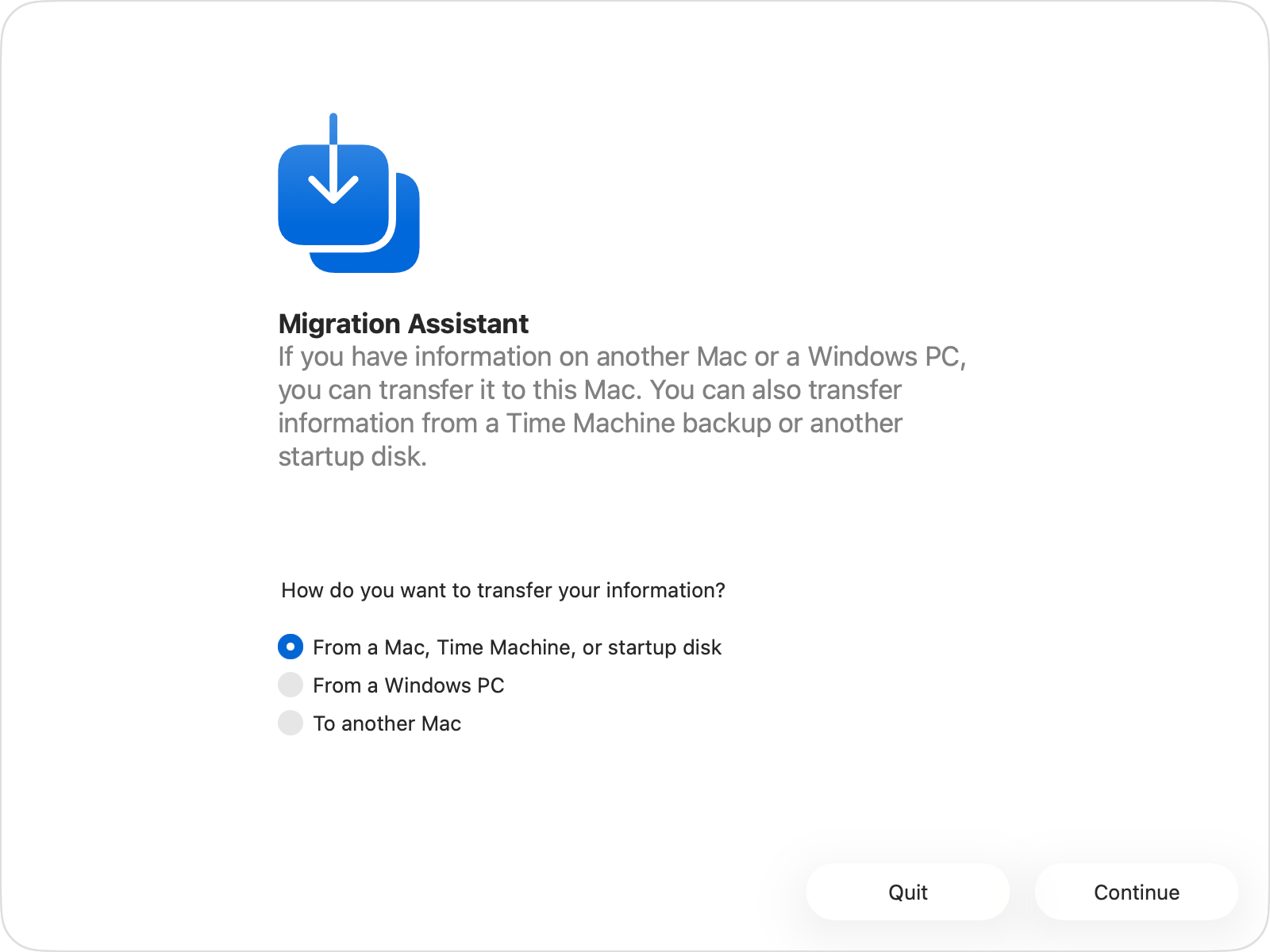
Proceso de migración a NAS
Si migras a un NAS Synology:
Fase 1: Configuración del NAS (30-60 minutos)
-
Instalación física
- Desempaqueta el NAS Synology.
- Instala los discos duros en las bahías.
- Conecta la alimentación y el Ethernet.
- Enciende el dispositivo.
-
Configuración inicial
- Ve a find.synology.com en tu navegador.
- Sigue el asistente de configuración.
- Crea una cuenta de administrador.
- Configura el grupo de almacenamiento y el volumen.
-
Activa el soporte de Time Machine
Pasos en DSM: 1. Abre el Panel de Control. 2. Ve a Servicios de archivos. 3. Haz clic en la pestaña SMB. 4. Activa el servicio SMB. 5. Haz clic en Configuración avanzada. 6. Activa "Habilitar la difusión de Bonjour Time Machine a través de SMB". 7. Haz clic en "Establecer carpetas de Time Machine". 8. Selecciona o crea una carpeta compartida para las copias. 9. Establece una cuota si lo deseas (recomendado). 10. Haz clic en OK. -
Configura el usuario de copia de seguridad
Configuración de seguridad recomendada:
1. Abre Panel de Control > Usuarios y grupos.
2. Crea un nuevo usuario "timemachine".
3. Establece una contraseña fuerte.
4. Asigna permisos solo a la carpeta de Time Machine.
5. Deniega el acceso a otras carpetas compartidas.
Fase 2: Conecta el Mac al NAS (15 minutos)
-
Añade el NAS como destino de Time Machine
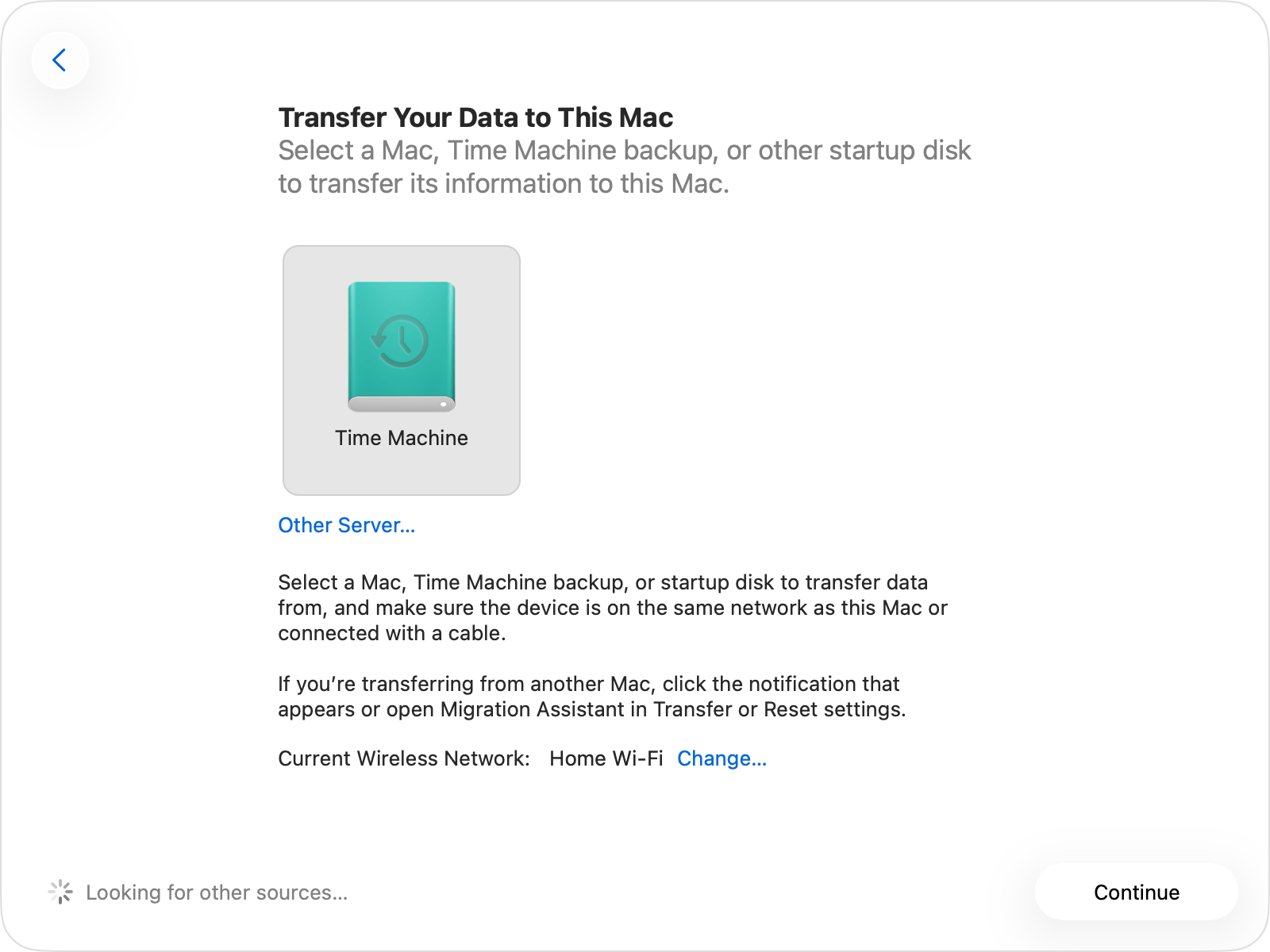
Pasos: 1. Abre Ajustes del Sistema > Time Machine. 2. Haz clic en "+" para añadir el destino. 3. Tu Synology debería aparecer en la lista. 4. Selecciónalo y haz clic en "Configurar disco...". 5. Introduce las credenciales (usuario timemachine). 6. Haz clic en "Usar disco". -
Configura los ajustes de copia
- Establece la frecuencia (recomendado: cada hora).
- Configura exclusiones si es necesario.
- Activa el cifrado (muy recomendado).
-
Inicia la copia inicial
- Haz clic en "Realizar copia de seguridad ahora".
- La copia inicial puede tardar muchas horas.
- Mantén el Mac encendido y conectado.
Fase 3: Verifica y retira la Time Capsule
-
Verifica que la nueva copia funcione
- Espera a que termine la copia inicial.
- Verifica que la copia aparezca en el navegador de Time Machine.
- Prueba restaurar un solo archivo.
-
Monitorea las copias posteriores
- Deja que el sistema funcione durante una semana.
- Verifica que las copias incrementales tengan éxito.
- Revisa que el tamaño de la copia crezca adecuadamente.
-
Retira la Time Capsule
Solo después de confirmar que la nueva copia funciona:
1. Abre Ajustes del Sistema > Time Machine.
2. Selecciona Time Capsule en los destinos.
3. Haz clic en "-" para eliminarla.
4. Confirma la eliminación.
5. Opcionalmente: borra los datos de la Time Capsule.
6. Reutiliza o recicla el hardware de Time Capsule.
Proceso de migración con disco externo
Si usas un disco externo:
Fase 1: Preparación del disco (10 minutos)
-
Conecta el disco
- Conecta el disco externo vía USB-C o Thunderbolt.
- Espera a que se monte el disco.
-
Formatea para Time Machine
Pasos en Utilidad de Discos: 1. Abre Utilidad de Discos. 2. Selecciona el disco externo (el disco completo, no la partición). 3. Haz clic en "Borrar". 4. Nombre: "Copia Time Machine". 5. Formato: APFS (recomendado) o Mac OS Plus (con registro). 6. Esquema: Mapa de particiones GUID. 7. Haz clic en "Borrar". -
Activa el cifrado (Opcional pero recomendado)
- Haz clic derecho en el disco en el Finder.
- Selecciona "Encriptar...".
- Elige una contraseña fuerte.
- Guarda la contraseña en un lugar seguro.
Fase 2: Configura Time Machine (5 minutos)
-
Añade como destino de copia
Pasos: 1. Abre Ajustes del Sistema > Time Machine. 2. Haz clic en "+" para añadir el destino. 3. Selecciona el disco externo. 4. Marca "Encriptar copias de seguridad" si aún no lo está. 5. Haz clic en "Usar disco". -
Inicia la copia
- Haz clic en "Realizar copia de seguridad ahora".
- Mantén el disco conectado hasta que finalice.
Solución de problemas de migración
Problemas comunes de migración
Problema 1: El NAS no aparece en Time Machine
Síntomas:
- Synology/QNAP no es visible al añadir el destino.
- Mensaje "No hay discos disponibles".
Soluciones:
1. Verifica que el NAS y el Mac estén en la misma red.
2. Verifica que Bonjour/mDNS esté activado en el NAS.
3. Verifica que el servicio SMB esté funcionando en el NAS.
4. Verifica que el firewall no bloquee los puertos (445, 139, 5353).
5. Intenta la conexión manual:
   - En el Finder, presiona ⌘+K.
   - Introduce: smb://DIRECCION-IP-DEL-NAS
   - Conéctate con tus credenciales.
   - Luego intenta configurar Time Machine de nuevo.
Problema 2: La copia falla con error de permiso
Síntomas:
- "No se ha podido acceder al disco de copia de seguridad".
- "Operación no permitida".
Soluciones:
1. Verifica que el usuario tenga permiso de escritura en la carpeta compartida.
2. Verifica que no se haya excedido la cuota en el NAS.
3. Verifica que no haya caracteres especiales en el nombre de la carpeta.
4. Intenta crear una nueva carpeta compartida.
5. Revisa los registros del NAS para errores específicos.
Problema 3: Copia inicial extremadamente lenta
Síntomas:
- El progreso muestra que quedan días para terminar.
- Velocidad de transferencia inferior a 10 MB/s.
Soluciones:
1. Usa Ethernet en lugar de Wi-Fi para la copia inicial.
2. Desactiva temporalmente otro tráfico de red intenso.
3. Verifica que el NAS no esté bajo una carga pesada.
4. Verifica que la conexión sea Gigabit (no 100 Mbps).
5. Considera realizar la copia inicial vía USB directo al NAS si es posible.
Problema 4: La copia de Time Capsule no se transfiere
Nota: No puedes transferir directamente las copias de Time Capsule a un nuevo destino. Apple no admite la migración de copias sparse bundle entre diferentes sistemas de almacenamiento.
Lo que esto significa:
- Debes empezar de cero con el nuevo destino.
- Las copias antiguas de Time Capsule siguen siendo accesibles en el dispositivo original.
- Considera mantener la Time Capsule encendida (solo lectura) hasta que estés conforme con las nuevas copias.
Recuperación de datos de Time Capsule
Antes de retirar el equipo:
Si necesitas restaurar archivos de Time Capsule tras configurar el nuevo destino:
-
Restaurar desde Time Capsule (mientras sea accesible)
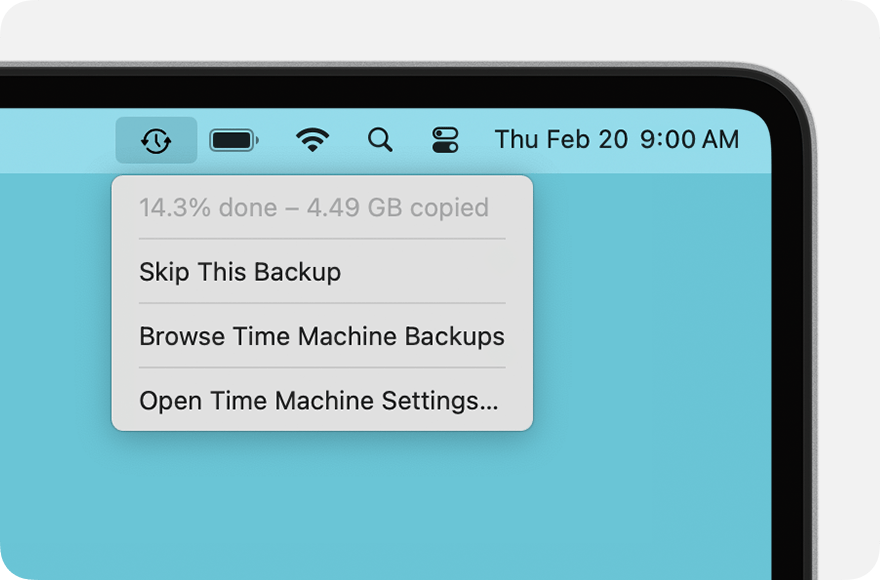
Pasos: 1. Haz clic en el icono de Time Machine en la barra de menús. 2. Selecciona "Explorar copias de seguridad de Time Machine". 3. Elige Time Capsule en el selector de fuente. 4. Navega hasta los archivos que necesitas. 5. Haz clic en "Restaurar". -
Mantén accesible la Time Capsule
- Considera mantenerla funcionando como un archivo de solo lectura.
- Permite el acceso al historial antiguo.
- Se puede montar vía AFP hasta que actualices a macOS 27.
Estrategias alternativas de copia de seguridad
La estrategia 3-2-1
La regla:
- 3 copias de tus datos.
- 2 tipos de almacenamiento diferentes.
- 1 copia fuera de tu ubicación (offsite).
Implementación para usuarios de Mac:
Configuración recomendada:
Copia 1: Datos originales en el Mac.
Copia 2: Time Machine en NAS o disco externo.
Copia 3: Copia en la nube (iCloud, Backblaze o Arq).

Esto protege contra:
- Fallo de hardware (copias locales).
- Robo/incendio/desastre (nube remota).
- Ransomware (copias con versiones).
- Eliminación accidental (historial de Time Machine).
Configuraciones recomendadas por tipo de usuario
Usuario doméstico (Configuración simple)
Presupuesto: $150-300
- SSD USB-C externo (2 TB): $150
- iCloud 200 GB: $2.99/mes

Flujo de copia:
- Time Machine → SSD externo (conectar semanalmente)
- Escritorio/Documentos → iCloud (continuo)
- Fotos → Fotos en iCloud (continuo)
Usuario profesional (Configuración equilibrada)
Presupuesto: $400-600
- NAS Synology DS224+: $300
- 2x discos de 4 TB: $200
- Backblaze: $9/mes

Flujo de copia:
- Time Machine → NAS (cada hora, automático)
- Sistema completo → Backblaze (continuo)
- Archivos de trabajo → iCloud/Dropbox (continuo)
Profesional creativo (Protección máxima)
Presupuesto: $800-1200
- NAS Synology DS423+: $500
- 4x discos de 4 TB: $400
- Backblaze B2: Variable
- Carbon Copy Cloner: $50

Flujo de copia:
- Time Machine → NAS (cada hora)
- Clon arrancable → SSD externo (semanal)
- Archivo de medios → Nube B2 (cada noche)
- Proyectos activos → Creative Cloud/Dropbox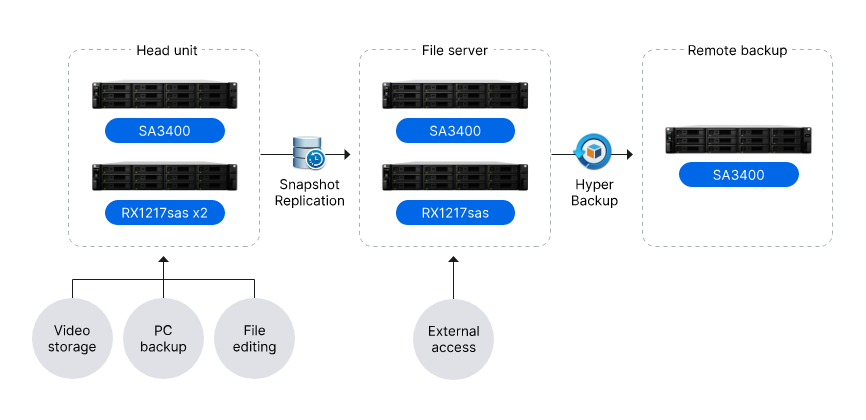
Preguntas frecuentes
Preguntas generales
P: ¿Cuánto tiempo tengo antes de que Time Capsule deje de funcionar?
R: Time Capsule seguirá funcionando con macOS Tahoe 26 indefinidamente. Sin embargo, una vez que actualices a macOS 27 (previsto para otoño de 2026), las copias de seguridad de Time Capsule dejarán de funcionar debido a la eliminación de AFP.
P: ¿Puedo seguir usando Time Capsule como router?
R: Sí, la funcionalidad de router de Time Capsule usa protocolos Wi-Fi estándar y seguirá funcionando. Sin embargo, Apple ya no actualiza el firmware, por lo que las vulnerabilidades de seguridad no se parchearán.
P: ¿Por qué Apple no puede simplemente añadir soporte SMB a Time Capsule?
R: El hardware de Time Capsule se descontinuó en 2018 y Apple detuvo todo desarrollo de firmware. Añadir soporte SMB requeriría una inversión de ingeniería significativa en hardware que ya está al final de su vida útil.
P: ¿Puedo extraer el disco duro de la Time Capsule y usarlo en otro lugar?
R: Técnicamente sí, pero los discos están formateados con el formato propietario de Apple. Tendrías que reformatear el disco para usarlo con un nuevo NAS, perdiendo todas las copias de seguridad existentes.
Preguntas sobre migración
P: ¿Puedo transferir mi historial de copias de Time Capsule a un nuevo NAS?
R: No, las copias de Time Machine no se pueden migrar entre sistemas de almacenamiento. Debes empezar de cero con un nuevo destino.
P: ¿Cuánto tiempo debo mantener la Time Capsule funcionando tras migrar?
R: Recomendamos mantenerla accesible al menos 1 o 2 meses después de establecer las nuevas copias. Esto te da acceso a versiones históricas si las necesitas.
P: ¿Debo esperar hasta macOS 27 para migrar?
R: No, migra ahora mientras Time Capsule sigue siendo funcional. Si esperas hasta macOS 27, perderás el acceso a las copias de seguridad de Time Capsule por completo.
Preguntas sobre NAS
P: ¿Cómo se compara un NAS con Time Capsule para Time Machine?
R: Los dispositivos NAS modernos ofrecen ventajas significativas:
- Velocidades de copia más rápidas (Gigabit Ethernet, agregación de enlaces).
- Más capacidad (4 o más bahías).
- Mejor fiabilidad (protección RAID).
- Funciones adicionales (compartir archivos, streaming, sincronización nube).
- Actualizaciones y soporte continuos.
P: ¿Necesito modelos de NAS especiales para Time Machine?
R: La mayoría de los NAS modernos de Synology, QNAP y otros admiten Time Machine vía SMB. Busca "Soporte para Time Machine" en las especificaciones.
P: ¿Cuánto almacenamiento necesito en mi NAS?
R: Regla general: 2 o 3 veces el almacenamiento total de tu Mac. Por ejemplo:
- Mac de 256 GB → Almacenamiento NAS de 512 GB - 1 TB.
- Mac de 1 TB → Almacenamiento NAS de 2-3 TB.
- Mac de 2 TB → Almacenamiento NAS de 4-6 TB.
Esto permite mantener múltiples versiones en el historial de Time Machine.
Conclusión: Actúa antes de que sea tarde
El fin del soporte de Time Capsule representa el cierre de una era para las soluciones de copia de seguridad de Apple. Aunque Time Capsule sirvió fielmente a millones de usuarios durante más de una década, las alternativas modernas ofrecen un rendimiento, fiabilidad y funciones superiores.
Resumen del plan de acción:
Inmediato (esta semana):
- Verifica que la copia actual en Time Capsule esté sana.
- Crea una copia de emergencia en un disco externo.
- Decide la solución de reemplazo.
A corto plazo (este mes):
- Compra la solución de reemplazo.
- Configura el nuevo destino de copia.
- Completa la copia inicial en el nuevo destino.
A medio plazo (antes de macOS 27):
- Verifica que el nuevo sistema funcione de forma fiable.
- Considera mantener la Time Capsule como archivo de solo lectura.
- Planifica la retirada definitiva de la Time Capsule.
Puntos clave:
- macOS 27 eliminará el soporte AFP, haciendo que Time Capsule sea incompatible.
- La migración no puede transferir el historial de copias existente.
- Las soluciones NAS modernas ofrecen mejoras significativas sobre Time Capsule.
- Comienza la migración ahora mientras Time Capsule sigue funcionando.
- Implementa la estrategia 3-2-1 para una protección integral.
No esperes al último minuto. Comienza tu migración hoy mismo para asegurar la protección continua de tu Mac.
¿Necesitas ayuda con tu nueva configuración? Consulta nuestra Guía completa de solución de problemas de Time Machine para consejos de configuración, o visita nuestra Guía de almacenamiento externo y copias de seguridad para recomendaciones completas.