macOS Ventura: estado del soporte, seguridad y migración
Contexto sobre el soporte de macOS Ventura, la corrección de seguridad de la versión 13.7.8 y las opciones de migración a Sequoia o Tahoe.
Resumen ejecutivo
Corrección del 2026-10-21: Solo se corrigieron las afirmaciones sobre la fecha de fin de soporte, CVE-2025-43300 y la duración del soporte, además de la excepción de compatibilidad del iMac Pro (2017) con Sequoia. El resto de las recomendaciones de migración no se sometió a una revisión completa.
El 30 de noviembre de 2025 es la fecha límite de soporte institucional de Carnegie Mellon University SCS para macOS Ventura (versión 13), no una fecha universal de fin de soporte anunciada por Apple. El historial de versiones de seguridad de Apple documenta Ventura 13.7.8 del 20 de agosto de 2025, pero no establece un fin de soporte universal el 30 de noviembre. No puede deducirse de ello una duración futura fija del soporte.
Información crítica:
- Fecha de lanzamiento: 24 de octubre de 2022
- Fecha límite institucional: 30 de noviembre de 2025 en Carnegie Mellon University SCS, no una fecha universal de Apple
- Versión de seguridad documentada: macOS Ventura 13.7.8 (20 de agosto de 2025)
- Versiones de seguridad actuales: Consultar el historial de Apple en lugar de asumir una lista fija de versiones con soporte
Esta guía completa te proporciona todo lo que necesitas para migrar de forma segura de macOS Ventura a un sistema operativo compatible, incluyendo instrucciones de actualización paso a paso, requisitos de compatibilidad, mejores prácticas de copia de seguridad y alternativas para Macs más antiguos.
Tabla de contenido
- Entendiendo la política de soporte de Apple
- Implicaciones de seguridad de ejecutar macOS sin soporte
- Qué Macs están afectados
- Opciones de migración: Sequoia vs Tahoe
- Lista de verificación previa a la actualización
- Guía de migración paso a paso
- Mejores prácticas de copia de seguridad de datos
- Consideraciones empresariales
- Qué sucede después de que finaliza el soporte
- Alternativas para Macs más antiguos
- Cronograma de preparación
- Preguntas frecuentes
Entendiendo la política de soporte de Apple
Cómo maneja Apple el fin de vida de macOS
La guía de implementación de Apple advierte que las versiones anteriores del sistema operativo no reciben necesariamente todas las correcciones de seguridad conocidas. No garantiza un ciclo de soporte estándar de tres años ni una duración futura fija. Consulta las actualizaciones realmente publicadas en el historial de versiones de seguridad de Apple.

Resumen de versiones (no es una lista verificada del estado actual del soporte):
| Versión de macOS | Número de versión | Versiones de seguridad | Fecha de lanzamiento |
|---|---|---|---|
| macOS Tahoe | 26 | Consultar el historial de Apple | 15 de septiembre de 2025 |
| macOS Sequoia | 15 | Consultar el historial de Apple | 16 de septiembre de 2024 |
| macOS Sonoma | 14 | Consultar el historial de Apple | 26 de septiembre de 2023 |
| macOS Ventura | 13 | Consultar el historial de Apple | 24 de octubre de 2022 |
| macOS Monterey | 12 | Consultar el historial de Apple | 25 de octubre de 2021 |
Fechas de fin de soporte institucional
Las fechas límite institucionales pueden variar entre organizaciones y no coincidir con el calendario de Apple. La siguiente fecha está documentada por la institución correspondiente:
| Institución | Fecha de finalización |
|---|---|
| Carnegie Mellon University SCS | 30 de noviembre de 2025 (soporte institucional) |
Nota importante: La fecha límite de CMU SCS corresponde a su propio soporte. No demuestra que Apple dejara de publicar actualizaciones de seguridad en todo el mundo ese mismo día. Consulta el historial oficial para las versiones de Apple y comprueba por separado las políticas de tu departamento de TI.
Implicaciones de seguridad
Riesgos inmediatos después de que finaliza el soporte
Ejecutar una versión de macOS sin soporte expone tu Mac a vulnerabilidades de seguridad significativas:
1. Vulnerabilidades de seguridad
Ejemplo documentado y corregido: CVE-2025-43300:
| Aspecto | Detalles |
|---|---|
| Componente | ImageIO |
| Impacto documentado por Apple | Procesar una imagen creada con fines maliciosos puede provocar corrupción de memoria |
| Corregido en | macOS Ventura 13.7.8, publicado el 20 de agosto de 2025 |
| Fuente | Boletín de seguridad de Apple para macOS Ventura 13.7.8 |
CVE-2025-43300 se corrigió en Ventura 13.7.8, por lo que no es un ejemplo de vulnerabilidad que permanezca sin parchear indefinidamente en Ventura. Esta corrección no garantiza que las versiones anteriores de macOS reciban todas las demás correcciones de seguridad conocidas o futuras.
Panorama de amenazas 2025:
- 65 vulnerabilidades más reportadas en 2025 en comparación con 2024
- Puntuaciones base CVE promedio más altas indican amenazas más graves
- Los dispositivos sin soporte se convierten en objetivos principales para los atacantes
2. Fallos de cumplimiento
Ejecutar software sin soporte puede tener graves consecuencias legales y financieras:
Implicaciones GDPR:
- Falla al implementar "medidas técnicas y organizativas apropiadas"
- Multas de hasta 20 millones de euros o el 4% de la facturación global anual
- Posible responsabilidad por violación de datos
Seguro cibernético:
- Las versiones de SO sin soporte pueden invalidar la cobertura
- Las reclamaciones podrían ser denegadas si la violación ocurrió en un sistema sin parches
- Primas aumentadas para organizaciones con software sin soporte
3. Problemas de compatibilidad de software
Después del fin de soporte de Ventura:
| Software | Estado en Ventura |
|---|---|
| Pages, Numbers, Keynote | Sin actualizaciones |
| GarageBand | Sin actualizaciones |
| Safari | Sin actualizaciones después del lanzamiento de Tahoe |
| Microsoft 365 | Requiere macOS Sonoma a partir de septiembre de 2025 |
| Apps de terceros | Los desarrolladores abandonan el soporte de Ventura |
Qué protección continúa
No todo deja de funcionar inmediatamente:
Definiciones de malware XProtect:
- Los Macs continúan recibiendo actualizaciones periódicas de XProtect independientemente de la antigüedad del SO
- XProtect Remediator disponible en macOS Monterey, Big Sur y Catalina
- Actualizaciones entregadas automáticamente basadas en inteligencia de amenazas
Sin embargo, XProtect por sí solo no puede compensar las vulnerabilidades del SO sin parchear.
Qué Macs están afectados
Macs ejecutando macOS Ventura
macOS Ventura soporta Macs lanzados entre 2017 y 2022:
| Modelo de Mac | Año mínimo |
|---|---|
| iMac | 2017 y posterior |
| iMac Pro | 2017 |
| MacBook Air | 2018 y posterior |
| MacBook Pro | 2017 y posterior |
| Mac Pro | 2019 y posterior |
| Mac mini | 2018 y posterior |
| MacBook | 2017 |
| Mac Studio | 2022 |
Macs que no pueden actualizar a Sequoia (15)
Los siguientes Macs ejecutando Ventura no pueden actualizar a macOS Sequoia:
- MacBook Air (2018-2019 con CPUs Intel de 8ª gen)
- Modelos de MacBook, MacBook Pro e iMac de 2017 (excepto iMac Pro)
El iMac Pro (2017) es compatible con macOS Sequoia. Consulte su modelo exacto en la lista de compatibilidad de Sequoia de Apple.
Macs que no pueden actualizar a Tahoe (26)
Los siguientes Macs no pueden actualizar a macOS Tahoe:
| Modelo de Mac | Años/Modelos excluidos |
|---|---|
| MacBook Air | Retina, 13 pulgadas, 2020 (Intel) |
| MacBook Pro | 13 pulgadas, 2019, dos puertos Thunderbolt 3 |
| MacBook Pro | 15 pulgadas, 2019 |
| MacBook Pro | 13 pulgadas, 2018 |
| MacBook Pro | 15 pulgadas, 2018 |
| Mac mini | 2018 |
| iMac Pro | 2017 |
| iMac | 2019 y anterior |
Nota crítica: macOS Tahoe es la última versión que soporta cualquier procesador Intel. Las futuras versiones de macOS requerirán exclusivamente Apple Silicon.
Opciones de migración
Opción A: Actualizar a macOS Sequoia (15)
Mejor para: Usuarios que quieren estabilidad con características de la generación actual.
Macs compatibles:
- MacBook Pro (2018 y posterior)
- MacBook Air (M1, 2020 y posterior)
- iMac (2019 y posterior)
- Mac mini (2018 y posterior)
- Mac Studio (2022 y posterior)
- Mac Pro (2019 y posterior)
- iMac Pro (2017)
Características clave:
- Duplicación de iPhone
- Safari mejorado con resúmenes de IA
- App Contraseñas mejorada
- Soporte de Apple Intelligence (Macs con Apple Silicon)
Opción B: Actualizar a macOS Tahoe (26)
Mejor para: Usuarios con Macs Apple Silicon que quieren las últimas características.
Macs compatibles:
- Todos los Macs con Apple Silicon (M1, M2, M3, M4, M5)
- MacBook Pro (16 pulgadas, 2019) - Intel
- MacBook Pro (13 pulgadas, 2020, cuatro puertos Thunderbolt 3) - Intel
- iMac (2020 y posterior)
- Mac mini (2020 y posterior)
- Mac Pro (2019 y posterior)
Características clave:
- Integración completa de Apple Intelligence
- Siri mejorado con capacidades LLM
- Características de privacidad avanzadas
- Gestión de ventanas mejorada
Comparación: Sequoia vs Tahoe
| Aspecto | Sequoia (15) | Tahoe (26) |
|---|---|---|
| Soporte Intel | Más amplio | Limitado (versión final) |
| Apple Intelligence | Parcial | Completo |
| Estabilidad | Probado (1 año+) | Nuevo (primeros meses) |
| Futuras actualizaciones | Sin duración fija garantizada; consultar el historial | Sin duración fija garantizada; consultar el historial |
| Recomendación | Usuarios conservadores | Primeros usuarios |
Lista de verificación previa a la actualización
Antes de actualizar, completa esta lista de verificación completa:
Compatibilidad de hardware
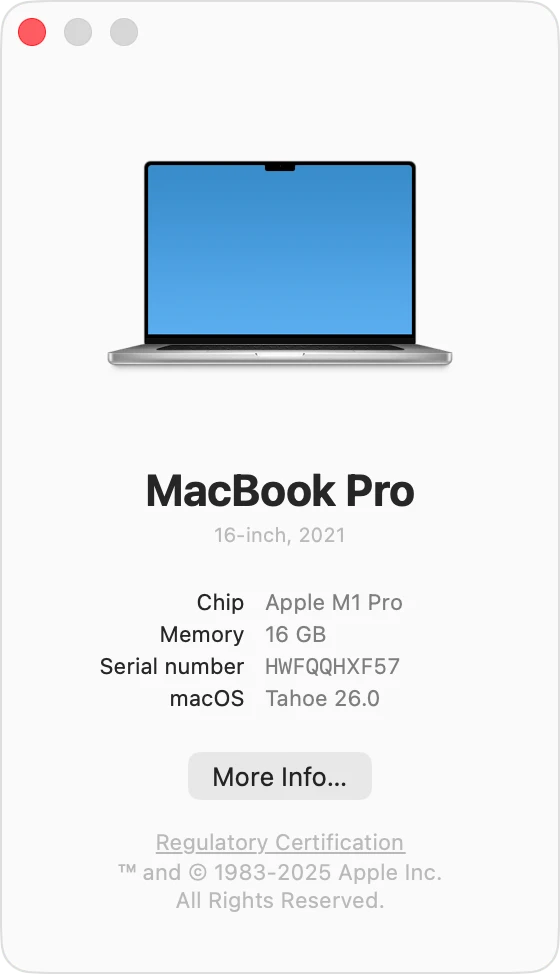
- Verifica que el modelo de Mac soporte la versión de macOS objetivo
- Haz clic en el menú Apple > Acerca de este Mac
- Nota el nombre del modelo y el año
- Comprueba la disponibilidad de controladores de impresora para tu modelo
- Verifica la compatibilidad de dispositivos externos (RAID, interfaces de audio)
- Confirma la compatibilidad del monitor/pantalla
Compatibilidad de software
- Comprueba todas las aplicaciones críticas para el negocio
- Verifica que no haya aplicaciones de 32 bits (no soportadas desde Catalina)
- Actualiza todas las aplicaciones de la App Store
- Comprueba las licencias de software de terceros
Cómo comprobar apps de 32 bits:
# Usando Terminal
system_profiler SPApplicationsDataType | grep -B 2 "64-Bit (Intel): No"
O manualmente:
- Haz clic en el menú Apple > Acerca de este Mac > Informe del sistema
- Desplázate a Software > Aplicaciones
- Mira la columna "64 bits (Intel)"
- Las apps con "No" no funcionarán
Consideraciones de Microsoft 365
"A partir de septiembre de 2025, Microsoft 365 requiere macOS Sonoma o posterior. Actualiza Word, Excel, PowerPoint, Outlook y OneNote antes de actualizar."
Requisitos de almacenamiento
| Versión de macOS | Espacio libre mínimo | Recomendado |
|---|---|---|
| macOS Sequoia | 25-35GB | 50GB+ |
| macOS Tahoe | 34-60GB | 75GB+ |
Mejor práctica: Mantén el 20-25% de la capacidad total del disco como espacio libre.
Guía de migración paso a paso
Paso 1: Comprueba tu modelo de Mac
- Haz clic en el menú Apple
- Selecciona Acerca de este Mac
- Nota el modelo y año de tu Mac
- Verifica la compatibilidad con tu versión de macOS objetivo
Paso 2: Crea una copia de seguridad completa

Antes de hacer cualquier cambio:
- Conecta una unidad externa (idealmente 2 veces la capacidad de almacenamiento de tu Mac)
- Ve a Ajustes del Sistema > General > Time Machine
- Selecciona tu disco de copia de seguridad
- Haz clic en Hacer copia de seguridad ahora
- Espera a que la copia de seguridad se complete totalmente
Importante: No procedas hasta que la verificación de la copia de seguridad esté completa.
Paso 3: Prepara tu sistema
Elimina conflictos potenciales:
- Elimina aplicaciones de limpieza/optimización
- Elimina software antivirus de terceros
- Desconecta servicios VPN
- Desactiva cualquier extensión del kernel
Ejecuta Primera Ayuda:
- Abre Aplicaciones > Utilidades > Utilidad de Discos
- Selecciona "Macintosh HD" en la barra lateral
- Haz clic en el botón Primera Ayuda
- Permite que el proceso se complete
Paso 4: Actualiza tus apps
- Abre la Mac App Store
- Haz clic en Actualizaciones en la barra de herramientas
- Haz clic en Actualizar todo
- Comprueba las apps de terceros para la compatibilidad con Sequoia/Tahoe
Paso 5: Descarga e instala

- Ve a Ajustes del Sistema > General > Actualización de software
- Haz clic en la opción de actualización (Sequoia o Tahoe)
- Haz clic en Actualizar ahora
- Sigue las instrucciones en pantalla
- Mantén tu Mac enchufado; se reiniciará varias veces
Tiempo estimado: 30 minutos a 2 horas dependiendo del modelo de Mac y la velocidad de almacenamiento.
Paso 6: Verificación posterior a la instalación
- Completa las indicaciones de configuración
- Verifica que todas las aplicaciones funcionen correctamente
- Prueba el hardware (impresora, unidades externas, pantallas)
- Ejecuta otra copia de seguridad para capturar el nuevo estado del sistema
Mejores prácticas de copia de seguridad de datos
La estrategia de copia de seguridad 3-2-1
Para una protección máxima de datos, sigue la regla estándar de la industria 3-2-1:
- 3 copias de tus datos
- 2 tipos diferentes de medios
- 1 copia almacenada fuera del sitio (nube o ubicación física)
Copia de seguridad de Time Machine
Requisitos:
- Unidad externa 2 veces el tamaño del almacenamiento de tu Mac
- Formato APFS recomendado para un rendimiento mejorado
- Unidad dedicada solo para Time Machine
Pasos de configuración:
1. Conectar unidad externa
2. Ajustes del Sistema > General > Time Machine
3. Seleccionar disco de copia de seguridad
4. Activar "Copia de seguridad automática"
Opciones de copia de seguridad por clonación
Para copias de seguridad de arranque o clones completos del sistema:
| Herramienta | Precio | Características clave |
|---|---|---|
| Carbon Copy Cloner | $49.99 | Clones completos, historial de versiones, protección contra ransomware |
| SuperDuper | Gratis/$27.95 | Clones simples, actualizaciones incrementales |
Importante para Macs con Apple Silicon: Los clones de arranque son más complejos en Apple Silicon. Tanto CCC como SuperDuper recomiendan "Copia de seguridad estándar" en lugar de clones de arranque.
Lista de verificación de copia de seguridad previa a la actualización
- Completar copia de seguridad de Time Machine
- Verificar copia de seguridad navegando por el contenido
- Crear copia de seguridad previa a la actualización separada en unidad dedicada
- Documentar ajustes y preferencias importantes
- Exportar marcadores del navegador
- Sincronizar archivos importantes con almacenamiento en la nube
Consideraciones empresariales
Actualizaciones MDM para 2025-2026
Gestión declarativa de dispositivos (DDM):
- Apple ha depreciado los comandos de actualización de software MDM heredados
- Se eliminarán completamente en 2026
- Las actualizaciones de software declarativas ofrecen una gestión más simple y eficiente
Cambios empresariales clave
Migración MDM sin borrado de dispositivo:
- Nuevo en macOS Tahoe: migrar dispositivos entre soluciones MDM sin restablecimiento de fábrica
- Utiliza Apple Business Manager como capa de orquestación
- Los administradores pueden establecer fechas límite de inscripción
Mejoras de SSO de plataforma:
- "Configuración simplificada para SSO de plataforma" en macOS Tahoe
- Se puede configurar como primer paso requerido durante la inscripción
Lista de verificación previa al despliegue empresarial
- Probar el SO en entornos controlados antes del despliegue masivo
- Verificar configuraciones VPN
- Comprobar compatibilidad de aplicaciones (especialmente heredadas/específicas de la industria)
- Auditar perfiles MDM
- Actualizar cronogramas de actualización declarativos
- Revisar controles de privacidad
- Planificar el ciclo de vida del hardware (Intel vs Apple Silicon)
Consideraciones de cumplimiento
| Preocupación | Recomendación |
|---|---|
| Seguro cibernético | Documentar cronograma de actualización |
| GDPR | Asegurar que las medidas de seguridad estén en su lugar |
| Regulaciones de la industria | Verificar requisitos de cumplimiento |
| Pista de auditoría | Mantener registros de decisiones de actualización |
Qué sucede después de que finaliza el soporte
Impacto inmediato
| Categoría | Efecto |
|---|---|
| Parches de seguridad | Disponibilidad futura no garantizada; consultar el historial de Apple |
| Correcciones de errores | Disponibilidad futura no garantizada; consultar las versiones de Apple |
| Soporte técnico | Disponibilidad futura no garantizada; consultar las condiciones actuales de Apple o de tu proveedor de soporte |
Impacto en el ecosistema de software
Apps de Apple:
- Sin actualizaciones para Pages, Numbers, Keynote, GarageBand
- Safari no recibirá actualizaciones
Apps de terceros:
- Los desarrolladores abandonan el soporte de Ventura
- Las nuevas versiones de apps pueden no instalarse
Qué continúa funcionando
| Componente | Estado |
|---|---|
| XProtect | Las definiciones de malware continúan |
| Firefox | Soporta Catalina y posterior |
| Brave/Opera | Soportan Big Sur y posterior |
| Chrome/Edge | Soportan Monterey y posterior |
| Apps existentes | Continúan funcionando hasta que se rompa la compatibilidad |
Cronograma de riesgos
| Período | Nivel de riesgo | Descripción |
|---|---|---|
| 1-6 meses | Creciente | Algunas incompatibilidades de apps, riesgos de seguridad crecientes |
| 6-12 meses | Alto | Actualizaciones de apps importantes no disponibles, exposición significativa |
| 12+ meses | Crítico | Vulnerabilidades generalizadas, problemas de compatibilidad mayores |
Alternativas para Macs más antiguos
Opción 1: OpenCore Legacy Patcher (OCLP)
Para Macs que no pueden actualizar oficialmente a versiones más recientes de macOS:
Qué es:
- Herramienta de código abierto que permite a los Macs más antiguos ejecutar macOS más nuevos
- Soporta Macs de 2008 o posteriores
- Habilita Big Sur, Monterey, Sonoma y Sequoia (beta)
Cómo funciona:
- Utiliza el gestor de arranque OpenCore
- Inyecta parches para superar obstáculos de compatibilidad
- Parchea archivos del sistema para gráficos, Wi-Fi, sonido
- Habilita actualizaciones OTA (por aire)
Limitaciones:
- No soportado oficialmente por Apple
- No soporta PowerPC o Apple Silicon
- Se recomienda unidad USB para actualizaciones importantes del SO
- Algunas características pueden no funcionar perfectamente
Sitio web: OpenCore Legacy Patcher
Opción 2: Continuar ejecutando Ventura
Si debes permanecer en Ventura, implementa estrategias de mitigación:
| Estrategia | Implementación |
|---|---|
| Seguridad de terceros | Instalar software de seguridad de buena reputación |
| Actualizaciones del navegador | Usar Firefox, Brave o Chrome |
| Seguridad de red | Implementar firewall, usar VPN |
| Actividades sensibles | Evitar banca, transacciones sensibles |
| Escaneos regulares | Ejecutar escaneos de malware semanalmente |
Opción 3: Reemplazar hardware
Cuándo considerar:
- El Mac tiene más de 7 años
- El hardware muestra signos de fallo
- Requisitos de seguridad críticos para el negocio
- Necesitas características de Apple Intelligence
Análisis costo-beneficio: Reemplazar el hardware suele ser más rentable que:
- Pérdida de productividad por incidentes de seguridad
- Multas de cumplimiento
- Denegaciones de reclamaciones de seguro
- Soluciones de seguridad manuales
Cronograma de preparación
Acciones inmediatas (Ahora)
- Inventariar todos los Macs ejecutando Ventura
- Identificar qué Macs pueden actualizar vs no pueden
- Comenzar a probar macOS Sequoia/Tahoe en grupo piloto
- Auditar aplicaciones críticas para compatibilidad
Corto plazo (Enero-Marzo 2026)
- Crear estrategia de copia de seguridad completa
- Actualizar perfiles MDM para nuevas versiones de SO
- Capacitar al personal de TI en procedimientos de actualización
- Comunicar planes de actualización a los usuarios
Medio plazo (Abril-Junio 2026)
- Comenzar despliegue gradual de actualizaciones
- Abordar problemas de compatibilidad de aplicaciones
- Planificar reemplazos de hardware para Macs no soportados
Esfuerzo final (Julio-Diciembre 2026)
- Completar actualizaciones restantes
- Documentar excepciones y estrategias de mitigación
- Completar documentación de cumplimiento
Referencia de fechas clave
| Evento | Fecha |
|---|---|
| Lanzamiento de macOS Ventura | 24 de octubre de 2022 |
| Lanzamiento de macOS Sonoma | 26 de septiembre de 2023 |
| Lanzamiento de macOS Sequoia | 16 de septiembre de 2024 |
| Lanzamiento de macOS Tahoe | 15 de septiembre de 2025 |
| Versión de seguridad macOS Ventura 13.7.8 | 20 de agosto de 2025 |
| macOS Tahoe: Último soporte Intel | Futura versión abandona Intel |
Preguntas frecuentes
¿Cuándo alcanzó macOS Ventura el fin de soporte?
El 30 de noviembre de 2025 es la fecha límite de soporte de Carnegie Mellon University SCS, no una fecha universal de fin de soporte de Ventura anunciada por Apple. El historial de seguridad de Apple documenta Ventura 13.7.8 del 20 de agosto de 2025, pero no un fin de soporte universal el 30 de noviembre. La guía de implementación no garantiza una duración fija del soporte y advierte que las versiones anteriores no reciben necesariamente todas las correcciones de seguridad conocidas. Comprueba el historial de Apple y las políticas de tu propio departamento de TI.
¿Qué sucede si sigo usando macOS Ventura?
Te enfrentarás a riesgos de seguridad crecientes a medida que las vulnerabilidades permanezcan sin parchear. La compatibilidad del software se degradará con el tiempo y puedes encontrar problemas con:
- Aplicaciones bancarias y financieras
- Software empresarial que requiere SO actual
- Instalación de nuevas apps
- Integraciones de servicios en la nube
¿Puedo seguir usando mi Mac después del fin de vida de Ventura?
Sí, tu Mac seguirá funcionando. Sin embargo, estarás ejecutando un sistema operativo sin soporte con vulnerabilidades de seguridad conocidas. Considera los riesgos cuidadosamente, especialmente para uso empresarial o personal sensible.
¿A qué macOS debería actualizar: Sequoia o Tahoe?
Elige Sequoia si:
- Tienes un Mac Intel más antiguo
- Prefieres estabilidad sobre características de vanguardia
- Quieres un sistema operativo probado
Elige Tahoe si:
- Tienes un Mac con Apple Silicon
- Quieres características completas de Apple Intelligence
- Quieres máxima preparación para el futuro
Mi Mac no puede actualizar a Sequoia o Tahoe. ¿Cuáles son mis opciones?
- OpenCore Legacy Patcher: Ejecutar macOS más nuevo en hardware no soportado
- Permanecer en Ventura: Implementar mitigaciones de seguridad
- Reemplazar hardware: Considera un nuevo Mac, especialmente si el tuyo tiene más de 7 años
¿XProtect sigue funcionando en Ventura después del fin de soporte?
Sí, Apple continúa entregando actualizaciones de definiciones de malware XProtect a versiones antiguas de macOS. Sin embargo, XProtect por sí solo no puede proteger contra vulnerabilidades del SO sin parchear.
¿Mis apps dejarán de funcionar inmediatamente?
No, las apps existentes continuarán funcionando. Sin embargo, no recibirás actualizaciones para apps de Apple (Pages, Numbers, Safari), y los desarrolladores externos pueden abandonar el soporte de Ventura para nuevas versiones.
¿Cuánto tiempo toma el proceso de actualización?
La actualización suele tardar de 30 minutos a 2 horas, dependiendo de:
- La velocidad de almacenamiento de tu Mac (SSD vs HDD)
- La cantidad de datos en tu Mac
- La velocidad de conexión a Internet para la descarga
- El modelo y antigüedad del Mac
¿Debería hacer una copia de seguridad antes de actualizar?
Absolutamente sí. Crea una copia de seguridad completa de Time Machine antes de actualizar. Este es el paso más importante en el proceso de migración.
¿Qué pasa si la actualización falla?
Con una copia de seguridad de Time Machine adecuada, puedes:
- Arrancar en Modo de Recuperación (Comando + R en Intel, mantener botón de encendido en Apple Silicon)
- Usar Time Machine para restaurar tu sistema anterior
- Intentar la actualización de nuevo después de resolver cualquier problema
Conclusión
El fin de soporte de macOS Ventura marca un hito crítico para los usuarios de Mac. Con las amenazas de seguridad aumentando en frecuencia y gravedad, continuar ejecutando un sistema operativo sin soporte presenta riesgos inaceptables para la mayoría de los usuarios.
Recomendaciones clave
| Prioridad | Acción |
|---|---|
| Alta | Crear copia de seguridad completa inmediatamente |
| Alta | Comprobar compatibilidad de hardware |
| Alta | Planificar ruta de actualización (Sequoia o Tahoe) |
| Media | Probar compatibilidad de aplicaciones |
| Media | Actualizar configuraciones MDM empresariales |
| Baja | Considerar reemplazo de hardware para Macs antiguos |
Pensamientos finales
Para Macs de siete años o más, el reemplazo de hardware suele ser la solución más rentable y segura. Para Macs más nuevos que soportan Sequoia o Tahoe, la actualización es sencilla y proporciona actualizaciones de seguridad continuas, nuevas características y compatibilidad de software.
No esperes hasta experimentar un incidente de seguridad o incompatibilidad de software. Comienza tu planificación de migración hoy.