¿La app aparece como dañada y no se puede abrir en macOS Tahoe? La guía completa para solucionar Gatekeeper y cuarentena
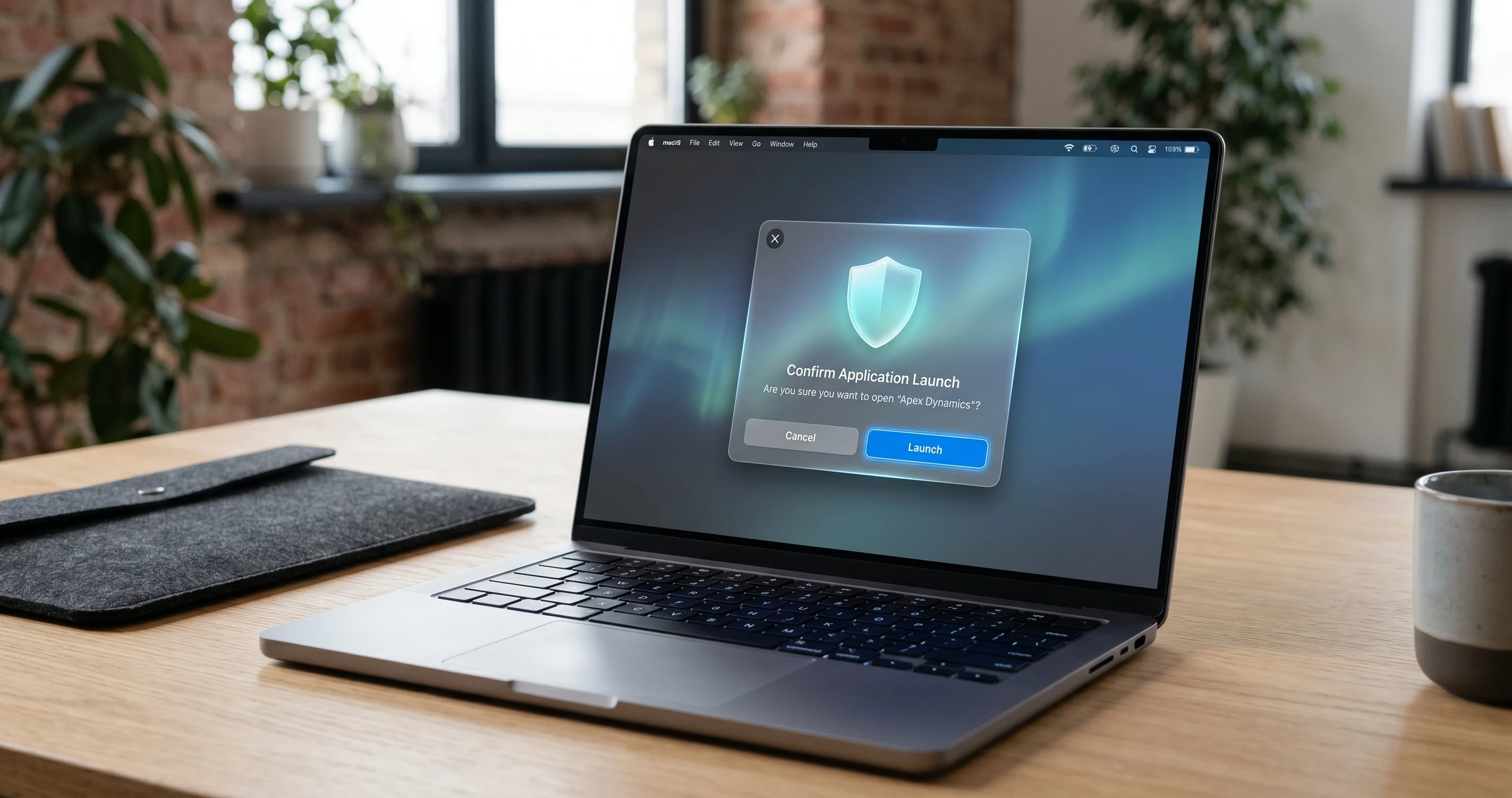
Soluciona el error "la app está dañada y no se puede abrir" en macOS Tahoe 26.5. Explicación de Gatekeeper, cuarentena, notarización y el nuevo flujo de Abrir de todas formas.
Haces doble clic en una app que acabas de descargar y, en lugar de abrirse, macOS te cierra la puerta en la cara: "'App' está dañada y no se puede abrir. Deberías moverla a la Papelera." Es uno de los cuadros de diálogo más frustrantes de todo macOS, precisamente porque casi siempre es una mentira. La app rara vez está dañada. Lo que estás viendo en realidad es Gatekeeper — el sistema de verificación de apps de Apple — que se niega a ejecutar algo que no pudo verificar, y Tahoe 26.5 (lanzado el 11 de mayo de 2026) ha endurecido este control más que nunca. Si te has encontrado con el error "la app está dañada y no se puede abrir" en macOS Tahoe, esta guía explica exactamente por qué ocurre y cómo solucionarlo de forma segura, sin sacrificar la seguridad de tu Mac en el proceso.
Este no es un artículo de "simplemente ejecuta este comando". Eliminar un indicador de cuarentena es una solución de treinta segundos, pero hacerlo a ciegas es la manera en que la gente instala malware en equipos que eran perfectamente seguros un momento antes. Así que lo vamos a hacer bien: entender el mecanismo, descifrar los tres tipos diferentes de diálogos de error que podrías ver, determinar por qué una app legítima está siendo bloqueada y, a continuación, aplicar la corrección menos agresiva que realmente funcione. Al final sabrás no solo qué escribir, sino si deberías hacerlo.
Puntos clave
- "La app está dañada" suele ser un problema de cuarentena y firma, no una corrupción real. Tahoe aplica el atributo extendido
com.apple.quarantinea los archivos descargados y se niega a ejecutar apps cuya firma de código o ticket de notarización no se pueda validar. - Tres diálogos diferentes significan tres problemas diferentes. "Está dañada" (firma rota o ausente, o App Translocation), "no se puede verificar al desarrollador" (sin firma o sin notarización) y "no se pudo verificar que esté libre de malware" (la verificación de notarización no pudo completarse) tienen causas y soluciones distintas.
- Prueba primero la ruta segura: Configuración del sistema > Privacidad y seguridad > "Abrir de todas formas". El antiguo truco de clic derecho → Abrir fue eliminado en la generación macOS 15/26; Apple ahora te dirige a esta única confirmación deliberada.
- Las soluciones por Terminal como
xattr -dr com.apple.quarantinefuncionan, pero reducen la seguridad. Solo elimina la cuarentena de apps en las que confíes genuinamente y que hayas obtenido de una fuente confiable. Nunca ejecutes comandos genéricos contra/Applications. - No desactives Gatekeeper globalmente como primer paso.
spctl --master-disableya no se comporta como afirman los tutoriales antiguos; la opción "En cualquier lugar" está oculta por defecto, y desactivar Gatekeeper en todo el Mac es un riesgo mucho mayor que aprobar una sola app.
Qué son realmente Gatekeeper, la cuarentena y la notarización
Antes de poder corregir el error de forma inteligente, necesitas entender los tres sistemas superpuestos que lo generan. La gente usa estos términos de forma intercambiable, pero son mecanismos distintos que por casualidad se activan todos al momento de abrir una app.
Gatekeeper: el portero de la puerta
Gatekeeper es el subsistema de macOS que decide si se permite ejecutar una aplicación la primera vez que la abres. No es un escáner antivirus y no vigila tu app de forma continua. Piensa en él como un portero que revisa la identificación exactamente una vez. Cuando abres una app recién descargada, Gatekeeper hace dos preguntas: ¿Está firmada esta app por un desarrollador que Apple reconoce? y ¿Ha sido notarizada esta app por Apple? Si la respuesta a ambas es sí, la app se abre sin problemas. Si alguna respuesta es no, Gatekeeper bloquea el lanzamiento y muestra uno de los diálogos que detallaremos más adelante.
La política de Gatekeeper la aplica un daemon y se expone mediante la herramienta de línea de comandos spctl (security policy control), razón por la cual todos los tutoriales de solución de problemas terminan recurriendo a spctl. Lo más importante que debes interiorizar es que Gatekeeper solo se preocupa por el primer lanzamiento. Una vez que abres una app con éxito, macOS recuerda tu aprobación y no vuelve a molestarte. Por eso la solución siempre consiste en superar esa puerta inicial, no en cambiar permanentemente el comportamiento de la app.
El atributo extendido com.apple.quarantine
Cuando descargas un archivo a través de una aplicación "consciente de cuarentena" — Safari, Chrome, Mail, Mensajes, AirDrop, la mayoría de navegadores y clientes de chat — esa app etiqueta el archivo con un atributo extendido llamado com.apple.quarantine. Los atributos extendidos (xattrs) son fragmentos de metadatos que se asocian a un archivo en el sistema de archivos sin formar parte del contenido real del archivo. El xattr de cuarentena es una cadena corta que registra que el archivo provino de algún lugar externo a tu Mac, junto con un indicador, una marca de tiempo, el agente que lo descargó y un ID de evento único.
Ese ID de evento está vinculado a la base de datos LSQuarantine, un pequeño archivo SQLite en tu carpeta de inicio (históricamente en ~/Library/Preferences/com.apple.LaunchServices.QuarantineEventsV2) que registra el origen de cada elemento en cuarentena. Estos son los datos que aparecen en la frase "descargaste esto el [fecha] desde [sitio web]" en los avisos de Gatekeeper. La presencia del xattr de cuarentena es lo que le dice a Gatekeeper: "este archivo viene del mundo exterior, examínalo antes de ejecutarlo". Eliminar ese atributo hace que Gatekeeper trate la app como si siempre hubiera estado en tu Mac — razón por la que eliminarlo es a la vez la solución más rápida y la que requiere más criterio.
Notarización: el filtro de malware de Apple
La notarización es la pieza más reciente del rompecabezas y la mayor responsable de la ola moderna de problemas con "está dañada". Desde macOS Catalina, Apple exige que el software distribuido fuera de la App Store sea notarizado: el desarrollador sube su app firmada a Apple, el servicio automatizado de Apple la escanea en busca de malware conocido y verifica que esté correctamente firmada y, si pasa las pruebas, Apple emite un ticket de notarización. Ese ticket puede "graparse" a la app para que la prueba viaje con el archivo, o Gatekeeper puede descargarlo en línea al momento de abrir la app.
Cuando abres una app notarizada, Gatekeeper valida el ticket — ya sea el grapado o uno que descarga de los servidores de Apple — para confirmar que Apple ha revisado y aprobado exactamente esa versión. Si el ticket falta, si no se puede descargar (porque estás sin conexión) o si la app fue modificada después de la notarización (lo que invalida la firma que respalda el ticket), la verificación falla y el acceso se bloquea. La notarización no es una revisión del App Store; Apple no está evaluando la calidad ni el propósito de la app. Es un filtro de malware previo más una garantía de integridad de la firma. Entender esa distinción importa, porque un mensaje de "no se pudo verificar que esté libre de malware" muchas veces significa "no pude conectarme con Apple para verificar el ticket", no "esto es malware".
Los tres diálogos, descifrados
Aquí está el elemento más útil de este artículo: las palabras exactas del diálogo te dicen qué está fallando. Lee el diálogo con atención antes de hacer cualquier cosa, porque la solución varía según el caso.
Diálogo 1: "'App' está dañada y no se puede abrir. Deberías moverla a la Papelera."
Es el que suena más alarmante y el más engañoso. En la gran mayoría de los casos la app no está dañada. Este diálogo suele aparecer cuando:
- La app tiene el atributo
com.apple.quarantiney su firma de código no puede validarse. Una firma puede fallar porque la app no está firmada, porque está firmada con un certificado revocado o — lo más común en apps legítimas — porque la app fue modificada después de firmarse. El culpable clásico es una herramienta de descompresión de terceros que no preserva correctamente los atributos extendidos y los enlaces simbólicos, corrompiendo sutilmente el paquete de la app de modo que la firma ya no coincide. - App Translocation (también llamada Randomización de Ruta de Gatekeeper) se ha activado y además ocurrió algo más.
- La app presenta un desajuste de arquitectura — por ejemplo, un binario exclusivo para Intel en un Mac con Apple Silicon donde Rosetta 2 no está (o ya no está) disponible, o un binario universal corrompido.
La redacción de "dañada" es el comodín de Apple para decir "esta app falló una verificación de seguridad o integridad y no voy a ofrecerte un botón suave de 'abrir de todas formas' para ella". Por eso, con este diálogo muchas veces no aparece la opción de anulación en Privacidad y seguridad y, en cambio, te empuja hacia Terminal.
Diálogo 2: "'App' no se puede abrir porque el desarrollador no puede ser verificado."
Este es el hermano más amable y honesto. Significa que la app no está firmada o no está notarizada — Apple no tiene registro de quién la hizo ni si ha pasado el filtro de malware. Lo importante es que este diálogo normalmente incluye un botón "Mover a la Papelera" y un botón "Cancelar", y la verdadera salida está en Configuración del sistema en lugar del diálogo mismo. Este es el diálogo que ves más frecuentemente con herramientas de código abierto, utilidades de nicho o software de desarrolladores pequeños que no tienen una cuenta de Apple Developer. Es el caso más fácil de manejar de forma segura a través del flujo oficial de "Abrir de todas formas", que cubrimos a continuación.
Diálogo 3: "Apple no pudo verificar que 'App' esté libre de malware."
Esta redacción apareció en la generación macOS 15/26 y es la más incomprendida. No significa que Apple encontró malware. Significa que Gatekeeper intentó verificar el estado de notarización de la app y no pudo completar la verificación. Los motivos habituales son:
- Tu Mac está sin conexión o detrás de un firewall o proxy restrictivo, por lo que Gatekeeper no puede llegar a los servidores de notarización de Apple para validar el ticket.
- La app está notarizada pero el ticket no está grapado, y la búsqueda en línea agotó el tiempo de espera.
- Tu reloj del sistema está mal configurado (explicamos esto más adelante), lo que rompe las verificaciones de validez temporal de certificados y tickets.
Este diálogo también suele dirigirte a "Abrir de todas formas" en Privacidad y seguridad. Si lo ves y sí tienes conexión, lo inteligente es investigar por qué falla la verificación antes de anularla — una app notarizada debería pasar limpiamente.
Por qué una app legítima muestra "está dañada"
Profundicemos en las razones específicas por las que una app perfectamente buena activa la alarma, porque conocer la causa te indica qué solución usar.
El propio indicador de cuarentena
Esta es la razón número uno. Descargas una app totalmente legítima, el navegador la etiqueta con com.apple.quarantine y, si la firma de la app tiene el mínimo problema, Gatekeeper escala de "no se puede verificar al desarrollador" a "está dañada". Puedes ver el indicador directamente:
xattr -l /Applications/ExampleApp.appEjemplo de salida para una app en cuarentena:
com.apple.quarantine: 0083;6612a3b0;Safari;5F1B2C3D-7A8E-4F90-B1C2-D3E4F5061728
com.apple.macl: [binary data, 72 bytes]
El primer campo (0083) es el valor del indicador de cuarentena, seguido de una marca de tiempo en hexadecimal, el agente que lo aplicó (Safari) y el UUID del evento que se vincula a la base de datos LSQuarantine. Si ejecutas xattr -l y no ves ninguna línea con com.apple.quarantine, la cuarentena no es tu problema y deberías buscar problemas de firma o de arquitectura.
App Translocation (Randomización de Ruta de Gatekeeper)
Esta es la más sutil. Para prevenir una clase de ataques en los que una app maliciosa carga un archivo envenenado ubicado junto a ella, macOS trasloca una app en cuarentena: cuando la ejecutas desde una ubicación de descarga (como tu carpeta Descargas o una imagen de disco montada) sin haberla arrastrado primero a /Applications, macOS la lanza desde un punto de montaje temporal, de solo lectura y con ruta aleatoria, en lugar de su ubicación real. La app ve una ruta diferente de donde realmente se encuentra.
Para la mayoría de las apps esto es invisible. Pero las apps que esperan encontrar recursos relativos a su propia ubicación, o que intentan actualizarse automáticamente en el mismo lugar, fallan de formas confusas — a veces manifestándose como un error de "dañada" o un cierre inesperado al lanzarse. La solución para App Translocation es casi vergonzosamente simple: arrastra la app fuera de Descargas o del DMG y colócala en la carpeta /Applications, y luego ábrela desde ahí. Mover el paquete de la app elimina la translocación para esa copia. Este único paso resuelve una cantidad sorprendente de reportes de "dañada" de personas que ejecutan apps directamente desde una imagen de disco.
Firmas rotas por herramientas de descompresión y transferencia
Una firma de código es un hash criptográfico del contenido del paquete de la app, incluyendo su estructura de directorios, enlaces simbólicos y atributos extendidos. Si cualquier cosa del paquete cambia después de la firma, esta ya no coincide y la validación falla. Varias operaciones cotidianas pueden corromper silenciosamente un paquete:
- Utilidades de archivos de terceros que no preservan los enlaces simbólicos o que aplanan la estructura del paquete al descomprimir.
- Transferencias de archivos a través de herramientas o sistemas de archivos (algunos recursos compartidos de red, ciertos clientes de sincronización en la nube, unidades USB con formato FAT/exFAT) que eliminan atributos extendidos o manipulan los enlaces simbólicos.
- Editar manualmente cualquier cosa dentro del paquete
.app, incluso renombrar un archivo.
Cuando esto ocurre, recibes el error "está dañada" aunque la descarga original estuviera bien. La solución aquí no es solo eliminar la cuarentena — es volver a descargar la app desde la fuente oficial usando Safari (que maneja los paquetes correctamente) o, en el caso de compilaciones propias del desarrollador, volver a firmar localmente (cubierto más adelante, con advertencias).
Binarios para Apple Silicon vs Intel
Si tienes un Mac con Apple Silicon (M1 hasta la última generación M-series) e intentas ejecutar una app exclusiva para Intel, macOS necesita Rosetta 2 para traducirla. En un sistema nuevo es posible que Rosetta no esté instalado, y Apple ha señalado que Rosetta 2 está llegando a su fin — para la época de macOS 27, su disponibilidad cambia significativamente. Un binario Intel que no puede traducirse, o un binario universal dañado al que le falta la porción arm64, puede manifestarse como un fallo de lanzamiento que parece corrupción. Puedes inspeccionar las arquitecturas que contiene un binario:
lipo -archs /Applications/ExampleApp.app/Contents/MacOS/ExampleAppSalida para una app universal:
x86_64 arm64Si solo ves x86_64 en un Mac con Apple Silicon, necesitas Rosetta 2 (o una compilación nativa). Si solo ves arm64 en un Mac Intel, esa compilación simplemente no funcionará ahí. Para el panorama más amplio sobre el retiro de Rosetta, consulta nuestra guía completa sobre el fin de vida de Rosetta 2.
Un reloj incorrecto rompe la notarización
Este punto sorprende a muchas personas. La validación de certificados y las verificaciones de tickets de notarización son sensibles al tiempo — confirman que el certificado de firma era válido en un momento dado y que el ticket no ha expirado. Si la fecha y hora de tu Mac están muy equivocadas (una batería de reloj muerta en hardware antiguo, una fecha configurada manualmente de forma incorrecta o una configuración de zona horaria mal hecha), estas verificaciones pueden fallar y producir "no se pudo verificar que esté libre de malware" o incluso "está dañada". Verifica siempre el reloj:
dateSi la fecha está mal, corrígela en Configuración del sistema > General > Fecha y hora y activa "Establecer fecha y hora automáticamente"; luego prueba abrir la app de nuevo. Parece trivial, pero es una causa genuina y reproducible.
El flujo de solución seguro: Privacidad y seguridad primero
Aquí está la regla de oro: prueba el método oficial y menos agresivo antes de tocar Terminal. En Tahoe, eso significa el flujo de "Abrir de todas formas" en Configuración del sistema. Aprueba exactamente una app, deja Gatekeeper completamente activo para todo lo demás, y crea un momento deliberado para que confirmes que confías en el software.
Paso 1: Mueve la app a /Applications
Si la app está en Descargas o se está ejecutando desde un DMG montado, arrastra el .app a tu carpeta /Applications primero. Esto por sí solo elimina App Translocation y resuelve muchos casos de "dañada" antes de que hagas cualquier otra cosa. Expulsa la imagen de disco después.
Paso 2: Intenta abrirla y luego abre Privacidad y seguridad
Haz doble clic en la app. Cuando aparezca el diálogo de bloqueo, haz clic en Cancelar (no hagas clic en "Mover a la Papelera"). Luego ve a:
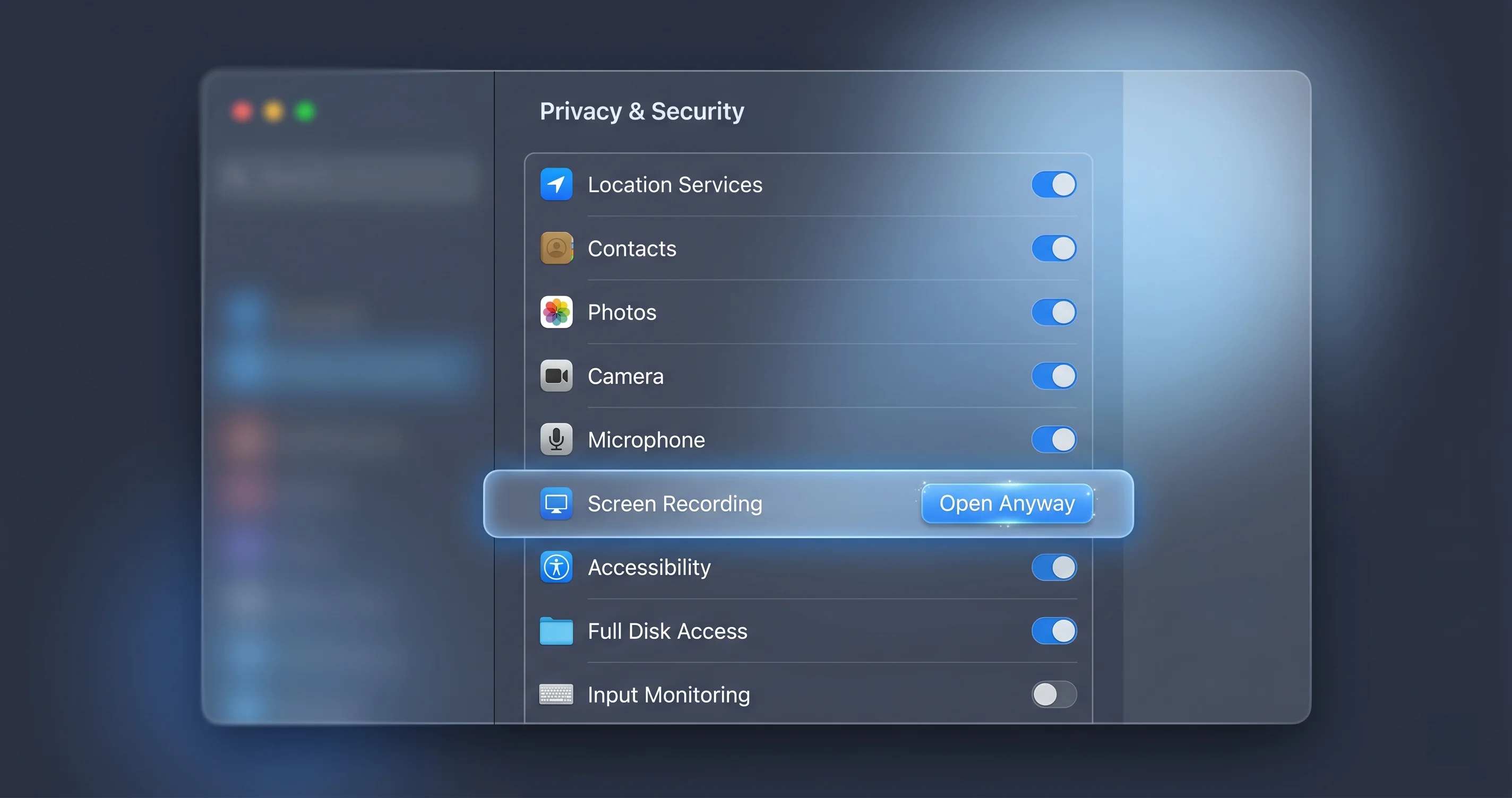
Configuración del sistema > Privacidad y seguridad, y desplázate hacia abajo hasta la sección Seguridad. Si macOS bloqueó recientemente la app, verás una línea como "'ExampleApp' fue bloqueada para proteger tu Mac" con un botón "Abrir de todas formas" junto a ella.
Paso 3: Haz clic en "Abrir de todas formas" y autentícate
Haz clic en Abrir de todas formas. macOS te pedirá que te autentiques con Touch ID o tu contraseña y luego mostrará una confirmación final. Confírmala y la app se abrirá. A partir de ese momento, esa app estará en tu lista de aprobadas y se abrirá normalmente.
Este es el flujo que reemplazó al antiguo truco de clic derecho → Abrir. En macOS 14 Sonoma y versiones anteriores, podías hacer clic secundario en una app, elegir Abrir y obtener un diálogo de omisión única. Apple eliminó ese atajo a partir de la generación macOS 15/26 específicamente para evitar que los usuarios omitieran Gatekeeper de forma irreflexiva. La ruta a través de Privacidad y seguridad es intencionalmente más lenta — esa fricción es una característica. Para conocer los cambios más amplios en la configuración de seguridad de esta versión, nuestra guía completa de seguridad y privacidad de macOS Tahoe detalla el panel rediseñado.
Importante: Si la app muestra el diálogo drástico de "está dañada" y no ves el botón "Abrir de todas formas" en Privacidad y seguridad, eso normalmente significa que la firma está genuinamente rota (no solo sin notarizar). En ese caso, vuelve a descargarla desde la fuente oficial primero; si sigue fallando, la sección de Terminal más abajo es tu siguiente paso.
Las soluciones por Terminal (y sus costos reales)
Cuando la ruta por interfaz gráfica no produce el botón "Abrir de todas formas", Terminal es la siguiente herramienta. Todo lo que se describe a continuación es seguro solo cuando se aplica a una app específica en la que confías y proveniente de una fuente en la que confías. Estos comandos reducen la seguridad para los objetivos a los que los apuntas — ese es todo el punto, y todo el riesgo.
Inspecciona antes de actuar
Siempre mira antes de saltar. Lista los atributos extendidos:
xattr -l /Applications/ExampleApp.appSi com.apple.quarantine está presente, la cuarentena está contribuyendo al bloqueo. Si está ausente, eliminarlo no ayudará y el problema está en la firma o la arquitectura.
Elimina el atributo de cuarentena
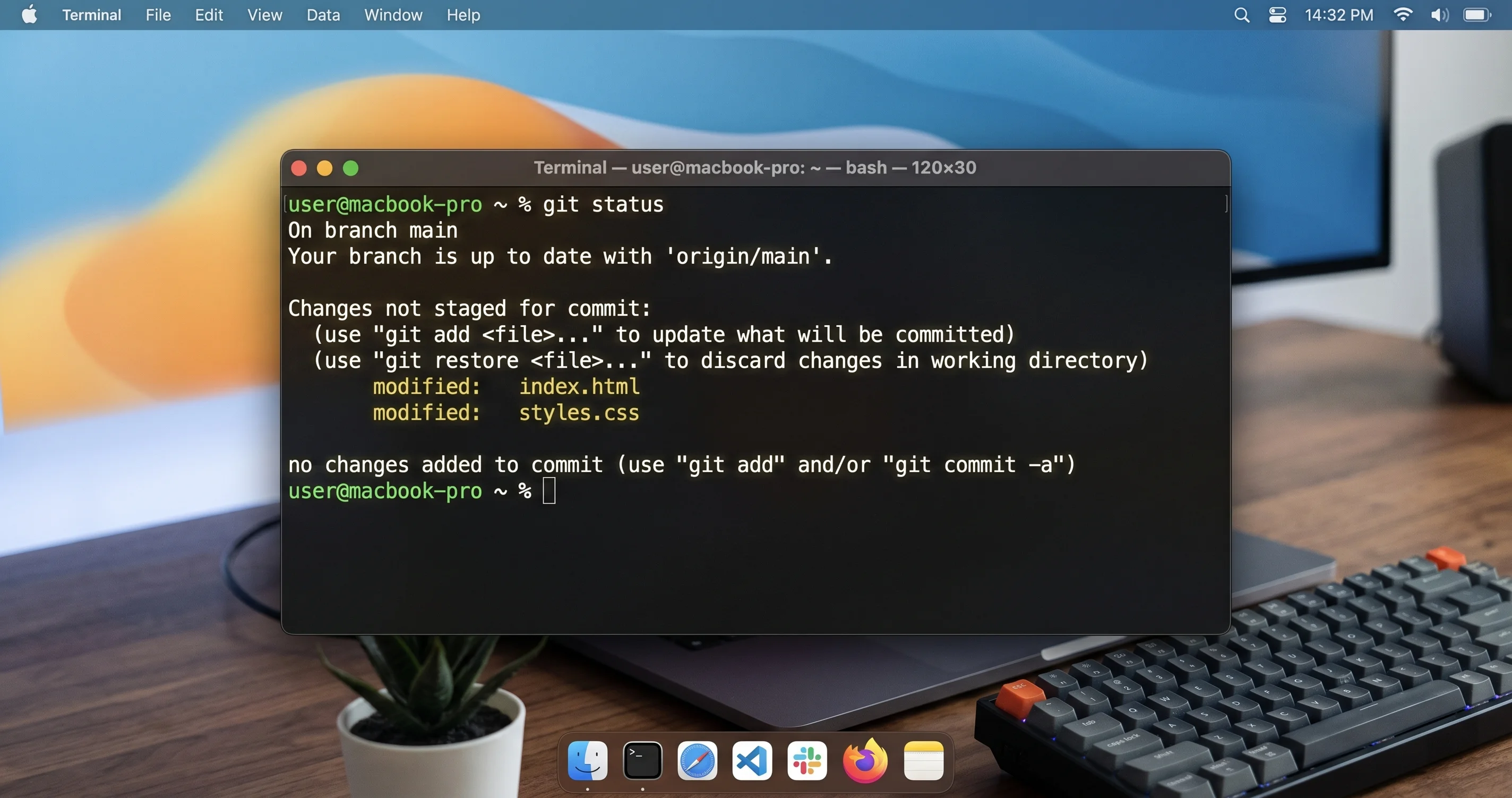
Para quitar la cuarentena de una sola app, eliminando (-d) el atributo de forma recursiva (-r) en todo el paquete:
xattr -dr com.apple.quarantine /Applications/ExampleApp.appNo hay salida en caso de éxito. Ahora vuelve a abrir la app; en muchos casos se abre de inmediato porque Gatekeeper ya no la trata como un archivo externo. Puedes confirmar que el atributo desapareció:
xattr -l /Applications/ExampleApp.appLa línea com.apple.quarantine debería haber desaparecido.
Qué hace realmente esto y por qué es arriesgado: eliminar el xattr de cuarentena le dice a Gatekeeper que deje de examinar esta app como una descarga del mundo exterior. Para una app legítima que descargaste tú mismo, eso está bien — simplemente estás confirmando la decisión de confianza que ya tomaste. Pero si lo ejecutas a ciegas en algo que obtuviste de un sitio sospechoso, un enlace en un foro o una app "crackeada", acabas de desactivar la única verificación que podría haber detectado el malware. Nunca ejecutes xattr -dr com.apple.quarantine contra /Applications en su totalidad ni contra una app que no puedas garantizar. La manera más común en que usuarios de Mac bienintencionados se infectan es copiando y pegando un comando de eliminación de cuarentena de una página de descarga que quiere que desactives Gatekeeper.
Volver a firmar un paquete roto (avanzado, con grandes advertencias)
Si el problema es una firma corrupta en lugar de cuarentena, eliminar el atributo por sí solo no ayudará — Gatekeeper sigue viendo una firma inválida. Algunas guías sugieren forzar una nueva firma de la app con una firma ad hoc:
codesign --force --deep --sign - /Applications/ExampleApp.app--sign - significa una firma ad hoc (sin identidad real), --force sobrescribe la firma existente y --deep recurre en el código anidado.
Ten mucho cuidado aquí. Esto es genuinamente avanzado y con frecuencia es la respuesta incorrecta:
--deepestá obsoleto por Apple para la firma y puede producir resultados sutilmente rotos en apps complejas; fue diseñado para la comodidad de la verificación, no como una estrategia de firma adecuada.- La nueva firma ad hoc descarta por completo la firma real del desarrollador y la notarización. Estás respaldando la app con la confianza de tu propio equipo, no con la de Apple.
- Si el paquete está corrompido (el escenario "dañada" real), volver a firmar la corrupción no la repara. La solución correcta es volver a descargar una copia limpia desde la fuente oficial.
En la práctica, volver a firmar es una herramienta para desarrolladores que depuran sus propias compilaciones, no un remedio para usuarios finales. Si te encuentras recurriendo a codesign --force --deep --sign - en una app que no compilaste tú, detente y vuelve a descargarla.
Verifica el veredicto de Gatekeeper con spctl
Para entender por qué Gatekeeper está molesto, pregúntale directamente. Evalúa una app específica con verbosidad máxima:
spctl -a -vvv /Applications/ExampleApp.appUna app notarizada y en buen estado devuelve algo como:
/Applications/ExampleApp.app: accepted
source=Notarized Developer ID
origin=Developer ID Application: Example Developer (AB12CD34EF)
Una app bloqueada podría devolver:
/Applications/ExampleApp.app: rejected
source=no usable signature
La línea source= es valiosa — source=Notarized Developer ID significa que todo está bien, source=no usable signature indica que la firma está rota o ausente, y un rechazo con razón "sin notarizar" apunta a la notarización en lugar de a la cuarentena. Verifica el estado general de Gatekeeper con:
spctl --statusQue normalmente imprime:
assessments enabledManejo de apps fuera de la App Store
La gran mayoría de los reportes de "está dañada" provienen de apps instaladas fuera de la Mac App Store, por lo que vale la pena dedicarle unas palabras. Las apps de la App Store pasan por revisión y están firmadas y notarizadas de extremo a extremo, por lo que prácticamente nunca activan estos diálogos. Las apps de la web abierta son donde Gatekeeper se gana su lugar.
Tus fuentes más seguras, en orden de confianza, son: la Mac App Store, el sitio oficial del desarrollador con una descarga notarizada y gestores de paquetes reconocidos como Homebrew Cask (que generalmente obtienen de fuentes oficiales). Sé mucho más cauteloso con los espejos de descarga aleatorios, versiones "gratuitas" de apps de pago y enlaces compartidos en foros o chats. El hecho de que una app pueda ejecutarse eliminando la cuarentena no dice nada sobre si es seguro ejecutarla.
Un recordatorio aleccionador de que la notarización es un filtro, no una garantía: el malware notarizado ocasionalmente pasa los controles automatizados de Apple. Nuestro análisis del ladrón MacSync distribuido con notarización válida de Apple muestra que incluso una app que pasa Gatekeeper limpiamente puede ser maliciosa. La lección no es "desconfía de todo" sino "la fuente importa más que el diálogo". Si no confiarías en el sitio web, no confíes en la descarga, sin importar lo limpiamente que se lance. Para una lista de verificación de seguridad más completa, nuestra guía de seguridad y privacidad en Mac cubre las herramientas que vale la pena usar junto con Gatekeeper.
Cómo cambió esto en Tahoe respecto a versiones anteriores de macOS
Si tu última batalla con este problema fue hace unos años, las reglas del juego han cambiado. Conocer las diferencias te ahorrará seguir tutoriales desactualizados.
El clic derecho → Abrir ya no existe. Hasta macOS 14 Sonoma, hacer clic secundario en una app y elegir Abrir te daba un diálogo de omisión única. Apple lo eliminó en la generación macOS 15/26, y Tahoe 26.5 continúa esa tendencia. La única anulación sancionada para una app bloqueada es el botón "Abrir de todas formas" en Configuración del sistema > Privacidad y seguridad. Los tutoriales que te indican hacer clic derecho y Abrir están desactualizados.
La opción "En cualquier lugar" está oculta. Las versiones antiguas de macOS permitían configurar Gatekeeper para permitir apps "En cualquier lugar" en el panel de Seguridad y Privacidad. Ese botón de radio fue eliminado de la interfaz hace años y permanece oculto en Tahoe. A veces puedes acceder a un estado similar a través de la línea de comandos, pero Apple ha hecho deliberadamente difícil alcanzar la postura de "confiar en todo" porque es peligrosa.
spctl --master-disable ya no se comporta como se anuncia. Muchas guías antiguas te dicen que ejecutes sudo spctl --master-disable para desactivar Gatekeeper por completo y que vuelva a aparecer la opción "En cualquier lugar". En macOS moderno, el efecto de este comando está limitado: puede reportar éxito pero las protecciones de Gatekeeper (especialmente los comportamientos de notarización y translocación) no quedan completamente desactivadas como lo estaban en, digamos, macOS 10.14. La Protección de Integridad del Sistema y la arquitectura de seguridad rediseñada significan que un solo comando ya no puede desactivar limpiamente todo el subsistema. Trata cualquier guía basada en spctl --master-disable como obsoleta.
Mayor fricción deliberada en general. El hilo conductor del enfoque de Tahoe es la fricción intencional. Apple quiere que aprobar una app no verificada sea una decisión consciente y autenticada tomada en Configuración del sistema, no un clic derecho reflejo. Para el panorama completo de seguridad y CVE de esta versión específica, consulta nuestra guía completa de la actualización macOS Tahoe 26.5.
Notas para empresas y gestión MDM
Si administras Macs en una organización, tienes opciones que los usuarios finales no tienen, y no deberías enseñarles a ejecutar comandos xattr. La Gestión de Dispositivos Móviles (MDM) te permite distribuir confianza a escala en lugar de hacerlo equipo por equipo. Puedes implementar un perfil de Privacy Preferences Policy Control (PPPC) y perfiles de configuración relacionados con Gatekeeper para aprobar previamente identidades de desarrolladores específicas, de modo que las apps internas y las de terceros aprobadas se lancen sin avisos de Gatekeeper. Las compilaciones internas correctamente firmadas y notarizadas — incluso para herramientas internas — son la respuesta correcta a largo plazo; paga por un Developer ID, firma y notariza tus apps internas para que pasen Gatekeeper nativamente en lugar de pedirles a los empleados que lo desactiven.
Evita la tentación de enviar una desactivación de Gatekeeper a toda la flota. Eso convierte cada Mac de tu organización en un objetivo fácil y es exactamente la postura que los atacantes esperan encontrar. Si también gestionas qué se ejecuta al iniciar sesión en toda la flota, nuestra guía de gestión de elementos de inicio de sesión y apps en segundo plano de Tahoe complementa bien una política de Gatekeeper para controlar qué se ejecuta y cuándo.
Solución de problemas comunes
Problema: El botón "Abrir de todas formas" nunca aparece en Privacidad y seguridad
Solución: Esto casi siempre significa que el diálogo que recibiste fue la variante drástica de "está dañada" (firma rota o ausente) en lugar del más suave de "no se puede verificar al desarrollador" — y Apple no ofrece una anulación por interfaz gráfica para firmas genuinamente inválidas. Primero, mueve la app de Descargas o del DMG a /Applications para descartar App Translocation y luego intenta abrirla de nuevo para que macOS registre un bloqueo nuevo. Si el botón sigue sin aparecer, vuelve a descargar la app desde el sitio oficial usando Safari. Si sigue descargándose rota, puede que la propia compilación del desarrollador sea el problema. Como último recurso para una app en la que confías, usa xattr -dr com.apple.quarantine sobre ella.
Problema: Terminal dice "Operation not permitted" al ejecutar xattr
Solución: Este es un problema de permisos, no de sintaxis. macOS protege ciertas ubicaciones y es posible que tu aplicación de Terminal no tenga Acceso total al disco. Ve a Configuración del sistema > Privacidad y seguridad > Acceso total al disco, activa tu terminal (Terminal.app, iTerm, etc.), luego ciérrala por completo y vuelve a abrirla. También confirma que escribiste la ruta real — arrastra la app a la ventana de Terminal para insertar su ruta exacta. Si la app vive en algún lugar protegido, copiarla primero a /Applications y trabajar desde ahí evita la restricción.
Problema: La app se abre una vez, luego falla o "se daña" de nuevo tras una actualización
Solución: Esto apunta a una app con auto-actualización que choca con App Translocation o con una firma rota en su actualizador. Asegúrate de que la app esté en /Applications (no en Descargas), ya que los auto-actualizadores en el lugar funcionan mal cuando son traslocados. Si la app vuelve a ponerse en cuarentena después de cada actualización, es posible que el actualizador la esté descargando de nuevo mediante un mecanismo consciente de cuarentena. La solución más limpia es eliminar la app, descargar una copia nueva desde la fuente oficial, arrastrarla a /Applications, aprobarla una vez con "Abrir de todas formas" y dejar que las actualizaciones futuras se ejecuten desde ahí.
Problema: "No se pudo verificar que esté libre de malware" aunque tengo conexión
Solución: Primero verifica el reloj del sistema con date — una fecha incorrecta rompe la validación de tickets. Luego confirma que no estás detrás de un proxy, VPN o firewall que bloquee los servidores de notarización de Apple; desactivar temporalmente una VPN restrictiva y volver a intentarlo suele resolverlo. Ejecuta spctl -a -vvv /ruta/hacia/App.app para ver el veredicto preciso. Si spctl reporta la app como aceptada/notarizada una vez restaurada la conectividad, el fallo original fue exclusivamente un problema de red o de reloj, no de la app.
Preguntas frecuentes
¿Es seguro usar xattr para eliminar el atributo de cuarentena?
Es seguro solo cuando se aplica a una app específica en la que confías genuinamente y proveniente de una fuente en la que confías. El comando en sí no daña tu sistema; el riesgo está enteramente en a qué lo apuntas. Eliminar la cuarentena desactiva la verificación de Gatekeeper para esa app, así que ejecutarlo en software dudoso es la manera en que los Macs limpios se infectan. Una app de confianza desde el sitio del desarrollador: bien. Una descarga "crackeada" aleatoria: nunca.
¿Desactivar Gatekeeper me expondrá a malware?
Desactivar Gatekeeper en todo el sistema eleva drásticamente tu exposición, sí. Gatekeeper bloquea la ruta más fácil que usan los atacantes — lograr que ejecutes código sin firma y sin notarizar. Con él desactivado, cada descarga se ejecuta sin verificación. Casi nunca hay una buena razón para que un usuario individual lo desactive globalmente; aprobar una app a través de "Abrir de todas formas" logra tu objetivo sin dejar la puerta abierta para todo lo demás. Mantén Gatekeeper activo.
¿Por qué Terminal dice "operation not permitted" cuando ejecuto xattr?
Tu aplicación de terminal no tiene Acceso total al disco, o estás apuntando a una ubicación protegida del sistema. Otorga acceso en Configuración del sistema > Privacidad y seguridad > Acceso total al disco, activa tu terminal, luego ciérrala y vuelve a abrirla. Verifica que la ruta sea correcta arrastrando la app a la ventana de Terminal. Esto es una protección de privacidad de macOS funcionando correctamente, no un error en tu comando.
¿El truco del clic derecho "Abrir" sigue funcionando en Tahoe?
No. Apple eliminó la omisión única de clic derecho → Abrir en la generación macOS 15/26, y Tahoe 26.5 continúa esa decisión. La única manera sancionada de abrir una app bloqueada es el botón "Abrir de todas formas" en Configuración del sistema > Privacidad y seguridad, que requiere autenticación. Cualquier guía que siga recomendando clic derecho → Abrir está desactualizada.
Mi app funcionaba ayer y ahora dice que está dañada. ¿Por qué?
Varias causas encajan con este patrón: el certificado de firma del desarrollador fue revocado, una actualización dentro de la app introdujo una compilación rota o sin notarizar, la app se volvió a poner en cuarentena durante una actualización, o el reloj del sistema se desincronizó y rompió la validación de tickets. Verifica date primero, luego vuelve a descargar una copia nueva desde la fuente oficial y apruébala una vez. Si sigue ocurriendo, repórtalo al desarrollador.
¿App Translocation es lo mismo que cuarentena?
No, aunque están relacionadas. La cuarentena es el atributo que marca un archivo como descargado. App Translocation es un comportamiento defensivo que macOS activa porque una app está en cuarentena y se ejecuta desde una ubicación de descarga — la lanza desde una ruta aleatoria de solo lectura para frustrar los ataques de archivos cargados lateralmente. Mover la app a /Applications detiene la translocación; eliminar el atributo de cuarentena detiene el marcado. Mecanismos diferentes, soluciones diferentes.
Conclusión
El error "la app está dañada y no se puede abrir" en macOS Tahoe es abrumadoramente un problema de confianza, no de corrupción. Gatekeeper, el atributo com.apple.quarantine y la notarización trabajan juntos para evitar que tu Mac ejecute código que no puede verificar — y la mayoría de las veces, una app legítima los activa debido a un indicador de cuarentena, App Translocation, una firma rota por una descompresión descuidada, un desajuste de arquitectura o un reloj incorrecto. Lee el diálogo para saber cuál de los tres problemas tienes, prueba primero la ruta oficial de "Abrir de todas formas" en Privacidad y seguridad, y recurre a xattr, spctl y codesign solo cuando entiendas qué sacrifican. La única regla para recordar por encima de todo: la seguridad de una app viene de su origen, no de lo limpiamente que puedas forzarla a ejecutarse.
Para más información sobre cómo proteger tu Mac de la manera correcta, continúa con nuestra guía de seguridad y privacidad en Mac para 2026 y la guía completa de seguridad y privacidad de macOS Tahoe.