Der macOS 49-Tage-TCP-Fehler: Betriebszeit des Mac prüfen und den Netzwerk-Todestimer vermeiden

Erfahren Sie mehr über den macOS-XNU-Kernel-TCP-Fehler, der nach 49,7 Tagen Betriebszeit alle Netzwerkverbindungen unterbricht. Lernen Sie, die Betriebszeit Ihres Mac zu überprüfen und sich zu schützen.
Anfang 2026 veröffentlichte ein unabhängiger Sicherheitsforscher unter dem Pseudonym Photon eine detaillierte Analyse auf seinem Blog (photon.codes), die die macOS-Community erschütterte: Ein Fehler tief im XNU-Kernel von Apple beendet auf jedem Mac, der genau 49,7 Tage lang ohne Neustart betrieben wurde, still und leise jede neue TCP-Verbindung. Kein Warndialog. Keine Fehlermeldung. Ihr Mac hört schlicht auf, sich mit dem Internet, lokalen Netzwerkfreigaben und allem zu verbinden, was TCP nutzt – und die einzige Lösung ist ein vollständiger Neustart. Die Entdeckung wurde anschließend von Tom's Hardware berichtet, von TidBITS eingehend analysiert und auf Reddit, in den MacRumors-Foren sowie auf Hacker News diskutiert, wo sie Tausende von Kommentaren und erhebliche Besorgnis auslöste. Dieser Artikel bietet einen umfassenden Leitfaden zum Verständnis des Fehlers, zur Feststellung, ob Sie betroffen sind, zum sofortigen Schutz und zu den Maßnahmen, die Apple ergreift.
Wichtigste Erkenntnisse
- Ein kritischer Ganzzahl-Überlauf-Fehler im macOS-XNU-Kernel führt dazu, dass nach etwa 49,7 Tagen (49 Tage, 17 Stunden, 2 Minuten und 47 Sekunden) ununterbrochener Betriebszeit alle neuen TCP-Verbindungen still und leise scheitern.
- Der Fehler lässt sich nicht durch Aus- und Einschalten des WLAN, das Zurücksetzen der Netzwerkeinstellungen oder den Neustart einzelner Anwendungen beheben – nur ein vollständiger Systemneustart stellt die Netzwerkkonnektivität wieder her.
- Am stärksten gefährdet sind Nutzer, die Mac minis als Server, dauerhaft laufende Entwicklungsmaschinen, Medienserver, Heimautomatisierungs-Hubs betreiben, sowie jeder Mac, der selten neu gestartet wird.
- Apple plant, den Fehler in macOS 26.5 zu beheben, das sich derzeit in Beta 2 befindet; für aktuelle Produktionsversionen gibt es jedoch keinen Patch.
- Sie können sich sofort schützen, indem Sie Ihre Betriebszeit mit einem einfachen Terminal-Befehl überprüfen und regelmäßige Neustarts vor dem 49-Tage-Schwellenwert planen.
Was ist der 49-Tage-TCP-Fehler?
Der 49-Tage-TCP-Fehler ist ein Softwarefehler im XNU-Kernel von Apple – dem zentralen Betriebssystem-Kernel, der macOS, iOS, iPadOS und alle anderen Apple-Plattformen antreibt. Der Fehler wurde von Photon durch sorgfältige Analyse des XNU-Quellcodes (den Apple als Open Source veröffentlicht) entdeckt. Er verfolgte ein mysteriöses Muster von Netzwerkausfällen auf lange laufenden Macs bis zu einer bestimmten Vergleichsoperation im TCP-Stack des Kernels zurück.
Im Kern handelt es sich bei dem Fehler um einen Ganzzahl-Überlauf. Der XNU-Kernel hält einen internen Timer, der die Systemlaufzeit in Millisekunden mit einer vorzeichenlosen 32-Bit-Ganzzahl (uint32_t) verfolgt. Eine vorzeichenlose 32-Bit-Ganzzahl kann einen Maximalwert von 4.294.967.295 halten. Wenn Sie diese Anzahl von Millisekunden in Tage umrechnen, erhalten Sie ungefähr 49,71 Tage:
4,294,967,295 milliseconds
= 4,294,967.295 seconds
= 71,582.788 minutes
= 1,193.046 hours
= 49.71 days
Nach diesem Schwellenwert läuft der Timer-Wert von seinem Maximalwert wieder auf null zurück. Dies ist in der Informatik nicht ungewöhnlich – Timer-Überläufe sind ein bekanntes Phänomen, und robuster Code wird so geschrieben, dass er damit umgeht. Der TCP-Stack in XNU enthält jedoch eine Vergleichsoperation, die diesen Überlauf nicht korrekt behandelt. Wenn der Timer überläuft, liefert die Vergleichsoperation falsche Ergebnisse und veranlasst den Kernel, die Timing-Parameter jeder neuen TCP-Verbindung als ungültig zu betrachten. Als Ergebnis werden alle neuen TCP-Verbindungsversuche still und leise verworfen.
Wichtig ist, dass bestehende TCP-Verbindungen, die vor dem Überlauf hergestellt wurden, noch eine Weile weiter funktionieren können (da der Handshake-Prozess bereits abgeschlossen ist). Jede neue Verbindung – eine neue Webseite öffnen, eine neue SSH-Sitzung starten, eine API aufrufen, E-Mails abrufen – scheitert jedoch. In kurzer Zeit nach dem Überlauf laufen auch bestehende Verbindungen ab und schlagen fehl, sodass der Mac komplett nicht mehr über TCP kommunizieren kann.
Der Fehler betrifft speziell die TCP-Protokollschicht. Andere Netzwerkprotokolle, die nicht auf TCP angewiesen sind (wie grundlegendes ICMP-Ping), können weiterhin funktionieren, was die Diagnose des Problems besonders verwirrend macht: Ihr Mac scheint mit dem Netzwerk verbunden zu sein, er beantwortet möglicherweise sogar Pings, aber keine anwendungsseitige Netzwerkkommunikation funktioniert.
Wie wirkt sich das auf Ihren Mac aus?
Die praktischen Auswirkungen des 49-Tage-TCP-Fehlers hängen vollständig von einem Faktor ab: Wie lange Ihr Mac zwischen Neustarts läuft. Wenn Sie Ihren Mac mindestens alle 49 Tage neu starten, werden Sie diesem Fehler nie begegnen. Der Timer wird bei jedem Start auf null zurückgesetzt.
Wie TidBITS in seiner Analyse des Problems anmerkte, sind die meisten gewöhnlichen Mac-Nutzer wahrscheinlich nicht betroffen. Apple-Software-Updates erfordern in der Regel einen Neustart, und viele Nutzer fahren ihren Mac mindestens einmal pro Woche herunter oder starten ihn neu. Für diese Nutzer ist der Fehler im Wesentlichen unsichtbar.
Es gibt jedoch bedeutende Kategorien von Mac-Nutzern, für die dieser Fehler ein ernstes Betriebsrisiko darstellt:
Mac Mini-Server und headless Macs
Der Mac mini ist als kompakter, energieeffizienter Server immer beliebter geworden. Nutzer setzen Mac minis als Webserver, CI/CD-Build-Server, Medienserver (mit Plex oder Jellyfin), Heimautomatisierungscontroller und Remote-Entwicklungsmaschinen ein. Diese Geräte sind speziell für den Dauerbetrieb ohne Neustarts ausgelegt. Ein Mac mini-Server, der im Januar eingerichtet und laufen gelassen wird, erreicht Ende Februar die 49-Tage-Marke – und verliert ohne Vorwarnung alle Netzwerkkonnektivität.
Dauerhaft laufende Entwicklungsmaschinen
Viele Softwareentwickler lassen ihre Macs ununterbrochen laufen, häufig mit Dutzenden offener Terminal-Sitzungen, Entwicklungsserver, Datenbankverbindungen und IDE-Fenstern. Ein Neustart bedeutet, diese gesamte Umgebung neu aufzubauen, was erhebliche Zeit in Anspruch nehmen kann. Diese Nutzer häufen häufig Betriebszeiten weit über 49 Tage an.
Kreativprofis mit langen Render-Jobs
Videobearbeiter, 3D-Künstler und Musikproduzenten führen manchmal umfangreiche Rendering- oder Verarbeitungsaufgaben durch, die sich über Tage oder Wochen erstrecken. Sie vermeiden während dieser Aufgaben Neustarts, und wenn der Job auf einem Gerät mit bereits erheblicher Betriebszeit gestartet wird, könnte der 49-Tage-Schwellenwert mitten im Rendering überschritten werden.
Unternehmens- und Bildungseinrichtungen
Organisationen, die Macs im Kiosk-Modus, als Digital-Signage, in Laborumgebungen oder als gemeinsam genutzte Workstations einsetzen, können diese Geräte so konfigurieren, dass sie dauerhaft laufen. IT-Administratoren, die Mac-Flotten verwalten, müssen auf diesen Fehler besonders achten.
Heimautomatisierungs- und IoT-Hub-Macs
Nutzer, die HomeKit-Server, Home Assistant oder andere Heimautomatisierungsplattformen auf dauerhaft laufenden Macs betreiben, sind gefährdet. Ein Netzwerkausfall auf der Hub-Maschine kann die gesamte Smart-Home-Infrastruktur zum Erliegen bringen.
Wie Sie erkennen, ob Sie aktuell gefährdet sind
Der einfachste Test besteht darin, die Betriebszeit Ihres Mac zu überprüfen. Wenn Ihre Betriebszeit sich 49 Tagen nähert oder diese überschritten hat, sollten Sie einen Neustart planen. Im nächsten Abschnitt wird genau erklärt, wie Sie das überprüfen.
So überprüfen Sie die Betriebszeit Ihres Mac
Es gibt mehrere Methoden, um zu überprüfen, wie lange Ihr Mac seit dem letzten Neustart läuft. Jede liefert leicht unterschiedliche Informationen, und alle sind zuverlässig.
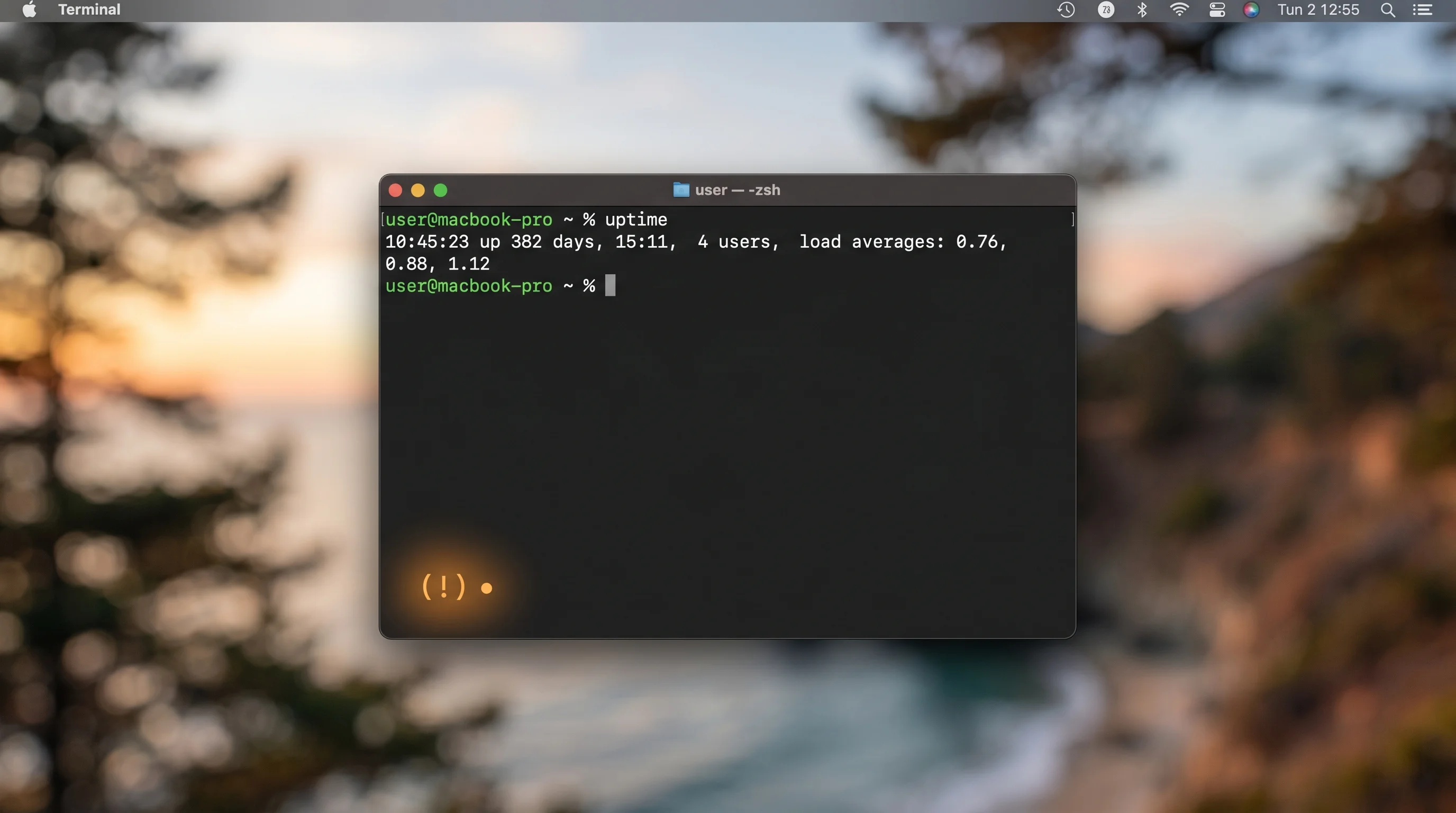
Methode 1: Der uptime-Terminal-Befehl
Öffnen Sie Terminal (Programme > Dienstprogramme > Terminal, oder nutzen Sie Spotlight mit Cmd+Leertaste und geben Sie „Terminal" ein) und tippen Sie:
uptimeDies liefert eine Ausgabe ähnlich der folgenden:
10:32 up 43 days, 7:14, 2 users, load averages: 1.82 2.01 1.97In diesem Beispiel läuft der Mac seit 43 Tagen und etwa 7 Stunden. Diese Maschine nähert sich der Gefahrenzone und sollte in den nächsten Tagen neu gestartet werden.
Einen ausführlicheren Leitfaden zur effektiven Nutzung von Terminal-Befehlen finden Sie in unserem Terminal-Meisterkurs.
Methode 2: Der system_profiler-Befehl
Für detailliertere Informationen zur Startzeit verwenden Sie:
system_profiler SPSoftwareDataTypeDies liefert eine Ausgabe einschließlich:
Software:

    System Software Overview:

      System Version: macOS 26.4 (26E252)
      Kernel Version: Darwin 25.5.0
      Boot Volume: Macintosh HD
      ...
      Time since boot: 43 days, 7:14
Die Zeile „Time since boot" zeigt Ihnen genau, wie lange Ihr System bereits läuft.
Methode 3: Genaue Startzeit mit sysctl
Für die präziseste Auskunft darüber, wann Ihr Mac zuletzt gestartet wurde, verwenden Sie:
sysctl kern.boottimeDies gibt aus:
kern.boottime: { sec = 1709812345, usec = 0 } Mon Mar 7 14:32:25 2026Damit erfahren Sie das genaue Datum und die Uhrzeit des letzten Starts, sodass Sie präzise berechnen können, wann der 49-Tage-Schwellenwert erreicht wird.
Methode 4: Ein schnelles Berechnungsskript
Sie können ein einfaches Skript erstellen, das Ihnen genau sagt, wann die 49-Tage-Marke erreicht wird:
#!/bin/bash
boot_time=$(sysctl -n kern.boottime | awk '{print $4}' | tr -d ',')
danger_time=$((boot_time + 4294967))
current_time=$(date +%s)
remaining=$((danger_time - current_time))

if [ $remaining -le 0 ]; then
    echo "WARNING: Your Mac has EXCEEDED the 49-day threshold!"
    echo "You should restart immediately."
else
    days=$((remaining / 86400))
    hours=$(((remaining % 86400) / 3600))
    echo "Days until 49-day TCP bug: ${days} days, ${hours} hours"
    echo "Danger date: $(date -r $danger_time)"
fi
Speichern Sie dies als check_tcp_bug.sh, machen Sie es mit chmod +x check_tcp_bug.sh ausführbar und starten Sie es mit ./check_tcp_bug.sh.
Methode 5: Aktivitätsanzeige
Wenn Sie eine grafische Variante bevorzugen, können Sie die Aktivitätsanzeige nutzen:
- Öffnen Sie die Aktivitätsanzeige (Programme > Dienstprogramme > Aktivitätsanzeige, oder suchen Sie danach im Spotlight)
- Klicken Sie auf den Tab „CPU"
- Schauen Sie unten im Fenster nach „Systemlaufzeit" (in manchen Versionen muss dies über das Menü „Fenster" eingeblendet werden)
Einen umfassenden Leitfaden zur Aktivitätsanzeige und all ihren Funktionen finden Sie in unserem Aktivitätsanzeige-Leitfaden.
So beheben und verhindern Sie den Fehler
Da in den aktuellen Produktionsversionen von macOS kein Software-Patch verfügbar ist, besteht die einzige Behebung des 49-Tage-TCP-Fehlers darin, Ihren Mac vor Erreichen des Schwellenwerts neu zu starten. Es gibt mehrere Ansätze, von einfachen manuellen Neustarts bis hin zu vollautomatischen Lösungen.
Sofortige Abhilfe: Den Mac neu starten
Wenn Ihr Mac aktuell Netzwerkausfälle erlebt und seit 49 oder mehr Tagen läuft, starten Sie ihn sofort neu:
- Über das Apple-Menü: Klicken Sie auf das Apple-Logo in der oberen linken Ecke und wählen Sie „Neu starten…"
- Über Terminal: Führen Sie
sudo shutdown -r nowaus - Erzwungener Neustart (wenn der Mac nicht reagiert): Halten Sie den Ein-/Ausschalter 10 Sekunden gedrückt, dann drücken Sie ihn erneut zum Starten
Nach dem Neustart wird die gesamte Netzwerkkonnektivität sofort wiederhergestellt. Der Betriebszähler wird auf null zurückgesetzt, womit Sie weitere 49 Tage bis zur möglichen Wiederkehr des Fehlers haben.
Präventionsstrategie 1: Monatlichen Neustart planen
Die einfachste Präventionsstrategie besteht darin, Ihren Mac nach einem festen Zeitplan neu zu starten – einmal im Monat ist mehr als ausreichend. Erstellen Sie eine Kalendererinnerung für den ersten Tag jedes Monats (oder einen beliebigen anderen Tag), um Ihren Mac neu zu starten. Ein monatlicher Neustart hält Ihre Betriebszeit weit unterhalb des 49-Tage-Gefährdungsschwellenwerts und stellt sicher, dass Systemupdates und Speicherbereinigungen regelmäßig stattfinden.
Präventionsstrategie 2: Automatisierter Neustart mit pmset
macOS enthält ein integriertes Energieverwaltungswerkzeug namens pmset, das automatische Neustarts planen kann. Dies ist der einfachste automatisierte Ansatz:
# Schedule a restart every Sunday at 3:00 AM
sudo pmset repeat restart MTWRFSU 03:00:00
Um es für einen bestimmten Tag jeder Woche zu planen:
# Restart every Sunday at 4:00 AM
sudo pmset repeat restart U 04:00:00
Um Ihren geplanten Neustart zu überprüfen:
pmset -g schedUm einen geplanten Neustart zu entfernen:
sudo pmset repeat cancelDer pmset-Ansatz ist ideal, da er das integrierte Energieverwaltungssystem von macOS nutzt und auch ohne angemeldeten Benutzer funktioniert, was ihn perfekt für headless Server und dauerhaft laufende Macs macht.
Präventionsstrategie 3: Automatisierter Neustart mit launchd
Für eine ausgefeiltere Steuerung können Sie eine launchd-Plist erstellen, die einen Neustart nach einem bestimmten Zeitplan auslöst. Dieser Ansatz bietet mehr Flexibilität als pmset:
Erstellen Sie eine Datei unter /Library/LaunchDaemons/com.local.scheduled-restart.plist:
<?xml version="1.0" encoding="UTF-8"?>
<!DOCTYPE plist PUBLIC "-//Apple//DTD PLIST 1.0//EN" "http://www.apple.com/DTDs/PropertyList-1.0.dtd">
<plist version="1.0">
<dict>
    <key>Label</key>
    <string>com.local.scheduled-restart</string>
    <key>ProgramArguments</key>
    <array>
        <string>/sbin/shutdown</string>
        <string>-r</string>
        <string>now</string>
    </array>
    <key>StartCalendarInterval</key>
    <dict>
        <key>Weekday</key>
        <integer>7</integer>
        <key>Hour</key>
        <integer>4</integer>
        <key>Minute</key>
        <integer>0</integer>
    </dict>
    <key>RunAtLoad</key>
    <false/>
</dict>
</plist>
Laden Sie es mit:
sudo launchctl load /Library/LaunchDaemons/com.local.scheduled-restart.plistDadurch wird Ihr Mac jeden Sonntag um 4:00 Uhr neu gestartet. Sie können die Werte für Weekday, Hour und Minute an Ihre Bedürfnisse anpassen. Weekday-Werte sind: 1 (Montag) bis 7 (Sonntag).
Präventionsstrategie 4: Betriebszeit-Überwachungsskript
Für Nutzer, die lieber eine Warnung vor dem Schwellenwert erhalten als einen automatischen Neustart, können Sie ein Überwachungsskript einrichten, das Sie warnt, wenn die Betriebszeit sich 40 Tagen nähert:
#!/bin/bash
# Save as /usr/local/bin/uptime_monitor.sh

THRESHOLD_DAYS=40
UPTIME_SECONDS=$(( $(date +%s) - $(sysctl -n kern.boottime | awk '{print $4}' | tr -d ',') ))
UPTIME_DAYS=$(( UPTIME_SECONDS / 86400 ))

if [ $UPTIME_DAYS -ge $THRESHOLD_DAYS ]; then
    osascript -e "display notification \"Your Mac has been running for ${UPTIME_DAYS} days. Please restart soon to avoid the TCP bug.\" with title \"Uptime Warning\" subtitle \"49-Day TCP Bug Prevention\""
fi
Kombinieren Sie dies mit einer launchd-Plist, die das Skript täglich ausführt, und Sie erhalten eine macOS-Benachrichtigung, wenn ein Neustart fällig ist.
Präventionsstrategie 5: Den shutdown-Befehl direkt verwenden
Für einen schnellen, einmaligen geplanten Neustart können Sie den shutdown-Befehl nutzen:
# Restart in 30 minutes
sudo shutdown -r +30

# Restart at a specific time today
sudo shutdown -r 23:00

# Cancel a pending restart
sudo shutdown -c
Dies eignet sich dafür, einen Neustart für später am Tag zu planen, wenn Sie Ihren Mac nicht aktiv verwenden werden.
Wenn Ihr Mac über diesen spezifischen Fehler hinaus umfassendere Netzwerkprobleme hat, bietet unser macOS Tahoe WLAN-Fehlerbehebungshandbuch weitere Diagnosen und Lösungen.
Kommt ein Patch?
Ja. Apple hat das Problem anerkannt, und eine Korrektur soll in macOS 26.5 erscheinen. Zum Zeitpunkt der Erstellung dieses Artikels befindet sich macOS 26.5 in seiner zweiten Beta-Version (Beta 2), die Entwicklern und öffentlichen Beta-Testern über Apples Beta-Programm zur Verfügung steht.
Aktueller Stand
- macOS 26.4 und früher: Der Fehler ist in allen Produktionsversionen vorhanden. Es gibt keine andere Umgehungslösung als einen Neustart vor 49 Tagen.
- macOS 26.5 Beta 1: Die erste Beta enthielt den Patch nicht.
- macOS 26.5 Beta 2: Berichte von Beta-Testern deuten darauf hin, dass Apple den zugrundeliegenden Ganzzahl-Überlauf im TCP-Stack behoben hat. Da der Fehler jedoch 49 Tage Betriebszeit erfordert, um sich zu manifestieren, ist es schwer, den Patch durch normale Beta-Tests schnell zu verifizieren.
- Erwarteter Release: Basierend auf Apples typischem Beta-Zyklus wird macOS 26.5 voraussichtlich Ende Frühling oder Anfang Sommer 2026 allgemein verfügbar sein.
Warum hat Apple den Patch nicht früher veröffentlicht?
Mehrere Faktoren haben wahrscheinlich zur Verzögerung beigetragen:
Zeitpunkt der Entdeckung: Der Fehler wurde Anfang 2026 öffentlich bekannt gemacht. Obwohl er möglicherweise schon vor Photons öffentlichem Blogbeitrag über verantwortungsvolle Offenlegungskanäle an Apple gemeldet wurde, wird der Zeitrahmen für die Entwicklung, den Test und die Auslieferung von Patches auf Kernel-Ebene in Monaten gemessen, nicht in Tagen.
Komplexität auf Kernel-Ebene: Der XNU-Kernel bildet das Fundament jeder Apple-Plattform. Eine Korrektur im TCP-Stack muss gründlich getestet werden, um sicherzustellen, dass sie keine Regressionen einführt, die Millionen von Geräten beeinträchtigen könnten. Korrekturen von Ganzzahl-Überläufen in Timer-Vergleichen können subtile Wechselwirkungen mit anderen Kernel-Subsystemen haben.
Testaufwand: Da der Fehler fast 50 Tage kontinuierlichen Betriebs erfordert, um reproduziert zu werden, ist das Testen der Korrektur naturgemäß langsam. Apple muss wahrscheinlich Zeitmanipulationstechniken in seiner Testumgebung einsetzen, um die Korrektur zu verifizieren, und dann bestätigen, dass normale TCP-Operationen nicht beeinträchtigt werden.
Die Umgehungslösung ist einfach: Aus Apples Risikoabwägungsperspektive ist die Umgehungslösung (ein routinemäßiger Neustart) einfach und nicht destruktiv. Dies verringert die Dringlichkeit im Vergleich zu beispielsweise einer Remotecode-Ausführungslücke.
Weitere Informationen darüber, wie Sie macOS-Updates und bekannte Probleme im Blick behalten, finden Sie in unserem macOS Tahoe Fehlerbehebungshandbuch.
Technische Tiefenanalyse: XNU-Kernel-Ganzzahl-Überlauf
Dieser Abschnitt richtet sich an Entwickler, Systemadministratoren und alle, die technisch verstehen möchten, wie und warum dieser Fehler auf Codeebene entsteht.
Die Mechanik des Überlaufs
Der XNU-Kernel verwendet einen Tick-Zähler, um die Systemlaufzeit zu verfolgen. Dieser Zähler wird in einer Variablen mit dem Datentyp uint32_t gespeichert – einer vorzeichenlosen 32-Bit-Ganzzahl, die Werte von 0 bis 4.294.967.295 aufnehmen kann.
Der Kernel erhöht diesen Zähler in Millisekunden-Intervallen. Der TCP-Stack verwendet diesen Zähler für verschiedene Timing-Operationen, darunter:
- Wiederübertragungstimer: Wie lange auf die erneute Übertragung eines nicht bestätigten Pakets gewartet wird
- Verbindungsablaufberechnungen: Wann ein Verbindungsversuch als gescheitert gilt
- Keep-Alive-Timing: Wann periodische Keep-Alive-Sondierungen auf inaktiven Verbindungen gesendet werden
- Zeitstempelvergleiche: Validierung von TCP-Zeitstempeloptionen in Paketheadern
Der kritische Fehler liegt in einer Vergleichsoperation. Im vereinfachten Pseudocode sieht die fehlerhafte Logik so aus:
// Simplified representation of the buggy comparison
uint32_t current_time = get_system_uptime_ms();
uint32_t connection_timestamp = tcp_header->timestamp;

// This comparison fails when current_time has wrapped around
if (current_time - connection_timestamp > MAX_ALLOWED_DELTA) {
    // Drop the connection as "too old" or "invalid"
    drop_packet();
}
Wenn das System weniger als 49,7 Tage läuft, ist current_time ein einfach zunehmender Wert, und der Vergleich funktioniert korrekt. Wenn current_time jedoch über 4.294.967.295 überläuft und zu einer kleinen Zahl zurückkehrt (etwa 1.000), erzeugt die Subtraktion current_time - connection_timestamp aufgrund des vorzeichenlosen Ganzzahl-Unterlaufs ein unerwartet großes Ergebnis, sodass der Kernel die Timing-Daten jeder neuen Verbindung als ungültig interpretiert.
Warum wurde dies nicht entdeckt?
Diese Art von Fehler ist notorisch schwer zu entdecken, und zwar aus mehreren Gründen:
1. Zeitabhängige Reproduzierbarkeit: Der Fehler tritt erst nach 49,7 Tagen auf. Die meisten automatisierten Tests, einschließlich Apples CI/CD-Pipelines, führen keine einzelnen Testzyklen über diese Dauer aus. Unit-Tests des TCP-Stacks prüfen wahrscheinlich die Korrektheit bei verschiedenen Zeitwerten, testen aber möglicherweise nicht explizit den Übergang über die Überlaufgrenze.
2. Der Code sieht auf den ersten Blick korrekt aus: Die Vergleichsoperation ist syntaktisch gültig und funktioniert für die ersten 49 Tage korrekt. Ein Code-Reviewer müsste den Überlauffall explizit berücksichtigen, um den Fehler zu entdecken. In einer Codebasis so groß wie XNU (Millionen von Codezeilen) kann diese Art von subtilen Problemen leicht durch Reviews schlüpfen.
3. Moderne Macs werden häufig neu gestartet: macOS-Updates erfordern in der Regel Neustarts, und die meisten Consumer-Macs werden häufig genug neu gestartet, sodass der Fehler nie auftritt. Erst die wachsende Zahl von dauerhaft laufenden Mac-Servern (insbesondere Mac minis) schuf genug Exposition, damit das Muster bemerkt wurde.
4. Irreführende Symptome: Wenn der Fehler auftritt, sieht er wie ein Netzwerkinfrastrukturproblem aus, kein Betriebssystemfehler. Nutzer (und selbst erfahrene Administratoren) untersuchen in der Regel ihre Router, DNS-Server, ISP-Verbindungen und Netzwerk-Switches, bevor sie den Kernel des Mac verdächtigen. Viele Nutzer, die auf diesen Fehler stießen, haben ihn wahrscheinlich „behoben", indem sie ihren Mac neu starteten, ohne zu merken, dass der Neustart selbst die Behebung war, und schrieben das Problem einer anderen Ursache zu.
Die korrekte Behebung
Die richtige Behebung eines Timer-Überlauf-Vergleichs in C ist gut etabliert. Anstatt rohe Timer-Werte zu vergleichen, sollte der Vergleich mit vorzeichenbehafteter Arithmetik durchgeführt werden, die den Überlauf korrekt behandelt:
// Correct wraparound-safe comparison
// Cast the difference to a signed type
int32_t time_delta = (int32_t)(current_time - connection_timestamp);

if (time_delta > MAX_ALLOWED_DELTA || time_delta < 0) {
    drop_packet();
}
Alternativ könnte der Kernel einen 64-Bit-Timer (uint64_t) verwenden, der etwa 584 Millionen Jahre lang nicht überläuft – was die Überlaufproblematik praktisch eliminiert. Das Ändern der Timer-Breite hat jedoch weitreichendere Auswirkungen auf den gesamten Kernel und würde umfangreichere Änderungen und Tests erfordern.

Was ist mit anderen Apple-Plattformen?
Da XNU der gemeinsame Kernel aller Apple-Plattformen (macOS, iOS, iPadOS, watchOS, tvOS, visionOS) ist, stellt sich natürlich die Frage: Sind auch iPhones und iPads betroffen?
Theoretisch existiert derselbe anfällige Code auf allen Apple-Plattformen. In der Praxis werden iOS- und iPadOS-Geräte viel häufiger neu gestartet als Macs – System-Updates, Batterieentladung und normale Nutzungsmuster bedeuten, dass ein iPhone fast nie 49 Tage kontinuierliche Betriebszeit erreicht. Apple Watch und Apple TV neigen ebenfalls zu regelmäßigen Neustarts. Wenn ein iPad jedoch irgendwie 50 Tage ohne Neustart kontinuierlich betrieben würde, wäre es theoretisch vom gleichen Fehler betroffen.
Historischer Kontext: Das war nicht das erste Mal
Der macOS 49-Tage-TCP-Fehler hat ein auffälliges historisches Gegenstück, das ältere Computerexperten sofort erkennen werden: den berüchtigten Windows 49-Tage-Fehler der 1990er Jahre.
Der Windows 49,7-Tage-Fehler
Microsoft Windows 95, Windows 98 und Windows ME enthielten alle einen nahezu identischen Fehler. Die Windows-Kernel-Funktion GetTickCount() gab ein DWORD (vorzeichenlose 32-Bit-Ganzzahl) zurück, das die Anzahl der Millisekunden seit dem Systemstart repräsentierte. Nach 49,7 Tagen lief dieser Wert über und kehrte auf null zurück.
Die Folgen in Windows waren wahrscheinlich schwerwiegender als der aktuelle macOS-Fehler. Unter Windows 95 konnte der Überlauf Folgendes verursachen:
- Systemweite Abstürze und Einfrierungen (Bluescreen of Death)
- Programmabstürze und Datenverlust
- Vollständige Systeminstabilität, die einen Neustart erforderte
Der Windows-Fehler war in den späten 1990er Jahren gut bekannt und breit dokumentiert. Er wurde zu einem Standardbeispiel in Programmierlehrbüchern dafür, warum Ganzzahl-Überläufe sorgfältig behandelt werden müssen. Microsoft führte schließlich mit Windows Vista (2007) GetTickCount64() ein, das einen 64-Bit-Zähler verwendet und etwa 584 Millionen Jahre lang nicht überläuft.
Die Ironie
Die Ironie, dass Apple nun im Wesentlichen dieselbe Klasse von Fehler geliefert hat – einen 32-Bit-Millisekunden-Timer-Überlauf – fast 30 Jahre nachdem er bei Windows ein wohl dokumentiertes Problem war, ist der Entwickler-Community nicht entgangen. Hacker-News-Diskussionen rund um den macOS-Fehler verweisen häufig auf den Windows-Präzedenzfall, wobei viele Kommentatoren ihre Überraschung darüber ausdrücken, dass eine so bekannte Fehlerklasse in einen modernen Betriebssystem-Kernel gelangen konnte.
Es ist jedoch erwähnenswert, dass der XNU-Kernel eine enorme und komplexe Codebasis mit jahrzehntelangem angehäuftem Code ist. Die spezifische Vergleichsoperation, die den Fehler enthält, wurde möglicherweise vor langer Zeit (möglicherweise in der NeXTSTEP-Ära oder den frühen Tagen von OS X) geschrieben und bis zum jüngsten Trend, Macs als dauerhaft laufende Server einzusetzen, nie unter Bedingungen ausgeführt, die den Defekt offenbaren würden.
Andere bemerkenswerte Timer-Überlauf-Fehler in der Computergeschichte
Der 49-Tage-Überlauf ist Teil eines umfassenderen Musters von Timer-bezogenen Fehlern in der Computergeschichte:
- Boeing 787 Dreamliner (2015): Die FAA erließ eine Lufttüchtigkeitsanweisung, die verlangte, dass Boeing-787-Flugzeuge alle 248 Tage stromlos gemacht werden müssen, um einen 32-Bit-Timer-Überlauf in den Generatorkontrolleinheiten zu verhindern, der zu einem vollständigen Stromausfall führen könnte.
- PlayStation 3 Schaltjahr-Fehler (2010): Eine Fehlkalkulation in der internen Uhr der PS3 ließ das System glauben, das Datum sei der 29. Februar 2010 (der nicht existiert), was Konsolen weltweit 24 Stunden lang unbrauchbar machte.
- Mars Pathfinder (1997): Obwohl kein Timer-Überlauf im eigentlichen Sinne, wurde der Prioritätsinversionsfehler des Pathfinder im Betrieb entdeckt, nachdem der Rover bereits auf dem Mars operierte, was demonstrierte, wie zeitabhängige Fehler umfangreiche Vor-Einsatz-Tests umgehen können.
- Y2K (2000): Der berühmteste Datums-/Zeitberechnungsfehler in der Computergeschichte, bei dem zweistellige Jahresdarstellungen drohten, an der Jahrhundertgrenze weitreichende Ausfälle zu verursachen.
Diese Beispiele veranschaulichen ein konsistentes Thema: Zeitbezogene Fehler gehören zu den heimtückischsten in der Informatik, weil sie Tests umgehen, die extreme Zeitdauern oder Grenzbedingungen nicht explizit berücksichtigen.
Fehlerbehebung: Anzeichen dafür, dass Ihr Mac vom Fehler betroffen ist
Wenn Sie vermuten, dass Ihr Mac vom 49-Tage-TCP-Fehler betroffen ist, finden Sie hier die spezifischen Symptome und wie Sie diesen Fehler von anderen Netzwerkproblemen unterscheiden können.
Hauptsymptome
1. Alle neuen TCP-Verbindungen scheitern gleichzeitig
Dies ist das charakteristische Symptom. Es ist nicht eine Anwendung oder eine Website – es ist alles, was TCP nutzt:
- Webbrowser können keine Seiten laden (Safari, Chrome, Firefox – alles schlägt fehl)
- E-Mail-Clients können keine Verbindung zu Mailservern herstellen
- SSH-Verbindungen laufen ab
- iMessage und FaceTime funktionieren nicht mehr
- iCloud-Synchronisation stoppt
- App Store kann keine Verbindung herstellen
- Dateifreigabe und AirDrop schlagen möglicherweise fehl
- Homebrew, npm, pip und andere Paketmanager können nichts herunterladen
2. WLAN oder Ethernet erscheint verbunden
Die Menüleiste Ihres Mac zeigt weiterhin ein verbundenes WLAN-Signal oder eine Ethernet-Verbindung. Die Netzwerkschnittstelle funktioniert auf den Schichten 1 und 2 (Physisch und Datensicherung) – nur Schicht 4 (Transport/TCP) ist defekt.
3. Ping funktioniert möglicherweise noch
Da ICMP-Ping kein TCP verwendet, können Sie möglicherweise externe Hosts erfolgreich anpingen:
ping google.comWenn Ping funktioniert, aber Webbrowser und Anwendungen nicht, ist dies ein starker Indikator für den TCP-Fehler und kein allgemeines Netzwerk- oder DNS-Problem.
4. DNS-Auflösung funktioniert möglicherweise noch
DNS-Anfragen über UDP (der Standard für die meisten DNS-Lookups) funktionieren möglicherweise weiterhin:
nslookup google.comWenn DNS aufgelöst wird, aber TCP-Verbindungen scheitern, ist der TCP-Fehler der wahrscheinliche Schuldige.
5. Betriebszeit liegt bei 49 Tagen oder darüber
Prüfen Sie Ihre Betriebszeit wie im vorherigen Abschnitt beschrieben. Wenn Ihre Betriebszeit bei 49 Tagen oder darüber liegt und Sie die oben genannten Symptome erleben, ist der Fehler mit an Sicherheit grenzender Wahrscheinlichkeit die Ursache.
Wie Sie den Fehler von anderen Netzwerkproblemen unterscheiden
Der 49-Tage-TCP-Fehler kann mit anderen häufigen Netzwerkproblemen verwechselt werden. So unterscheiden Sie sie:
| Symptom | TCP-Fehler | WLAN-Problem | DNS-Problem | Firewall-Block | ISP-Ausfall |
|---|---|---|---|---|---|
| Alle TCP-Verbindungen scheitern | Ja | Möglich | Nein | Möglich | Möglich |
| Ping funktioniert | Ja | Nein | Ja | Möglich | Nein |
| DNS wird aufgelöst | Ja | Nein | Nein | Ja | Möglich |
| WLAN zeigt verbunden | Ja | Nein | Ja | Ja | Ja |
| Betriebszeit > 49 Tage | Ja | Irrelevant | Irrelevant | Irrelevant | Irrelevant |
| Andere Geräte betroffen | Nein | Vielleicht | Vielleicht | Nein | Ja |
| Neustart behebt es | Ja | Vielleicht | Nein | Nein | Nein |
Der eindeutigste Test ist die Kombination: Betriebszeit über 49 Tage + alle TCP-Verbindungen scheitern + Ping funktioniert + Neustart behebt das Problem. Wenn alle vier Bedingungen erfüllt sind, haben Sie den Fehler getroffen.
Für WLAN-spezifische Fehlerbehebung, die helfen kann, andere Ursachen auszuschließen, lesen Sie unser macOS Tahoe WLAN-Fehlerbehebungshandbuch.
Netzwerk-Diagnosebefehle
Führen Sie diese Befehle im Terminal aus, um Diagnoseinformationen zu sammeln:
# Check uptime
uptime

# Test TCP connection to a known-good server
nc -zv google.com 443

# Test DNS resolution
nslookup apple.com

# Test ICMP connectivity
ping -c 4 8.8.8.8

# Check network interfaces
ifconfig | grep "status"

# View active TCP connections
netstat -an | grep ESTABLISHED | head -20

# Check for TCP connection errors
netstat -s | grep -i "error\|fail\|drop\|overflow"
Wenn nc -zv google.com 443 scheitert (Verbindung abgelaufen), aber ping -c 4 8.8.8.8 erfolgreich ist, und Ihre Betriebszeit bei 49 Tagen oder darüber liegt, haben Sie starke Belege für den TCP-Fehler.
Wenn Ihr Mac neben Netzwerkproblemen auch Einfrierungen oder Performance-Probleme hat, bietet unser macOS Tahoe Einfrierungs-Fehlerbehebungshandbuch möglicherweise zusätzlich hilfreichen Kontext.
Was zu tun ist, wenn Sie den Fehler bestätigen
- Speichern Sie alle ungespeicherten Arbeiten in offenen Anwendungen
- Schließen Sie Anwendungen mit aktiven Dateioperationen ordnungsgemäß (Datenbanken, Videokodierung usw.)
- Starten Sie Ihren Mac neu mit
sudo shutdown -r nowoder dem Apple-Menü - Überprüfen Sie die Konnektivität nach dem Neustart, indem Sie eine Webseite laden und
uptimeausführen, um zu bestätigen, dass der Zähler zurückgesetzt wurde - Implementieren Sie eine Präventionsstrategie aus dem obigen Abschnitt, um sicherzustellen, dass der Fehler nicht wieder auftritt
Häufig gestellte Fragen
Ist mein Mac vom 49-Tage-TCP-Fehler betroffen?
Jeder Mac mit macOS ist potenziell betroffen, unabhängig von Hardware-Modell, Prozessortyp oder macOS-Version. Der Fehler existiert im XNU-Kernel, der das Fundament aller macOS-Installationen ist. Allerdings werden Sie den Fehler nur erleben, wenn Ihr Mac länger als 49,7 Tage ohne Neustart kontinuierlich läuft. Wenn Sie Ihren Mac mindestens einmal im Monat neu starten – manuell oder durch System-Updates – werden Sie den Fehler nie erleben.
Wie oft sollte ich meinen Mac neu starten, um den Fehler zu vermeiden?
Ein Neustart alle 30 Tage bietet eine komfortable Sicherheitsmarge unterhalb des 49,7-Tage-Schwellenwerts. Für geschäftskritische Server-Macs bietet ein wöchentlicher Neustart (idealerweise außerhalb der Hauptzeiten) eine noch größere Sicherheitsmarge. Sie können dies mit pmset, launchd oder einem geplanten shutdown -r-Befehl wie im Präventionsabschnitt beschrieben automatisieren. Es gibt keinen Nachteil darin, häufiger neu zu starten – tatsächlich helfen regelmäßige Neustarts dabei, Speicherlecks zu beseitigen, ausstehende Updates anzuwenden und die allgemeine Systemgesundheit zu erhalten.
Wird Apple diesen Fehler beheben?
Ja, Apple plant, den Fehler in macOS 26.5 zu beheben, das sich derzeit (Stand April 2026) in Beta 2 befindet. Basierend auf Apples typischem Beta-Zyklus wird die öffentliche Version Ende Frühling oder Anfang Sommer 2026 erwartet. Die Behebung wird wahrscheinlich darin bestehen, den Ganzzahl-Vergleich im TCP-Stack des XNU-Kernels zu korrigieren, um den 32-Bit-Timer-Überlauf korrekt zu behandeln, oder möglicherweise den Timer auf eine 64-Bit-Ganzzahl upzugraden. Bis die Behebung in einer Produktionsversion erscheint, ist die einzige Gegenmaßnahme, Ihren Mac vor dem 49-Tage-Betriebszeitsschwellenwert neu zu starten.
Betrifft der Fehler sowohl Apple Silicon als auch Intel Macs?
Ja. Der Fehler liegt im TCP-Stack des XNU-Kernels, der architekturunabhängiger Code ist, der sowohl auf Apple Silicon (M1-, M2-, M3-, M4- und M5-Serie) als auch auf Intel-Prozessoren läuft. Der Ganzzahl-Überlauf tritt unabhängig von der zugrundeliegenden Hardware-Architektur auf dieselbe Weise auf. Ob Sie ein MacBook Pro von 2015 mit Intel-Prozessor oder ein Mac Studio von 2026 mit M5 Ultra haben, der Fehler verhält sich identisch.
Kann ich die Betriebszeit meines Mac remote überprüfen?
Ja, wenn Sie SSH-Zugang zu Ihrem Mac haben (aktiviert über Systemeinstellungen > Allgemein > Teilen > Remote-Anmeldung), können Sie die Betriebszeit remote überprüfen:
ssh username@your-mac-ip "uptime"Für die Verwaltung mehrerer Macs können Sie ein Skript erstellen, das die Betriebszeit aller Maschinen überprüft:
#!/bin/bash
# check_all_macs.sh
MACS=("mac1.local" "mac2.local" "mac3.local")

for mac in "${MACS[@]}"; do
    echo "--- $mac ---"
    ssh user@$mac "uptime" 2>/dev/null || echo "  Connection failed"
done
Sie können auch Apple Remote Desktop (ARD) oder Mobile Device Management (MDM)-Lösungen verwenden, um die Betriebszeit einer Flotte verwalteter Macs zu überwachen.
Wenn Sie Macs verwalten, die sich mit Netzwerklaufwerken oder NAS-Geräten verbinden, kann der 49-Tage-Fehler auch SMB-Dateifreigabe-Verbindungen unterbrechen. Weitere Informationen zur Fehlerbehebung bei Netzwerkspeicher finden Sie in unserem macOS Tahoe SMB/NAS Fehlerbehebungshandbuch.
Fazit
Der macOS 49-Tage-TCP-Fehler ist eine faszinierende Fallstudie darüber, wie ein subtiler Ganzzahl-Überlauf – eine der ältesten und bestdokumentiertesten Klassen von Software-Fehlern – jahrelang unentdeckt in einem modernen, ausgereiften Betriebssystem-Kernel bestehen kann, um dann aufzutauchen, wenn immer mehr Nutzer dauerhaft laufende Mac-Server-Konfigurationen einsetzen.
Für die meisten Mac-Nutzer ist der Fehler eine interessante technische Kuriosität, die ihren Alltag nie beeinträchtigen wird. Aber für die wachsende Gemeinschaft von Nutzern, die Macs als Server, Entwicklungsmaschinen und dauerhaft laufende Infrastruktur einsetzen, ist er eine echte Betriebsgefahr, die Aufmerksamkeit und Gegenmaßnahmen erfordert.
Die gute Nachricht ist, dass die Gegenmaßnahme unkompliziert ist: Betriebszeit überprüfen, vor 49 Tagen neu starten, und idealerweise den Prozess automatisieren, damit man nie wieder daran denken muss. Und mit macOS 26.5 am Horizont ist eine dauerhafte Behebung in Reichweite.
In der Zwischenzeit betrachten Sie dies als eine ausgezeichnete Erinnerung daran, dass selbst die ausgefeiltesten und zuverlässigsten Computerplattformen von Menschen gebaut werden, und von Menschen geschriebener Code ist nie perfekt. Regelmäßige Neustarts sind nicht nur ein fauler IT-Support-Gemeinplatz – sie sind eine echte bewährte Methode, die genau gegen diese Art von latentem Defekt schützt.
Verwandte Ressourcen
Wenn Sie neben dem TCP-Fehler andere macOS Tahoe-Probleme beheben, könnten diese Leitfäden hilfreich sein:
- macOS Tahoe WLAN-Fehlerbehebungshandbuch – Für WLAN-Konnektivitätsprobleme jenseits des TCP-Fehlers
- macOS Tahoe vollständiger Fehlerbehebungsleitfaden – Für einen umfassenden Überblick über bekannte macOS Tahoe-Probleme
- Aktivitätsanzeige-Komplettleitfaden – Zur Überwachung von Systemressourcen und Diagnose von Leistungsproblemen
- macOS Tahoe Einfrierungs-Fehlerbehebungshandbuch – Für Leistungs- und Einfrierungsprobleme
- macOS Tahoe SMB/NAS Fehlerbehebung – Für Netzwerkspeicher-Konnektivitätsprobleme
- Terminal-Meisterkurs – Zum Erlernen der in diesem Artikel verwendeten Terminal-Befehle