macOS Tahoe 26.2 Update-Guide 2025: Edge Light, Thunderbolt 5 & mehr
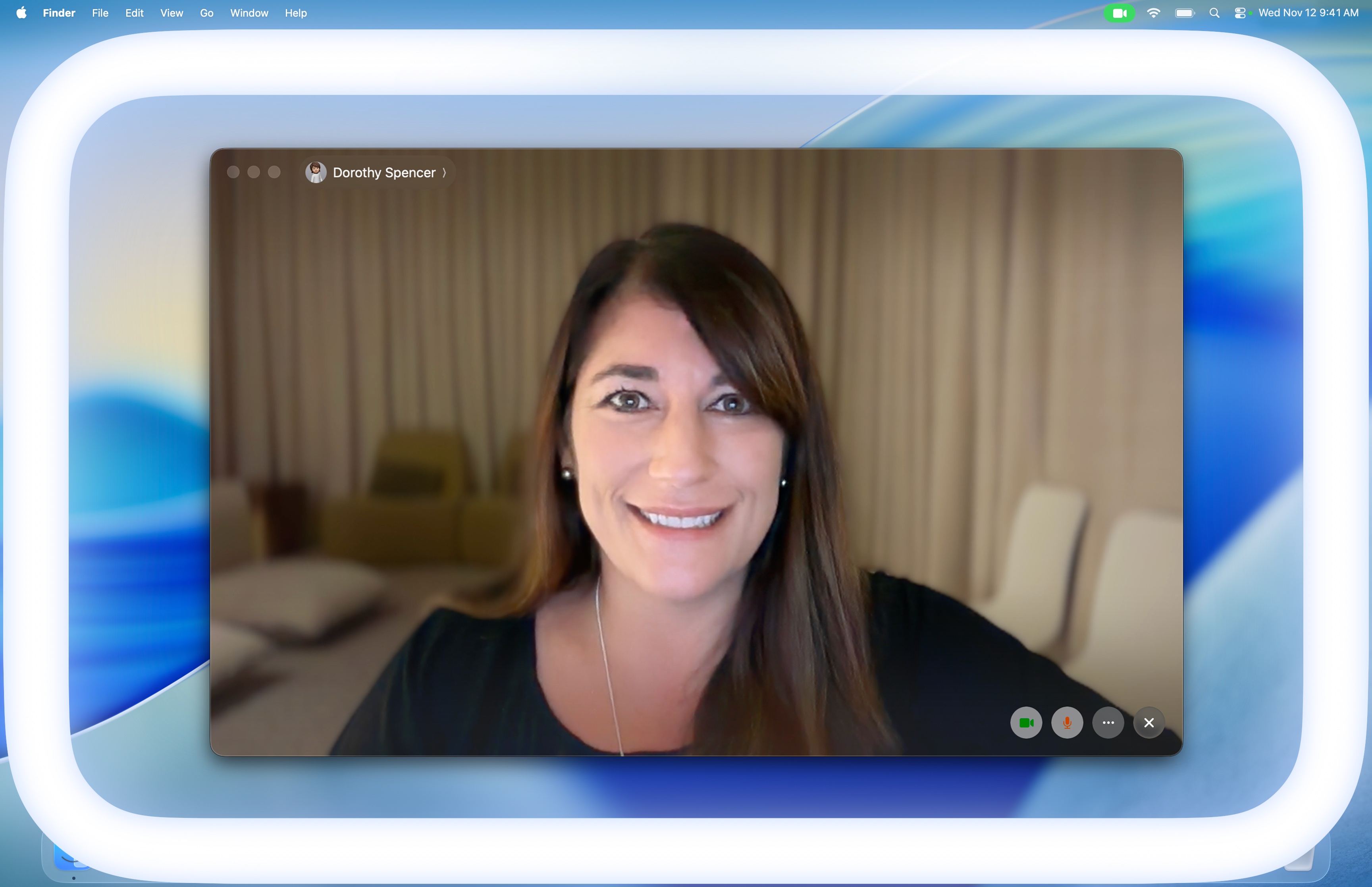
Umfassender Leitfaden zu macOS Tahoe 26.2 (Dezember 2025). Entdecken Sie Edge Light für Videoanrufe, Thunderbolt 5 Mac-Clustering für KI, 46 Sicherheitspatches und Apple Intelligence Verbesserungen.
macOS Tahoe 26.2, veröffentlicht am 12. Dezember 2025, bringt bedeutende neue Funktionen mit sich, darunter Edge Light für Videoanrufe, revolutionäres Thunderbolt 5 Mac-Clustering für KI-Workloads und kritische Sicherheitspatches, die 46 Schwachstellen beheben. Dieser umfassende Leitfaden deckt alles ab, was Sie über das neueste macOS-Update wissen müssen.
Zusammenfassung: Was ist neu in macOS Tahoe 26.2
macOS Tahoe 26.2 (Build 25C56) stellt das funktionsreichste Punkt-Release der Tahoe-Generation dar. Genau drei Monate nach dem ersten Start von macOS 26.0 veröffentlicht, führt dieses Update bahnbrechende Funktionen ein und behebt gleichzeitig kritische Sicherheitslücken, die sofortige Aufmerksamkeit erfordern.
Wichtige Highlights:
- Edge Light: Virtuelles Ringlicht, das Ihr Mac-Display für bessere Videoanrufe nutzt
- Thunderbolt 5 Clustering: Verbinden Sie mehrere Macs für KI-Supercomputer-Funktionen
- 46 Sicherheitspatches: Einschließlich zwei aktiv ausgenutzter Zero-Day-Schwachstellen
- Dringende Erinnerungen: Neue Benachrichtigungen im Wecker-Stil für zeitkritische Aufgaben
- Podcasts Auto-Kapitel: KI-generierte Kapitelmarkierungen für einfachere Navigation
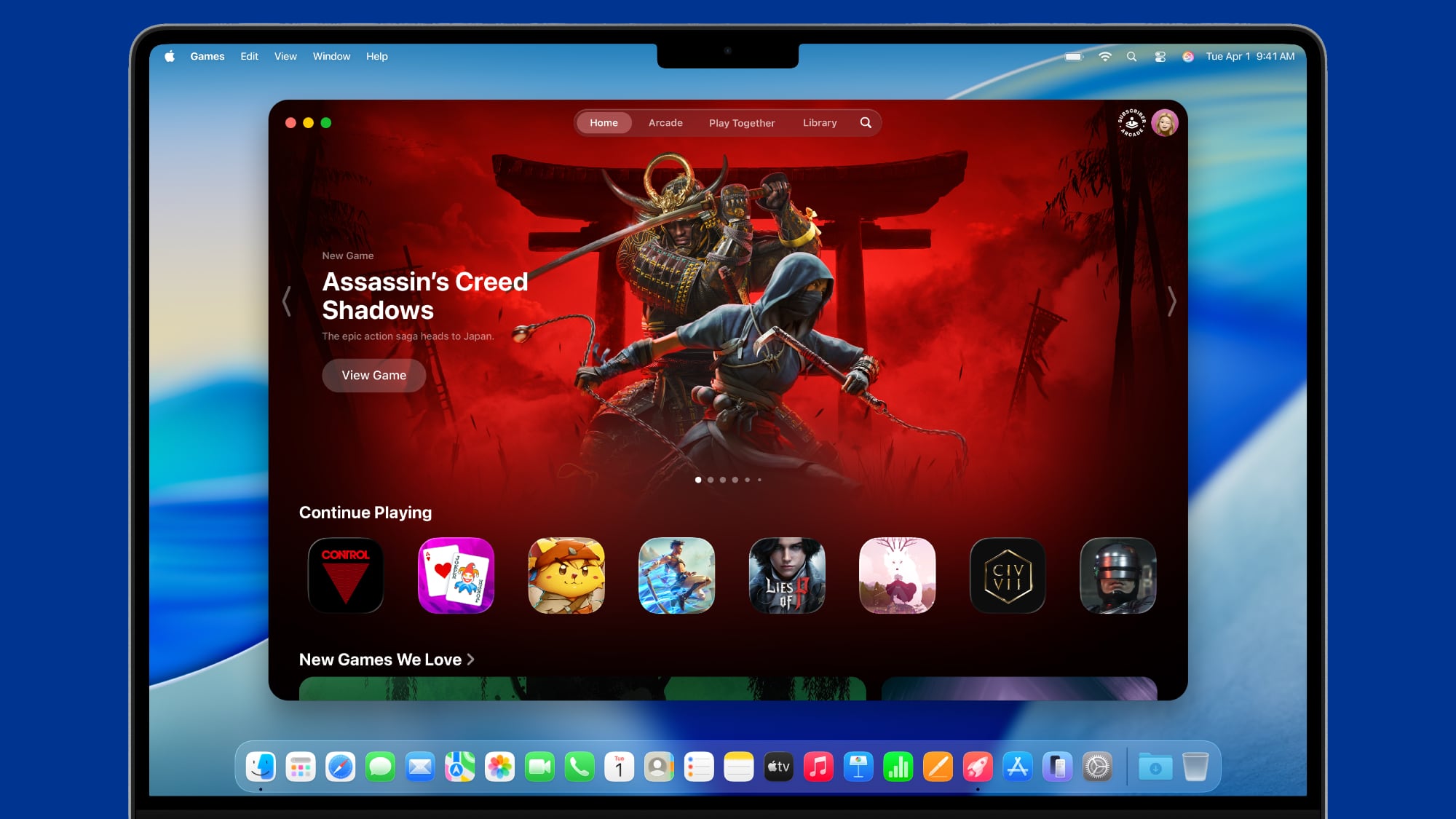
- Spielebibliothek-Verbesserungen: Neue Filter und Echtzeit-Herausforderungsverfolgung
- Freeform Tabellen: Strukturierte Datenorganisation auf der unendlichen Leinwand
Update-Größe:
- Apple Silicon Macs: 3,78 GB
- M4 Macs: 12,30-12,48 GB (abhängig von der aktuellen Version)
- Vollständiger Installer: 17 GB
Edge Light: Transformieren Sie Ihre Videoanrufe bei schwachem Licht
Edge Light ist die Hauptfunktion von macOS Tahoe 26.2 und wurde entwickelt, um Ihr Gesicht bei Videoanrufen zu beleuchten, wenn das Umgebungslicht nicht ausreicht. Dieses virtuelle Ringlicht nutzt das Display Ihres Macs als Lichtquelle und erzeugt eine Beleuchtung in professioneller Qualität ohne externe Hardware.
Wie Edge Light funktioniert
Edge Light nutzt die Neural Engine von Apple für intelligente Gesichtserkennung und den Bildsignalprozessor (ISP) für Echtzeit-Helligkeitsoptimierung:
- Gesichtserkennung: Die Neural Engine identifiziert Ihre Gesichtsposition und -größe im Bild
- Lichtpositionierung: Das System berechnet die optimale Lichtplatzierung um Ihre Displayränder
- Helligkeitskalibrierung: Der ISP passt die Lichtintensität an Ihre Umgebung an
- Dynamische Anpassung: Die Lichtausgabe passt sich kontinuierlich an, wenn sich die Umgebungsbedingungen ändern
Aktivieren von Edge Light
Schritt 1: Videoeffekte aufrufen
- Klicken Sie auf das Kontrollzentrum-Symbol in Ihrer Menüleiste
- Wählen Sie Videoeffekte
- Schalten Sie Edge Light auf EIN
Schritt 2: Einstellungen anpassen
- Lichtbreite: Passen Sie an, wie viel von Ihrem Bildschirmrand Licht emittiert
- Farbtemperatur: Wählen Sie wärmere oder kühlere Beleuchtungstöne
- Maus-Erkennung: Aktivieren Sie dies, damit das Licht zurückweicht, wenn Sie auf Inhalte dahinter zugreifen
- Auto-Aktivierung: Schalten Sie die automatische Aktivierung für Macs ein, die 2024 oder später eingeführt wurden
Kompatibilitätsanforderungen
| Anforderung | Spezifikation |
|---|---|
| Chip | Apple Silicon (M1 oder später) |
| Kamera | Eingebaute FaceTime-Kamera oder externe Webcam |
| Display | Apple Studio Display wird ebenfalls unterstützt |
| Apps | FaceTime, Zoom, Microsoft Teams, Google Meet |
Profi-Tipps für beste Ergebnisse
- Positionieren Sie Ihren Mac auf Augenhöhe für eine optimale Gesichtsbeleuchtung
- Verwenden Sie es in Kombination mit Studio Light für verbesserte Videoqualität
- Aktivieren Sie die Maus-Erkennung, um die Produktivität während Anrufen aufrechtzuerhalten
- Passen Sie die Farbtemperatur an, um sie an die Beleuchtung Ihres Raumes anzupassen und ein natürliches Aussehen zu erzielen
Thunderbolt 5 Mac-Clustering: Bauen Sie Ihren eigenen KI-Supercomputer
Vielleicht die revolutionärste Funktion in macOS 26.2: Thunderbolt 5 Mac-Clustering ermöglicht die Verbindung mehrerer Macs zu einem einheitlichen Rechencluster, der massive KI-Modelle ausführen kann, die sonst teure Rechenzentrumsinfrastruktur erfordern würden.
Verständnis von Thunderbolt 5 Clustering
Thunderbolt 5 bietet bis zu 80 Gb/s Bandbreite mit Bandwidth Boost und macht es möglich, Speicher und Rechenressourcen über mehrere Maschinen hinweg mit minimaler Latenz zu teilen.
Cluster-Fähigkeiten:
- Vier Mac Studios: Ausführung von 1-Billionen-Parameter-Modellen (z.B. Kimi-K2-Thinking)
- Gesamtspeicher: Bis zu 2 TB Unified Memory (4× 512 GB Mac Studios)
- Stromverbrauch: Weniger als 500 W für den gesamten Cluster vs. 575 W+ pro einzelner Desktop-GPU
Einrichten eines Thunderbolt 5 Clusters
Erforderliche Hardware:
- Mac Studio (M4 Max oder M4 Ultra)
- Mac mini (M4 Pro)
- MacBook Pro (M4 Pro oder M4 Max)
- Standard Thunderbolt 5 Kabel
Konfigurationsschritte:
-
Physische Verbindung
Mac Studio 1 ←TB5→ Mac Studio 2 ←TB5→ Mac Studio 3 ←TB5→ Mac Studio 4 -
Clustering aktivieren
- Systemeinstellungen → Allgemein → Teilen
- Aktivieren Sie "Thunderbolt Clustering"
- Wählen Sie den primären Mac als Cluster-Koordinator
-
MLX-Framework konfigurieren
# Installieren Sie MLX mit Clustering-Unterstützung pip install mlx-cluster # Initialisieren Sie den Cluster mlx-cluster init --nodes 4 # Überprüfen Sie den Cluster-Status mlx-cluster status -
Verteilte Workloads ausführen
import mlx.core as mx
from mlx_cluster import DistributedModel

# Laden Sie das Billionen-Parameter-Modell über den Cluster
model = DistributedModel.load("kimi-k2-thinking")

# Führen Sie Inferenz unter Verwendung aller Knoten aus
output = model.generate("Ihre Eingabeaufforderung hier")
Anwendungsfälle aus der Praxis
KI-Forschung & Entwicklung:
- Trainieren Sie benutzerdefinierte große Sprachmodelle lokal
- Führen Sie Inferenz auf Modellen aus, die für einzelne Maschinen zu groß sind
- Prototyping verteilter KI-Systeme vor der Cloud-Bereitstellung
Video- & 3D-Produktion:
- Verteiltes Rendern über mehrere Mac Studios
- Echtzeit-8K-Videoverarbeitung mit geteiltem Speicher
- Kompilierung komplexer 3D-Szenen mit nahezu linearer Skalierung
Wissenschaftliches Rechnen:
- Molekulardynamik-Simulationen
- Klimamodellierung mit massiven Datensätzen
- Genomanalyse-Pipelines
Apple Intelligence Verbesserungen in 26.2
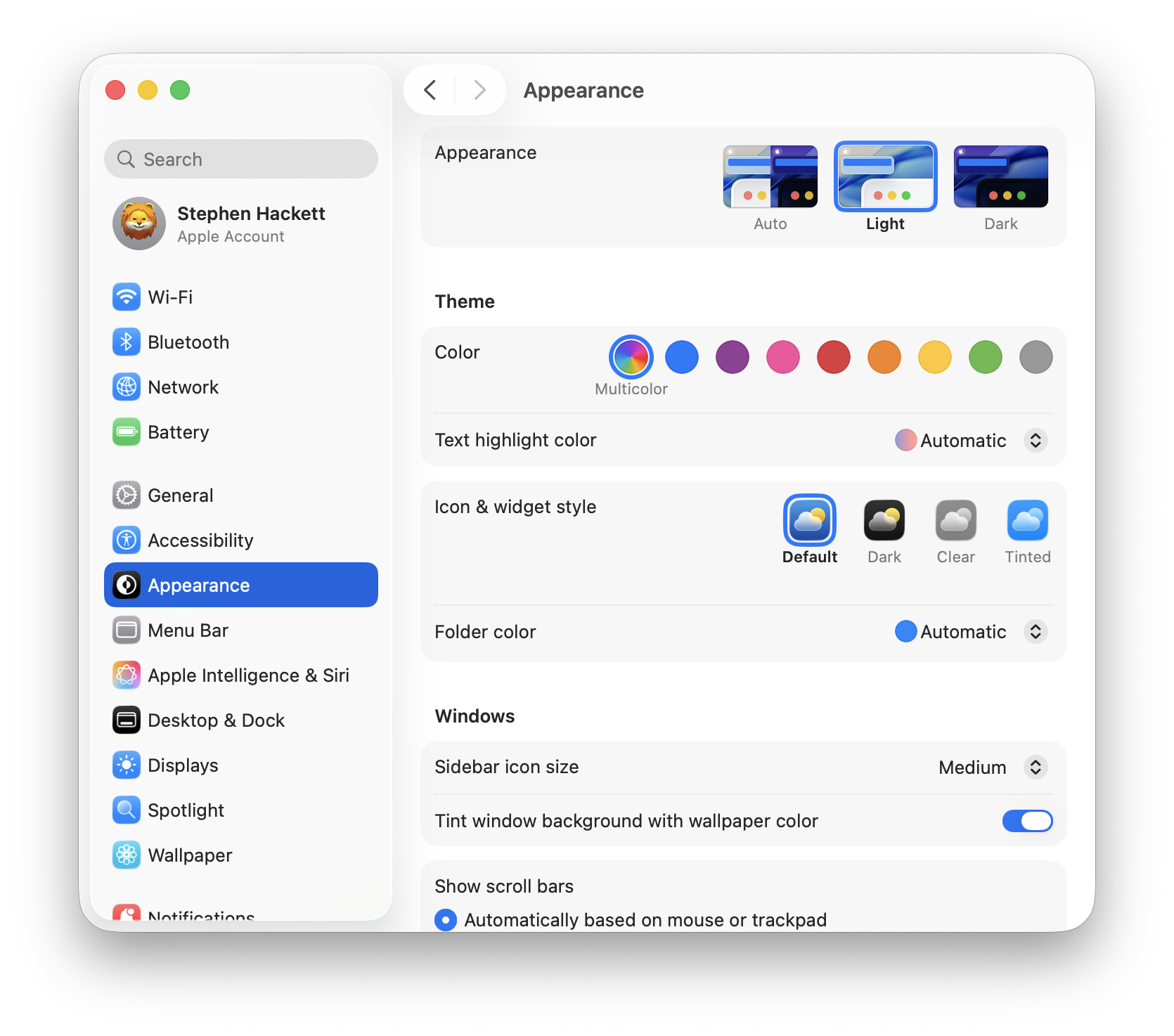
macOS Tahoe 26.2 erweitert die Apple Intelligence Fähigkeiten mit verbesserter Live-Übersetzung, erweiterter Kurzbefehle-Integration und optimierter MLX-Framework-Leistung.
Verbesserungen der Live-Übersetzung
Unterstützte Sprachen (Erweitert):
- Englisch (USA, UK)
- Französisch (Frankreich)
- Deutsch
- Portugiesisch (Brasilien)
- Spanisch (Spanien)
- Japanisch (kommt in 26.3)
- Koreanisch (kommt in 26.3)
Übersetzungsfunktionen:
| Funktion | Anwendung | Beschreibung |
|---|---|---|
| Textübersetzung | Nachrichten (Messages) | Sofortige Übersetzung eingehender/ausgehender Nachrichten |
| Sprachübersetzung | Telefon-App | Echtzeit-Sprachübersetzung während Anrufen |
| Untertitelübersetzung | FaceTime | Live-übersetzte Untertitel während Videoanrufen |
| Dokumentenübersetzung | Vorschau (Preview) | Vollständige Dokumentenübersetzung unter Beibehaltung der Formatierung |
Erweiterte Kurzbefehle mit KI
Neue intelligente Aktionen in Kurzbefehle verfügbar:
- Text zusammenfassen: Lange Dokumente auf Kernpunkte verdichten
- Bild generieren: Bilder aus Textbeschreibungen erstellen
- Direkter Modellzugriff: Apple Intelligence Modelle direkt ausführen
- Intelligente Auslöser: Automatisierung basierend auf:
- Tageszeit
- E-Mail-Eingang
- Datei-/Ordneränderungen
- Anschluss externer Monitore
- Ortsänderungen
Beispiel-Workflow: Meeting-Vorbereitungsautomatisierung
Auslöser: 15 Minuten vor Kalender-Meeting
Aktionen:
1. Verwandte E-Mails zusammenfassen
2. Meeting-Dokument öffnen
3. "Nicht stören" aktivieren
4. Edge Light für bevorstehenden Videoanruf einstellen
Genmoji Verbesserungen
Erstellen Sie benutzerdefinierte Emojis mit erweiterten Steuerelementen:
- Mischen Sie bestehende Emojis mit benutzerdefinierten Beschreibungen
- Passen Sie persönliche Attribute an für Porträts im Cartoon-Stil
- Passen Sie Frisur und Ausdrücke an für eine genaue Darstellung
- Erstellen Sie familieninspirierte Genmoji basierend auf Fotos
Sicherheitsupdates: 46 Schwachstellen behoben
macOS Tahoe 26.2 behebt 46 Sicherheitslücken, einschließlich zwei aktiv ausgenutzter Zero-Day-Schwachstellen, die sofortige Aufmerksamkeit erfordern.
Kritische Zero-Day-Schwachstellen
CVE-2025-43529 (WebKit)
| Attribut | Details |
|---|---|
| Typ | Use-after-free Schwachstelle |
| Auswirkung | Ausführung von beliebigem Code über bösartige Webinhalte |
| Entdeckung | Google Threat Analysis Group |
| Status | Aktiv in gezielten Angriffen ausgenutzt |
| Schweregrad | Kritisch |
CVE-2025-14174 (WebKit/ANGLE)
| Attribut | Details |
|---|---|
| Typ | Speicherbeschädigung (Out-of-bounds access) |
| CVSS-Score | 8.8 |
| Auswirkung | Speicherbeschädigung über bösartige Webinhalte |
| Verwandt | Gleiche Schwachstelle in Chrome behoben (10. Dez. 2025) |
| Schweregrad | Kritisch |
Die Google Threat Analysis Group beschreibt CVE-2025-43529 als einen "extrem ausgefeilten Angriff gegen spezifische Zielpersonen", was auf eine Beteiligung von Nationalstaaten oder kommerzieller Spyware hindeutet.
Namhafte Sicherheitsforscher
Die Sicherheits-Community hat maßgeblich zu diesem Update beigetragen:
- ByteDance IES Red Team: CVE-2025-46288
- Meta Product Security: CVE-2025-43532
- Alibaba Group Researchers: CVE-2025-46285
- SecLab, Ohio State University: CVE-2025-43509
- Nosebeard Labs: CVE-2025-43513
Sofortiges Handeln erforderlich
Angesichts der aktiven Ausnutzung von zwei Zero-Days empfiehlt Apple dringend:
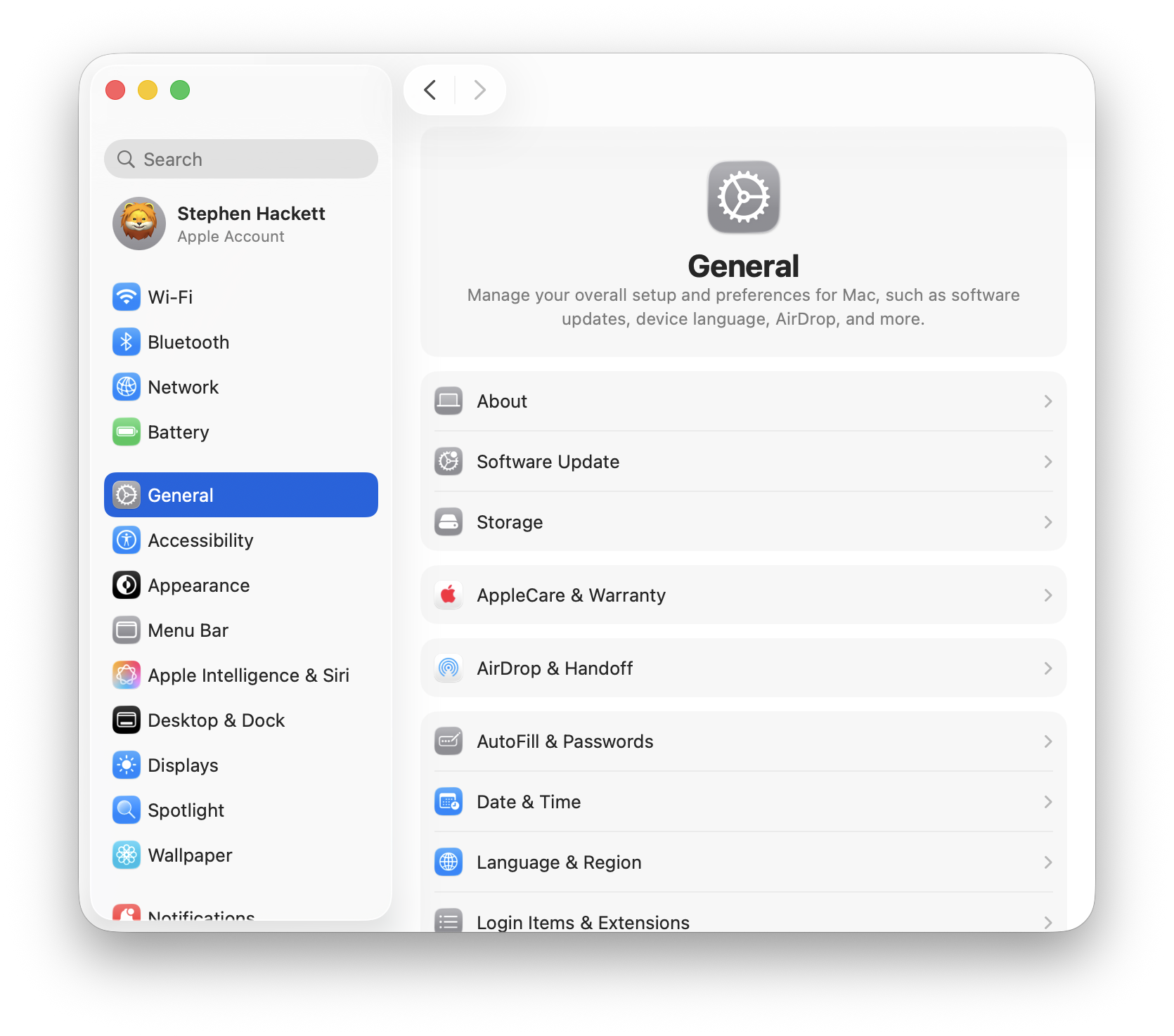
- Sofort aktualisieren: Systemeinstellungen → Allgemein → Softwareupdate
- Update überprüfen: Über diesen Mac → macOS Tahoe 26.2 (25C56)
- Safari-Cache leeren: Safari → Verlauf und Websitedaten löschen
- Sicherheitseinstellungen überprüfen: Systemeinstellungen → Datenschutz & Sicherheit
Produktivitätsfunktionen im Detail
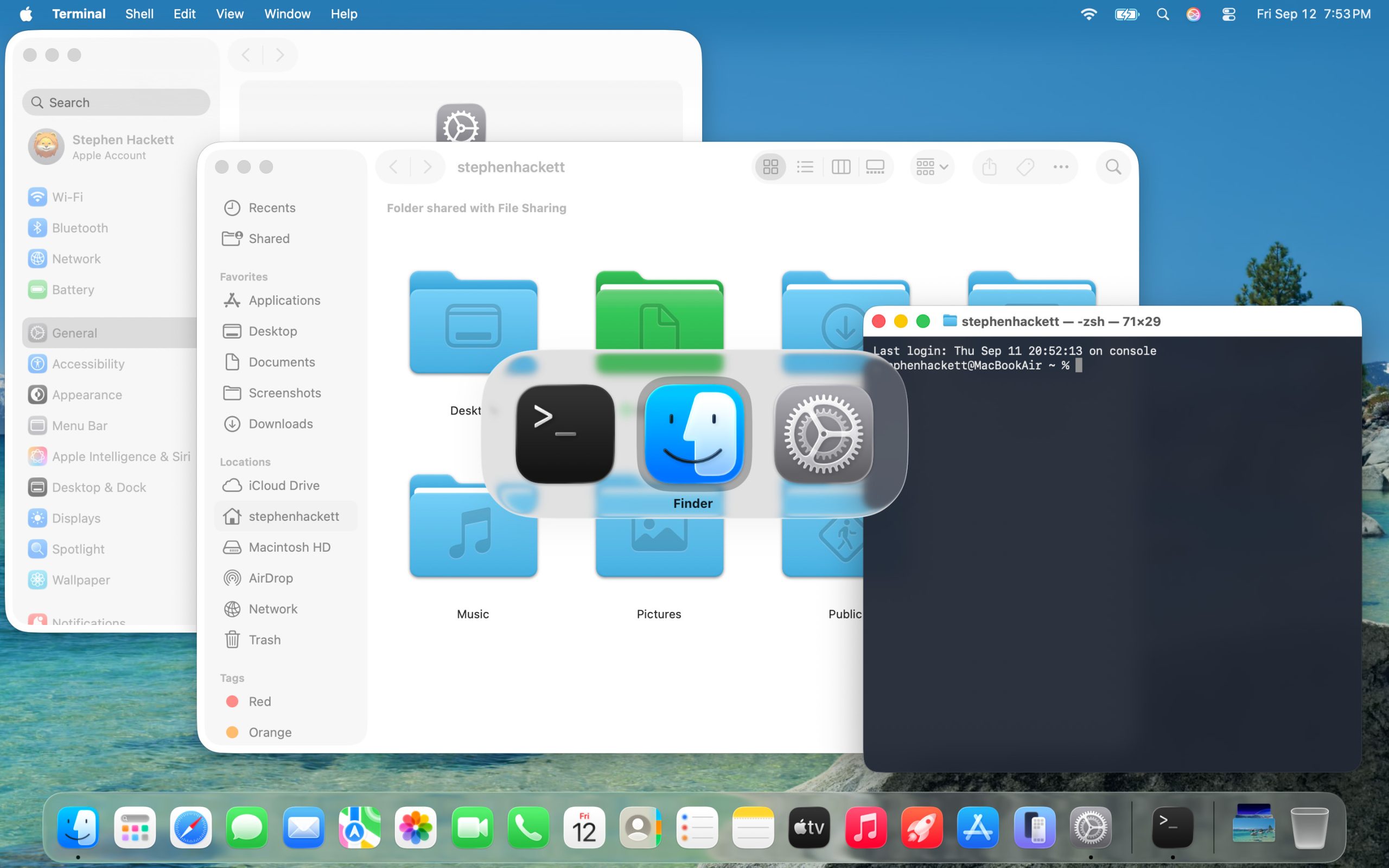
Dringende Erinnerungen
Der neue Schalter "Dringend" verwandelt Erinnerungen in ein leistungsstarkes Alarmsystem:
So erstellen Sie dringende Erinnerungen:
- Öffnen Sie die Erinnerungen-App
- Erstellen Sie eine neue zeitbasierte Erinnerung
- Schalten Sie den Schalter "Dringend" ein
- Zeit einstellen und speichern
Verhalten:
- Löst Standard-Systemalarmton aus
- Zeigt prominente Benachrichtigung an
- Optionen: Schlummern (9 Minuten) oder als erledigt markieren
- Synchronisiert über iOS- und macOS-Geräte hinweg
Podcasts automatisch generierte Kapitel
Die KI von Apple erstellt jetzt automatisch Kapitelmarkierungen für Podcasts:
Vorteile:
- Navigieren Sie einfach durch lange Episoden
- Springen Sie zu bestimmten erwähnten Themen
- Sehen Sie eingebettete Links zu Referenzen
- Teilen Sie bestimmte Segmente mit Freunden
Zugriff auf Kapitel:
- Öffnen Sie eine beliebige Podcast-Episode
- Tippen Sie auf das Kapitel-Symbol im Player
- Oder sehen Sie es im Episoden-Transkript an
Freeform Tabellen
Bringen Sie Struktur in Ihre Freeform-Boards:
Tabellenfunktionen:
- Enthalten Text, Bilder, Dokumente und Zeichnungen
- Zellen passen sich automatisch dem Inhalt an
- Drag & Drop zwischen Tabellenzellen
- Konvertieren Sie vorhandene Inhalte in Tabellen
Anwendungsfälle:
- Projektplanungsboards
- Vergleichsmatrizen
- Inhaltskalender
- Team-Ressourcenzuweisung
Spielebibliothek-Verbesserungen
Neue Filter:
- Kategoriebasierte Filterung
- Spielgrößenfilter (nützlich für die Speicherverwaltung)
- Zuletzt gespielt
- Controller-Kompatibilität
Echtzeit-Herausforderungen:
- Punktebanner während des Spiels
- Aktualisierungen der Bestenlistenposition
- Verfolgung des Erfolgsfortschritts
Verbesserte Controller-Unterstützung:
- Backbone-Controller-Optimierung
- Razer-Controller-Kompatibilität
- Schnelles Umschalten zwischen Controllern
AirDrop Sicherheitsverbesserung
macOS 26.2 führt Bestätigungscodes für AirDrop-Übertragungen von unbekannten Kontakten ein:
Wie AirDrop-Codes funktionieren
- Sender initiiert Übertragung an unbekannten Empfänger
- Gerät des Empfängers zeigt 4-stelligen Bestätigungscode an
- Sender muss eingeben übereinstimmenden Code, um die Übertragung abzuschließen
- Übertragung erfolgt erst nach Code-Bestätigung
Wann Codes erforderlich sind:
- Übertragungen von Kontakten, die nicht in Ihrem Adressbuch stehen
- Wenn die AirDrop-Einstellung "Jeder" aktiviert ist
- Plattformübergreifende Übertragungen (iOS zu macOS)
Umgehung für vertrauenswürdige Kontakte:
- Kontakte in Ihrem Adressbuch übertragen ohne Codes
- iCloud-verknüpfte Geräte benötigen keine Bestätigung
Apple Music & News Updates
Apple Music Änderungen
Lieblingslieder-Playlist:
- Erscheint jetzt im Bereich Top-Empfehlungen
- Einfacherer Zugriff auf Ihre meistgeliebten Titel
- Aktualisiert sich automatisch, wenn Sie neue Songs favorisieren
Pre-Release Album Fix:
- Alben, die vor der Veröffentlichung zur Mediathek hinzugefügt wurden
- Jetzt sofort zur Veröffentlichungszeit abspielbar
- Entfernen und erneutes Hinzufügen nicht mehr erforderlich
Apple News Verbesserungen
Seitenleisten-Navigation:
- Quick-Links zum Sport-Bereich
- Direkter Zugriff auf Politik-Berichterstattung
- Wirtschaftsnachrichten nur einen Klick entfernt
- Eigener Bereich für Essen & Kochen
Systemanforderungen & Kompatibilität
Unterstützte Mac-Modelle
Apple Silicon (Volle Funktionsunterstützung):
| Modell | Chip | Hinweise |
|---|---|---|
| MacBook Air | M1, M2, M3, M4 | Alle Funktionen unterstützt |
| MacBook Pro | M1-M4 Serie | Alle Funktionen unterstützt |
| Mac mini | M1, M2, M4, M4 Pro | Alle Funktionen unterstützt |
| Mac Studio | M1-M4 Serie | Thunderbolt 5 Clustering auf M4 |
| Mac Pro | M2 Ultra, M4 Ultra | Alle Funktionen unterstützt |
| iMac | M1, M3, M4 | Alle Funktionen unterstützt |
Intel Macs (Eingeschränkte Unterstützung - Letzte macOS-Version):
| Modell | Unterstützungsstatus |
|---|---|
| 2020 iMac | Unterstützt (kein Apple Intelligence) |
| 2019 Mac Pro | Unterstützt (kein Apple Intelligence) |
| 2019 16" MacBook Pro | Unterstützt (kein Apple Intelligence) |
| 2020 13" MacBook Pro (4 Anschlüsse) | Unterstützt (kein Apple Intelligence) |
Speicher- & Download-Anforderungen
| Szenario | Größe |
|---|---|
| Update von 26.1 (Apple Silicon) | 3,78 GB |
| Update von 26.0 (M4 Macs) | 12,30-12,48 GB |
| Vollständiger Installer | 17 GB |
| Mindestens freier Speicherplatz | 50 GB empfohlen |
Installationsanleitung
Bevor Sie aktualisieren
Checkliste vor dem Update:
- Backup via Time Machine
- App-Kompatibilität prüfen
- Sicherstellen, dass 50 GB+ freier Speicherplatz vorhanden sind
- Alle Anwendungen schließen
- An Strom anschließen (MacBooks)
- Stabile Internetverbindung
Update-Methoden
Methode 1: Softwareupdate (Empfohlen)
- Apple-Menü → Systemeinstellungen
- Allgemein → Softwareupdate
- Klicken Sie auf "Jetzt aktualisieren"
- Administratorpasswort eingeben
- Warten auf Download und Installation
Methode 2: Terminal-Download
# Verfügbare Installer auflisten
softwareupdate --list-full-installers

# macOS Tahoe 26.2 herunterladen
softwareupdate --fetch-full-installer --full-installer-version 26.2

# Installieren (nach Abschluss des Downloads)
sudo /Applications/Install\ macOS\ Tahoe.app/Contents/Resources/startosinstall
Methode 3: App Store
- App Store öffnen
- Nach "macOS Tahoe" suchen
- Klicken Sie auf "Laden" oder "Aktualisieren"
Schritte nach der Installation
- Indizierung abschließen lassen (24-48 Stunden für Spotlight/Fotos)
- Sicherheitsfunktionen wieder aktivieren, falls für die Installation deaktiviert
- Drittanbieter-Apps aktualisieren für 26.2-Kompatibilität
- Backup überprüfen, ob es erfolgreich abgeschlossen wurde
- Kritische Workflows testen, bevor Sie zum produktiven Einsatz zurückkehren
Bekannte Probleme & Workarounds
Bestätigte Fehler in 26.2
| Problem | Status | Workaround |
|---|---|---|
| Wecker klingelt nicht, wenn Display im Ruhezustand | Ungelöst (seit 13.0) | Display auf "Nie" ausschalten setzen |
| Wörterbuch-Symbolleiste fehlt Unschärfe | Ungelöst | Keiner |
| Hintergrundbildqualität reduziert (Nicht-Apple-Fotos) | Ungelöst | Apple-bereitgestellte Hintergrundbilder verwenden |
| Lautstärkeanzeige-Abstand auf Displays ohne Notch | Ungelöst | Keiner |
| Animations-Ruckeln auf M4 Max | Teilweise gelöst | Bewegung reduzieren in Bedienungshilfen |
Zuvor behobene Probleme
In 26.2:
- Pre-Release-Album-Wiedergabe-Timing behoben
- Safari-Stabilitätsverbesserungen
- Speicherverwaltungsoptimierungen
In 26.1:
- Batterieverbrauch deutlich verbessert
- Electron-App-GPU-Leistung behoben
- Anzeige externer Festplattensymbole korrigiert
Tipps zur Leistungsoptimierung
Maximierung der Batterielaufzeit
Systemeinstellungen → Batterie → Optionen:
- Stromsparmodus: Bei Batteriebetrieb aktivieren
- Videostreaming optimieren: Aktivieren
- Display bei Batteriebetrieb leicht abdunkeln: Aktivieren

Systemeinstellungen → Displays:
- True Tone: Aktivieren
- Helligkeit automatisch anpassen: Aktivieren
Reduzierung der Speichernutzung
# Systemcaches leeren
sudo purge

# Speichernutzung anzeigen
top -o mem

# Speicherintensive Apps identifizieren
ps aux --sort=-%mem | head -10
Optimierung für Apple Intelligence
Systemeinstellungen → Apple Intelligence & Siri:
- Nur Funktionen aktivieren, die Sie nutzen
- Verarbeitungszeitplan festlegen (z.B. über Nacht)
- Hintergrundlernen bei Batteriebetrieb einschränken
Was kommt in macOS Tahoe 26.3
Basierend auf der aktuellen Beta (Developer Beta 1 veröffentlicht am 15. Dezember 2025), erwarten wir:
Erwartete Veröffentlichung: Ende Januar 2026
Funktionen in der Beta:
- Zusätzliche Live-Übersetzung für Japanisch und Koreanisch
- Leistungsoptimierungen
- Fehlerbehebungen für bekannte 26.2-Probleme
- Vorbereitung auf neue Mac-Hardware (M5 MacBook Pro)
So nehmen Sie an der Beta teil:
- Systemeinstellungen → Allgemein → Softwareupdate
- Klicken Sie auf das Info-Symbol neben "Beta-Updates"
- Wählen Sie "macOS Tahoe 26 Public Beta"
Fazit: Sollten Sie aktualisieren?
Aktualisieren Sie sofort, wenn:
- Sie sensible Daten verarbeiten (Sicherheitspatches kritisch)
- Sie regelmäßig Videokonferenzen nutzen (Edge Light)
- Sie KI/ML-Workflows erstellen (Thunderbolt-Clustering)
- Sie bereits auf Tahoe 26.0 oder 26.1 sind
Ziehen Sie Warten in Betracht, wenn:
- Sie auf Apps angewiesen sind, die noch nicht für Tahoe aktualisiert wurden
- Sie keine Probleme mit der aktuellen macOS-Version haben
- Sie Stabilität gegenüber neuen Funktionen bevorzugen
- Sie einen Intel Mac verwenden (dies ist die letzte unterstützte Version)
macOS Tahoe 26.2 stellt einen bedeutenden Meilenstein in der Entwicklung des Betriebssystems von Apple dar und kombiniert innovative Funktionen wie Edge Light und Thunderbolt-Clustering mit wesentlicher Sicherheitsverstärkung. Für die meisten Benutzer rechtfertigen allein die Sicherheitspatches die sofortige Installation.
Bereit, mehr macOS Tahoe-Funktionen zu entdecken? Schauen Sie sich unseren kompletten Tahoe-Fehlerbehebungsleitfaden an oder erfahren Sie mehr über Apple Intelligence Funktionen.