macOS Ventura Support-Ende 2025: Migrationsleitfaden Sequoia/Tahoe
macOS Ventura erreicht das Support-Ende am 30. November 2025. Umfassender Leitfaden zu Sicherheitsrisiken, Upgrade-Pfaden auf Sequoia/Tahoe, Kompatibilität und Backups.
Zusammenfassung
macOS Ventura (Version 13) hat am 30. November 2025 sein Support-Ende erreicht, gemäß dem üblichen dreijährigen Support-Zyklus von Apple. Nach diesem Datum erhält Ventura keine Sicherheitsupdates mehr, wodurch Benutzer anfällig für Cyber-Bedrohungen, Compliance-Verstöße und Software-Inkompatibilitätsprobleme werden.
Wichtige Informationen:
- Veröffentlichungsdatum: 24. Oktober 2022
- Support-Ende: 30. November 2025 (einige Institutionen nennen den 31. Dezember 2025)
- Letztes Sicherheitsupdate: macOS Ventura 13.7.8 (20. August 2025)
- Aktuell unterstützte Versionen: macOS Tahoe (26), Sequoia (15), Sonoma (14)
Dieser umfassende Leitfaden bietet alles, was Sie benötigen, um sicher von macOS Ventura auf ein unterstütztes Betriebssystem zu migrieren, einschließlich Schritt-für-Schritt-Upgrade-Anweisungen, Kompatibilitätsanforderungen, Best Practices für Backups und Alternativen für ältere Macs.
Inhaltsverzeichnis
- Apples Support-Richtlinie verstehen
- Sicherheitsauswirkungen beim Betrieb von nicht unterstütztem macOS
- Welche Macs betroffen sind
- Migrationsoptionen: Sequoia vs. Tahoe
- Checkliste vor dem Upgrade
- Schritt-für-Schritt-Migrationsanleitung
- Best Practices für Datensicherung
- Überlegungen für Unternehmen
- Was nach dem Support-Ende passiert
- Alternativen für ältere Macs
- Vorbereitungszeitplan
- Häufig gestellte Fragen
Apples Support-Richtlinie verstehen
Wie Apple das Lebensende von macOS handhabt
Apple stellt in der Regel Sicherheitsupdates für die neuesten drei macOS-Versionen bereit. Obwohl Apple keine offiziellen End-of-Life-Daten veröffentlicht, folgt das Unternehmen einem vorhersehbaren dreijährigen Support-Muster.

Aktueller Support-Status (Dezember 2025):
| macOS Version | Versionsnummer | Status | Veröffentlichungsdatum |
|---|---|---|---|
| macOS Tahoe | 26 | Voll unterstützt | 15. September 2025 |
| macOS Sequoia | 15 | Voll unterstützt | 16. September 2024 |
| macOS Sonoma | 14 | Voll unterstützt | 26. September 2023 |
| macOS Ventura | 13 | Lebensende | 24. Oktober 2022 |
| macOS Monterey | 12 | Lebensende | 25. Oktober 2021 |
Institutionelle Support-Enddaten
Verschiedene Organisationen haben ihre eigenen Stichtage für den Ventura-Support festgelegt:
| Institution | Enddatum |
|---|---|
| Carnegie Mellon University SCS | 30. November 2025 |
| Harvard Medical School IT | 31. Dezember 2025 |
| UCSF IT | 1. November 2025 |
Wichtiger Hinweis: Auch wenn einige Institutionen Ventura bis zum 31. Dezember zulassen, hat Apple die Bereitstellung von Sicherheitsupdates nach dem 30. November 2025 eingestellt.
Sicherheitsauswirkungen
Unmittelbare Risiken nach Support-Ende
Der Betrieb einer nicht unterstützten macOS-Version setzt Ihren Mac erheblichen Sicherheitslücken aus:
1. Sicherheitslücken
Aktuelles kritisches Beispiel - CVE-2025-43300:
| Aspekt | Details |
|---|---|
| CVSS-Score | 8.8 (Kritisch) |
| Ziel | Apples ImageIO-Framework |
| Auswirkung | Ausführung beliebigen Codes, Rechteausweitung |
| Status | Zu CISA Known Exploited Vulnerabilities hinzugefügt |
| Ausnutzung | In gezielten Angriffen aktiv ausgenutzt |
Ohne Sicherheitsupdates bleiben Schwachstellen wie diese auf Ventura-Systemen auf unbestimmte Zeit ungepatcht.
Bedrohungslage 2025:
- 65 mehr gemeldete Schwachstellen im Jahr 2025 im Vergleich zu 2024
- Höhere durchschnittliche CVE-Basiswerte deuten auf schwerwiegendere Bedrohungen hin
- Nicht unterstützte Geräte werden zu Hauptzielen für Angreifer
2. Compliance-Verstöße
Der Betrieb nicht unterstützter Software kann schwerwiegende rechtliche und finanzielle Konsequenzen haben:
GDPR/DSGVO-Auswirkungen:
- Versäumnis, "geeignete technische und organisatorische Maßnahmen" zu implementieren
- Bußgelder bis zu 20 Millionen Euro oder 4% des weltweiten Jahresumsatzes
- Potenzielle Haftung bei Datenschutzverletzungen
Cyber-Versicherung:
- Nicht unterstützte OS-Versionen können den Versicherungsschutz ungültig machen
- Ansprüche könnten abgelehnt werden, wenn ein Verstoß auf einem ungepatchten System aufgetreten ist
- Erhöhte Prämien für Organisationen mit nicht unterstützter Software
3. Software-Kompatibilitätsprobleme
Nach dem Support-Ende von Ventura:
| Software | Status unter Ventura |
|---|---|
| Pages, Numbers, Keynote | Keine Updates |
| GarageBand | Keine Updates |
| Safari | Keine Updates nach Tahoe-Release |
| Microsoft 365 | Erfordert macOS Sonoma seit September 2025 |
| Drittanbieter-Apps | Entwickler stellen Ventura-Support ein |
Welcher Schutz bleibt bestehen
Nicht alles hört sofort auf zu funktionieren:
XProtect Malware-Definitionen:
- Macs erhalten weiterhin regelmäßige XProtect-Updates, unabhängig vom OS-Alter
- XProtect Remediator verfügbar auf macOS Monterey, Big Sur und Catalina
- Updates werden automatisch basierend auf Bedrohungsdaten bereitgestellt
XProtect allein kann jedoch ungepatchte OS-Schwachstellen nicht kompensieren.
Welche Macs betroffen sind
Macs mit macOS Ventura
macOS Ventura unterstützt Macs, die zwischen 2017 und 2022 veröffentlicht wurden:
| Mac-Modell | Mindestjahr |
|---|---|
| iMac | 2017 und später |
| iMac Pro | 2017 |
| MacBook Air | 2018 und später |
| MacBook Pro | 2017 und später |
| Mac Pro | 2019 und später |
| Mac mini | 2018 und später |
| MacBook | 2017 |
| Mac Studio | 2022 |
Macs, die nicht auf Sequoia (15) aktualisieren können
Die folgenden Macs mit Ventura können nicht auf macOS Sequoia aktualisieren:
- MacBook Air (2018-2019 mit Intel 8. Gen CPUs)
- Jeder Mac, der vor 2018 veröffentlicht wurde
Macs, die nicht auf Tahoe (26) aktualisieren können
Die folgenden Macs können nicht auf macOS Tahoe aktualisieren:
| Mac-Modell | Ausgeschlossene Jahre/Modelle |
|---|---|
| MacBook Air | Retina, 13-Zoll, 2020 (Intel) |
| MacBook Pro | 13-Zoll, 2019, zwei Thunderbolt 3-Anschlüsse |
| MacBook Pro | 15-Zoll, 2019 |
| MacBook Pro | 13-Zoll, 2018 |
| MacBook Pro | 15-Zoll, 2018 |
| Mac mini | 2018 |
| iMac Pro | 2017 |
| iMac | 2019 und früher |
Kritischer Hinweis: macOS Tahoe ist die letzte Version, die Intel-Prozessoren unterstützt. Zukünftige macOS-Versionen werden ausschließlich Apple Silicon erfordern.
Migrationsoptionen
Option A: Upgrade auf macOS Sequoia (15)
Am besten für: Benutzer, die Stabilität mit Funktionen der aktuellen Generation wünschen.
Kompatible Macs:
- MacBook Pro (2018 und später)
- MacBook Air (M1, 2020 und später)
- iMac (2019 und später)
- Mac mini (2018 und später)
- Mac Studio (2022 und später)
- Mac Pro (2019 und später)
- iMac Pro (2017)
Hauptfunktionen:
- iPhone Mirroring
- Verbessertes Safari mit KI-Zusammenfassungen
- Verbesserte Passwörter-App
- Apple Intelligence Unterstützung (Apple Silicon Macs)
Option B: Upgrade auf macOS Tahoe (26)
Am besten für: Benutzer mit Apple Silicon Macs, die die neuesten Funktionen wünschen.
Kompatible Macs:
- Alle Apple Silicon Macs (M1, M2, M3, M4, M5)
- MacBook Pro (16-Zoll, 2019) - Intel
- MacBook Pro (13-Zoll, 2020, vier Thunderbolt 3-Anschlüsse) - Intel
- iMac (2020 und später)
- Mac mini (2020 und später)
- Mac Pro (2019 und später)
Hauptfunktionen:
- Vollständige Apple Intelligence Integration
- Erweitertes Siri mit LLM-Funktionen
- Erweiterte Datenschutzfunktionen
- Verbessertes Fenstermanagement
Vergleich: Sequoia vs. Tahoe
| Aspekt | Sequoia (15) | Tahoe (26) |
|---|---|---|
| Intel-Support | Breiter | Begrenzt (letzte Version) |
| Apple Intelligence | Teilweise | Vollständig |
| Stabilität | Bewährt (1+ Jahr) | Neu (erste Monate) |
| Zukünftige Updates | Noch 2 Jahre | 3 Jahre |
| Empfehlung | Konservative Benutzer | Frühe Anwender |
Checkliste vor dem Upgrade
Bevor Sie das Upgrade durchführen, gehen Sie diese umfassende Checkliste durch:
Hardware-Kompatibilität
- Überprüfen Sie, ob das Mac-Modell die Ziel-macOS-Version unterstützt
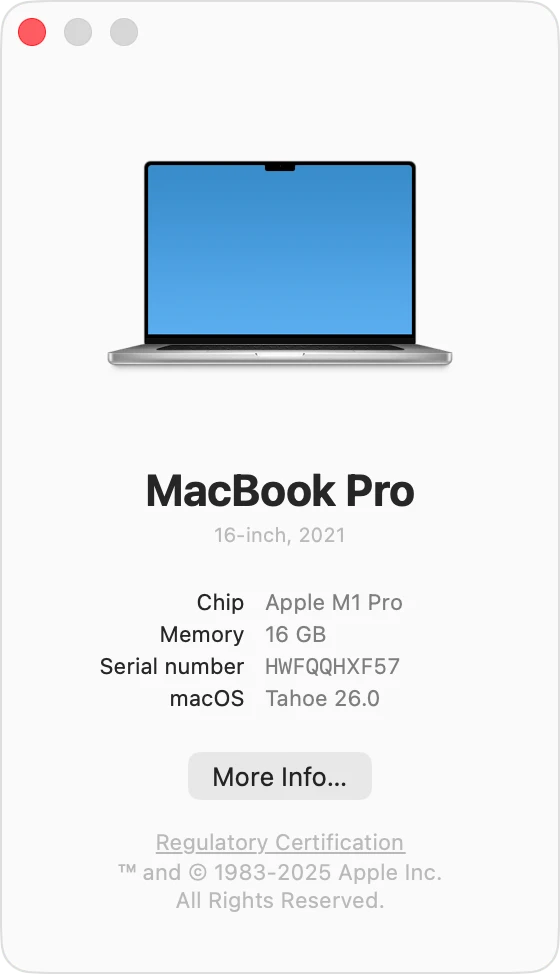
- Klicken Sie auf das Apple-Menü > Über diesen Mac
- Notieren Sie Modellname und Jahr
- Prüfen Sie die Verfügbarkeit von Druckertreibern für Ihr Druckermodell
- Überprüfen Sie die Kompatibilität externer Geräte (RAID, Audio-Interfaces)
- Bestätigen Sie die Monitor-/Display-Kompatibilität
Software-Kompatibilität
- Überprüfen Sie alle geschäftskritischen Anwendungen
- Stellen Sie sicher, dass keine 32-Bit-Anwendungen vorhanden sind (seit Catalina nicht mehr unterstützt)
- Aktualisieren Sie alle App Store-Anwendungen
- Überprüfen Sie Softwarelizenzen von Drittanbietern
So prüfen Sie auf 32-Bit-Apps:
# Mit Terminal
system_profiler SPApplicationsDataType | grep -B 2 "64-Bit (Intel): No"
Oder manuell:
- Klicken Sie auf das Apple-Menü > Über diesen Mac > Systembericht
- Scrollen Sie zu Software > Programme
- Schauen Sie auf die Spalte "64-Bit (Intel)"
- Apps mit "Nein" werden nicht funktionieren
Überlegungen zu Microsoft 365
"Seit September 2025 erfordert Microsoft 365 macOS Sonoma oder neuer. Aktualisieren Sie Word, Excel, PowerPoint, Outlook und OneNote vor dem Upgrade."
Speicheranforderungen
| macOS Version | Minimaler freier Speicher | Empfohlen |
|---|---|---|
| macOS Sequoia | 25-35GB | 50GB+ |
| macOS Tahoe | 34-60GB | 75GB+ |
Best Practice: Halten Sie 20-25% der gesamten Laufwerkskapazität als freien Speicherplatz vor.
Schritt-für-Schritt-Migrationsanleitung
Schritt 1: Überprüfen Sie Ihr Mac-Modell
- Klicken Sie auf das Apple-Menü
- Wählen Sie Über diesen Mac
- Notieren Sie Ihr Mac-Modell und Jahr
- Überprüfen Sie die Kompatibilität mit Ihrer Ziel-macOS-Version
Schritt 2: Erstellen Sie ein vollständiges Backup

Bevor Sie Änderungen vornehmen:
- Schließen Sie ein externes Laufwerk an (idealerweise 2x so groß wie der Speicher Ihres Macs)
- Gehen Sie zu Systemeinstellungen > Allgemein > Time Machine
- Wählen Sie Ihr Backup-Volume aus
- Klicken Sie auf Backup jetzt erstellen
- Warten Sie, bis das Backup vollständig abgeschlossen ist
Wichtig: Fahren Sie nicht fort, bis die Backup-Überprüfung abgeschlossen ist.
Schritt 3: Bereiten Sie Ihr System vor
Potenzielle Konflikte entfernen:
- Reinigungs-/Optimierungsanwendungen entfernen
- Antivirensoftware von Drittanbietern entfernen
- VPN-Dienste trennen
- Alle Kernel-Erweiterungen deaktivieren
Erste Hilfe ausführen:
- Öffnen Sie Programme > Dienstprogramme > Festplattendienstprogramm
- Wählen Sie "Macintosh HD" in der Seitenleiste
- Klicken Sie auf die Schaltfläche Erste Hilfe
- Lassen Sie den Prozess abschließen
Schritt 4: Aktualisieren Sie Ihre Apps
- Öffnen Sie den Mac App Store
- Klicken Sie in der Symbolleiste auf Updates
- Klicken Sie auf Alle aktualisieren
- Prüfen Sie Drittanbieter-Apps auf Kompatibilität mit Sequoia/Tahoe
Schritt 5: Herunterladen und Installieren

- Gehen Sie zu Systemeinstellungen > Allgemein > Softwareupdate
- Klicken Sie auf die Upgrade-Option (Sequoia oder Tahoe)
- Klicken Sie auf Jetzt aktualisieren
- Folgen Sie den Anweisungen auf dem Bildschirm
- Lassen Sie Ihren Mac am Stromnetz angeschlossen – er wird mehrmals neu starten
Geschätzte Zeit: 30 Minuten bis 2 Stunden, abhängig von Mac-Modell und Speichergeschwindigkeit.
Schritt 6: Überprüfung nach der Installation
- Schließen Sie die Einrichtungsaufforderungen ab
- Überprüfen Sie, ob alle Anwendungen korrekt funktionieren
- Testen Sie die Hardware (Drucker, externe Laufwerke, Displays)
- Führen Sie ein weiteres Backup durch, um den neuen Systemzustand zu erfassen
Best Practices für Datensicherung
Die 3-2-1 Backup-Strategie
Befolgen Sie für maximalen Datenschutz die branchenübliche 3-2-1-Regel:
- 3 Kopien Ihrer Daten
- 2 verschiedene Medientypen
- 1 Kopie an einem anderen Ort (Cloud oder physischer Standort)
Time Machine Backup
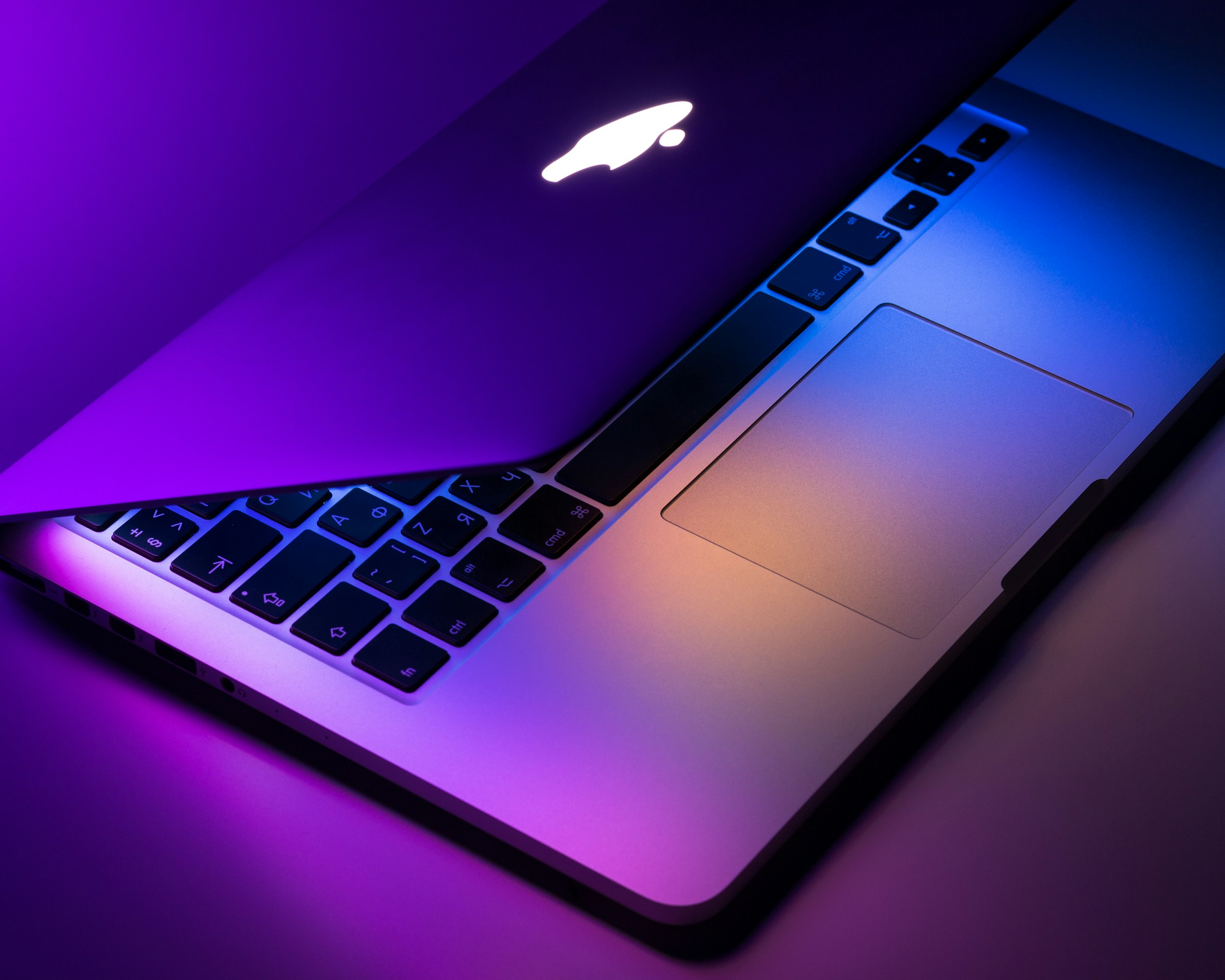
Anforderungen:
- Externes Laufwerk 2x so groß wie der Speicher Ihres Macs
- APFS-Format für verbesserte Leistung empfohlen
- Dediziertes Laufwerk nur für Time Machine
Einrichtungsschritte:
1. Externes Laufwerk anschließen
2. Systemeinstellungen > Allgemein > Time Machine
3. Backup-Volume auswählen
4. "Automatische Datensicherung" aktivieren
Klon-Backup-Optionen
Für bootfähige Backups oder vollständige Systemklone:
| Tool | Preis | Hauptfunktionen |
|---|---|---|
| Carbon Copy Cloner | 49,99 $ | Vollständige Klone, Versionsverlauf, Ransomware-Schutz |
| SuperDuper | Kostenlos/27,95 $ | Einfache Klone, inkrementelle Updates |
Wichtig für Apple Silicon Macs: Bootfähige Klone sind auf Apple Silicon komplexer. Sowohl CCC als auch SuperDuper empfehlen "Standard-Backups" anstelle von bootfähigen Klonen.
Checkliste für Backup vor dem Upgrade
- Time Machine Backup abschließen
- Backup durch Durchsuchen der Inhalte überprüfen
- Separates Vor-Upgrade-Backup auf dediziertem Laufwerk erstellen
- Wichtige Einstellungen und Präferenzen dokumentieren
- Browser-Lesezeichen exportieren
- Wichtige Dateien mit Cloud-Speicher synchronisieren
Überlegungen für Unternehmen
MDM-Updates für 2025-2026
Deklaratives Gerätemanagement (DDM):
- Apple hat alte MDM-Softwareupdate-Befehle veraltet
- Werden 2026 vollständig entfernt
- Deklarative Softwareupdates bieten einfacheres, effizienteres Management
Wichtige Unternehmensänderungen
MDM-Migration ohne Gerätelöschung:
- Neu in macOS Tahoe: Geräte zwischen MDM-Lösungen migrieren ohne Zurücksetzen auf Werkseinstellungen
- Verwendet Apple Business Manager als Orchestrierungsebene
- Administratoren können Registrierungsfristen festlegen
Plattform-SSO-Verbesserungen:
- "Vereinfachtes Setup für Plattform-SSO" in macOS Tahoe
- Kann als erster erforderlicher Schritt während der Registrierung eingerichtet werden
Checkliste vor der Bereitstellung im Unternehmen
- OS in kontrollierten Umgebungen vor dem Massen-Rollout testen
- VPN-Konfigurationen überprüfen
- Anwendungskompatibilität prüfen (insbesondere Legacy-/branchenspezifische Apps)
- MDM-Profile auditieren
- Deklarative Update-Zeitpläne aktualisieren
- Datenschutzkontrollen überprüfen
- Hardware-Lebenszyklus planen (Intel vs. Apple Silicon)
Compliance-Überlegungen
| Bedenken | Empfehlung |
|---|---|
| Cyber-Versicherung | Upgrade-Zeitplan dokumentieren |
| GDPR | Sicherstellen, dass Sicherheitsmaßnahmen vorhanden sind |
| Branchenvorschriften | Compliance-Anforderungen überprüfen |
| Audit-Trail | Aufzeichnungen über Update-Entscheidungen führen |
Was nach dem Support-Ende passiert
Unmittelbare Auswirkungen
| Kategorie | Effekt |
|---|---|
| Sicherheitspatches | Keine - Schwachstellen bleiben ungepatcht |
| Fehlerbehebungen | Keine - Systemprobleme werden nicht gelöst |
| Technischer Support | Apple wird Ventura-Probleme nicht beheben |
Auswirkungen auf das Software-Ökosystem
Apple Apps:
- Keine Updates für Pages, Numbers, Keynote, GarageBand
- Safari erhält keine Updates
Drittanbieter-Apps:
- Entwickler stellen Ventura-Support ein
- Neue App-Versionen lassen sich möglicherweise nicht installieren
Was weiterhin funktioniert
| Komponente | Status |
|---|---|
| XProtect | Malware-Definitionen laufen weiter |
| Firefox | Unterstützt Catalina und neuer |
| Brave/Opera | Unterstützen Big Sur und neuer |
| Chrome/Edge | Unterstützen Monterey und neuer |
| Bestehende Apps | Funktionieren weiter, bis Kompatibilität bricht |
Risiko-Zeitplan
| Zeitraum | Risikostufe | Beschreibung |
|---|---|---|
| 1-6 Monate | Steigend | Einige App-Inkompatibilitäten, wachsende Sicherheitsrisiken |
| 6-12 Monate | Hoch | Wichtige App-Updates nicht verfügbar, signifikante Exposition |
| 12+ Monate | Kritisch | Weitverbreitete Schwachstellen, große Kompatibilitätsprobleme |
Alternativen für ältere Macs
Option 1: OpenCore Legacy Patcher (OCLP)
Für Macs, die nicht offiziell auf neuere macOS-Versionen aktualisiert werden können:
Was es ist:
- Open-Source-Tool, das es älteren Macs ermöglicht, neueres macOS auszuführen
- Unterstützt Macs ab 2008 oder neuer
- Ermöglicht Big Sur, Monterey, Sonoma und Sequoia (Beta)
Wie es funktioniert:
- Verwendet OpenCore-Bootloader
- Injiziert Patches, um Kompatibilitätshürden zu überwinden
- Patcht Systemdateien für Grafik, WLAN, Sound
- Ermöglicht OTA (Over-the-Air) Updates
Einschränkungen:
- Nicht offiziell von Apple unterstützt
- Unterstützt kein PowerPC oder Apple Silicon
- USB-Laufwerk für wichtige OS-Upgrades empfohlen
- Einige Funktionen funktionieren möglicherweise nicht perfekt
Website: OpenCore Legacy Patcher
Option 2: Weiterbetrieb von Ventura
Wenn Sie auf Ventura bleiben müssen, implementieren Sie Minderungsstrategien:
| Strategie | Implementierung |
|---|---|
| Drittanbieter-Sicherheit | Seriöse Sicherheitssoftware installieren |
| Browser-Updates | Firefox, Brave oder Chrome verwenden |
| Netzwerksicherheit | Firewall implementieren, VPN verwenden |
| Sensible Aktivitäten | Banking, sensible Transaktionen vermeiden |
| Regelmäßige Scans | Wöchentlich Malware-Scans durchführen |
Option 3: Hardware ersetzen
Wann in Betracht ziehen:
- Mac ist älter als 7 Jahre
- Hardware zeigt Anzeichen von Ausfall
- Geschäftskritische Sicherheitsanforderungen
- Benötigen Apple Intelligence Funktionen
Kosten-Nutzen-Analyse: Der Austausch von Hardware ist oft kostengünstiger als:
- Produktivitätsverlust durch Sicherheitsvorfälle
- Compliance-Bußgelder
- Ablehnung von Versicherungsansprüchen
- Manuelle Sicherheits-Workarounds
Vorbereitungszeitplan
Sofortige Maßnahmen (Jetzt)
- Bestandsaufnahme aller Macs mit Ventura
- Identifizieren, welche Macs aktualisiert werden können vs. nicht
- Testen von macOS Sequoia/Tahoe in Pilotgruppe beginnen
- Kritische Anwendungen auf Kompatibilität auditieren
Kurzfristig (Januar-März 2026)
- Umfassende Backup-Strategie erstellen
- MDM-Profile für neue OS-Versionen aktualisieren
- IT-Personal zu Upgrade-Verfahren schulen
- Upgrade-Pläne an Benutzer kommunizieren
Mittelfristig (April-Juni 2026)
- Phasenweisen Rollout von Upgrades beginnen
- Anwendungskompatibilitätsprobleme angehen
- Hardware-Ersatz für nicht unterstützte Macs planen
Endspurt (Juli-Dezember 2026)
- Verbleibende Upgrades abschließen
- Ausnahmen und Minderungsstrategien dokumentieren
- Compliance-Dokumentation abschließen
Wichtige Termine
| Ereignis | Datum |
|---|---|
| macOS Ventura Veröffentlicht | 24. Oktober 2022 |
| macOS Sonoma Veröffentlicht | 26. September 2023 |
| macOS Sequoia Veröffentlicht | 16. September 2024 |
| macOS Tahoe Veröffentlicht | 15. September 2025 |
| macOS Ventura EOL | 30. November 2025 |
| macOS Tahoe: Letzter Intel-Support | Zukünftige Version lässt Intel fallen |
Häufig gestellte Fragen
Wann hat macOS Ventura das Support-Ende erreicht?
macOS Ventura erreichte das Support-Ende am 30. November 2025. Einige Organisationen haben ihre eigenen Stichtage bis zum 31. Dezember 2025 verlängert, aber Apple hat die Bereitstellung von Sicherheitsupdates nach dem 30. November eingestellt.
Was passiert, wenn ich macOS Ventura weiter verwende?
Sie sind zunehmenden Sicherheitsrisiken ausgesetzt, da Schwachstellen ungepatcht bleiben. Die Softwarekompatibilität wird mit der Zeit abnehmen, und Sie könnten Probleme haben mit:
- Banking- und Finanzanwendungen
- Unternehmenssoftware, die aktuelles OS erfordert
- Installation neuer Apps
- Cloud-Service-Integrationen
Kann ich meinen Mac nach dem Lebensende von Ventura noch verwenden?
Ja, Ihr Mac funktioniert weiterhin. Sie führen jedoch ein nicht unterstütztes Betriebssystem mit bekannten Sicherheitslücken aus. Wägen Sie die Risiken sorgfältig ab, insbesondere bei geschäftlicher oder sensibler persönlicher Nutzung.
Auf welches macOS sollte ich aktualisieren: Sequoia oder Tahoe?
Wählen Sie Sequoia, wenn:
- Sie einen älteren Intel-Mac haben
- Sie Stabilität gegenüber modernsten Funktionen bevorzugen
- Sie ein bewährtes Betriebssystem wünschen
Wählen Sie Tahoe, wenn:
- Sie einen Apple Silicon Mac haben
- Sie vollständige Apple Intelligence Funktionen wünschen
- Sie maximale Zukunftssicherheit wünschen
Mein Mac kann nicht auf Sequoia oder Tahoe aktualisieren. Was sind meine Optionen?
- OpenCore Legacy Patcher: Neueres macOS auf nicht unterstützter Hardware ausführen
- Auf Ventura bleiben: Sicherheitsminderungen implementieren
- Hardware ersetzen: Ziehen Sie einen neuen Mac in Betracht, besonders wenn Ihrer 7+ Jahre alt ist
Funktioniert XProtect auf Ventura nach Support-Ende noch?
Ja, Apple liefert weiterhin XProtect-Malware-Definitionsupdates an ältere macOS-Versionen. XProtect allein kann jedoch nicht vor ungepatchten OS-Schwachstellen schützen.
Werden meine Apps sofort aufhören zu funktionieren?
Nein, bestehende Apps funktionieren weiterhin. Sie erhalten jedoch keine Updates für Apple-Apps (Pages, Numbers, Safari), und Drittentwickler könnten den Ventura-Support für neue Versionen einstellen.
Wie lange dauert der Upgrade-Prozess?
Das Upgrade dauert typischerweise 30 Minuten bis 2 Stunden, abhängig von:
- Der Speichergeschwindigkeit Ihres Macs (SSD vs. HDD)
- Datenmenge auf Ihrem Mac
- Internetverbindungsgeschwindigkeit für den Download
- Mac-Modell und Alter
Sollte ich vor dem Upgrade ein Backup erstellen?
Absolut ja. Erstellen Sie vor dem Upgrade ein vollständiges Time Machine Backup. Dies ist der wichtigste Schritt im Migrationsprozess.
Was ist, wenn das Upgrade fehlschlägt?
Mit einem ordnungsgemäßen Time Machine Backup können Sie:
- In den Wiederherstellungsmodus booten (Befehl + R auf Intel, Ein-/Ausschalter auf Apple Silicon halten)
- Time Machine verwenden, um Ihr vorheriges System wiederherzustellen
- Das Upgrade erneut versuchen, nachdem Probleme behoben wurden
Fazit
Das Support-Ende von macOS Ventura markiert einen kritischen Meilenstein für Mac-Benutzer. Da Sicherheitsbedrohungen sowohl in Häufigkeit als auch Schwere zunehmen, stellt der weitere Betrieb eines nicht unterstützten Betriebssystems für die meisten Benutzer ein inakzeptables Risiko dar.
Wichtige Empfehlungen
| Priorität | Maßnahme |
|---|---|
| Hoch | Sofort vollständiges Backup erstellen |
| Hoch | Hardware-Kompatibilität prüfen |
| Hoch | Upgrade-Pfad planen (Sequoia oder Tahoe) |
| Mittel | Anwendungen auf Kompatibilität testen |
| Mittel | Unternehmens-MDM-Konfigurationen aktualisieren |
| Niedrig | Hardware-Ersatz für alte Macs in Betracht ziehen |
Abschließende Gedanken
Für Macs, die sieben Jahre oder älter sind, ist Hardware-Ersatz oft die kostengünstigste und sicherste Lösung. Für neuere Macs, die Sequoia oder Tahoe unterstützen, ist das Upgrade unkompliziert und bietet kontinuierliche Sicherheitsupdates, neue Funktionen und Softwarekompatibilität.
Warten Sie nicht, bis Sie einen Sicherheitsvorfall oder Softwareinkompatibilität erleben. Beginnen Sie Ihre Migrationsplanung noch heute.