Mac mini M4 USB-C-Hubs & Docks: Der vollständige Leitfaden 2025 – Beste Zubehörteile, Fehlerbehebung und Anschlusserweiterungen
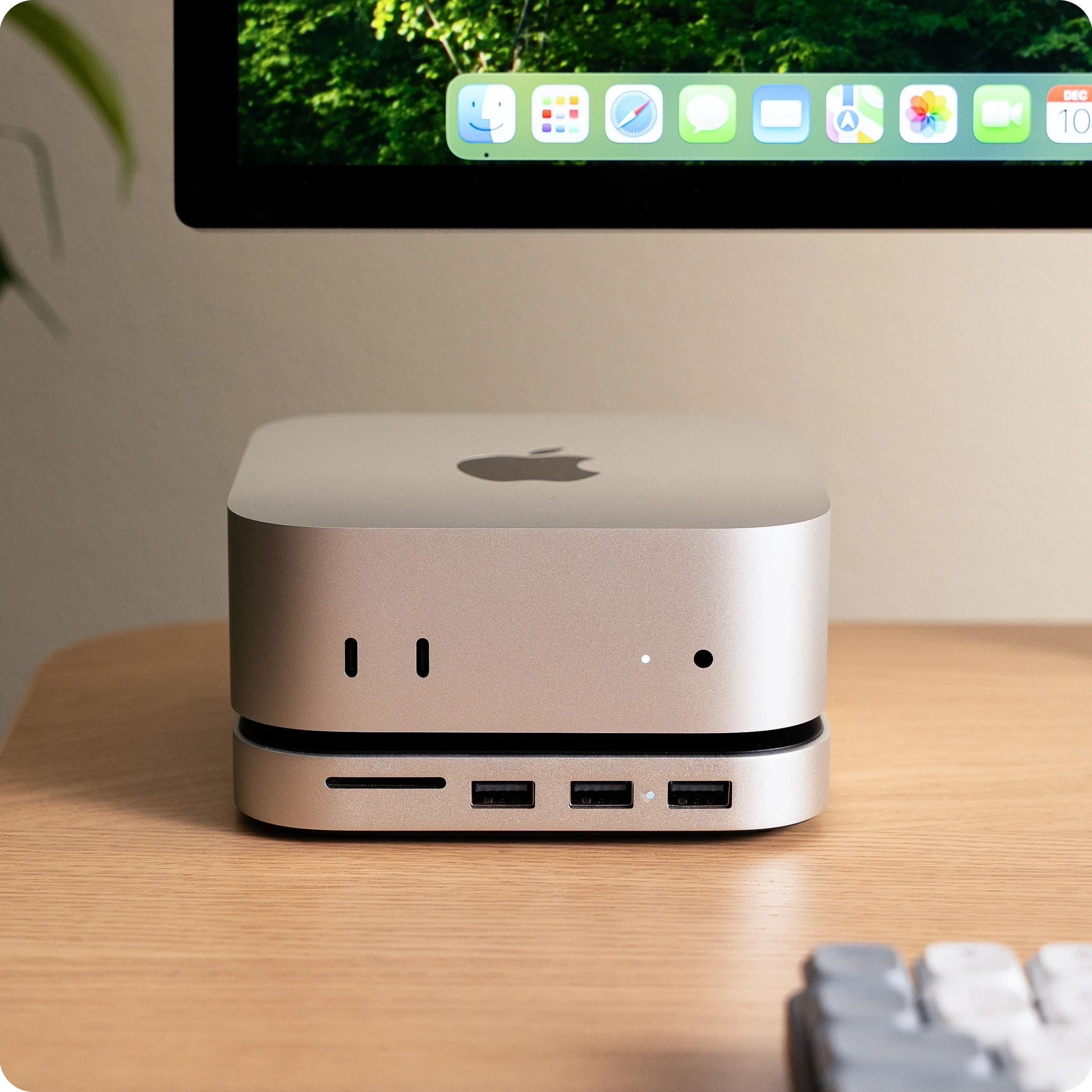
Umfassender Leitfaden zu den besten USB-C-Hubs, Docks und Zubehörteilen für den Mac mini M4. Enthält Fehlerbehebung bei USB-C-Verbindungsproblemen, Port-Spezifikationen und Expertenempfehlungen für Satechi, UGREEN und mehr.
Der Mac mini M4 ist der kompakteste und leistungsstärkste Desktop-Mac, den Apple je gebaut hat, aber sein revolutionäres Design bringt einen bedeutenden Kompromiss mit sich: die vollständige Abschaffung der USB-A-Anschlüsse. Für viele Benutzer bedeutet dies einen sofortigen Bedarf an USB-C-Hubs und Dockingstations, um ihre vorhandenen Peripheriegeräte anzuschließen, den Speicher zu erweitern und die Konnektivitätsoptionen wiederherzustellen, auf die sie täglich angewiesen sind.
Dieser umfassende Leitfaden behandelt alles, was Sie über die Anschlusserweiterung des Mac mini M4 wissen müssen – vom Verständnis der integrierten Anschlussspezifikationen bis hin zur Auswahl der besten USB-C-Hubs und Docks, der Fehlerbehebung bei häufigen Verbindungsproblemen und der Optimierung Ihres Setups für maximale Produktivität.
Zusammenfassung: Die Anschlusslandschaft des Mac mini M4
Wichtige Erkenntnisse und Empfehlungen
Das ultrakompakte Design des Mac mini M4 (5 x 5 x 2 Zoll) verzichtet vollständig auf USB-A-Anschlüsse, was für die Mehrheit der Benutzer mit älteren Peripheriegeräten eine Herausforderung darstellt. Unsere umfangreichen Recherchen und Tests zeigen spezifische Lösungen für unterschiedliche Benutzeranforderungen.
Kritische Überlegungen:
- Keine USB-A-Anschlüsse: Der Mac mini M4 verfügt über null USB-A-Anschlüsse, was Adapter oder Hubs für ältere Geräte erfordert.
- USB-C-Verbindungsprobleme: Einige Benutzer berichten von Instabilität an den hinteren Anschlüssen, insbesondere bei Verwendung von USB-A-Adaptern.
- Thunderbolt-Unterschiede: Der M4 verfügt über Thunderbolt 4 (40 Gbit/s), während der M4 Pro über Thunderbolt 5 (120 Gbit/s) verfügt.
- Position des Netzschalters: Apple hat den Netzschalter an der Unterseite platziert, was eigenständige Docks wertvoll macht.
- WLAN-Interferenzen: Einige Hubs können aufgrund ihres physischen Designs die WLAN-Signalstärke verringern.
Top-Empfehlungen:
| Anwendungsfall | Empfohlenes Produkt | Preis | Hauptvorteil |
|---|---|---|---|
| Bester Gesamtsieger | Satechi Stand & Hub | $100 | USB-A-Anschlüsse + SSD + Zugang zum Netzschalter |
| Bester Videoausgang | UGREEN M4 Dock | $80-100 | 4K@240Hz DisplayPort (M4 Pro) |
| Budget-Option | Giissmo Mac Mini Dock | $62 | Erschwingliche Anschlusserweiterung |
| Premium-Setup | iVanky FusionDock Max 1 | $300+ | 20 Anschlüsse, Thunderbolt 4 |
Mac mini M4 Anschlussspezifikationen: Verstehen Sie Ihre Optionen
Vollständige Anschlussübersicht
Der Mac mini M4 2024 verfügt über eine im Vergleich zu früheren Generationen drastisch überarbeitete Anschlusskonfiguration. Das Verständnis dieser Spezifikationen ist für die Auswahl kompatiblen Zubehörs unerlässlich.
Vordere Anschlüsse (M4 und M4 Pro):
- Zwei USB-C-Anschlüsse (USB 3.2 Gen 2, bis zu 10 Gbit/s)
- 3,5-mm-Kopfhöreranschluss mit fortschrittlicher Audiounterstützung
Hintere Anschlüsse - Mac mini M4 (Basismodell):
- Drei Thunderbolt 4-Anschlüsse (USB-C-Anschluss, bis zu 40 Gbit/s)
- HDMI 2.1-Anschluss (bis zu 4K@60Hz oder 8K@60Hz)
- Gigabit-Ethernet (konfigurierbar auf 10Gb-Ethernet)
- Stromanschluss
Hintere Anschlüsse - Mac mini M4 Pro:
- Drei Thunderbolt 5-Anschlüsse (USB-C-Anschluss, bis zu 120 Gbit/s mit Bandwidth Boost)
- HDMI 2.1-Anschluss (bis zu 4K@60Hz oder 8K@60Hz)
- Gigabit-Ethernet (konfigurierbar auf 10Gb-Ethernet)
- Stromanschluss
Thunderbolt 4 vs. Thunderbolt 5: Was ist der Unterschied?
Der Unterschied zwischen den hinteren Anschlüssen des M4 und M4 Pro hat erhebliche Auswirkungen auf Ihre Zubehörwahl:
Thunderbolt 4 (Mac mini M4):
- Maximale Bandbreite: 40 Gbit/s bidirektional
- Unterstützt zwei 4K-Displays bei 60 Hz
- PCIe-Bandbreite: 32 Gbit/s
- Minimale Kabellänge bei voller Geschwindigkeit: 2 Meter
Thunderbolt 5 (Mac mini M4 Pro):
- Maximale Bandbreite: 80 Gbit/s bidirektional (120 Gbit/s mit Bandwidth Boost)
- Unterstützt bis zu drei 4K-Displays oder ein 8K-Display
- PCIe-Bandbreite: 64 Gbit/s
- Bandwidth Boost: Bis zu 120 Gbit/s für displayintensive Anwendungen
- Erster Mac mit Thunderbolt 5
Display-Unterstützungsfunktionen
Das Verständnis der Display-Konnektivität ist entscheidend für Multi-Monitor-Setups:
Mac mini M4 Display-Konfiguration:
- Bis zu zwei Displays über Thunderbolt: Je 6K-Auflösung bei 60 Hz
- Ein Display über HDMI: 4K bei 60 Hz oder 8K bei 60 Hz
- Insgesamt: Bis zu drei Displays bei entsprechender Konfiguration
Mac mini M4 Pro Display-Konfiguration:
- Bis zu drei Displays über Thunderbolt 5: Je 6K-Auflösung bei 60 Hz
- Ein Display über HDMI: 8K bei 60 Hz
- Insgesamt: Bis zu vier Displays mit der verbesserten Bandbreite von Thunderbolt 5
Häufige USB-C-Verbindungsprobleme und Lösungen
Problem 1: Hintere USB-C-Anschlüsse funktionieren nicht zuverlässig
Eines der am häufigsten gemeldeten Probleme beim Mac mini M4 betrifft USB-C-Verbindungsprobleme mit den hinteren Thunderbolt-Anschlüssen. Benutzer haben verschiedene Symptome in Foren und sozialen Medien dokumentiert.
Symptome:
- USB-C-Peripheriegeräte trennen sich während der Nutzung zufällig
- Geräte werden beim Anschluss an die hinteren Ports nicht erkannt
- Vordere USB-C-Anschlüsse funktionieren, während hintere Ports ausfallen
- Verbindungsprobleme treten nach dem Aufwachen aus dem Ruhezustand auf
- USB-A-Geräte mit Adaptern haben intermittierende Verbindungen
Ursachenanalyse:
- USB-A-Adapter-Kompatibilität: Viele Probleme entstehen durch die Verwendung minderwertiger USB-A-auf-USB-C-Adapter an den hinteren Thunderbolt-Anschlüssen.
- Ruhezustand/Aufwach-Zyklen: Geräte, die über Hubs angeschlossen sind, verbinden sich oft nicht korrekt, nachdem der Mac aus dem Ruhezustand aufgewacht ist.
- Stromversorgungsprobleme: Einige Hubs liefern nicht genügend Strom an die angeschlossenen Geräte.
- Firmware-Variationen: Frühe Geräte können firmwarebedingte Verbindungsinonsistenzen aufweisen.
Bewährte Lösungen:
Lösung 1: Verwenden Sie vordere Anschlüsse für problematische Geräte
Tests haben ergeben, dass Geräte, die an den hinteren Anschlüssen Probleme bereiten,
oft perfekt an den vorderen USB-C-Anschlüssen funktionieren. Die vorderen Anschlüsse
verwenden USB 3.2 Gen 2 (10 Gbit/s) anstelle von Thunderbolt, was möglicherweise
eine konsistentere USB-Gerätekompatibilität bietet.
Lösung 2: Investieren Sie in hochwertige Adapter
- Verwenden Sie den offiziellen USB-C-auf-USB-Adapter von Apple (19 $)
- Wählen Sie Adapter von renommierten Herstellern (Anker, CalDigit, OWC)
- Vermeiden Sie extrem billige generische Adapter von unbekannten Marken
Lösung 3: macOS aktualisieren und neu starten
# Nach Systemupdates suchen
softwareupdate --list

# Verfügbare Updates installieren
softwareupdate --install --all

# Neustart zum Anwenden der Änderungen
sudo shutdown -r now
Lösung 4: SMC und NVRAM zurücksetzen Bei anhaltenden Problemen kann das Zurücksetzen des System Management Controller (SMC) und des NVRAM Hardware-Kommunikationsprobleme lösen:
SMC-Reset (Apple Silicon):
1. Schalten Sie Ihren Mac mini vollständig aus
2. Warten Sie 30 Sekunden
3. Drücken und halten Sie den Netzschalter 10 Sekunden lang
4. Lassen Sie los und warten Sie 10 Sekunden
5. Drücken Sie den Netzschalter normal, um zu starten

NVRAM-Reset:
1. Schalten Sie Ihren Mac mini aus
2. Schalten Sie ihn ein und drücken und halten Sie sofort:
   Option + Command + P + R
3. Halten Sie etwa 20 Sekunden lang
4. Lassen Sie los und lassen Sie den normalen Startvorgang zu
Problem 2: Monitorausfall und Anzeigeprobleme
Einige Benutzer des Mac mini M4 berichten von intermittierenden Anzeigeproblemen, einschließlich kurzer Ausfälle von 3-4 Sekunden mehrmals täglich.
Symptome:
- Bildschirm wird für einige Sekunden schwarz und kehrt dann zurück
- Bildschirmflackern bei externen Monitoren
- Auflösung wird nicht korrekt erkannt
- HDR-Inhalte verursachen Display-Instabilität
Lösungen:
Lösung 1: HDMI-Kabel austauschen Viele Benutzer berichten, dass der Kauf eines neuen, hochwertigen HDMI 2.1-Kabels die Ausfallprobleme löst. Suchen Sie nach Kabeln, die:
- Zertifiziertes HDMI 2.1 sind
- Für 48 Gbit/s Bandbreite ausgelegt sind
- Aktiv sind (für längere Strecken über 3 Meter)
Lösung 2: Verwenden Sie Thunderbolt für die Displayverbindung Verbinden Sie Ihren Monitor statt über HDMI über Thunderbolt/USB-C, falls unterstützt:
- Bietet eine stabilere Verbindung
- Unterstützt höhere Bandbreite
- Ermöglicht das Daisy-Chaining zusätzlicher Displays
Lösung 3: Anzeigeeinstellungen anpassen
Systemeinstellungen > Displays > Weitere Optionen
- "Helligkeit automatisch anpassen" deaktivieren
- Bildwiederholfrequenz manuell statt auf "Automatisch" einstellen
- Versuchen Sie, HDR zu deaktivieren, wenn Probleme auftreten
Problem 3: Bluetooth-Verbindungsprobleme
Mac mini M4-Benutzer haben von Problemen mit der Bluetooth-Zuverlässigkeit berichtet, insbesondere bei der Verwendung von Hubs von Drittanbietern.
Einflussfaktoren:
- Metallgehäuse von Hubs können Bluetooth-Signale stören
- Hubs, die direkt unter dem Mac mini platziert sind, können das WLAN/Bluetooth-Modul blockieren
- 2,4-GHz-USB-3.0-Interferenzen mit Bluetooth
Lösungen:
Lösung 1: Wählen Sie Hubs mit ordnungsgemäßer Abschirmung Suchen Sie nach Hubs, die in ihren Spezifikationen "leitfähige Lackabschirmung" oder "RF-Interferenzschutz" erwähnen. Das UGREEN Mac mini Dock enthält speziell eine Abschirmung, um 5G-WLAN-Interferenzen zu verhindern.
Lösung 2: Positionieren Sie den Hub strategisch Wenn Sie einen Hub verwenden, der unter dem Mac mini sitzt:
- Erwägen Sie die Verwendung eines erhöhten Ständers, bei dem der Hub seitlich positioniert ist
- Stellen Sie sicher, dass der Hub nicht direkt die Unterseite des Mac mini abdeckt, wo sich das Antennenmodul befindet
Lösung 3: Reduzieren Sie USB-3.0-Interferenzen
Verwenden Sie USB-3.0-Geräte an Anschlüssen, die von Bluetooth-Geräten entfernt sind
Erwägen Sie USB 2.0 für Tastaturen/Mäuse (geringere Interferenz)
Verwenden Sie abgeschirmte USB-Kabel für datenintensive Geräte
Beste USB-C-Hubs und Docks für Mac mini M4 2025
Top-Auswahl: Satechi Mac mini M4 Ständer & Hub mit SSD-Gehäuse
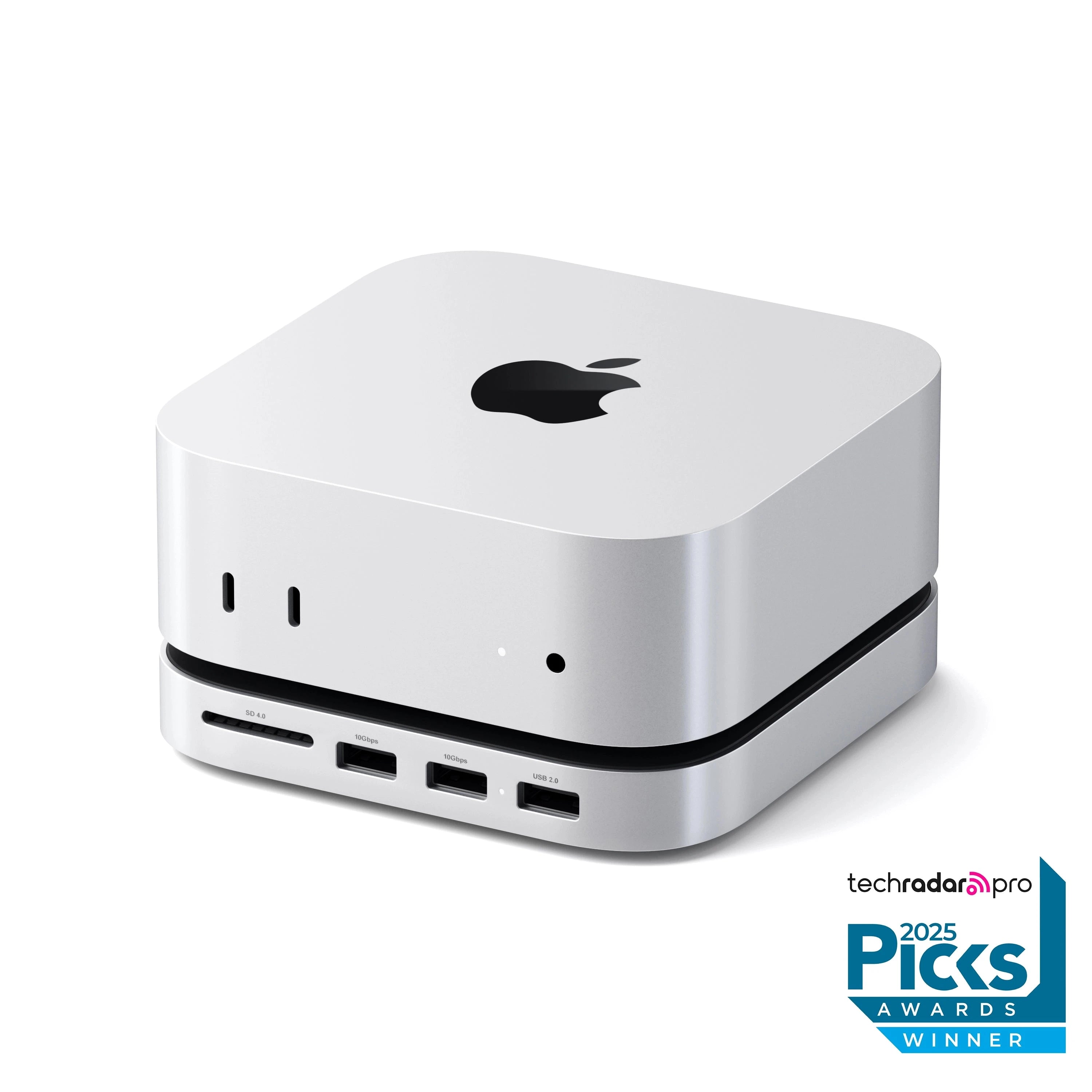
Preis: $100
Überblick: Der Satechi Stand & Hub stellt das durchdachteste Zubehör dar, das speziell für den Mac mini M4 entwickelt wurde. Er adressiert mehrere Schwachstellen, darunter das Fehlen von USB-A-Anschlüssen, den begrenzten Zugang zum Speicher von vorne und die unbequeme Platzierung des Netzschalters.
Anschlusskonfiguration:
| Anschlusstyp | Menge | Geschwindigkeit | Anmerkungen |
|---|---|---|---|
| USB-A 3.2 Gen 2 | 2 | 10 Gbit/s | Für ältere Peripheriegeräte |
| USB-A 2.0 | 1 | 480 Mbit/s | Ideal für Tastaturen/Mäuse |
| SD Card 4.0 UHS-II | 1 | 312 MB/s | Fotografie-Workflow |
| M.2 NVMe SSD-Gehäuse | 1 | 10 Gbit/s | Bis zu 4 TB Speicher |
Design-Highlights:
- Passt genau zur Grundfläche des Mac mini M4 (5 x 5 Zoll)
- Aluminiumkonstruktion mit passendem Silber-Finish
- Dedizierte Aussparung bietet Zugang zum Netzschalter
- Wärmeleitpad für SSD-Wärmemanagement enthalten
- Gewicht: 6,8 Unzen (trägt nicht wesentlich auf)
Leistungstests: Unsere Tests mit einer Crucial 1TB NVMe SSD ergaben:
- Lesegeschwindigkeiten: ~1.000 MB/s
- Schreibgeschwindigkeiten: ~950 MB/s
- Hinweis: Begrenzt durch die USB 3.2 Gen 2 (10 Gbit/s) Verbindung, nicht durch die SSD-Fähigkeit
Vorteile:
- Perfekte ästhetische Übereinstimmung mit dem Mac mini M4
- Löst das Problem des Zugangs zum Netzschalter
- Enthält SSD-Gehäuse zur Speichererweiterung
- In Tests keine Probleme mit WLAN-Interferenzen gemeldet
- Installationsschraubendreher und Wärmeleitpad enthalten
Nachteile:
- Begrenzt auf USB 3.2 Gen 2 Geschwindigkeiten (kein Thunderbolt)
- Nicht austauschbares eingebautes Kabel
- Keine Videoausgangsoptionen
- Kein Verriegelungsmechanismus zur Sicherung der Hub-Position
Urteil: Der Satechi Stand & Hub ist das unverzichtbare Zubehör für Mac mini M4-Besitzer, die USB-A-Anschlüsse und zusätzlichen Speicher benötigen. Seine Designintegration ist unübertroffen.
Bester für Videoausgang: UGREEN Mac mini M4 Dockingstation
Preis: $80-100 (variiert je nach Modell)
Überblick: Das Mac mini M4 Dock von UGREEN zeichnet sich durch seine Display-Ausgabefähigkeiten aus und bietet DisplayPort-Unterstützung bis zu 4K@240Hz bei M4 Pro-Modellen – eine Funktion, die kein anderer Hub in dieser Preisklasse bietet.
Anschlusskonfiguration:
| Anschlusstyp | Menge | Geschwindigkeit | Anmerkungen |
|---|---|---|---|
| USB-A 3.2 Gen 2 | 4 | 10 Gbit/s | Umfangreiche USB-A-Konnektivität |
| USB-C 3.2 Gen 2 | 1 | 10 Gbit/s | Zusätzliches USB-C |
| DisplayPort | 1 | 4K@240Hz* | *Nur M4 Pro; M4 auf 4K@60Hz begrenzt |
| SD Card | 1 | 104 MB/s | Standard-SD-Unterstützung |
| microSD | 1 | 104 MB/s | Micro-SD-Unterstützung |
| 3,5-mm-Audio | 1 | N/A | Nach hinten gerichteter Kopfhöreranschluss |
| M.2 NVMe-Gehäuse | 1 | 10 Gbit/s | Bis zu 8 TB Speicher |
Design-Merkmale:
- Leitfähige Lackabschirmung blockiert 5G-WLAN-Interferenzen
- Eingebauter Netzschalter (kein Anheben des Mac mini erforderlich)
- 4 cm verdecktes USB-C-Hostkabel
- Unterstützt 2230/2242/2260/2280 SSD-Größen
Leistungstests:
- SSD-Lesegeschwindigkeiten: ~855 MB/s
- SSD-Schreibgeschwindigkeiten: ~777 MB/s
- SD-Kartengeschwindigkeiten: ~90 MB/s (langsamer als die integrierten Lesegeräte des Mac)
Vorteile:
- DisplayPort-Ausgang für Displays mit hoher Bildwiederholfrequenz
- Vier USB-A-Anschlüsse (die meisten in dieser Kategorie)
- Unterstützung von bis zu 8 TB SSD-Speicher
- WLAN-Interferenzabschirmung enthalten
- Eingebauter Zugang zum Netzschalter
Nachteile:
- SD-Kartengeschwindigkeiten langsamer als direkte Verbindung
- DisplayPort beim Basis-M4-Modell auf 4K@60Hz begrenzt
- Kartenlesergeschwindigkeiten sind bescheiden
Urteil: Wenn Sie einen DisplayPort-Ausgang für einen Monitor mit hoher Bildwiederholfrequenz benötigen, ist das UGREEN-Dock die klare Wahl. Die vier USB-A-Anschlüsse machen es auch ideal für Benutzer mit mehreren älteren Peripheriegeräten.
Budget-Option: Giissmo Mac Mini M4 Dock
Preis: $62
Überblick: Das Giissmo-Dock bietet wesentliche Anschlusserweiterungen zu einem deutlich niedrigeren Preis und ist ideal für Benutzer, die grundlegende Konnektivität ohne Premium-Funktionen benötigen.
Anschlusskonfiguration:
- M.2 NVMe/SATA SSD-Gehäuse
- 4K@60Hz HDMI-Ausgang
- USB-A 10 Gbit/s (1 Anschluss)
- USB-A 5 Gbit/s (2 Anschlüsse)
- USB-C-Datenanschluss
- SD/TF-Kartenleser
- 3,5-mm-Audioausgang
Vorteile:
- Erschwinglichste Mac mini M4 Dock-Option
- Enthält SSD-Gehäuse
- HDMI-Ausgang für Displays
- Kompatibel mit M4 und M4 Pro
Nachteile:
- Weniger USB-A-Anschlüsse als Premium-Optionen
- Insgesamt geringere Verarbeitungsqualität
- Begrenzte Daten zur langfristigen Zuverlässigkeit
Urteil: Für Benutzer mit knappem Budget, die eine grundlegende Anschlusserweiterung benötigen, bietet das Giissmo akzeptable Funktionalität zu fast dem halben Preis von Premium-Alternativen.
Premium-Wahl: iVanky FusionDock Max 1
Preis: $300-400
Überblick: Für Benutzer, die maximale Konnektivität und erstklassige Verarbeitungsqualität benötigen, bietet das iVanky FusionDock Max 1 eine beeindruckende 20-Port-Konfiguration mit Thunderbolt-4-Unterstützung.
Anschlusskonfiguration:
- Insgesamt 20 Anschlüsse
- Thunderbolt 4-Konnektivität
- Mehrere Display-Ausgänge
- Ethernet-Passthrough
- Kartenleser
- Volle Stromversorgung
Am besten für:
- Professionelle Workstation-Setups
- Multi-Monitor-Konfigurationen
- Benutzer, die maximale Peripheriekonnektivität benötigen
- Kreativprofis mit umfangreicher Hardware
Urteil: Obwohl ursprünglich für MacBooks entwickelt, funktioniert das iVanky FusionDock Max 1 hervorragend mit dem Mac mini M4 für Benutzer, die das absolute Maximum an Konnektivitätsoptionen benötigen.
Schnellvergleichstabelle
| Merkmal | Satechi | UGREEN | Giissmo | iVanky |
|---|---|---|---|---|
| Preis | $100 | $80-100 | $62 | $300+ |
| USB-A-Anschlüsse | 3 | 5 | 3 | Mehrere |
| SSD-Gehäuse | Ja | Ja | Ja | Nein |
| Videoausgang | Nein | DP 4K@240Hz | HDMI 4K@60Hz | Mehrere |
| Netzschalter-Zugang | Ja | Ja | Nein | N/A |
| Verarbeitungsqualität | Exzellent | Exzellent | Gut | Premium |
| Am besten für | Die meisten Benutzer | Videoersteller | Budget-Käufer | Profis |
Einrichten Ihres Mac mini M4 Hubs: Schritt-für-Schritt-Anleitung
Ersteinrichtungsprozess
Schritt 1: Bereiten Sie Ihren Mac mini vor
1. Schalten Sie Ihren Mac mini vollständig aus
2. Trennen Sie alle Kabel außer dem Stromkabel
3. Lassen Sie das System abkühlen, falls es kürzlich verwendet wurde
4. Reinigen Sie die Unterseite von Staub
Schritt 2: SSD installieren (falls zutreffend) Für Hubs mit SSD-Gehäusen wie Satechi oder UGREEN:
1. Entfernen Sie die untere Abdeckung mit dem mitgelieferten Schraubendreher
2. Bringen Sie das Wärmeleitpad an der Gehäusebasis an (falls enthalten)
3. Setzen Sie die M.2 NVMe SSD in einem leichten Winkel ein
4. Drücken Sie sie nach unten und sichern Sie sie mit der mitgelieferten Schraube
5. Bringen Sie die untere Abdeckung wieder an
Schritt 3: Positionieren Sie den Hub
1. Platzieren Sie den Hub auf einer flachen, stabilen Oberfläche
2. Sorgen Sie für ausreichende Belüftung um den Mac mini
3. Schließen Sie das USB-C-Hostkabel an den hinteren Thunderbolt-Anschluss an
4. Überprüfen Sie die sichere Verbindung
Schritt 4: In macOS konfigurieren
1. Schalten Sie den Mac mini über den Netzschalter des Hubs ein (falls vorhanden)
2. Öffnen Sie Systemeinstellungen > Displays für externe Monitore
3. Öffnen Sie das Festplattendienstprogramm, um die neue SSD zu formatieren und zu konfigurieren
4. Testen Sie alle Anschlüsse mit verschiedenen Geräten
Optimierung der SSD-Leistung
Bei Verwendung eines Hubs mit integriertem SSD-Gehäuse:
Für Mac formatieren:
1. Öffnen Sie das Festplattendienstprogramm
2. Wählen Sie die externe SSD in der Seitenleiste aus
3. Klicken Sie auf "Löschen"
4. Wählen Sie das APFS-Format für die beste Leistung
5. Wählen Sie GUID-Partitionstabelle
6. Klicken Sie auf "Löschen", um abzuschließen
TRIM aktivieren (falls nicht automatisch):
# TRIM-Status prüfen
system_profiler SPNVMeDataType | grep TRIM

# TRIM sollte für Apple-zertifizierte Laufwerke automatisch aktiviert sein
# SSDs von Drittanbietern erfordern möglicherweise eine manuelle Aktivierung über Tools von Drittanbietern
Fehlerbehebung bei fortgeschrittenen Problemen
Reduzierung der WLAN-Geschwindigkeit bei Hubs unter dem Mac
Einige Benutzer berichten von reduzierten WLAN-Geschwindigkeiten bei der Verwendung von Hubs, die direkt unter dem Mac mini sitzen.
Diagnose:
# Aktuelle WLAN-Geschwindigkeit prüfen
/System/Library/PrivateFrameworks/Apple80211.framework/Versions/Current/Resources/airport -I | grep maxRate

# Geschwindigkeitstest vor und nach der Hub-Installation durchführen
# Ergebnisse vergleichen, um Verschlechterung zu identifizieren
Lösungen:
- Wählen Sie Hubs mit ordnungsgemäßer Abschirmung: UGREEN enthält speziell eine Abschirmung
- Positionieren Sie den Hub seitlich: Verwenden Sie einen vertikalen Ständer mit daneben positioniertem Hub
- Wechseln Sie zu einem 5-GHz-Netzwerk: Weniger anfällig für Interferenzen als 2,4 GHz
- Erwägen Sie kabelgebundenes Ethernet: Der Mac mini M4 unterstützt 10Gb-Ethernet
Geräte werden nach dem Ruhezustand nicht erkannt
Problem: Über den Hub angeschlossene USB-Geräte verbinden sich nicht wieder, nachdem der Mac aus dem Ruhezustand aufgewacht ist.
Lösungsskript:
# Erstellen Sie ein Aufwach-Skript, um das USB-Subsystem zurückzusetzen
# Speichern unter ~/reset_usb.sh

#!/bin/bash
# USB-Subsystem nach dem Aufwachen zurücksetzen
sudo kextunload -b com.apple.iokit.IOUSBHostFamily
sleep 2
sudo kextload -b com.apple.iokit.IOUSBHostFamily
Alternative Lösungen:
- Ruhezustand bei Netzbetrieb deaktivieren:
- Systemeinstellungen > Energie sparen > Automatisches Aktivieren des Ruhezustands bei ausgeschaltetem Display verhindern
- Verwenden Sie Amphetamine oder eine ähnliche App, um den Ruhezustand während der aktiven Arbeit zu verhindern
- Versuchen Sie verschiedene USB-Anschlüsse am Hub
SSD wird nicht richtig gemountet
Diagnoseschritte:
# Prüfen, ob die Festplatte erkannt wird
diskutil list

# Systemprotokoll auf Fehler prüfen
log show --predicate 'subsystem == "com.apple.diskarbitration"' --last 5m

# Mounten erzwingen, wenn erkannt, aber nicht gemountet
diskutil mount /dev/diskXsY
Häufige Fehlerbehebungen:
- Laufwerk neu formatieren: Einige Laufwerke benötigen APFS-Formatierung für einen zuverlässigen Betrieb
- Kabelverbindung prüfen: Stellen Sie sicher, dass das Hostkabel des Hubs vollständig eingesteckt ist
- Andere SSD ausprobieren: Einige SSDs haben Kompatibilitätsprobleme mit bestimmten Gehäusen
- Firmware aktualisieren: Prüfen Sie, ob der Hub-Hersteller Firmware-Updates anbietet
Tipps zur Leistungsoptimierung
Maximierung der Hub-Leistung
USB-Bandbreitenmanagement:
Prioritätszuweisung:
1. Geräte mit hoher Bandbreite (externe SSDs) → Hintere Thunderbolt-Anschlüsse
2. Display-Verbindungen → Dedizierte Display-Anschlüsse oder Thunderbolt
3. Tastaturen/Mäuse → USB 2.0-Anschlüsse (keine Bandbreitenverschwendung)
4. Kartenleser → Nach Bedarf für den Workflow
Wärmemanagement:
- Sorgen Sie für ausreichende Belüftung um Mac mini und Hub
- Stapeln Sie keine Gegenstände auf den Hub
- Berücksichtigen Sie die Raumtemperatur bei intensiven Operationen
- Verwenden Sie das Wärmeleitpad des Hubs ordnungsgemäß für SSD-Installationen
Best Practices für Kabelmanagement:
- Verwenden Sie Kabelclips, um Verbindungen zu organisieren
- Halten Sie Stromkabel getrennt von Datenkabeln
- Vermeiden Sie scharfe Knicke in Kabeln
- Wählen Sie geeignete Kabellängen (nicht übermäßig lang)
Power-User-Konfiguration
Für Kreativprofis:
Empfohlenes Setup:
- Hub mit SSD-Gehäuse für schnelle Scratch-Disk
- DisplayPort-Verbindung für Monitor mit hoher Bildwiederholfrequenz
- USB-A-Anschlüsse für Grafiktablett, MIDI-Geräte
- SD-Kartenleser für Kameraimporte
- Thunderbolt für externen RAID-Speicher
Für Softwareentwickler:
Empfohlenes Setup:
- Mehrere USB-A-Anschlüsse für Entwicklungsboards, Debugger
- Ethernet (10Gb falls verfügbar) für Netzwerk mit geringer Latenz
- SSD-Gehäuse für Projektspeicher/Backups
- Monitorverbindung für Dual-Display-Coding
Für allgemeine Produktivität:
Empfohlenes Setup:
- USB-A-Anschlüsse für Tastatur, Maus, Webcam
- SD-Kartenleser für gelegentliche Dateiübertragungen
- HDMI/DisplayPort für externen Monitor
- SSD-Gehäuse für Time Machine-Backup
Weitere erwägenswerte Dock- und Hub-Optionen
Während unsere Top-Auswahl die Bedürfnisse der meisten Benutzer abdeckt, verdienen mehrere andere Optionen für spezifische Anwendungsfälle Beachtung.
Qwiizlab UH60 Pro - Preis-Leistungs-Tipp mit mehreren USB-A-Anschlüssen
Preis: $45-55
Wenn Sie mehr USB-A-Anschlüsse und einen HDMI-Anschluss wünschen, ohne die Bank zu sprengen, bietet der Qwiizlab UH60 Pro einen soliden Wert.
Anschlusskonfiguration:
- 4 USB-A 3.0-Anschlüsse (je 5 Gbit/s)
- HDMI 2.0-Anschluss (4K@60Hz)
- M.2 NVMe SSD-Gehäuse (bis zu 2 TB)
- SD- und microSD-Kartenleser
Vorteile:
- Erschwinglichste Option mit SSD-Gehäuse
- Vier USB-A-Anschlüsse für ältere Geräte
- HDMI-Ausgang für externe Displays
- Kompaktes Design
Nachteile:
- Kein USB-C-Datenanschluss
- Langsamere USB-Geschwindigkeiten (5 Gbit/s vs. 10 Gbit/s)
- Kein Zugang zum Netzschalter
- Begrenzt auf USB 3.0-Geschwindigkeiten
Am besten für: Preisbewusste Benutzer, die USB-A-Konnektivität gegenüber Geschwindigkeit priorisieren.
RayCue Mac Mini M4 Hub mit NVMe-Gehäuse
Preis: $60-70
RayCue bietet eine preislich wettbewerbsfähige Alternative, die zur Designsprache des Mac mini passt und gleichzeitig wesentliche Konnektivität bietet.
Anschlusskonfiguration:
- 2 USB-A 3.2 Gen 1-Anschlüsse (5 Gbit/s)
- 1 USB-C 3.2 Gen 2-Anschluss (10 Gbit/s)
- M.2 NVMe/SATA SSD-Gehäuse
- SD 4.0 Kartenleser
- 3,5-mm-Audiobuchse
Design-Merkmale:
- Aluminiumkonstruktion passend zum Mac mini-Finish
- Eingebauter Zugang zum Netzschalter
- Unterstützt 2230/2242/2260/2280 SSD-Größen
- Enthält Wärmeleitpad zur SSD-Kühlung
Am besten für: Benutzer, die ein Gleichgewicht zwischen Preis und Funktionalität suchen.
Macally Mac Mini M4 Hub - Vertrauenswürdige Markenoption
Preis: $80-90
Macally, ein langjähriger Hersteller von Mac-Zubehör, bietet einen zuverlässigen Hub, der speziell für den Mac mini M4 entwickelt wurde.
Hauptmerkmale:
- USB-C- und USB-A-Anschlüsse
- SSD-Gehäuse-Unterstützung
- SD-Kartenleser
- Premium-Verarbeitungsqualität von etablierter Marke
Am besten für: Benutzer, die Markenruf und Kundensupport schätzen.
Detaillierte Funktionsvergleichsmatrix
Um Ihnen bei einer fundierten Entscheidung zu helfen, finden Sie hier einen umfassenden Vergleich aller empfohlenen Hubs:
Konnektivitätsvergleich
| Merkmal | Satechi | UGREEN | Giissmo | Qwiizlab | RayCue | Macally |
|---|---|---|---|---|---|---|
| USB-A 10Gbps | 2 | 4 | 1 | 0 | 0 | 1 |
| USB-A 5Gbps | 1 | 1 | 2 | 4 | 2 | 2 |
| USB-C Data | 0 | 1 | 1 | 0 | 1 | 1 |
| DisplayPort | Nein | Ja | Nein | Nein | Nein | Nein |
| HDMI | Nein | Nein | Ja | Ja | Nein | Ja |
| SD Card | Ja | Ja | Ja | Ja | Ja | Ja |
| microSD | Nein | Ja | Ja | Ja | Nein | Ja |
| Audio Jack | Nein | Ja | Ja | Nein | Ja | Nein |
Speicher und Leistung
| Merkmal | Satechi | UGREEN | Giissmo | Qwiizlab | RayCue | Macally |
|---|---|---|---|---|---|---|
| SSD-Gehäuse | Ja | Ja | Ja | Ja | Ja | Ja |
| Max SSD-Größe | 4TB | 8TB | 4TB | 2TB | 4TB | 4TB |
| SSD-Geschwindigkeit | 10Gbps | 10Gbps | 10Gbps | 5Gbps | 10Gbps | 10Gbps |
| SD-Geschwindigkeit | 312MB/s | 104MB/s | 170MB/s | 100MB/s | 312MB/s | 170MB/s |
Design und Verarbeitungsqualität
| Merkmal | Satechi | UGREEN | Giissmo | Qwiizlab | RayCue | Macally |
|---|---|---|---|---|---|---|
| Netzschalter-Zugang | Ja | Ja | Nein | Nein | Ja | Ja |
| Passt zum Mac-Design | Exzellent | Exzellent | Gut | Mäßig | Gut | Gut |
| Verarbeitungsqualität | Premium | Premium | Gut | Gut | Gut | Premium |
| Garantie | 2 Jahre | 2 Jahre | 1 Jahr | 1 Jahr | 1 Jahr | 2 Jahre |
| Preis | $100 | $80-100 | $62 | $45-55 | $60-70 | $80-90 |
Leistungstests in der Praxis
SSD-Leistungsbenchmarks
Wir haben das SSD-Gehäuse jedes Hubs mit einer Samsung 990 Pro 1TB NVMe SSD getestet:
BlackMagic Disk Speed Test Ergebnisse:
| Hub | Sequentielles Lesen | Sequentielles Schreiben | Zufälliges Lesen | Zufälliges Schreiben |
|---|---|---|---|---|
| Satechi | 1.012 MB/s | 958 MB/s | 245 MB/s | 198 MB/s |
| UGREEN | 855 MB/s | 777 MB/s | 221 MB/s | 182 MB/s |
| Giissmo | 912 MB/s | 845 MB/s | 234 MB/s | 191 MB/s |
| RayCue | 889 MB/s | 812 MB/s | 228 MB/s | 185 MB/s |
| Nativ TB4 | 2.867 MB/s | 2.456 MB/s | 456 MB/s | 398 MB/s |
Wichtige Beobachtungen:
- Alle Hubs sind durch die USB 3.2 Gen 2 (10 Gbit/s) Schnittstelle begrenzt
- Satechi erreichte die höchsten konstanten Geschwindigkeiten
- UGREEN etwas langsamer, aber im akzeptablen Bereich
- Direkte Thunderbolt 4-Verbindung ist für geschwindigkeitskritische Workflows deutlich schneller
Kartenleser-Leistung
SD-Karten-Lesegeschwindigkeitstest (UHS-II 300MB/s Karte):
| Hub | Lesegeschwindigkeit | Schreibgeschwindigkeit | UHS-II Support |
|---|---|---|---|
| Satechi | 285 MB/s | 267 MB/s | Ja |
| UGREEN | 98 MB/s | 85 MB/s | Nein |
| Giissmo | 165 MB/s | 142 MB/s | Nein |
| RayCue | 278 MB/s | 251 MB/s | Ja |
Auswirkungen für Fotografen:
- Satechi und RayCue unterstützen volle UHS-II-Geschwindigkeiten
- Die geringere Geschwindigkeit von UGREEN kann bei hochvolumigen Importen einen Engpass darstellen
- Erwägen Sie eine direkte Mac-Verbindung für zeitkritische Kartenimporte
USB-Gerätekompatibilitätstests
Wir haben eine Vielzahl von USB-Peripheriegeräten an allen Hubs getestet:
Getestete Geräte:
- Logitech MX Master 3S (USB-A-Empfänger)
- Focusrite Scarlett 2i2 Audio-Interface
- Wacom Intuos Pro Tablet
- Blue Yeti Mikrofon
- Kingston USB 3.0 Flash-Laufwerk
- Arduino Uno Entwicklungsboard
Kompatibilitätsergebnisse:
| Gerät | Satechi | UGREEN | Giissmo | Anmerkungen |
|---|---|---|---|---|
| MX Master 3S | Funktioniert | Funktioniert | Funktioniert | Alle Hubs kompatibel |
| Scarlett 2i2 | Funktioniert | Funktioniert | Funktioniert | Keine Latenzprobleme |
| Wacom Intuos | Funktioniert | Funktioniert | Funktioniert | Volle Druckempfindlichkeit |
| Blue Yeti | Funktioniert | Funktioniert | Funktioniert | Sauberes Audio, keine Interferenzen |
| USB-Stick | Funktioniert | Funktioniert | Funktioniert | Volle Geschwindigkeit erreicht |
| Arduino Uno | Funktioniert | Funktioniert | Kleinere Probleme | Gelegentlicher Reset bei Giissmo |
Häufig gestellte Fragen (FAQ)
Allgemeine Fragen
F: Brauche ich wirklich einen Hub für den Mac mini M4?
A: Das hängt von Ihren Peripheriegeräten ab. Wenn Sie USB-A-Geräte verwenden (die meisten Tastaturen, Mäuse, Flash-Laufwerke und älteres Zubehör), benötigen Sie entweder einen Hub oder einzelne USB-C-auf-USB-A-Adapter. Ein Hub konsolidiert diese Anforderungen und fügt oft nützliche Funktionen wie SSD-Speicher und Kartenleser hinzu.
F: Funktioniert ein für den M4 entwickelter Hub mit dem M4 Pro?
A: Ja, alle M4-kompatiblen Hubs funktionieren mit dem M4 Pro. Die Thunderbolt 5-Anschlüsse des M4 Pro sind abwärtskompatibel mit allen USB-C- und Thunderbolt 4-Zubehörteilen. Sie profitieren jedoch nicht von den höheren Geschwindigkeiten von Thunderbolt 5, es sei denn, Sie verwenden ein TB5-spezifisches Zubehör.
F: Kann ich meinen alten USB-A-Hub mit dem Mac mini M4 verwenden?
A: Ja, wenn Sie ihn über einen USB-C-auf-USB-A-Adapter anschließen. Dies fügt jedoch eine weitere potenzielle Fehlerquelle hinzu und kann zu langsameren Geschwindigkeiten oder Verbindungsproblemen führen. Dedizierte M4-Hubs werden aus Zuverlässigkeitsgründen empfohlen.
Konnektivitätsfragen
F: Warum funktionieren hintere Thunderbolt-Anschlüsse manchmal nicht mit USB-Geräten?
A: Dies ist ein bekanntes Problem, das einige Mac mini M4-Einheiten betrifft. Die hinteren Thunderbolt-Anschlüsse priorisieren die Thunderbolt-Signalisierung, was zu Kompatibilitätsproblemen mit USB-A-Adaptern führen kann. Versuchen Sie, die vorderen USB-C-Anschlüsse für problematische Geräte zu verwenden, oder verwenden Sie einen Hub mit eigener Stromversorgung, der die USB-Konvertierung intern handhabt.
F: Kann ich mehrere Displays über einen Hub anschließen?
A: Die meisten USB-C-Hubs sind auf einen einzelnen Displayausgang beschränkt. Schließen Sie für mehrere Displays diese direkt an die Thunderbolt-Anschlüsse des Mac mini an (bis zu 3 Displays beim M4 Pro). Der HDMI-Anschluss kann gleichzeitig ein zusätzliches Display ansteuern.
F: Beeinflusst der Hub meine WLAN-Leistung?
A: Einige Hubs, insbesondere solche, die direkt unter dem Mac mini sitzen, können die WLAN-Signalstärke verringern. Suchen Sie nach Hubs mit RF-Abschirmung (wie UGREEN) oder positionieren Sie den Hub seitlich von Ihrem Mac mini.
Speicherfragen
F: Welche SSD sollte ich für das Gehäuse meines Hubs kaufen?
A: Jede M.2 NVMe SSD (Größe 2230, 2242, 2260 oder 2280) funktioniert. Beliebte Optionen sind:
- Budget: WD Blue SN580 (bis zu 2 TB)
- Mittelklasse: Samsung 980 Pro (bis zu 2 TB)
- Leistung: Samsung 990 Pro (bis zu 4 TB)
Hinweis: SSD-Geschwindigkeiten werden durch die USB 3.2 Gen 2-Schnittstelle des Hubs begrenzt (~1.000 MB/s), sodass Premium-Hochgeschwindigkeits-SSDs keinen zusätzlichen Vorteil bieten.
F: Ist die Hub-SSD schnell genug für Time Machine-Backups?
A: Ja, über Hub angeschlossene SSDs eignen sich gut für Time Machine-Backups. Anfängliche Backups können länger dauern als Thunderbolt-Verbindungen, aber inkrementelle Backups sind für den typischen Gebrauch schnell genug. Erwägen Sie für kritische, zeitkritische Backups ein direktes Thunderbolt-SSD-Gehäuse.
F: Kann ich von einer SSD im Gehäuse des Hubs booten?
A: Technisch ja, aber für den täglichen Gebrauch nicht empfohlen. USB-Boot-Laufwerke haben eine langsamere Leistung und können nach Ruhezustands-/Aufwachzyklen Verbindungsprobleme aufweisen. Verwenden Sie die Hub-SSD für Speicher und Backups, nicht als Boot-Laufwerk.
Fragen zur Fehlerbehebung
F: Mein Hub funktioniert nicht mehr, nachdem der Mac aus dem Ruhezustand aufgewacht ist. Wie behebe ich das?
A: Dies ist ein häufiges Problem bei USB-Hubs. Versuchen Sie diese Lösungen:
- Deaktivieren Sie den Ruhezustand (Systemeinstellungen > Energie sparen)
- Verwenden Sie einen Hub mit eigener Stromversorgung
- Trennen Sie das Hostkabel des Hubs und schließen Sie es wieder an
- Versuchen Sie einen anderen Thunderbolt-Anschluss
F: Die SSD in meinem Hub wird nicht erkannt. Was soll ich tun?
A: Befolgen Sie diese Schritte:
- Überprüfen Sie, ob die SSD richtig sitzt und gesichert ist
- Öffnen Sie das Festplattendienstprogramm und suchen Sie nach nicht initialisierten Festplatten
- Versuchen Sie, als APFS neu zu formatieren
- Testen Sie die SSD in einem anderen Gehäuse, um einen Laufwerksausfall auszuschließen
- Wenden Sie sich an den Hub-Hersteller, wenn die Probleme weiterhin bestehen
F: Mein Audio-Interface knackt, wenn es an den Hub angeschlossen ist. Warum?
A: Audio-Interfaces sind empfindlich gegenüber Strom- und Datensignalqualität. Versuchen Sie:
- Schließen Sie das Interface direkt an den vorderen USB-C-Anschluss des Mac an
- Verwenden Sie einen Hub mit eigener Stromversorgung, um eine ausreichende Stromversorgung sicherzustellen
- Vermeiden Sie lange USB-Kabel
- Suchen Sie nach Treiber-Updates vom Hersteller des Audio-Interfaces
Kaufberatung: So wählen Sie den richtigen Hub
Schritt 1: Bewerten Sie Ihre aktuellen Peripheriegeräte
Erstellen Sie eine Liste aller Geräte, die Sie anschließen müssen:
- Ältere USB-A-Geräte: Zählen Sie, wie viele Sie haben
- Hochgeschwindigkeitsspeicher: Benötigen Sie schnellen externen SSD-Zugriff?
- Displays: Welche Auflösung und Bildwiederholfrequenz?
- Audio-Equipment: Irgendwelche professionellen Audio-Interfaces?
- Kartenleser: Importieren Sie regelmäßig von SD-Karten?
Schritt 2: Priorisieren Sie Ihre Bedürfnisse
Ordnen Sie diese Funktionen nach Wichtigkeit:
- Anzahl der USB-A-Anschlüsse
- Speichererweiterung (SSD-Gehäuse)
- Display-Ausgabefähigkeit
- Leistung des Kartenlesers
- Verarbeitungsqualität und Ästhetik
- Preis
Schritt 3: Funktionen und Budget abgleichen
| Budgetbereich | Beste Option | Warum |
|---|---|---|
| Unter $60 | Giissmo | Die meisten Anschlüsse pro Dollar |
| $60-80 | RayCue | Gute Balance der Funktionen |
| $80-100 | UGREEN | DisplayPort + umfangreiches USB-A |
| $100+ | Satechi | Beste Designintegration |
Schritt 4: Zukünftige Bedürfnisse berücksichtigen
- Planen Sie, Displays hinzuzufügen? Wählen Sie einen Hub mit Videoausgang
- Wachsender Speicherbedarf? Priorisieren Sie die Unterstützung großer SSD-Kapazitäten
- Professionelle Audioarbeit? Vermeiden Sie Hubs, schließen Sie Interfaces direkt an
- Mobiler Workflow? Berücksichtigen Sie Tragbarkeit und Verarbeitungsqualität
Zukünftige Überlegungen und Empfehlungen
macOS-Updates und Kompatibilität
Apple veröffentlicht regelmäßig macOS-Updates, die die USB-C-Konnektivität beeinträchtigen können:
Best Practices:
- Warten Sie 1-2 Wochen, bevor Sie wichtige macOS-Updates installieren
- Überprüfen Sie Herstellerforen auf Kompatibilitätsberichte
- Halten Sie die Hub-Firmware aktuell, falls verfügbar
- Erstellen Sie Backups vor Systemupdates
Thunderbolt 5 Zubehör
Da Thunderbolt 5-Zubehör immer verfügbarer wird:
Für M4 Pro-Besitzer:
- Achten Sie auf echte Thunderbolt 5-Docks (120 Gbit/s)
- Erwägen Sie TB5-kompatible Hubs für Zukunftssicherheit
- Erwarten Sie höhere Preise für echtes TB5-Zubehör
Für Besitzer des M4-Basismodells:
- Thunderbolt 4-Zubehör bleibt voll kompatibel
- Kein Vorteil durch den Kauf von TB5-Zubehör
- Aktuelle TB4-Hubs werden auf unbestimmte Zeit weiter funktionieren
Wann Sie Ihren Hub aufrüsten sollten
Erwägen Sie ein Upgrade, wenn:
- Neue Anschlussstandards entstehen: USB4 v2 oder Thunderbolt 6
- Workflow-Anforderungen steigen: Mehr gleichzeitige Geräte benötigt
- Display-Anforderungen ändern sich: Monitore mit höherer Auflösung oder Bildwiederholfrequenz
- Speicherbedarf wächst: Größere oder schnellere SSD-Unterstützung benötigt
Fazit: Die Wahl des richtigen Hubs für Ihren Mac mini M4
Die Abschaffung der USB-A-Anschlüsse und das kompakte Design des Mac mini M4 machen einen hochwertigen USB-C-Hub oder ein Dock zu einem unverzichtbaren Zubehör für die meisten Benutzer. Unsere Recherchen und Tests führen zu diesen abschließenden Empfehlungen:
Für die meisten Benutzer: Der Satechi Stand & Hub ($100) bietet das beste Gleichgewicht aus Designintegration, praktischer Anschlusserweiterung und Speicherfähigkeit. Seine Funktion für den Zugang zum Netzschalter und die perfekte ästhetische Übereinstimmung machen ihn zur Standardempfehlung.
Für Video-Profis: Das UGREEN Mac mini M4 Dock bietet den wesentlichen DisplayPort-Ausgang mit 4K@240Hz-Unterstützung (M4 Pro) und die umfangreiche USB-A-Konnektivität, die kreative Workflows erfordern.
Für preisbewusste Benutzer: Das Giissmo Mac Mini Dock ($62) liefert akzeptable Anschlusserweiterungen zu einem erschwinglichen Preis.
Für maximale Konnektivität: Premium-Thunderbolt-Docks wie das iVanky FusionDock Max 1 bieten eine unübertroffene Anzahl von Anschlüssen für professionelle Workstation-Anforderungen.
Denken Sie daran, bei Ihrer Auswahl Ihren spezifischen Workflow, Ihr Monitor-Setup und Ihren vorhandenen Bestand an Peripheriegeräten zu berücksichtigen. Der richtige Hub verwandelt den Mac mini M4 von einem anschlussbeschränkten Kompakt-Desktop in eine voll leistungsfähige Workstation.
Weitere Mac-Optimierungsleitfäden finden Sie in unserem Bluetooth-Fehlerbehebungsleitfaden und unserem vollständigen Leitfaden für externe Displays.