الميزات المخفية في macOS Tahoe ونصائح الخبراء 2025: أكثر من 60 حيلة احترافية لـ Spotlight وLiquid Glass وإتقان الإنتاجية
اكتشف أكثر من 60 ميزة مخفية ونصيحة احترافية في macOS Tahoe 26. أتقن قوى Spotlight الخارقة، تخصيص Liquid Glass، اختصارات لوحة المفاتيح، حيل الإنتاجية، والتحسينات الخبيرة التي لم تعلن عنها Apple.
جلب نظام macOS Tahoe (الإصدار 26) من Apple تغييرات ثورية مثل تصميم Liquid Glass وتحسينات Apple Intelligence، لكن تحت الميزات الرئيسية يكمن كنز من الإمكانيات المخفية التي يمكنها تحويل تجربتك مع Mac. بعد أسابيع من الاختبارات المعمقة عبر عدة موديلات من Mac، اكتشفنا أكثر من 60 ميزة احترافية واختصارات وتحسينات يحتاج المستخدمون المحترفون إلى معرفتها.
سواء كنت مطورًا يبحث عن مكاسب إنتاجية، أو محترفًا مبدعًا يُحسّن سير العمل، أو عاشقًا لـ Mac يريد فتح كل أوقية من القوة من نظامك، فإن هذا الدليل الشامل يكشف الأسرار التي لم يسلط عليها تسويق Apple الضوء.
جدول المحتويات
- قوى Spotlight الخارقة: 15 تقنية بحث متقدمة
- إتقان تصميم Liquid Glass: 10 أسرار للتخصيص
- ثورة اختصارات لوحة المفاتيح: أكثر من 25 أمرًا جديدًا
- التخصيص المتقدم لـ Control Center
- الميزات المخفية في المجلدات وFinder
- أدوات Terminal والمطورين القوية
- حيل الإنتاجية التي تغير كل شيء
- أسرار تحسين الأداء
- تعديلات إمكانية الوصول للمستخدمين المحترفين
- الأسئلة الشائعة
قوى Spotlight الخارقة: 15 تقنية بحث متقدمة
خضع Spotlight في macOS Tahoe لأهم تحول له على الإطلاق، متطورًا من أداة بحث بسيطة إلى مركز قيادة مدعوم بالذكاء الاصطناعي. إليك كيفية فتح إمكانياته الكاملة:
1. استعلامات اللغة الطبيعية التي تعمل فعلاً
ولّت أيام تذكر أسماء الملفات الدقيقة. Spotlight الآن يفهم السياق:
- "presentations from last week about marketing" - يجد ملفات PowerPoint/Keynote حسب التاريخ والمحتوى
- "photos of my dog taken in September" - يبحث في مكتبة الصور مع فهم دلالي
- "emails from Sarah about the project" - يبحث في البريد مع وعي بالسياق
- "documents I edited yesterday" - بحث زمني عبر جميع أنواع الملفات
نصيحة احترافية: استعلامات اللغة الطبيعية تعمل بشكل أفضل مع الجمل الكاملة. بدلاً من "file yesterday"، جرب "files I edited yesterday afternoon".
2. سجل الحافظة: سلاحك السري للإنتاجية
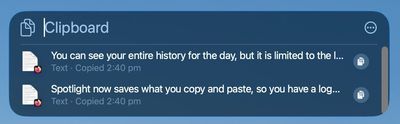
مدير الحافظة المخفي في Spotlight يخزن آخر 50 عملية نسخ:
كيفية الوصول:
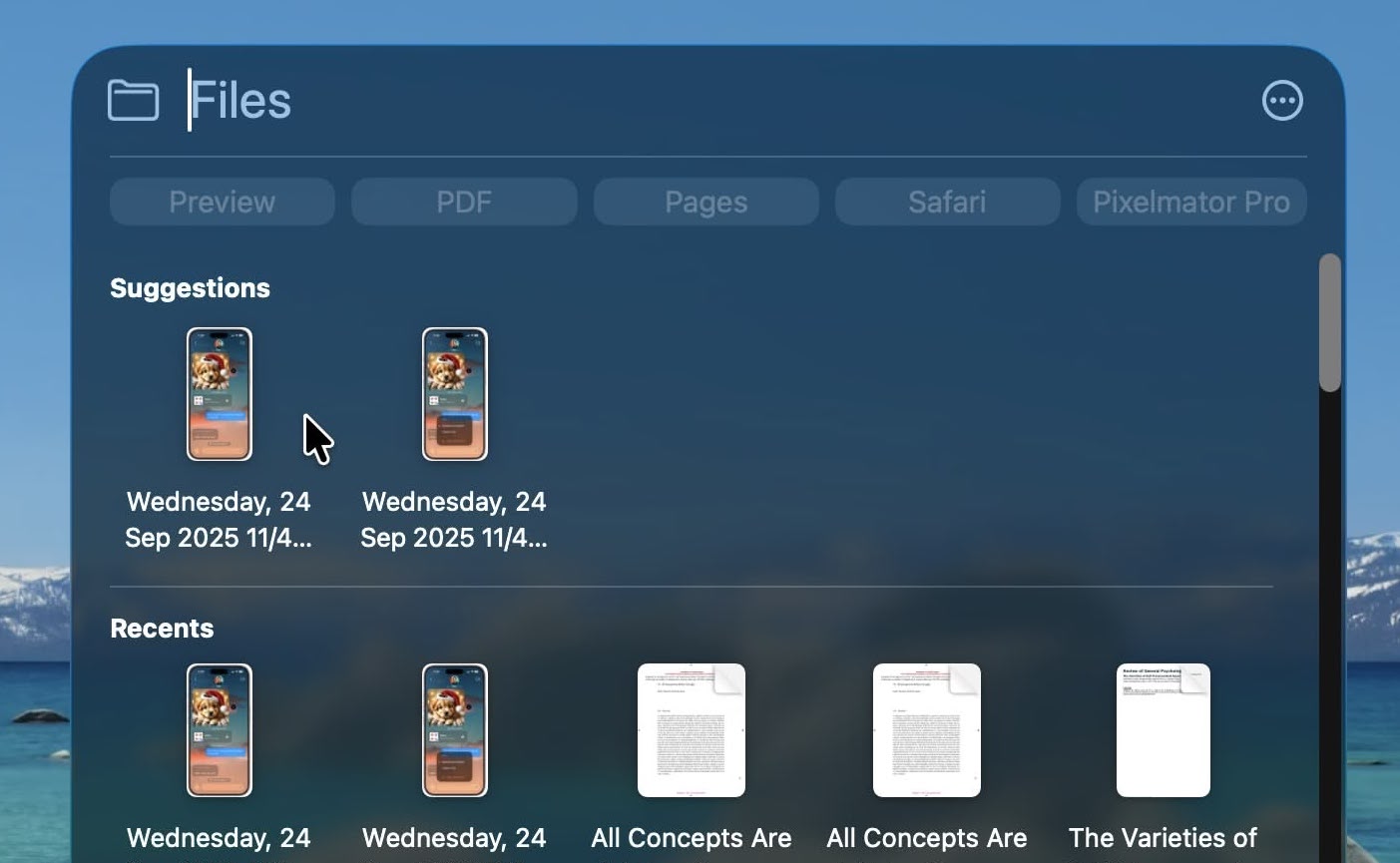
- افتح Spotlight (⌘ + Space)
- اكتب "clipboard" أو استخدم اختصار Quick Key (⌥ + ⌘ + V)
- تصفح معاينات مرئية للنصوص والصور والملفات المنسوخة
- انقر على أي عنصر للصقه فورًا
حالات استخدام متقدمة:
- مقتطفات الكود: استرجع بسرعة مفاتيح API أو قيم التكوين التي نسختها قبل ساعات
- كتابة البريد الإلكتروني: اسحب عناوين البريد الإلكتروني من وقت سابق في سير عملك
- البحث: الوصول إلى URLs ومقتطفات النصوص دون ازدحام تبويبات المتصفح
- العمل التصميمي: استرجع رمز اللون السداسي الذي نسخته قبل ثلاث تعديلات
قيد يجب معرفته: سجل الحافظة لا يبقى عبر إعادة التشغيل. البيانات الحساسة (كلمات المرور من مديري كلمات المرور) مستبعدة تلقائيًا للأمان.
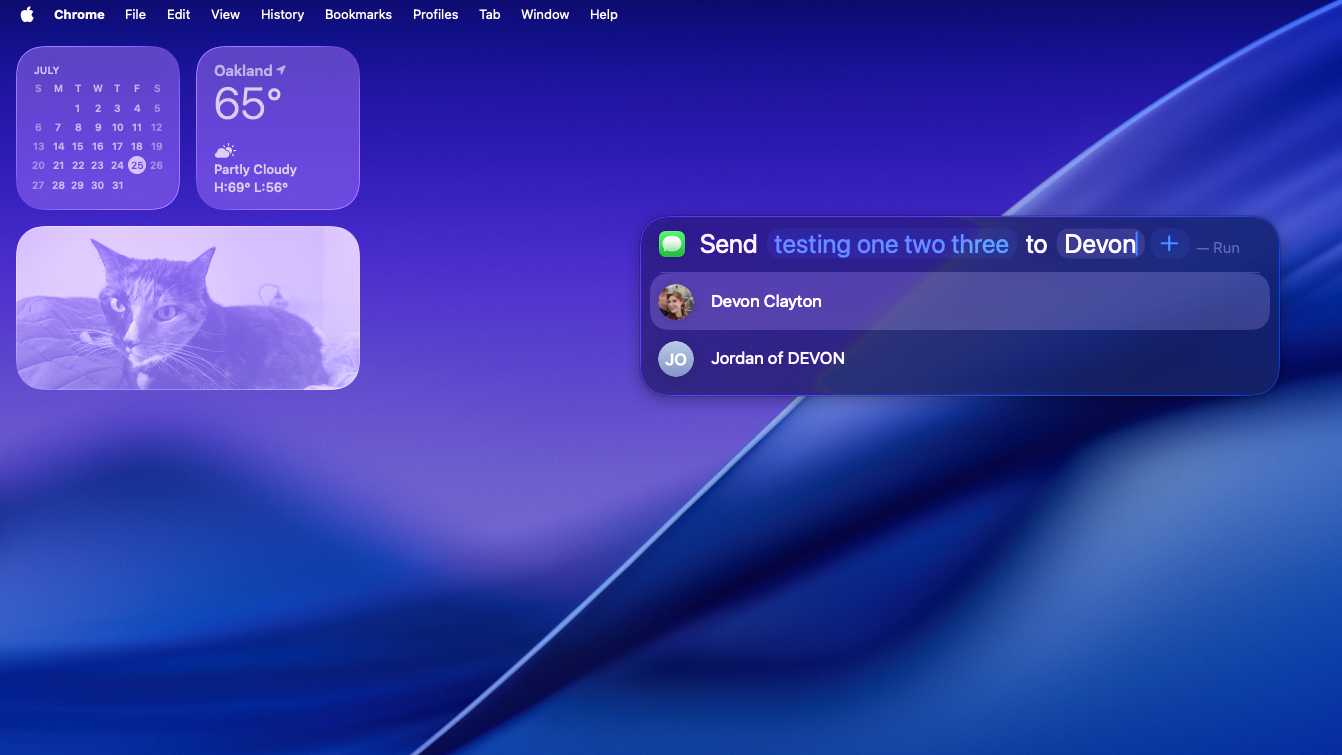
3. إجراءات Spotlight: التنفيذ دون فتح التطبيقات
ميزة Actions الجديدة تحوّل Spotlight إلى لوحة أوامر:
الإجراءات السريعة التي يمكنك تنفيذها:
- "Empty trash" - يفرغ سلة المهملات فورًا دون فتح Finder
- "Turn on Do Not Disturb" - يفعّل وضع التركيز على الفور
- "Show hidden files" - يبدّل إظهار الملفات المخفية في Finder
- "Take screenshot" - يلتقط الشاشة دون اختصار لوحة المفاتيح
- "Lock screen" - أمان فوري عند الابتعاد
- "Start screen recording" - يبدأ التسجيل دون فتح QuickTime
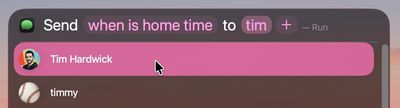
سر المستخدم المحترف: يمكنك ربط الإجراءات مع Shortcuts. أنشئ اختصار "وضع العمل" يفعّل عدم الإزعاج، يغلق التطبيقات المشتتة، ويفتح مجلد مشروعك—كل ذلك يتم تشغيله من Spotlight.
4. Quick Keys: محفزات Spotlight مخصصة
Quick Keys هي إجابة macOS Tahoe لسير عمل Alfred، مدمجة مباشرة في النظام:
إنشاء Quick Keys مخصصة:
- افتح إعدادات النظام → Siri & Spotlight → Quick Keys
- انقر على "+" لإنشاء Quick Key جديد
- اختر عبارة التشغيل والإجراء/الاختصار المرتبط
- خصص اختصار لوحة المفاتيح اختياريًا
أمثلة عملية لـ Quick Keys:
- "daily" → يفتح قالب ملاحظاتك اليومية في تطبيق Notes
- "standup" → يشغل Zoom ويفتح مستند الاجتماع الصباحي
- "deploy" → يشغل سكريبت Terminal لسير عمل النشر
- "expenses" → يفتح جدول المصروفات لهذا الشهر
التكامل المتقدم: Quick Keys يمكنها تشغيل Shortcuts معقدة، بما في ذلك:
- اتصالات SSH بخوادم محددة
- سير عمل تنظيم ملفات متعدد الخطوات
- استدعاءات API لخدمات الويب
- فتح تطبيقات متعددة في مساحات عمل محددة
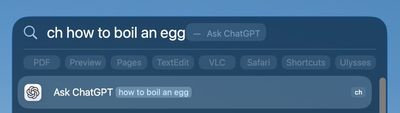
5. تكامل البحث في السحابة من جهات خارجية
Spotlight في macOS Tahoe يبحث خارج جهاز Mac الخاص بك:
الخدمات المدعومة:
- Dropbox: ابحث في الملفات دون فتح واجهة الويب
- Google Drive: ابحث عن المستندات عبر Drive بالكامل
- OneDrive: الوصول إلى ملفات Microsoft السحابية مباشرة
- Box: البحث في ملفات المؤسسات لمستخدمي الأعمال
كيفية التفعيل:
- إعدادات النظام → Siri & Spotlight → Search Results
- انتقل إلى "Cloud Storage"
- فعّل الخدمات التي تريد فهرستها
- امنح الأذونات اللازمة عند المطالبة
ملاحظة الخصوصية: بحث السحابة يرسل الاستعلامات إلى خوادم جهات خارجية. عطّله إذا كنت تفضل أن تبقى جميع عمليات البحث على الجهاز.
6. معاملات البحث المتقدمة (المنطق البولياني)
للبحث الدقيق، Spotlight يدعم معاملات شبيهة بـ Unix:
المعاملات البوليانية:
- AND:
contract AND client- يجب ظهور كلا المصطلحين - OR:
invoice OR receipt- أي من المصطلحين يطابق - NOT:
report NOT draft- استبعاد مصطلحات محددة - علامات الاقتباس:
"exact phrase here"- مطابقة عبارة دقيقة
استعلامات البيانات الوصفية للملفات:
- kind:pdf - البحث فقط في ملفات PDF
- kind:email - البحث في رسائل البريد
- kind:image - البحث عن الصور والرسومات
- created:today - الملفات المنشأة اليوم
- modified:this week - الملفات المعدلة مؤخرًا
- size:>10MB - ملفات أكبر من 10MB
- author:"Jane Smith" - ملفات بواسطة مؤلف محدد
عمليات البحث في نطاقات التاريخ:
- created:11/1/25-11/14/25 - نطاق تاريخ محدد
- modified:yesterday - ملفات تم تغييرها بالأمس
- date:last month - محتوى من الشهر السابق
الجمع بين المعاملات:
kind:pdf AND "annual report" created:this year size:>5MBهذا يجد ملفات PDF تحتوي على "annual report" تم إنشاؤها هذا العام بحجم أكبر من 5MB.
7. الآلة الحاسبة وتحويلات الوحدات (محسّنة)
تلقت آلة Spotlight الحاسبة ترقيات كبيرة بالذكاء الاصطناعي:
العمليات الحسابية:
- أساسية:
457 * 89→ نتائج فورية - معقدة:
sqrt(144) + 15% of 200→ حسابات متعددة الخطوات - علمية:
sin(45) * pi→ حساب المثلثات والثوابت - عملات:
$500 USD to EUR→ أسعار الصرف المباشرة - نسب مئوية:
15% of 1250→ حسابات نسبة سريعة
تحويلات الوحدات:
- الطول:
150 cm to inches→ 59.06 بوصة - الحرارة:
72°F to Celsius→ 22.22°C - البيانات:
500 GB to TB→ 0.5 TB - السرعة:
100 km/h to mph→ 62.14 mph - المناطق الزمنية:
3pm PST in EST→ 6:00 مساءً EST
نصيحة احترافية: تظهر النتائج مع زر "نسخ"—انقر للصق في أي تطبيق على الفور.
8. نتائج الويب المباشرة دون فتح Safari
Spotlight يجلب نتائج الويب مباشرة:
ما يمكنك الحصول عليه:
- التعريفات: اكتب أي كلمة للحصول على تعريفات القاموس
- Wikipedia: ملخصات Wikipedia الفورية مع الصور
- نتائج الرياضة: "Lakers game" يظهر النتائج الحية
- أسعار الأسهم: "AAPL stock" يعرض السعر الحالي والرسم البياني
- الطقس: "weather in Tokyo" يظهر الظروف الحالية
- تتبع الرحلات: "UA 123" يعرض حالة الرحلة
تحسين Apple Intelligence: نتائج الويب الآن تتضمن ملخصات مولدة بالذكاء الاصطناعي، مكثفة المقالات الطويلة في نقاط رئيسية.
9. اقتراحات Siri بناءً على السياق
Spotlight في macOS Tahoe يتعلم أنماطك:
اقتراحات واعية بالسياق:
- 9 صباحًا أيام الأسبوع: يقترح مستندات العمل التي عادة ما تفتحها
- بعد الغداء: يوصي بالتطبيقات التي عادة ما تشغلها بعد الاستراحة
- بعد ظهر الجمعة: يعرض جداول الوقت أو التقارير الأسبوعية
- عند الاتصال بشاشة خارجية: يقترح ملفات العروض التقديمية
التحكم في الخصوصية: عطّل التعلم في إعدادات النظام → Siri & Spotlight → Spotlight Suggestions (أوقف التشغيل).
10. تكامل Spotlight مع Shortcuts
كل اختصار macOS قابل للبحث والتنفيذ من Spotlight:
تشغيل Shortcuts:
- اكتب اسم الاختصار في Spotlight
- اضغط Return للتنفيذ
- اعرض النتائج دون فتح تطبيق Shortcuts
تمرير المدخلات إلى Shortcuts:
- حدد نص → انقر بزر الماوس الأيمن → Services → [اسم الاختصار الخاص بك]
- استعلام Spotlight → حدد ملف → ⌘ + Return → اختر الاختصار
أمثلة على سير العمل:
- "Resize Images" - حدد الصور في Finder، شغّل من Spotlight
- "Extract URLs" - ينسخ جميع الروابط من النص المحدد
- "Convert to PDF" - يحوّل المستندات المحددة فورًا
11. معاينة الملفات دون فتح التطبيقات
تكامل محسّن لـ Quick Look في Spotlight:
كيفية الاستخدام:
- ابحث عن ملف في نتائج Spotlight
- اضغط شريط المسافة أو ⌘ + Y
- تفتح المعاينة فورًا مع جميع ميزات Quick Look
تحسينات Quick Look في Tahoe:
- أدوات الترميز: قم بالتعليق على ملفات PDF والصور مباشرة
- تقديم الفيديو: تنقل في مقاطع الفيديو بمفاتيح الأسهم
- تشغيل الصوت: استمع إلى ملفات الموسيقى دون فتح Music
- معاينة متعددة الملفات: مفاتيح الأسهم تتنقل عبر قائمة النتائج
12. عمليات البحث الخاصة بالتطبيقات
Spotlight يمكنه البحث داخل بيانات التطبيق:
التطبيقات المدعومة:
- Mail: البحث في الموضوع، المرسل، المحتوى عبر جميع صناديق البريد
- Messages: ابحث عن المحادثات بالكلمة المفتاحية أو المشارك
- Notes: ابحث في عناوين الملاحظات والمحتوى والمرفقات
- Calendar: ابحث عن الأحداث بالاسم أو الموقع أو الحاضر
- Reminders: ابحث في عناوين المهام والملاحظات
- Safari: ابحث في الإشارات المرجعية والتاريخ وقائمة القراءة
أمثلة على بناء الجملة:
from:[email protected]- رسائل من مرسل محدد (في Mail)to:sarah- رسائل أرسلتها إلى Sarahsubject:meeting- عمليات بحث في موضوع البريد الإلكتروني
13. البحث داخل مجلدات محددة
قيّد عمليات البحث على مواقع محددة:
الطريقة 1: تكامل Finder
- افتح Finder وانتقل إلى المجلد المستهدف
- اضغط ⌘ + F (أو انقر على حقل البحث)
- تأكد من أن القائمة المنسدلة "This Mac" تُظهر المجلد الحالي
- أدخل استعلام البحث
الطريقة 2: تحديد نطاق مجلد Spotlight
- افتح Spotlight
- ابدأ استعلام البحث
- اضغط ⌘ + ⌥ + Space لإظهار مرشح الموقع
- حدد مجلد محدد للبحث فيه
حيلة المجلد الذكي: احفظ عمليات البحث المستخدمة بشكل متكرر كـ Smart Folders (ملف → New Smart Folder) والوصول إليها من الشريط الجانبي.
14. البحث عن الرموز التعبيرية والرموز
العثور على الأحرف الخاصة سهل:
كيف يعمل:
- اكتب اسم الرمز التعبيري:
thumbs up→ 👍 - أسماء الرموز:
copyright→ ©,trademark→ ™ - رموز رياضية:
infinity→ ∞,approximately→ ≈ - العملات:
euro→ €,yen→ ¥
التكامل: تظهر النتائج في أعلى نتائج Spotlight. انقر للنسخ إلى الحافظة، أو اضغط Return للإدراج في التطبيق النشط.
15. عمليات البحث الواعية بالخصوصية
التحكم في ما يفهرسه Spotlight:
استبعاد المجلدات من البحث:
- إعدادات النظام → Siri & Spotlight → Search Results
- انتقل إلى قسم "Privacy"
- انقر على "+" واختر المجلدات للاستبعاد
- Spotlight لن يفهرس هذه المواقع أبدًا
حالات الاستخدام:
- استبعاد مجلدات مشاريع العملاء مع بيانات حساسة
- إخفاء المستندات الشخصية من الفهرسة
- منع نسخ Time Machine الاحتياطية من الظهور في النتائج
- استبعاد مكتبات الوسائط الكبيرة لتحسين سرعة البحث
إعادة فهرسة Spotlight: إذا بدت عمليات البحث غير مكتملة، أعد الفهرسة:
sudo mdutil -E /هذا يمسح الفهرس ويعيد بناءه (يستغرق 1-2 ساعة على الأقراص الكبيرة).
إتقان تصميم Liquid Glass: 10 أسرار للتخصيص
قسم واجهة Liquid Glass مجتمع Mac، لكن فهم خيارات التخصيص يحولها من مثيرة للجدل إلى قوية.
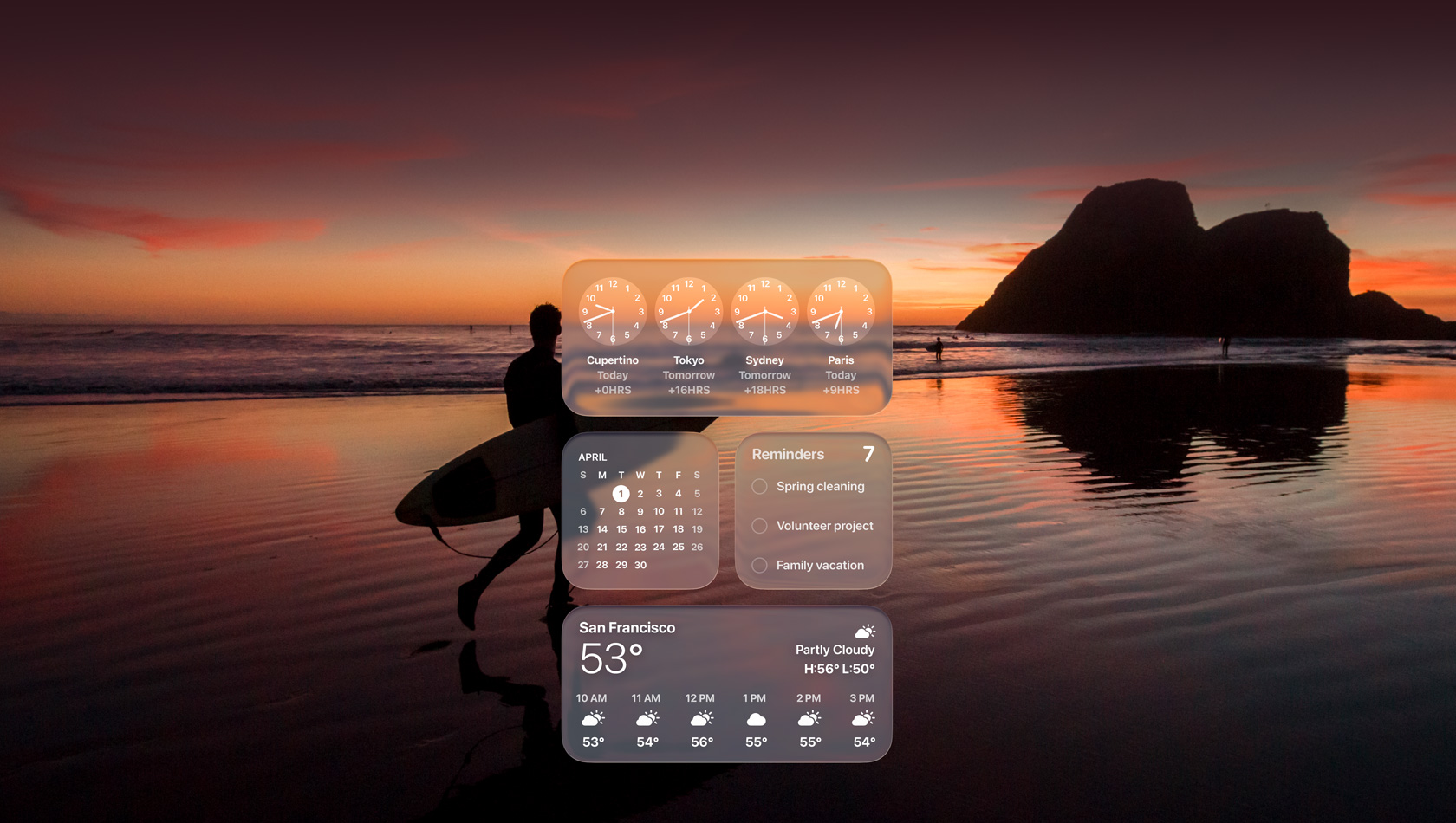
16. وضع Clear مقابل Tinted (ميزة macOS 26.1+)
أضاف تحديث 26.1 زرًا حاسمًا لم يعلم عنه العديد من المستخدمين:
الوصول إلى الإعداد:
- إعدادات النظام → Appearance → Liquid Glass Style
- اختر بين:
- Clear: أقصى شفافية (تصميم Tahoe الأصلي)
- Tinted: يضيف طبقة لونية خفيفة (تباين أفضل)
التأثير البصري:
- وضع Clear: تظهر الخلفية من خلال شريط القوائم وDock والنوافذ
- وضع Tinted: يضيف طبقة لونية بشفافية 20% تطابق لون التمييز
- الأداء: وضع Tinted يستخدم ~10% أقل من GPU (حسابات شفافية أقل)
التوصية: وضع Tinted يوفر قابلية قراءة نص أفضل على الخلفيات المشغولة مع الحفاظ على جمالية Liquid Glass.
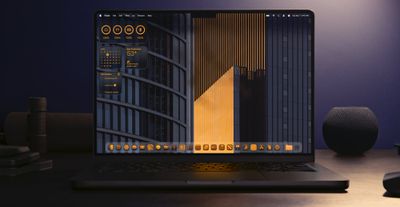
17. التحكم في الشفافية على مستوى النظام
ضبط دقيق للشفافية يتجاوز اختيار Clear/Tinted الثنائي:
التعديل القائم على إمكانية الوصول:
- إعدادات النظام → Accessibility → Display
- حدد موقع منزلق "Reduce Transparency" (جديد في Tahoe)
- اضبط من 0% (Liquid Glass كامل) إلى 100% (معتم)
التحكم الدقيق:
- 0-25%: تخفيض خفيف، يحافظ على الجمالية
- 25-50%: تحسين التباين ملحوظ
- 50-75%: مظهر macOS التقليدي مع ضبابية طفيفة
- 75-100%: معتم بالكامل (مثل macOS قبل Tahoe)
تأثير الأداء: كل تخفيض 10% في الشفافية يوفر تقريبًا 2-3% من استخدام GPU—مهم لأجهزة Mac القديمة أو عمر البطارية الممتد.
18. ألوان المجلدات المخصصة برموز Hex
تخصيص المجلدات في Tahoe يذهب أعمق مما تقترحه واجهة المستخدم:
الطريقة القياسية (واجهة المستخدم الرسومية):
- انقر بزر الماوس الأيمن على أي مجلد
- حدد "Get Info" (⌘ + I)
- انقر على أيقونة المجلد في الزاوية العلوية اليسرى
- اختر من بين 12 لونًا مسبق الإعداد
طريقة القوة المخفية (Terminal):
# تعيين لون hex مخصص لأي مجلد
defaults write com.apple.finder FolderIconColor -string "FF5733"
killall Finder
التخصيص المتقدم:
- استخدم أي رمز لون hex (ملايين الإمكانيات)
- أنشئ أنظمة ترميز لونية للمشاريع المعقدة
- طابق ألوان العلامة التجارية للشركات لعمل العملاء
- صدّر واستورد مخططات الألوان عبر أجهزة Mac
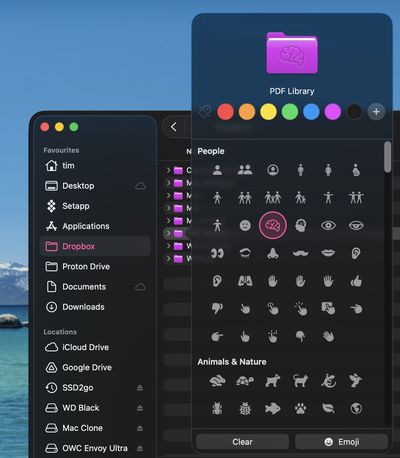
أيقونات المجلدات بالرموز التعبيرية: نافذة Get Info تسمح أيضًا بإضافة الرموز التعبيرية:
- انسخ رمز تعبيري (⌘ + Ctrl + Space لفتح منتقي الرموز التعبيرية)
- الصق في منطقة أيقونة المجلد في Get Info
- يتم تراكب الرمز التعبيري على لون المجلد
سير عمل محترف: اجمع بين اللون + الرمز التعبيري لأقصى تنظيم مرئي:
- 🎨 + أحمر = مشاريع العملاء
- 📊 + أزرق = مستندات مالية
- 💻 + أخضر = عمل تطوير
- 📷 + بنفسجي = أرشيفات التصوير
19. صبغ لون التمييز
لون التمييز في النظام الآن يؤثر على عرض Liquid Glass:
تغيير ألوان التمييز:
- إعدادات النظام → Appearance → Accent Color
- اختر من بين 8 ألوان أو "Multicolor" (ديناميكي)
كيف يؤثر على Liquid Glass:
- الأزرق (افتراضي): نغمات باردة في تأثيرات الشفافية
- البنفسجي: أكثر دفئًا، تأثير زجاج أكثر حيوية
- الوردي: أكثر نعومة، واجهات بألوان الباستيل
- الأحمر: مظهر عدواني، تباين عالي
- البرتقالي: جمالية دافئة، جذابة
- الأصفر: إحساس مشرق، نشيط
- الأخضر: نغمات هادئة، مستوحاة من الطبيعة
- Graphite: مظهر محايد، احترافي
- Multicolor: يتكيف مع الألوان السائدة في الخلفية (مدعوم بالذكاء الاصطناعي)
نصيحة مصمم: وضع Multicolor يحلل لوحة ألوان خلفيتك ويطبق صبغات تكميلية على عناصر Liquid Glass—مثالي لعشاق الخلفيات.
20. تحسين تكامل الخلفية
ليس كل الخلفيات تعمل بشكل جيد مع Liquid Glass:
أفضل خصائص الخلفية:
- تباين متوسط: تجنب الخلفيات البيضاء أو السوداء النقية
- أنماط خفيفة: الأنماط المعقدة تخلق ضوضاء بصرية
- تدرجات لونية: تعمل بشكل جميل مع الشفافية
- مشاهد الطبيعة: الجبال، البحيرات، السماء مثالية
- تجنب: الأنماط الهندسية عالية التباين، الثقيلة على النص
الخلفيات الديناميكية: الخلفيات الديناميكية في macOS Tahoe تتكيف طوال اليوم:
- إعدادات النظام → Wallpaper → Dynamic
- اختر من بين 12 خلفية ديناميكية محسنة لـ Tahoe
- تتغير الخلفية بناءً على الوقت من اليوم، شروق/غروب الشمس
خلفيات ديناميكية مخصصة:
أنشئ خلفيتك الخاصة باستخدام تنسيق ملف heif مع بيانات وصفية قائمة على الوقت (يتطلب معرفة تقنية).
21. تخصيص Liquid Glass في Control Center
تلقى Control Center إعادة تصميم Liquid Glass كاملة:
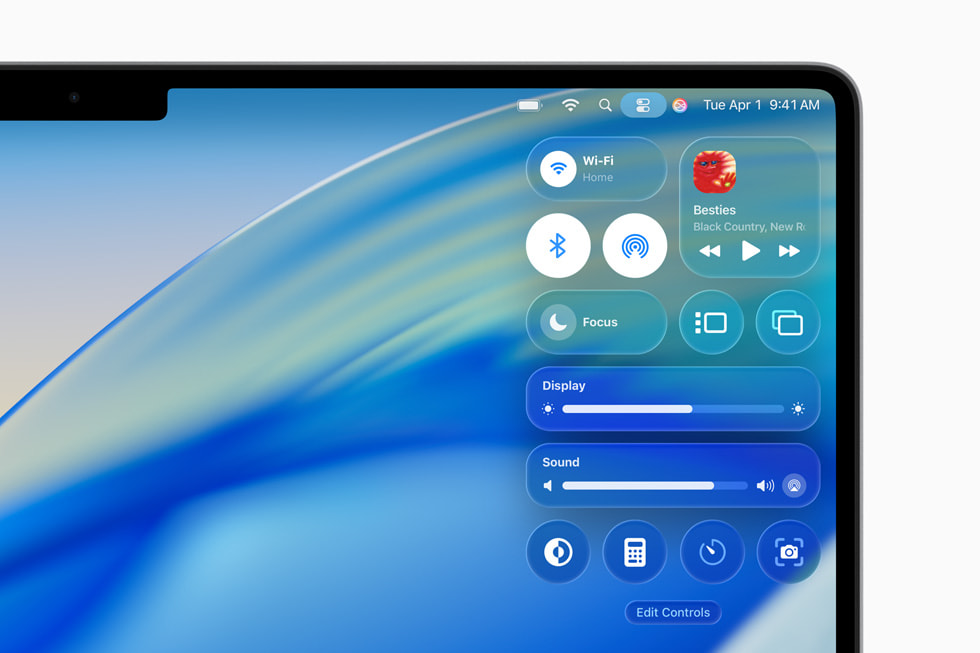
خيارات التخصيص:
- انقر على أيقونة Control Center (شريط القوائم)
- انتقل إلى الأسفل → "Customize Control Center"
- اسحب العناصر لإعادة الترتيب أو الإزالة
- أضف عناصر تحكم من جهات خارجية من التطبيقات المتوافقة
عناصر التحكم المتاحة:
- Sound: مستوى الصوت، اختيار جهاز الإدخال/الإخراج
- Screen Mirroring: AirPlay والشاشات الخارجية
- Focus: عدم الإزعاج وأوضاع التركيز المخصصة
- Stage Manager: تبديل إدارة النوافذ
- Now Playing: عناصر تحكم الموسيقى/البودكاست
- Screen Brightness: تعديل سريع
- Keyboard Brightness: إضاءة MacBook الخلفية
- AirDrop: إعدادات المشاركة
- Accessibility Shortcuts: وصول سريع إلى ميزات المساعدة
دعم تطبيقات الطرف الثالث: التطبيقات الآن يمكنها إضافة وحدات Control Center مخصصة:
- CleanMyMac X: مراقب صحة النظام
- Bartender: إدارة أيقونات شريط القوائم
- iStat Menus: إحصائيات النظام في لمحة
- Fantastical: عرض سريع للتقويم
- 1Password: مولد كلمات مرور سريع
- Amphetamine: مؤقت الحفاظ على اليقظة
- Hand Mirror: معاينة كاميرا الويب قبل المكالمات
ميزة مخفية: اضغط لفترة طويلة على أي عنصر تحكم للحصول على خيارات موسعة. مثال: اضغط لفترة طويلة على Wi-Fi لرؤية جميع الشبكات والانضمام دون فتح إعدادات النظام.
22. تعديل شفافية شريط القوائم
الشفافية الكاملة لشريط القوائم هي الميزة الأكثر إثارة للجدل في Liquid Glass:
خيارات التعديل:
- إعدادات النظام → Desktop & Dock → Menu Bar
- ثلاثة مستويات شفافية:
- Automatic: يتكيف مع المحتوى (يزيد الشفافية مع الخلفيات البيضاء)
- Always Transparent: تأثير Liquid Glass كامل
- Always Opaque: شريط قوائم صلب تقليدي
ذكاء الوضع التلقائي:
- يكتشف الخلفيات الساطعة (مثل المستندات البيضاء) ويضيف شفافية 40%
- يراقب نسب تباين النص لضمان الوضوح
- يتكيف في الوقت الفعلي أثناء التبديل بين التطبيقات أو تمرير المحتوى
اعتبار الأداء: وضع Always Opaque يوفر ~5% من استخدام GPU ويوصى به لسير العمل المركزة على البطارية.
23. صبغ أيقونات التطبيقات
macOS Tahoe يطبق صبغات خفيفة على أيقونات تطبيقات الطرف الثالث:
كيف يعمل:
- يحلل النظام اللون السائد لكل أيقونة تطبيق
- يطبق صبغة Liquid Glass تكميلية في Dock وFinder
- الوضع الفاتح: يضيف إبرازات خفيفة
- الوضع الداكن: يضيف ظلال عمق
تعطيل صبغ الأيقونات:
defaults write com.apple.dock enable-icon-tinting -bool false
killall Dock
لماذا قد تعطله: بعض المصممين يفضلون دقة الأيقونات بكسل بكسل. المصورون ومصممو الجرافيك غالبًا ما يعطلون الصبغ للحفاظ على دقة الألوان.
24. كثافة ضبابية خلفية النافذة
النوافذ الفردية للتطبيقات لها ضبابية قابلة للتعديل:
التكوين لكل تطبيق:
- مع التطبيق نشط، افتح قائمة Window
- حدد "Window Settings" (جديد في Tahoe)
- اضبط منزلق "Background Blur" (0-100%)
الإعدادات الموصى بها حسب حالة الاستخدام:
- محررات النصوص/IDEs: 0-20% (تقليل التشتيت)
- تطبيقات إبداعية: 40-60% (جمالية دون فقدان التركيز)
- المتصفحات: 30-50% (قراءة مريحة)
- Terminal: 20-40% (رؤية المحتوى الأساسي)
- الموسيقى/الفيديو: 60-100% (انغماس كامل)
الافتراضي على مستوى النظام:
defaults write -g NSWindowBackgroundBlur -float 0.7استبدل 0.7 بقيمة بين 0.0 (لا ضبابية) و 1.0 (أقصى ضبابية).
25. أوضاع أداء Liquid Glass
ملفات تعريف أداء مخفية تحسن Liquid Glass لأجهزة مختلفة:
الوصول إلى أوضاع الأداء:
# التحقق من الوضع الحالي
defaults read com.apple.WindowServer LiquidGlassQuality

# تعيين إلى الأداء (جودة أقل، أداء/بطارية أفضل)
defaults write com.apple.WindowServer LiquidGlassQuality -int 1

# تعيين إلى متوازن (افتراضي)
defaults write com.apple.WindowServer LiquidGlassQuality -int 2

# تعيين إلى الجودة (أقصى دقة بصرية، استخدام GPU أعلى)
defaults write com.apple.WindowServer LiquidGlassQuality -int 3

# إعادة تشغيل WindowServer
killall WindowServer
مقارنة الأوضاع:
- الأداء (1): ~30% أقل استخدام GPU، إبرازات انعكاسية مخفضة
- متوازن (2): الإعداد الافتراضي لـ M1 والأحدث
- الجودة (3): تأثير كامل، موصى به لـ M3 Pro/Max/Ultra
نصيحة بطارية Mac M1: التعيين إلى وضع الأداء يمدد عمر البطارية بحوالي 45 دقيقة على MacBook Air.
ثورة اختصارات لوحة المفاتيح: أكثر من 25 أمرًا جديدًا
قدم macOS Tahoe عشرات اختصارات لوحة المفاتيح الجديدة، العديد منها غير موثق في أدلة Apple الرسمية.
Quick Keys و Spotlight
| الاختصار | الإجراء |
|---|---|
⌥ + ⌘ + V | فتح سجل الحافظة في Spotlight |
⌃ + ⌘ + Space | فتح Spotlight في وضع الإجراءات |
⌘ + Return (في Spotlight) | فتح موقع الملف في Finder |
⌘ + ⌥ + Return (في Spotlight) | تشغيل Quick Key المحدد |
⌘ + L (في Spotlight) | نسخ مسار النتيجة المحددة |
Control Center وشريط القوائم
| الاختصار | الإجراء |
|---|---|
⌃ + ⌥ + ⌘ + C | فتح Control Center |
⌃ + ⌥ + ⌘ + F | تبديل وضع التركيز |
⌃ + ⌥ + ⌘ + S | قائمة Screen Mirroring سريعة |
⌘ + Shift + N (Control Center) | إنشاء وضع تركيز جديد |
الضغط الطويل ⌘ | الكشف عن شريط القوائم مؤقتًا (عند الإخفاء) |
إدارة النوافذ
| الاختصار | الإجراء |
|---|---|
⌘ + ⌥ + F | ملء الشاشة مع ضبابية Liquid Glass |
⌃ + ⌥ + ⌘ + T | ترتيب النوافذ يسار/يمين |
⌘ + (backtick) + ⌥ | التنقل عبر النوافذ بالعكس |
⌘ + H + ⌥ | إخفاء جميع التطبيقات الأخرى (الاحتفاظ بالحالي) |
⌃ + ⌘ + ⌥ + M | تصغير جميع النوافذ إلى Dock |
تحسينات Finder
| الاختصار | الإجراء |
|---|---|
⌘ + Shift + . | تبديل الملفات المخفية (رسوم متحركة محسنة) |
⌥ + ⌘ + Y | وضع عرض الشرائح في Quick Look |
⌃ + ⌘ + I | الحصول على معلومات لجميع العناصر المحددة |
⌘ + ⌥ + N | مجلد ذكي جديد |
⌘ + ⌥ + T | إظهار/إخفاء شريط الأدوات والشريط الجانبي معًا |
Safari وتصفح الويب
| الاختصار | الإجراء |
|---|---|
⌘ + Shift + \ | إظهار جميع التبويبات في عرض الشبكة |
⌘ + ⌥ + 1-9 | التبديل إلى مجموعة تبويب 1-9 |
⌃ + ⌘ + F | الدخول في وضع القراءة ملء الشاشة |
⌘ + Shift + R | تبديل وضع القارئ |
⌘ + ⌥ + E | إفراغ ذاكرة التخزين المؤقت لـ Safari بسرعة |
الإنتاجية على مستوى النظام
| الاختصار | الإجراء |
|---|---|
⌃ + ⌥ + ⌘ + Q | قفل الشاشة فورًا |
⌘ + Shift + 5 → ⌥ | تسجيل نافذة محددة (وليس ملء الشاشة) |
⌃ + ⌥ + Delete | إفراغ سلة المهملات قسرًا (تجاوز التحذيرات) |
⌘ + ⌥ + D | تبديل الإخفاء التلقائي لـ Dock فورًا |
⌘ + ⌥ + Esc + ⌘ | إجبار إنهاء جميع التطبيقات المعلقة |
خاص بالمطورين
| الاختصار | الإجراء |
|---|---|
⌃ + ⌥ + ⌘ + T (Terminal) | تبويب جديد مع الدليل الحالي |
⌘ + Shift + H (Terminal) | مسح المخزن المؤقت للتمرير |
⌃ + ⌘ + Space (Xcode) | فتح الإجراءات السريعة في محرر الكود |
⌘ + ⌥ + [ | طي جميع كتل الكود (Xcode/VS Code) |
⌘ + ⌥ + ] | فتح جميع كتل الكود |
اختصارات إمكانية الوصول
| الاختصار | الإجراء |
|---|---|
⌥ + ⌘ + F5 | فتح إعدادات إمكانية الوصول |
⌃ + ⌥ + ⌘ + 8 | عكس الألوان (رسوم متحركة محدثة) |
⌃ + ⌥ + ⌘ + , | تقليل الشفافية مؤقتًا |
⌘ + ⌥ + = | تكبير (محسّن لـ Liquid Glass) |
⌘ + ⌥ + - | تصغير |
إنشاء اختصارات لوحة مفاتيح مخصصة:
يمكنك تخصيص اختصارات لأي أمر في القائمة:
- إعدادات النظام → Keyboard → Keyboard Shortcuts
- حدد "App Shortcuts" في الشريط الجانبي الأيسر
- انقر على "+" لإضافة اختصار جديد
- اختر التطبيق (أو "All Applications")
- أدخل عنوان أمر القائمة بالضبط
- خصص اختصار لوحة المفاتيح
أمثلة على اختصارات مخصصة:
- Mail:
⌘ + Shift + U→ "Mark All as Read" - Finder:
⌘ + Shift + N→ "New Folder with Selection" - Safari:
⌘ + ⌥ + C→ "Copy Link"
التخصيص المتقدم لـ Control Center
أصبح Control Center في macOS Tahoe مركزًا للإجراءات السريعة وتكاملات الطرف الثالث.
26. إنشاء Control Centers مخصصة متعددة
يمكنك تكوين تخطيطات Control Center مختلفة لسير عمل مختلفة:
استخدام أوضاع التركيز:
- أنشئ وضع تركيز (إعدادات النظام → Focus)
- في إعدادات التركيز، وسّع "Control Center Layout"
- خصص عناصر التحكم التي تظهر خلال هذا التركيز
- عند تفعيل التركيز، يتكيف Control Center
أمثلة على التكوينات:
- تركيز العمل: إظهار الصوت، العرض، تبديل التركيز، Screen Mirroring
- التركيز الإبداعي: إظهار الصوت، مبدل ملف تعريف الألوان، Now Playing
- تركيز العرض التقديمي: إظهار Screen Mirroring، عدم الإزعاج، الصوت فقط
27. تكامل التحكم من طرف ثالث
التطبيقات يمكنها إضافة وحدات مخصصة إلى Control Center:
كيفية الإضافة:
- قم بتثبيت التطبيق المتوافق (يجب أن يدعم macOS 26+ Control Center API)
- افتح التطبيق، اذهب إلى Preferences/Settings
- فعّل "Show in Control Center"
- Control Center → Customize → ابحث عن الوحدة الجديدة في القائمة
التطبيقات المتوافقة (حتى نوفمبر 2025):
- iStat Menus: إحصائيات CPU والذاكرة والشبكة
- CleanMyMac X: مراقب مساحة التخزين
- Bartender 5: إدارة أيقونات شريط القوائم
- Fantastical: عرض سريع للأحداث القادمة
- 1Password: مولد كلمات مرور سريع
- Amphetamine: مؤقت الحفاظ على اليقظة
- Hand Mirror: معاينة كاميرا الويب قبل المكالمات
28. إجراءات Control Center السريعة
اضغط لفترة طويلة على أي عنصر تحكم للحصول على خيارات موسعة:
أمثلة:
- Wi-Fi: اضغط لفترة طويلة لرؤية جميع الشبكات والانضمام دون إعدادات النظام
- الصوت: اضغط لفترة طويلة للتبديل بين أجهزة إدخال/إخراج الصوت
- التركيز: اضغط لفترة طويلة لتكوين وضع التركيز الحالي
- Screen Mirroring: اضغط لفترة طويلة للوصول إلى ترتيب العرض
- AirDrop: اضغط لفترة طويلة للتبديل بين الاستقبال من "الجميع" أو "جهات الاتصال فقط"
إيماءة مخفية: اسحب لليسار/اليمين على وحدات Control Center للتنقل بسرعة عبر الخيارات (مثلاً، اسحب على التركيز للتنقل عبر أوضاع التركيز الخاصة بك).
29. عناصر التحكم المحسنة لـ Now Playing
حصل عنصر التحكم Now Playing على ترقيات كبيرة:
الميزات:
- عرض غلاف الألبوم مع تأثير ضبابية Liquid Glass
- دعم الكلمات (انقر على غلاف الألبوم لعرض الكلمات المتزامنة)
- قائمة AirPlay (انقر على أيقونة المكبر للتبديل بين المخرجات)
- إعجاب/عدم إعجاب بالأغاني دون فتح تطبيق Music
- إدارة قائمة الانتظار (اسحب لأعلى على Now Playing للمسارات القادمة)
التكامل مع تطبيقات الطرف الثالث:
- Spotify
- YouTube Music
- Tidal
- Deezer
- Amazon Music
30. تبديل Stage Manager السريع
Stage Manager الآن يمكن التحكم فيه مباشرة من Control Center:
ما يمكنك فعله:
- التبديل تشغيل/إيقاف بنقرة واحدة
- الضغط الطويل لتكوين إعدادات Stage Manager
- السحب لتغيير سلوك التجميع
إعدادات Stage Manager المخفية:
# إظهار أيقونات التطبيقات في شرائط Stage Manager
defaults write com.apple.WindowManager ShowAppIcons -bool true

# زيادة حجم صورة Stage Manager المصغرة
defaults write com.apple.WindowManager StageSize -int 2
الميزات المخفية في المجلدات وFinder
تلقى Finder تحسينات خفية لكنها قوية في macOS Tahoe.
31. رسوم متحركة ديناميكية للمجلدات
المجلدات الآن تشير بصريًا إلى محتوياتها:
كيف يعمل:
- مجلدات فارغة: أيقونة رمادية فاتحة
- عناصر قليلة (1-10): لون قياسي
- عناصر كثيرة (11-100): أغمق قليلاً، تأثير "مكدس" خفيف
- مجلدات كبيرة (100+): أغمق ظل مع تكديس متحرك
الغرض: التعرف بسرعة على المجلدات التي تحتاج إلى تنظيم دون فتحها.
التعطيل (إذا كان مشتتًا):
defaults write com.apple.finder AnimateFolderIcons -bool false
killall Finder
32. مزامنة مجلدات الرموز التعبيرية عبر الأجهزة
تخصيصات مجلدات الرموز التعبيرية الآن تتزامن عبر iCloud:
كيفية التفعيل:
- إعدادات النظام → Apple ID → iCloud
- فعّل "iCloud Drive"
- وسّع "Options" بجوار iCloud Drive
- تأكد من تفعيل "Desktop & Documents Folders"
- تحقق من "Sync folder customizations"
ما يتم مزامنته:
- ألوان المجلدات
- أيقونات الرموز التعبيرية
- أيقونات المجلدات المخصصة
- تعيينات العلامات
عبر الأنظمة الأساسية: مجلدات الرموز التعبيرية تظهر أيضًا على iPhone وiPad في تطبيق Files!
33. المجلدات الذكية مع المرشحات الحية
تلقت المجلدات الذكية تحسينات مدعومة بالذكاء الاصطناعي:
إنشاء مجلدات ذكية متقدمة:
- ملف → New Smart Folder (⌘ + ⌥ + N)
- انقر على "+" لإضافة معايير
- أنواع المعايير الجديدة في Tahoe:
- وصف محتوى AI: "Contains images of nature"
- نسخ الصوت: "Audio files mentioning [keyword]"
- موضوع المستند: "Text about [subject]"
أمثلة على المجلدات الذكية:
- لقطات الشاشة الأخيرة: النوع صور + تم إنشاؤه خلال آخر 7 أيام + الاسم يحتوي على "Screen Shot"
- ملفات كبيرة: الحجم أكبر من 1GB + تم تعديله هذا الشهر
- عمل العميل: العلامة "Client" + تم تعديله هذا الأسبوع
- صور غير معالجة: النوع صورة RAW + تاريخ الإنشاء هذا الشهر + العلامة ليست "Edited"
34. التجميع التلقائي لتبويبات Finder
تبويبات Finder الآن يمكنها التنظيم التلقائي حسب المشروع:
كيفية الاستخدام:
- افتح عدة تبويبات Finder
- Window → Arrange Tabs by → Date Modified / Name / Kind
- خيار جديد: "Group by Tag"
سير عمل التجميع حسب العلامة:
- ضع علامات على مجلدات المشاريع المختلفة
- افتح Finder مع شريط التبويب مرئيًا
- التبويبات تتجمع تلقائيًا حسب لون العلامة
- التبديل بسرعة بين سياقات المشروع
35. نسخ شريط المسار
شريط المسار (View → Show Path Bar) الآن يدعم النسخ الفوري:
الطرق:
- ⌘ + انقر أي مجلد في شريط المسار → نسخ المسار الكامل
- ⌥ + انقر → نسخ كمسار POSIX (للاستخدام في Terminal)
- ⌃ + انقر → الكشف في نافذة Finder جديدة
- ⌘ + ⌥ + انقر → فتح في Terminal في ذلك الموقع
حالة الاستخدام: الحصول بسرعة على مسارات الملفات للسكريبتات أو التوثيق أو المشاركة مع زملاء الفريق.
أدوات Terminal والمطورين القوية
تلقى المطورون تحسينات كبيرة في Terminal والأدوات.
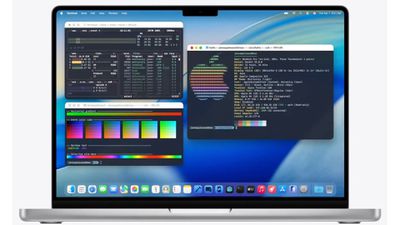
36. دعم الألوان 24 بت في Terminal
Terminal الآن يدعم الألوان الحقيقية (16.7 مليون لون):
تفعيل الألوان الحقيقية:
export COLORTERM=truecolorأضف إلى ~/.zshrc أو ~/.bash_profile للاستمرارية.
اختبار الألوان الحقيقية:
curl -s https://gist.githubusercontent.com/lifepillar/09a44b8cf0f9397465614e622979107f/raw/24-bit-color.sh | bashالأدوات المتوافقة:
- Vim/Neovim مع سمات الألوان الحقيقية
- tmux (الإصدار 3.2+)
- أدوات CLI الحديثة (bat، exa، delta)
37. سمات Terminal مخصصة
تمت إعادة كتابة محرك سمات Terminal بالكامل:
إنشاء سمات مخصصة:
- Terminal → Preferences → Profiles
- انقر على "+" لإنشاء ملف تعريف جديد
- التخصيص:
- الخلفية: يدعم التدرجات الآن (وليس فقط الألوان الصلبة)
- الشفافية: يعمل مع Liquid Glass (0-100%)
- الضبابية: مقدار ضبابية الخلفية (ميزة جديدة)
- الخط: SF Mono الآن يدعم الأحرف المتصلة
- مخطط الألوان: منتقي ألوان 24 بت
استيراد السمات:
- قم بتنزيل ملفات سمة
.terminal - انقر نقرًا مزدوجًا للاستيراد
- العشرات متاحة على iterm2colorschemes.com
تكامل Liquid Glass: اضبط الشفافية على 80% والضبابية على 50% لتكامل Terminal مثالي مع جمالية سطح المكتب.
38. معاينة الصور المضمنة
Terminal الآن يمكنه عرض الصور مضمنة:
استخدام imgcat:
# تثبيت imgcat (إذا لم يكن موجودًا)
brew install imgcat

# عرض صورة في Terminal
imgcat screenshot.png
حالات الاستخدام:
- معاينة لقطات الشاشة في سير عمل CLI
- التحقق من سكريبتات معالجة الصور
- عرض رموز QR للمسح السريع
- إظهار الرسوم البيانية من تحليل البيانات
التنسيقات المدعومة: PNG, JPG, GIF, WebP, HEIC
39. تحسين الإكمال التلقائي للـ Tab
تلقى إكمال Tab تحسينات بالذكاء الاصطناعي:
المطابقة الغامضة:
cd proj/my-ap[TAB]
# يتوسع إلى: cd projects/my-app/
الاقتراحات الواعية بالسياق:
- أوامر Git تقترح أسماء الفروع
- أوامر مدير الحزم تقترح الحزم المثبتة
- SSH يقترح المضيفين المعروفين من
~/.ssh/config
تفعيل الإكمال المحسّن (zsh):
# أضف إلى ~/.zshrc
autoload -Uz compinit && compinit
zstyle ':completion:*' menu select
zstyle ':completion:*' matcher-list 'm:{a-z}={A-Za-z}'
40. تكامل الملاحظات السريعة
أوامر Terminal الآن يمكنها الإرسال إلى تطبيق Notes:
إرسال المخرجات إلى Notes:
# إنشاء ملاحظة جديدة مع مخرجات الأمر
echo "Server deployed successfully" | osascript -e 'tell application "Notes" to make new note with properties {body:do shell script "cat"}'
الاستخدام العملي:
# حفظ سجل الأوامر في Notes
history | tail -20 | pbcopy && open "notes://new?body=$(pbpaste)"
حيل الإنتاجية التي تغير كل شيء
هذه التحسينات في سير العمل تتراكم لتوفر ساعات كل أسبوع.
41. الأنشطة الحية من iPhone إلى Mac
macOS Tahoe يعكس الأنشطة الحية من iPhone:
ما تراه على Mac:
- رحلات Uber/Lyft: موقع السائق ووقت الوصول المتوقع
- توصيل الطعام: تتبع الطلب والوصول المتوقع
- نتائج الرياضة: تحديثات اللعبة الحية
- تتبع الرحلات: حالة الرحلة في الوقت الفعلي
- المؤقت/ساعة الإيقاف: المؤقتات الجارية من iPhone تظهر في شريط القوائم
كيف يعمل: تلقائي عبر Continuity—تأكد من كلا الجهازين:
- تسجيل الدخول بنفس Apple ID
- على نفس شبكة Wi-Fi
- تفعيل Bluetooth
- تفعيل Handoff (إعدادات النظام → General → AirDrop & Handoff)
تخصيص الأنشطة الحية: إعدادات النظام → Notifications → Live Activities → اختر التطبيقات التي يمكنها العرض
42. الحافظة العالمية المعززة
اكتسبت الحافظة العالمية سجلًا ودعم محتوى غني:
القدرات الجديدة:
- سجل الحافظة يتزامن عبر الأجهزة (آخر 10 عناصر)
- محتوى غني: نسخ نص منسق، يحافظ على التنسيق عبر الأجهزة
- ملفات كبيرة: نسخ ملفات حتى 1GB عبر ترحيل iCloud
- مؤشرات Handoff: إشارة بصرية تظهر أن الحافظة نشأت من iPhone/iPad
الوصول إلى الحافظة عبر الأجهزة:
- انسخ على iPhone
- على Mac، ابحث عن أيقونة iPhone في قائمة اللصق (⌘ + V → اضغط للقائمة)
- حدد "Paste from iPhone"
ملاحظة أمنية: الحافظة العالمية تستخدم التشفير من طرف إلى طرف. محتويات الحافظة لا تُخزن أبدًا على خوادم Apple.
43. مرشحات أوضاع التركيز المخصصة
أوضاع التركيز الآن يمكنها تصفية محتوى التطبيق، وليس فقط الإشعارات:
ما يمكنك تصفيته:
- Mail: إظهار صناديق بريد العمل فقط خلال تركيز العمل
- Messages: إخفاء محادثات المجموعة خلال التركيز الشخصي
- Calendar: إظهار فئات تقويم محددة فقط
- Safari: حظر المواقع المشتتة خلال تركيز العمل العميق
إعداد المرشحات:
- إعدادات النظام → Focus → [اختر وضع التركيز]
- انقر على "Add Filter"
- حدد التطبيق (Mail، Messages، Calendar، Safari)
- كوّن المحتوى الذي تريد إظهاره/إخفاءه
- وضع التركيز الآن يتحكم في كل من الإشعارات ومحتوى التطبيق
مثال على سير العمل:
- تركيز العمل العميق: يظهر البريد المتعلق بالمشروع فقط، يحظر وسائل التواصل الاجتماعي في Safari، يخفي Messages المجموعة
- التركيز العائلي: يظهر التقويم الشخصي فقط، يخفي بريد العمل، يسمح بجميع Messages
44. محفزات أتمتة Shortcuts
Shortcuts الآن يمكن أن تُشغل بناءً على أحداث النظام:
أنواع المحفزات الجديدة:
- اتصال الشاشة: تشغيل اختصار عند توصيل شاشة خارجية
- تغيير الشبكة: تنفيذ عند الانضمام إلى شبكة Wi-Fi محددة
- تشغيل التطبيق: تشغيل إجراء عند فتح تطبيق محدد
- وقت من اليوم: أتمتة يومية في وقت مجدول
- بطارية منخفضة: تشغيل إجراءات توفير الطاقة عندما تنخفض البطارية عن العتبة
أمثلة على الأتمتة العملية:
- شاشة خارجية متصلة: ترتيب النوافذ تلقائيًا، تشغيل تطبيقات العروض التقديمية، ضبط الدقة
- انضمام إلى Wi-Fi العمل: تفعيل تركيز العمل، فتح تطبيقات العمل، إخفاء المجلدات الشخصية
- بطارية منخفضة: تفعيل وضع الطاقة المنخفضة، إنهاء التطبيقات الثقيلة على الموارد، تعتيم الشاشة
- 9 صباحًا أيام الأسبوع: فتح ملاحظة الاجتماع الصباحي اليومية، تشغيل الموسيقى، تشغيل Slack
الإعداد:
- افتح تطبيق Shortcuts
- أنشئ اختصار جديد
- أضف محفز "Automation" (في الشريط الجانبي الأيمن)
- اختر نوع المحفز والشروط
- ابنِ إجراءات الاختصار
45. أتمتة مجموعات تبويبات Safari
مجموعات التبويبات يمكنها التنظيم التلقائي بناءً على المحتوى:
التنظيم التلقائي:
- Safari → Settings → Tab Groups
- فعّل "Automatically organize tabs"
- اختر طريقة التنظيم:
- حسب النطاق: يجمع التبويبات من نفس الموقع
- حسب الموضوع: الذكاء الاصطناعي يحلل المحتوى ويجمع المواضيع المتشابهة
- حسب الوقت: يجمع التبويبات المفتوحة في نفس الجلسة
سير عمل مجموعة التبويبات اليدوي:
- مشروع بحث: احفظ جميع التبويبات ذات الصلة كمجموعة، تتزامن عبر الأجهزة
- عمل العميل: مجموعة تبويبات مخصصة لكل عميل، مع التوثيق ذي الصلة
- فصل شخصي/عمل: الحفاظ على مجموعات تبويبات منفصلة للتبديل بين السياقات
مزامنة مجموعات التبويبات: تتزامن مجموعات التبويبات عبر iCloud عبر Mac وiPhone وiPad. افتح نفس البحث على iPhone خلال التنقل، واصل على Mac على المكتب.
46. ملخصات الإشعارات مع Apple Intelligence
Apple Intelligence يمكنه تلخيص أكوام الإشعارات:
كيف يعمل:
- إشعارات متعددة من نفس التطبيق تتكدس معًا
- انقر على الكومة لرؤية ملخص مولد بالذكاء الاصطناعي: "5 رسائل: 3 حول الموعد النهائي للمشروع، 2 رسائل اجتماعية"
- قرر ما إذا كنت تريد التفاعل دون قراءة كل إشعار
تفعيل الملخصات:
- إعدادات النظام → Notifications
- حدد التطبيق (يعمل مع Mail، Messages، Slack، إلخ.)
- فعّل "Intelligent Summaries"
الخصوصية: تُولد الملخصات على الجهاز عبر Neural Engine. لا يتم إرسال بيانات إلى الخوادم.
47. الملاحظات السريعة من أي مكان
أصبحت الملاحظات السريعة أقوى في Tahoe:
طرق الاستدعاء الجديدة:
- لوحة المفاتيح:
Fn + Q(قابل للتخصيص) - الزاوية الساخنة: اسحب إلى الزاوية التي كوّنتها
- Spotlight: اكتب "quick note" واضغط Return
- Control Center: أضف عنصر تحكم الملاحظة السريعة
الميزات المحسنة:
- الربط العكسي بالتطبيق: الملاحظة تتذكر التطبيق/الموقع الذي كنت تشاهده
- الاقتراحات الذكية: يقترح الربط بصفحة Safari الحالية أو رسالة Mail أو المستند
- Handoff: ابدأ الملاحظة السريعة على Mac، واصل على iPad مع Apple Pencil
سير عمل المستخدم المحترف:
- تصفح التوثيق في Safari → استدعي الملاحظة السريعة
- الملاحظة تربط تلقائيًا بصفحة Safari
- دوّن الرؤى مع رابط خلفي تلقائي
- لاحقًا، انقر على الرابط في الملاحظة للعودة إلى الصفحة بالضبط
48. Handoff الموقع من iPhone إلى Mac (الفتح التلقائي)
خيار الفتح التلقائي الجديد يلغي خطوة Handoff اليدوية:
تفعيل الفتح التلقائي:
- إعدادات النظام → General → AirDrop & Handoff
- فعّل "Automatically open Handoff websites"
- عند تصفح Safari على iPhone والاقتراب من Mac، يفتح Safari تلقائيًا نفس الصفحة
حالات الاستخدام:
- البحث على الأريكة (iPhone) → انتقل إلى المكتب، يستمر تلقائيًا على الشاشة الكبيرة لـ Mac
- رابط بريد إلكتروني على iPhone → يفتح تلقائيًا على Mac للكتابة الأسهل
- التسوق على الهاتف → الانتقال بسلاسة إلى Mac للخروج
التخصيص: يعمل مع Safari فقط. التطبيقات الأخرى لا تزال تتطلب Handoff يدوي (أيقونة Dock).
49. الحفاظ على تنسيق الحافظة
النسخ الآن يحافظ على المزيد من أنواع التنسيق:
ما يتم الحفاظ عليه:
- النص الغني: الخطوط، الأحجام، الألوان، التمييز
- الجداول: التنسيق محفوظ من Excel، Numbers، جداول الويب
- كتل الكود: تمييز بناء الجملة محفوظ عند النسخ من المحررات
- الصور مع البيانات الوصفية: بيانات EXIF محفوظة عند نسخ الصور
اللصق الذكي:
⌘ + V→ لصق مع التنسيق⌘ + ⌥ + Shift + V→ لصق كنص عادي (يزيل كل التنسيق)
50. تخطيطات Stage Manager المحفوظة
Stage Manager الآن يمكنه حفظ ترتيبات النوافذ:
حفظ التخطيطات:
- رتب النوافذ في تكوين Stage Manager المطلوب
- Window → Save Stage Manager Layout
- سمِّ التخطيط (مثلاً، "إعداد تحرير الفيديو")
- يتم حفظ التخطيط مع مواضع النوافذ وتجميعات التطبيقات
استعادة التخطيطات:
- Window → Restore Stage Manager Layout
- حدد التخطيط المحفوظ
- جميع التطبيقات والنوافذ تظهر مجددًا في المواضع الدقيقة
التكامل مع أوضاع التركيز: أوضاع التركيز يمكنها تحميل تخطيطات Stage Manager محددة تلقائيًا:
- تركيز العمل: يحمل تخطيط العمل (Mail، Slack، IDE)
- التركيز الإبداعي: يحمل التخطيط الإبداعي (Figma، Photoshop، صور مرجعية)
أسرار تحسين الأداء
هذه الإعدادات المخفية تحسن الاستجابة وعمر البطارية بشكل كبير.
51. التحكم في فهرسة Spotlight
منع Spotlight من التأثير على الأداء خلال العمل الحرج:
إيقاف الفهرسة مؤقتًا:
# إيقاف الفهرسة مؤقتًا
sudo mdutil -i off /

# استئناف الفهرسة
sudo mdutil -i on /
جدولة الفهرسة: استخدم اختصار أو مهمة cron لتعطيل الفهرسة خلال ساعات العمل (9 صباحًا - 6 مساءً) وإعادة التفعيل بين عشية وضحاها.
استبعاد المجلدات من الفهرسة: مكتبات الوسائط الكبيرة أو مستودعات الكود يمكنها إبطاء الفهرسة:
- إعدادات النظام → Siri & Spotlight → Privacy
- أضف مجلدات للاستبعاد (مثلاً،
node_modules،~/Movies)
إعادة فهرسة مجلدات محددة:
# إعادة فهرسة مجلد Documents فقط
sudo mdutil -E ~/Documents
52. تحسين استخدام GPU لـ WindowServer
WindowServer يمكن أن يستهلك GPU زائد في macOS Tahoe:
تشخيص مشاكل WindowServer:
- افتح Activity Monitor
- View → GPU History
- إذا أظهر WindowServer >40% GPU باستمرار، يلزم التحسين
الحلول:
- تقليل تأثيرات Liquid Glass (Accessibility → Display → Reduce Transparency: 50%)
- تعطيل التبديل التلقائي للرسومات (إعدادات النظام → Battery → Energy Mode: High Power)
- تحديد الشاشات الخارجية: 4K@60Hz يستخدم GPU أقل من 5K@60Hz
- تحديث تطبيقات Electron: الإصدارات القديمة بها تسريبات ذاكرة WindowServer
الخيار النووي (إصلاح مؤقت للعمل المهم):
# إعادة تشغيل WindowServer (جميع النوافذ تُغلق، التطبيقات تبقى قيد التشغيل)
sudo killall WindowServer
53. تخصيص وضع الطاقة المنخفضة
وضع الطاقة المنخفضة الآن لديه عناصر تحكم دقيقة:
الوصول إلى الإعدادات المتقدمة:
# عرض جميع خيارات وضع الطاقة المنخفضة
sudo pmset -g custom
العناصر القابلة للتخصيص:
- تخفيض سطوع الشاشة: 0-75% (الافتراضي 50%)
- تعطيل Turbo Boost: نعم/لا
- تقليل معدل التحديث: 120Hz → 60Hz على شاشات ProMotion
- تقييد التطبيقات الخلفية: عدواني/عادي/خفيف
- فهرسة Spotlight: إيقاف مؤقت/استمرار
- مزامنة iCloud: إيقاف مؤقت/استمرار
ملف تعريف الطاقة المخصص:
# وضع طاقة منخفضة مخصص: تخفيض سطوع 25%، الاحتفاظ بـ Turbo Boost
sudo pmset -c lessbright 25
sudo pmset -c ttyskeepawake 0
54. إدارة ضغط الذاكرة
تحسنت إدارة الذاكرة في macOS Tahoe، لكن الضبط اليدوي يساعد أجهزة Mac القديمة:
مراقبة ضغط الذاكرة:
- Activity Monitor → تبويب الذاكرة
- تحقق من رسم "Memory Pressure" (أخضر = جيد، أصفر = تحذير، أحمر = مشكلة)
تقليل ضغط الذاكرة:
- تعطيل تطبيقات شريط القوائم غير المستخدمة: كل منها يستخدم 50-200MB
- تحديد تبويبات المتصفح: Safari يستخدم ~100MB لكل تبويب مع تأثيرات Liquid Glass
- إنهاء التطبيقات بدلاً من الإخفاء: التطبيقات المخفية لا تزال تستهلك الذاكرة
- تعطيل عناصر تسجيل الدخول: إعدادات النظام → General → Login Items (إزالة غير المستخدم)
تطهير الذاكرة غير النشطة:
# إجبار macOS على تحرير الذاكرة غير النشطة
sudo purge
تحذير: استخدم purge فقط عندما يكون ضغط الذاكرة أحمر وMac بطيء. يجبر على تفريغ الذاكرة وإيقاف مؤقت موجز للنظام.
55. تقليل الحركة (دون فقدان الوظائف)
تقليل الحركة يوفر GPU/CPU لكنه يعطل بعض الميزات في Tahoe:
التحكم الدقيق في الحركة (جديد في 26.1):
- إعدادات النظام → Accessibility → Display
- بدلاً من تبديل "Reduce Motion"، انقر على "Motion Options"
- عطّل بشكل مستقل:
- رسوم النوافذ المتحركة: تأثيرات التصغير/التكبير
- تأثيرات المنظر: حركة الخلفية
- الفيديوهات التي تشغل تلقائيًا: Safari وMessages
- رسوم Liquid Glass المتحركة: انتقالات الضبابية
- رسوم الإشعارات المتحركة: انزلاق مقابل تلاشي
الإعدادات الموصى بها للأداء:
- عطّل المنظر والفيديوهات التلقائية (تأثير بصري ضئيل)
- احتفظ برسوم النوافذ المتحركة (تدهور كبير في UX إذا تم التعطيل)
- عطّل رسوم Liquid Glass المتحركة (توفر ~15% GPU على أجهزة Mac القديمة)
تعديلات إمكانية الوصول للمستخدمين المحترفين
إعدادات إمكانية الوصول ليست فقط للمستخدمين ذوي الإعاقة—فهي تفتح تخصيصات قوية.
56. تحسينات التحكم في المؤشر
تخصيص سلوك الماوس/لوحة التتبع يتجاوز الإعدادات القياسية:
إعدادات المؤشر المتقدمة:
- إعدادات النظام → Accessibility → Pointer Control
- حجم المؤشر: زيادة للرؤية أو العمل الدقيق (يتناسب مع الدقة)
- لون المؤشر: تغيير إلى لون عالي التباين (مفيد مع الخلفيات المشغولة)
- الاهتزاز للتحديد: يكبر المؤشر مؤقتًا عند هز الماوس
- تأخير التحميل الربيعي: ضبط وقت التحويم اللازم لفتح المجلدات أثناء السحب
إيماءات لوحة التتبع المخفية:
- نقرة بثلاثة أصابع: البحث عن التعريف (جديد: يعمل على أي كلمة، حتى في الصور عبر OCR)
- قرصة بأربعة أصابع: Launchpad (أسرع من F4)
- سحب بثلاثة أصابع لأسفل: App Exposé (جميع نوافذ التطبيق الحالي)
57. التحكم الكامل في التنقل بلوحة المفاتيح
التنقل في macOS بالكامل بلوحة المفاتيح:
تفعيل الوصول الكامل بلوحة المفاتيح:
- إعدادات النظام → Keyboard → Keyboard Navigation
- فعّل "Full Keyboard Navigation"
- الآن
Tabيتنقل عبر جميع عناصر الواجهة (وليس فقط حقول النص)
اختصارات التنقل:
Tab→ عنصر التحكم التاليShift + Tab→ عنصر التحكم السابقSpace→ تنشيط الزر أو عنصر التحكمالأسهم→ التنقل في القوائم، القوائم، التبويبات⌘ + Down→ فتح القائمة أو مربع التحرير والسرد
فائدة المستخدم المحترف: إكمال المهام دون لمس الماوس—أسرع بكثير لسير العمل المتكرر.
58. التحكم الصوتي للأتمتة
التحكم الصوتي ليس فقط للإملاء—إنه أداة أتمتة بدون استخدام اليدين:
تفعيل التحكم الصوتي:
- إعدادات النظام → Accessibility → Voice Control
- انقر على "Enable Voice Control"
- تظهر أيقونة الميكروفون في شريط القوائم
أوامر صوتية متقدمة:
- "Click [UI element]" → ينقر على أي زر مرئي (يتعرف عليه بالتسمية)
- "Show numbers" → يضع أرقامًا على جميع العناصر القابلة للنقر، قل الرقم للنقر
- "Show grid" → يضع شبكة، قل إحداثيات الشبكة للنقر على مواقع دقيقة
- "Open [app name]" → يشغل أي تطبيق
- أوامر مخصصة: أنشئ محفزات صوتية لاختصارات معقدة
حالة الاستخدام: التحكم في Mac بدون استخدام اليدين أثناء الطهي أو الوقوف على اللوحة البيضاء أو خلال العروض التقديمية.
إنشاء أوامر صوتية مخصصة:
- Voice Control → Commands
- انقر على "+" لإنشاء أمر مخصص
- خصص عبارة (مثلاً، "Deploy website")
- اختر الإجراء (تشغيل اختصار، لصق نص، ضغط اختصار لوحة مفاتيح)
الأسئلة الشائعة
كيف أعطل Liquid Glass تمامًا؟
الإجابة: macOS Tahoe لا يقدم تبديل كامل، لكن يمكنك تقليل تأثيرات Liquid Glass:
- إعدادات النظام → Accessibility → Display
- اضبط "Reduce Transparency" على 100%
- إعدادات النظام → Appearance
- اضبط "Liquid Glass Style" على "Tinted"
- غيّر لون التمييز إلى "Graphite" للحد الأدنى من اللون
هذا التكوين يبدو مشابهًا لـ macOS Sequoia مع الحفاظ على التوافق.
لماذا جهاز Mac الخاص بي بطيء بعد التحديث إلى Tahoe؟
الإجابة: عدة أسباب مؤقتة ودائمة:
مؤقتة (1-3 أيام):
- إعادة فهرسة Spotlight: تحقق من Activity Monitor → عملية
mds_stores. إذا كان CPU مرتفع، الفهرسة لا تزال جارية. انتظر 24-48 ساعة. - تحليل مكتبة الصور: تطبيق Photos يحلل الصور لميزات الذكاء الاصطناعي. تحقق من Activity Monitor →
photoanalysisd. - مزامنة iCloud: التحميل/التنزيل الأولي بعد التحديث. تحقق من إعدادات النظام → Apple ID → iCloud → iCloud Drive → Options لرؤية التقدم.
حلول دائمة:
- تقليل تأثيرات Liquid Glass (انظر قسم تحسين الأداء أعلاه)
- إغلاق التطبيقات غير المستخدمة: تطبيقات شريط القوائم تستهلك موارد حتى عند "الإخفاء"
- إعادة تعيين SMC وNVRAM: للمشاكل المستمرة (التعليمات على apple.com/support)
- تحقق من تطبيقات Electron: VSCode، Slack، Discord بها تسريبات ذاكرة معروفة في Tahoe 26.0 (حدّث إلى أحدث الإصدارات)
هل يمكنني استخدام Liquid Glass على أجهزة Mac Intel؟
الإجابة: دعم جزئي فقط:
أجهزة Mac Intel تحصل على:
- تأثيرات شفافية Liquid Glass الأساسية
- تخصيص المجلدات
- Control Center الجديد
- Spotlight المحسّن (بدون ميزات الذكاء الاصطناعي)
أجهزة Mac Intel لا تحصل على:
- تأثيرات الشفافية المتقدمة (الإبرازات الانعكاسية)
- جودة عرض Liquid Glass الكاملة
- ميزات Apple Intelligence
- تطبيق الهاتف لـ Mac
- الأداء الأقصى (Liquid Glass محسّن لـ Apple Silicon)
التوصية: إذا كان لديك جهاز Mac Intel، فكر في استخدام نمط Liquid Glass "Tinted" وتخفيض شفافية 50% لأفضل أداء.
كم من عمر البطارية يستهلك Liquid Glass؟
الإجابة: التأثير يختلف حسب موديل Mac:
- أجهزة Mac M3/M4: تخفيض 3-5% في البطارية (بالكاد ملحوظ)
- أجهزة Mac M2: تخفيض 5-8% في البطارية
- أجهزة Mac M1: تخفيض 8-12% في البطارية
- أجهزة Mac Intel: تخفيض 12-18% في البطارية (كبير)
تحسين عمر البطارية:
- فعّل وضع الطاقة المنخفضة (أيقونة البطارية في شريط القوائم → Low Power Mode)
- قلل الشفافية إلى 50% (Accessibility → Display)
- استخدم وضع جودة Liquid Glass "Performance" (انظر القسم 25 أعلاه)
- انتقل إلى نمط "Tinted" (يستخدم معالجة GPU أقل)
مقارنة عمر البطارية (M1 MacBook Air):
- Sequoia: ~15 ساعة تصفح الويب
- Tahoe (Liquid Glass افتراضي): ~13.5 ساعة (-10%)
- Tahoe (إعدادات محسّنة أعلاه): ~14.5 ساعة (-3%)
هل هناك أي معاملات بحث Spotlight مخفية؟
الإجابة: نعم، العديد من المعاملات غير الموثقة موجودة:
خصائص الملفات:
author:name→ ملفات بواسطة شخص محددkind:pdf→ أنواع ملفات محددة (pdf، email، image، music، video، folder)width:>1920→ صور أعرض من 1920pxheight:<1080→ صور أقصر من 1080pxcreated:this week→ ملفات أنشئت في آخر 7 أيامmodified:today→ ملفات عُدلت اليومdate:11/14/25→ ملفات من تاريخ محددsize:>1GB→ ملفات أكبر من الحجم (يدعم KB، MB، GB، TB)
البحث في المحتوى:
"exact phrase"→ مطابقة عبارة دقيقة في محتوى أي ملف-excluded word→ استبعاد النتائج التي تحتوي على الكلمةtag:red→ ملفات بعلامة حمراء مخصصة
البحث في الموقع:
path:~/Documents→ البحث فقط في مجلد Documents
الجمع بين المعاملات:
kind:image width:>3000 created:this month tag:workيجد صور معلمة بـ work بعرض أكبر من 3000px تم إنشاؤها هذا الشهر.
هل يمكنني مزامنة إعدادات Liquid Glass عبر أجهزة Mac؟
الإجابة: جزئيًا، من خلال iCloud:
ما يتم مزامنته:
- تفضيل لون التمييز
- نمط Liquid Glass (Clear مقابل Tinted)
- تخصيص المجلدات (الألوان والرموز التعبيرية)
- تخطيط Control Center
- Quick Keys في Spotlight
ما لا يتم مزامنته:
- مستوى تخفيض الشفافية (يعتبر إعداد إمكانية الوصول)
- وضع جودة Liquid Glass (خاص بالأجهزة)
- إعدادات ضبابية النافذة (خاص بالتطبيق)
- تحسينات الأداء (أوامر Terminal)
حل بديل للمزامنة اليدوية: تصدير الإعدادات على جهاز Mac واحد:
defaults export com.apple.WindowServer ~/Desktop/liquid-glass-settings.plistاستيراد على جهاز Mac آخر:
defaults import com.apple.WindowServer ~/Desktop/liquid-glass-settings.plist
killall WindowServer
هل macOS Tahoe مستقر بما يكفي للاستخدام اليومي؟
الإجابة: يعتمد على الإصدار وحالة الاستخدام:
الحالة الحالية (نوفمبر 2025):
- macOS 26.0: غير موصى به (أخطاء رئيسية: فشل الصوت، مشاكل التثبيت، تأخر شديد في تطبيقات Electron)
- macOS 26.1: مقبول للاستخدام اليومي (أصلح معظم الأخطاء الحرجة)
- macOS 26.2 (beta): الإصدار الأكثر استقرارًا، موصى به للمتبنين الأوائل
الاستقرار حسب موديل Mac:
- أجهزة Mac M3/M4: مستقر جدًا على 26.1+
- أجهزة Mac M2: مستقر على 26.1+، ارتفاعات GPU WindowServer عرضية
- أجهزة Mac M1: مستقر في الغالب، تأثير عمر البطارية ملحوظ
- أجهزة Mac Intel: عملي لكن غير موصى به (آخر إصدار macOS لـ Intel، دعم محدود)
التوصية:
- المستخدمون العامون: انتظر إصدار macOS 26.2 المستقر (متوقع منتصف ديسمبر 2025)
- المتبنون الأوائل: حدّث إلى 26.1 الآن، استقرار مقبول
- المؤسسات/سير العمل الحرج: ابق على Sequoia حتى 26.3 على الأقل (الربع الأول 2026)
كيف أبلغ عن الأخطاء أو المشاكل في macOS Tahoe؟
الإجابة: استخدم Feedback Assistant من Apple:
-
افتح Feedback Assistant:
- اضغط
⌘ + Spaceواكتب "Feedback Assistant" - أو قم بزيارة feedbackassistant.apple.com
- اضغط
-
قدم معلومات مفصلة:
- موديل Mac والشريحة (M1، M2، M3، M4، Intel)
- إصدار macOS بالضبط (إعدادات النظام → General → About)
- خطوات إعادة إنتاج المشكلة
- لقطات شاشة أو تسجيلات شاشة
- سجلات التعطل (إذا كانت قابلة للتطبيق)
-
موقع سجلات التعطل:
~/Library/Logs/DiagnosticReports/- أرفق ملفات
.crashذات الصلة بالملاحظات
موارد المجتمع:
- Reddit: r/MacOS لحل مشاكل المجتمع
- مجتمعات Apple الداعمة: discussions.apple.com
- منتديات MacRumors: forums.macrumors.com
الأخطاء الحرجة: إذا واجهت فقدان بيانات أو مشاكل أمنية، اتصل بدعم Apple مباشرة (1-800-MY-APPLE في الولايات المتحدة).
الخلاصة: إتقان الإمكانات المخفية في macOS Tahoe
يمثل macOS Tahoe أحد أكثر تحديثات نظام التشغيل طموحًا من Apple، مقدمًا لغة تصميم Liquid Glass ومحوّلًا أدوات الإنتاجية الأساسية مثل Spotlight. بينما حظيت الميزات الرئيسية بالاهتمام، تكمن القوة الحقيقية في العشرات من الإمكانيات المخفية التي تم استكشافها في هذا الدليل.
النقاط الرئيسية:
- تطور Spotlight إلى مركز قيادة - استعلامات اللغة الطبيعية، سجل الحافظة، وQuick Keys تجعله لا غنى عنه للمستخدمين المحترفين
- Liquid Glass قابل للتخصيص بشكل كبير - من مستويات الشفافية إلى ألوان المجلدات المخصصة، أنت تتحكم في التأثير الجمالي
- اختصارات لوحة المفاتيح توفر ساعات - الاختصارات الجديدة التي تزيد عن 25 تسرع سير العمل الشائع بشكل كبير
- تحسين الأداء أساسي - خاصة على أجهزة Mac M1 وموديلات Intel، ضبط إعدادات Liquid Glass يحفظ عمر البطارية
- ميزات إمكانية الوصول تفيد الجميع - التحكم الصوتي، التنقل الكامل بلوحة المفاتيح، وتخصيصات المؤشر ليست فقط لإمكانية الوصول—إنها مضاعفات الإنتاجية
الخطوات التالية:
- جرب تدريجيًا: لا تغير كل شيء مرة واحدة. جرب 3-5 نصائح تتناسب مع سير عملك
- ضع إشارة مرجعية على هذا الدليل: macOS Tahoe يتلقى تحديثات كل 6-8 أسابيع؛ راجع لفرص التحسين
- شارك الاكتشافات: يزدهر مجتمع Mac على المعرفة المشتركة—ساهم باكتشافاتك
النظر إلى الأمام:
macOS 27 (متوقع يونيو 2026) سيكون حصريًا لـ Apple Silicon، مما يجعل Tahoe آخر إصدار يدعم أجهزة Mac Intel. بالنسبة لمستخدمي Intel، إتقان ميزات Tahoe يزيد القيمة من آخر تحديث رئيسي لـ macOS. بالنسبة لمستخدمي Apple Silicon، هذه التحسينات تشكل الأساس لإصدارات macOS المستقبلية المبنية حصريًا لشرائح Apple المخصصة.
هل اكتشفت ميزات مخفية في macOS Tahoe لم تُغطى هنا؟ ما هي نصيحة الإنتاجية المفضلة لديك من هذا الدليل؟ شارك تجاربك وساعد زملائك مستخدمي Mac على فتح الإمكانات الكاملة لنظامهم.
مقالات ذات صلة:
- دليل macOS Tahoe الكامل 2025: الميزات الثورية وتحسينات النظام
- macOS Tahoe مقابل Sequoia: مقارنة كاملة ودليل الترقية
- دليل توافق macOS Tahoe: فاحص 2025 الكامل لأجهزة Mac Intel وApple Silicon
- معايير أداء macOS Tahoe: اختبار العالم الحقيقي عبر موديلات Mac
- ثورة سير العمل الاحترافي في macOS Tahoe: دليل 2025 الكامل
شارك هذا الدليل: ساعد مستخدمي Mac الآخرين على اكتشاف هذه الميزات المخفية بالمشاركة على Twitter أو Reddit أو مجتمع Mac المفضل لديك.