أفضل 15 تطبيقًا لشريط القوائم في Mac لعام 2026: جواهر الإنتاجية

اكتشف 15 تطبيقًا أساسيًا لمراقبة النظام وإدارة الوقت والتحكم في النوافذ. ستغير هذه الأدوات الصغيرة والقوية تجربتك مع Mac بشكل جذري.
شريط القوائم في جهاز Mac الخاص بك هو مساحة مميزة لا يستغلها معظم الناس بشكل كافٍ. يمكن لهذا الشريط الصغير الموجود أعلى شاشتك أن يستضيف أدوات قوية تغير طريقة عملك بشكل جذري. بدلاً من مجرد عرض الوقت وأيقونة Wi-Fi، لماذا لا تحوله إلى مركز قيادة إنتاجيتك؟
يغطي هذا الدليل 15 تطبيقًا مختارًا بعناية لشريط القوائم — صغيرة، ومركزة، وفعالة. كل واحد منها يحل مشكلة لا يعالجها macOS بشكل أصلي.
لماذا تهم تطبيقات شريط القوائم
يكمن جمال تطبيقات شريط القوائم في فلسفة تصميمها: القيام بشيء واحد بشكل جيد.
على عكس مجموعات البرامج المتضخمة، فإن تطبيقات شريط القوائم عادةً ما:
- تعمل بصمت في الخلفية دون ازدحام Dock الخاص بك
- توفر الوصول بنقرة واحدة إلى الميزات الأساسية
- تستخدم الحد الأدنى من موارد النظام
- لديها منحنى تعلم يقارب الصفر
عندما تجمع بين العديد من تطبيقات شريط القوائم المختارة جيدًا، فإنها تشكل نظام إنتاجية شخصي قوي.
مراقبة النظام
1. Stats — مراقب النظام الاحترافي
المشكلة التي يحلها: هل تريد معرفة سبب بطء تشغيل Mac الخاص بك دون فتح Activity Monitor؟
يعرض Stats بيانات وحدة المعالجة المركزية (CPU)، والذاكرة، والقرص، والشبكة، والبطارية، ودرجة الحرارة مباشرة في شريط القوائم الخاص بك. إنه البديل المجاني المثالي لـ iStat Menus.
الميزات الرئيسية:
- مفتوح المصدر ومجاني تمامًا
- دعم أصلي لـ Apple Silicon
- أنماط عرض قابلة للتخصيص بدرجة كبيرة
- مراقبة في الوقت الفعلي لجميع المقاييس الحيوية
حالة استخدامي: عندما تدور المراوح فجأة، يمكنني أن أرى على الفور العملية التي تسبب المشكلة.
تحميل: GitHub (مجاني، مفتوح المصدر)

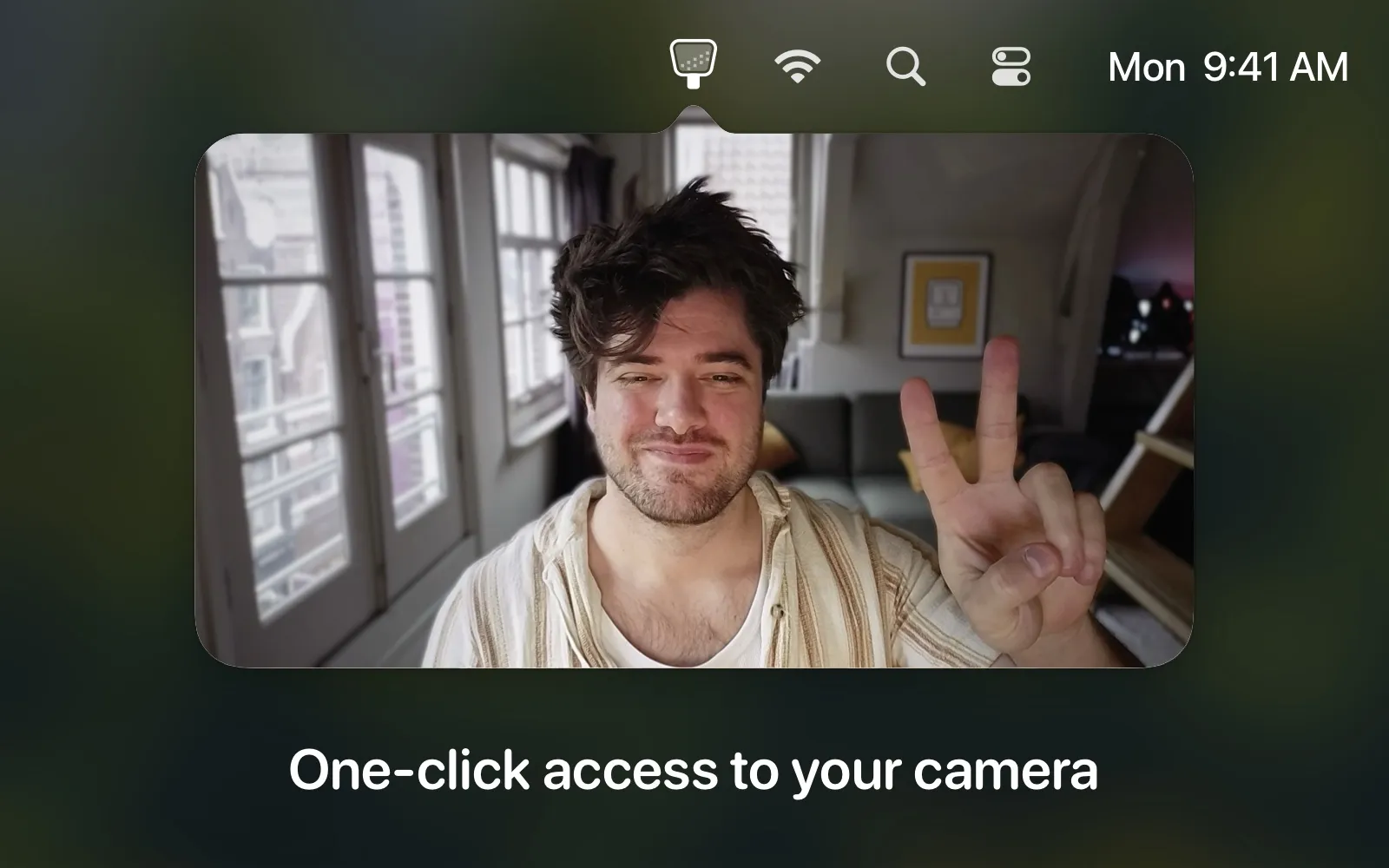
2. Hand Mirror — فحص الكاميرا قبل الاجتماع
المشكلة التي يحلها: يبدأ اجتماع Zoom الخاص بك وتدرك أن شعرك فوضوي أو أن هناك فوضى في الخلفية.
يضيف Hand Mirror زر معاينة الكاميرا إلى شريط القوائم الخاص بك. نقرة واحدة تظهر لك بالضبط كيف تبدو — لا حاجة لفتح أي تطبيق.
الميزات الرئيسية:
- معاينة الكاميرا بنقرة واحدة
- التحقق من الإضاءة والخلفية
- دعم اختصارات لوحة المفاتيح
- تصميم بسيط، تشغيل فوري
حالة استخدامي: أنقر عليه قبل كل مكالمة فيديو — لقد أصبح عادة.
تحميل: Mac App Store (مجاني)
إدارة الوقت
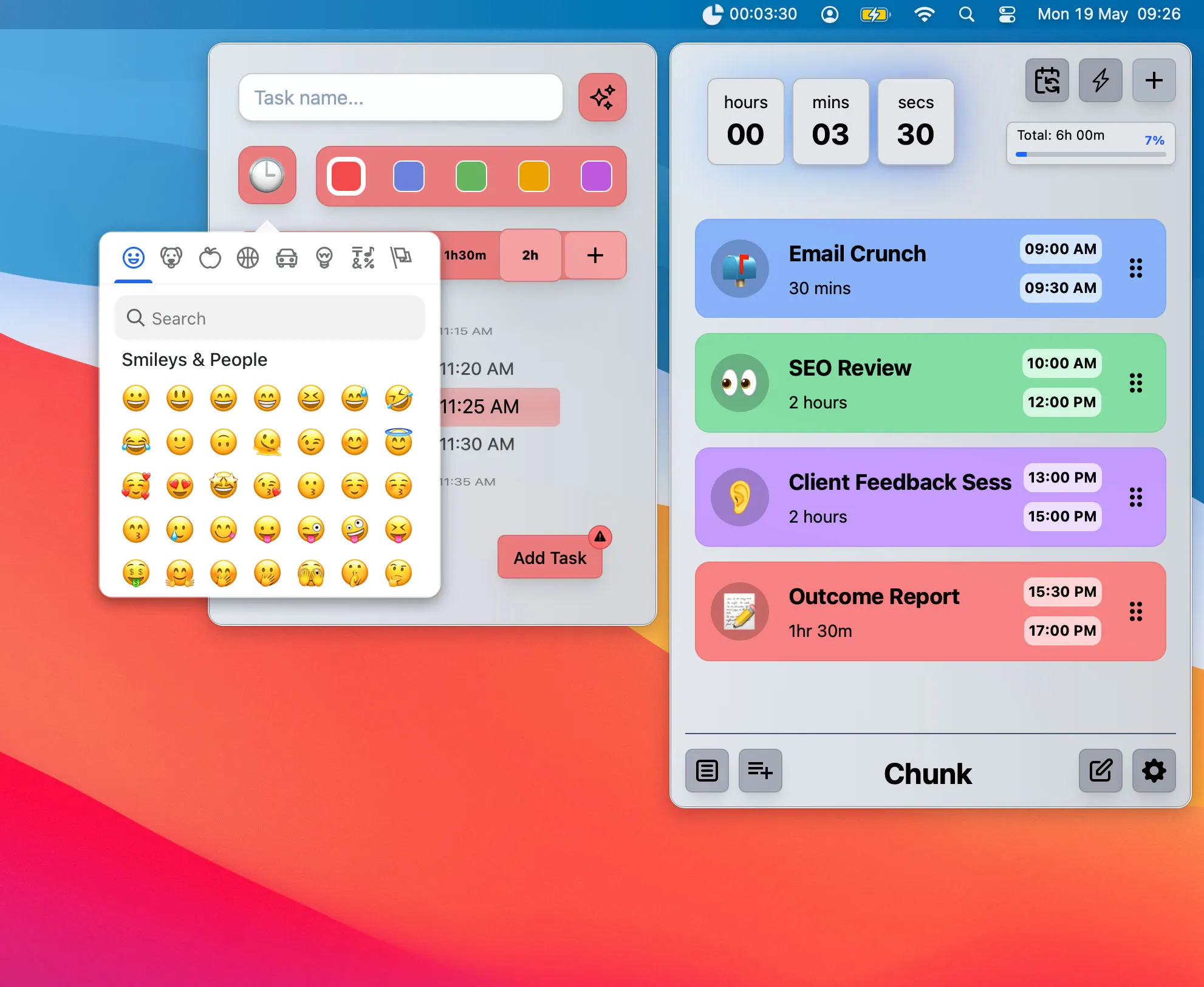
3. Chunk — لأولئك الذين يحتاجون إلى تذكيرات قوية
المشكلة التي يحلها: إشعارات Pomodoro العادية سهلة التجاهل للغاية.
الميزة المميزة لـ Chunk هي الإشعارات التي "لا يمكن تفويتها". عندما تنتهي كتلة زمنية، فإنه يستولي على شاشتك بالكامل — حتى لو كنت في تطبيق ملء الشاشة.
الميزات الرئيسية:
- إشعارات ملء الشاشة لا يمكنك تجاهلها
- إعداد بسيط للكتلة الزمنية (15 دقيقة إلى 3 ساعات)
- تقدم الوقت المرئي
- تحويل الوقت الجماعي: تعديل جميع الكتل في وقت واحد
الأفضل لـ: الأشخاص الذين يفقدون الإحساس بالوقت ويحتاجون إلى إنفاذ خارجي.
تحميل: chunkapp.net
4. One Thing — تذكير التركيز البسيط
المشكلة التي يحلها: الكثير من المهام، لا تعرف من أين تبدأ.
فلسفة One Thing هي البساطة الجذرية: يعرض شريط القوائم الخاص بك شيئًا واحدًا فقط. يمكن أن تكون مهمتك الحالية، أو تذكيرًا، أو أي رسالة تحتاج إلى وضعها في الاعتبار.
الميزات الرئيسية:
- يعرض شريط القوائم نصًا واحدًا
- انقر للتحرير
- منحنى تعلم صفر
- مجاني تمامًا
حالة استخدامي: عند كتابة مقالات طويلة، أضع "حافظ على التركيز، لا تقم بتبديل التطبيقات".
تحميل: Mac App Store (مجاني)

5. Pomy — احمِ عينيك
المشكلة التي يحلها: وقت الشاشة الطويل يسبب إجهاد العين.
يتبع Pomy قاعدة 20-20-20: كل 20 دقيقة، انظر إلى شيء يبعد 20 قدمًا (حوالي 6 أمتار) لمدة 20 ثانية. يذكرك بلطف بالراحة في فترات مناسبة.
الميزات الرئيسية:
- يعتمد على قاعدة العناية بالعيون 20-20-20
- تذكيرات غير تطفلية
- فترات راحة قابلة للتخصيص
- تشغيل صامت في الخلفية
تحميل: Mac App Store
إدارة النوافذ وسطح المكتب
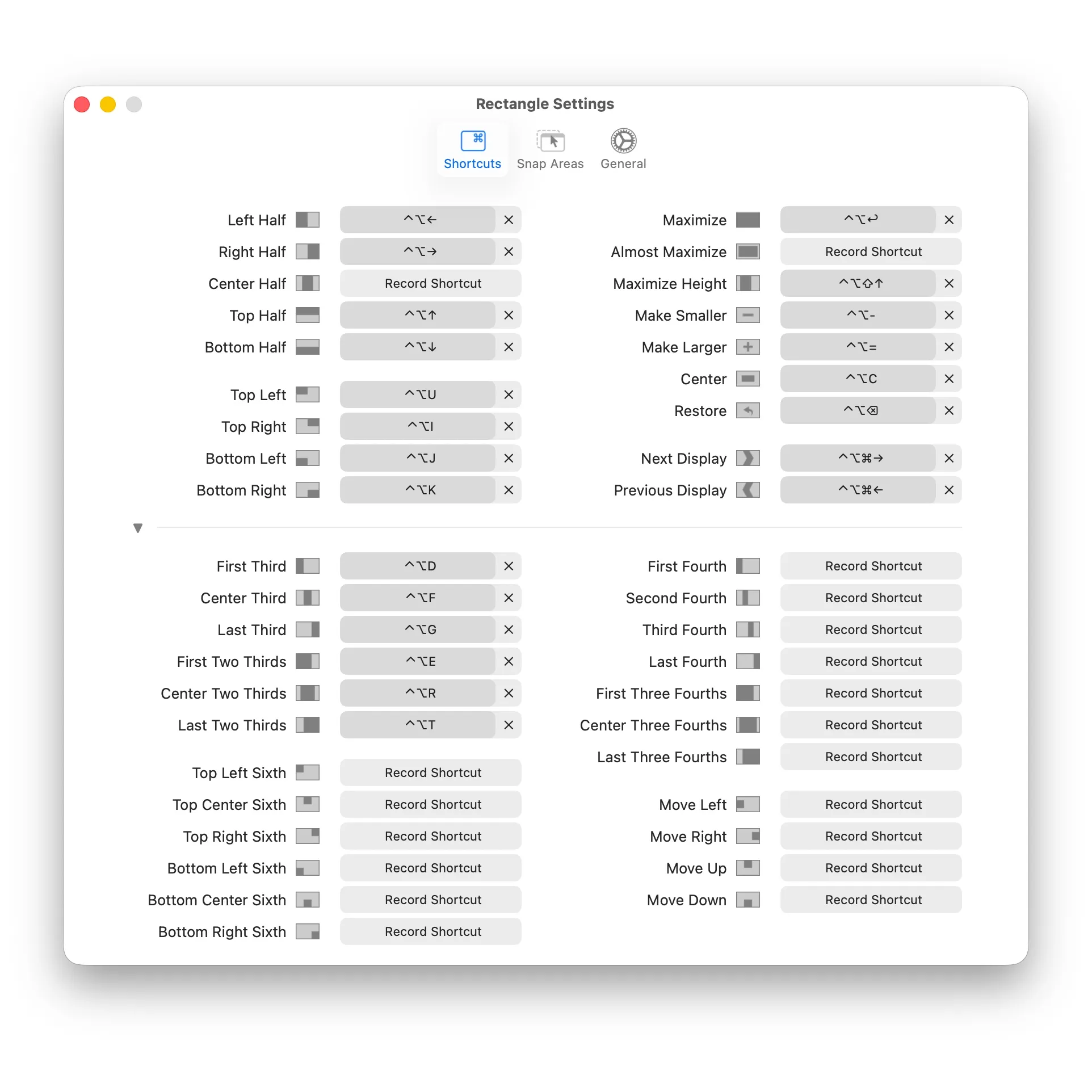
6. Rectangle — سكين الجيش السويسري لإدارة النوافذ
المشكلة التي يحلها: سحب النوافذ بالماوس بطيء للغاية.
يتيح لك Rectangle ترتيب النوافذ فورًا باستخدام اختصارات لوحة المفاتيح. ⌥ + ← يحاذي إلى النصف الأيسر، ⌥ + → إلى النصف الأيمن. بهذه البساطة.
الميزات الرئيسية:
- مفتوح المصدر ومجاني
- دعم غني لاختصارات لوحة المفاتيح
- دعم الشاشات المتعددة
- متوافق مع جميع إصدارات macOS
الاختصارات الأساسية:
| الاختصار | الإجراء |
|---|---|
| ⌥ + ← | النصف الأيسر |
| ⌥ + → | النصف الأيمن |
| ⌥ + ↑ | النصف العلوي |
| ⌥ + ↓ | النصف السفلي |
| ⌥ + Enter | تكبير |
| ⌥ + C | توسيط |
تحميل: rectangleapp.com (مجاني، مفتوح المصدر)
7. InfiniDesk — أسطح مكتب متعددة لسطح مكتبك
المشكلة التي يحلها: ملفات العمل والملفات الشخصية مختلطة على نفس سطح المكتب.
ينشئ InfiniDesk "أسطح مكتب افتراضية" متعددة لجهاز Mac الخاص بك، كل منها بملفات ومجلدات وحتى خلفيات مستقلة. قم بالتبديل من شريط القوائم بنقرة واحدة — مثل امتلاك أجهزة كمبيوتر متعددة.
الميزات الرئيسية:
- ملفات وخلفية مستقلة لكل سطح مكتب افتراضي
- تبديل بنقرة واحدة من شريط القوائم
- تساعد الخلفيات المختلفة عقلك على تبديل السياق
- أرشفة أسطح مكتب المشاريع المكتملة
حالات الاستخدام:
- سطح مكتب العمل مقابل سطح المكتب الشخصي
- مشاريع عملاء منفصلة
- سطح مكتب نظيف لمكالمات الفيديو
تحميل: infinidesk.app
8. Later — احفظ حالة عملك فورًا
المشكلة التي يحلها: يظهر اجتماع ولكن لديك نوافذ وملفات لا تزال مفتوحة.
يحفظ Later جميع التطبيقات المفتوحة ومواضع النوافذ بنقرة واحدة. بعد الاجتماع، استعد كل شيء تمامًا كما كان.
الميزات الرئيسية:
- حفظ حالة سطح المكتب الكاملة
- استعادة بنقرة واحدة
- وصول سريع من شريط القوائم
- دعم حالات حفظ متعددة
تحميل: GitHub (مجاني، مفتوح المصدر)
منطقة Notch في MacBook
9. NotchNest — اجعل Notch مفيدًا
المشكلة التي يحلها: ما الذي يمكن أن يفعله Notch في MacBook غير حجب شاشتك؟
يحول NotchNest منطقة Notch إلى مركز إنتاجية. مرر الماوس بالقرب من Notch، وستتوسع لوحة تحتوي على عناصر تحكم في الموسيقى، ومؤقت Pomodoro، وملاحظات سريعة، ومنطقة تجهيز الملفات، والمزيد.
الميزات الرئيسية:
- دعم لغة تصميم Liquid Glass
- عناصر تحكم Apple Music
- مؤقت Pomodoro مدمج
- ملاحظات سريعة وتجهيز الملفات
- اختصار AirDrop
- تكامل التقويم
- معاينة مرآة الكاميرا
تحميل: Mac App Store
المشغلات والإنتاجية
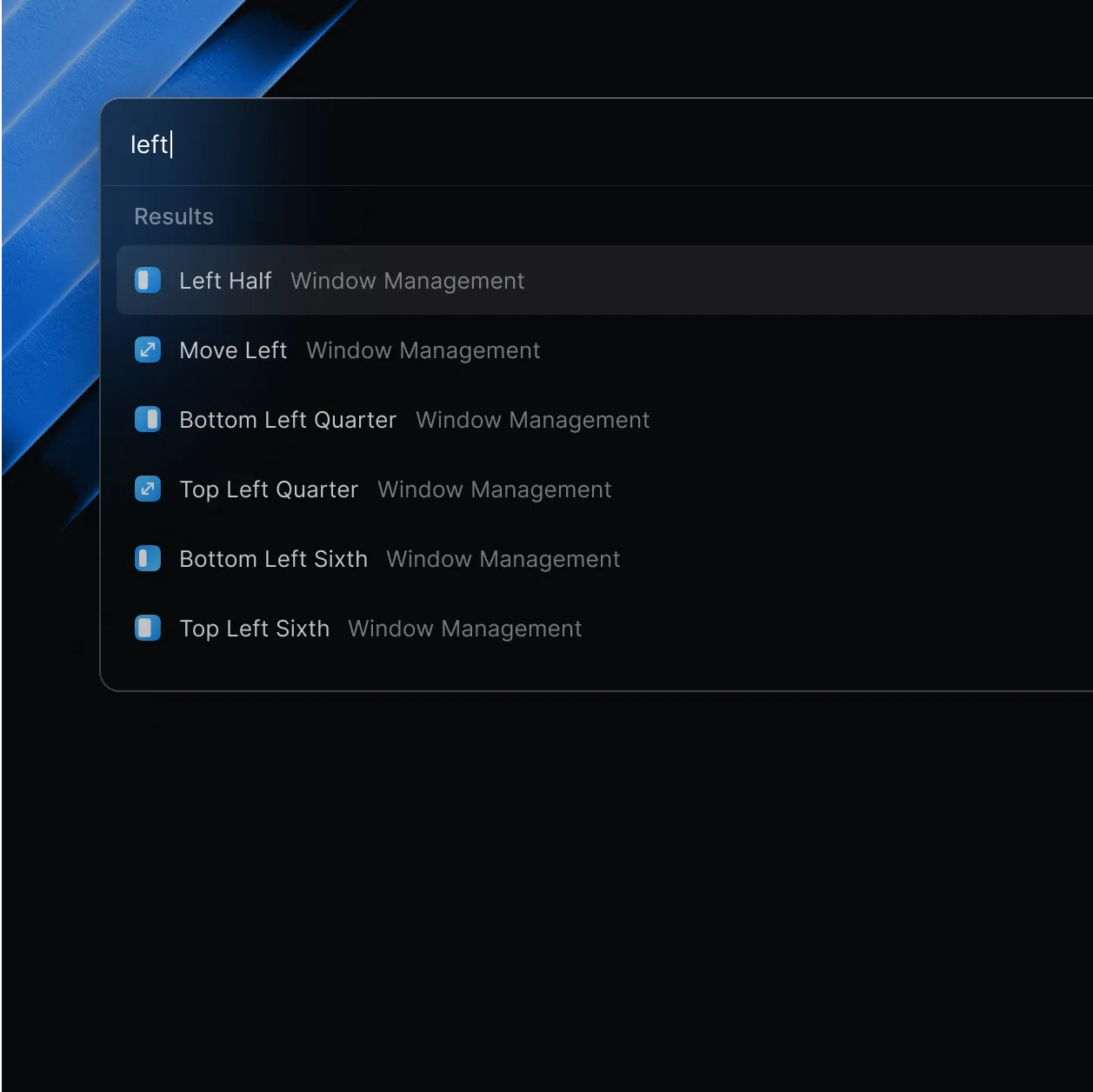
10. Raycast — Spotlight مع منشطات
المشكلة التي يحلها: Spotlight أساسي للغاية لاحتياجات المستخدم المحترف.
Raycast هو أفضل بديل لـ Spotlight، يجمع بين المشغل وإدارة المهام والأتمتة. من خلال نظام الامتدادات الخاص به، يتصل بـ Notion و GitHub و Todoist والمزيد.
الميزات الرئيسية:
- تشغيل تطبيقات بسرعة البرق
- نظام بيئي غني بالامتدادات
- سجل الحافظة
- إدارة مقتطفات التعليمات البرمجية
- إدارة نوافذ مدمجة
- الميزات الأساسية مجانية (Pro اختياري)
استخدامي اليومي:
- تشغيل سريع للتطبيقات
- البحث في إشارات المتصفح المرجعية
- التحقق من إشعارات GitHub
- تشغيل النصوص البرمجية الشائعة
تحميل: raycast.com (مجاني)
11. Alfred — مركز الإنتاجية الكلاسيكي
إذا كنت تفضل حلاً ناضجًا ومستقرًا، فإن Alfred هو خيار ممتاز آخر. نظام Workflow الخاص به قوي بشكل لا يصدق مع مكتبة ضخمة من الأتمتة التي ساهم بها المجتمع.
تحميل: alfredapp.com (الأساسي مجاني، Powerpack مدفوع)
تحسينات النظام
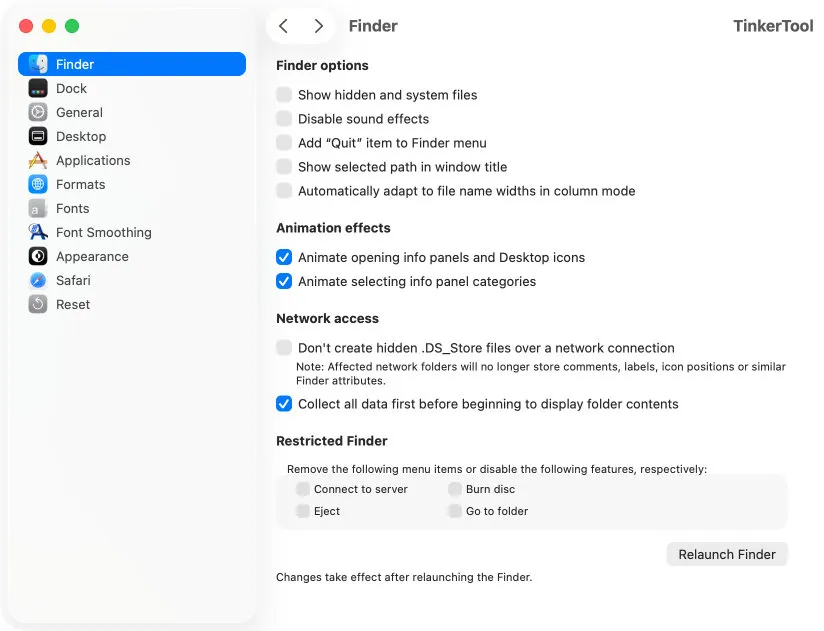
12. TinkerTool — فتح الإعدادات المخفية
المشكلة التي يحلها: تريد تعديل سلوك macOS ولكن لا يمكنك العثور على الخيار في إعدادات النظام.
يوفر TinkerTool واجهة نظيفة للوصول إلى تفضيلات نظام Apple المخفية — مثل تعطيل الرسوم المتحركة، أو تغيير تنسيقات لقطة الشاشة، أو تخصيص سلوك Dock.
الإعدادات التي يمكنك تعديلها:
- تعطيل الرسوم المتحركة للنوافذ (يجعل Mac يبدو أسرع)
- إزالة "التطبيقات الحديثة" من Dock
- تغيير تنسيق لقطة الشاشة الافتراضي
- إظهار الملفات المخفية
- ضبط عرض الخطوط
تحذير: استخدمه بعناية — هذه إعدادات نظام عميقة.
تحميل: bresink.com (مجاني)
13. AltTab — تبديل النوافذ بنمط Windows
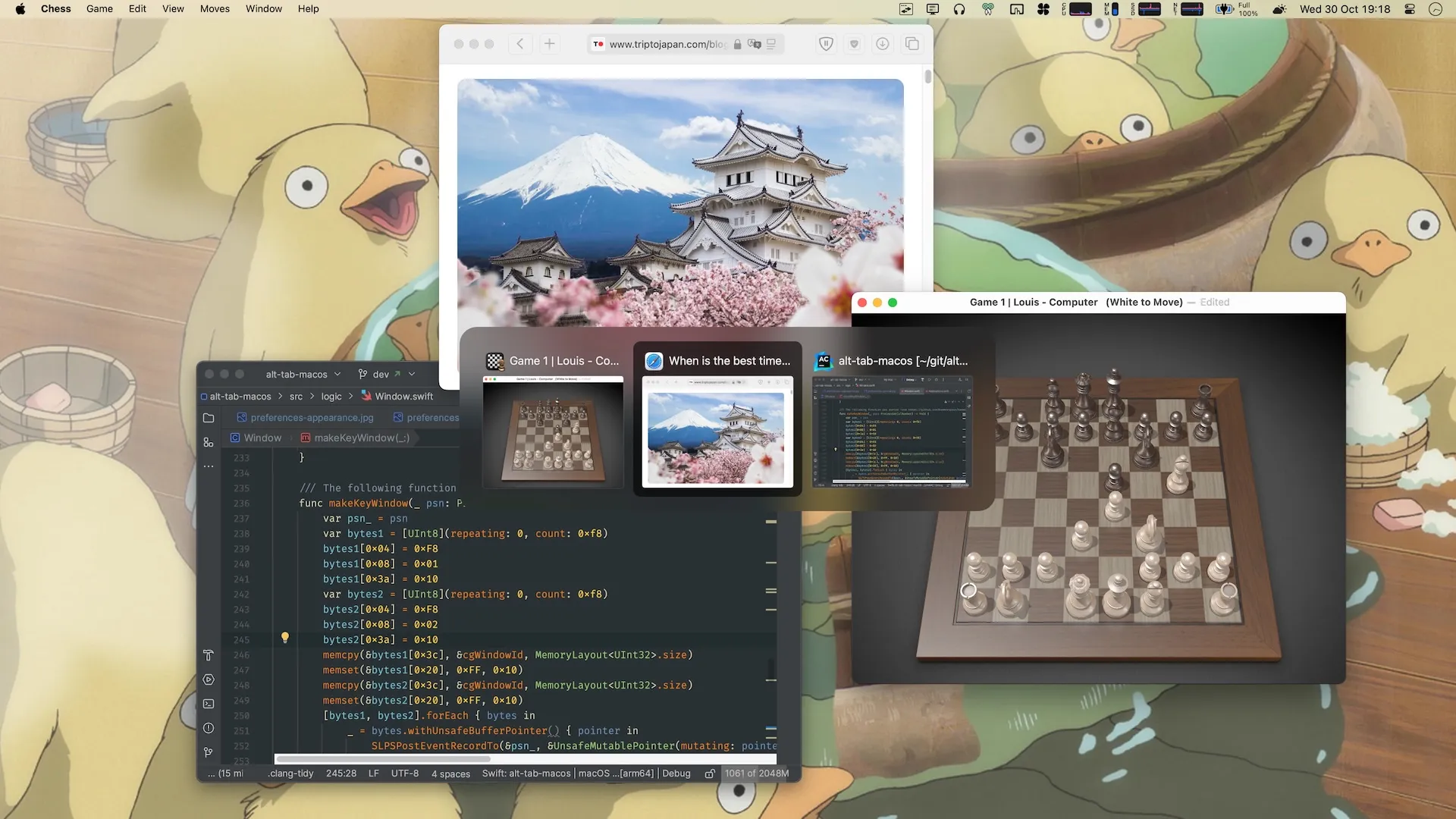
المشكلة التي يحلها: macOS ⌘+Tab يبدل التطبيقات فقط، وليس النوافذ.
يجلب AltTab تبديل النوافذ بنمط Windows إلى macOS، حيث يعرض معاينات مصغرة لجميع النوافذ المفتوحة — ليس فقط أيقونات التطبيقات.
الميزات الرئيسية:
- معاينات مصغرة للنوافذ
- دعم أسطح مكتب متعددة
- قابل للتخصيص بدرجة كبيرة
- مفتوح المصدر ومجاني
تحميل: GitHub (مجاني، مفتوح المصدر)
14. Mac Mouse Fix — منقذ الماوس من الطرف الثالث
المشكلة التي يحلها: تعمل أجهزة ماوس Logitech و Microsoft وغيرها من الأطراف الثالثة بشكل سيء على macOS.
يتيح لك Mac Mouse Fix تخصيص سلوك الماوس بالكامل: اتجاه التمرير، وتعيين الأزرار، وعناصر التحكم بالإيماءات، والمزيد.
التثبيت:
brew install mac-mouse-fixتحميل: GitHub (مجاني، مفتوح المصدر)
أدوات مساعدة أخرى
15. Numi — الآلة الحاسبة التي تتحدث لغة البشر
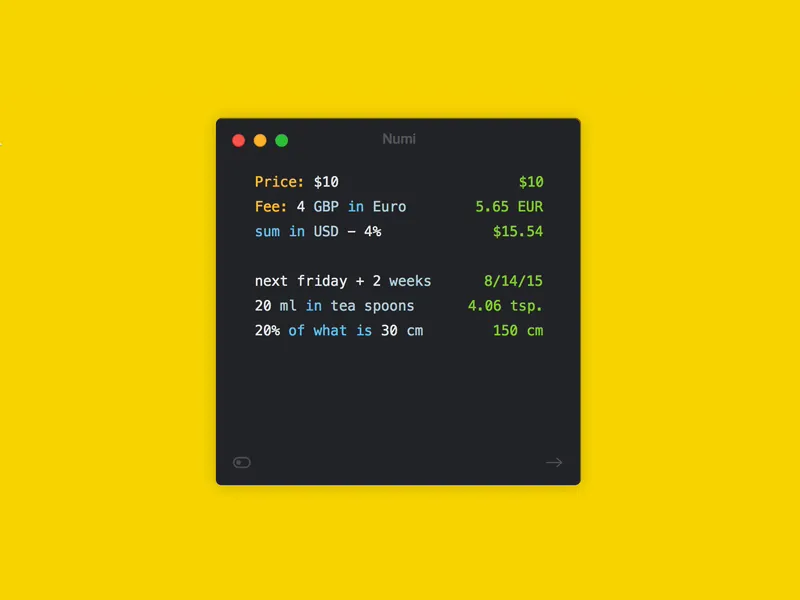
المشكلة التي يحلها: فتح الآلة الحاسبة فقط لحساب نسبة مئوية بسيطة.
يفهم Numi اللغة الطبيعية. يمكنك كتابة "20% of 1500" أو "3 days from today" أو "100 USD in EUR" والحصول على إجابات فورية.
العمليات الحسابية المدعومة:
- النسب المئوية
- تحويل العملات
- تحويل الوحدات
- حسابات التاريخ
- رياضيات المنطقة الزمنية
تحميل: numi.app
إعدادات شريط القوائم الموصى بها
إليك مجموعاتي الموصى بها للاحتياجات المختلفة:
البسيط (3 تطبيقات)
- Raycast — استبدال Spotlight
- Rectangle — إدارة النوافذ
- Stats — مراقبة النظام
العامل المركز (5 تطبيقات)
- Raycast — مشغل
- Chunk — إدارة الوقت
- One Thing — تذكير المهمة
- Later — حفظ الحالة
- Hand Mirror — التحضير للاجتماع
المستخدم المحترف (8 تطبيقات)
- Raycast — المشغل الأساسي
- Stats — مراقبة النظام
- Rectangle — إدارة النوافذ
- NotchNest — أدوات Notch المساعدة
- InfiniDesk — إدارة سطح المكتب
- AltTab — تبديل النوافذ
- TinkerTool — تعديلات النظام
- Numi — حسابات ذكية
الخاتمة
لا تكمن قيمة تطبيقات شريط القوائم في الكمية — بل فيما إذا كانت تحل مشاكلك بالفعل.
توصياتي:
- ابدأ بـ 1-2 من التطبيقات الأساسية (أقترح Raycast + Rectangle)
- استخدمها لمدة أسبوع لبناء العادات
- أضف أدوات جديدة فقط عندما تواجه نقاط ألم جديدة
- قم بإزالة التطبيقات التي لا تستخدمها بشكل دوري
يجب أن تكون الأدوات العظيمة غير مرئية — فهي تعمل بصمت، وجاهزة عندما تحتاج إليها، وتختفي عندما لا تحتاج إليها.
هذا هو جمال تطبيقات شريط القوائم.
المصادر
يجمع هذا المقال معلومات من مصادر متعددة مع اختبارات شخصية:
- The Useful Tech - "5 New Mac Apps From 2025"
- Jannis - "6 Free Mac Apps You've Probably Never Heard Of"
- Arshad - "9 Essential Free Mac Apps" & "Best Mac Apps 2025"
- تم الاختبار على: macOS Tahoe 26.x, MacBook Pro M4