macOS Tahoe 26.4 بيتا 2: عودة شريط التبويبات المضغوط في Safari وتحذيرات Rosetta 2 ودليل شامل لكل ما هو جديد
دليل شامل لنظام macOS Tahoe 26.4 بيتا 2 الصادر في 23 فبراير 2026. عودة شريط التبويبات المضغوط في Safari، وتحذيرات نهاية عمر Rosetta 2، وتحسينات حد الشحن، وجميع إصلاحات الأخطاء.
أصدرت Apple نظام macOS Tahoe 26.4 بيتا 2 (الإصدار 25E5218f) للمطورين في 23 فبراير 2026، تلته النسخة التجريبية العامة في 24 فبراير. وصل هذا الإصدار الثاني بعد أسبوع واحد بالضبط من بيتا 1، وهو في جوهره إصدار يركز على الاستقرار، غير أنه يحمل تغييرات مهمة تُشير إلى التوجه الذي تسعى إليه Apple في macOS خلال عام 2026 وما بعده. تُعدّ عودة شريط التبويبات المضغوط في Safari، وتصاعد تحذيرات إيقاف Rosetta 2، وتحسين شريط تمرير حد شحن البطارية، وإصلاح خطأ التحميل الوهمي لمحركات الأقراص الخارجية الشهير من نظام macOS 26.3، أسباباً كافية لإيلاء هذه النسخة التجريبية الاهتمام اللازم.
سواء كنت مطوراً يختبر توافق التطبيقات، أو مستخدماً متقدماً يتطلع إلى أحدث التحسينات، أو شخصاً يُخطط لمسار ترقيته، فإن هذا الدليل يُغطي كل ما تحتاج إلى معرفته عن macOS Tahoe 26.4 بيتا 2 بتفاصيل وافية.
أبرز النقاط
- الإصدار 25E5218f أُطلق للمطورين في 23 فبراير 2026؛ وتلاه الإصدار التجريبي العام في 24 فبراير.
- شريط التبويبات المضغوط في Safari عاد بعد حذفه في إعادة تصميم Liquid Glass الأصلية لنظام macOS Tahoe، استجابةً مباشرة لردود فعل المستخدمين.
- تحذيرات Rosetta 2 تظهر الآن في كل مرة تُشغّل فيها تطبيقاً مبنياً لمعالج Intel، لإبلاغ المستخدمين بالجدول الزمني لإيقاف الخدمة.
- شريط تمرير حد الشحن يُتيح لأصحاب MacBook تحديد أقصى مستوى لشحن البطارية بين 80% و100% بخطوات 5%.
- خطأ التحميل الوهمي لمحركات الأقراص الخارجية من نظام macOS 26.3 يبدو أنه تم إصلاحه في هذه النسخة التجريبية.
- المشكلات المعروفة تشمل أعطالاً متقطعة في المتصفحات، وخللاً في استبدال الأيقونات عبر النسخ واللصق، وعدم استقرار Wi-Fi على بعض الأجهزة.
- الإصدار العام المتوقع: ربيع 2026، مع تكهنات تُشير إلى مطلع مارس.
جدول المحتويات
- تفاصيل الإصدار ومعلومات الإصدار
- عودة شريط التبويبات المضغوط في Safari
- تحذيرات نهاية عمر Rosetta 2
- ميزة حد شحن البطارية
- إصلاح خطأ التحميل الوهمي لمحركات الأقراص الخارجية
- تغييرات وتحسينات إضافية
- المشكلات المعروفة في بيتا 2
- كيفية تثبيت macOS Tahoe 26.4 بيتا 2
- هل يجب تثبيت النسخة التجريبية؟
- ماذا نتوقع من الإصدار النهائي
- استكشاف أخطاء macOS 26.4 بيتا 2 وإصلاحها
- الأسئلة الشائعة
تفاصيل الإصدار ومعلومات الإصدار
يحمل نظام macOS Tahoe 26.4 بيتا 2 رقم الإصدار 25E5218f. فيما يلي جدول شامل بالجدول الزمني للإصدارات حتى الآن:
| المرحلة | التاريخ | رقم الإصدار | الإتاحة |
|---|---|---|---|
| بيتا 1 (للمطورين) | 16 فبراير 2026 | 25E5207h | المطورون المسجلون لدى Apple |
| النسخة التجريبية العامة 1 | 17 فبراير 2026 | 25E5207h | أعضاء برنامج Apple التجريبي |
| بيتا 2 (للمطورين) | 23 فبراير 2026 | 25E5218f | المطورون المسجلون لدى Apple |
| النسخة التجريبية العامة 2 | 24 فبراير 2026 | 25E5218f | أعضاء برنامج Apple التجريبي |
| الإصدار النهائي | ربيع 2026 (متوقع) | غير محدد | جميع المستخدمين |
إن كنت قد اطلعت على دليلنا لنظام macOS Tahoe 26.4 بيتا 1، فأنت تعرف بالفعل الميزات الرئيسية التي قدمها هذا التحديث. لا يُقدم بيتا 2 ميزات رئيسية جديدة، بل يُحسّن ما قدمه بيتا 1 ويُعالج الأخطاء التي رصدتها مجتمعات الاختبار خلال الأسبوع الأول.
لم تنشر Apple ملاحظات إصدار تفصيلية رسمية لبيتا 2 تحديداً، وهو أمر معتاد في نهج Apple مع الإصدارات التجريبية الثانية؛ إذ ينتقل التركيز من إدخال الميزات إلى الاستقرار والأداء وحل الأخطاء. غير أن التغييرات في هذا الإصدار جديرة بتغطية مفصلة.
للاطلاع على السياق الأوسع لما يُقدمه نظام macOS 26.4، راجع معاينة macOS Tahoe 26.4 مع الميزات والجدول الزمني للإصدار.
عودة شريط التبويبات المضغوط في Safari
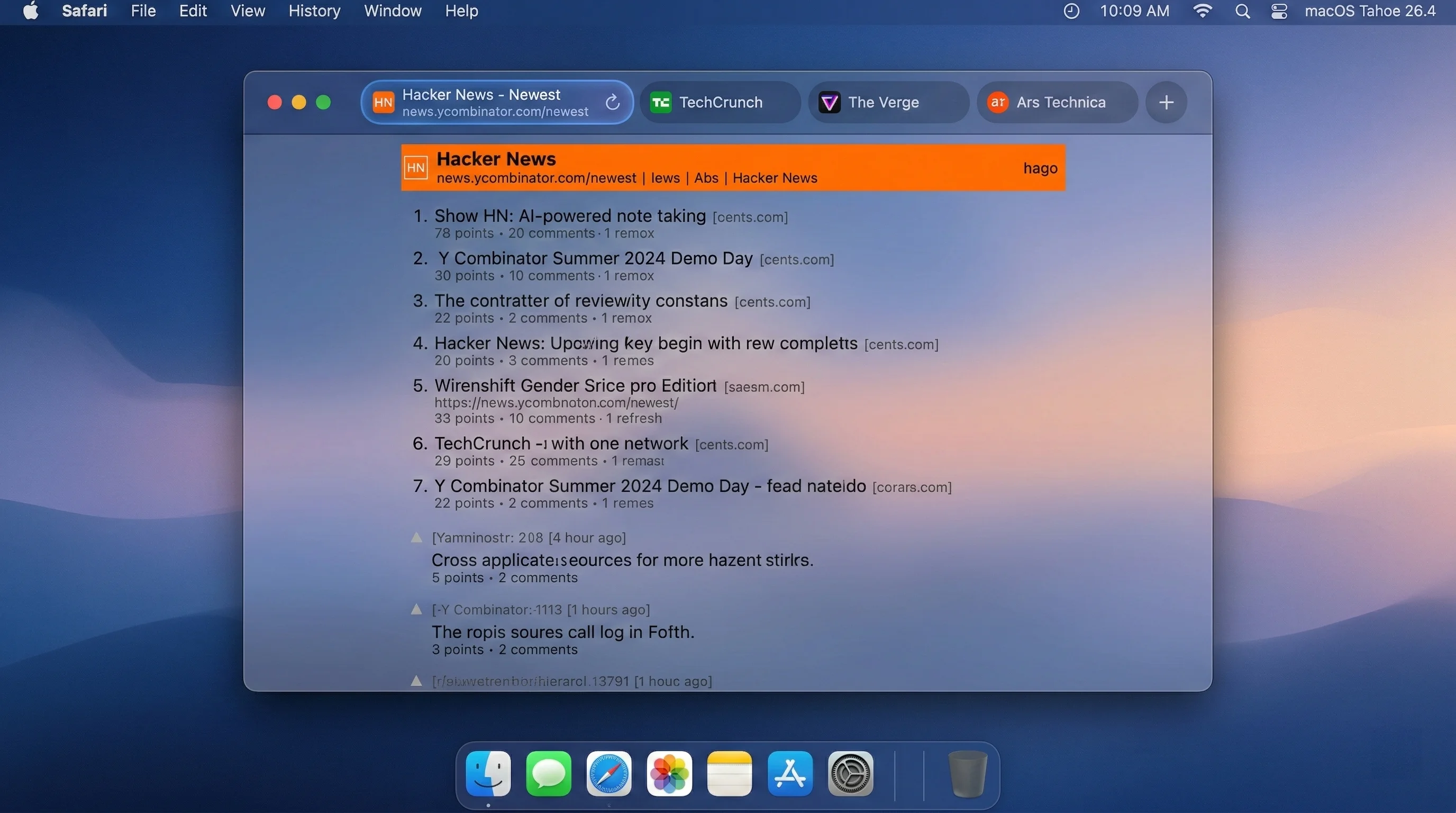
أبرز تغيير يلحظه المستخدم في دورة بيتا macOS 26.4 هو عودة شريط التبويبات المضغوط في Safari، وهو خيار تخطيط كانت Apple قد حذفته عند إطلاق macOS Tahoe بتصميم واجهة Liquid Glass الجديدة. رُصدت هذه الميزة للمرة الأولى في بيتا 1، وهي لا تزال موجودة ومُحسّنة في بيتا 2.
لماذا حذفته Apple (ولماذا عاد)
حين كشفت Apple عن لغة تصميم Liquid Glass في مؤتمر WWDC 2025، أجرت تغييرات جذرية على هوية macOS البصرية. حصل Safari على تجديد جذري: تبسيط الواجهة، واستبدال الخلفيات الصلبة بتأثيرات الزجاج الشفاف، وإعادة تصميم شريط التبويبات ليتبنى تخطيطاً أكثر اتساعاً وفصلاً. ضمن هذا التجديد، أُزيل خيار شريط التبويبات المضغوط كلياً — وهو الخيار الذي يدمج شريط العنوان وشريط التبويبات في صف واحد.
كان رد فعل مجتمع Mac سريعاً وصريحاً. احتج المستخدمون المتقدمون الذين اعتمدوا على شريط التبويبات المضغوط لكفاءته في استخدام المساحة عبر منتديات المطورين لدى Apple وReddit ووسائل التواصل الاجتماعي. وكان الشريط المضغوط محبوباً بشكل خاص لدى أصحاب الشاشات الأصغر، كأصحاب MacBook Air بشاشة 13 بوصة، الذين يُقدّرون كل بكسل من مساحة الشاشة الرأسية.
Apple استمعت بوضوح. في بيتا 1 لنظام macOS 26.4، أعاد الشريط المضغوط ظهوره كخيار متاح، وفي بيتا 2 لا يزال مستقراً وفعالاً.
كيفية تفعيل شريط التبويبات المضغوط في Safari
تفعيل شريط التبويبات المضغوط في macOS 26.4 بيتا 2 أمر بسيط:
- افتح إعدادات النظام على جهاز Mac.
- انتقل إلى Safari (أو افتح Safari واذهب إلى Safari > إعدادات من شريط القائمة).
- ابحث عن قسم شريط التبويبات.
- اختر مضغوط بدلاً من خيار منفصل الافتراضي.
عند تحديد المضغوط، يدمج Safari شريط العنوان والتبويبات النشطة والتنقل بينها في صف واحد أعلى نافذة المتصفح، مما يوفر مساحة رأسية كبيرة كان التخطيط المنفصل يستهلكها.
ما الذي تغيّر منذ شريط التبويبات المضغوط الأصلي
شريط التبويبات المضغوط الجديد ليس نسخة طبق الأصل مما كان موجوداً قبل macOS Tahoe؛ إذ كيّفته Apple لتعمل ضمن نظام تصميم Liquid Glass:
- مادة الزجاج: يستخدم الشريط المضغوط مادة Liquid Glass الشفافة ذاتها المستخدمة في بقية واجهة macOS Tahoe، فيندمج بشكل طبيعي مع المظهر العام.
- مؤشرات التبويب البيضاوية: تُبرز التبويبات النشطة بمؤشرات بيضاوية محدّثة تتناسب مع لغة تصميم Tahoe، بدلاً من المحيطات المستطيلة القديمة.
- انتقالات سلسة: يتضمن التبديل بين الوضعين المضغوط والمنفصل الآن انتقالاً متحركاً بدلاً من تغيير مفاجئ في التخطيط.
- دعم مجموعات التبويبات: يدعم شريط التبويبات المضغوط بالكامل مجموعات التبويبات، بما في ذلك المجموعات المستندة إلى الملفات الشخصية المُقدَّمة في إصدارات macOS السابقة.
بالنسبة للمستخدمين الذين كانوا يُحجمون عن الترقية إلى macOS Tahoe تحديداً بسبب إزالة شريط التبويبات المضغوط، فهذا أمر بالغ الأهمية؛ إذ يُزيل أحد أكثر الاعتراضات شيوعاً على إعادة تصميم Liquid Glass.
شريط التبويبات المضغوط على iPadOS 26.4
تجدر الإشارة إلى أن شريط التبويبات المضغوط يعود أيضاً في iPadOS 26.4، الذي يجري اختباره التجريبي على الجدول الزمني ذاته. يستفيد مستخدمو iPad، وخاصة أصحاب iPad Pro بشاشة 11 بوصة وiPad Air، من توفير المساحة بالمثل. يمكن العثور على الإعداد في الإعدادات > Safari > شريط التبويبات على iPad.
تحذيرات نهاية عمر Rosetta 2
التغيير الرئيسي الثاني في دورة بيتا macOS 26.4 هو إدخال تحذيرات على مستوى النظام في كل مرة تُشغّل فيها تطبيقاً مبنياً لمعالج Intel يتطلب Rosetta 2. ظهرت هذه الميزة لأول مرة في بيتا 1 وتستمر في بيتا 2، دون أي إشارة إلى أن Apple تعتزم جعلها اختيارية.
كيف يبدو التحذير
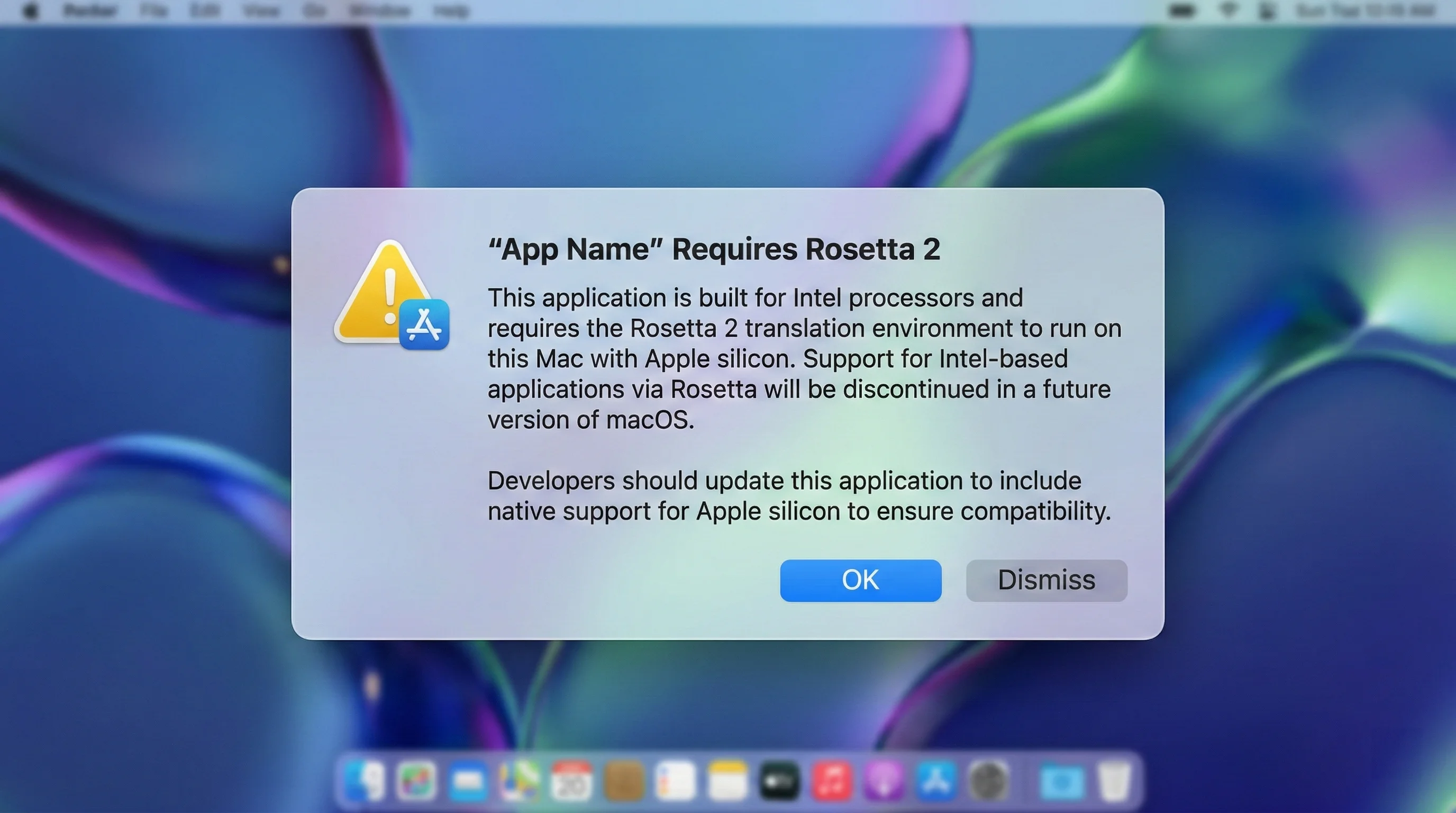
عند فتح تطبيق يعمل من خلال ترجمة Rosetta 2، يعرض macOS 26.4 إشعاراً يُبلغك بأن التطبيق يعتمد على ترجمة كود Intel وأن دعم Rosetta 2 سينتهي. يتضمن الإشعار:
- اسم التطبيق
- بياناً بأن التطبيق يتطلب Rosetta 2 للعمل
- تحذيراً بأن دعم Rosetta 2 سيُوقف في إصدار مستقبلي من macOS
- توصية بمراجعة المطور للحصول على نسخة أصلية لـ Apple Silicon
يظهر التحذير في كل مرة تُشغّل فيها التطبيق. إنه ليس إشعاراً لمرة واحدة، ولا يوجد خيار ظاهر لإيقافه نهائياً في بيتا 2. وهذا بوضوح خيار تصميمي متعمد من Apple لخلق إحساس مستمر بالإلحاح حول مرحلة الانتقال.
الجدول الزمني لإيقاف Rosetta 2
أعلنت Apple عن خارطة طريق إيقاف Rosetta 2 في WWDC 2025. فيما يلي الجدول الزمني كما هو قائم:
| إصدار macOS | السنة | حالة Rosetta 2 |
|---|---|---|
| macOS Tahoe 26 (بما فيه 26.4) | 2025-2026 | مدعوم بالكامل مع تحذيرات إيقاف تبدأ من 26.4 |
| macOS 27 | خريف 2026 | مدعوم بالكامل (الإصدار الأخير مع دعم كامل لـ Rosetta 2) |
| macOS 28 | خريف 2027 | موقوف إلى حد بعيد باستثناء مجموعة محدودة لدعم الألعاب |
ابتداءً من macOS 28 في خريف 2027، سيُوقف Rosetta 2 لغالبية التطبيقات. أشارت Apple إلى أن "مجموعة فرعية من وظائف Rosetta تستهدف دعم ألعاب قديمة غير مُصانة" ستستمر، لكن طبقة الترجمة لن تكون متاحة للاستخدام العام للتطبيقات.
يعني ذلك أن المطورين الذين لم ينقلوا تطبيقاتهم إلى Apple Silicon بعد لديهم نحو 18 شهراً من الآن لإتمام المرحلة الانتقالية. بالنسبة للمستخدمين، يعني ذلك أن أي تطبيق مخصص لـ Intel تعتمد عليه حالياً سيتوقف عن العمل كلياً على macOS 28 ما لم يُصدر المطور تحديثاً أصلياً.
للاطلاع على تحليل شامل لما يعنيه ذلك لسير عملك، اقرأ الدليل الشامل لنهاية عمر Rosetta 2.
كيفية التحقق من التطبيقات التي تستخدم Rosetta 2
إن أردت مراجعة تطبيقاتك المثبتة لمعرفة أيها لا يزال يعتمد على Rosetta 2، اتبع الخطوات التالية:
- انقر على قائمة Apple في الزاوية العلوية اليسرى من الشاشة.
- اختر حول هذا الـ Mac.
- انقر معلومات إضافية لفتح لوحة معلومات النظام الكاملة.
- في نافذة معلومات النظام، مرّر لأسفل إلى البرامج في الشريط الجانبي.
- انقر التطبيقات.
- انظر في عمود النوع. التطبيقات المدرجة بـ Intel تعمل عبر Rosetta 2. أما التطبيقات المدرجة بـ Apple Silicon أو Universal فهي أصلية.
يمكنك أيضاً استخدام Terminal للفحص السريع:
# List all installed Intel-only applications
system_profiler SPApplicationsDataType | grep -B 5 "Kind: Intel"
ما الذي يجب على المطورين فعله الآن
إن كنت مطوراً لا تزال تُصدر تطبيقات Mac مخصصة لـ Intel فحسب، فإن الأمر عاجل فعلاً. منحت Apple خمس سنوات منذ بداية مرحلة الانتقال إلى Apple Silicon في نوفمبر 2020. تحذيرات الإصدار 26.4 هي طريقة Apple لإبلاغ المستخدمين والمطورين بأن فترة السماح تقترب من نهايتها.
خطوات رئيسية للمطورين:
- إعادة الترجمة لـ Universal Binary: إن كانت قاعدة كودك متعددة المنصات بالفعل، فقد يكون الأمر بسيطاً كتحديث إعدادات البناء في Xcode لإنتاج Universal Binary (arm64 + x86_64).
- الاختبار على أجهزة Apple Silicon: تأكد من أن تطبيقك يعمل بشكل صحيح بصورة أصلية، وليس فقط عبر Rosetta.
- تحديث التبعيات الخارجية: تحقق من أن جميع المكتبات والأطر والأدوات التي تعتمد عليها تدعم Apple Silicon.
- التواصل مع المستخدمين: إن كان تطبيقك يحتاج وقتاً للانتقال، انشر جدولاً زمنياً لكي يتمكن المستخدمون من التخطيط وفقاً لذلك.
- التفكير في إسقاط دعم Intel: بالنسبة للمشاريع الجديدة، لا يوجد أي سبب لدعم Intel في هذه المرحلة.
التأثير على سير العمل المهني
لا تزال عدة فئات من البرامج المهنية تعتمد جزئياً أو كلياً على Rosetta 2:
- إنتاج الصوت: بعض إضافات Audio Units وVST القديمة لا تزال تفتقر إلى نسخ أصلية لـ Apple Silicon.
- البرامج العلمية: بعض أدوات الكيمياء الحسابية والمعلوماتية الحيوية والهندسة لا تزال مخصصة لـ Intel فقط.
- التطبيقات المؤسسية القديمة: الأدوات الداخلية المبنية على أطر قديمة قد تستلزم إعادة هيكلة جوهرية.
- أدوات الإبداع القديمة: بعض أدوات معالجة الصور وإنتاج المطبوعات المتخصصة لم تُحدَّث بعد.
إن كنت تعتمد على أي برامج في هذه الفئات، فإن الوقت الآن هو الأنسب لتقييم البدائل أو التواصل مباشرة مع المطورين حول خططهم في المرحلة الانتقالية.
ميزة حد شحن البطارية
يُدخل نظام macOS 26.4 شريط تمرير حد الشحن على غرار iPhone الذي يمنح أصحاب MacBook تحكماً دقيقاً في أقصى مستوى لشحن البطارية. قُدِّمت هذه الميزة في بيتا 1 وحُسِّنت في بيتا 2 بتحسين الاستقرار وانتظام السلوك.
كيف يعمل حد الشحن
يُتيح لك إعداد حد الشحن الجديد تقييد بطارية MacBook عند أي مستوى بين 80% و100%، قابل للضبط بخطوات 5%:
- 80% -- أقصى عمر للبطارية، مثالي لأجهزة MacBook التي تعمل بديلاً للمكتبي وتبقى موصولة معظم الوقت
- 85% -- توازن جيد للمستخدمين الذين يحتاجون أحياناً إلى التنقل
- 90% -- حماية معتدلة مع وقت تشغيل معقول بلا توصيل
- 95% -- تأثير طفيف على الاستخدام اليومي مع فائدة في طول العمر
- 100% -- السلوك الافتراضي، الشحن حتى الطاقة الكاملة
كيفية الوصول إلى إعداد حد الشحن
- افتح إعدادات النظام.
- انتقل إلى البطارية.
- انقر على زر المعلومات (i) بجوار خيار الشحن.
- ستظهر لك شريط تمرير حد الشحن الجديد.
- اسحب الشريط إلى نسبة الشحن القصوى المفضلة لديك.
- أغلق اللوحة. يسري الإعداد فوراً.
لماذا يهم ذلك لصحة البطارية
تتدهور بطاريات الليثيوم أيون بشكل أسرع عند بقائها لفترات مطولة عند مستوى شحن 100% أو بالقرب منه. هذا ليس اكتشافاً جديداً — علماء البطاريات يعرفون ذلك منذ سنوات، وهو السبب وراء إدخال Apple لميزة "الشحن الأمثل للبطارية" في إصدارات macOS السابقة. غير أن الشحن الأمثل يعتمد على التعلم الآلي للتنبؤ بأنماط استخدامك وتأخير الشحن إلى 100% فقط حين يتوقع أنك لن تحتاج إلى شحن كامل قريباً.
ميزة حد الشحن الجديدة مختلفة. إنها سقف صارم يمنع البطارية من تجاوز العتبة التي اخترتها، بصرف النظر عن أنماط الاستخدام. وهذا يمنح المستخدمين الذين يُبقون MacBook موصولاً على مكتب لفترات ممتدة — وهم كثير من المستخدمين المهنيين — طريقة موثوقة لحماية كيمياء بطاريتهم.
حد الشحن مقابل الشحن الأمثل للبطارية
من المهم فهم أن ميزة حد الشحن تعمل جنباً إلى جنب مع الشحن الأمثل للبطارية، وليس كبديل عنه:
| الميزة | الشحن الأمثل للبطارية | حد الشحن |
|---|---|---|
| آلية العمل | يستخدم التعلم الآلي لتأخير الشحن إلى 100% | سقف صارم عند النسبة التي يختارها المستخدم |
| تحكم المستخدم | مفتاح تشغيل/إيقاف فقط | شريط تمرير من 80% إلى 100% |
| القدرة على التنبؤ | تتفاوت بناءً على الأنماط المُتعلَّمة | مُطبَّق دائماً |
| الأنسب لـ | مستخدمو الروتين اليومي المنتظم | المستخدمون الذين يبقون موصولين لفترات طويلة |
لأقصى عمر للبطارية، يمكنك تفعيل الميزتين معاً في آنٍ واحد. سيُدير الشحن الأمثل منحنى الشحن دون الحد الذي اخترته، وسيضمن حد الشحن ألا تتجاوزه البطارية أبداً.
للاطلاع على استكشاف أعمق لهذه الميزة وتأثيرها على صحة بطارية MacBook، اقرأ دليلنا لحد شحن بطارية Mac.
التغييرات في بيتا 2
في بيتا 1، أفاد بعض المستخدمين بأن إعداد حد الشحن كان يعود أحياناً إلى وضعه الافتراضي بعد إعادة التشغيل أو لا يستمر عند استخدام MacBook في وضع الغطاء المغلق مع شاشة خارجية. يبدو أن بيتا 2 قد عالج مشكلات الموثوقية هذه. يستمر الإعداد الآن بشكل صحيح عبر إعادة التشغيل ودورات السكون/الاستيقاظ وانتقالات وضع الغطاء المغلق في اختباراتنا.
إصلاح خطأ التحميل الوهمي لمحركات الأقراص الخارجية
أحد أكثر الأخطاء إزعاجاً في نظام macOS Tahoe 26.3 الصادر في 11 فبراير 2026 كان مشكلة تحميل محرك الأقراص الوهمي التي أثرت على آلاف المستخدمين أصحاب أجهزة التخزين الخارجية. تسبب هذا الخطأ في تصرف محركات الأقراص الخارجية بشكل متقلب: فشلها في التحميل، أو تحميلها لفترة وجيزة ثم قذفها دون سابق إنذار، أو إعادة ظهورها في Finder بعد إخراجها بشكل صحيح.
المشكلة في macOS 26.3
تجلى خطأ محرك الأقراص الوهمي في نظام macOS Tahoe 26.3 بعدة طرق:
- فشل التحميل: محركات USB-A وUSB-C وThunderbolt الموثوقة سابقاً لا تظهر في Finder على الإطلاق، وإن كانت قد تظهر في Disk Utility كأقراص غير قابلة للتحميل.
- القذف التلقائي: تُحمَّل محركات الأقراص لفترة وجيزة، ثم تصبح غير متاحة، ثم تُقذف مع تحذير "لم يُقذف القرص بشكل صحيح" — حتى وإن لم يفعل المستخدم شيئاً.
- إعادة الظهور الوهمية: كانت محركات APFS المشفرة الأكثر تأثراً. بعد إخراجها بشكل صحيح، كانت تعاد في Finder كأقراص مُحمَّلة، مما يُسبب ارتباكاً حول الحالة الفعلية للقرص.
- عدم التوافق مع HFS+: بعض وسائط التخزين الخارجية ذات تنسيق HFS+ كانت تفشل في التحميل التلقائي، وتستلزم تدخلاً يدوياً عبر Terminal باستخدام
diskutil.
أثرت المشكلة على مجموعة واسعة من أجهزة التخزين الخارجية عبر أنواع اتصال وتنسيقات ملفات متعددة. لم تعترف Apple علناً بالخطأ، لكن AppleInsider حقق فيه بمساعدة المجتمع.
ما يُصلحه بيتا 2
استناداً إلى تقارير المجتمع من المطورين والمختبرين التجريبيين العامين الذين يشغّلون macOS 26.4 بيتا 2، يبدو أن مشكلة تحميل محرك الأقراص الوهمي قد حُلَّت إلى حد بعيد:
- محركات APFS المشفرة لم تعد تعود في Finder بعد الإخراج الصحيح.
- محركات HFS+ الخارجية عادت إلى التحميل بشكل طبيعي. أكد مستخدمو Mac mini M1 تحديداً أن محركات HFS+ تعمل كما هو متوقع في بيتا 2.
- حوادث القذف التلقائي انخفضت بشكل ملحوظ في تقارير المجتمع.
غير أن وثائق المطورين لدى Apple لا تزال تحتوي على ملاحظة مشكلة معروفة تفيد بأن "الوسائط الخارجية ذات تنسيق HFS قد تفشل في التحميل التلقائي" في بعض الحالات، مع توصية باستخدام diskutil في Terminal كحل بديل. يُشير ذلك إلى أنه وإن كانت أكثر مظاهر الخطأ حدةً قد أُصلحت، فقد لا تزال حالات هامشية موجودة.
الحل البديل للمشكلات المستمرة
إن واجهت مشكلات في تحميل محركات الأقراص الخارجية في بيتا 2، جرّب ما يلي:
# List all disks to identify your external drive
diskutil list

# Mount a specific disk partition manually
diskutil mount /dev/disk4s1

# Force mount a specific volume by UUID
diskutil mount -mountPoint /Volumes/MyDrive [UUID]

# If the drive appears in Disk Utility but won't mount, try
diskutil mountDisk /dev/disk4
استبدل /dev/disk4s1 بالمعرف الفعلي لمحرك الأقراص الخارجي لديك، والذي يمكنك العثور عليه باستخدام diskutil list.
تغييرات وتحسينات إضافية
بعيداً عن الميزات الرئيسية، يتضمن نظام macOS 26.4 بيتا 2 عدة تغييرات وتحسينات أصغر تستحق الإشارة.
تحسينات استقرار النظام
بيتا 2 في جوهره إصدار استقرار. تتمحور النسخ التجريبية الثانية في دورات التطوير لدى Apple عادةً حول حل الأعطال وإصلاح تسريبات الذاكرة وتحسين استجابة النظام العامة. وعلى الرغم من أن Apple لا تنشر سجل تغييرات تفصيلياً للإصدارات التجريبية، أفاد المستخدمون بـ:
- أعطال نواة أقل مقارنةً ببيتا 1، ولا سيما على طرازي MacBook Air M1 وM3.
- تحسين سلوك الاستيقاظ من السكون، مع تقليل حالات توقف النظام خلال عملية الاستيقاظ.
- إدارة أفضل للذاكرة في جلسات الاستخدام الممتدة، مع تقليل تحذيرات ضغط الذاكرة أثناء تعدد المهام الاعتيادي.
تحسينات Finder
لاحظ عدد من المستخدمين تحسينات طفيفة على Finder في بيتا 2:
- أداء عرض الأعمدة: يُعدّ التنقل في تسلسلات المجلدات العميقة في عرض الأعمدة أكثر سلاسة بشكل ملحوظ.
- استقرار Quick Look: معاينات Quick Look للملفات الكبيرة (ملفات PDF، والصور عالية الدقة) أقل عرضة للتوقف.
- إدارة العلامات: تطبيق العلامات وإزالتها في الشريط الجانبي لـ Finder يعمل بموثوقية أعلى.
تحديثات إمكانية الوصول
تواصل Apple تحسين ميزات إمكانية الوصول مع كل نسخة تجريبية:
- VoiceOver: تحسين اتساق التنقل في Safari مع تفعيل شريط التبويبات المضغوط.
- تكييفات العرض: تتفاعل إعدادات شفافية Liquid Glass بشكل أكثر قدرة على التنبؤ مع خيار إمكانية الوصول "تقليل الشفافية".
تحديثات الأمان
بينما لا تُفصّل Apple عادةً تصحيحات الأمان في الإصدارات التجريبية، يُشير تغيير رقم الإصدار من 25E5207h إلى 25E5218f إلى تحسينات أمنية داخلية. سيُنشر المحتوى الأمني الكامل مع الإصدار النهائي على صفحة Apple Security Releases.
المشكلات المعروفة في بيتا 2
لكل نسخة تجريبية مشكلاتها، وnacOS 26.4 بيتا 2 ليست استثناءً. فيما يلي أبرز المشكلات المعروفة التي ينبغي للمختبرين الإدراك بها.
أعطال متقطعة في المتصفحات
أكثر المشكلات المعروفة إزعاجاً في بيتا 2 هي خلل شبكي متقطع يجعل متصفحات الويب تتوقف عن العمل بينما تستمر تطبيقات أخرى متصلة بالشبكة في العمل بشكل طبيعي. تحديداً:
- التطبيقات المتأثرة: Safari وChrome وFirefox وArc وغيرها من متصفحات الويب تفقد بشكل متقطع قدرتها على تحميل صفحات الويب.
- التطبيقات غير المتأثرة: Mail وMicrosoft Teams وSlack وتطبيقات أخرى غير متصفح تستمر في العمل بشكل طبيعي.
- الحل البديل: تبدو المشكلة مرتبطة بمرشحات محتوى الشبكة. المستخدمون الذين يشغّلون Little Snitch أو 1Blocker أو تطبيقات أخرى تُثبّت ملحقات تصفية الشبكة هم الأكثر عرضة لمواجهة هذا الخلل. تعطيل مرشح المحتوى في إعدادات النظام > الشبكة > المرشحات يُحل المشكلة فوراً.
إن واجهت هذه المشكلة، حاول تعطيل أي ملحقات شبكة تابعة لجهات خارجية قبل تقديم تقرير عبر Feedback Assistant. سيساعد ذلك Apple على تحديد ما إذا كانت المشكلة في مجموعة الشبكة على مستوى النظام أو في التفاعل مع ملحقات مرشح الشبكة الخارجية.
استبدال الأيقونات عبر النسخ واللصق معطوب
خلل تجميلي لكنه مزعج في بيتا 2 يمنع المستخدمين من تخصيص أيقونات التطبيقات والمجلدات باستخدام طريقة النسخ واللصق التقليدية:
- الخلل: عادةً يمكنك نسخ صورة (Cmd+C)، وفتح معلومات المجلد أو التطبيق (Cmd+I)، والنقر على الأيقونة في أعلى نافذة المعلومات، ثم اللصق (Cmd+V) لاستبدالها. في بيتا 2، لا تعمل هذه الطريقة. إما أن عملية اللصق لا تُنتج أثراً أو تعود إلى الأيقونة الافتراضية.
- التأثير: المستخدمون الذين يعتمدون على أيقونات مجلدات مخصصة للتنظيم، أو الذين يخصصون أيقونات التطبيقات لأغراض جمالية، عاجزون عن ذلك.
- تقرير إضافي: أفاد بعض المستخدمين أيضاً بأن الأيقونات المخصصة التي طبقوها سابقاً عادت إلى أيقونات النظام الافتراضية بعد التحديث إلى بيتا 2.
هذا تراجع واضح يجب على Apple إصلاحه في نسخة تجريبية مستقبلية أو الإصدار النهائي.
عدم استقرار Wi-Fi على بعض الطرازات
أفاد مستخدمو بيتا 2 على تكوينات أجهزة محددة بمشكلات في Wi-Fi:
- طرازات Mac المتأثرة: يبدو أن MacBook Air M1 وMacBook Air M3 هما الأكثر ذكراً.
- الأعراض: انقطاعات غير متوقعة في Wi-Fi، وبطء في إعادة الاتصال بعد السكون، وفي بعض الحالات، إعادة تشغيل غير متوقعة للنظام مرتبطة بأخطاء مجموعة الشبكة.
- الخطورة: يُفيد بعض المستخدمين بأن بيتا 2 أسوأ من بيتا 1 في هذا الشأن، مما يُشير إلى تراجع محتمل.
التحميل التلقائي لمحركات الشبكة
قد تفشل أجهزة التخزين المتصلة بالشبكة (NAS) ومحركات الشبكة الأخرى في التحميل التلقائي عند الإقلاع:
- الأعراض: لا تعيد محركات الشبكة المعيّنة الاتصال تلقائياً بعد إعادة التشغيل.
- الحل البديل: أعد الاتصال يدوياً بمشاركة الشبكة عبر Finder > انتقال > الاتصال بالخادم (Cmd+K).
كيفية تثبيت macOS Tahoe 26.4 بيتا 2
إن أردت اختبار macOS 26.4 بيتا 2، ثمة مساران بحسب ما إذا كان لديك حساب مطور أو تريد استخدام برنامج البيتا العام.
تثبيت بيتا للمطورين
- تأكد من تسجيل دخول Mac بحساب Apple الذي تستخدمه لـ برنامج Apple Developer.
- افتح إعدادات النظام > عام > تحديث البرنامج.
- انقر على زر المعلومات (i) بجوار تحديثات البيتا.
- اختر macOS Tahoe 26 Developer Beta.
- انقر تم.
- انتظر بضع ثوانٍ حتى يظهر التحديث.
- انقر تحديث الآن للتنزيل والتثبيت.
تثبيت البيتا العام
- سجّل في برنامج Apple التجريبي إن لم تكن قد فعلت ذلك.
- افتح إعدادات النظام > عام > تحديث البرنامج.
- انقر على زر المعلومات (i) بجوار تحديثات البيتا.
- اختر macOS Tahoe 26 Public Beta.
- انقر تم.
- انتظر حتى يظهر التحديث، ثم انقر تحديث الآن.
قائمة التحقق قبل التثبيت
قبل تثبيت أي برنامج تجريبي، اتخذ هذه الاحتياطات:
- احتفظ بنسخة احتياطية من Mac باستخدام Time Machine أو حل نسخ احتياطي تابع لجهة خارجية. هذا أمر غير قابل للتفاوض في البرامج التجريبية.
- تحقق من التوافق: تأكد من أن Mac لديك يدعم macOS Tahoe. راجع دليل توافق macOS Tahoe للحصول على القائمة الكاملة للطرازات المدعومة.
- لاحظ رقم الإصدار: بعد التثبيت، تحقق من أنك تشغّل الإصدار 25E5218f عبر قائمة Apple > حول هذا الـ Mac.
- احجز مساحة كافية على القرص: تأكد من توفر 20 جيجابايت على الأقل من المساحة الحرة للتحديث.
- حدّث التطبيقات الحيوية: تأكد من تحديث تطبيقاتك الأساسية إلى أحدث إصداراتها قبل تثبيت النسخة التجريبية.
التحديث من بيتا 1
إن كنت تشغّل macOS 26.4 بيتا 1 بالفعل، فإن التحديث إلى بيتا 2 هو تحديث تدريجي عادي. اذهب إلى إعدادات النظام > عام > تحديث البرنامج، وينبغي أن يظهر تحديث بيتا 2 تلقائياً. حجم التحديث يتراوح بين 2-4 جيجابايت تبعاً لتكوين جهازك.
هل يجب تثبيت النسخة التجريبية؟
هذا السؤال الذي يواجهه كل مستخدم Mac حين تصدر نسخة تجريبية جديدة. فيما يلي إطار للقرار:
ثبّت النسخة التجريبية إذا كنت:
- مطوراً تحتاج إلى اختبار توافق التطبيقات مع تغييرات macOS 26.4، ولا سيما تحذيرات Rosetta 2 وشريط التبويبات المضغوط في Safari.
- تمتلك Mac ثانوياً يمكنك تخصيصه للاختبار التجريبي دون المخاطرة بسير عملك الأساسي.
- من عشاق التقنية الذين يستمتعون باستكشاف الميزات الجديدة مبكراً ومرتاحون لاستكشاف المشكلات وإصلاحها.
- تعتمد بشكل كبير على محركات خارجية وتريد التحقق من أن إصلاح خطأ التحميل الوهمي يحل مشكلتك المحددة.
لا تثبّت النسخة التجريبية إذا كنت:
- تستخدم Mac لعمل حيوي ولا تستطيع تحمّل توقف ناجم عن عدم استقرار النسخة التجريبية.
- تعتمد على ملحقات شبكة تابعة لجهات خارجية مثل Little Snitch، نظراً للمشكلة المعروفة في اتصال المتصفح.
- تخصّص أيقونات التطبيقات والمجلدات بشكل مكثف، إذ سيُعطل خلل استبدال الأيقونات سير عملك.
- تمتلك Mac بتخزين محدود، إذ يمكن أن تستهلك الإصدارات التجريبية مساحة إضافية لسجلات النظام والبيانات التشخيصية.
- تستخدم MacBook Air M1 أو M3 وتعتمد على Wi-Fi مستقر، نظراً لمشكلات الاتصال المُبلَّغ عنها على هذه الطرازات.
الخيار الوسط
إن أردت الميزات الجديدة لكنك غير مرتاح لعدم استقرار النسخة التجريبية، فإن النهج الأكثر حكمة هو انتظار الإصدار العام النهائي المتوقع في ربيع 2026. ميزات macOS 26.4 — شريط التبويبات المضغوط في Safari وحد الشحن وتحذيرات Rosetta 2 — ستكون جميعها متاحة في الإصدار المستقر. الانتظار بضعة أسابيع إضافية لا يُكلّفك شيئاً ويمنحك الاستقرار.
ماذا نتوقع من الإصدار النهائي
بناءً على المسار التجريبي الحالي، فيما يلي ما نتوقعه للإصدار النهائي لنظام macOS 26.4:
الجدول الزمني للإصدار
تُجري Apple عادةً 3-5 دورات تجريبية قبل الإصدار العام. مع صدور بيتا 2 في 23 فبراير، يمكننا توقع ما يلي بشكل معقول:
- بيتا 3: مطلع مارس 2026
- بيتا 4 (إن لزم): منتصف مارس 2026
- الإصدار النهائي: أواخر مارس إلى مطلع أبريل 2026
تكهّن بعض المراقبين في الصناعة بأن Apple قد تستهدف إصداراً في 4 مارس لمواكبة إعلانات محتملة لأجهزة جديدة، لكن هذا غير مؤكد.
اكتمال الميزات
جميع الميزات الرئيسية في macOS 26.4 — شريط التبويبات المضغوط في Safari وتحذيرات Rosetta 2 وشريط تمرير حد الشحن — مُعدّة بوضوح للإصدار النهائي. إنها ليست من الميزات التجريبية التي تميل Apple إلى سحبها خلال مرحلة البيتا. يمكنك التخطيط حول توفر هذه الميزات.
حل الأخطاء
المشكلات المعروفة في بيتا 2 — مشكلات اتصال المتصفح مع مرشحات الشبكة وأعطال استبدال الأيقونات وعدم استقرار Wi-Fi على بعض الطرازات — هي من أنواع الأخطاء التي تُعالجها Apple عادةً قبل الإصدار النهائي. إن استمرت هذه المشكلات في بيتا 3 سيكون ذلك أمراً غير معتاد. تابع تغطيتنا للنسخ التجريبية للاطلاع على آخر المستجدات.
تصحيحات الأمان
سيتضمن الإصدار النهائي لنظام macOS 26.4 تصحيحات أمنية لا تُفصّلها Apple خلال المرحلة التجريبية. توقع المجموعة المعتادة من إصلاحات الأمان على مستوى WebKit والنواة والأطر.
استكشاف أخطاء macOS 26.4 بيتا 2 وإصلاحها
إن كنت قد ثبّتت بيتا 2 وتواجه مشكلات، فيما يلي خطوات استكشاف أخطاء مستهدفة لأكثر المشكلات شيوعاً.
المتصفحات لا تُحمّل الصفحات
العَرَض: لا تستطيع Safari أو Chrome أو متصفحات أخرى تحميل أي صفحات ويب، بينما يعمل Mail وTeams وتطبيقات أخرى بشكل جيد.
الخطوات:
- افتح إعدادات النظام > الشبكة > المرشحات.
- عطّل أي مرشحات محتوى مدرجة (Little Snitch وو1Blocker وغيرها).
- اختبر متصفحك فوراً — ينبغي أن تُحمَّل الصفحات.
- إن حُلَّت المشكلة، فإن الأمر يتعلق بالتفاعل بين مجموعة شبكة بيتا 2 وملحق مرشح المحتوى.
- ابحث عن تحديثات لتطبيق مرشح المحتوى لديك. ربما أصدر المطور تحديث توافق.
- إن لم يتوفر تحديث، أبقِ المرشح معطلاً حتى النسخة التجريبية التالية أو قدّم تقرير Feedback Assistant لكل من Apple ومطور تطبيق المرشح.
إن لم يُفد تعطيل المرشحات:
- افتح Terminal.
- نفّذ
sudo dscacheutil -flushcache && sudo killall -HUP mDNSResponderلإفراغ ذاكرة تخزين DNS. - أعد تشغيل Mac.
- إن استمرت المشكلة، حاول إنشاء موقع شبكة جديد: إعدادات النظام > الشبكة > قائمة النقاط الثلاث > المواقع > إضافة موقع.
محركات الأقراص الخارجية لا تتحمّل
العَرَض: محركات USB أو Thunderbolt الخارجية لا تظهر في Finder.
الخطوات:
- افتح Disk Utility (التطبيقات > الأدوات المساعدة > Disk Utility).
- تحقق مما إذا كان القرص يظهر في الشريط الجانبي. إن ظهر، حدده وانقر تحميل.
- إن ظهر لكن فشل التحميل، افتح Terminal وجرّب:
diskutil list
# Identify your drive (e.g., /dev/disk4)
diskutil mountDisk /dev/disk4- إن لم يظهر القرص على الإطلاق، جرّب منفذاً أو كابلاً مختلفاً.
- لمحركات APFS المشفرة، تأكد من إدخال كلمة المرور الصحيحة عند المطالبة.
- إن كان القرص مُنسَّقاً على Mac مختلف، تأكد من أن التنسيق متوافق (APFS أو HFS+ لنظام macOS؛ ExFAT أو FAT32 لمتعدد المنصات).
Wi-Fi ينقطع على MacBook Air
العَرَض: ينقطع Wi-Fi بشكل عشوائي، خاصةً بعد الاستيقاظ من السكون.
الخطوات:
- افتح إعدادات النظام > Wi-Fi.
- انقر على زر التفاصيل بجوار شبكتك المتصلة.
- أوقف تشغيل وضع البيانات المنخفضة إن كان مفعلاً.
- انسَ الشبكة وأعد الاتصال بها بالنقر على نسيان هذه الشبكة، ثم إعادة الاتصال بكلمة مرورك.
- أعد تعيين تكوين الشبكة:
- افتح Terminal.
- نفّذ:
sudo ifconfig en0 down && sudo ifconfig en0 up
- إن استمرت المشكلة، جرّب حذف ملفات تفضيلات Wi-Fi:
sudo rm -f /Library/Preferences/SystemConfiguration/com.apple.wifi.message-tracer.plist
sudo rm -f /Library/Preferences/SystemConfiguration/com.apple.airport.preferences.plist
# Restart your Mac after deleting these files
حد الشحن لا يستمر
العَرَض: يعود حد شحن البطارية إلى 100% بعد إعادة التشغيل.
الخطوات:
- تحقق من أنك تستخدم بيتا 2 (الإصدار 25E5218f)، وليس بيتا 1. عُولجت هذه المشكلة تحديداً في بيتا 2.
- اذهب إلى إعدادات النظام > البطارية > الشحن (زر i) وأعد ضبط حد الشحن المفضل.
- أعد تشغيل Mac وتحقق من استمرار الإعداد.
- إن ارتد الإعداد في وضع الغطاء المغلق، افصل الشاشة الخارجية وأعد توصيلها.
- أعد ضبط SMC (على أجهزة Apple Silicon، يتم ذلك بإيقاف تشغيل الجهاز بالكامل والانتظار 30 ثانية ثم التشغيل).
الأيقونات المخصصة مفقودة أو لا يمكن تطبيقها
العَرَض: عادت أيقونات المجلدات أو التطبيقات المخصصة إلى الافتراضية، وطريقة استبدال الأيقونات عبر النسخ واللصق لا تعمل.
الخطوات:
- هذا خلل معروف في بيتا 2 لا يوجد له حل من جانب المستخدم. يجب على Apple معالجته في نسخة تجريبية مستقبلية.
- كحل بديل مؤقت، يمكنك استخدام Terminal لضبط أيقونات مخصصة:
# Using fileicon utility (install via Homebrew: brew install fileicon)
fileicon set /path/to/folder /path/to/icon.icns- لاحظ أن الأيقونات المُطبَّقة عبر Terminal قد لا تستمر بعد إعادة التشغيل في هذه النسخة التجريبية.
- إن كانت أيقوناتك المخصصة حيوية لسير عملك، فكّر في الانتظار حتى النسخة التجريبية التالية قبل إجراء أي تغييرات.
تحذيرات Rosetta 2 تظهر بتكرار مفرط
العَرَض: كل إطلاق لتطبيق Intel يُطلق تحذير إيقاف Rosetta 2، وتريد إدارة ذلك.
الخطوات:
- لا توجد طريقة حالية لتعطيل التحذيرات في بيتا 2. يبدو أن هذا أمر مقصود.
- لتقليل التكرار، حدّد أي تطبيقاتك مخصصة لـ Intel فقط وابحث عن بدائل أصلية.
- تحقق من App Store لتحديثات تطبيقات Intel — أصدر كثير من المطورين نسخ Universal Binary.
- استخدم أمر system_profiler المذكور سابقاً في هذه المقالة لإنشاء قائمة كاملة بتطبيقات Intel على نظامك.
- أعطِ الأولوية لاستبدال التطبيقات التي تستخدمها بأكثر تكرار لتقليل انقطاعات التحذير اليومية.
الأسئلة الشائعة
هل نظام macOS 26.4 بيتا 2 مستقر بما يكفي للاستخدام اليومي؟
بيتا 2 أكثر استقراراً من بيتا 1، وهو أمر متوقع في النسخة التجريبية الثانية. غير أنها لا تزال تحمل مشكلات معروفة يمكن أن تُعطل سير العمل اليومي، لا سيما مشكلة اتصال المتصفح مع ملحقات مرشح الشبكة وعدم استقرار Wi-Fi على بعض طرازات MacBook Air. إن كان Mac جهازك العملي الأساسي، فإن النهج الأكثر أماناً هو انتظار الإصدار النهائي. إن كان لديك Mac ثانوي أو كنت مرتاحاً لعدم الاستقرار أحياناً، فبيتا 2 قابل للاستخدام المعقول للمهام اليومية مع مراعاة ضرورة توفر نسخة احتياطية حالية.
هل سيتوقف Rosetta 2 عن العمل في macOS 26.4؟
لا. Rosetta 2 يعمل بشكل كامل في macOS 26.4. التحذيرات التي تراها هي إشعارات مسبقة بشأن إيقاف مستقبلي، وليست مؤشراً على إزالة Rosetta 2 في هذا الإصدار. سيستمر دعم Rosetta 2 بشكل كامل حتى macOS 27 (المتوقع في خريف 2026). يبدأ الإيقاف الفعلي مع macOS 28 (المتوقع في خريف 2027)، حيث سيكون "موقوفاً إلى حد بعيد" مع استثناءات محدودة للألعاب. لديك نحو 18 شهراً من الآن للانتقال بعيداً عن تطبيقات Intel فقط.
كيف أعود إلى macOS 26.3 إن تسبب البيتا في مشكلات؟
يتطلب الرجوع من نسخة تجريبية مسح Mac الخاص بك والاستعادة من نسخة احتياطية Time Machine أُجريت قبل تثبيت النسخة التجريبية. لذلك يُعدّ الاحتفاظ بنسخة احتياطية قبل تثبيت البرامج التجريبية أمراً بالغ الأهمية. تشمل العملية:
- أعد تشغيل Mac واضغط باستمرار على زر الطاقة (Apple Silicon) أو Cmd+R (Intel) للدخول إلى وضع الاسترداد.
- اختر إعادة تثبيت macOS واختر macOS Tahoe 26.3.
- بعد التثبيت، استعد بياناتك من نسخة احتياطية Time Machine السابقة للنسخة التجريبية.
كبديل، إن كنت قد ثبّتت النسخة التجريبية على وحدة تخزين APFS منفصلة، يمكنك ببساطة الإقلاع من تثبيت macOS المستقر.
متى سيُطلق macOS 26.4 للجميع؟
لم تُعلن Apple عن تاريخ إصدار رسمي، لكن استناداً إلى الجدول الزمني المعتاد لدورة البيتا، يُتوقع الإصدار النهائي في ربيع 2026، على الأرجح في أواخر مارس أو مطلع أبريل. أشارت بعض التقارير إلى تاريخ 4 مارس للتزامن مع إعلانات محتملة عن أجهزة جديدة، لكن هذا غير مؤكد. تُجري Apple عادةً 3-5 دورات تجريبية، لذا من المتوقع دورة أو دورتان إضافيتان على الأقل قبل الإصدار النهائي.
هل يمكنني ضبط حد الشحن أقل من 80%؟
لا. يسمح شريط تمرير حد الشحن في macOS 26.4 فقط بقيم بين 80% و100% بخطوات 5%. اختارت Apple 80% كحد أدنى لأنه يُمثل العتبة المقبولة على نطاق واسع لطول عمر بطارية الليثيوم أيون الأمثل دون المساس بشكل كبير بوقت تشغيل البطارية المفيد. إن ضُبط الحد أقل من 80% فإن ذلك سيُقلل وقت التشغيل الفعلي لـ MacBook إلى حد يجده كثير من المستخدمين غير عملي للاستخدام المتنقل. إن كنت تستخدم MacBook بشكل أساسي كبديل للمكتبي ونادراً ما تعمل على البطارية، فإن إعداد 80% يوفر أفضل حماية ممكنة لصحة البطارية ضمن النطاق المدعوم من Apple.
الخلاصة
يُعدّ نظام macOS Tahoe 26.4 بيتا 2 تحديثاً هادئاً وهادفاً يُثبت أن Apple تستمع إلى قاعدة مستخدميها. عودة شريط التبويبات المضغوط في Safari هي استجابة مباشرة لتغذية راجعة المجتمع. تحذيرات Rosetta 2، وإن كانت قد تبدو مزعجة، تؤدي غرضاً مفيداً حقاً بإتاحة وقت كافٍ للجميع للاستعداد للمرحلة الانتقالية. يلبّي شريط تمرير حد الشحن طلباً طال انتظاره من مستخدمي MacBook المتقدمين. وإصلاح خطأ التحميل الوهمي لمحركات الأقراص الخارجية من الإصدار 26.3 يُعالج إحدى أكثر المشكلات الأخيرة إزعاجاً في تاريخ macOS.
في الوقت ذاته، تُذكّرنا المشكلات المعروفة في بيتا 2 — الأعطال المتقطعة في المتصفحات مع مرشحات الشبكة، وأعطال تخصيص الأيقونات، وعدم استقرار Wi-Fi على بعض الطرازات — بأن هذا لا يزال برنامجاً قبل الإصدار. أمام Apple عمل تجب إتمامه قبل الإصدار النهائي، ومن المتوقع دورة تجريبية أو دورتان إضافيتان على الأقل.
إن كنت تشغّل النسخة التجريبية، قدّم تقارير Feedback Assistant لأي مشكلات تواجهها. تؤثر تقاريرك مباشرةً في جودة الإصدار النهائي. إن كنت تنتظر الإصدار المستقر، فيمكنك توقع تحديث مصقول يجلب تحسينات ذات معنى لتجربتك على Mac في هذا الربيع.
لمتابعة تغطيتنا المستمرة لدورة بيتا macOS 26.4، ضع إشارة مرجعية على مدونتنا وتابع للاطلاع على المستجدات مع صدور نسخ تجريبية جديدة وكلما اقتربنا من الإصدار العام النهائي.
تتناول هذه المقالة نظام macOS Tahoe 26.4 بيتا 2 (الإصدار 25E5218f) كما صدر في 23 فبراير 2026. تستند المعلومات إلى اختبار عملي وتقارير مجتمعية موثّقة. قد تتغير الميزات والسلوكيات في إصدارات تجريبية مستقبلية أو الإصدار النهائي.