كيفية إعادة تعيين NVRAM و PRAM و SMC على Mac: دليل شامل لأجهزة Intel و Apple Silicon 2026
تعلم كيفية إعادة تعيين NVRAM و PRAM و SMC على جهاز Mac الخاص بك لإصلاح مشاكل الشاشة والصوت والإقلاع والأجهزة. يغطي هذا الدليل أجهزة Intel Mac و Apple Silicon M1/M2/M3/M4/M5 مع تعليمات خطوة بخطوة ونصائح لاستكشاف الأخطاء وإصلاحها.
تعد إعادة تعيين NVRAM و PRAM و SMC من تقنيات استكشاف الأخطاء الكلاسيكية على Mac والتي يمكنها حل العديد من المشاكل المتعلقة بالأجهزة. ومع ذلك، تعمل هذه العمليات بشكل مختلف على أجهزة Intel Mac مقارنة بأجهزة Apple Silicon Mac. يشرح هذا الدليل الشامل ما تفعله كل عملية إعادة تعيين، ومتى تستخدمها، وكيفية تنفيذها على كل طرازات Mac.
تستخدم عمليات إعادة تعيين NVRAM و SMC مجموعات مفاتيح محددة لحل مشاكل الأجهزة.

مرجع سريع: أي إعادة تعيين تحتاج؟
| المشكلة | حل Intel Mac | حل Apple Silicon |
|---|---|---|
| مشاكل دقة الشاشة | إعادة تعيين NVRAM | إعادة تشغيل Mac |
| مشاكل الصوت/مستوى الصوت | إعادة تعيين NVRAM | إعادة تشغيل Mac |
| اختيار قرص الإقلاع | إعادة تعيين NVRAM | إعادة تشغيل Mac |
| مشاكل المنطقة الزمنية/الساعة | إعادة تعيين NVRAM | إعادة تشغيل Mac |
| kernel panic عند الإقلاع | إعادة تعيين NVRAM + SMC | إيقاف التشغيل، انتظر 30 ثانية |
| المروحة تعمل باستمرار | إعادة تعيين SMC | إيقاف التشغيل، انتظر 30 ثانية |
| البطارية لا تشحن | إعادة تعيين SMC | إيقاف التشغيل، انتظر 30 ثانية |
| مشاكل لوحة المفاتيح/لوحة التتبع | إعادة تعيين SMC | إيقاف التشغيل، انتظر 30 ثانية |
| زر الطاقة لا يستجيب | إعادة تعيين SMC | اضغط مع الاستمرار على زر الطاقة 10 ثوانٍ |
| مشاكل السكون/الاستيقاظ | إعادة تعيين SMC | إيقاف التشغيل، انتظر 30 ثانية |
فهم NVRAM و PRAM و SMC
ما هو NVRAM/PRAM؟
NVRAM (ذاكرة الوصول العشوائي غير المتطايرة) تخزن الإعدادات التي يحتاج Mac الخاص بك للوصول إليها بسرعة:
- دقة الشاشة ومعدل التحديث
- اختيار قرص الإقلاع
- مستوى صوت السماعات
- إعداد المنطقة الزمنية
- معلومات kernel panic الأخيرة
- معلومات أجهزة Bluetooth
PRAM (ذاكرة المعلمات العشوائية) هو المصطلح القديم لنفس الشيء تقريباً على أجهزة PowerPC Mac. تستخدم أجهزة Mac الحديثة NVRAM، لكن المصطلحين غالباً ما يُستخدمان بالتبادل.
ما هو SMC؟
SMC (وحدة تحكم إدارة النظام) تدير وظائف الأجهزة منخفضة المستوى:
- إدارة الطاقة (السكون، الاستيقاظ، إيقاف التشغيل)
- شحن البطارية وإدارتها
- الإدارة الحرارية (المراوح)
- مصابيح مؤشر الحالة (LED)
- إضاءة لوحة المفاتيح الخلفية
- سلوك لوحة التتبع
- التبديل بين أوضاع الفيديو
- استجابة مستشعر الحركة المفاجئة
الفرق في Apple Silicon
مهم: أجهزة Apple Silicon Mac (M1، M2، M3، M4، M5) لا تحتوي على SMC تقليدي أو NVRAM قابل لإعادة التعيين من قبل المستخدم. هذه الوظائف مدمجة في الشريحة نفسها وتُدار تلقائياً.
على Apple Silicon:
- يتم فحص وتحديث NVRAM تلقائياً عند كل إقلاع
- يتم التعامل مع وظائف SMC بواسطة الشريحة نفسها
- إعادة التشغيل أو إيقاف التشغيل البسيط غالباً ما يحقق ما تفعله إعادة تعيين NVRAM/SMC على أجهزة Intel Mac
الجزء الأول: إجراءات إعادة التعيين لأجهزة Apple Silicon Mac
لأجهزة M1 و M2 و M3 و M4 و M5 Mac
تتعامل أجهزة Apple Silicon Mac مع هذه الإعدادات بشكل مختلف. لا توجد مجموعة مفاتيح يدوية لإعادة تعيين NVRAM لأن النظام يتحقق تلقائياً ويصلح NVRAM عند الإقلاع.
إعادة التعيين الأساسية (مكافئة لإعادة تعيين NVRAM/SMC)
الخطوة 1: إيقاف التشغيل الكامل
- انقر على قائمة Apple () > إيقاف التشغيل
- انتظر حتى يتم إيقاف تشغيل Mac بالكامل
- انتظر 30 ثانية (مهم!)
- اضغط على زر الطاقة لإعادة التشغيل
تسمح هذه العملية البسيطة للنظام بإعادة تعيين المعلمات المختلفة التي قد تسبب المشاكل.
إعادة التعيين الموسعة (للمشاكل المستمرة)
الخطوة 1: إيقاف التشغيل الإجباري
- اضغط مع الاستمرار على زر الطاقة لمدة 10 ثوانٍ
- حرر عندما يتوقف Mac عن التشغيل
- انتظر 10 ثوانٍ
- اضغط على زر الطاقة بشكل طبيعي لإعادة التشغيل
استخدام وضع الاسترداد لإعادة تعيين أعمق
إذا استمرت المشاكل، قم بالإقلاع إلى وضع الاسترداد:
- أوقف تشغيل Mac الخاص بك بالكامل
- اضغط مع الاستمرار على زر الطاقة
- استمر في الضغط حتى ترى "جارٍ تحميل خيارات الإقلاع"
- اختر الخيارات > متابعة
- من قائمة الأدوات المساعدة، افتح Terminal
- اكتب:
nvram -cواضغط Enter - اكتب:
shutdown -r nowلإعادة التشغيل
ملاحظة: الأمر nvram -c يمسح إعدادات NVRAM. هذا هو أقرب مكافئ لإعادة تعيين NVRAM على Intel Mac.
إعادة تعيين إعدادات محددة عبر Terminal
يمكنك إعادة تعيين متغيرات NVRAM الفردية:
# عرض جميع إعدادات NVRAM
nvram -xp

# إعادة تعيين اختيار قرص الإقلاع
sudo nvram -d SystemAudioVolume

# مسح معلمات الإقلاع
sudo nvram boot-args=""

# إعادة التعيين إلى وحدة تخزين الإقلاع الافتراضية
sudo bless --mount / --setBoot
متى تستخدم كل طريقة
| الحالة | الإجراء الموصى به |
|---|---|
| مشاكل طفيفة في الشاشة/الصوت | إعادة تشغيل بسيطة |
| مشاكل إقران Bluetooth | إيقاف التشغيل، انتظر 30 ثانية، إعادة التشغيل |
| Mac لا يستيقظ من السكون | اضغط مع الاستمرار على زر الطاقة 10 ثوانٍ، إعادة التشغيل |
| Kernel panics | وضع الاسترداد + nvram -c |
| حلقة إقلاع | استكشاف الأخطاء في وضع الاسترداد |
الجزء الثاني: إجراءات إعادة التعيين لأجهزة Intel Mac
إعادة تعيين NVRAM على أجهزة Intel Mac
الطرازات المتوافقة: جميع أجهزة Mac المعتمدة على Intel (2006-2020)
الخطوة 1: إيقاف التشغيل
- قائمة Apple () > إيقاف التشغيل
- انتظر حتى يتم إيقاف تشغيل Mac بالكامل
الخطوة 2: البدء والضغط على المفاتيح
- اضغط على زر الطاقة
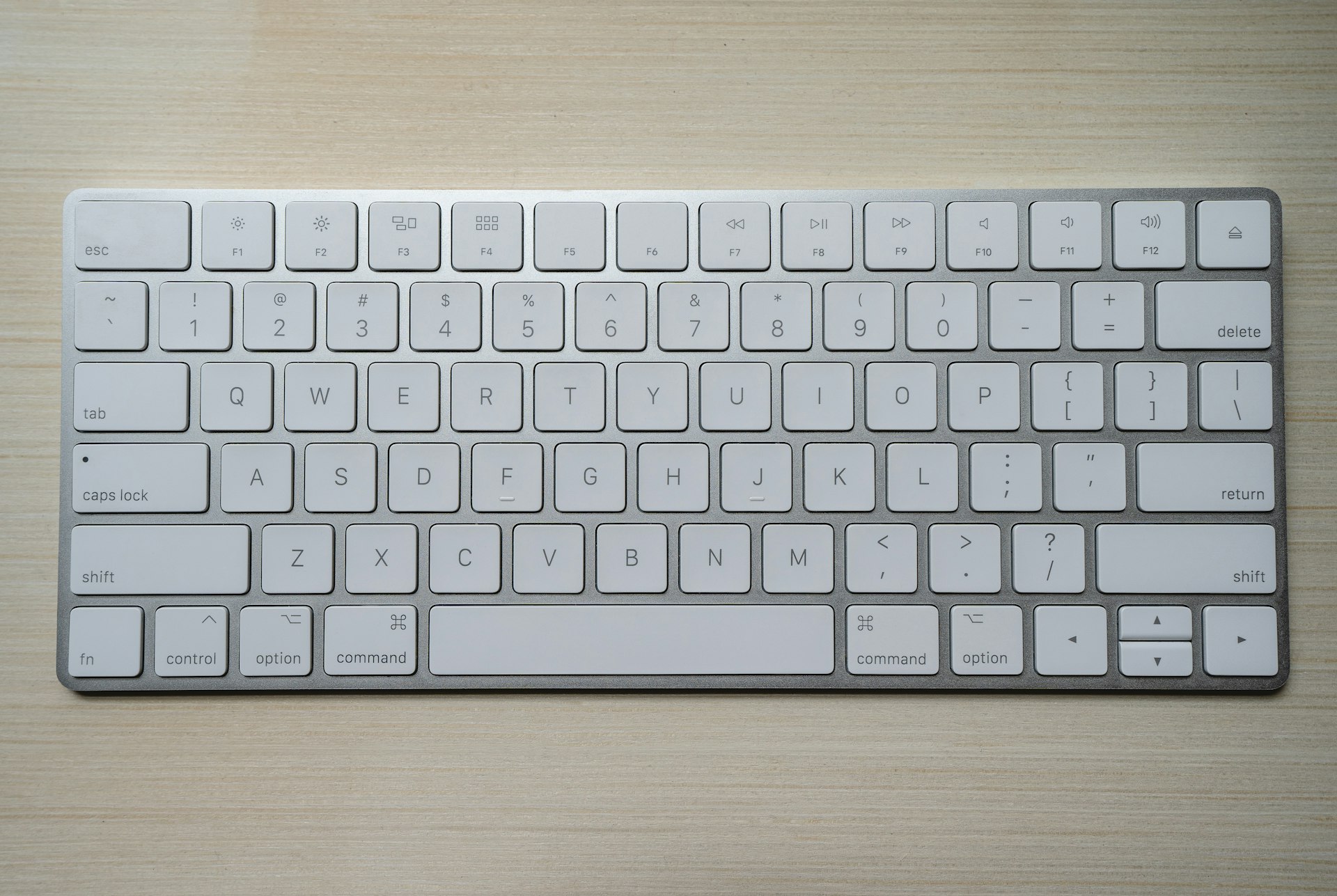
- فوراً اضغط مع الاستمرار على: ⌘ + Option + P + R
- استمر في الضغط على هذه المفاتيح الأربعة لمدة 20 ثانية تقريباً
الخطوة 3: تحرير المفاتيح
- على أجهزة Mac مع صوت الإقلاع: حرر بعد سماع صوت الإقلاع الثاني
- على أجهزة Mac بدون صوت (2016+): حرر بعد ظهور واختفاء شعار Apple مرتين
- على أجهزة Mac مع شريحة T2: حرر بعد ظهور واختفاء شعار Apple مرتين
ما يحدث بعد إعادة التعيين:
- قد تومض الشاشة أو تصبح فارغة لفترة وجيزة
- قد تحتاج إلى إعادة تكوين:
- دقة الشاشة
- قرص الإقلاع
- مستوى الصوت
- المنطقة الزمنية
إعادة تعيين SMC على أجهزة Intel Mac
تختلف إجراءات إعادة تعيين SMC حسب نوع Mac:
MacBook مع شريحة T2 (2018-2020)
- أوقف تشغيل Mac الخاص بك
- اضغط مع الاستمرار على: Control + Option + Shift (الجانب الأيسر) لمدة 7 ثوانٍ
- أثناء الاستمرار في الضغط على تلك المفاتيح، اضغط أيضاً مع الاستمرار على زر الطاقة
- استمر في الضغط على جميع المفاتيح الأربعة لمدة 7 ثوانٍ أخرى
- حرر جميع المفاتيح
- انتظر بضع ثوانٍ
- اضغط على زر الطاقة لتشغيل Mac الخاص بك
MacBook بدون شريحة T2 (2017 والأقدم)
مع بطارية قابلة للإزالة:
- أوقف تشغيل Mac
- أزل البطارية
- اضغط مع الاستمرار على زر الطاقة لمدة 5 ثوانٍ
- أعد تركيب البطارية
- اضغط على زر الطاقة للتشغيل
مع بطارية غير قابلة للإزالة:
- أوقف تشغيل Mac
- اضغط مع الاستمرار على: Shift + Control + Option (الجانب الأيسر) + زر الطاقة لمدة 10 ثوانٍ
- حرر جميع المفاتيح
- اضغط على زر الطاقة للتشغيل
Mac سطح المكتب مع شريحة T2 (iMac Pro، Mac mini من 2018+)
- أوقف تشغيل Mac
- افصل سلك الطاقة
- انتظر 15 ثانية
- أعد توصيل سلك الطاقة
- انتظر 5 ثوانٍ
- اضغط على زر الطاقة للتشغيل
Mac سطح المكتب بدون شريحة T2 (iMac الأقدم، Mac Pro، Mac mini)
- أوقف تشغيل Mac
- افصل سلك الطاقة
- انتظر 15 ثانية
- أعد توصيل سلك الطاقة
- انتظر 5 ثوانٍ
- اضغط على زر الطاقة للتشغيل
كيفية التحقق مما إذا كان Mac الخاص بك يحتوي على شريحة T2
- اضغط مع الاستمرار على مفتاح Option وانقر على قائمة Apple ()
- اختر معلومات النظام
- في الشريط الجانبي، اختر المتحكم (تحت الأجهزة)
- ابحث عن "Apple T2 Security Chip" على اليمين
الجزء الثالث: استكشاف مشاكل محددة وإصلاحها
مشاكل الشاشة والدقة
الأعراض:
- دقة خاطئة بعد توصيل شاشة خارجية
- وميض الشاشة أو تشوهات بصرية
- عدم اكتشاف الشاشة
الحل (Apple Silicon):
# في Terminal
sudo nvram -d display-resolution
ثم أعد التشغيل.
الحل (Intel):
- إعادة تعيين NVRAM (⌘ + Option + P + R)
- إذا استمرت المشكلة، أعد تعيين SMC أيضاً
مشاكل الصوت والصوتيات
الأعراض:
- لا يوجد صوت من السماعات
- عناصر التحكم في الصوت لا تعمل
- طقطقة أو تشويه في الصوت
الحل (Apple Silicon):
- إعدادات النظام > الصوت
- تحقق من جهاز الإخراج
- إذا كان خاطئاً، أوقف التشغيل، انتظر 30 ثانية، أعد التشغيل
الحل (Intel):
- إعادة تعيين NVRAM
- تحقق من إعداد Audio MIDI للتحقق من مشاكل معدل العينة
مشاكل قرص الإقلاع
الأعراض:
- Mac يقلع من القرص الخاطئ
- خطأ "لا يوجد جهاز قابل للإقلاع"
- قرص الإقلاع غير موجود
الحل (كلاهما):
- أعد التشغيل مع الضغط على مفتاح Option
- اختر قرص الإقلاع الصحيح
- انقر على السهم للإقلاع
- إعدادات النظام > عام > قرص الإقلاع لتعيين الافتراضي
مشاكل البطارية والشحن
الأعراض:
- لا يشحن عند التوصيل
- نسبة بطارية خاطئة
- رسالة "البطارية لا تشحن"
الحل (Apple Silicon):
- تحقق من إعدادات النظام > البطارية لحالة الشحن
- أوقف التشغيل، انتظر 30 ثانية، أعد التشغيل
- إذا استمرت، تحقق من اتصال MagSafe/USB-C
الحل (Intel):
- إعادة تعيين SMC (انظر التعليمات أعلاه)
- تحقق من معلومات النظام > الطاقة لصحة البطارية
المروحة تعمل باستمرار
الأعراض:
- المراوح بأقصى سرعة باستمرار
- Mac يعمل بحرارة عالية مع استخدام منخفض لوحدة المعالجة المركزية
- المراوح لا تستجيب لتغيرات الحمل
الحل (Apple Silicon):
- تحقق من مراقب النشاط للعمليات الخارجة عن السيطرة
- أغلق التطبيقات المسببة للمشاكل
- أوقف التشغيل، انتظر دقيقة واحدة، أعد التشغيل
الحل (Intel):
- إعادة تعيين SMC
- تحقق من الغبار الذي يسد فتحات التهوية
- تحقق من المراوح في تشخيصات Apple
مشاكل لوحة المفاتيح ولوحة التتبع
الأعراض:
- المفاتيح لا تستجيب
- لوحة التتبع لا تنقر
- إضاءة لوحة المفاتيح الخلفية لا تعمل
الحل (Apple Silicon):
- قم بتوصيل لوحة مفاتيح USB للاختبار
- أوقف التشغيل، انتظر 30 ثانية، أعد التشغيل
- إذا استمرت، جرب وضع الاسترداد
الحل (Intel):
- إعادة تعيين SMC
- إعادة تعيين NVRAM إذا استمرت المشكلة
- تحقق من الأضرار المادية
الجزء الرابع: الوضع الآمن وتشخيصات Apple
الإقلاع إلى الوضع الآمن
يمكن أن يساعد الوضع الآمن في تشخيص وإصلاح المشاكل عن طريق:
- تشغيل إصلاح القرص
- تحميل ملحقات النواة الأساسية فقط
- مسح ذاكرة التخزين المؤقت للنظام
الوضع الآمن لـ Apple Silicon:
- أوقف تشغيل Mac
- اضغط مع الاستمرار على زر الطاقة حتى تظهر "جارٍ تحميل خيارات الإقلاع"
- اختر قرص الإقلاع الخاص بك
- اضغط مع الاستمرار على مفتاح Shift
- انقر على "المتابعة في الوضع الآمن"
الوضع الآمن لـ Intel Mac:
- أوقف تشغيل Mac
- شغّله واضغط فوراً مع الاستمرار على مفتاح Shift
- حرر عندما ترى نافذة تسجيل الدخول
تشغيل تشخيصات Apple
Apple Silicon:
- أوقف تشغيل Mac
- اضغط مع الاستمرار على زر الطاقة
- حرر عندما ترى خيارات الإقلاع
- اضغط ⌘ + D
Intel Mac:
- أوقف تشغيل Mac
- شغّله واضغط فوراً مع الاستمرار على مفتاح D
- حرر عندما ترى اختيار اللغة
رموز الأخطاء الشائعة:
| الرمز | المعنى | الإجراء |
|---|---|---|
| ADP000 | لم يتم العثور على مشاكل | قد تكون المشكلة متعلقة بالبرمجيات |
| PPF001-PPF004 | مشكلة في المروحة | تحقق من الغبار، قد تحتاج للصيانة |
| PPT001-PPT007 | مشكلة في البطارية | قد تحتاج لاستبدال البطارية |
| VDH001-VDH006 | مشكلة في الشاشة | جرب شاشة خارجية، قد تحتاج للصيانة |
| CNW001-CNW008 | مشكلة في WiFi | إعادة تعيين إعدادات الشبكة |
الجزء الخامس: عندما لا تساعد عمليات إعادة التعيين
علامات فشل الأجهزة
إذا لم تحل عمليات إعادة التعيين المشاكل، فقد تكون لديك مشاكل في الأجهزة:
- kernel panics متسقة مع نفس الخطأ
- ضرر مادي مرئي
- مؤشر اتصال السوائل مُفعّل
- تشخيصات Apple تبلغ عن أخطاء
- المشكلة تحدث في الوضع الآمن
خطوات استكشاف الأخطاء البديلة
1. إنشاء حساب مستخدم جديد اختبر ما إذا كانت المشكلة تحدث مع حساب مستخدم جديد (مشكلة برمجية مقابل أجهزة)
2. الإقلاع من محرك أقراص خارجي اختبر تثبيت macOS على محرك أقراص خارجي
3. إعادة تثبيت macOS من وضع الاسترداد، أعد تثبيت macOS بدون مسح البيانات
4. المسح والتثبيت النظيف الملاذ الأخير قبل صيانة الأجهزة
متى تطلب المساعدة المهنية
اتصل بدعم Apple أو قم بزيارة Apple Store إذا:
- لم تحل عمليات إعادة التعيين المتعددة المشكلة
- تشخيصات Apple تبلغ عن أخطاء
- الضرر المادي مرئي
- المشكلة تؤثر على الوظائف الأساسية
- Mac تحت الضمان أو AppleCare
الجزء السادس: الصيانة الوقائية
مهام الصيانة المنتظمة
أسبوعياً:
- أعد تشغيل Mac مرة واحدة على الأقل
- تحقق من تحديثات macOS
شهرياً:
- راجع مراقب النشاط للتطبيقات المستهلكة للموارد
- امسح ذاكرة التخزين المؤقت للمتصفح
- تحقق من عمل النسخ الاحتياطي
كل ثلاثة أشهر:
- تحقق من صحة البطارية
- نظف الغبار من فتحات التهوية (أجهزة Mac المكتبية)
- راجع عناصر الإقلاع
مراقبة صحة النظام
الأدوات المدمجة:
- مراقب النشاط: وحدة المعالجة المركزية، الذاكرة، الطاقة، القرص، الشبكة
- معلومات النظام: تفاصيل الأجهزة
- وحدة التحكم: سجلات النظام
- أداة القرص: صحة التخزين
تطبيقات الطرف الثالث الموصى بها:
- iStat Menus: مراقبة شاملة
- coconutBattery: صحة البطارية
- DriveDx: مراقبة صحة SSD
مرجع الأوامر
أوامر Terminal المفيدة
# عرض إعدادات NVRAM
nvram -xp

# مسح جميع NVRAM (يتطلب إعادة التشغيل)
sudo nvram -c

# التحقق من صحة البطارية (Intel)
system_profiler SPPowerDataType

# عرض الحالة الحرارية
pmset -g thermstate

# التحقق من إصدار SMC (Intel)
system_profiler SPHardwareDataType | grep SMC

# إعادة تعيين وحدة Bluetooth
sudo pkill bluetoothd

# عرض kernel panics الأخيرة
log show --predicate 'eventMessage contains "panic"' --last 24h
الخلاصة
فهم متى وكيف تقوم بإعادة تعيين NVRAM و PRAM و SMC يمكن أن يوفر عليك رحلات إلى Apple Store ويحل مشاكل Mac الشائعة بسرعة. الاختلافات الرئيسية بين أجهزة Intel و Apple Silicon Mac تعني الحاجة إلى أساليب مختلفة.
النقاط الرئيسية:
- أجهزة Apple Silicon Mac تدير وظائف NVRAM/SMC تلقائياً - إعادة التشغيل أو إيقاف التشغيل البسيط غالباً ما يكفي
- أجهزة Intel Mac تتطلب مجموعات مفاتيح محددة لإعادة تعيين NVRAM و SMC
- جرب الحل الأبسط أولاً: إعادة التشغيل قبل محاولة عمليات إعادة التعيين
- الوضع الآمن وتشخيصات Apple تساعد في تحديد ما إذا كانت المشاكل متعلقة بالأجهزة أو البرمجيات
- عندما تفشل عمليات إعادة التعيين، قد تتطلب المشكلة صيانة مهنية
هذه عمليات إعادة تعيين آمنة وغير مدمرة لن تحذف بياناتك. عند استكشاف مشاكل Mac، يجب أن تكون من بين خطواتك الأولى قبل الإجراءات الأكثر جذرية مثل إعادة تثبيت macOS.
مقالات ذات صلة: