Mac 照片应用完整指南(2025):掌握组织、编辑、性能与专业工作流程
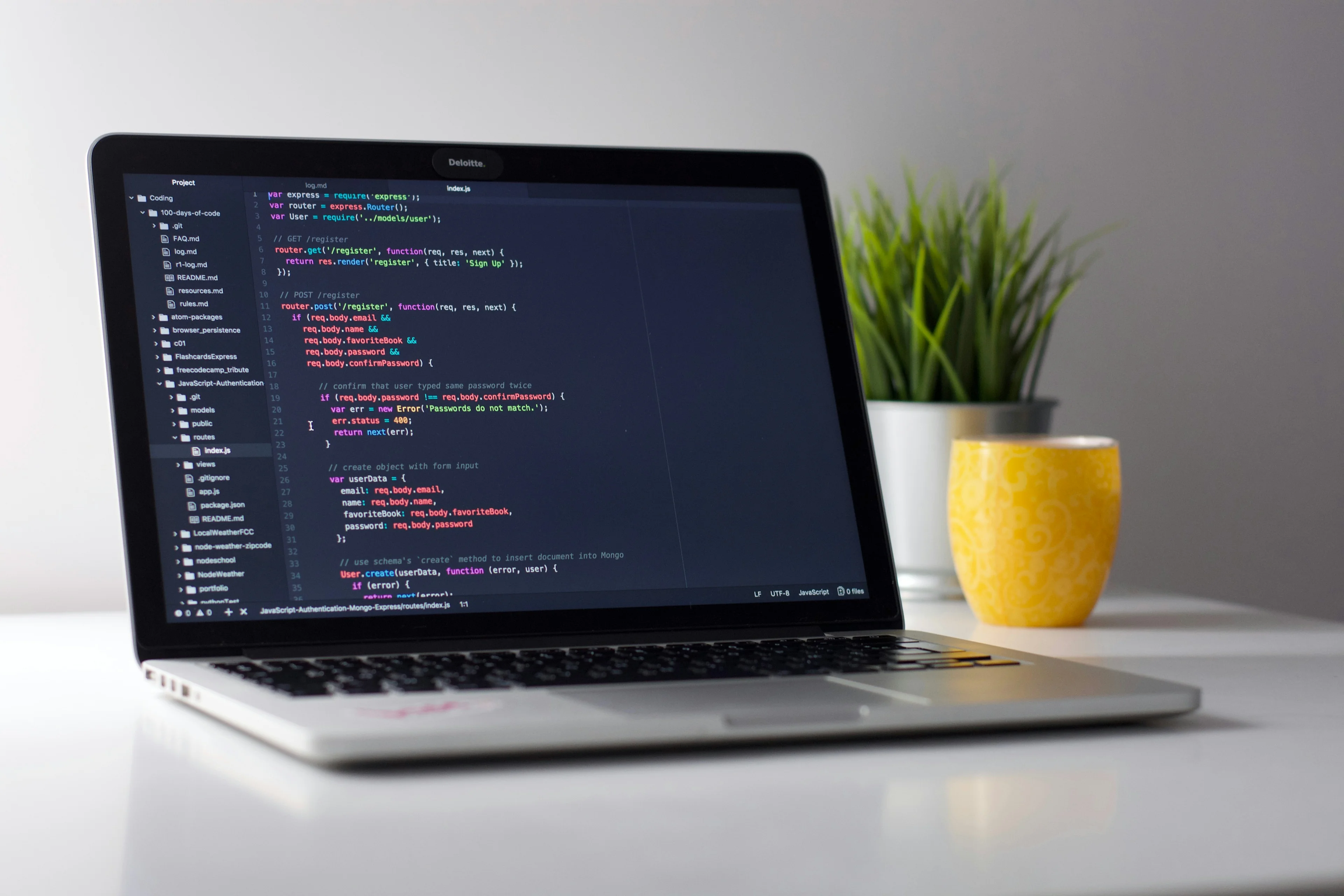
全面解析 macOS Tahoe 26 的 Mac 照片应用。学习高级组织策略、编辑工作流程、性能优化、AI 功能和专业摄影技巧。包含与 Google Photos 和 Lightroom 的对比分析。
Mac 照片应用在 macOS Tahoe 26 上已经发展成为一个强大的照片管理和编辑平台,提供跨 Apple 设备的无缝集成、AI 驱动的功能以及专业级工具。无论您是随手拍摄的 iPhone 摄影爱好者、认真的摄影发烧友,还是专业摄影师,这份全面指南都将帮助您精通照片应用,并彻底改变您的摄影工作流程。
macOS Tahoe 26 照片应用的新功能
macOS Tahoe 26 在 2025 年 WWDC 上发布并于 2025 年 9 月 15 日正式推出,为照片应用带来了重大增强,从根本上改变了 Mac 用户组织、编辑和分享照片的方式。
主要新功能
Liquid Glass 设计集成 照片应用现在采用 Apple 全新的 Liquid Glass 设计语言,打造出更沉浸、更震撼的视觉界面。半透明材质、精致的侧边栏和增强的景深,创造出一个将您的照片置于中心位置的高级编辑环境。
Apple Intelligence AI 功能(仅限 Apple Silicon)
- 清理工具:AI 驱动的物体移除功能,在移除不需要的元素后智能填充背景
- 自然语言搜索:用普通英语描述您要查找的内容即可找到照片
- AI 回忆创建:输入描述,照片应用会自动创建带有合适音乐和故事线的精选回忆影片
增强的组织功能
- 固定收藏:在侧边栏快速访问您最常用的相册和项目
- 改进的重复检测:自动识别和合并重复照片
- 更强大的智能相册:增强的过滤功能实现自动化组织
性能改进
- Apple Silicon Mac 上资料库加载速度提升 15-25%
- 优化的缩略图生成和渲染
- 增强的 iCloud 照片同步性能
- 大型资料库(100GB+)的更好内存管理
macOS Tahoe 兼容性
重要提示:macOS Tahoe 26 是最后一个支持 Intel Mac 的 macOS 版本。仅有四款 Intel 机型兼容:
- Mac Pro(2019)
- MacBook Pro 16 英寸(2019)
- MacBook Pro 13 英寸(2020,配备四个 Thunderbolt 3 端口)
- iMac(2020)
Apple Intelligence 功能需要 Apple Silicon(M1 或更高版本)。Intel Mac 无法使用:
- 清理工具
- AI 驱动的回忆创建
- 增强的自然语言搜索
照片应用入门
初始设置和 iCloud 照片
iCloud 照片配置(推荐)
- 打开系统设置 → Apple ID → iCloud → 照片
- 启用 "iCloud 照片" 复选框
- 选择存储优化方式:
- 优化 Mac 储存空间:当空间有限时在本地保存较小版本(推荐存储空间小于 512GB 的 Mac)
- 下载原件:在本地存储全分辨率文件(推荐具有足够存储空间的主要 Mac)
为什么选择 iCloud 照片?
- 在所有 Apple 设备间自动同步
- 从 iPhone、iPad、Mac、Apple TV 和 iCloud.com 访问照片
- 启用高级数据保护后实现 100% 端到端加密
- 作为异地备份解决方案
- 为家庭启用共享照片图库
了解照片应用界面
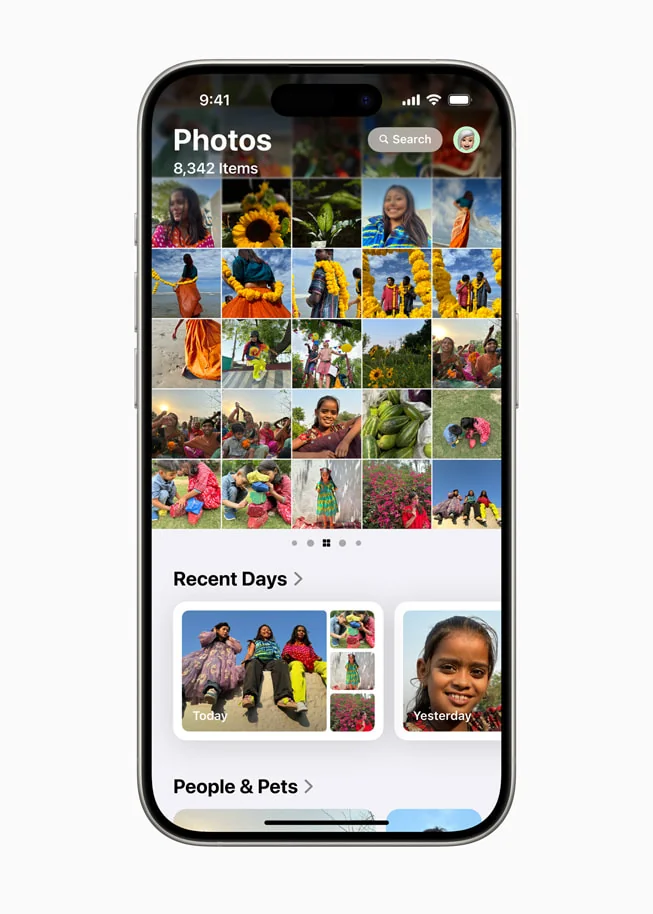
侧边栏导航(左侧):
- 图库:按时间顺序排列的所有照片
- 回忆:基于时间、人物和地点自动生成的收藏
- 人物:面部识别组织的相册
- 地点:使用 GPS 数据的地理组织
- 相册:您的自定义相册和共享相册
- 实用工具:最近删除、导入、重复项、已隐藏
主视图(中央):
- 默认显示缩略图的网格视图
- 双击查看全屏
- 按空格键快速查看预览
- 使用 ⌘+ / ⌘- 缩放
信息面板(⌘I):
- 标题、描述和关键词
- 日期、时间和位置元数据
- 相机设置(EXIF 数据)
- 文件大小和尺寸
导入工作流程最佳实践
从 iPhone/iPad 导入:
- iPhone 连接 → 照片自动打开导入对话框
- 导入前查看缩略图
- 点击"导入所有新照片"或选择特定图像
- 导入时创建相册以实现自动组织
从相机/存储卡导入:
- 连接相机或读卡器
- 照片检测并显示导入界面
- 查看并选择要导入的照片
- 专业提示:导入前删除质量差的照片,以节省存储空间和组织时间
从文件夹导入:
- 文件 → 导入
- 选择包含照片的文件夹
- 选择复制到图库还是保持为引用文件
- 自动基于日期的组织
精通照片组织
针对不同用户的相册策略
休闲用户(简单组织):
📁 个人收藏(内置)
📁 2024 精彩瞬间
📁 2025 精彩瞬间
📁 家庭活动
📁 旅行摄影爱好者(日期 + 事件结构):
📁 2024
  📁 2024-01_一月
    📁 2024-01-15_冬季雪山
    📁 2024-01-28_朋友生日
📁 2025
  📁 2025-01_一月
  📁 2025-02_二月
📁 项目
  📁 街头摄影
📁 自然微距专业摄影师(基于客户):
📁 2024年客户
  📁 Smith婚礼_2024-06-15
    📁 1_所有RAW文件
    📁 2_初选
    📁 3_客户选片
    📁 4_最终编辑
    📁 5_已交付
智能相册:自动化组织
智能相册是根据您的条件自动更新的已保存搜索。它们是照片应用最强大但利用率不足的功能之一。
必备智能相册:
最近添加(最近 30 天)
- 条件:添加日期 > 在最近 > 30 天内
- 用途:无需手动筛选即可快速访问新照片
未编辑的照片
- 条件:照片 > 已编辑 > 否
- 用途:查找需要处理的照片
带人物的个人收藏
- 条件 1:照片 > 是个人收藏 > 是
- 条件 2:照片 > 包含面孔 > 是
- 匹配:所有条件
- 用途:最佳人物照片用于分享
大型 RAW 文件
- 条件 1:文件大小 > 大于 > 20 MB
- 条件 2:文件类型 > 是 > RAW
- 用途:识别占用存储空间较大的文件以便考虑归档
按相机型号分类的照片
- 条件:相机型号 > 是 > [您的相机]
- 用途:将 iPhone 照片与专用相机照片分开
竖屏方向
- 条件:照片 > 方向 > 是竖屏
- 用途:查找适合 Instagram Stories 或手机壁纸的竖向照片
去年的精彩瞬间
- 条件 1:日期 > 在范围内 > [一年前到今天]
- 条件 2:照片 > 是个人收藏 > 是
- 用途:创建年度回顾合辑
智能相册技巧:
- 点击"+"添加多个条件以实现精确筛选
- 使用"全部"表示"与"逻辑(满足所有条件),使用"任一"表示"或"逻辑(满足任一条件)
- 组合多达 50 多个条件以实现非常具体的筛选
- 重要提示:智能相册通过 iCloud 在 Mac 之间同步,但不同步到 iOS/iPadOS
人物与面部识别工作流程
初始设置(投资 15-30 分钟):
- 打开照片 → 人物相册(在侧边栏中)
- 照片显示未命名的面孔及照片数量
- 点击面孔缩略图 → 输入姓名(如果存在,则从通讯录中提取)
- 对您最常见的 10-20 个人重复此操作
训练以提高准确性:
- 打开某人的相册
- 滚动到底部 → "确认其他照片"
- 对建议的匹配项点击"是"或"否"
- 每人完成 2-3 次训练会话(每次 5-10 分钟)
- 经过适当训练后,准确率提高到 95% 以上
高级人物功能:
- 将喜爱的人拖到人物相册顶部以便快速访问
- 右键点击 → "隐藏此人"以隐藏您不需要轻松访问的熟人
- 在提示时输入相同姓名以合并重复项
- 所有面部识别都在设备上进行(100% 私密)
地点:地理组织
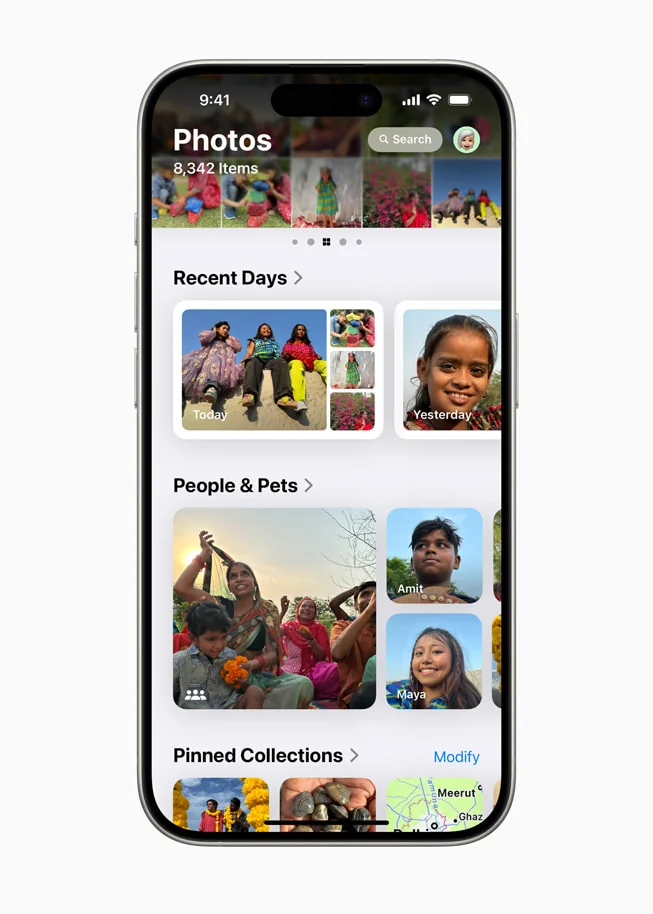
自动地理组织:
- 照片使用 iPhone 和支持 GPS 的相机的 GPS 元数据
- 在地点相册中以交互式地图或网格形式查看
- 在地图上双指缩放,点击群集展开
添加缺失的位置:
- 选择没有 GPS 数据的照片
- 按 ⌘I(信息面板)
- 点击"添加位置"
- 输入地址、地标或城市名称
- 在地图上确认位置
基于位置的智能相册(变通方法):
由于智能相册无法直接按地点过滤,可使用关键词:
- 选择某个位置的所有照片
- ⌘I → 添加关键词:"东京_2024"或"大峡谷"
- 创建智能相册:关键词 > 是 > 东京_2024
专业提示:旅行后趁记忆犹新立即添加位置关键词,以实现最佳组织效果。
像专业人士一样编辑:完整工作流程指南
基础增强工作流程(每张照片 30 秒)
日常照片:
- 选择照片 → 按 Return(或 ⌘Return)进入编辑模式
- 按 ⌘E 或点击魔术棒进行自动增强
- 对 70% 的日常照片效果良好
- 自动调整曝光、对比度和饱和度
- 手动微调(如需要):
- 亮度:+10 至 +20(使照片"跃然纸上")
- 高光:-20 至 -40(恢复明亮的天空)
- 阴影:+20 至 +40(打开阴暗区域)
- 饱和度:+5 至 +10(更鲜艳的色彩)
- 如需调整构图,按 C 使用裁剪工具
- 按 Return 保存并退出
人像修饰工作流程(2-3 分钟)
专业人像编辑:
-
初始调整:
- 应用自动增强(⌘E)
- 降低曝光 -0.1 至 -0.3(防止皮肤高光溢出)
- 增加阴影(+20 至 +30)以打开面部
-
优化肤色:
- 调整白平衡 → 色温滑块略微向右(+5 至 +10)
- 验证皮肤看起来不会过于橙色或不自然
-
锐化与定义:
- 锐度:+20 至 +30
- 清晰度:+10 至 +15(增加中间调对比度以获得立体感)
- 警告:不要过度锐化,会产生粗糙的外观
-
修饰瑕疵:
- 点击修饰工具(或按 R)
- 点击瑕疵、斑点或小干扰物
- 照片自动混合周围像素
- 保持画笔大小较小以实现精确工作
-
微妙的暗角(可选):
- 暗角滑块:-10 至 -20
- 使边缘变暗,将注意力吸引到面部
-
比较结果:按住 M 键切换前后视图
风景摄影工作流程(3-5 分钟)
优化风景照片:
-
结构基础:
- 按 C → 使用网格叠加拉直地平线
- 裁剪至三分法构图以获得视觉平衡
-
曝光与光线掌握:
- 曝光:0 至 +0.3(轻微提亮)
- 高光:-40 至 -60(对天空细节恢复至关重要)
- 阴影:+30 至 +50(打开前景)
- 对比度:+10 至 +20
- 亮度:+15 至 +25
-
色彩增强:
- 饱和度:+10 至 +20(生动的风景色彩)
- 鲜艳度:+15 至 +25(选择性提升饱和度较低的区域)
- 如果色温看起来不对,调整蓝/绿色调
-
细节锐化:
- 锐度:+30 至 +50(风景可以处理更高的锐化)
- 清晰度:+20 至 +30
- 降噪:+10 至 +20(用于高 ISO 拍摄)
高级风景编辑:对于渐变滤镜(天空变暗)或径向滤镜,使用"编辑方式" → Pixelmator Pro 或 Affinity Photo 进行高级选择性调整,然后返回照片应用。
批量编辑:复制和粘贴调整
照片不支持真正的同步批量编辑,但复制/粘贴调整非常有效:
活动照片的工作流程(同一拍摄的 50-100 张照片):
- 为批次创建相册
- 仔细编辑第一张"主"照片(5 分钟):
- 完美的曝光、色彩、锐度
- 如需要应用滤镜
- 打开调整面板,按 ⌘Shift+C(复制调整)
- 按 →(右箭头)移动到下一张照片(保持在编辑模式!)
- 按 ⌘Shift+V(粘贴调整)
- 重复:→ → ⌘Shift+V → → ⌘Shift+V(形成快速节奏)
- 在光照不同的地方进行个别调整
时间节省示例:
- 手动编辑:每张 2 分钟 × 50 = 100 分钟
- 批量粘贴:5 分钟主照片 + 每张 10 秒 × 49 = ~13 分钟
- 节省 87% 的时间!
可同步与不可同步的内容:
✅ 可以复制/粘贴:
- 所有光线调整
- 所有颜色调整
- 锐度、清晰度、降噪
- 滤镜和强度
- 暗角
❌ 无法批量应用:
- 裁剪(必须单独完成)
- 旋转/拉直
- 修饰工具修正
- 第三方应用扩展
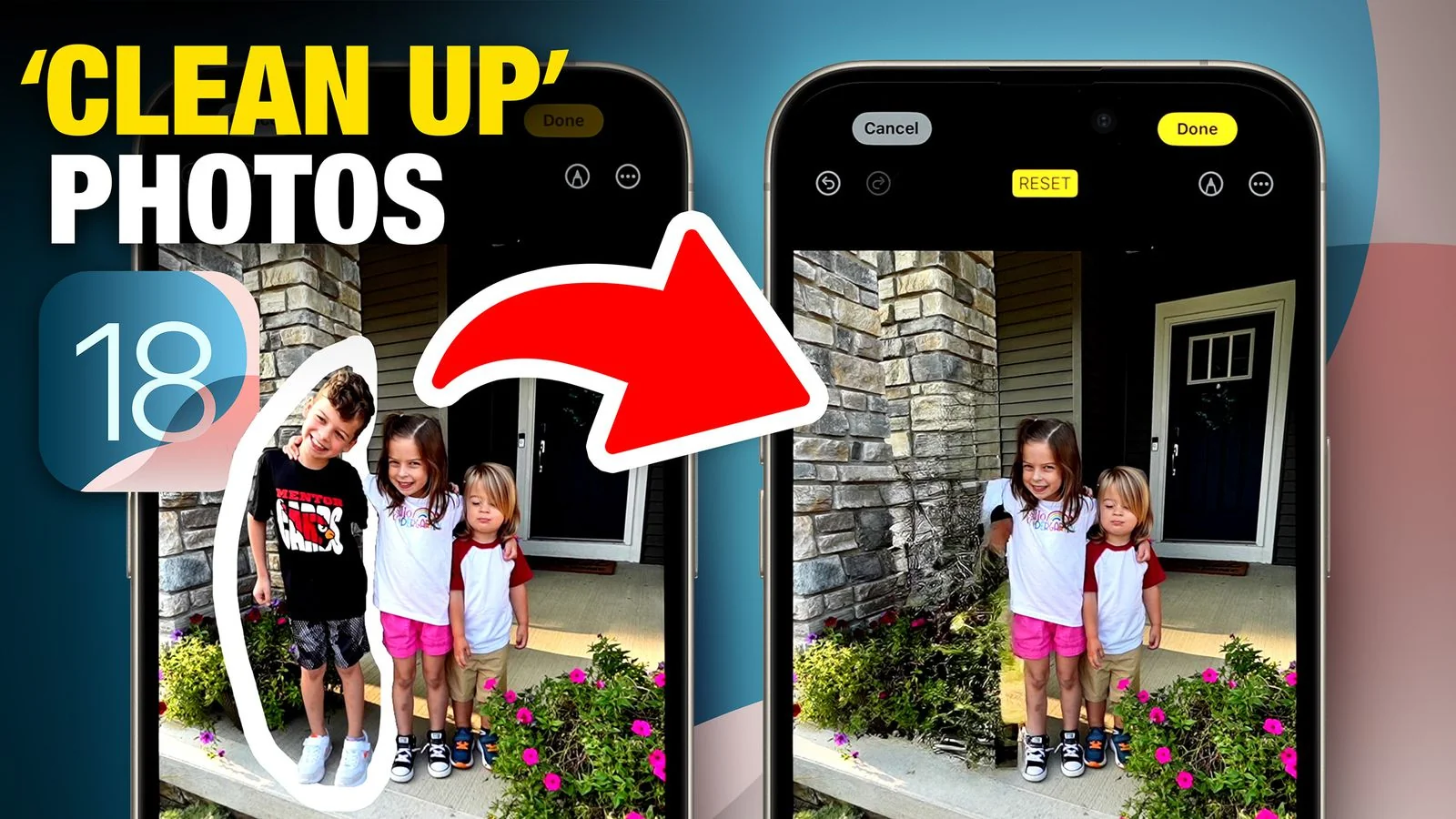
AI 驱动的清理工具(macOS Sequoia 15.1+)
要求:配备 M1 芯片或更高版本的 Mac
清理工具的工作原理:
- 在照片上进入编辑模式
- 点击 "清理" 工具(如果在您的 Mac 上可用)
- 刷过不需要的物体/人物,或让 AI 自动检测
- AI 移除物体并智能填充背景
- 适用于:风景中的游客、电线、垃圾、乱入者
限制:
- 将实况照片转换为静态图像
- 无法用于视频
- 对较小物体和清晰背景效果最佳
- 尚未在所有语言/地区提供
100% 隐私:所有处理都在设备上进行,不会上传到服务器。
性能优化:加速照片应用
常见性能问题
根据 Apple 支持社区、MacRumors 论坛和 Reddit 的大量用户反馈,以下是最常报告的问题:
启动时间慢:用户报告仅显示第一批照片就需要几分钟,尤其是资料库 >100GB 时
浏览滞后:最初出现失焦图像,需要 3-4 秒才能清晰显示
外部驱动器缓慢:"痛苦地慢"的访问速度,当资料库在外部 HDD 上时,持续转圈
内存使用:后台进程(photoanalysisd、photolibraryd)在面部检测和场景分析期间消耗 50-300% CPU
系统级优化
RAM 要求现实检查:
- 8GB RAM:对于 >10,000 张照片的资料库受限。同时编辑和后台处理时会遇到困难
- 16GB RAM:认真摄影工作的最低推荐配置。为大型资料库和多任务处理提供空间
- 32GB+ RAM:适合拥有 100,000+ 照片资料库或大量 RAW 编辑的专业人士
存储优化(关键!):
"当可用存储空间低于 30GB 时,照片变得极其缓慢" - Apple 支持社区
最佳实践:
- 至少保持 20-25% 的可用磁盘空间(照片需要空间用于缓存和临时文件)
- 为照片资料库使用 SSD(HDD 导致持续转圈,不再可行)
- 定期监控存储,通过系统设置 → 通用 → 储存空间
外部驱动器要求:
HDD = 不可用:社区共识是照片资料库在外部驱动器上**"基本上现在需要 SSD"**
SSD 性能层级:
- USB 3.1 Gen 2(1000 MB/s):良好,大多数用户可接受
- Thunderbolt 3/4(2800 MB/s):出色,专业级性能
- USB 3.0(500 MB/s):最低可接受,明显较慢
推荐的外部 SSD:
- Samsung T7 Shield(坚固,1000 MB/s)
- SanDisk Extreme Pro SSD(可靠,2000 MB/s)
- OWC Envoy Pro(Thunderbolt,2800 MB/s)
照片应用设置优化
启用减少动态效果(即时性能提升):
- 打开照片 → 设置 → 通用
- 启用 "减少动态效果" 复选框
- 用快速淡入淡出替换缩放动画
- 消除卡顿的动画,尤其是在较旧的 Mac 上
系统范围的动画减少(可选):
- 系统设置 → 辅助功能 → 显示
- 启用 "减少动态效果" 开关
- 加快整个 macOS 体验,延长电池寿命
iCloud 照片存储策略:
选项 1:优化 Mac 储存空间(空间受限的 Mac):
- 照片 → 设置 → iCloud
- 选择 "优化 Mac 储存空间"
- 在本地保存较小版本,按需下载原件
- 自动以 ~10% 可用磁盘空间为目标
优点:节省 256GB-512GB Mac 的空间 缺点:可能会减慢照片速度(编辑前需要从 iCloud 下载)
选项 2:下载原件(性能优先):
- 照片 → 设置 → iCloud
- 选择 "下载原件到这台 Mac"
- 在本地存储全分辨率文件
- 作为完整的本地备份
优点:最佳性能,无需互联网即可完全访问 缺点:需要足够的本地存储
推荐策略:在至少一台具有足够存储空间的 Mac(主机器)上使用"下载原件",在空间有限的设备(MacBook Air 等)上使用"优化储存空间"。
资料库管理最佳实践
多资料库策略:
何时拆分资料库:
- 总资料库超过 100GB
- 将个人照片与工作照片分开
- 按年组织以便于管理
- 不同内容采用不同的备份策略
如何创建其他资料库:
- 退出照片
- 启动照片时按住 Option 键
- 点击 "新建..."
- 在所需位置(内部或外部驱动器)命名并保存
如何在资料库之间切换:
- 退出照片
- 按住 Option 键 → 启动照片
- 从列表中选择所需的资料库
- 点击"选择资料库"
重要提示:只有系统照片图库与 iCloud 照片同步。辅助资料库需要手动备份。
大型收藏的推荐结构:
主要:Photos_Current(2024 至今,iCloud 同步)
归档:Photos_2023(外部驱动器)
归档:Photos_2022(外部驱动器)
工作:Photos_Work_Clients(独立,无 iCloud)避免引用资料库:虽然 Aperture 对引用的原件支持良好,但照片应用维护引用照片的工具有限。坚持使用托管资料库(复制到资料库包中)以获得可靠性。
高级性能修复
禁用内存密集型功能(临时):
- 照片 → 设置 → 回忆
- 取消选中 "显示精选内容"
- 减少 photoanalysisd 的 CPU 使用
- 在后台处理完成后重新启用
审核智能相册:过多复杂的智能相册会在删除/组织照片时减慢照片速度。删除不必要的相册,简化条件。
资料库修复(针对损坏问题):
- 退出照片
- 启动照片时按住 ⌘ + Option
- 在弹出对话框中点击 "修复"
- 等待完成(大型资料库可能需要数小时)
- 修复完成后重新启动 Mac
何时重新开始:如果资料库严重损坏或在所有优化后性能没有改善,请考虑:
- 导出所有照片(文件 → 导出 → 未修改的原件)
- 创建新资料库
- 系统地重新导入照片
- 将旧资料库归档 6-12 个月作为备份
高级功能与隐藏能力
自然语言搜索
macOS Tahoe 搜索改进:
输入普通的中文描述:
- "去年夏天的照片"
- "海滩日落"
- "2022 年 John 的照片"
- "屏幕截图"
- "人像模式照片"
高级用户的搜索运算符:
date:2024 → 2024 年的照片
date:2024-06 → 2024 年 6 月的照片
date:2024-06-15 → 特定日期
favorite:yes → 仅个人收藏
keyword:family → 标记为"家庭"
description:vacation → 描述包含"假期"组合运算符:
date:2024 favorite:yes keyword:landscape
= 2024 年喜爱的风景照片
实况文本集成
从任何照片中提取文本:
- 打开包含文本的照片(屏幕截图、文档、标牌、名片)
- 将光标悬停在照片中的文本上
- 文本会高亮显示/可选择
- 点击选择 → ⌘C 复制
- 粘贴到任何地方
智能操作:
- 电话号码:点击通过 FaceTime 拨打电话
- 电子邮件地址:点击撰写新邮件
- 地址:点击在地图中打开
- URL:点击访问网站
- 外语文本:右键点击进行翻译
使用案例:
- 从预订屏幕截图中复制确认号
- 从名片照片中提取电话号码
- 从白板照片中获取文本
- 从食谱照片中复制配方
- 翻译旅行照片中的街道标牌
回忆自定义
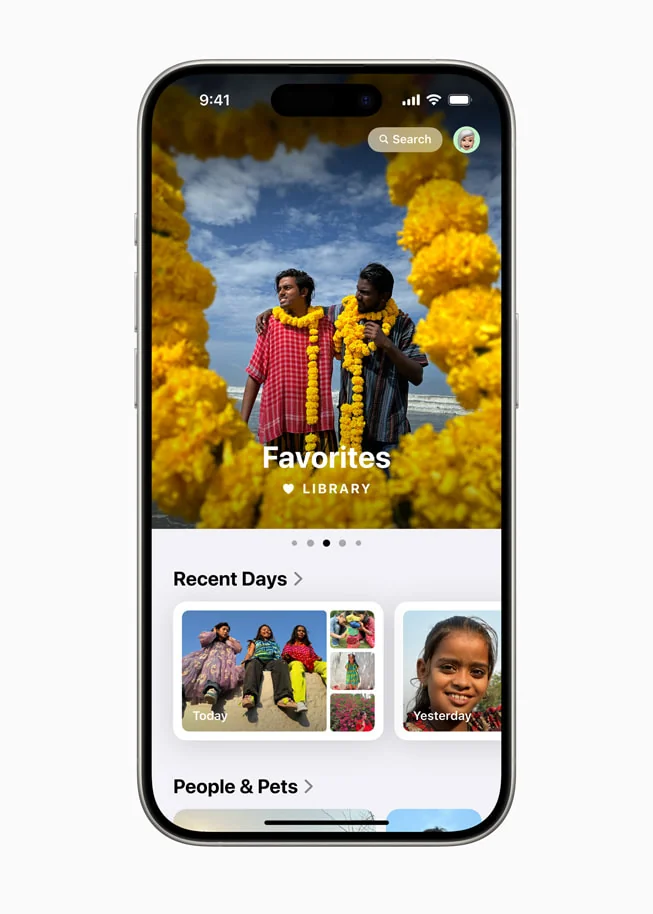
AI 回忆创建(macOS Tahoe + Apple Silicon):
- 打开回忆标签
- 点击"创建新回忆"
- 输入描述:"夏日度假海滩时刻"或"2024 年孩子们的生日派对"
- Apple Intelligence 找到与描述匹配的最佳照片/视频
- 创建带章节的故事线
- 自动设置合适的音乐
- 生成后完全可自定义
影响回忆外观:
- 更多收藏:照片在回忆中优先考虑个人收藏
- 为人物命名:更好的面部识别 = 更好的以人为中心的回忆
- 添加位置:GPS 数据改善基于旅行的回忆
- 屏蔽不需要的内容:点击"•••" → "屏蔽人物/地点/节日"以从未来回忆中排除
创建自定义回忆影片:
- 选择相册或照片
- 点击幻灯片播放按钮(⌘⌥S)
- 选择主题(经典、Ken Burns、杂志、复古)
- 从资料库或 Apple Music 选择音乐
- 调整幻灯片持续时间
- 导出为视频:文件 → 导出 → 导出回忆
键盘快捷键精通
基本导航快捷键:
⌘Return或Return:进入/退出编辑模式↑↓←→:导航照片(在编辑模式下有效!)Space:快速查看全屏预览Esc:退出全屏/编辑模式⌘F:搜索
组织快捷键:
⌘.(句点):切换收藏⌘Delete:删除照片⌘N:创建新相册⌘Shift+N:创建新文件夹⌘I:显示信息面板(元数据、关键词)
编辑速度快捷键:
⌘E:自动增强(魔术棒)C:裁剪工具R:修饰工具⌘Z:撤销⌘Shift+Z:重做M:查看原件(按住以比较前后)
高级编辑快捷键:
⌘Shift+C:复制调整⌘Shift+V:粘贴调整(批量编辑!)⌘1:调整面板⌘2:滤镜面板⌘3:裁剪面板
高级用户工作流程示例:
Space → ⌘. → → → Space → ⌘. → →
(快速查看、收藏、下一张,重复快速筛选)

Return → 进行编辑 → ⌘Shift+C → → ⌘Shift+V → → ⌘Shift+V
(编辑主照片,复制调整,粘贴到批次)
背景移除(macOS Ventura+)
即时主体隔离:
- 打开具有清晰主体的照片(人、宠物、物体)
- 在主体上点击并按住 1-2 秒
- 主体发光/高亮显示
- 抬起以复制具有透明背景的主体
- 粘贴到其他应用程序(Pages、Keynote、信息)
使用案例:
- 为信息创建自定义贴纸
- 为演示文稿隔离主体
- eBay/市场列表的快速产品照片
- 无需复杂遮罩的有趣合成
专业摄影工作流程
照片应用中的 RAW 工作流程
照片 vs. Lightroom 处理 RAW:
在以下情况下使用照片处理 RAW:
- 简单调整即可满足需求
- Apple 生态系统集成很重要
- 注重预算(照片是免费的)
- 每月拍摄少于 1,000 个 RAW 文件
在以下情况下使用 Lightroom:
- 需要高级局部调整(画笔、渐变、径向遮罩)
- 每次会话批量处理数百个 RAW 文件
- 需要跨多个驱动器的目录管理
- 行业标准色彩分级至关重要
照片 RAW 编辑工作流程:

- 从相机/读卡器导入 RAW 文件
- 第一遍筛选(对明显失败的按删除键):
- 失焦
- 曝光差到无法恢复
- 闭眼(肖像)
- 连拍模式的重复项
- 第二遍(⌘. 标记保留的,减少到原始的 30-40%)
- 编辑主照片(5-10 分钟):
光线调整: - 曝光:校正整体亮度 - 高光:-50 至 -70(恢复天空/明亮细节) - 阴影:+40 至 +60(打开阴暗区域) - 对比度:+10 至 +25 - 黑点:+5 至 +15(加深黑色) 颜色调整: - 白平衡:调整色温/色调以获得准确的颜色 - 饱和度:+5 至 +15 - 鲜艳度:+10 至 +20 细节: - 锐度:+30 至 +60(RAW 需要强烈的锐化) - 清晰度:+15 至 +30 - 降噪:+15 至 +35(用于 ISO 1600+) - 复制调整(⌘Shift+C)→ 粘贴到类似图像(⌘Shift+V)
- 微调单个照片以应对曝光变化
第三方 RAW 扩展:
- RAW Power($29.99):高级 RAW 处理,支持 80 多种超出 macOS 默认值的相机格式
- Pixelmator Photo($7.99):ML 驱动的调整,高级 RAW 控制
- Affinity Photo($74.99):带有基于图层编辑的专业级
打印色彩管理
显示器校准(对准确性至关重要):
- 需要硬件校准器:X-Rite ColorMunki Display 或 Datacolor SpyderX
- 每月校准(关键色彩工作每周校准)
- 目标设置:
- 亮度:120 cd/m²(打印标准)
- 白点:6500K(D65 日光)
- 伽马:2.2(Mac 标准)
色彩空间工作流程:
用于 Web/社交媒体:
- 在 sRGB 色彩空间中导出
- 确保在所有浏览器和设备上显示一致
- 文件 → 导出 → 颜色配置文件:sRGB
用于打印:
- 在 Adobe RGB (1998) 或 ProPhoto RGB 中导出
- 更宽的色域捕获更多可打印的颜色
- 包含嵌入的 ICC 配置文件
- 文件 → 导出 → 颜色配置文件:Adobe RGB → 包含颜色配置文件:✓
软打样(照片限制):
- 照片缺乏用于打印机模拟的内置软打样
- 对于关键打印:编辑方式 → Photoshop
- 视图 → 打样设置 → 自定
- 加载打印机 ICC 配置文件
- 调整打印机色域
- 保存回照片
客户交付工作流程
用于打样的共享相册:
- 文件 → 新建共享相册
- 名称:"Smith 婚礼样片"
- 通过电子邮件/电话号码邀请客户
- 将编辑过的照片添加到共享相册
- 客户查看,可以:
- 喜欢收藏
- 对特定照片发表评论
- 如果授予权限则下载
最终交付导出:
- 选择客户的最终选择
- 文件 → 导出 → [X] 张照片
- 推荐的导出设置:
照片类型:JPEG 质量:最大 大小:全尺寸(或用于 Web 交付的 4K 长边) 文件命名:使用标题(顺序编号) 颜色配置文件:sRGB(通用兼容性) 元数据:包含 IPTC、版权 - 创建有组织的文件夹:
Smith_Wedding_2024-06-15_Finals/ ├── Ceremony/ ├── Reception/ └── Portraits/ - 通过以下方式交付:
- 云存储链接(Dropbox、Google Drive)
- 客户画廊(Pixieset、ShootProof)
- USB 驱动器(高级选项)
专业人士的备份策略
3-2-1 备份规则:
- 主要:Mac 内部/Thunderbolt SSD 上的照片资料库(副本 1)
- 现场备份:Time Machine 到外部 HDD(副本 2,不同介质类型)
- 云备份:iCloud 照片或 Backblaze 无限(副本 3,异地)
关键工作的额外层级: 4. 异地存档:外部 HDD,每季度存档存储在不同位置(银行保险箱、办公室、值得信赖的朋友家)
照片资料库管理:
- 在照片资料库中保留当前年份(~500GB-1TB)
- 将旧年份归档到外部驱动器
- 对于非常大的收藏(每个项目 10,000 多个 RAW 文件),使用引用文件
平台比较:照片 vs. 竞争对手
照片 vs. Google Photos
在以下情况下选择 Apple 照片:
- ✅ 您主要使用 Apple 设备(Mac、iPhone、iPad)
- ✅ 隐私是首要任务(设备上 AI,无广告定位)
- ✅ 您想要强大的本地编辑工具
- ✅ 您拍摄 RAW 并需要编辑支持
- ✅ 您更喜欢一次性/无订阅费用
在以下情况下选择 Google Photos:
- ✅ 混合设备(Android + iOS + Windows)
- ✅ 您希望 AI 自动完成所有组织
- ✅ 您经常与非 Apple 用户共享
- ✅ 您想要最好的搜索(上下文感知、视觉 AI)
- ✅ 您看重 15GB 免费存储空间 vs. 5GB(iCloud)
功能比较:
| 功能 | Apple 照片 | Google Photos |
|---|---|---|
| 隐私 | ⭐⭐⭐⭐⭐ 出色 | ⭐⭐⭐ 一般 |
| RAW 编辑 | ⭐⭐⭐⭐⭐ 完整 | ⭐⭐ 仅查看 |
| 搜索 | ⭐⭐⭐⭐ 良好 | ⭐⭐⭐⭐⭐ 出色 |
| 跨平台 | ⭐⭐ 仅 Apple | ⭐⭐⭐⭐⭐ 通用 |
| 编辑工具 | ⭐⭐⭐⭐⭐ 高级 | ⭐⭐⭐ 基础 |
| 分享 | ⭐⭐⭐ Apple 轻松 | ⭐⭐⭐⭐⭐ 通用 |
| 离线访问 | ⭐⭐⭐⭐⭐ 完整 | ⭐⭐ 仅缓存 |
照片 vs. Adobe Lightroom
在以下情况下选择 Apple 照片:
- ✅ 休闲到爱好者摄影师
- ✅ 主要是 iPhone 摄影,偶尔使用专用相机
- ✅ 想要简单而不是最大功率
- ✅ 讨厌订阅($0 vs. $9.99/月)
- ✅ RAW 编辑,基本需求即可满足
在以下情况下选择 Lightroom Classic:
- ✅ 专业或认真的爱好者
- ✅ 需要高级局部调整(渐变、画笔、遮罩)
- ✅ 广泛拍摄 RAW(婚礼、活动、肖像)
- ✅ 每次会话编辑数百张照片
- ✅ 需要精确的色彩管理和打印工作流程
- ✅ 愿意学习复杂软件以获得最大控制
功能比较:
| 功能 | Apple 照片 | Lightroom Classic |
|---|---|---|
| 成本 | 免费 | $9.99/月 |
| 学习曲线 | ⭐ 简单 | ⭐⭐⭐⭐⭐ 陡峭 |
| RAW 编辑 | ⭐⭐⭐⭐ 良好 | ⭐⭐⭐⭐⭐ 出色 |
| 局部调整 | ❌ 否(需要外部) | ⭐⭐⭐⭐⭐ 广泛 |
| 批量处理 | ⭐⭐ 有限 | ⭐⭐⭐⭐⭐ 出色 |
| 移动同步 | ⭐⭐⭐⭐⭐ 出色 | ❌ 否(仅桌面) |
| 预设 | ❌ 否 | ⭐⭐⭐⭐⭐ 庞大生态系统 |
| 色彩管理 | ⭐⭐⭐ 基础 | ⭐⭐⭐⭐⭐ 专业 |
混合工作流程(许多专业人士同时使用两者):
Lightroom Classic:主要编辑和 RAW 工作流程
  ↓ 导出完成的 JPEG
Apple 照片:同步最终版本以便于在 iPhone/iPad 上查看
  - iCloud 同步以便移动访问
  - 轻松与家人共享
  - 在所有设备上快速参考
故障排除常见问题
照片应用无法打开或崩溃
解决方案:
- 更新 macOS:系统设置 → 通用 → 软件更新
- 许多照片崩溃通过 OS 更新修复
- 修复资料库:按住 ⌘ + Option → 启动照片 → 点击"修复"
- 检查存储空间:确保至少有 20GB+ 可用空间
- 重置偏好设置:
rm ~/Library/Preferences/com.apple.Photos.plist rm ~/Library/Preferences/com.apple.photolibraryd.plist - 创建新资料库(最后手段):按住 Option 点击照片 → 新建
iCloud 照片未同步
诊断:
- 检查 iCloud 状态:照片 → 设置 → iCloud
- 应显示"正在更新 [X 项]"或"最新"
- 验证存储空间:系统设置 → Apple ID → iCloud
- 确保未超过存储配额
- 检查网络:照片需要 Wi-Fi 进行大量上传
解决方案:
- 暂停并恢复:照片 → 设置 → iCloud → 取消选中 → 等待 30 秒 → 重新选中
- 重启 photoanalysisd:
killall photoanalysisd photolibraryd - 注销/登录 iCloud(核选项):
- 系统设置 → Apple ID → 注销
- 重新启动 Mac
- 重新登录
- 重新启用 iCloud 照片
后台进程导致的高 CPU 使用率
photoanalysisd(面部检测、场景分析):
正常行为:
- 在大量导入、OS 升级或 Mac 空闲时运行
- 可以消耗 50-300% CPU(在多核 Mac 上)
- 在 Apple Silicon(M1/M2/M3/M4)上完成速度更快
解决方案:
- 让它完成:通常在 24-48 小时内完成
- 加速:保持 Mac 唤醒,通宵连接电源
- 禁用回忆:照片 → 设置 → 回忆 → 取消选中"显示精选内容"
photolibraryd(资料库管理):
正常行为:
- 在 OS 升级、导入、iCloud 同步后处理照片
- 可能消耗大量 RAM(通过内存压缩在 16GB 机器上可达 35GB)
解决方案:
- 等待完成:检查活动监视器 → % CPU → 如果下降,几乎完成
- 如果卡住则重启:通过活动监视器强制退出 → 重新启动照片
重复项未显示
要求:macOS Ventura (13.0) 或更高版本
如果重复项相册为空:
- 等待扫描:大型资料库可能需要数小时
- 检查照片 → 设置:确保启用 iCloud 照片
- 使用第三方工具:DupeGuru(免费)、Gemini 2($20/年)比内置找到更多重复项
结论:最大化 Mac 照片潜力
macOS Tahoe 26 上的 Mac 照片应用代表了 Apple 照片管理理念的重大演进。通过 Liquid Glass 设计、Apple Intelligence 集成和增强的性能优化,照片为 80% 的 Mac 用户提供了一个功能强大的解决方案——从随手拍摄的 iPhone 摄影师到半专业创作者。
谁应该使用照片
非常适合:
- 寻求无缝设备集成的全 Apple 家庭
- 希望设备上 AI 处理的注重隐私的用户
- 拍摄 RAW 但不需要复杂局部调整的爱好者
- 使用 iCloud 共享照片图库的家庭
- 重视简洁性和集成工作流程的用户
可能需要替代方案:
- 拥有 100,000 多个 RAW 文件的专业摄影师(考虑 Lightroom Classic 或 Capture One)
- 高级色彩分级专家(照片缺乏复杂的曲线和色轮)
- 跨平台用户(Windows + Mac + Android 场景更适合 Google Photos)
- 拥有庞大资料库的预算有限用户(Google Photos 的 15GB 免费 vs. iCloud 的 5GB)
关键要点
性能优化优先级:
- 确保认真使用需要 16GB+ RAM,专业人士需要 32GB+
- 使用 SSD(内部或 Thunderbolt 外部),绝不使用 HDD
- 至少保持 20-25% 的可用存储空间
- 启用减少动态效果以获得即时响应提升
- 拆分超过 100GB 的资料库以便更好地管理
组织精通:
- 利用智能相册进行自动过滤
- 训练人物面部识别以实现准确分组
- 为旅行组织添加位置关键词
- 慷慨使用个人收藏以快速访问最佳照片
- 创建您实际会维护的简单相册结构
编辑效率:
- 掌握复制/粘贴调整以进行批量编辑
- 学习基本键盘快捷键(⌘Shift+C/V、⌘E、M、C、R)
- 使用"编辑方式"满足高级需求(Pixelmator Pro、Affinity Photo)
- 通过复制/粘贴创建编辑预设以获得一致的外观
专业工作流程:
- 为关键工作实施 3-2-1 备份策略
- 使用基于客户的相册结构进行组织
- 在正确的色彩空间中导出(sRGB Web、Adobe RGB 打印)
- 维护一台启用"下载原件"的主 Mac
未来保障:
- Intel Mac 用户:计划 Apple Silicon 升级路径(macOS Tahoe 是最后的 Intel 版本)
- 大型资料库用户:监控资料库大小,考虑在 100GB+ 时拆分
- 专业摄影师:评估 Lightroom 是否更好地满足不断发展的需求
- 隐私倡导者:启用高级数据保护以实现端到端加密
当用户了解其功能和局限性、实施经过验证的优化策略并利用其与 Apple 生态系统的深度集成时,Mac 照片表现出色。对于大多数用户来说,掌握照片的隐藏功能、键盘快捷键和智能相册,可以解锁一个强大的摄影平台,该平台只需最少的维护,同时提供专业级的结果。
准备好优化您的 Mac 以获得最大性能了吗?浏览我们的 macOS Tahoe 性能分析,了解详细的基准测试和优化策略。