macOS Tahoe 26 Apple 备忘录完整指南:Markdown 支持、故障排除和高级用户技巧
macOS Tahoe 26 上 Apple 备忘录应用的综合指南。掌握 Markdown 导入/导出,修复延迟和崩溃问题,学习高级用户功能,对比 Evernote 和 OneNote,并优化您的笔记工作流程。
随着 macOS Tahoe 26 的发布,Apple 备忘录(Notes)已从一个简单的笔记工具演变为一款强大的生产力应用程序。这份综合指南涵盖了您有效使用 Apple 备忘录所需了解的一切,从期待已久的 Markdown 支持到修复性能问题,再到掌握可与专用笔记应用相媲美的高级用户功能。
执行摘要:macOS Tahoe 26 中的 Apple 备忘录
macOS Tahoe 26 备忘录的新功能
macOS Tahoe 26 对备忘录应用进行了重大更新,在解决许多长期用户请求的同时,引入了全新的“液态玻璃”(Liquid Glass)设计语言。以下是您需要了解的内容:
主要新功能:
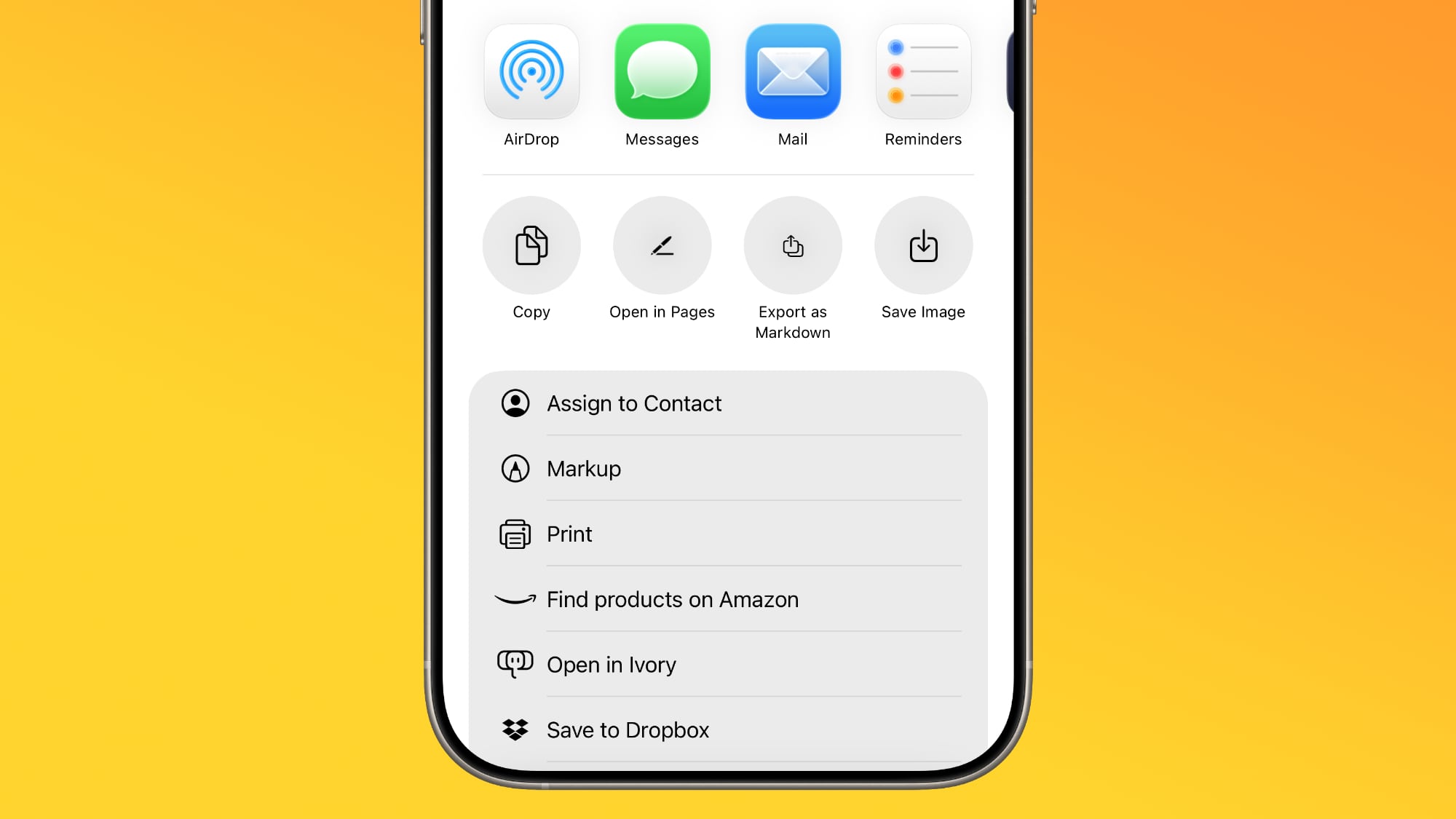
- Markdown 导入/导出:用户终于可以导入和导出 Markdown 格式(.md 文件)的笔记了。
- 语音录制与转录:直接录制语音备忘录,并附带由 Apple 智能(Apple Intelligence)驱动的转录功能。
- 液态玻璃 UI:完全重新设计的界面,带有半透明元素。
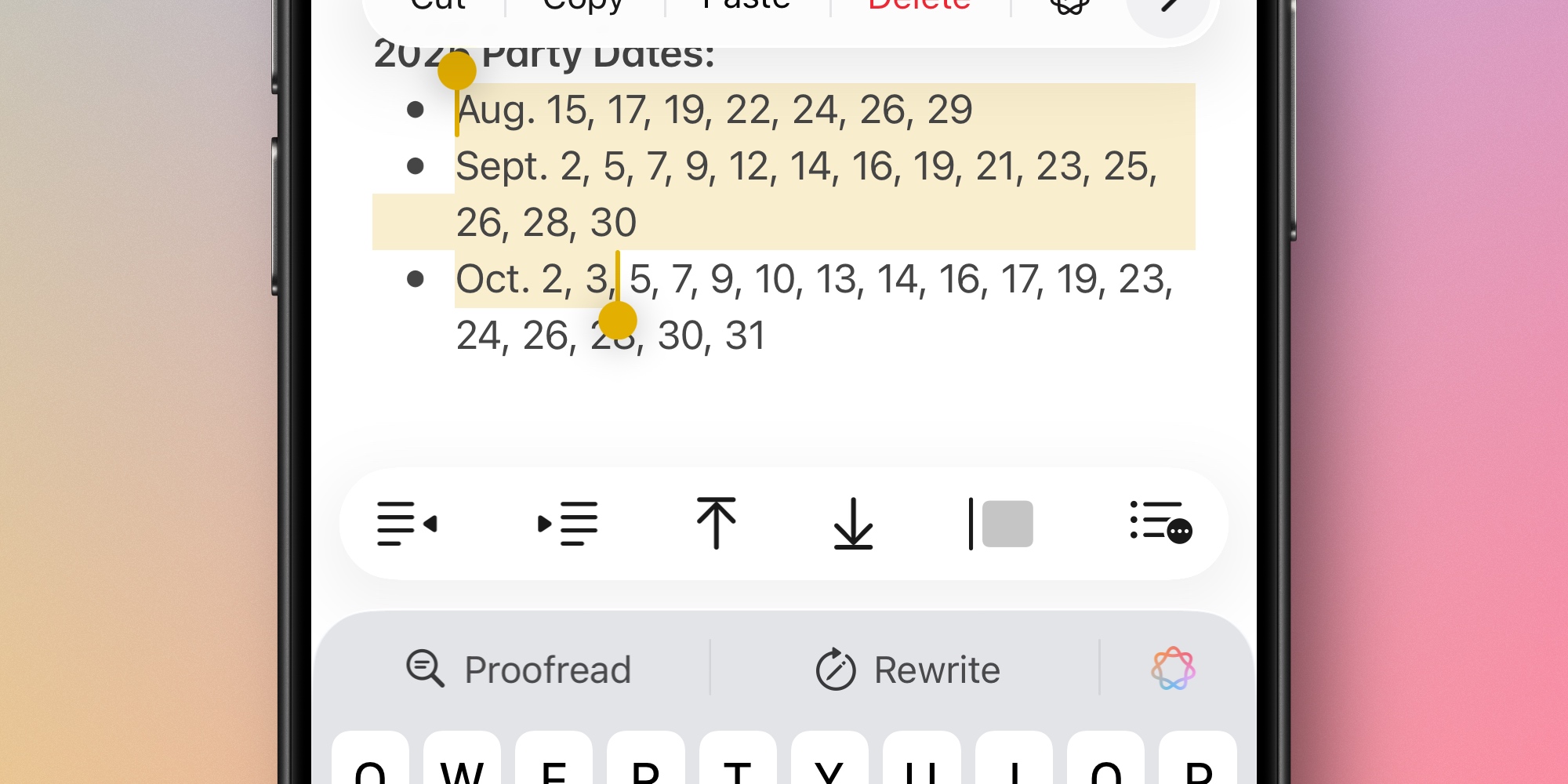
- 自适应工具栏:智能工具栏,可根据上下文显示相关的格式选项。
- 增强搜索:应用专用的 Spotlight 过滤,可更快地发现笔记。
- 电话通话录音:保存来自电话应用的对话,并带有自动转录。
关键性能考量:
- 液态玻璃效果增加了内存使用量。
- 大型笔记(35MB+ 或 50,000+ 字)可能存在延迟问题。
- iCloud 同步可靠性提高,但仍偶尔出现问题。
- 协作功能更好,但仍存在一些错误。
本指南适用对象
本指南适用于多种类型的用户:
- Apple 备忘录新用户:功能和最佳实践的完整介绍。
- 迁移用户:为那些考虑从 Evernote 或 OneNote 切换的用户提供详细对比。
- 高级用户:高级技巧、快捷键和自动化策略。
- 故障排除:针对常见备忘录应用问题的综合解决方案。
新功能深度解析:macOS Tahoe 26 备忘录
Markdown 支持:最受期待的功能
经过用户多年的请求,Apple 备忘录终于支持 Markdown 了——尽管有一些重要的限制需要了解。
Markdown 导入如何工作
分步导入过程:
- 打开备忘录并选择目标文件夹。
- 导航至 文件 → 导入到备忘录。
- 选择一个或多个 Markdown (.md) 文件。
- 备忘录会将 Markdown 转换为富文本格式。
保留的内容:
- 标题 (H1-H6)
- 粗体和斜体格式
- 符号列表和编号列表
- 链接和 URL
- 代码块
- 基本表格
导入限制:
- 复杂的嵌套结构可能无法完美转换。
- 某些 Markdown 风格(GitHub 特定语法)可能不受完全支持。
- 内联 HTML 被剥离。
- Front matter 元数据不被保留。
Markdown 导出如何工作
单条笔记导出:
- 右键单击笔记或使用 文件 → 导出。
- 选择 Markdown 作为格式。
- 选择保存位置。
- 笔记将作为 .md 文件导出。
批量导出(Tahoe 新功能):
- 使用 Shift+Click 或 Command+Click 选择多个笔记。
- 右键单击并选择 导出。
- 选择 Markdown 格式。
- 所有笔记将作为单独的文件导出到一个文件夹中。
导出质量:
- 标题、列表和基本格式转换准确。
- 图片导出到单独的文件夹。
- 附件可能需要手动处理。
- 表格在大多数情况下保持结构。
Markdown 撰写限制
重要:Apple 备忘录不支持使用 Markdown 语法撰写笔记。您不能输入 **粗体** 并让其渲染为粗体文本。Markdown 支持严格用于导入和导出操作。
对于想要原生 Markdown 编辑的用户,Obsidian 或 iA Writer 等替代品仍然是必要的。
语音录制和转录
macOS Tahoe 26 为备忘录引入了强大的音频功能,并与 Apple 智能集成。
录制功能:
- 直接语音备忘录:在任何笔记中直接录制音频。
- 电话通话录音:自动保存电话应用的对话。
- 实时转录:Apple 智能在您录制时进行转录。
- 可搜索音频:在转录内容中搜索以查找特定时刻。
转录要求:
- Apple 芯片 Mac(M1 或更高版本)。
- 已启用 Apple 智能。
- 支持语言:英语、西班牙语、法语、德语、日语、韩语、中文、葡萄牙语。
- 需要大约 4GB 的神经网络引擎处理空间。
音频笔记最佳实践:
- 在安静的环境中使用,以获得更好的转录准确性。
- 说话清晰,语速适中。
- 在分享前检查转录的准确性。
- 为音频笔记添加标签,以便日后更容易发现。
液态玻璃用户界面
备忘录应用采用液态玻璃设计系统进行了全面的视觉大修。
视觉变化:
- 反映背景内容的半透明侧边栏。
- 具有磨砂玻璃外观的浮动工具栏。
- 圆角设计元素。
- 基于壁纸的动态颜色适应。
- 减少控件的视觉重量。
自适应工具栏行为: 工具栏现在根据您当前的操作智能变化:
- 编辑文本:显示粗体、斜体、下划线、列表。
- 处理图片:显示裁剪、标记、旋转。
- 使用核对清单:显示缩进、取消缩进、移动选项。
- 绘图:显示笔工具、颜色、形状。
性能影响:
- GPU 使用率增加约 10-15%。
- 禁用方法:系统设置 → 辅助功能 → 显示 → 降低透明度。
- 对 Intel Mac 和旧款 Apple 芯片 Mac 影响较大。
增强的搜索和组织
Spotlight 集成: 新的应用专用搜索能力:
- 打开 Spotlight (Command + Space)。
- 输入 "Notes" 并按 Tab 键。
- 您的搜索现在仅限于备忘录内容。
智能文件夹改进:
- 更多可用的过滤标准。
- 更快的智能文件夹更新。
- 大型笔记库的性能更好。
标签系统增强:
- 标签创建可在行内工作。
- 跨笔记标签浏览得到改进。
- 基于内容的标签建议。
绘图和 Apple Pencil 功能
macOS Tahoe 26 带来了增强的绘图功能,通过“随航”(Sidecar)与 iPad 集成无缝工作。
新芦苇笔(Reed Pen)工具: 芦苇笔提供传统的书法体验,具有:
- 基于压力的可变笔触宽度。
- 自然墨水流动模拟。
- 角度敏感的笔刷尖端。
- 六种预设笔触角度以保持一致性。
绘图工具概览:
| 工具 | 最佳用例 | 压力敏感 |
|---|---|---|
| 笔 | 细线,书写 | 是 |
| 记号笔 | 高亮 | 是 |
| 铅笔 | 素描,阴影 | 是 |
| 芦苇笔 | 书法 | 是 |
| 填充 | 形状,背景 | 否 |
| 橡皮擦 | 修正 | 是(大小) |
颜色管理:
- 最近颜色调色板记住最后 8 种颜色。
- 支持十六进制值的自定义颜色选择器。
- 用于透明效果的不透明度滑块。
- 从图像匹配颜色。
用于绘图的随航集成:
- 连接 iPad 作为辅助显示器(随航)。
- 在 Mac 上打开带有绘图的笔记。
- 在 iPad 上使用 Apple Pencil 进行精确绘图。
- 更改即时同步到 Mac 备忘录。
安全和隐私功能
Apple 备忘录包含强大的安全选项,使其区别于竞争对手。
笔记锁定:
- 单个笔记可以用密码保护。
- 支持 Face ID / Touch ID 解锁。
- 锁定的笔记在列表中仅显示标题。
- 无法分享或协作锁定的笔记。
设置笔记锁定:
- 打开您想要锁定的笔记。
- 点击锁定图标或使用 文件 → 锁定备忘录。
- 创建密码(或使用设备密码)。
- 使用 Touch ID / Face ID 确认。
端到端加密:
- 适用于存储在 iCloud 中的笔记。
- 使用 AES-256 加密。
- 密钥仅存储在您的设备上。
- 即使是 Apple 也无法访问加密的笔记。
隐私考量:
- 笔记内容用于设备端 Apple 智能。
- 转录在 Apple 芯片上本地处理。
- iCloud 同步使用标准 iCloud 加密。
- 可以禁用基于笔记内容的 Siri 建议。
与其他 Apple 应用的集成
邮件(Mail)集成:
- 将电子邮件拖入备忘录以创建链接引用。
- 快速链接回原始电子邮件。
- 适用于电子邮件中的附件。
Safari 浏览器集成:
- 通过共享表单将网页分享到备忘录。
- 捕获完整页面或选区。
- 网页链接在笔记中保持可点击。
日历和提醒事项:
- 直接从笔记内容创建提醒事项。
- 将笔记链接到日历事件。
- 截止日期与提醒事项应用同步。
文件和访达(Finder):
- 将文件拖放到笔记中。
- 无需打开即可快速查看(Quick Look)。
- 直接在笔记中对 PDF 进行注释。
照片集成:
- 从图库插入照片。
- 实况照片(Live Photos)保留动作。
- 用于图像注释的标记工具。
- 图像内的 OCR 搜索。
备忘录中的 Apple 智能功能
macOS Tahoe 26 将 Apple 智能深度集成到备忘录体验中。
写作工具:
- 校对:语法和拼写纠正。
- 重写:语气调整(专业、随意、简洁)。
- 摘要:将长笔记浓缩为关键点。
- 关键点:提取主要思想为要点列表。
智能摘要: 对于冗长的笔记,Apple 智能可以生成:
- 执行摘要
- 待办事项列表
- 关键结论
- 会议集锦
如何使用写作工具:
- 选择笔记中的文本。
- 右键单击并选择“写作工具”(Writing Tools)。
- 选择所需的转换。
- 在应用前预览更改。
限制:
- 需要 Apple 芯片 Mac (M1+)。
- 英语效果最好,其他语言正在改进。
- 复杂的技术内容可能无法很好地总结。
- 没有针对您的笔记进行自定义训练。
模板和工作流程
虽然 Apple 备忘录没有内置模板,但您可以创建有效的模板工作流程。
创建模板笔记:
-
创建一个“Templates”文件夹。
-
设计您的模板笔记,包含:
- 标题和结构
- 括号中的占位符文本
- 常见项目的核对清单
- 您将重复使用的格式
-
使用方法:复制模板,移动到工作文件夹。
常见模板示例:
会议记录模板:
## 会议:[标题]
**日期**:[日期]
**参会者**:[姓名]

### 议程
- [ ] 项目 1
- [ ] 项目 2
- [ ] 项目 3

### 笔记


### 待办事项
- [ ] [任务] - [负责人] - [截止日期]

### 下一步
项目规划模板:
## 项目:[名称]
**状态**:[规划中/进行中/已完成]
**截止日期**:[日期]

### 目标
1.
2.
3.

### 里程碑
- [ ] 里程碑 1 - [日期]
- [ ] 里程碑 2 - [日期]

### 资源
-
-

### 笔记
每日日记模板:
## [日期] - 日记

### 早晨意图
-

### 任务
- [ ]
- [ ]
- [ ]

### 笔记与想法


### 一日终了反思
常见备忘录应用问题故障排除
问题 1:备忘录应用延迟和冻结
这是升级到 macOS Tahoe 26 后报告最多的问题,影响所有 Mac 型号的用户。
症状:
- 打字时有多秒延迟。
- 频繁出现彩虹沙滩球。
- 滚动卡顿和冻结。
- iPad 同步时 Apple Pencil 输入延迟。
- 绘图笔触出现延迟。
根本原因:
- 大型笔记:超过 35MB 或 50,000+ 字的文件。
- 复杂内容:包含许多表格、图像或附件的笔记。
- 后台索引:更新后 Spotlight 重建。
- 内存压力:液态玻璃效果导致 RAM 不足。
解决方案:
立即修复:
# 修复 1:禁用自动填充启发式(解决输入延迟)
defaults write -g NSAutoFillHeuristicControllerEnabled -bool false

# 重启备忘录应用或重启电脑以使更改生效
# 修复 2:清除 CoreSpotlight 索引(解决更新后迟缓)
rm -rf ~/Library/Metadata/CoreSpotlight/*
# 然后重启您的 Mac优化策略:
- 拆分大型笔记:将超过 50,000 字的笔记拆分为多个较小的笔记。
- 减少视觉效果:在辅助功能设置中启用“降低透明度”。
- 等待索引:更新后给予 24-48 小时让后台进程完成。
- 释放 RAM:处理复杂笔记时关闭不必要的应用程序。
特定型号建议:
| Mac 型号 | RAM | 建议操作 |
|---|---|---|
| MacBook Air M1/M2 (8GB) | 8GB | 启用降低透明度,限制打开的标签页 |
| MacBook Pro M3 (16GB) | 16GB | 等待索引,拆分大型笔记 |
| Mac Studio M4 (32GB+) | 32GB+ | 索引后应运行流畅 |
| Intel Mac (任何) | 任何 | 强烈建议降低透明度 |
问题 2:备忘录崩溃和数据丢失
用户报告打字时崩溃,可能会丢失未保存的内容。
预防策略:
- 启用自动保存验证:备忘录应该自动保存,但定期使用 Command+S 强制保存。
- 使用 iCloud 同步:确保笔记持续备份。
- 监控内存使用:使用活动监视器观察备忘录内存消耗。
恢复选项:
# 访问 Time Machine 快照
tmutil listlocalsnapshots /

# 导航至备忘录备份位置
cd ~/Library/Group\ Containers/group.com.apple.notes/
如果备忘录无法打开:
- 强制退出备忘录 (Command+Option+Escape)。
- 在安全模式下打开:按住 Shift 点击备忘录图标。
- 重建备忘录数据库:在安全模式下重启 Mac,然后正常启动。
问题 3:iCloud 同步失败
同步问题仍然是最令人沮丧的备忘录问题之一。
常见同步错误消息:
- “发生错误,无法开始协作”
- “正在检查更改”无限旋转
- 笔记在不同设备上显示不同内容
诊断步骤:
# 检查 iCloud 同步状态
brctl log --wait --info | grep Notes

# 强制刷新同步
killall CloudKeychainProxy
综合修复程序:
- 验证 iCloud 状态:检查 apple.com/support/systemstatus。
- 检查存储空间:确保 iCloud 未满(设置 → Apple ID → iCloud)。
- 切换备忘录同步:在 iCloud 设置中禁用并重新启用备忘录。
- 注销/登录:作为最后手段,完全注销 iCloud 并重新登录。
预防同步问题:
- 将笔记保持在 50,000 字以下。
- 避免在协作期间添加附件。
- 确保所有设备运行最新软件。
- 不要在多个设备上同时编辑同一笔记。
问题 4:表格编辑错误
macOS Tahoe 引入了表格功能的特定错误。
已知问题:
- 文本在单元格中反向显示(“Hello”显示为“olleH”)。
- 最后一个字符跳到错误位置。
- 复制/粘贴更改文本颜色和字体。
解决方法:
- 慢速打字:给应用时间处理每次击键。
- 使用外部编辑器:在文本编辑(TextEdit)中起草表格,然后粘贴。
- 避免大表格:保持在 10 列,50 行以下。
- 向 Apple 报告:使用反馈助理报告具体案例。
问题 5:导出限制
当前导出选项:
- PDF(单个或批量)
- Markdown(Tahoe 新功能)
- 共享表单集成
批量导出解决方法:
对于需要超出原生选项的全面导出的用户:
# 使用 notes-exporter(第三方工具)
# https://github.com/KrauseFx/notes-exporter

# 该工具导出所有笔记,包括:
# - 完整文本内容
# - 附件
# - 文件夹结构
# - 创建/修改日期
GDPR 数据可移植性: Apple 的内置导出仍然不能完全满足数据可移植性要求。考虑:
- 定期 Markdown 导出作为备份。
- 用于完整归档的第三方导出工具。
- 备忘录数据库的 Time Machine 备份。
Apple 备忘录 vs 竞争对手:完整对比
Apple 备忘录 vs Evernote 2025
| 功能 | Apple 备忘录 | Evernote |
|---|---|---|
| 价格 | 免费 | $15/月(免费层级受限严重) |
| 平台 | Apple 设备 + web | 所有平台 |
| Markdown | 仅导入/导出 | 有限支持 |
| OCR 搜索 | 是(图片,PDF) | 是(仅限付费计划) |
| 网页剪藏 | 基本(共享表单) | 高级(专用扩展) |
| 协作 | 基本分享 | 空间 & 团队功能 |
| 存储 | iCloud 存储 | 依赖于计划 |
| 离线访问 | 完整 | 仅限付费计划 |
| AI 功能 | Apple 智能 | Evernote AI |
详细功能分析:
组织系统: Apple 备忘录使用带有标签(哈希标签)的简单文件夹层级进行交叉引用。这对大多数用户来说效果很好,但缺乏 Evernote 的笔记本堆栈、保存的搜索和高级过滤的深度。Evernote 的组织能力是以复杂性为代价的——许多用户从未充分利用其能力。
搜索能力: 两款应用都提供强大的搜索功能,但优势不同。Apple 备忘录在设备端搜索速度方面表现出色,并且免费包含 OCR。Evernote 的搜索功能更强大,具有布尔运算符、标签过滤和日期范围,但 OCR 需要付费订阅。
网页剪藏: Evernote 的网页剪藏工具在捕获完整页面、简化文章、书签或屏幕截图方面仍处于行业领先地位。Apple 备忘录依赖系统共享表单,它可以捕获内容但缺乏格式保留和组织选项。
数据可移植性: Apple 备忘录的新 Markdown 导出显着提高了可移植性,尽管批量操作仍然受限。Evernote 导出为 .enex 格式,虽然全面,但需要转换才能在其他应用中使用。对于担心供应商锁定(vendor lock-in)的用户,两者都没有提供理想的可移植性。
何时选择 Apple 备忘录:
- 您完全处于 Apple 生态系统中。
- 价格是一个顾虑(Evernote 很贵,每年 $180)。
- 您重视隐私(可用端到端加密)。
- 您的需求适中(不管理数千条笔记)。
- 您更喜欢简单而不是功能深度。
- 您想要无缝的 Siri 和快捷指令集成。
何时选择 Evernote:
- 跨平台访问必不可少(Windows, Android, Linux)。
- 您需要高级网页剪藏。
- 团队协作是主要用例。
- 您管理大型、复杂的笔记库(10,000+ 笔记)。
- 您需要高级搜索运算符。
- 您严重依赖第三方集成。
Apple 备忘录 vs Microsoft OneNote 2025
| 功能 | Apple 备忘录 | OneNote |
|---|---|---|
| 价格 | 免费 | 免费 |
| 组织 | 文件夹,标签 | 笔记本,分区,页面 |
| 绘图 | 好 | 优秀 |
| 手写 | Apple Pencil 支持 | 所有手写笔 |
| 集成 | Apple 生态系统 | Microsoft 365 |
| 协作 | 基本 | 高级实时 |
| 存储 | iCloud | OneDrive(5GB 免费) |
组织理念:
OneNote 的三层结构(笔记本 → 分区 → 页面)反映了物理活页夹,提供了比 Apple 备忘录的两层系统(文件夹 → 笔记)更深的组织深度。对于管理具有多个子类别的复杂项目的用户,OneNote 的结构感觉更自然。
然而,Apple 备忘录的简单性可能是一个优势。更少的组织决策意味着更快的笔记创建。最近版本中标签的添加部分弥补了这一差距,允许在没有严格层级的情况下进行灵活的交叉引用。
绘图和注释:
OneNote 被广泛认为是手写内容和注释的最佳笔记应用。其画布是无限的(向各个方向滚动),笔工具非常复杂,并且在所有平台上都具有出色的手写识别能力。
Apple 备忘录的绘图工具在 macOS Tahoe 26 中得到了显着改进,特别是新的芦苇笔和随航集成。然而,与 OneNote 的无限画布方法相比,固定页面隐喻限制了自由形式的创作。
协作功能:
OneNote 的实时协作更加成熟,显示光标位置并允许多个用户同时编辑。Apple 备忘录的协作可以使用,但感觉不太精致,同时编辑期间偶尔会出现同步冲突。
何时选择 OneNote:
- 您使用 Microsoft 365 工作。
- 您需要复杂的组织层级。
- Windows 是您工作流程的一部分。
- 绘图和注释是主要用例。
- 您需要无限的自由形式画布。
- 实时团队协作必不可少。
何时选择 Apple 备忘录:
- 您更喜欢 Apple 生态系统集成。
- 您想要无缝的 iPhone/iPad/Mac 同步。
- 简单性比组织深度更重要。
- 您使用 Siri 和快捷指令进行自动化。
- 隐私功能(笔记锁定,加密)很重要。
Apple 备忘录 vs Obsidian
| 功能 | Apple 备忘录 | Obsidian |
|---|---|---|
| Markdown | 导入/导出 | 原生编辑 |
| 链接 | 基本 | 双向链接 |
| 插件 | 无 | 广泛的生态系统 |
| 本地存储 | iCloud | 本地文件 |
| 学习曲线 | 极小 | 中等 |
| 价格 | 免费 | 免费(同步 $8/月) |
理念差异:
Apple 备忘录和 Obsidian 代表了记笔记的根本不同方法。Apple 备忘录是一个注重易用性的精美消费者应用程序。Obsidian 是一个为构建互连思想网络的知识工作者设计的“第二大脑”工具。
Markdown 工作流程:
Obsidian 的原生 Markdown 编辑意味着您输入 **粗体** 并立即看到它渲染。您的笔记是磁盘上的纯文本文件,任何应用程序都可以读取。Apple 备忘录的 Markdown 支持仅限于导入/导出——对可移植性有用,但对日常 Markdown 撰写无用。
对于用 Markdown 思考的作家来说,Obsidian 明显更舒适。对于喜欢视觉格式化(点击粗体按钮)的用户,Apple 备忘录感觉更自然。
知识图谱和链接:
Obsidian 的杀手级功能是带有视觉知识图谱的双向链接。当您将笔记 A 链接到笔记 B 时,笔记 B 会自动显示指向笔记 A 的反向链接。图谱视图将这些连接可视化,揭示您思维中的模式。
Apple 备忘录的链接是传统的:您可以手动插入链接,但没有自动反向链接跟踪或图谱可视化。这限制了它构建互连知识库的效用。
插件生态系统:
Obsidian 的插件系统将其转变为您需要的任何工具:任务管理器、日历、看板、每日计划表或写作环境。超过 1,000 个社区插件在各个可以想象的方向上扩展了功能。
Apple 备忘录没有插件系统。所见即所得。这既是限制也是好处——没有配置瘫痪,更新后没有损坏的插件。
数据所有权:
Obsidian 将笔记存储为本地 Markdown 文件。您完全拥有您的数据。通过拖动文件移动到另一个应用。通过复制文件夹进行备份。没有专有格式,没有锁定。
Apple 备忘录将数据存储在系统管理的 SQLite 数据库中。虽然您可以导出,但原生格式并非为可移植性而设计。iCloud 同步增加了便利性,但将您绑定到 Apple 基础设施。
何时选择 Obsidian:
- 您想要原生 Markdown 编辑。
- 带有链接的知识管理很重要。
- 您更喜欢本地文件存储和完全的数据所有权。
- 您想要通过插件进行广泛的自定义。
- 您正在构建“第二大脑”或卡片盒笔记法(zettelkasten)。
- 您看重可移植性胜过精致。
何时选择 Apple 备忘录:
- 您想要零配置设置。
- 您更喜欢视觉 WYSIWYG 编辑。
- 您使用多个 Apple 设备并想要无缝同步。
- 记笔记很直接(不是知识管理)。
- 您不想维护插件或配置。
- Apple 智能功能对您很重要。
Apple 备忘录 vs Notion
虽然上面没有详细介绍,但 Notion 值得作为流行的替代品提及:
| 方面 | Apple 备忘录 | Notion |
|---|---|---|
| 用例 | 个人笔记 | 团队工作区 |
| 数据库 | 否 | 是,强大 |
| 离线 | 完整 | 有限 |
| 价格 | 免费 | 免费层级,$8-15/用户/月 |
| 复杂性 | 低 | 高 |
何时 Notion 有意义:
- 您需要数据库、看板和 wiki。
- 团队协作是主要用例。
- 您想要多合一工作区(笔记 + 项目 + 文档)。
- 您对复杂工具感到舒适。
何时 Apple 备忘录更好:
- 个人使用,不是团队工作区。
- 您想要即时、无摩擦的捕获。
- 离线访问必不可少。
- 复杂性令人却步。
高级用户技巧和高级功能
基本键盘快捷键
导航:
| 快捷键 | 动作 |
|---|---|
| ⌘+N | 新建笔记 |
| ⌘+⇧+N | 新建文件夹 |
| ⌘+⌥+N | 在新窗口新建笔记 |
| ⌘+1 | 显示所有笔记 |
| ⌘+2 | 显示文件夹 |
| ⌘+3 | 显示附件浏览器 |
格式化:
| 快捷键 | 动作 |
|---|---|
| ⌘+B | 粗体 |
| ⌘+I | 斜体 |
| ⌘+U | 下划线 |
| ⌘+⇧+H | 标题 |
| ⌘+⇧+L | 核对清单 |
| ⌘+⇧+7 | 符号列表 |
| ⌘+⇧+8 | 编号列表 |
高级:
| 快捷键 | 动作 |
|---|---|
| ⌘+F | 在笔记中查找 |
| ⌘+⇧+F | 搜索所有笔记 |
| ⌘+K | 添加链接 |
| ⌘+⇧+T | 添加表格 |
| ⌘+L | 锁定笔记 |
智能文件夹和标签策略
创建有效的智能文件夹:
- 按日期:在特定时间范围内创建或修改的笔记。
- 按附件类型:包含 PDF、图片或音频的笔记。
- 按标签组合:用于复杂过滤的多个标签。
- 按核对清单状态:带有未完成项目的笔记。
标签命名约定:
#project/clientname    - 项目特定
#status/active         - 状态跟踪
#type/meeting          - 内容类型
#priority/high         - 优先级
@person/john           - 人员相关
Siri 和快捷指令集成
有用的 Siri 命令:
- “创建一个名为 [标题] 的备忘录”
- “显示我今天的备忘录”
- “在备忘录中搜索 [关键词]”
- “把 [物品] 添加到我的购物清单备忘录”
快捷指令自动化想法:
- 每日日记条目:使用模板创建带时间戳的笔记。
- 会议笔记:从日历事件生成笔记。
- 快速捕获:从任何地方将文本添加到特定笔记。
- 每周回顾:将带有特定标签的笔记编译成摘要。
协作最佳实践
有效地分享笔记:
- 在 iCloud 中创建笔记(不是“我的 Mac”)。
- 点击分享按钮或使用 文件 → 分享备忘录。
- 选择“协作”以获得编辑权限。
- 设置权限(可以更改 / 仅查看)。
- 通过信息、邮件或复制链接分享。
需知的协作限制:
- 锁定的笔记无法分享。
- “我的 Mac”笔记无法分享。
- 同时编辑可能会导致同步冲突。
- 每条笔记最多 100 名协作者。
性能优化指南
内存管理
监控备忘录内存使用:
- 打开活动监视器(应用程序 → 实用工具)。
- 搜索 "Notes"。
- 观察内存列。
- 如果超过 2GB,考虑优化。
减少内存占用:
- 限制单个笔记中的附件。
- 将旧笔记归档到单独的文件夹。
- 使用标签而不是重复内容。
- 拆分多媒体繁重的笔记。
存储优化
清理备忘录存储:
# 检查备忘录数据库大小
du -sh ~/Library/Group\ Containers/group.com.apple.notes/

# 典型健康大小:大多数用户小于 5GB
大型库策略:
- 导出并归档超过 2 年的笔记。
- 对大型附件使用外部存储。
- 在添加到笔记之前压缩图像。
- 每季度审查并删除未使用的笔记。
备份策略
Time Machine:
- 自动备份备忘录数据库。
- 恢复单个笔记或整个库。
- 访问方式:进入 Time Machine → 资源库 → Group Containers。
手动备份:
- 定期 Markdown 导出重要笔记。
- 在 iCloud 云盘中保留关键笔记的副本。
- 使用第三方工具进行全面导出。
迁移指南:切换到 Apple 备忘录
从 Evernote
Evernote 导出过程:
- 在 Evernote 中,选择要导出的笔记本。
- 文件 → 导出笔记 → 导出为 .enex。
- 导入到备忘录:文件 → 导入到备忘录。
- 选择 .enex 文件。
迁移内容:
- 笔记内容和基本格式。
- 图片和附件。
- 创建和修改日期。
- 笔记本结构(转换为文件夹)。
未迁移内容:
- 标签(必须手动重新创建)。
- 快捷方式。
- 附加到笔记的提醒。
- 网页剪辑可能会丢失格式。
从 OneNote
OneNote 导出过程:
- 从 OneNote 将分区导出为 .docx。
- 使用 pandoc 或在线转换器将 .docx 转换为 Markdown。
- 将 Markdown 文件导入到备忘录。
替代方案:复制粘贴法:
- 并排打开两个应用。
- 在 OneNote 中选择内容。
- 粘贴到新的 Apple 笔记中。
- 根据需要格式化。
从 Google Keep
Google Keep 导出:
- 使用 Google Takeout 导出 Keep 数据。
- 笔记导出为 .html 或 .json。
- 使用转换器转换为 Markdown。
- 导入到 Apple 备忘录。
未来展望:Apple 备忘录开发
预计在 macOS Tahoe 26.2 及更高版本中
基于当前的 Beta 版本和 Apple 的模式:
已确认 (26.2):
- 紧急提醒事项集成。
- 性能优化。
- 表格编辑错误修复。
预期 (26.3+):
- 改进的 Markdown 渲染。
- 增强的协作功能。
- 更好的 AI 驱动的组织。
- 大型笔记的性能改进。
长期方向
Apple 似乎致力于使备忘录成为一个严肃的生产力工具:
- 持续的 Apple 智能集成。
- 更好的跨设备同步可靠性。
- 更多导出选项。
- 增强的商业/团队功能。
实用建议
给学生
推荐设置:
- 按学科创建文件夹结构。
- 使用标签分类作业类型(#作业,#考试,#阅读)。
- 启用 iCloud 同步以进行多设备访问。
- 使用核对清单跟踪作业。
最佳实践:
- 保持讲座笔记重点突出(每个笔记一个主题)。
- 使用语音录制以便稍后复习。
- 将重要笔记导出为 Markdown 以进行备份。
- 通过共享笔记与学习小组协作。
给专业人士
推荐设置:
- 按项目和客户组织。
- 对活动项目使用智能文件夹。
- 对敏感内容启用笔记锁定。
- 定期导出计划以符合合规性。
最佳实践:
- 带有清晰行动项目的会议笔记。
- 对重复笔记类型使用模板。
- 每季度归档已完成的项目。
- 分享只读笔记以保持透明度。
给创意专业人士
推荐设置:
- 用于灵感、项目、参考的专用文件夹。
- 大量使用图片附件和草图。
- 与其他创意工具集成。
- 定期备份创意内容。
最佳实践:
- 直接在笔记中素描想法。
- 将笔记链接到项目文件。
- 对创意阶段使用标签(#概念,#草稿,#最终)。
- 将视觉笔记导出为 PDF 以进行分享。
结论:Apple 备忘录适合您吗?
macOS Tahoe 26 中的 Apple 备忘录已经成熟为一个功能强大的笔记应用程序,可以很好地服务于大多数用户。Markdown 支持的加入填补了一个主要空白,而 Apple 智能功能则指向了 AI 增强的未来。对于数百万 Apple 用户来说,备忘录已经从一个事后想法转变为一个合法的生产力工具。
Apple 备忘录擅长:
- 零摩擦的简单、快速记笔记。
- iPhone、iPad、Mac 和 Apple Watch 上的 Apple 生态系统集成。
- 重视设备端处理和加密的隐私意识用户。
- 适度的笔记库(少于 5,000 条笔记)。
- valuing free software without subscription fatigue.
- 使用 Apple 智能进行语音录制和转录。
- 与家人和小型团队的临时协作。
Apple 备忘录不足之处:
- 跨平台要求(Windows, Android, Linux)。
- 需要高级功能和自定义的高级用户。
- 大规模组织系统和知识管理。
- 原生 Markdown 撰写工作流程。
- 企业规模的团队协作。
- 构建互连“第二大脑”系统的用户。
- 需要高级搜索运算符和过滤器的用户。
裁决:
对于完全投入 Apple 生态系统的用户,Apple 备忘录以零成本提供了非凡的价值。macOS Tahoe 26 的更新解决了许多历史抱怨,同时保持了使备忘录对从学生到高管的所有人都能使用的简单性。
一些用户报告的性能问题令人担忧,但通常可以通过本指南中概述的故障排除步骤来解决。Apple 的记录表明这些问题将在未来的单点版本中得到解决。
然而,具有跨平台需求、复杂组织要求或专业协作需求的用户应根据其特定工作流程评估 Evernote、Notion 或 Obsidian 等专用替代品。
最终建议:
从 Apple 备忘录开始。它是免费的,预安装的,而且能力惊人。如果您遇到限制——特别是围绕跨平台访问、高级组织或 Markdown 工作流程——那么请评估替代品。大多数用户永远不需要超出备忘录所提供的功能,而与 iPhone、iPad 和 Apple Watch 的紧密集成创造了第三方应用难以匹敌的无缝捕获体验。
最好的笔记应用是您实际会使用的应用。对于数百万 Apple 用户来说,那就是备忘录。
寻找更多生产力技巧?探索我们的 Spotlight 完整指南 以掌握 macOS 搜索,或查看我们的 快捷指令自动化指南 以获取工作流程自动化策略。