macOS Tahoe 死机、卡顿与彩球问题:2026 完整修复指南 - 15 个证明有效的方案
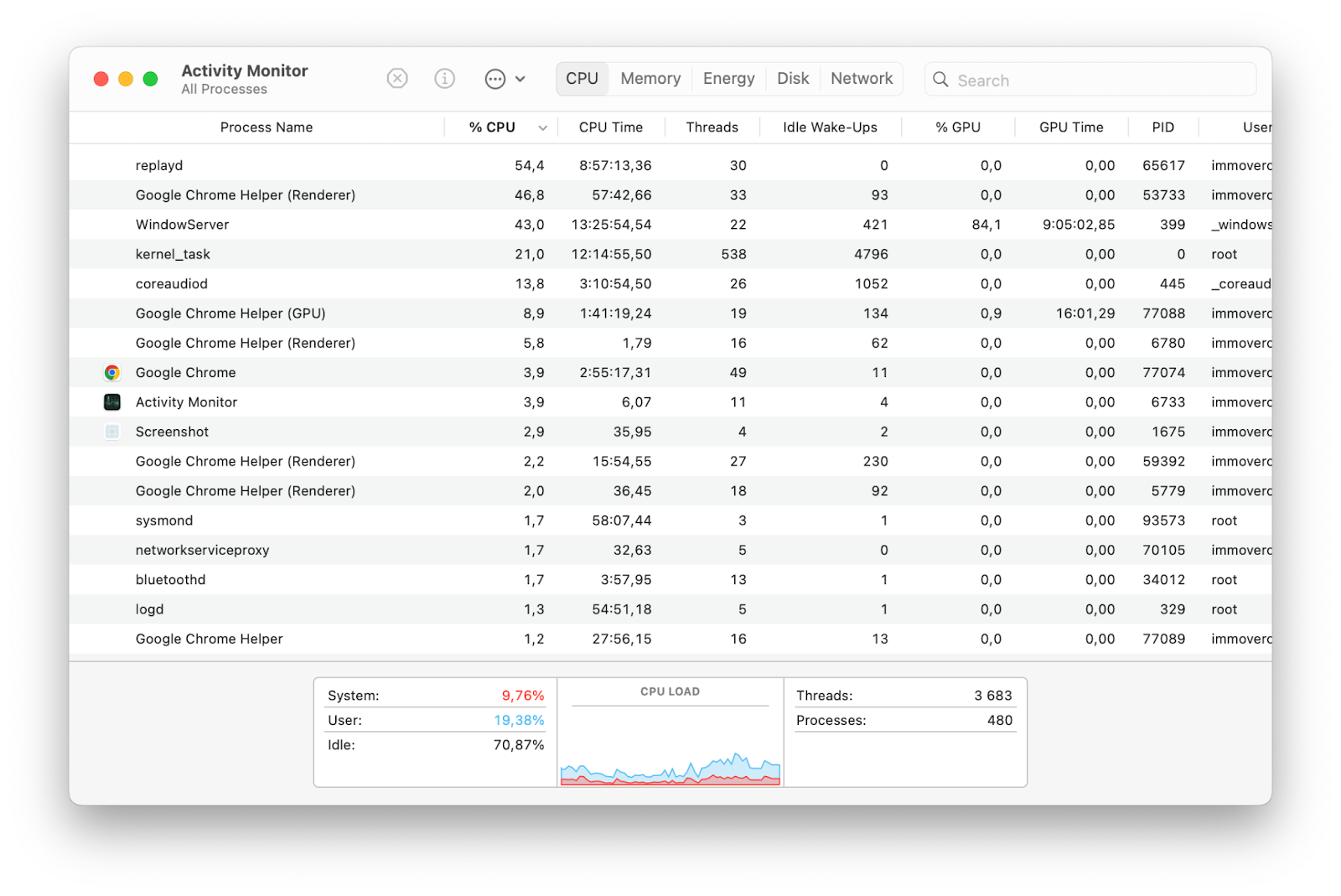
通过本篇全面的故障排除指南,解决 macOS Tahoe 系统死机、卡顿和旋转彩球问题。包含针对 Spotlight 索引问题、内存问题、WindowServer GPU 过载以及 M1-M4 Mac 性能优化的逐步解决方案。
如果你的 Mac 自从升级到 macOS Tahoe 后变得慢得令人沮丧、经常死机或不断出现可怕的旋转彩球,你并不孤单。这是 macOS 26 中报告最多的问题之一,影响了从 M1 MacBook Air 到 M4 Pro Mac Studio 的所有设备。本全面指南提供了 15 个证明有效的解决方案,帮助你恢复 Mac 的性能。
了解问题
常见症状
全系统死机:
- Mac 完全失去响应数秒钟
- 鼠标光标可以移动,但点击无效
- 应用程序无法响应输入
- 频繁出现旋转彩球
性能下降:
- 应用程序启动时间变长
- Finder 中的文件操作缓慢
- 输入时键盘响应延迟
- 系统运行整体迟缓
特定场景:
- 打开新浏览器标签页时死机
- 在应用程序之间切换时出现卡顿
- 访问文件时出现彩球
- 视频播放期间系统挂起
macOS Tahoe 中的根本原因
我们通过对 Apple 支持社区、Reddit 和 MacRumors 论坛的研究,发现了几个主要原因:
| 原因 | 频率 | 严重程度 |
|---|---|---|
| Spotlight 索引 (corespotlightd) | 极高 | 关键 |
| 内存管理问题 | 高 | 高 |
| Liquid Glass GPU 开销 | 高 | 中等 |
| WindowServer GPU 过载 | 中等 | 高 |
| 后台进程冲突 | 中等 | 中等 |
| 系统缓存损坏 | 中等 | 中等 |
方案 1:强制重新索引 Spotlight
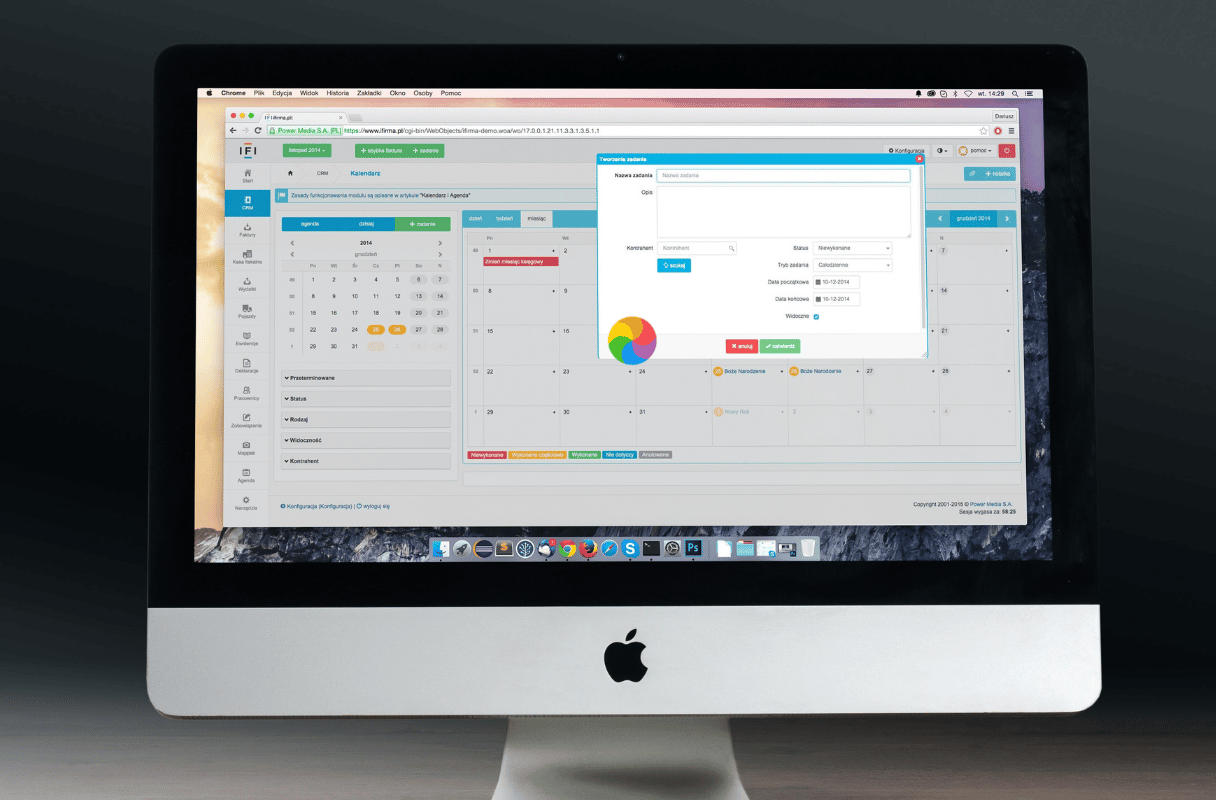
Spotlight 索引是导致 macOS Tahoe 死机的首要原因。corespotlightd 进程可能会占用 100-200% 的 CPU,导致全系统变慢。
检查 Spotlight 是否是问题所在
使用活动监视器:
- 打开活动监视器(应用程序 > 实用工具)
- 点击 CPU 标签页
- 查找
mds、mds_stores或corespotlightd - 如果任何进程持续显示 >50% 的 CPU 占用,Spotlight 很可能是问题所在
强制重新索引 Spotlight
方法 1:系统设置(推荐)
- 打开系统设置 > Siri 与 Spotlight
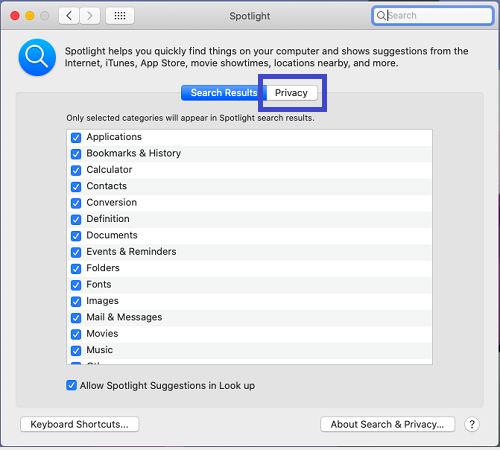
- 向下滚动并点击 Spotlight 隐私
- 点击 + 按钮
- 添加你的 Macintosh HD(整个启动磁盘)
- 重启你的 Mac
- 返回 Spotlight 隐私并移除 Macintosh HD
- 等待重新索引完成(可能需要几个小时)
方法 2:终端命令
# 禁用 Spotlight 索引
sudo mdutil -a -i off

# 删除 Spotlight 索引
sudo mdutil -E /

# 重新启用 Spotlight 索引
sudo mdutil -a -i on
优化 Spotlight 设置
为了防止以后出现问题,请限制 Spotlight 的范围:
-
打开系统设置 > Siri 与 Spotlight
-
在搜索结果下,取消勾选不需要的类别:
- 字体
- 图像
- 影片
- 音乐
- 其他
-
将不需要索引的文件夹添加到隐私排除列表中:
- 虚拟机文件夹
- 大型媒体库
- 开发构建文件夹
- 下载文件夹(可选)
方案 2:解决内存压力
macOS Tahoe 的内存要求高于以前的版本。“您的系统已耗尽应用程序内存”错误很常见,尤其是在 8GB 的 Mac 上。
检查内存状态
- 打开活动监视器
- 点击内存标签页
- 查看底部的内存压力图表:
- 绿色:健康
- 黄色:中等压力
- 红色:关键 - 需要立即采取行动
终端内存检查
# 检查内存压力状态
memory_pressure

# 查看内存统计信息
vm_stat

# 检查交换内存使用情况
sysctl vm.swapusage
减少内存使用
关闭占用内存的应用程序:
macOS Tahoe 中的常见元凶:
- Safari(尤其是打开很多标签页时)
- Chrome(著名的内存大户)
- Slack、Discord、VS Code(Electron 应用程序)
- 信息(随着时间的推移会累积内存占用)
活动监视器方法:
- 打开活动监视器 > 内存标签页
- 按内存列排序(点击表头)
- 识别占用过多内存的应用程序
- 选择并点击 X 退出,或右键点击 > 退出
减少登录项:
- 打开系统设置 > 通用 > 登录项
- 检查并移除不必要的启动应用程序
- 检查“允许在后台”部分
- 禁用不必要的后台进程
针对 8GB Mac 用户
如果你使用的是配有 8GB RAM 的 Mac,进行额外的优化至关重要:
系统设置 > 辅助功能 > 显示:
  - 启用“降低透明度”
  - 启用“减弱动态效果”

这些设置可以释放之前用于视觉效果的 500MB-1GB 内存。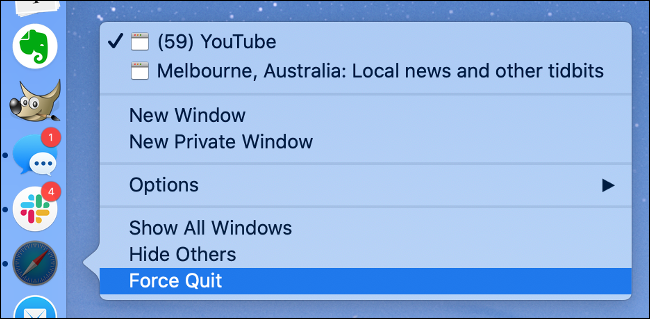
方案 3:降低 Liquid Glass GPU 负载
macOS Tahoe 中全新的 Liquid Glass 设计给 GPU 带来了巨大压力,尤其是在旧款 Mac 和基础配置上。
禁用透明度效果
- 打开系统设置
- 前往辅助功能 > 显示
- 启用降低透明度
- 启用减弱动态效果(可选但有帮助)
这些设置的影响
| 设置 | GPU 负载降低 | 视觉影响 |
|---|---|---|
| 降低透明度 | 30-40% | 中等(纯色背景) |
| 减弱动态效果 | 10-15% | 轻微(减少动画) |
| 两者结合 | 40-50% | 显著但实用 |
监视 GPU 使用情况
使用活动监视器:
- 打开活动监视器
- 从菜单中选择窗口 > GPU 历史记录
- 观察是否存在持续的高 GPU 占用
终端方法:
# 监视 GPU 功耗使用
sudo powermetrics --samplers gpu_power -n 5
如果 GPU 使用率即使在闲置时也保持在高位(15-20% 以上),请继续执行方案 4。
方案 4:重置 WindowServer
WindowServer 管理 macOS 中的所有视觉渲染。卡死或过载的 WindowServer 会导致全系统死机。
通过退出登录进行安全重置
- 保存所有工作
- 苹果菜单 () > 退出登录
- 重新登录
这会在不重新启动整个系统的情况下重启 WindowServer。
强制重置(如果系统还有响应)
如果你可以访问终端但系统反应迟钝:
# 这将立即让你退出登录 - 请先保存工作!
sudo killall WindowServer
**警告:**此命令会立即让你退出登录。执行前确保所有工作已保存。
降低 WindowServer 负载
减少桌面杂乱:
- 桌面项目越少 = WindowServer 的工作量越小
- 将文件移动到文件夹中,而不是放在桌面上
- 使用“叠放”功能整理桌面项目
限制视觉效果:
系统设置 > 桌面与程序坞:
  - 最小化窗口时使用:缩放效果
  - 动画打开应用程序:关闭(可选)
方案 5:进入安全模式
安全模式仅使用最少的扩展和驱动程序启动 Mac,有助于识别是否是第三方软件导致了问题。
进入安全模式
Apple 芯片 Mac (M1/M2/M3/M4):
- 完全关闭 Mac
- 按住电源按钮直到出现“正在载入启动选项”
- 选择你的启动磁盘
- 按住 Shift 键,然后点击在安全模式下继续
Intel Mac:
- 关闭 Mac
- 开机并立即按住 Shift 键
- 看到登录窗口时松开 Shift 键
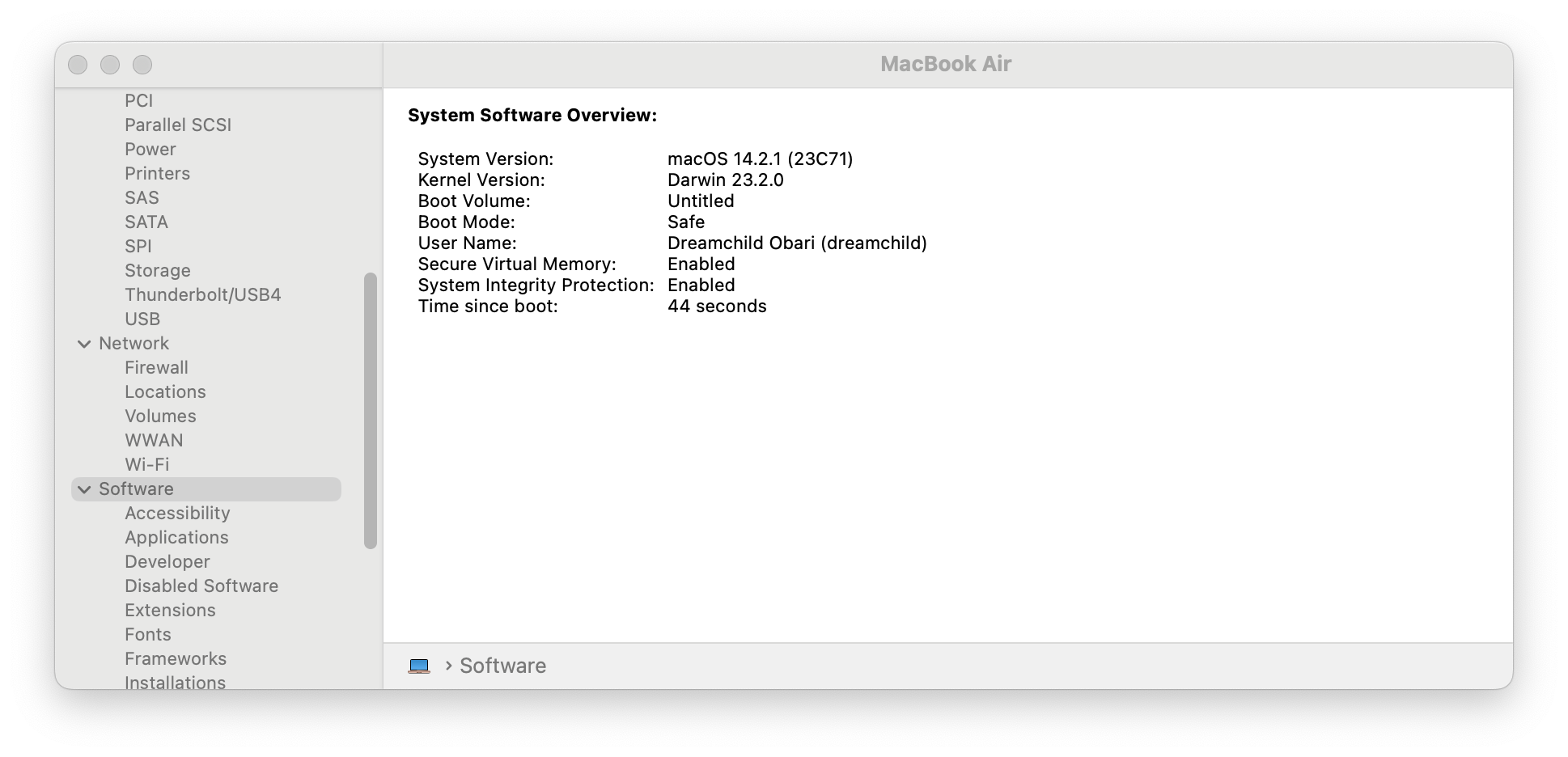
验证安全模式
- 点击苹果菜单 () > 关于本机
- 点击系统报告
- 在侧边栏中选择软件
- “启动模式”应显示为安全
安全模式测试的内容
- 验证启动磁盘
- 清除系统缓存
- 仅加载基本的内核扩展
- 禁用第三方字体
- 防止加载启动项
如果 Mac 在安全模式下运行流畅: 问题很可能是由于第三方应用程序或扩展引起的。正常重启并系统地禁用登录项和扩展以识别罪魁祸首。
方案 6:清除系统缓存
损坏的缓存会导致显著的性能问题。清除缓存会强制 macOS 重建新的缓存文件。
清除用户缓存
安全方法:
- 打开 Finder
- 按 Cmd + Shift + G(前往文件夹)
- 输入:
~/Library/Caches - 选择所有文件夹并移至废纸篓
- 倾倒废纸篓
- 重启你的 Mac
清除系统缓存(高级)
# 清除 DNS 缓存
sudo dscacheutil -flushcache; sudo killall -HUP mDNSResponder

# 清除字体缓存
sudo atsutil databases -remove

# 重启以重建缓存
sudo shutdown -r now
第三方缓存清理工具
虽然通常不推荐,但以下信誉良好的工具可以考虑:
- CleanMyMac X(付费)
- OnyX(免费,需要 Tahoe 兼容版本)
- AppCleaner(免费)
可以帮助安全地识别和清除有问题的缓存。
**注意:**切勿使用清理工具删除系统文件或在清除缓存之外进行“优化”。
方案 7:更新 macOS 和应用程序
许多死机问题已在 macOS Tahoe 的更新中得到解决。请确保你运行的是最新版本。
更新 macOS
- 打开系统设置 > 通用 > 软件更新
- 如果有可用更新,点击现在更新
- 等待更新完成(不要中断)
当前版本(2026 年 1 月):
- 稳定版:macOS Tahoe 26.2
- Beta 版:macOS Tahoe 26.3 Beta 2
更新应用程序
App Store 应用程序:
- 打开 App Store
- 点击侧边栏中的更新
- 点击全部更新
非 App Store 应用程序:
- 检查每个应用程序的更新机制
- 优先更新:Safari、Chrome、Electron 应用程序
Electron 应用程序更新(关键)
Electron 应用程序(VS Code、Slack、Discord、Microsoft Teams)在 macOS Tahoe 上存在已知的 GPU 相关问题。请确保它们已更新到包含 Tahoe 特定修复的最新版本。
在 Electron 应用程序中禁用 GPU 加速:
VS Code:
// 在 settings.json 中
"disable-hardware-acceleration": true
Slack:
- 点击 Slack 菜单 > 设置
- 高级 > 禁用硬件加速
Discord:
- 用户设置 > 高级
- 硬件加速 > 关闭
方案 8:重置 SMC 和 NVRAM/PRAM
这些重置操作可以解决影响性能的低级系统问题。
重置 NVRAM(所有 Mac)
Apple 芯片: NVRAM 会在重启时自动重置。只需重启 Mac 即可。
Intel Mac:
- 关闭 Mac
- 开机并立即按住:Option + Command + P + R
- 按住约 20 秒
- 松开并让 Mac 正常启动
重置 SMC(仅限 Intel Mac)
配备 T2 芯片的 MacBook:
- 关机
- 按住:Control + Option + Shift(左侧)7 秒钟
- 持续按住的同时,也按住电源按钮
- 按住所有键再持续 7 秒钟
- 松开所有键,等待几秒钟
- 按下电源按钮开机
台式 Mac:
- 关机
- 拔下电源线
- 等待 15 秒
- 重新插回电源线
- 等待 5 秒
- 开机
**注意:**Apple 芯片 Mac 没有 SMC 需要重置,重启即足够。
方案 9:检查恶意软件和不需要的软件
虽然在 macOS 上很少见,但恶意软件会导致性能严重下降。
内置保护检查
- 打开系统设置 > 隐私与安全性
- 滚动到安全性
- 验证是否选择了“App Store 和被认可的开发者”
- 确保没有安装未知的描述文件
检查可疑进程
# 列出所有运行中的进程
ps aux | head -50

# 检查异常的启动代理
ls -la ~/Library/LaunchAgents
ls -la /Library/LaunchAgents
ls -la /Library/LaunchDaemons
查找任何不熟悉或可疑的项目。
恶意软件扫描工具
免费且信誉良好的选择:
- Malwarebytes for Mac(免费版)
- ClamXAV(免费,开源)
**切勿购买“Mac 清理”或“提速”软件。**这些通常是骗局,造成的问题比解决的还多。
方案 10:管理 iCloud 同步
激进的 iCloud 同步会导致显著的 CPU 和磁盘占用,尤其是在全新安装或升级后。
检查 iCloud 状态
- 打开系统设置 > Apple ID > iCloud
- 点击 iCloud 云盘 > 选项
- 查看正在同步的内容
优化 iCloud 云盘
- 打开系统设置 > Apple ID > iCloud
- 点击优化 Mac 存储,以移除不需要的文件的本地副本
- 或临时禁用特定文件夹的 iCloud 云盘
暂停 iCloud 同步
如果同步导致问题:
- 打开 Finder
- 点击侧边栏中的 iCloud 云盘
- 查看是否存在上传/下载指示器
- 等待同步完成,或在系统设置中临时禁用 iCloud 云盘
终端检查
# 检查 brctl 状态 (iCloud 同步守护进程)
brctl status

# 监视 iCloud 进程
ps aux | grep -i cloud
方案 11:优化存储空间
存储空间不足会显著影响 macOS 的性能,尤其是在配备 SSD 的 Mac 上。
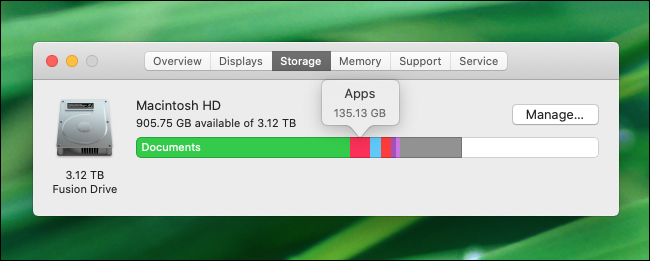
检查可用存储空间
- 苹果菜单 () > 关于本机
- 点击更多信息 > 存储设置
- 确保至少有 15% 的总存储空间是空闲的
快速存储清理
内置建议:
- 打开系统设置 > 通用 > 存储
- 查看建议:
- 存储在 iCloud 中
- 优化存储空间
- 自动倾倒废纸篓
- 避免杂乱
手动清理:
# 查找大文件
find ~ -type f -size +500M 2>/dev/null

# 查找旧的下载文件
find ~/Downloads -mtime +30 -type f 2>/dev/null
清除系统数据
系统数据可能会随时间变得非常庞大:
- Time Machine 快照:
tmutil thinlocalsnapshots / 1000000000 1 - 开发者缓存:
rm -rf ~/Library/Developer/Xcode/DerivedData/* - iOS 备份:iTunes/Finder > 管理备份 > 删除旧备份
方案 12:禁用有问题的扩展
浏览器和系统扩展会导致死机和卡顿。
Safari 浏览器扩展
- 打开 Safari > 设置 > 扩展
- 禁用所有扩展
- 测试死机是否停止
- 逐个重新启用扩展以识别罪魁祸首
系统扩展
- 打开系统设置 > 通用 > 登录项
- 查看允许在后台
- 禁用可疑或不必要的扩展
内核扩展(旧版)
对于具有内核扩展的 Intel Mac:
# 列出已加载的内核扩展
kextstat | grep -v com.apple
如果你看到不熟悉的扩展,请研究它们,如有问题请移除。
方案 13:对磁盘执行“急救”
磁盘错误可能导致系统不稳定和死机。
使用磁盘工具
- 打开磁盘工具(应用程序 > 实用工具)
- 选择你的启动磁盘(通常是“Macintosh HD”)
- 点击急救
- 点击运行
- 对其他分卷重复此操作
从恢复模式运行(更彻底)
Apple 芯片:
- 关机
- 按住电源按钮直到显示“正在载入启动选项”
- 点击选项 > 继续
- 选择磁盘工具
- 对所有分卷运行急救
Intel:
- 重启并按住 Cmd + R
- 选择磁盘工具
- 对所有分卷运行急救
方案 14:考虑重新安装系统
如果所有方法都失败了,重新安装系统可以解决由升级残留引起的顽固问题。
先备份
- 连接外置驱动器
- 打开 Time Machine 设置
- 创建新的备份
- 验证备份是否完成
重新安装流程
选项 A:抹掉并安装(最干净)
- 引导至恢复模式
- 使用磁盘工具抹掉 Macintosh HD
- 从恢复模式重新安装 macOS Tahoe
- 设置为新 Mac
- 手动重新安装应用程序并恢复数据
选项 B:重置所有设置
- 打开系统设置 > 通用 > 传输或重置
- 点击抹掉所有内容和设置
- 按照提示操作
- 重新安装 macOS
**注意:**Apple 技术人员报告称,通过 Time Machine 重建进行全新安装通常可以解决持久的 Tahoe 问题。
方案 15:硬件诊断
如果软件方案没有帮助,硬件问题可能是原因。
Apple 诊断
Apple 芯片:
- 关闭 Mac
- 按住电源按钮直到显示“正在载入启动选项”
- 按下 Cmd + D
- 按照屏幕上的说明操作
Intel:
- 关机
- 开机并立即按住 D 键
- 当诊断程序出现时松开
查找内容
- 内存错误(可能表示 RAM 损坏)
- 存储错误(可能表示 SSD 故障)
- 散热问题(可能表示散热系统有问题)
如果诊断发现问题,请联系 Apple 支持或授权服务提供商。
预防:保持 macOS Tahoe 性能
定期维护计划
每周:
- 重启你的 Mac(清除内存,重置进程)
- 检查 macOS 和应用程序更新
- 在活动监视器中查看是否存在异常进程
每月:
- 运行磁盘工具急救
- 清除浏览器缓存
- 查看并移除不使用的应用程序
每季度:
- 完整的 Time Machine 备份验证
- 清除用户缓存
- 查看启动项和扩展
最佳实践
- 始终保持 15% 以上的空闲存储空间
- 定期重启(不要只休眠数周)
- 及时更新 Apple 发布的新版本
- 限制浏览器标签页数量(尤其是 Safari 和 Chrome)
- 退出不使用的应用程序而不是最小化它们
- 使用活动监视器及早发现资源占用大户
何时联系 Apple 支持
如果出现以下情况,请考虑寻求专业帮助:
- 尝试所有方案后死机依然存在
- Apple 诊断发现硬件错误
- Mac 仍在保修期或 AppleCare+ 范围内
- 你对进行高级故障排除感到不适
- 问题是在特定事件(跌落、液体接触)后开始的
联系方式
- Apple 支持:support.apple.com
- Apple Store 天才吧:预约服务
- 授权服务提供商:用于保修期外维修
- Apple 社区:社区支持论坛
结论
macOS Tahoe 的死机和卡顿问题令人沮丧,但通常是可以修复的。在进行更高级的故障排除之前,先从最常见的方案(Spotlight 重新索引、内存优化、Liquid Glass 设置)开始。
快速修复摘要:
- 首先:强制重新索引 Spotlight 并启用“降低透明度”
- 其次:在活动监视器中检查资源占用大户
- 第三:清除缓存并更新所有软件
- 第四:引导至安全模式以识别第三方冲突
- 最后手段:如果其他方法都不起作用,请重新安装系统
大多数用户发现,解决 Spotlight 索引问题并降低 Liquid Glass 效果可以解决 80% 的性能问题。其余情况通常涉及有问题的第三方软件,或者极少数情况下的硬件问题。
欲了解更多 macOS Tahoe 故障排除,请浏览我们的 系统死机修复指南 和 电池损耗完整修复指南。