macOS Tahoe Spotlight 卡顿:CoreSpotlight 修复指南,解决延迟、高 CPU 和搜索失效
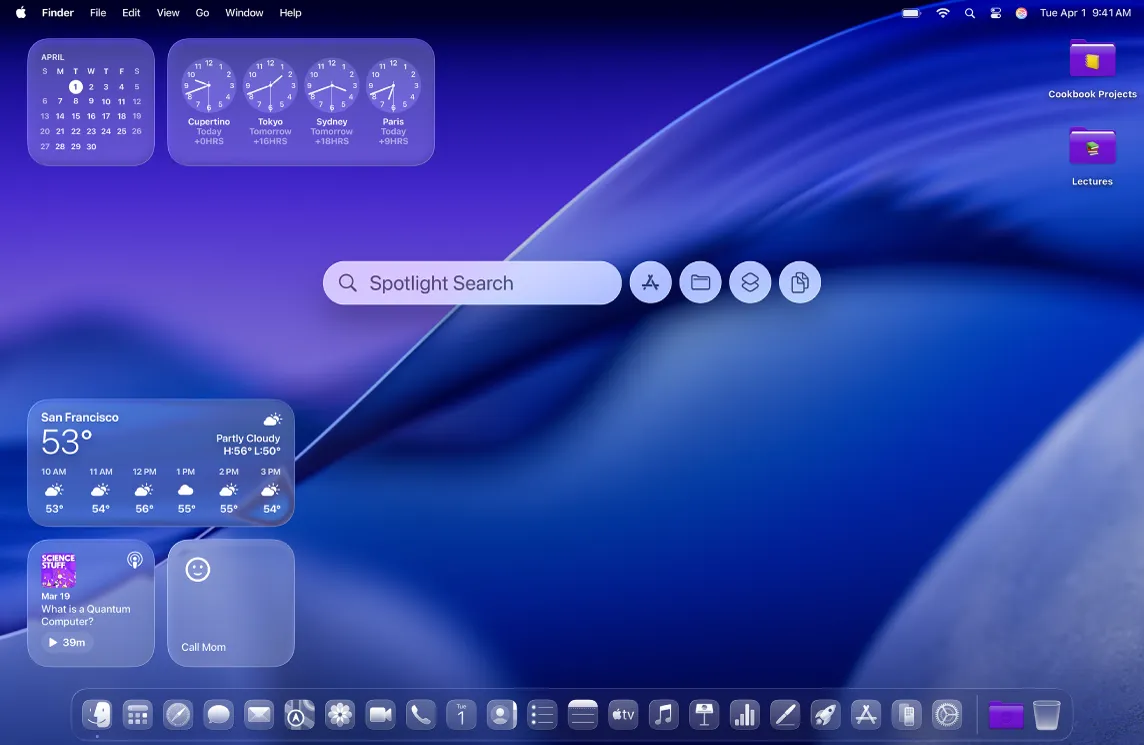
修复 macOS Tahoe Spotlight 卡顿、corespotlightd 高 CPU 占用及搜索失效问题。包含清理 CoreSpotlight 缓存、重建索引及解决 Logitech 冲突的详细步骤。
macOS Tahoe 用户面临的最常见且最令人沮丧的问题之一是 Spotlight 卡顿,这会导致全系统延迟、高 CPU 占用以及完全无法使用的搜索功能。本指南提供了修复 macOS Tahoe Spotlight 问题的成熟方案,重点介绍了已为数千名用户解决问题的 CoreSpotlight 缓存清理方法。
执行摘要:macOS Tahoe Spotlight 问题
核心问题: Spotlight 卡顿导致全系统性能下降
根本原因:
- macOS Tahoe 中更激进的 Spotlight 索引策略
- 损坏的 CoreSpotlight 缓存
- 第三方软件冲突(尤其是 Logitech Manager)
- 过大或损坏的文件索引
最有效的修复方法: 删除 CoreSpotlight 缓存文件并重建索引
成功率: 超过 80% 的用户在清理 CoreSpotlight 缓存后报告了性能提升
了解 macOS Tahoe 的 Spotlight 问题
Spotlight 问题的症状
遇到 Spotlight 问题的用户通常会报告以下症状:
性能症状:
- 全系统延迟和卡顿
- 所有应用程序中的输入延迟
- 鼠标指针抖动
- 应用程序启动需要 30 秒以上
- 频繁出现彩虹球指针
搜索症状:
- Spotlight 不返回结果或仅返回 Web 结果
- 应用程序不出现在搜索中
- 找不到本地文件
- 词典定义功能失效
- 计算器功能无响应
- 搜索时 Spotlight 窗口卡死
系统症状:
- 活动监视器中
mds_stores占用 100% 以上 CPU corespotlightd消耗过多资源kernel_task显示高 CPU 占用- 系统设置需要 40 秒以上才能加载内容
为什么这发生在 macOS Tahoe 上
macOS Tahoe 引入了更激进的 Spotlight 索引以支持新功能:
- 增强的搜索操作:新的快速操作需要更深层的索引
- Apple Intelligence 集成:AI 功能需要全面的文件元数据
- Liquid Glass UI:视觉效果会竞争 GPU 资源
- 后台进程:更多系统进程同时运行
CoreSpotlight 修复:最有效的解决方案
主要修复:删除 CoreSpotlight 缓存
这是解决 macOS Tahoe Spotlight 问题最有效的方法:
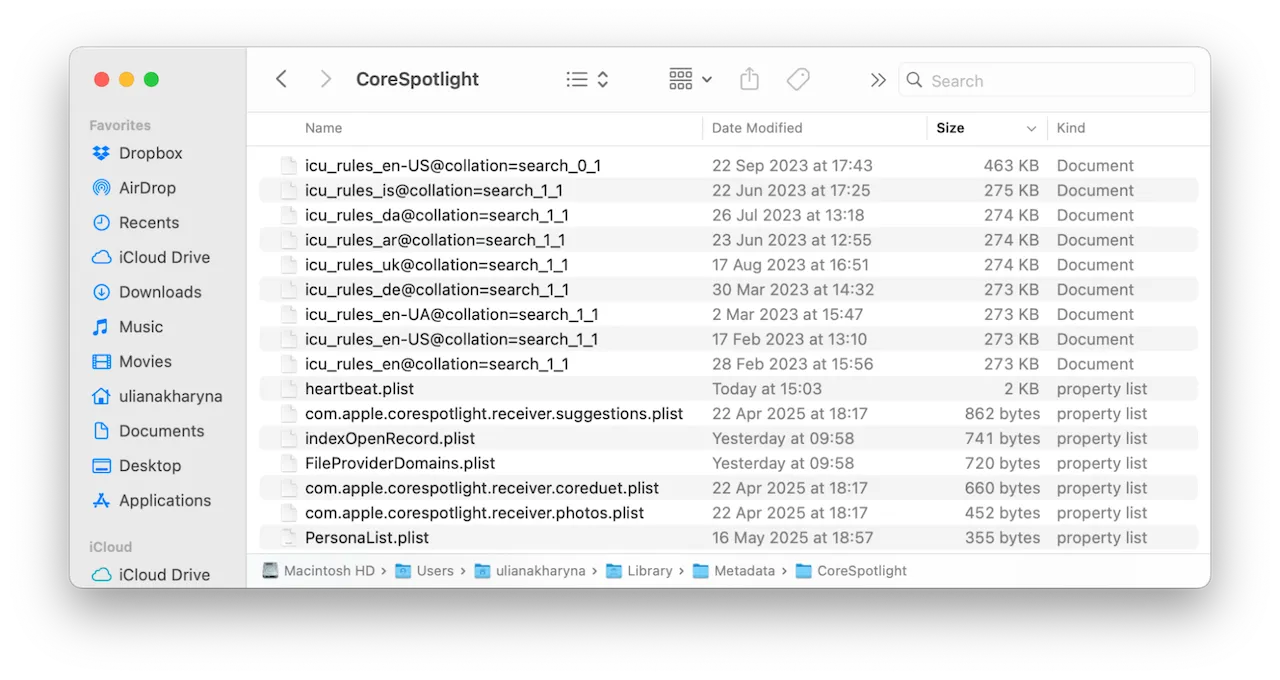
分步操作指南:
方法 1:访达 (Finder)
- 打开 访达 (Finder)
- 按下 Cmd + Shift + G 打开“前往文件夹”
- 输入:
~/Library/Metadata/CoreSpotlight/ - 选中其中的所有文件和文件夹 (Cmd + A)
- 移至废纸篓 (Cmd + Delete)
- 清倒废纸篓
- 重新启动 Mac
方法 2:终端 (Terminal)
# 删除 CoreSpotlight 缓存
rm -rf ~/Library/Metadata/CoreSpotlight/*

# 重新启动 Mac
sudo reboot
此操作的作用:
- 移除损坏的 Spotlight 缓存文件
- 强制对文件进行完整的重新索引
- 清除导致卡顿的有问题元数据
重启后:
- Spotlight 将开始重新索引(根据数据量,可能需要 1-24 小时)
- 索引期间系统可能会稍慢
- 索引完成后性能应显著提升
其他缓存清理
对于更顽固的问题,还可以清理以下文件夹:
# 清理 Spotlight 索引文件
rm -rf ~/Library/Spotlight/*

# 清理元数据缓存
rm -rf ~/Library/Caches/com.apple.Spotlight*

# 重启
sudo reboot
备选解决方案
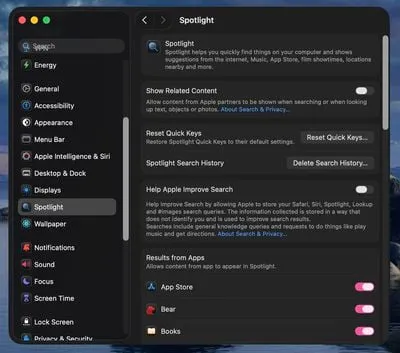
方案 2:禁用有问题的 Spotlight 设置
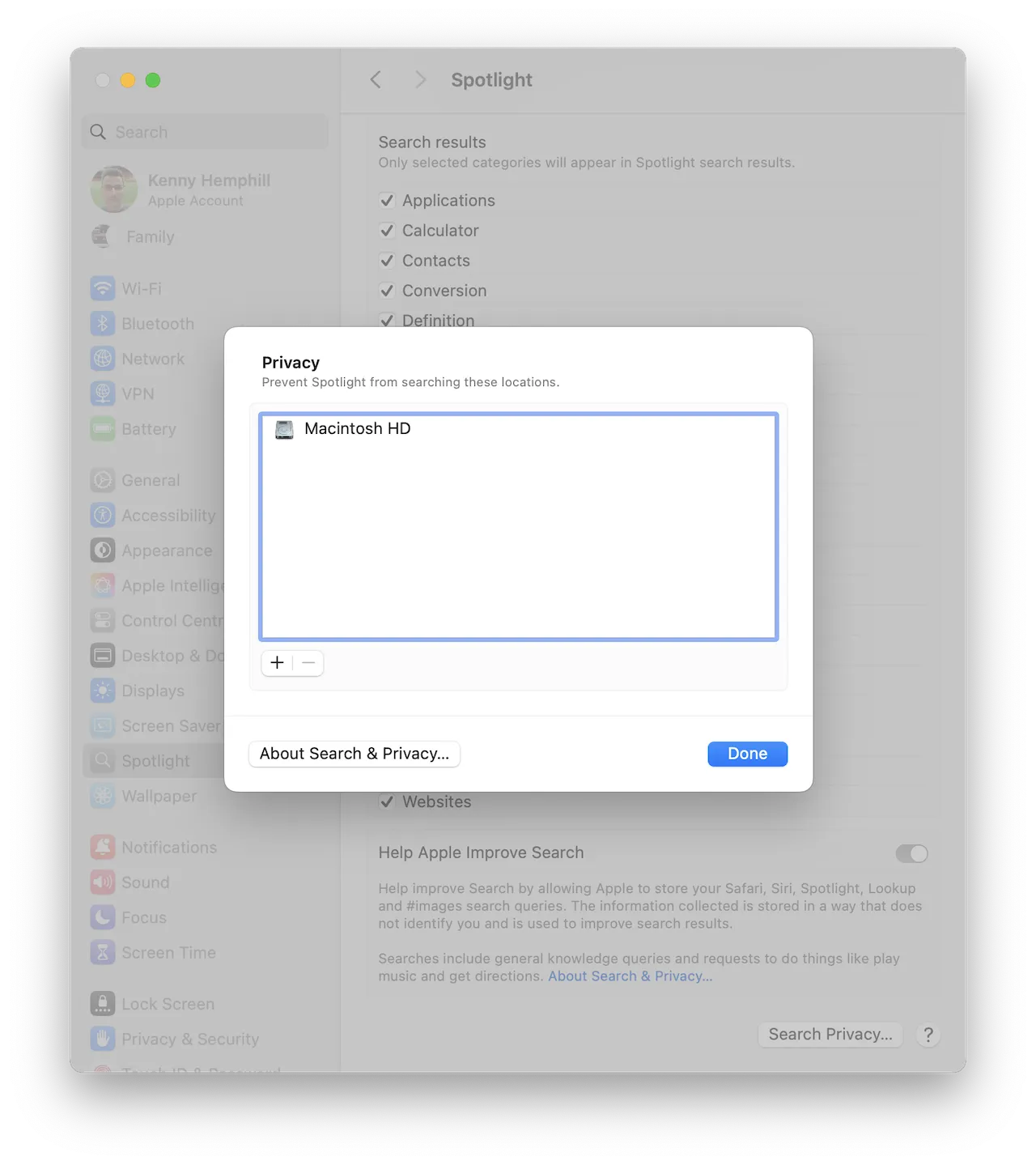
关闭耗费资源的 Spotlight 功能:
步骤:
- 打开 系统设置 > Spotlight
- 禁用 “显示相关内容”
- 禁用 “协助完善搜索”
- 取消勾选不使用的类别(字体、音乐、电影等)
建议禁用的类别:
- 字体(极少搜索)
- 书签与历史记录(可能减慢索引速度)
- 音乐(如果使用 Apple Music 流媒体)
- 电影(如果使用流媒体服务)
- 开发者文件(如果你不是开发者)
方案 3:通过终端重建 Spotlight 索引
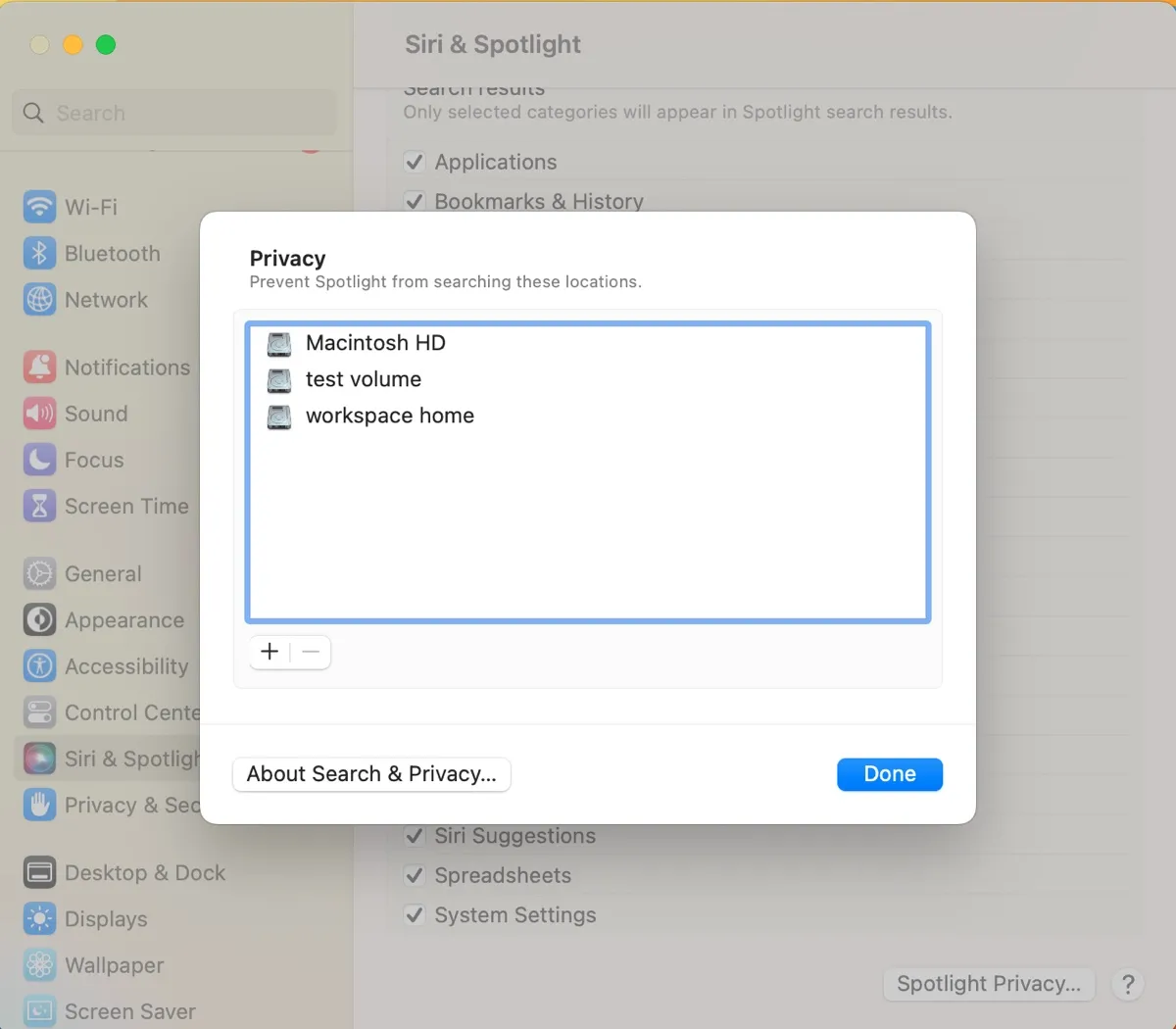
强制执行完整的 Spotlight 索引重建:
# 关闭 Spotlight 索引
sudo mdutil -a -i off

# 删除现有的 Spotlight 索引
sudo mdutil -E /

# 重新开启 Spotlight 索引
sudo mdutil -a -i on

# 检查索引状态
mdutil -s /
监控索引进度:
# 查看索引状态
sudo mdutil -s / | grep -i "indexing"

# 检查 Spotlight 进程活动
ps aux | grep -i spotlight
方案 4:修复 Logitech Manager 冲突
Logitech Manager Daemon 与 Spotlight 之间存在已知的冲突:
Logitech 冲突的症状:
- Spotlight 在重启后工作正常,但几小时后失效
- 当 Logitech 软件活动时,
corespotlightdCPU 飙升 - 安装 Logitech Options+ 后开始出现问题
解决方案 - 禁用 Logitech Daemon:
# 禁用 Logitech Manager Daemon
launchctl disable gui/$(id -u)/com.logi.manager.daemon

# 验证是否已禁用
launchctl list | grep logi
替代方案 - 使用 Logitech Options 而非 Options+: 较旧的 Logitech Options 软件可能比 Options+ 具有更好的兼容性。
稍后重新启用:
launchctl enable gui/$(id -u)/com.logi.manager.daemon方案 5:在 Spotlight 中排除有问题的文件夹
某些文件夹可能会导致索引问题:
步骤:
- 打开 系统设置 > Spotlight > 隐私
- 点击 + 添加文件夹
- 添加这些常见的有问题文件夹:
- 外接驱动器(逐个添加)
- 虚拟机文件(Parallels, VMware)
- Node.js 的
node_modules文件夹 - 大型备份文件夹
- 开发者构建文件夹
通过终端:
# 将文件夹添加到 Spotlight 隐私(排除)列表
sudo mdutil -i off /path/to/folder

# 以 node_modules 为例
sudo mdutil -i off ~/Projects/*/node_modules
方案 6:强制退出并重启 Spotlight 进程
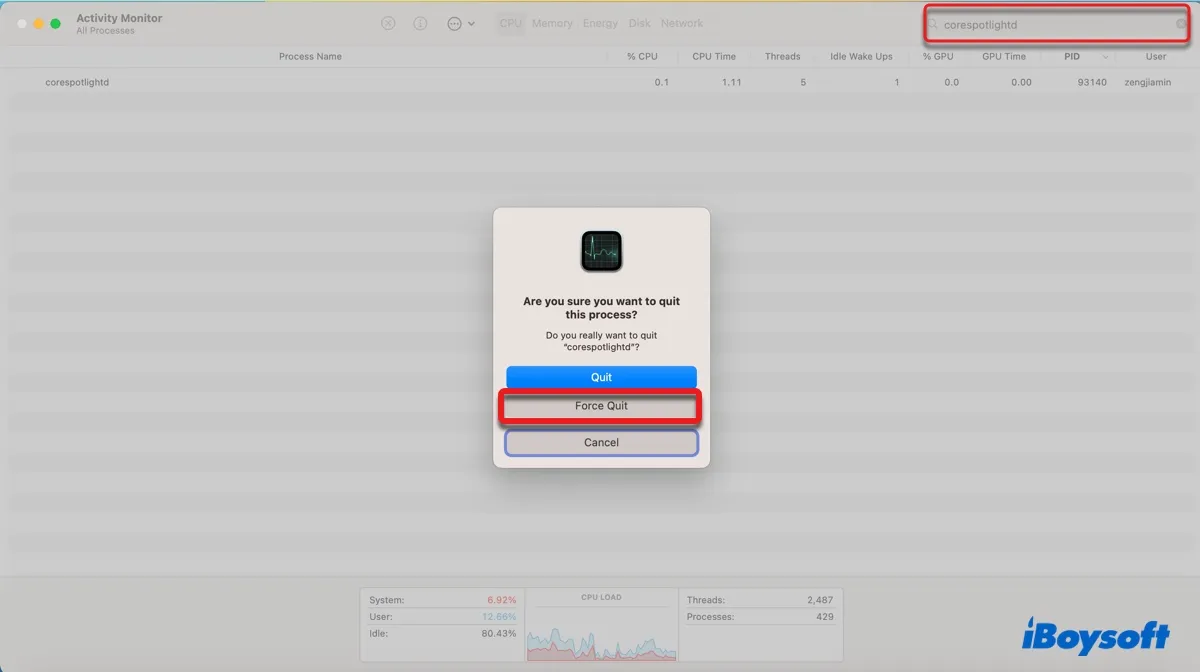
通过活动监视器快速修复:
- 打开 活动监视器 (Cmd + Space,输入 "活动监视器")
- 搜索
mds或spotlight - 选择以下进程并点击 X (强制退出):
mdsmds_storescorespotlightd
- macOS 会自动重启它们
通过终端:
# 杀掉所有 Spotlight 进程
sudo killall mds mds_stores corespotlightd

# 它们会自动重启
注意: 这只是临时修复。如果问题持续存在,请使用 CoreSpotlight 缓存清理方法。
方案 7:安全模式启动
以安全模式启动,让 macOS 自行修复:
步骤:
- 关闭 Mac
- 开机并立即按住 Shift 键
- 看到登录窗口时松开
- 登录(可能比平时慢)
- 正常重启
安全模式的作用:
- 清理系统缓存
- 执行基础磁盘检查
- 仅加载核心扩展
- 可以解决 Spotlight 损坏问题
监控 Spotlight 性能
检查 Spotlight 索引状态
通过终端:
# 检查索引是否启用
mdutil -s /

# 检查索引进度
sudo opensnoop -n mds_stores 2>&1 | head -20
预期输出:
- "Indexing enabled" - 正常运行
- "Indexing disabled" - 需要重新启用
- "Indexing in progress" - 等待完成
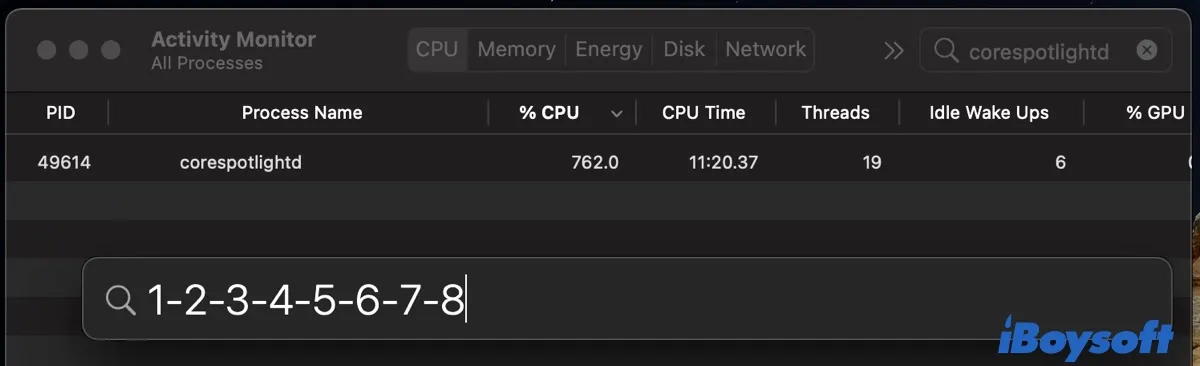
监控 CPU 占用
活动监视器:
- 打开 活动监视器
- 点击 CPU 选项卡
- 按 % CPU 排序
- 观察以下进程:
mds_stores- 闲置时应 <5%corespotlightd- 闲置时应极低kernel_task- 高占用可能表明 Spotlight 压力过大
正常 vs 有问题:
| 进程 | 正常 | 有问题 |
|---|---|---|
| mds_stores | 闲置 <5%,索引中 <50% | 持续 100%+ |
| corespotlightd | 闲置 <1% | 持续 >50% |
| kernel_task | <5% | Spotlight 活动时 >30% |
预防技巧
避免未来的 Spotlight 问题
1. 定期维护:
# 每周:检查 Spotlight 状态
mdutil -s /

# 每月:如有必要,清理 Spotlight 缓存
rm -rf ~/Library/Metadata/CoreSpotlight/*
sudo mdutil -E /
2. 智能文件夹排除:
- 排除云存储同步文件夹
- 排除 Time Machine 备份目标
- 排除开发者构建目录
- 排除大型媒体库(如果不需要搜索)
3. 软件考量:
- 保持 Logitech 软件更新或使用替代品
- 谨慎使用第三方 Spotlight 插件
- 及时更新 macOS 以获取 Spotlight 修复补丁
4. macOS 更新后: 在大版本更新后,请留出 24-48 小时进行重新索引,然后再进行故障排除。
何时联系 Apple 支持
如果出现以下情况,请联系 Apple 支持:
- 尝试了每种方法后,所有方案均告失败
- 出现 硬件症状(磁盘咔哒声、过热)
- Spotlight 在 48 小时后仍未完成 索引
- 即使清理缓存后,系统仍无法使用
- 控制台中出现关于 Spotlight 损坏的 错误
联系前准备:
- 记录所有尝试过的故障排除步骤
- 检查控制台中的 Spotlight 错误
- 记录系统规格和 macOS 版本
- 截图活动监视器的 CPU 占用情况
社区成功案例报告
对用户有效的方法:
“删除 CoreSpotlight 文件夹是灵丹妙药。系统在一次重启后就从无法使用变回了完美状态。” - Apple 社区论坛
“Logitech daemon 是我的问题所在。禁用它后,Spotlight 现在工作得非常完美。” - Reddit r/MacOS
“不得不排除我的外部 NAS 驱动器。一旦我这么做了,Spotlight 就不再疯狂运行了。” - MacRumors 论坛
各方案成功率:
| 方案 | 成功率 | 难度 |
|---|---|---|
| CoreSpotlight 缓存清理 | 80% | 简单 |
| 禁用 Spotlight 设置 | 60% | 简单 |
| 终端重建索引 | 70% | 中等 |
| Logitech daemon 修复 | 90% (如适用) | 简单 |
| 文件夹排除 | 50% | 简单 |
| 安全模式启动 | 40% | 简单 |
结论
macOS Tahoe 上的 Spotlight 问题虽然令人烦恼,但高度可修复。CoreSpotlight 缓存清理方法解决了大多数用户的问题,能立即缓解系统卡顿和搜索失败。
快速参考 - 修复顺序:
- 首先: 删除
~/Library/Metadata/CoreSpotlight/*并重启 - 如果问题持续: 使用
sudo mdutil -E /重建索引 - 如果使用 Logitech: 禁用 Logitech Manager Daemon
- 预防性: 在 Spotlight 中排除有问题的文件夹
核心要点:
- CoreSpotlight 缓存损坏是主要原因
- 清理缓存有 80% 以上的成功率
- 修复后留出 24 小时进行重新索引
- Logitech 软件是已知的冲突源
- 文件夹排除可防止未来再次出现问题
有关其他 macOS Tahoe 性能问题,请参阅我们的系统卡顿修复指南。如需完整的 Tahoe 故障排除,请查看我们的综合故障排除指南。