macOS Tahoe 26.3 导致 SSH 中断:大小写敏感变更、DSA 密钥弃用及完整修复指南
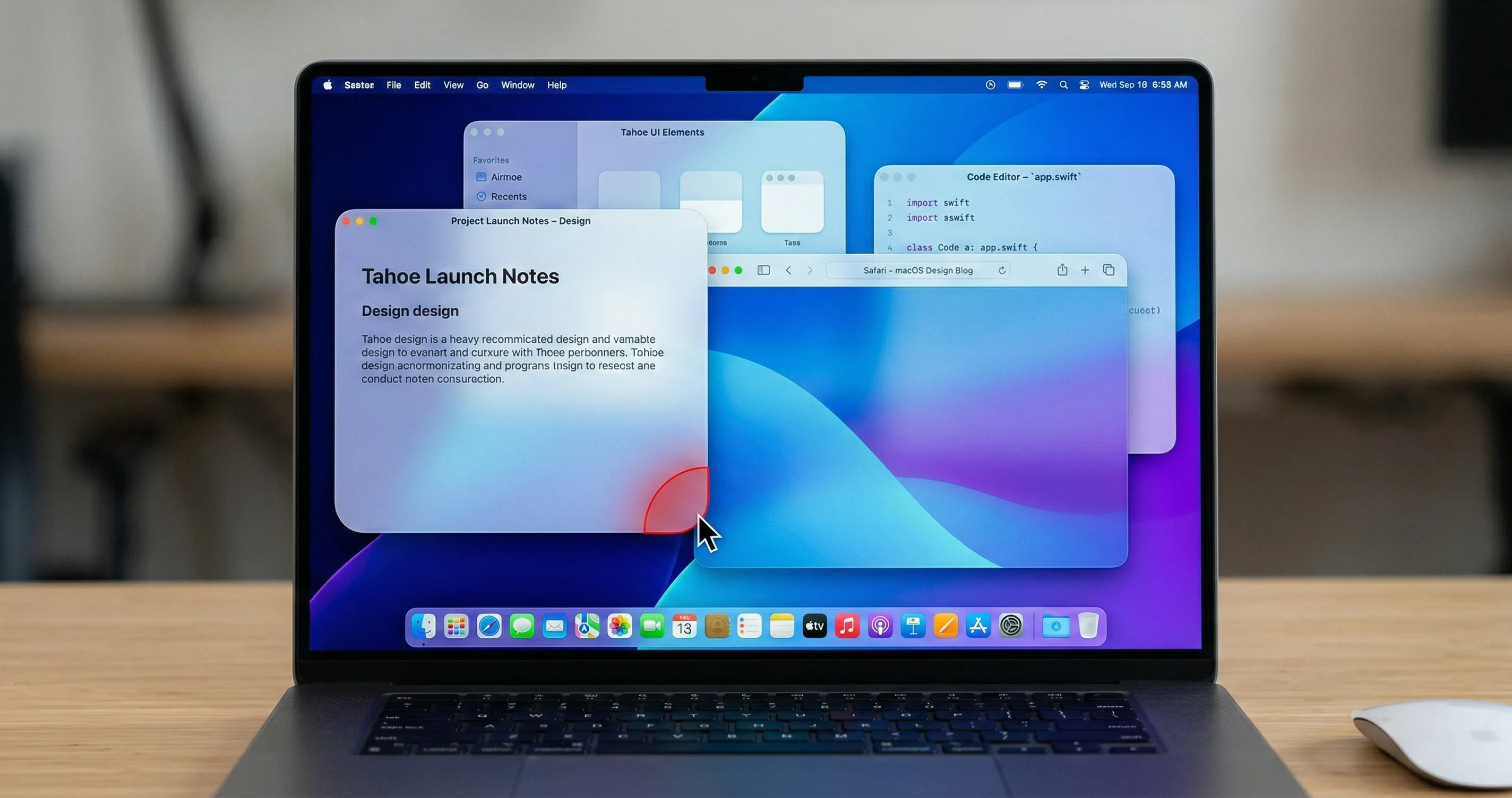
macOS Tahoe 26.3 悄然修改了 SSH 用户名处理方式(改为大小写敏感)并禁用了 ssh-dss 密钥。本指南提供修复 SSH 连接、更新配置以及迁移至 Ed25519 密钥的完整方法。
Apple 于 2026 年 2 月 11 日发布了 macOS Tahoe 26.3,数千名开发者和系统管理员的 SSH 连接随即中断。没有警告对话框,没有迁移助手,也没有任何发布说明提及此事。前一天还能正常使用 ssh administrator@yourserver,第二天就收到 Connection closed by 10.10.83.28 port 22。如果你依赖 DSA 密钥连接旧版基础设施,这些密钥将彻底失效。本指南将详细说明究竟发生了什么变化、为何发生以及如何修复每一个受影响的工作流——从交互式会话到自动化 CI/CD 流水线。
核心要点
- macOS Tahoe 26.3 强制执行大小写敏感的 SSH 用户名。 输入
administrator而非Administrator会导致连接立即关闭,不会出现密码提示。 - ssh-dss(DSA)密钥已被永久移除。 Tahoe 26.3 捆绑的 OpenSSH 10.0 在编译时已完全去除 DSA 支持,没有任何配置选项可以重新启用。
- 连接不支持
mlkem768x25519-sha256或sntrup761x25519-sha512的服务器时,现在会出现后量子密钥交换警告。 - Ed25519 是所有新 SSH 密钥的推荐类型。 它比 RSA 更快、更安全,且生成的签名更小。
- 应审计每个
~/.ssh/config文件,检查User指令中的大小写不匹配问题,以及HostKeyAlgorithms或PubkeyAcceptedAlgorithms中对ssh-dss的引用。
目录
- macOS Tahoe 26.3 SSH 究竟发生了什么变化
- 更新后 SSH 连接失败的诊断方法
- 理解大小写敏感变更
- 理解 DSA 密钥移除
- 后量子密钥交换警告
- 逐步修复:大小写敏感问题
- 逐步修复:从 DSA 迁移到 Ed25519
- 完整 SSH 配置审计指南
- SSH Agent 变更与 Keychain 集成
- 对 CI/CD 流水线和自动化的影响
- 对远程开发工作流的影响
- 旧版基础设施的变通方案
- 2026 年 SSH 安全最佳实践
- 常见问题解答
- 结论
macOS Tahoe 26.3 SSH 究竟发生了什么变化
macOS Tahoe 26.3 搭载 OpenSSH 10.0,引入了三项会影响日常 SSH 工作流的重大变更。Apple 在面向用户的发布说明中未提及任何一项,导致开发者只能通过连接失败来自行发现问题。
变更一:大小写敏感的用户名匹配
在 Tahoe 26.3 之前,macOS 的 SSH 客户端对用户名大小写较为宽松。你可以使用 ssh administrator@server、ssh Administrator@server 甚至 ssh ADMINISTRATOR@server 进行连接,只要底层操作系统能匹配到对应账户,远程服务器就会正确解析用户名。更新后,SSH 客户端在连接完全建立之前就会执行严格的大小写匹配检查。如果大小写与远程服务器的预期不符,连接将立即关闭——在密码认证或密钥交换完成之前。
变更二:完整移除 DSA(ssh-dss)
OpenSSH 自 2015 年的 7.0 版本起就已弃用 DSA。弃用过程遵循清晰的时间线:
| 日期 | OpenSSH 版本 | DSA 状态 |
|---|---|---|
| 2015 | 7.0 | 默认禁用,可通过配置重新启用 |
| 2024 | 9.x | 编译时可选,默认启用 |
| 2024 年中期 | 9.x | 编译时可选,默认禁用 |
| 2025 年 4 月 | 10.0 | 完全从代码库中移除 |
| 2026 年 2 月 | 10.0(macOS Tahoe 26.3) | 推送给所有 macOS 用户 |
在 macOS Tahoe 26.3 中,PubkeyAcceptedAlgorithms +ssh-dss 这一变通方案已不再有效。该算法在二进制文件中不存在。任何引用 ssh-dss 的 SSH 配置都会产生 Bad key types 错误。
变更三:后量子密钥交换警告
OpenSSH 10.0 引入了一个警告,当连接到不支持后量子密钥交换算法的服务器时会触发该警告。警告内容如下:
WARNING: connection is not using a post-quantum key exchange algorithm.
This session may be vulnerable to 'store now, decrypt later' attacks.
虽然这只是警告而非硬性失败,但它会在终端输出中产生噪音,并可能破坏解析 SSH 输出的自动化脚本。
未发生变化的内容
值得注意的是,以下内容保持不变:
- RSA 密钥继续有效(使用
rsa-sha2-256和rsa-sha2-512签名算法) - ECDSA 密钥继续有效(尽管 Ed25519 是首选)
- SSH 端口转发、隧道和 ProxyJump 功能完全相同
~/.ssh/known_hosts文件格式未发生变化
如果你是 macOS SSH 新手或从头搭建开发环境,我们的 macOS Tahoe 开发者设置指南 涵盖了完整的初始配置。
更新后 SSH 连接失败的诊断方法
在进行任何更改之前,你需要确定三个问题中的哪一个影响了你的连接。SSH 详细输出是你的主要诊断工具。
步骤一:启用详细 SSH 输出
使用三重详细标志运行失败的 SSH 命令,查看完整的握手协商过程:
ssh -vvv user@hostname这会产生显示连接每个阶段的详细输出。寻找以下特定模式:
大小写敏感失败模式:
debug1: Connecting to 10.10.83.28 [10.10.83.28] port 22.
debug1: Connection established.
debug1: identity file /Users/you/.ssh/id_ed25519 type 3
debug3: receive packet: type 7
Connection closed by 10.10.83.28 port 22
关键指标是连接在建立后、任何认证尝试之前就关闭了。没有"Permission denied"消息——连接就是断开了。
DSA 密钥失败模式:
/Users/you/.ssh/config line 15: Bad key types '+ssh-dss'.或者:
Bad key types '+ssh-rsa,ssh-dss'此错误在 SSH 客户端解析配置文件时立即出现,在任何连接尝试之前。
后量子警告模式:
WARNING: connection is not using a post-quantum key exchange algorithm.
This session may be vulnerable to 'store now, decrypt later' attacks.
这在密钥交换期间出现,但不会阻止连接完成。
步骤二:检查 SSH 客户端版本
验证运行的是哪个 OpenSSH 版本:
ssh -VmacOS Tahoe 26.3 上的预期输出:
OpenSSH_10.0p1, LibreSSL 3.3.6如果你看到的是旧版本,可能有通过 Homebrew 安装的 OpenSSH 优先级更高。检查正在使用的二进制文件:
which ssh系统 SSH 位于 /usr/bin/ssh。如果看到 /opt/homebrew/bin/ssh 或 /usr/local/bin/ssh,说明你在使用 Homebrew 版本,其行为可能有所不同。
步骤三:使用显式参数测试
通过显式指定用户名大小写和密钥类型来隔离问题:
# 测试大小写敏感性——尝试两种大小写
ssh -vvv Administrator@hostname
ssh -vvv administrator@hostname

# 不使用任何配置文件干扰进行测试
ssh -F /dev/null -vvv user@hostname

# 使用特定密钥进行测试
ssh -vvv -i ~/.ssh/id_ed25519 user@hostname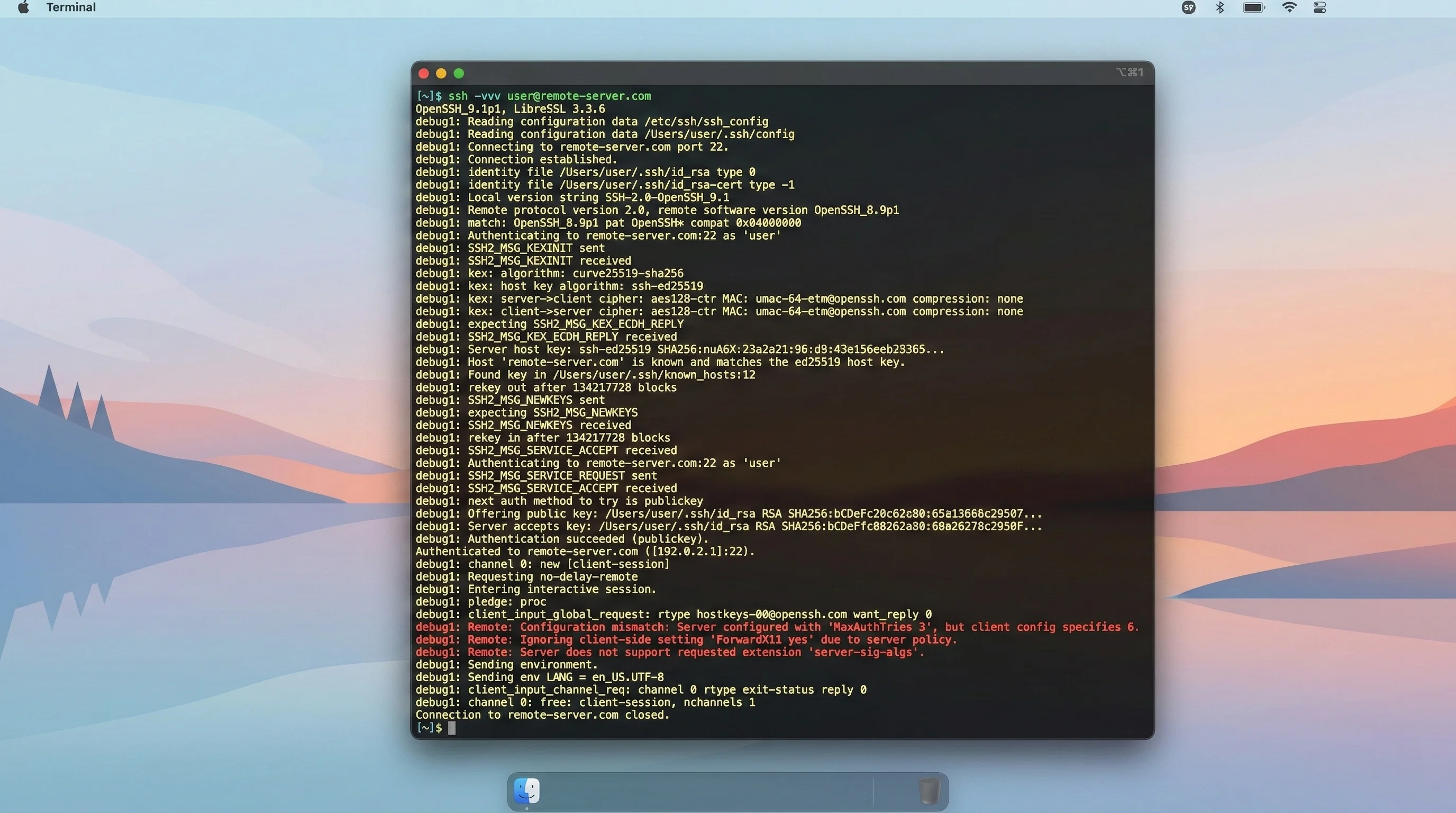
步骤四:检查 SSH 配置中的错误
解析配置文件以识别引用已弃用算法的行:
# 检查任何 ssh-dss 引用
grep -n "ssh-dss" ~/.ssh/config

# 检查系统配置中的 ssh-dss 引用
grep -n "ssh-dss" /etc/ssh/ssh_config

# 检查所有 User 指令以审查大小写
grep -n "User " ~/.ssh/config
如需深入了解 macOS Tahoe 上的终端使用,请参考我们的 macOS Tahoe 终端指南。
理解大小写敏感变更
为何此变更会导致连接中断
在大多数类 Unix 系统上,用户名在操作系统层面是大小写敏感的。名为 Administrator 的用户在技术上与 administrator 是不同的账户。然而,SSH 协议本身(RFC 4252)声明用户名是"大小写敏感的",但承认服务器实现可以选择不同的处理方式。
在 macOS Tahoe 26.3 之前,macOS SSH 客户端对大小写较为宽松。当你输入 ssh administrator@server 时,客户端会原样发送用户名,许多 SSH 服务器(特别是运行在 Windows、macOS 或网络设备上的服务器)会在认证期间对大小写进行规范化处理。连接会成功,因为服务器完成了将 administrator 匹配到 Administrator 账户的工作。
使用 OpenSSH 10.0 后,macOS 的 SSH 客户端现在执行更严格的预认证检查。如果服务器返回早期协议消息表明大小写不匹配,连接将在认证进行之前终止。这意味着:
- 连接到 Windows 服务器(历来对大小写进行规范化处理)可能会中断
- 连接到网络设备(路由器、交换机、NAS 设备)使用不区分大小写用户名的可能会中断
- 连接到 macOS 服务器(管理员账户为
Administrator,但脚本使用administrator)将会中断 - 连接到 Linux 服务器受影响的可能性较小,因为 Linux 用户名本已区分大小写
常见的中断场景
场景一:macOS 到 macOS 远程管理
许多系统管理员使用以下方式连接远程 Mac:
ssh [email protected]但 macOS 默认管理员账户创建为首字母大写的 Administrator。这在 Tahoe 26.3 之前有效,之后会中断。
场景二:网络设备管理
连接路由器、交换机、防火墙和 NAS 设备通常使用通用用户名:
ssh [email protected]
ssh [email protected]
如果设备将用户名存储为 Admin 或 ROOT,这些连接现在将无声地失败。
场景三:SSH 配置别名
许多开发者有带有错误大小写但以前有效的 SSH 配置条目:
# ~/.ssh/config - 这现在可能会中断
Host production
    HostName prod.example.com
    User deploy      # 服务器期望 "Deploy"
    IdentityFile ~/.ssh/prod_key
理解 DSA 密钥移除
反对 DSA 的安全理由
SSH 中实现的 DSA(数字签名算法)使用固定的 1024 位密钥长度和 SHA-1 进行哈希。这种组合提供的对称安全性约为 80 位——远低于现代安全标准推荐的 128 位最低值。
DSA 密钥的具体弱点:
| 属性 | DSA(ssh-dss) | Ed25519 | RSA-4096 |
|---|---|---|---|
| 密钥大小 | 1024 位 | 256 位 | 4096 位 |
| 哈希算法 | SHA-1 | SHA-512 | SHA-256/512 |
| 安全级别 | ~80 位 | ~128 位 | ~128 位 |
| 签名大小 | 40 字节 | 64 字节 | 512 字节 |
| 签名速度 | 慢 | 快 | 中等 |
| 验证速度 | 慢 | 快 | 中等 |
| 偏差漏洞 | 高 | 无 | 无 |
DSA 特别容易受到实现缺陷的影响。如果签名期间使用的随机数生成器存在任何偏差,私钥可以从少量签名中恢复。这已在现实攻击中被利用。
"移除"的实际含义
在之前的 macOS 版本中,DSA 默认禁用,但可以通过配置选项重新启用:
# 这在 macOS Sequoia 及更早版本有效
Host legacy-server
    HostKeyAlgorithms +ssh-dss
    PubkeyAcceptedAlgorithms +ssh-dss
在 macOS Tahoe 26.3 中,这些配置行本身就会导致错误,因为 SSH 二进制文件不再将 ssh-dss 识别为有效的算法标识符。错误信息为:
/Users/you/.ssh/config line 8: Bad key types '+ssh-dss'.这意味着:
- 你不能使用 DSA 密钥进行认证(公钥登录)
- 你不能接受服务器的 DSA 主机密钥
- 你甚至不能在配置文件中引用
ssh-dss而不导致错误 ssh-keygen工具不再能生成 DSA 密钥
检查你是否有 DSA 密钥
在继续迁移之前,检查现有密钥:
# 列出所有 SSH 密钥及其类型
for key in ~/.ssh/*.pub; do
    echo "=== $key ==="
    ssh-keygen -l -f "$key"
done
示例输出:
=== /Users/you/.ssh/id_dsa.pub ===
1024 SHA256:abc123... you@mac (DSA)          # 此密钥必须替换
=== /Users/you/.ssh/id_ed25519.pub ===
256 SHA256:xyz789... you@mac (ED25519)       # 此密钥没问题
=== /Users/you/.ssh/id_rsa.pub ===
3072 SHA256:def456... you@mac (RSA)          # 此密钥没问题
任何被标识为 (DSA) 的密钥都必须替换。如果发现了一个,先不要删除它——你需要它来确认哪些服务器已授权该密钥。
后量子密钥交换警告
警告含义
OpenSSH 10.0 引入了使用 ML-KEM(前身为 CRYSTALS-Kyber)算法与 X25519 混合的后量子密钥交换。默认密钥交换算法现在是 mlkem768x25519-sha256,备选为 sntrup761x25519-sha512。
当连接到不支持这两种算法的服务器时,OpenSSH 会显示:
WARNING: connection is not using a post-quantum key exchange algorithm.
This session may be vulnerable to 'store now, decrypt later' attacks.
"存储后解密"攻击是指对手可以今天记录你的加密 SSH 流量,并在未来量子计算机具备破解经典密钥交换算法能力时进行解密。
何时会看到此警告
- 连接运行 OpenSSH 8.x 或更早版本的服务器
- 连接内置 SSH 实现的网络设备
- 连接运行旧版 SSH 守护进程的云实例
- 连接 GitHub、GitLab 或 Bitbucket(可能尚不支持后量子算法)
消除警告
如果你了解风险并希望抑制警告,在 ~/.ssh/config 中添加:
# 全局抑制后量子警告
Host *
    WarnWeakCrypto no
或仅针对特定主机:
Host legacy-server
    HostName 192.168.1.100
    WarnWeakCrypto no
理想的解决方案是将服务器更新到支持 sntrup761x25519-sha512 的 OpenSSH 9.0 或更高版本,或支持更新的 mlkem768x25519-sha256 的 OpenSSH 9.9+。
逐步修复:大小写敏感问题
修复一:确定正确的用户名大小写
首先,验证远程系统上的确切用户名。方法取决于远程操作系统:
对于远程 Linux/macOS 服务器:
# 如果仍可通过控制台、物理访问或其他 SSH 客户端登录
grep "your_username" /etc/passwd

# 或使用 id 命令
id

# 输出示例:uid=501(Administrator) gid=20(staff) groups=...
对于远程 Windows 服务器(OpenSSH):
# 在远程机器的 PowerShell 中
whoami
# 输出:DOMAIN\Administrator
对于网络设备:
查看设备的 Web 管理界面或文档以获取确切的用户名格式。常见模式:
- Cisco IOS:通常小写(
admin) - Juniper:通常小写(
root) - Synology NAS:按创建时的大小写
- QNAP NAS:按创建时的大小写
修复二:更新 SSH 配置文件
打开 SSH 配置并更正所有 User 指令:
# 打开配置文件
nano ~/.ssh/config
修复前(已损坏):
Host production
    HostName prod.example.com
    User administrator
    IdentityFile ~/.ssh/prod_key

Host nas
    HostName nas.local
    User admin
    Port 22
修复后(已修复):
Host production
    HostName prod.example.com
    User Administrator
    IdentityFile ~/.ssh/prod_key

Host nas
    HostName nas.local
    User Admin
    Port 22
修复三:更新 Shell 别名和脚本
在 shell 配置中搜索 SSH 命令:
# 检查 bash 别名
grep -n "ssh " ~/.bashrc ~/.bash_profile 2>/dev/null

# 检查 zsh 别名
grep -n "ssh " ~/.zshrc ~/.zprofile 2>/dev/null

# 检查自定义脚本中的 SSH 命令
grep -rn "ssh " ~/scripts/ ~/bin/ 2>/dev/null
更新任何硬编码的用户名以使用正确的大小写。
修复四:更新环境变量
某些工具使用环境变量作为 SSH 用户名:
# 检查 SSH 相关环境变量
env | grep -i ssh
env | grep -i user

# 需要检查的常见变量
echo $DEPLOY_USER
echo $SSH_USER
echo $REMOTE_USER
修复五:验证修复
进行更改后,验证每个连接:
# 使用详细输出进行测试
ssh -v production

# 预期:认证成功
# debug1: Authentication succeeded (publickey).
逐步修复:从 DSA 迁移到 Ed25519
本节介绍将 DSA 密钥替换为 Ed25519 密钥的完整过程。如需了解终端命令的背景知识,我们的 Mac 终端精通指南 涵盖了所有基础内容。
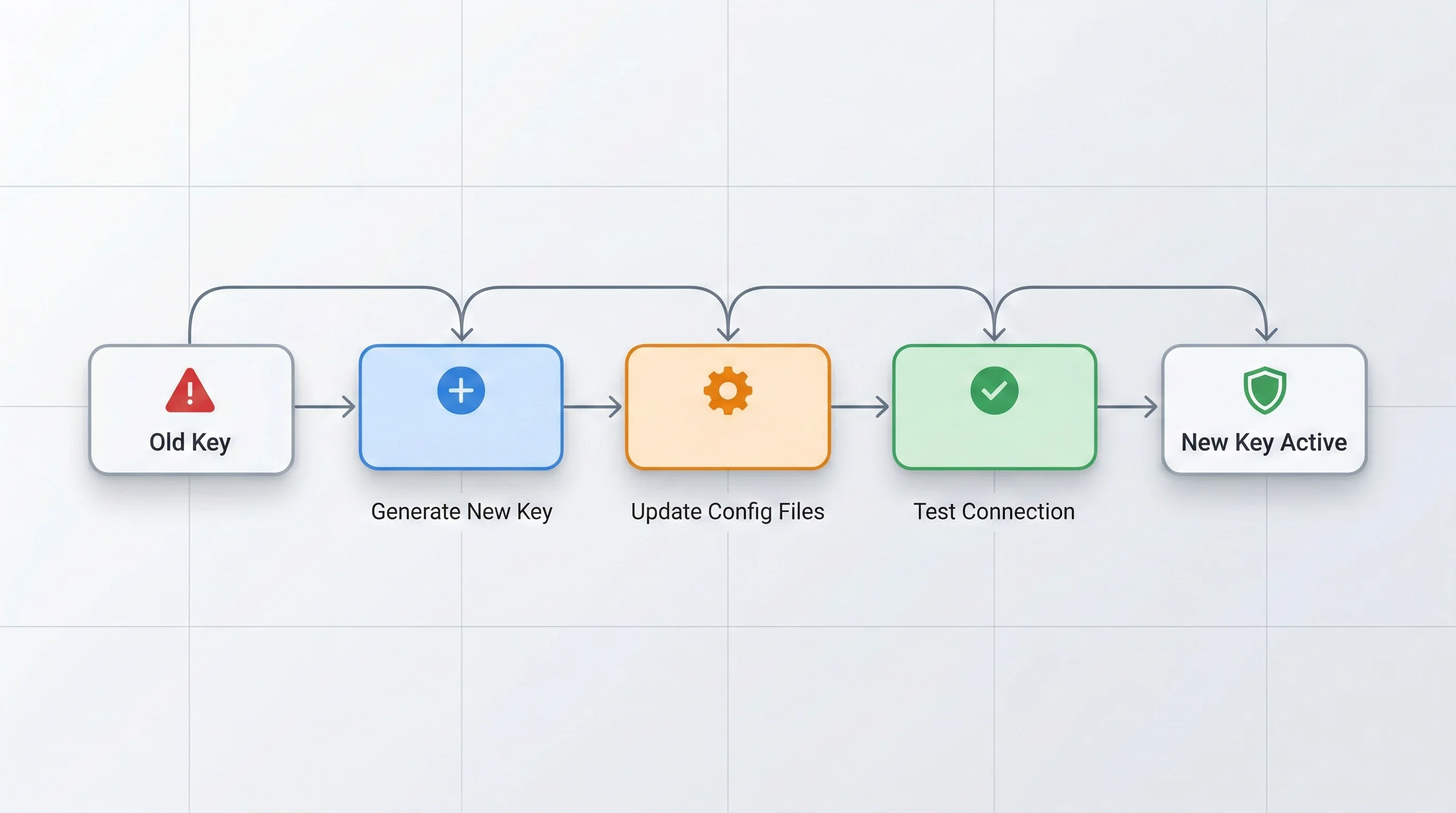
阶段一:清点 DSA 密钥
在生成新密钥之前,记录 DSA 密钥的使用位置:
# 步骤 1:查找系统上的所有 DSA 密钥
find ~/.ssh -name "*.pub" -exec grep -l "ssh-dss" {} \;

# 步骤 2:对于每个 DSA 密钥,检查哪些服务器已授权它
# 记下公钥指纹
ssh-keygen -l -f ~/.ssh/id_dsa.pub

# 步骤 3:检查 known_hosts 中的 DSA 主机密钥
grep "ssh-dss" ~/.ssh/known_hosts | awk '{print $1}'
创建迁移清单:
# 创建迁移跟踪文件
cat > ~/ssh_migration_checklist.txt << 'EOF'
SSH DSA 密钥迁移清单
===============================
日期:$(date)

发现的 DSA 密钥:
- [ ] ~/.ssh/id_dsa -> 用于:_______________
- [ ] ~/.ssh/id_dsa.pub -> 已授权在:_______________

具有 DSA 主机密钥的服务器:
- [ ] server1.example.com
- [ ] 192.168.1.100

使用 DSA 的自动化/脚本:
- [ ] deploy.sh
- [ ] backup-cron.sh
- [ ] CI/CD 流水线:_______________
EOF
阶段二:生成新的 Ed25519 密钥
使用有意义的注释生成新的 Ed25519 密钥对:
# 使用描述性注释生成 Ed25519 密钥
ssh-keygen -t ed25519 -C "yourname@macbook-2026-02" -f ~/.ssh/id_ed25519

# 系统会提示输入密码——请设置一个
# 密码可在机器被入侵时保护你的私钥
如果需要为不同用途准备单独的密钥(推荐用于安全隔离):
# 工作服务器的密钥
ssh-keygen -t ed25519 -C "work-servers-2026" -f ~/.ssh/id_ed25519_work

# 个人项目的密钥
ssh-keygen -t ed25519 -C "personal-2026" -f ~/.ssh/id_ed25519_personal

# CI/CD 自动化的密钥
ssh-keygen -t ed25519 -C "cicd-automation-2026" -f ~/.ssh/id_ed25519_cicd
验证生成的密钥:
# 检查新密钥
ssh-keygen -l -f ~/.ssh/id_ed25519.pub

# 预期输出:
# 256 SHA256:abcdef123456... yourname@macbook-2026-02 (ED25519)
阶段三:将新密钥部署到服务器
对于之前使用 DSA 密钥的每台服务器,部署新的 Ed25519 公钥:
方法一:使用 ssh-copy-id(如果仍可认证)
如果你有其他可用的认证方法(密码、不同密钥):
# 使用密码认证部署新密钥
ssh-copy-id -i ~/.ssh/id_ed25519.pub user@server

# 或在部署期间指定一个可用密钥进行认证
ssh-copy-id -i ~/.ssh/id_ed25519.pub -o "IdentityFile=~/.ssh/id_rsa" user@server
方法二:手动部署(如果 ssh-copy-id 不可用)
# 复制公钥内容
cat ~/.ssh/id_ed25519.pub | pbcopy

# 使用任何可用方法(密码、控制台等)SSH 到服务器
ssh user@server

# 在远程服务器上添加密钥
mkdir -p ~/.ssh
chmod 700 ~/.ssh
echo "粘贴你的公钥在此处" >> ~/.ssh/authorized_keys
chmod 600 ~/.ssh/authorized_keys
方法三:对于无法 SSH 访问的服务器
如果 DSA 密钥是唯一的认证方法且已不再有效:
- 使用服务器的 Web 管理控制台(如果可用)
- 通过物理控制台或 IPMI/iLO/iDRAC 访问
- 使用仍有访问权限的跳板机
- 联系服务器管理员
阶段四:更新 SSH 配置
替换 SSH 配置中的 DSA 密钥引用:
# 修改前
Host old-server
    HostName legacy.example.com
    User admin
    IdentityFile ~/.ssh/id_dsa
    HostKeyAlgorithms +ssh-dss
    PubkeyAcceptedAlgorithms +ssh-dss

# 修改后
Host old-server
    HostName legacy.example.com
    User Admin
    IdentityFile ~/.ssh/id_ed25519_work
阶段五:清理已知主机
删除陈旧的 DSA 主机密钥条目:
# 在 known_hosts 中查找具有 DSA 主机密钥的服务器
grep "ssh-dss" ~/.ssh/known_hosts

# 删除特定主机条目(下次连接时会重新接受主机密钥)
ssh-keygen -R hostname_or_ip

# 或一次性删除所有 DSA 条目
# 首先备份文件
cp ~/.ssh/known_hosts ~/.ssh/known_hosts.backup.$(date +%Y%m%d)

# 然后删除 DSA 条目
grep -v "ssh-dss" ~/.ssh/known_hosts > ~/.ssh/known_hosts.tmp
mv ~/.ssh/known_hosts.tmp ~/.ssh/known_hosts
阶段六:验证一切正常
测试每个服务器连接:
# 使用详细输出测试连接
ssh -v old-server

# 验证正在提供正确的密钥
# 查找:debug1: Offering public key: /Users/you/.ssh/id_ed25519_work ED25519

# 对所有配置的主机运行完整连接测试
for host in $(grep "^Host " ~/.ssh/config | awk '{print $2}' | grep -v '\*'); do
    echo "测试:$host"
    ssh -o ConnectTimeout=5 -o BatchMode=yes "$host" echo "OK" 2>&1
    echo "---"
done
阶段七:废弃 DSA 密钥
一旦所有服务器完成迁移和验证:
# 存档旧的 DSA 密钥(不要立即删除)
mkdir -p ~/.ssh/deprecated
mv ~/.ssh/id_dsa ~/.ssh/deprecated/id_dsa.retired.$(date +%Y%m%d)
mv ~/.ssh/id_dsa.pub ~/.ssh/deprecated/id_dsa.pub.retired.$(date +%Y%m%d)
chmod 400 ~/.ssh/deprecated/id_dsa.retired.*
将存档的密钥保留至少 90 天,以防发现遗漏的服务器。
完整 SSH 配置审计指南
处理完个别问题后,对 SSH 配置进行全面审计。如果你在 macOS 上使用 SSH 已有多年,并在多次 macOS 升级过程中积累了配置条目,这一点尤为重要。
审计步骤一:检查已弃用算法
# 检查任何已弃用算法引用
echo "=== 检查 ~/.ssh/config ==="
grep -n -E "(ssh-dss|ssh-dsa|diffie-hellman-group1-sha1|diffie-hellman-group14-sha1|hmac-sha1-96|hmac-md5)" ~/.ssh/config 2>/dev/null

echo ""
echo "=== 检查 /etc/ssh/ssh_config ==="
grep -n -E "(ssh-dss|ssh-dsa|diffie-hellman-group1-sha1)" /etc/ssh/ssh_config 2>/dev/null

echo ""
echo "=== 检查 /etc/ssh/ssh_config.d/ ==="
grep -rn -E "(ssh-dss|ssh-dsa)" /etc/ssh/ssh_config.d/ 2>/dev/null
审计步骤二:验证配置语法
# 在不连接的情况下测试 SSH 配置语法
ssh -G test-host 2>&1 | head -5

# 如果有错误,将显示为:
# /Users/you/.ssh/config line X: Bad key types '...'
审计步骤三:审查所有 User 指令
# 提取所有 User 指令及其适用的主机
awk '/^Host /{host=$2} /User /{print host, $0}' ~/.ssh/config
审查输出并验证每个用户名的大小写。
审计步骤四:检查文件权限
SSH 对文件权限要求严格。不正确的权限可能导致无声失败:
# 检查并修复 SSH 目录权限
echo "=== 目录权限 ==="
ls -la ~/.ssh/

echo ""
echo "=== 预期权限 ==="
echo "~/.ssh/           -> drwx------ (700)"
echo "~/.ssh/config     -> -rw------- (600)"
echo "~/.ssh/id_*       -> -rw------- (600) 用于私钥"
echo "~/.ssh/*.pub      -> -rw-r--r-- (644) 用于公钥"
echo "~/.ssh/authorized_keys -> -rw------- (600)"
echo "~/.ssh/known_hosts     -> -rw-r--r-- (644)"

# 如需要则修复权限
chmod 700 ~/.ssh
chmod 600 ~/.ssh/config 2>/dev/null
chmod 600 ~/.ssh/id_* 2>/dev/null
chmod 644 ~/.ssh/*.pub 2>/dev/null
chmod 600 ~/.ssh/authorized_keys 2>/dev/null
审计步骤五:推荐的现代 SSH 配置模板
以下是适用于 macOS Tahoe 26.3 的完整现代 SSH 配置模板:
# ~/.ssh/config
# 针对 macOS Tahoe 26.3 / OpenSSH 10.0 更新
# 最后审计:2026-02-28

# ============================================
# 全局默认值
# ============================================
Host *
    # 默认使用 Ed25519 密钥
    IdentityFile ~/.ssh/id_ed25519

    # 仅提供为每台主机显式配置的密钥
    IdentitiesOnly yes

    # macOS Keychain 集成
    UseKeychain yes
    AddKeysToAgent yes

    # 现代密钥交换首选项
    KexAlgorithms mlkem768x25519-sha256,[email protected],curve25519-sha256,[email protected]

    # 连接稳定性
    ServerAliveInterval 60
    ServerAliveCountMax 3

    # 安全加固
    HashKnownHosts yes
    StrictHostKeyChecking ask

# ============================================
# 工作服务器
# ============================================
Host prod-web
    HostName prod-web.example.com
    User Deploy
    IdentityFile ~/.ssh/id_ed25519_work
    Port 22

Host staging
    HostName staging.example.com
    User Deploy
    IdentityFile ~/.ssh/id_ed25519_work
    Port 22

# ============================================
# 个人服务器
# ============================================
Host homelab
    HostName 192.168.1.100
    User admin
    IdentityFile ~/.ssh/id_ed25519_personal

# ============================================
# 跳板机配置
# ============================================
Host internal-*
    ProxyJump bastion.example.com
    User admin
    IdentityFile ~/.ssh/id_ed25519_work

Host bastion.example.com
    User jump-user
    IdentityFile ~/.ssh/id_ed25519_work
    ForwardAgent no
SSH Agent 变更与 Keychain 集成
macOS Tahoe 26.3 还带来了 SSH agent 与 macOS Keychain 交互方式的细微变化。
Keychain 集成
macOS 特有的 UseKeychain 指令在 Tahoe 26.3 中继续有效,但其行为已有所细化:
# 将新的 Ed25519 密钥添加到 macOS Keychain
ssh-add --apple-use-keychain ~/.ssh/id_ed25519

# 验证密钥已添加
ssh-add -l
如果密钥添加成功,你将看到:
256 SHA256:abcdef123456... yourname@macbook-2026-02 (ED25519)持久密钥加载
确保你的 SSH 配置包含以下指令,以在重启后保持密钥持久性:
Host *
    UseKeychain yes
    AddKeysToAgent yes
    IdentityFile ~/.ssh/id_ed25519
没有 UseKeychain yes,每次重启后都需要运行 ssh-add。
检查 SSH Agent
# 检查 agent 是否正在运行
echo $SSH_AUTH_SOCK

# 列出已加载的密钥
ssh-add -l

# 如果没有加载密钥,请添加它们
ssh-add --apple-use-keychain ~/.ssh/id_ed25519
有关 macOS 安全配置的更多详情,请参阅我们的 macOS Tahoe 安全隐私指南。
对 CI/CD 流水线和自动化的影响
macOS Tahoe 26.3 中的 SSH 变更对自动化工作流有重大影响。如果你的 CI/CD 流水线在 macOS 运行器(GitHub Actions、GitLab CI、Mac 上的 Jenkins)上运行,在运行器操作系统升级后这些变更将影响你。
GitHub Actions
如果你使用 macos-latest 或 macos-15 运行器,SSH 二进制文件最终会被更新。现在就审计你的工作流:
# .github/workflows/deploy.yml
# 修改前(可能损坏)
- name: Deploy
  run: |
    ssh administrator@${{ secrets.DEPLOY_HOST }} "cd /app && git pull"

# 修改后(已修复)
- name: Deploy
  run: |
    ssh Administrator@${{ secrets.DEPLOY_HOST }} "cd /app && git pull"
检查你的部署密钥:
DEPLOY_USER——验证大小写是否与远程账户匹配SSH_PRIVATE_KEY——验证它不是 DSA 密钥KNOWN_HOSTS——验证没有 DSA 主机密钥条目
GitLab CI
# .gitlab-ci.yml
deploy:
  before_script:
    # 部署前检查密钥类型
    - ssh-keygen -l -f ~/.ssh/id_deploy
    # 确保它不是 DSA
    - |
      if ssh-keygen -l -f ~/.ssh/id_deploy | grep -q "DSA"; then
        echo "ERROR: 检测到 DSA 密钥。需要迁移。"
        exit 1
      fi
  script:
    # 用户名使用正确大小写
    - ssh -o StrictHostKeyChecking=no Deploy@$DEPLOY_HOST "deploy.sh"
Jenkins
对于在 macOS agent 上运行的 Jenkins 流水线:
pipeline {
    agent { label 'macos' }
    stages {
        stage('Pre-flight SSH Check') {
            steps {
                sh '''
                    # 验证 SSH 版本
                    ssh -V

                    # 检查凭据中的 DSA 密钥
                    for key in ~/.ssh/*.pub; do
                        if ssh-keygen -l -f "$key" | grep -q "DSA"; then
                            echo "WARNING: 发现 DSA 密钥:$key"
                            exit 1
                        fi
                    done

                    echo "SSH 预检通过"
                '''
            }
        }
    }
}
Ansible Playbooks
如果你从 macOS 控制节点运行 Ansible:
# ansible.cfg
[defaults]
# 确保使用正确的 SSH 二进制文件
ssh_executable = /usr/bin/ssh

# 强制特定 SSH 参数
[ssh_connection]
ssh_args = -o IdentitiesOnly=yes -o IdentityFile=~/.ssh/id_ed25519_ansible
检查 Ansible 清单中的用户名大小写:
# inventory.ini
# 修改前
[webservers]
web1.example.com ansible_user=administrator

# 修改后
[webservers]
web1.example.com ansible_user=Administrator
自动化备份脚本
检查任何使用 SSH 的 cron 任务或 launchd 任务:
# 查找所有包含 SSH 引用的 cron 任务
crontab -l 2>/dev/null | grep -i ssh

# 查找包含 SSH 引用的 launchd plist
grep -rl "ssh" ~/Library/LaunchAgents/ /Library/LaunchAgents/ /Library/LaunchDaemons/ 2>/dev/null

# 检查 rsync 备份脚本(rsync 默认使用 SSH)
grep -rn "rsync.*@" ~/scripts/ ~/bin/ 2>/dev/null
对远程开发工作流的影响
VS Code 远程 SSH
Visual Studio Code 的远程 SSH 扩展存储可能受影响的连接配置:
# VS Code SSH 配置位置
cat ~/Library/Application\ Support/Code/User/settings.json | grep -A5 "remote.SSH"

# 检查 VS Code 的 SSH 配置引用
grep -n "ssh" ~/Library/Application\ Support/Code/User/settings.json 2>/dev/null
更新你的 VS Code SSH 目标以使用正确的用户名大小写和非 DSA 密钥。
JetBrains Gateway / 远程开发
JetBrains IDE 单独存储 SSH 配置:
# 检查 JetBrains SSH 配置
find ~/Library/Application\ Support/JetBrains -name "*.xml" -exec grep -l "ssh" {} \; 2>/dev/null
tmux 和持久会话
如果你通过 SSH 使用 tmux 或 screen,重连脚本需要更新:
# 常见的 tmux 重连别名——检查用户名大小写
alias tm='ssh -t Administrator@server "tmux attach || tmux new"'
如需全面的开发者环境设置,请参阅我们的 macOS Tahoe 开发者终极指南。
旧版基础设施的变通方案
某些环境无法立即更新。网络设备、嵌入式系统和旧版服务器可能在未来数年内仍需要 DSA。以下是从最推荐到最不推荐排列的实用变通方案。
变通方案一:使用跳板机(推荐)
设置一台仍支持 DSA 的 Linux 堡垒机并将其用作代理:
# ~/.ssh/config
Host legacy-device
    HostName 192.168.1.1
    User admin
    ProxyJump bastion

Host bastion
    HostName bastion.example.com
    User jump
    IdentityFile ~/.ssh/id_ed25519
堡垒机运行较旧的 OpenSSH(或编译时支持 DSA 的版本),处理与旧设备的 DSA 协商。你的 Mac 只需使用 Ed25519 向堡垒机进行认证。
变通方案二:使用 Docker 容器
在 Docker 容器内运行旧版 OpenSSH 客户端:
# 为旧版 SSH 创建 Dockerfile
cat > ~/legacy-ssh/Dockerfile << 'EOF'
FROM alpine:3.18
RUN apk add --no-cache openssh-client
ENTRYPOINT ["ssh"]
EOF

# 构建镜像
docker build -t legacy-ssh ~/legacy-ssh/

# 使用它连接旧设备
docker run --rm -it \
    -v ~/.ssh:/root/.ssh:ro \
    legacy-ssh \
    -o HostKeyAlgorithms=+ssh-dss \
    -o PubkeyAcceptedKeyTypes=+ssh-dss \
    admin@legacy-device
创建 shell 别名以方便使用:
# 添加到 ~/.zshrc
alias legacy-ssh='docker run --rm -it -v ~/.ssh:/root/.ssh:ro legacy-ssh'

# 用法
legacy-ssh -o HostKeyAlgorithms=+ssh-dss admin@legacy-device
变通方案三:通过 Homebrew 安装旧版 OpenSSH
你可以从源代码编译 OpenSSH 9.7p1(最后支持 DSA 的版本):
# 安装依赖
brew install openssl@3

# 下载 OpenSSH 9.7p1 源代码
curl -O https://cdn.openbsd.org/pub/OpenBSD/OpenSSH/portable/openssh-9.7p1.tar.gz
tar xzf openssh-9.7p1.tar.gz
cd openssh-9.7p1

# 使用 DSA 支持和自定义前缀进行配置
./configure \
    --prefix=$HOME/openssh97 \
    --with-ssl-dir=$(brew --prefix openssl@3)

# 构建并安装
make -j$(sysctl -n hw.ncpu)
make install

# 使用旧版 SSH 二进制文件
~/openssh97/bin/ssh -o HostKeyAlgorithms=+ssh-dss admin@legacy-device
为旧版连接创建别名:
# 添加到 ~/.zshrc
alias ssh-legacy='~/openssh97/bin/ssh -o HostKeyAlgorithms=+ssh-dss -o PubkeyAcceptedKeyTypes=+ssh-dss'

# 用法
ssh-legacy admin@old-router
变通方案四:使用 Linux 虚拟机
如果你使用 UTM、Parallels 或 VMware Fusion:
- 设置轻量级 Linux 虚拟机(Alpine 或 Ubuntu Server)
- 从 Mac 通过 SSH 连接到虚拟机(使用 Ed25519)
- 从虚拟机通过 SSH 连接到旧设备(使用 DSA)
这提供了完全隔离,无需修改你的 macOS SSH 安装。
长期规划:制定设备更换计划
如果你因网络设备不支持现代算法而依赖 DSA,这明确表明这些设备从安全角度来看已达到使用寿命终点。制定更换时间表:
- 路由器/交换机:大多数企业厂商自 2018 年起已支持 Ed25519
- NAS 设备:Synology、QNAP 和 TrueNAS 均支持 Ed25519
- 旧版服务器:如果运行的 OpenSSH 版本早于 6.5,整个系统需要更新
2026 年 SSH 安全最佳实践
以 macOS Tahoe 26.3 的变更为契机,现在正是实施全面 SSH 安全改进的好时机。
密钥管理最佳实践
1. 为不同角色使用独立密钥:
# 工作基础设施
ssh-keygen -t ed25519 -f ~/.ssh/id_ed25519_work -C "work-2026"

# 个人项目
ssh-keygen -t ed25519 -f ~/.ssh/id_ed25519_personal -C "personal-2026"

# CI/CD 和自动化
ssh-keygen -t ed25519 -f ~/.ssh/id_ed25519_automation -C "automation-2026"

# Git 托管(GitHub、GitLab)
ssh-keygen -t ed25519 -f ~/.ssh/id_ed25519_git -C "git-2026"
2. 始终使用密码:
密码在静态状态下加密你的私钥。如果你的机器被入侵,攻击者无法在没有密码的情况下使用你的 SSH 密钥。结合 macOS Keychain 集成,你只需输入一次密码。
# 在密钥生成期间出现提示时:
Enter passphrase (empty for no passphrase): [输入强密码]
Enter same passphrase again: [确认]
3. 每年轮换密钥:
在密钥注释中包含年份,以便知道它们是何时生成的:
ssh-keygen -t ed25519 -C "you@company-2026-Q1" -f ~/.ssh/id_ed25519_work_2026年份更替时,生成新密钥、部署并废弃旧密钥。
4. 设置正确的文件权限:
# 私钥:仅所有者可读
chmod 400 ~/.ssh/id_ed25519*
chmod 600 ~/.ssh/id_ed25519*.pub

# 实际上,公钥可以被所有人读取
chmod 644 ~/.ssh/id_ed25519*.pub

# SSH 目录本身
chmod 700 ~/.ssh

# 配置文件
chmod 600 ~/.ssh/config
服务器端加固
如果你管理 SSH 服务器,借此机会对其进行加固:
# /etc/ssh/sshd_config 推荐设置

# 禁用密码认证(仅使用密钥)
PasswordAuthentication no

# 禁用 root 登录
PermitRootLogin no

# 仅允许特定用户
AllowUsers deploy admin

# 使用现代密钥交换
KexAlgorithms mlkem768x25519-sha256,[email protected],curve25519-sha256

# 使用现代主机密钥算法
HostKeyAlgorithms ssh-ed25519,rsa-sha2-512,rsa-sha2-256

# 使用现代加密算法
Ciphers [email protected],[email protected],[email protected]

# 使用现代 MAC
MACs [email protected],[email protected]

# 频率限制
MaxAuthTries 3
MaxSessions 5
LoginGraceTime 30
更改 sshd_config 后,始终在断开连接之前进行测试:
# 验证配置
sudo sshd -t

# 如果没有错误,重启 sshd
sudo systemctl restart sshd

# 重要:在关闭现有会话之前,保持当前会话打开
# 并使用新连接进行测试
监控和告警
设置 SSH 认证事件监控:
# 监控失败尝试的 auth.log(Linux 服务器)
tail -f /var/log/auth.log | grep "sshd"

# 监控 SSH 事件的 macOS 系统日志
log stream --predicate 'process == "sshd"' --level info
常见错误排查
错误:"Connection closed by X.X.X.X port 22"
原因: 用户名大小写不匹配。
修复方法:
# 确定正确的用户名
ssh -vvv user@host 2>&1 | grep "debug1: Sending"

# 尝试相反的大小写
ssh Administrator@host  # 如果 'administrator' 失败
ssh administrator@host  # 如果 'Administrator' 失败
错误:"Bad key types '+ssh-dss'"
原因: SSH 配置引用了已移除的 DSA 算法。
修复方法:
# 查找并编辑有问题的行
grep -n "ssh-dss" ~/.ssh/config

# 删除或替换算法引用
# 修改前:HostKeyAlgorithms +ssh-dss
# 修改后:(删除整行,或替换为现代算法)
错误:"Bad key types '+ssh-rsa,ssh-dss'"
原因: SSH 配置有包含 DSA 的复合算法列表。
修复方法:
# 修改前
HostKeyAlgorithms +ssh-rsa,ssh-dss
PubkeyAcceptedAlgorithms +ssh-rsa,ssh-dss

# 修改后(删除 ssh-dss,如有需要保留 ssh-rsa 用于旧版 RSA)
HostKeyAlgorithms +ssh-rsa
PubkeyAcceptedAlgorithms +ssh-rsa注意:ssh-rsa(使用 SHA-1 签名)也已弃用。如果必须使用 RSA,请使用 rsa-sha2-256 或 rsa-sha2-512:
HostKeyAlgorithms rsa-sha2-512,rsa-sha2-256
PubkeyAcceptedAlgorithms rsa-sha2-512,rsa-sha2-256
错误:"No matching host key type found"
原因: 远程服务器仅提供 DSA 主机密钥。
修复方法: 这需要在服务器端进行操作。在服务器上生成新的主机密钥:
# 在远程服务器上(如果有控制台访问权限)
sudo ssh-keygen -t ed25519 -f /etc/ssh/ssh_host_ed25519_key -N ""
sudo ssh-keygen -t rsa -b 4096 -f /etc/ssh/ssh_host_rsa_key -N ""
sudo systemctl restart sshd
如果无法更新服务器,请使用上述跳板机或 Docker 变通方案。
错误:"WARNING: connection is not using a post-quantum key exchange algorithm"
原因: 远程服务器不支持后量子密钥交换。
修复方法:
# 针对特定主机抑制警告
# 添加到 ~/.ssh/config:
Host old-server
    WarnWeakCrypto no

# 或全局抑制(不推荐)
Host *
    WarnWeakCrypto no
错误:"Permission denied (publickey)"
原因: 密钥迁移后,新密钥未在服务器上授权。
修复方法:
# 检查正在提供的密钥
ssh -v user@host 2>&1 | grep "Offering public key"

# 部署正确的密钥
ssh-copy-id -i ~/.ssh/id_ed25519.pub user@host
错误:"WARNING: REMOTE HOST IDENTIFICATION HAS CHANGED"
原因: 从 known_hosts 删除 DSA 主机密钥条目后,服务器提供了不同类型的主机密钥。
修复方法:
# 删除旧的主机密钥条目
ssh-keygen -R hostname

# 重新连接并接受新的主机密钥
ssh user@hostname
# 系统会提示你验证新的主机密钥指纹
理解更广泛的背景
macOS Tahoe 26.3 中的 SSH 变更是整个行业更大趋势的一部分。理解这一背景有助于你为未来的变更做好准备,而不是对每次变更做出被动反应。
OpenSSH 发布时间线
| 版本 | 日期 | 关键变更 |
|---|---|---|
| 7.0 | 2015 | DSA 默认禁用 |
| 8.2 | 2020 | RSA 的 SHA-1 签名已弃用 |
| 8.8 | 2022 | RSA 的 SHA-1 签名默认禁用 |
| 9.0 | 2022 | 后量子 KEx(sntrup761)默认启用 |
| 9.9 | 2024 | 添加 ML-KEM 后量子支持 |
| 10.0 | 2025 | DSA 完全移除,ML-KEM 成为默认 |
macOS 历来落后于这些发布版本 6-12 个月,这就是为什么 DSA 移除在 2026 年初才影响到 macOS 用户,尽管它已于 2025 年 4 月在 OpenSSH 10.0 中实现。
未来可期的变化
根据 OpenSSH 开发路线图:
- SHA-1 RSA 签名(
ssh-rsa)可能在 OpenSSH 11.x 中被完全移除 - ECDSA 与 NIST 曲线可能因 Ed25519 而被弃用
- 后量子签名(不只是密钥交换)将被添加
- 基于证书的认证将越来越多地被推广以替代原始公钥
现在就做好准备:
- 确保所有密钥都是 Ed25519
- 如果必须使用 RSA,改用
rsa-sha2-256/512 - 在你的服务器上测试后量子密钥交换
- 为你的组织评估 SSH 证书基础设施
有关 macOS Tahoe 26.3 更广泛更新的更多详情,请参阅我们的 macOS Tahoe 26.3 发布指南。
快速参考:常用命令
以下是本指南中提到的所有命令的汇总参考,按任务分类:
诊断
# 检查 SSH 版本
ssh -V

# 详细连接测试
ssh -vvv user@host

# 检查使用的是哪个 SSH 二进制文件
which ssh

# 不使用配置文件进行测试
ssh -F /dev/null user@host

# 检查当前密钥类型
for key in ~/.ssh/*.pub; do
    echo "=== $key ==="
    ssh-keygen -l -f "$key"
done
密钥生成
# 生成 Ed25519 密钥(推荐)
ssh-keygen -t ed25519 -C "description-YYYY" -f ~/.ssh/id_ed25519

# 生成 RSA 密钥(如果目标不支持 Ed25519)
ssh-keygen -t rsa -b 4096 -C "description-YYYY" -f ~/.ssh/id_rsa
密钥部署
# 将密钥部署到远程服务器
ssh-copy-id -i ~/.ssh/id_ed25519.pub user@host

# 将密钥添加到 macOS Keychain
ssh-add --apple-use-keychain ~/.ssh/id_ed25519
配置审计
# 在配置中查找 DSA 引用
grep -n "ssh-dss" ~/.ssh/config /etc/ssh/ssh_config

# 查找所有 User 指令
grep -n "User " ~/.ssh/config

# 验证配置语法
ssh -G test-host

# 修复权限
chmod 700 ~/.ssh
chmod 600 ~/.ssh/config
chmod 400 ~/.ssh/id_*
chmod 644 ~/.ssh/*.pub
清理
# 删除旧的主机密钥
ssh-keygen -R hostname

# 从 known_hosts 删除所有 DSA 条目
cp ~/.ssh/known_hosts ~/.ssh/known_hosts.bak
grep -v "ssh-dss" ~/.ssh/known_hosts > ~/.ssh/known_hosts.tmp
mv ~/.ssh/known_hosts.tmp ~/.ssh/known_hosts
常见问题解答
我能在 macOS Tahoe 26.3 上降级 OpenSSH 以恢复 DSA 支持吗?
由于系统完整性保护(SIP),你无法替换 macOS 上的系统 OpenSSH 二进制文件。但是,你可以通过 Homebrew 安装旧版本或从源代码编译到自定义位置。位于 /usr/bin/ssh 的系统 ssh 始终是随 Tahoe 26.3 附带的 OpenSSH 10.0 版本。有关从源代码构建 OpenSSH 9.7p1 的详细说明,请参阅"旧版基础设施的变通方案"部分。
用户名大小写敏感变更是永久性的还是一个 bug?
根据 OpenSSH 10.0 发布说明和项目方向,这似乎是符合 SSH 协议规范(RFC 4252,该规范将用户名定义为大小写敏感)的有意行为。Apple 尚未就此是否为 bug 发表评论,也没有迹象表明会被撤销。你应该将此视为永久行为并相应更新配置。
我的 RSA 密钥也会停止工作吗?
使用 SHA-2 签名的 RSA 密钥(rsa-sha2-256 和 rsa-sha2-512)继续有效,在可预见的将来将继续受到支持。但是,使用 SHA-1 签名的 RSA 密钥(ssh-rsa)自 OpenSSH 8.8 起已默认禁用,可能在未来版本中被完全移除。如果你使用 RSA 密钥,请验证它们至少有 3072 位,并且你的服务器接受 SHA-2 签名。对于新密钥,Ed25519 是首选。
如何修复从 macOS 到 Windows Server 的 SSH 连接?
Windows Server 的 OpenSSH 实现历来对用户名不区分大小写。macOS Tahoe 26.3 更新后,你需要使用 Windows 识别的确切大小写。对于域账户,使用 DOMAIN\Username 或 [email protected]。对于本地账户,在计算机管理中检查账户名。相应更新你的 ~/.ssh/config:
Host windows-server
    HostName win.example.com
    User DOMAIN\\AdminUser
    IdentityFile ~/.ssh/id_ed25519
这也会影响 SFTP 和 SCP 吗?
是的。sftp 和 scp 都使用相同的 SSH 客户端库,受到相同的大小写敏感性强制执行和 DSA 移除的影响。使用系统 SSH 二进制文件的任何 SFTP 客户端(如 Cyberduck、Transmit 或 FileZilla)也会受到影响。捆绑自己 SSH 库的 GUI SFTP 客户端(例如使用其自身 libssh2 构建的 Cyberduck)可能不受影响,但这取决于具体应用程序。
结论
macOS Tahoe 26.3 在没有充分警告的情况下推送了破坏既有工作流的 SSH 变更。大小写敏感用户名强制执行、完整 DSA 移除和后量子密钥交换警告各自都需要关注,但一旦你理解了变更内容,它们都很容易解决。
立即需要采取的行动:
- 审计你的
~/.ssh/config,检查User指令中的大小写不匹配并删除任何ssh-dss引用 - 生成 Ed25519 密钥以替换任何剩余的 DSA 密钥
- 将新密钥部署到你清单中的所有服务器
- 使用正确的用户名大小写和密钥路径更新自动化脚本和 CI/CD 流水线
- 根据你的安全态势消除或解决后量子警告
这些变更虽然带来了干扰,但推动了 macOS SSH 生态系统走向更强的安全默认值。Ed25519 比 DSA 更快、更安全,生成的密钥也更小。大小写敏感的用户名符合 SSH 协议规范。后量子密钥交换防御未来的威胁。迁移的痛苦是真实的,但安全改进是实质性的。
如果你正在 macOS Tahoe 上搭建新的开发环境,请从我们的 macOS Tahoe 开发者设置指南 开始,从一开始就正确配置一切。如需更广泛的安全配置,我们的 macOS Tahoe 安全隐私指南 涵盖了 SSH 之外的完整安全栈。