2026 年 15 款最佳 Mac 菜单栏应用:提升效率的隐藏宝石

探索 15 款必备的 Mac 菜单栏应用,涵盖系统监控、时间管理、窗口控制等功能。这些小巧而强大的工具将彻底改变您的 Mac 使用体验。
Mac 的菜单栏是大多数人未充分利用的黄金地段。屏幕顶部的这个小条可以容纳强大的工具,从根本上改变您的工作方式。与其只显示时间和 Wi-Fi 图标,为什么不把它变成您的生产力指挥中心呢?
本指南涵盖了 15 款精选的菜单栏应用——它们小巧、专注且高效。每一款都解决了 macOS 原生未解决的问题。
为什么菜单栏应用很重要
菜单栏应用的美妙之处在于其设计理念:把一件事做好。
与臃肿的软件套件不同,菜单栏应用通常:
- 在后台静默运行,不占用 Dock 栏
- 一键访问核心功能
- 占用极少的系统资源
- 几乎零学习成本
当您组合使用几个精心挑选的菜单栏应用时,它们将形成一个强大的个人生产力系统。
系统监控
1. Stats — 专业系统监控器
解决的问题:想知道为什么您的 Mac 运行缓慢,但不想打开活动监视器?
Stats 直接在菜单栏显示 CPU、内存、磁盘、网络、电池和温度数据。它是 iStat Menus 的完美免费替代品。
核心功能:
- 开源且完全免费
- 原生支持 Apple Silicon
- 高度可自定义的显示样式
- 实时监控所有关键指标
我的使用场景:当风扇突然狂转时,我可以立即看到是哪个进程导致的问题。
下载:GitHub (免费,开源)

2. Hand Mirror — 会议前摄像头检查
解决的问题:Zoom 会议开始了,您才意识到头发乱了或者背景杂乱无章。
Hand Mirror 在菜单栏添加了一个摄像头预览按钮。只需点击一下,就能确切看到自己的样子——无需打开任何应用。
核心功能:
- 一键摄像头预览
- 检查光线和背景
- 支持键盘快捷键
- 极简设计,即时启动
我的使用场景:我在每次视频通话前都会点击它——这已成为一种习惯。
下载:Mac App Store (免费)

时间管理
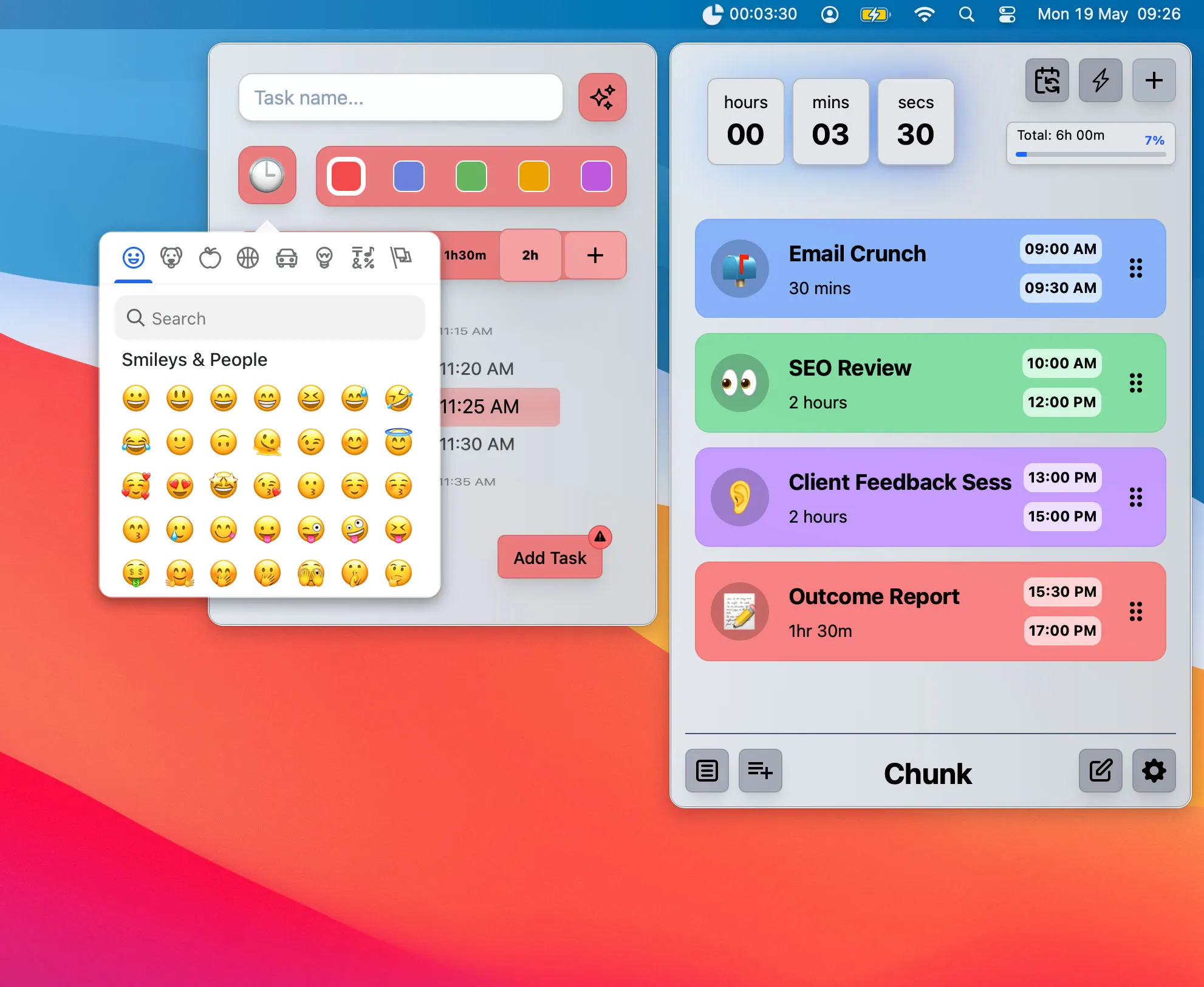
3. Chunk — 强力提醒工具
解决的问题:普通的番茄钟通知太容易被忽略了。
Chunk 的标志性功能是“不可错过”的通知。当时间块结束时,它会接管您的整个屏幕——即使您正在使用全屏应用。
核心功能:
- 无法忽略的全屏通知
- 简单的时间块设置(15 分钟到 3 小时)
- 可视化时间进度
- 批量时间调整:一次调整所有时间块
最适合:容易忘记时间并需要外部强制提醒的人。
下载:chunkapp.net
4. One Thing — 极简专注提醒
解决的问题:待办事项太多,不知道从哪里开始。
One Thing 的理念是彻底的简单:您的菜单栏只显示一件事。它可以是您当前的任务、提醒,或任何您需要牢记的信息。
核心功能:
- 菜单栏显示单行文本
- 点击即可编辑
- 零学习成本
- 完全免费
我的使用场景:在撰写长篇文章时,我会设置为“保持专注,不要切换应用”。
下载:Mac App Store (免费)

5. Pomy — 保护您的眼睛
解决的问题:长时间看屏幕导致眼睛疲劳。
Pomy 遵循 20-20-20 规则:每 20 分钟,看向 20 英尺(约 6 米)外的地方 20 秒。它会温柔地提醒您在适当的间隔休息。
核心功能:
- 基于 20-20-20 护眼规则
- 非侵入式提醒
- 可自定义休息间隔
- 后台静默运行
窗口与桌面管理
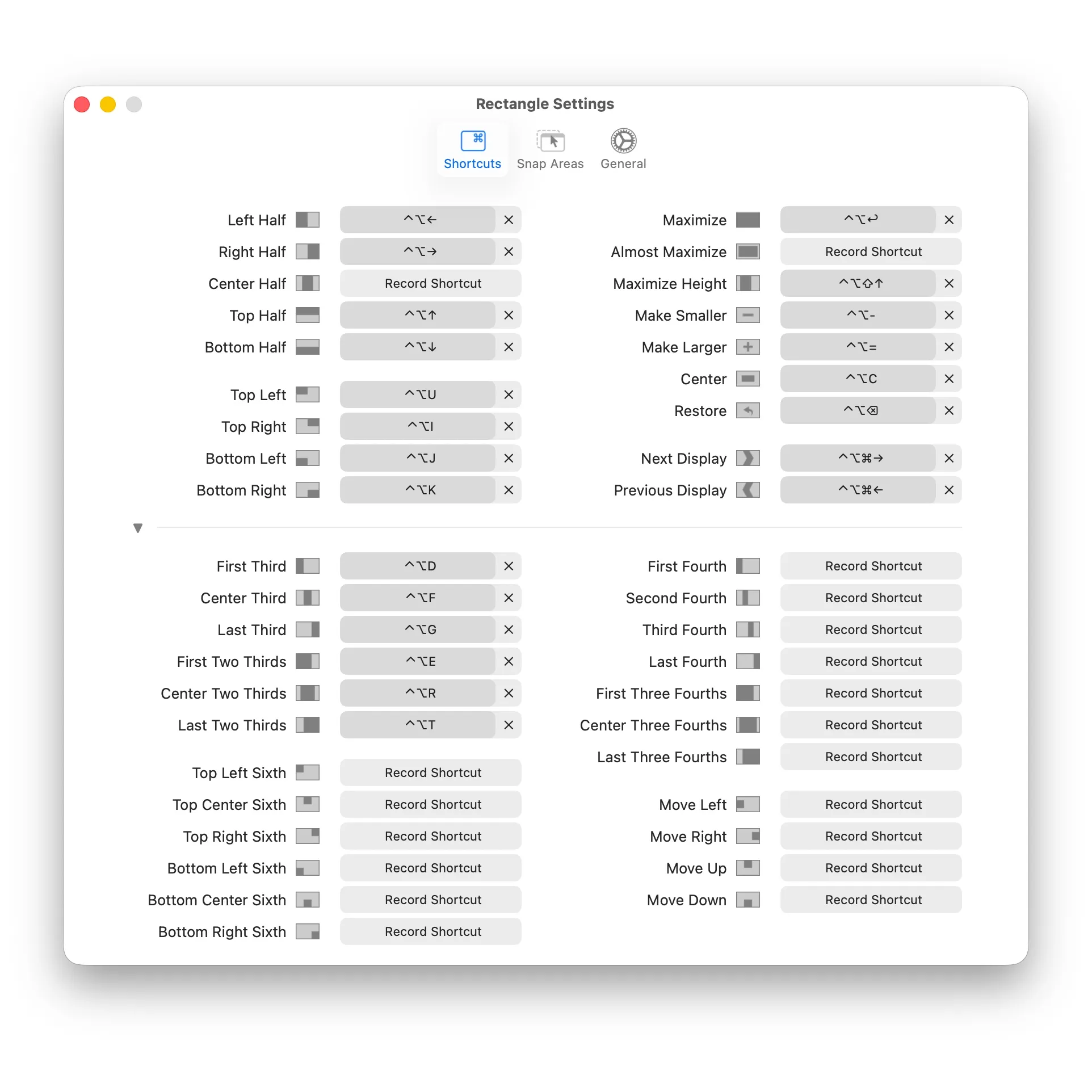
6. Rectangle — 窗口管理瑞士军刀
解决的问题:用鼠标拖动窗口太慢了。
Rectangle 让您可以使用键盘快捷键瞬间排列窗口。⌥ + ← 靠左半屏,⌥ + → 靠右半屏。就是这么简单。
核心功能:
- 开源且免费
- 丰富的键盘快捷键支持
- 多显示器支持
- 兼容所有 macOS 版本
必备快捷键:
| 快捷键 | 动作 |
|---|---|
| ⌥ + ← | 左半屏 |
| ⌥ + → | 右半屏 |
| ⌥ + ↑ | 上半屏 |
| ⌥ + ↓ | 下半屏 |
| ⌥ + Enter | 最大化 |
| ⌥ + C | 居中 |
下载:rectangleapp.com (免费,开源)
7. InfiniDesk — 桌面的多重桌面
解决的问题:工作和个人文件混杂在同一个桌面上。
InfiniDesk 为您的 Mac 创建多个“虚拟桌面”,每个桌面都有独立的文件、文件夹甚至壁纸。从菜单栏一键切换——就像拥有多台电脑一样。
核心功能:
- 每个虚拟桌面拥有独立文件和壁纸
- 菜单栏一键切换
- 不同的壁纸帮助大脑切换情境
- 归档已完成项目的桌面
使用场景:
- 工作桌面 vs 个人桌面
- 独立的客户项目
- 视频通话专用的整洁桌面
8. Later — 瞬间保存工作状态
解决的问题:会议即将开始,但您还开着很多窗口和文件。
Later 可以一键保存所有打开的应用和窗口位置。会议结束后,完全恢复原样。
核心功能:
- 保存完整的桌面状态
- 一键恢复
- 菜单栏快速访问
- 支持多个保存状态
下载:GitHub (免费,开源)
MacBook 刘海区域
9. NotchNest — 让刘海变废为宝
解决的问题:MacBook 的刘海除了遮挡屏幕还能做什么?
NotchNest 将刘海区域转变为生产力中心。将鼠标悬停在刘海附近,一个面板就会展开,提供音乐控制、番茄钟、快速笔记、文件暂存区等功能。
核心功能:
- Liquid Glass 设计语言支持
- Apple Music 控制
- 内置番茄钟
- 快速笔记和文件暂存
- AirDrop 快捷方式
- 日历集成
- 摄像头镜像预览
启动器与生产力
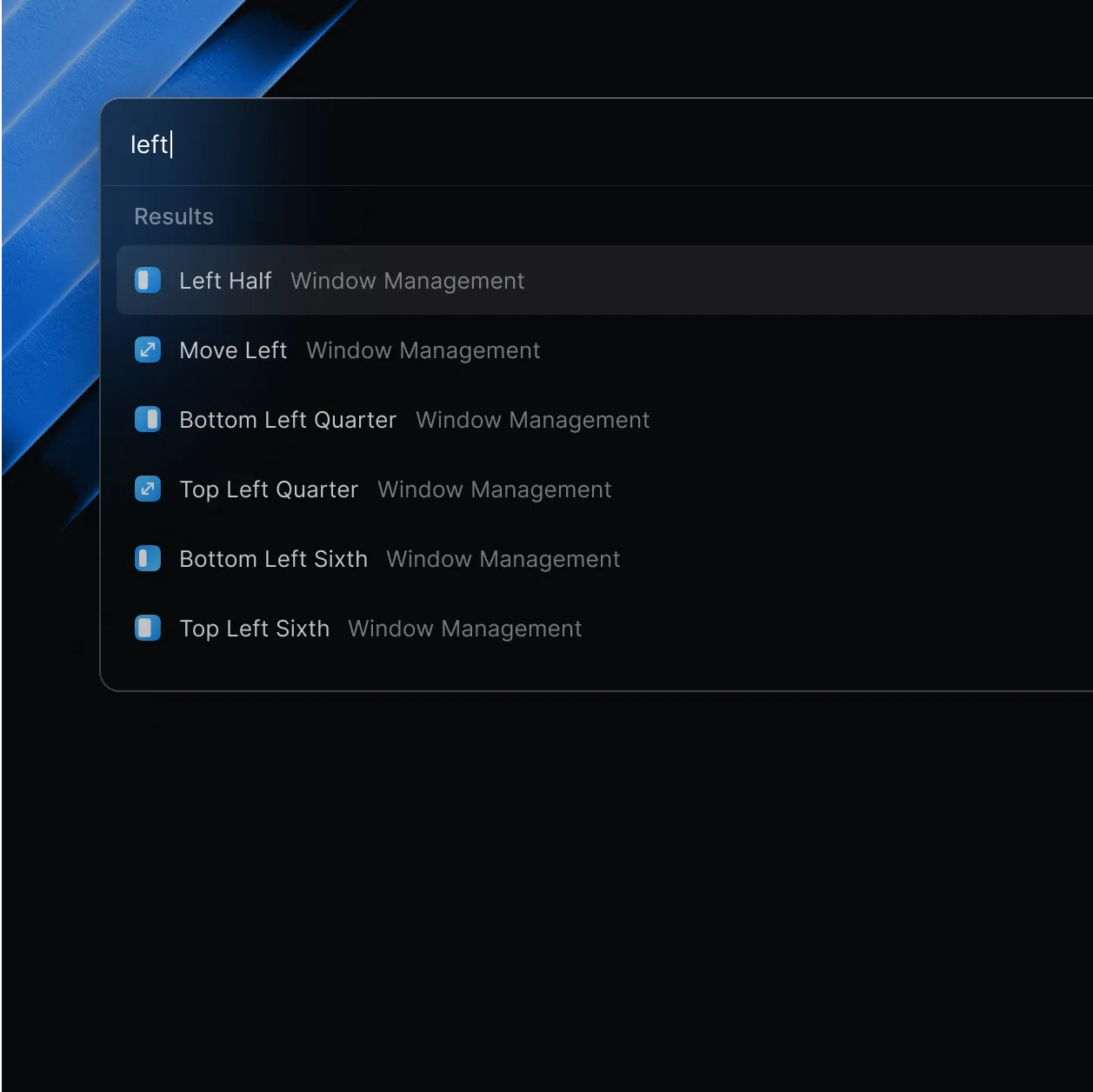
10. Raycast — 强化版 Spotlight
解决的问题:Spotlight 对于高级用户的需求来说太基础了。
Raycast 是 Spotlight 最好的替代品,结合了启动器、任务管理和自动化。通过其扩展系统,它可以连接到 Notion, GitHub, Todoist 等。
核心功能:
- 闪电般的应用启动速度
- 丰富的扩展生态系统
- 剪贴板历史
- 代码片段管理
- 内置窗口管理
- 核心功能免费(Pro 可选)
我的日常使用:
- 快速启动应用
- 搜索浏览器书签
- 查看 GitHub 通知
- 运行常用脚本
下载:raycast.com (免费)
11. Alfred — 经典的生产力 powerhouse
如果您喜欢成熟、稳定的解决方案,Alfred 是另一个极好的选择。它的 Workflow 系统非常强大,拥有庞大的社区贡献自动化库。
下载:alfredapp.com (基础版免费,Powerpack 付费)
系统增强
12. TinkerTool — 解锁隐藏设置
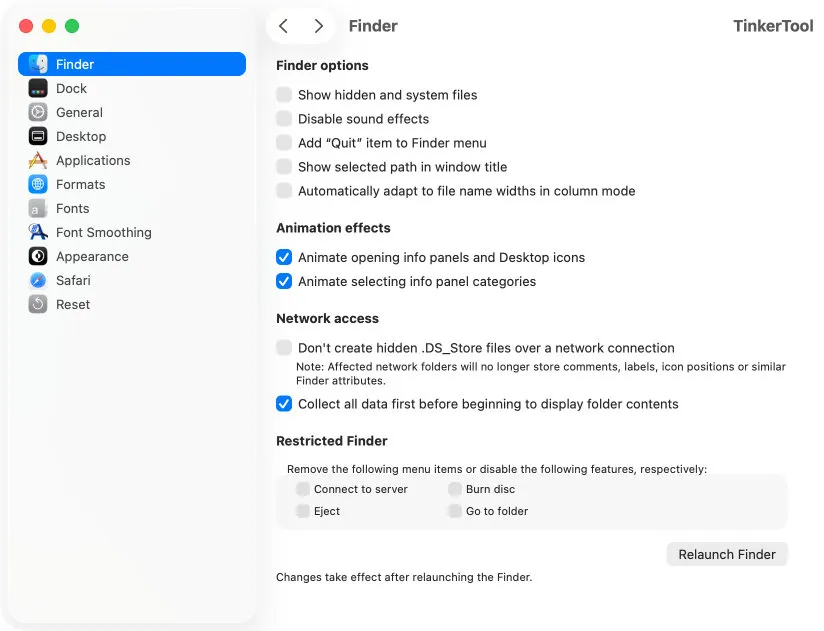
解决的问题:您想调整 macOS 的行为,但在系统设置中找不到选项。
TinkerTool 提供了一个简洁的界面来访问 Apple 的隐藏系统偏好设置——比如禁用动画、更改截图格式或自定义 Dock 行为。
您可以调整的设置:
- 禁用窗口动画(让 Mac 感觉更快)
- 从 Dock 移除“最近使用的应用”
- 更改默认截图格式
- 显示隐藏文件
- 调整字体渲染
注意:请谨慎使用——这些是深层系统设置。
下载:bresink.com (免费)
13. AltTab — Windows 风格的窗口切换
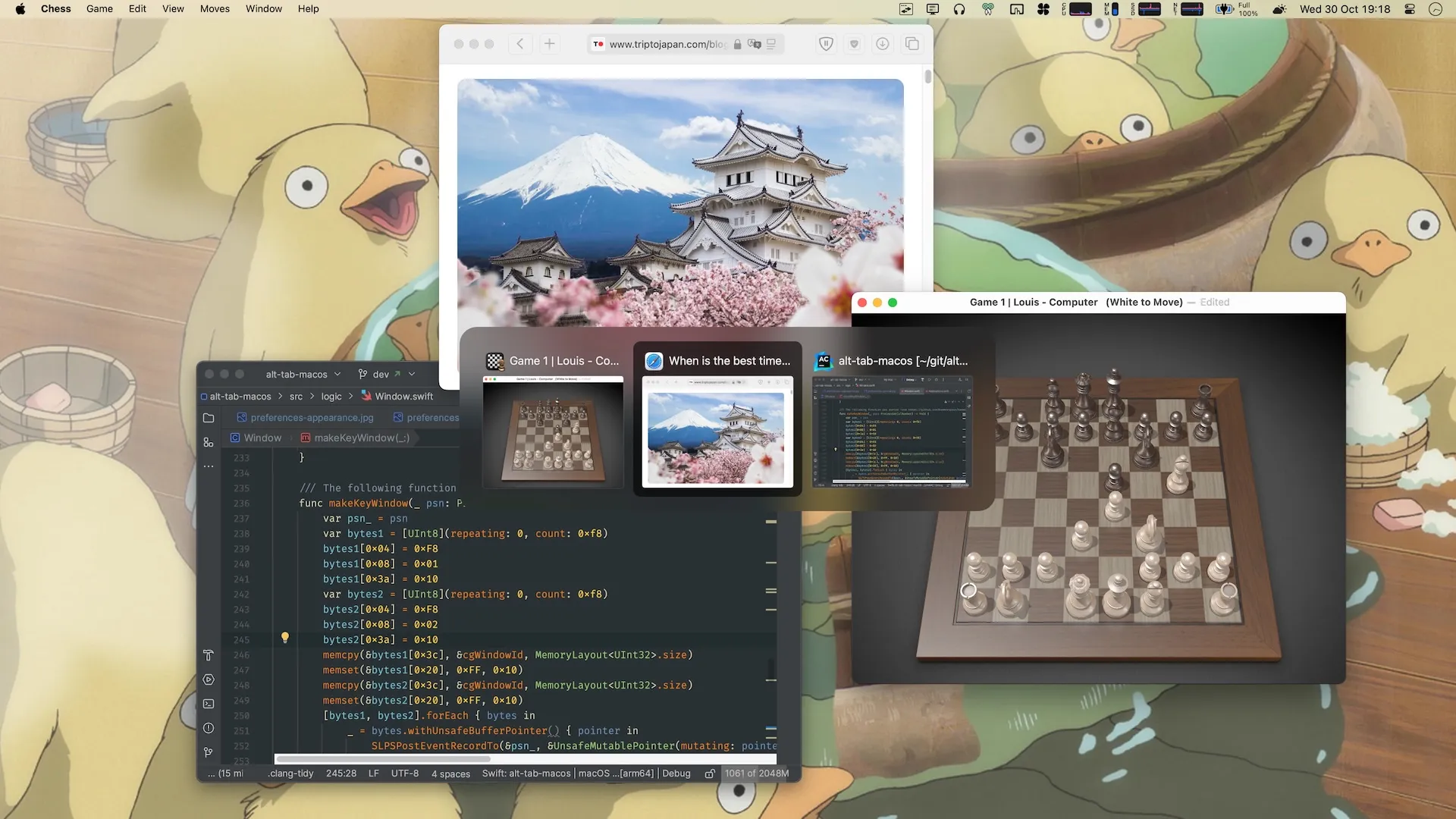
解决的问题:macOS 的 ⌘+Tab 只能切换应用,不能切换窗口。
AltTab 为 macOS 带来了 Windows 风格的窗口切换,显示所有打开窗口的缩略图预览——不仅仅是应用图标。
核心功能:
- 窗口缩略图预览
- 多桌面支持
- 高度可定制
- 开源且免费
下载:GitHub (免费,开源)
14. Mac Mouse Fix — 第三方鼠标救星
解决的问题:Logitech, Microsoft 和其他第三方鼠标在 macOS 上体验不佳。
Mac Mouse Fix 让您可以完全自定义鼠标行为:滚动方向、按键映射、手势控制等。
安装:
brew install mac-mouse-fix下载:GitHub (免费,开源)
其他实用工具
15. Numi — 说人话的计算器
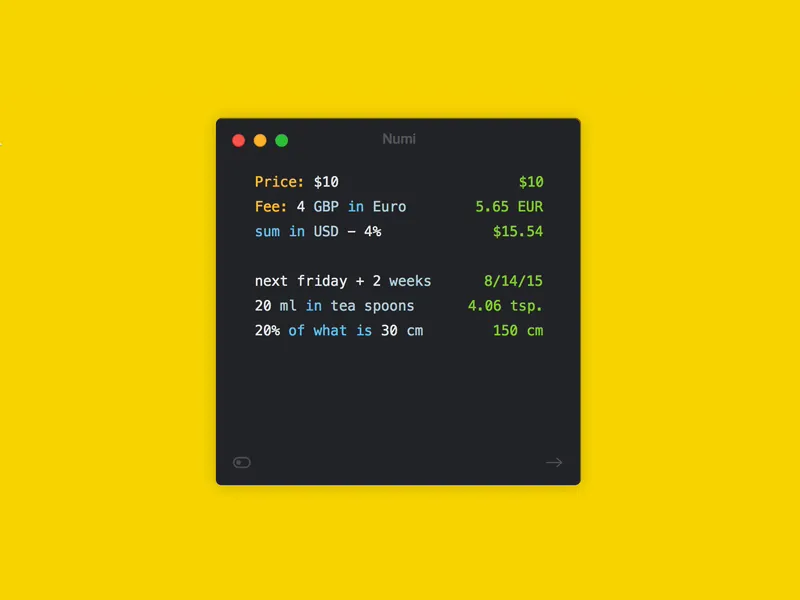
解决的问题:仅仅为了计算一个简单的百分比而打开计算器。
Numi 理解自然语言。您可以输入 "20% of 1500" 或 "3 days from today" 或 "100 USD in EUR" 并立即获得答案。
支持的计算:
- 百分比
- 货币转换
- 单位转换
- 日期计算
- 时区数学
下载:numi.app
我推荐的菜单栏组合
以下是针对不同需求我推荐的组合:
极简主义者 (3 款应用)
- Raycast — 替换 Spotlight
- Rectangle — 窗口管理
- Stats — 系统监控
专注工作者 (5 款应用)
- Raycast — 启动器
- Chunk — 时间管理
- One Thing — 任务提醒
- Later — 状态保存
- Hand Mirror — 会议准备
高级用户 (8 款应用)
- Raycast — 核心启动器
- Stats — 系统监控
- Rectangle — 窗口管理
- NotchNest — 刘海工具
- InfiniDesk — 桌面管理
- AltTab — 窗口切换
- TinkerTool — 系统微调
- Numi — 智能计算
结论
菜单栏应用的价值不在于数量——而在于它们是否真正解决了您的问题。
我的建议:
- 从 1-2 款核心应用开始(我建议 Raycast + Rectangle)
- 使用它们一周以建立习惯
- 只有当遇到新的痛点时才添加新工具
- 定期移除您不使用的应用
优秀的工具应该是隐形的——它们静默工作,在您需要时随时待命,不需要时就消失。
这就是菜单栏应用的美妙之处。
来源
本文综合了多个来源的信息及个人测试:
- The Useful Tech - "5 New Mac Apps From 2025"
- Jannis - "6 Free Mac Apps You've Probably Never Heard Of"
- Arshad - "9 Essential Free Mac Apps" & "Best Mac Apps 2025"
- 测试环境:macOS Tahoe 26.x, MacBook Pro M4