Mac 屏幕录制完全指南:macOS Tahoe 2026 版
通过这份全面指南掌握 Mac 屏幕录制。学习使用截图工具栏、QuickTime、OBS Studio 以及捕获系统音频。涵盖内置工具、第三方应用和 macOS Tahoe 故障排除。
Mac 屏幕录制对于创建教程、捕获游戏画面、录制演示文稿以及记录软件问题至关重要。macOS Tahoe 包含强大的内置工具,但要了解所有选项(包括系统音频捕获),需要阅读这份全面指南。
屏幕录制对于教程、演示文稿和内容创作至关重要。
快速开始:30 秒录制屏幕
最快方法(截图工具栏):
- 按下 ⌘ + Shift + 5
- 点击录制整个屏幕或录制所选部分
- 点击录制
- 点击菜单栏中的停止(或按 ⌘ + Control + Esc)
录制内容默认保存到桌面。
方法 1:截图工具栏(内置)
访问截图工具栏
按下 ⌘ + Shift + 5 打开截图工具栏。你会看到以下选项:
- 捕捉整个屏幕
- 捕捉选定窗口
- 捕捉所选部分
- 录制整个屏幕
- 录制所选部分
录制选项
录制整个屏幕:
- 点击录制整个屏幕按钮(从左数第四个)
- 点击屏幕任意位置或点击录制
- 录制立即开始
- 点击菜单栏图标或按 ⌘ + Control + Esc 停止
录制所选部分:
- 点击录制所选部分按钮(从左数第五个)
- 拖动选择要录制的区域
- 如需调整,可拖动选择框手柄
- 点击录制
截图工具栏选项
点击选项进行配置:
存储到:
- 桌面(默认)
- 文稿
- 剪贴板
- 邮件
- 信息
- 预览
- 其他位置...
计时器:
- 无(立即开始)
- 5 秒
- 10 秒
麦克风:
- 无
- 内置麦克风
- 外置麦克风(如已连接)
选项:
- 显示浮动缩略图
- 记住上次选择
- 显示鼠标点按
捕获系统音频
重要提示:截图工具栏默认不捕获系统音频。它只捕获麦克风音频。
要捕获系统音频,你需要:
- 第三方应用(参见 OBS 部分)
- 虚拟音频设备(参见 BlackHole 部分)
方法 2:QuickTime Player
QuickTime 比截图工具栏提供更多控制选项。
开始屏幕录制
- 打开 QuickTime Player(应用程序文件夹或 Spotlight)
- 文件 > 新建屏幕录制(或 ⌘ + Control + N)
- 录制控制界面出现
录制控制
QuickTime 录制界面:
- 录制按钮:点击开始
- 箭头:录制前点击查看选项
- 停止:点击菜单栏停止
选项菜单:
- 麦克风选择
- 显示鼠标点按开关
录制质量
QuickTime 录制格式:
- H.264 编解码器(标准)
- HEVC 编解码器(macOS Tahoe 配合 HDR 显示器)
- 质量与显示器分辨率匹配
裁剪录制内容
录制完成后:
- 在 QuickTime 中打开录制文件
- 编辑 > 修剪(或 ⌘ + T)
- 拖动黄色手柄选择部分
- 点击修剪
- 保存修剪后的版本
方法 3:OBS Studio(专业级)
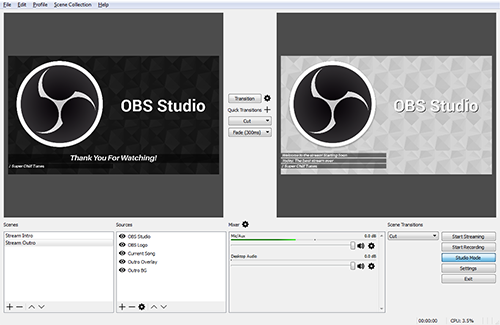
OBS(Open Broadcaster Software)是免费的专业级录制和直播软件。
安装 OBS
通过 Homebrew:
brew install --cask obs直接下载: obsproject.com
首次设置
- 启动 OBS
- 运行自动配置向导
- 选择"针对录制优化"
- 选择分辨率和帧率
- 完成设置
创建屏幕捕获源
- 在来源面板,点击 +
- 选择 macOS Screen Capture
- 命名你的来源
- 选择要捕获的显示器或窗口
- 点击确定
Mac 版 OBS 设置
推荐录制设置:
输出选项卡:
- 录制格式:MKV(之后可转换为 MP4)
- 编码器:Apple VT H264 Hardware Encoder(M 系列芯片最佳)
- 录制质量:高质量,中等文件大小
视频选项卡:
- 基础分辨率:与显示器匹配
- 输出分辨率:1920x1080(或你喜欢的分辨率)
- FPS:30 或 60
音频选项卡:
- 采样率:48kHz
- 声道:立体声
在 OBS 中捕获系统音频
OBS 需要额外设置才能捕获系统音频:
安装 BlackHole(虚拟音频设备):
brew install --cask blackhole-2ch配置多输出设备:
- 打开音频 MIDI 设置(Spotlight 搜索)
- 点击 + > 创建多输出设备
- 勾选扬声器和 BlackHole 2ch
- 在系统设置中将 BlackHole 设为主音频输出
添加到 OBS:
- 在来源中添加音频输入捕获
- 选择 BlackHole 2ch
- 现在 OBS 可以捕获系统音频了
macOS Tahoe 的 OBS 性能技巧
- 使用 Apple VT Hardware Encoder 获得最佳性能
- 如果出现卡顿,降低输出分辨率
- 录制时关闭不必要的应用
- 如不需要,禁用预览(右键 > 停用)
方法 4:第三方录制应用
CleanShot X(最佳综合选择)
价格:$29 一次性购买或 Setapp 订阅
功能:
- 带音频的屏幕录制
- 滚动截图
- 标注和标记
- 快速访问叠加层
- 云端上传
- GIF 创建
推荐理由:专业品质的录制,与 macOS 完美集成。
ScreenFlow(最适合剪辑)
价格:$169 一次性购买
功能:
- 带系统音频的屏幕录制
- 内置完整视频编辑器
- 多轨时间线
- 动态图形
- 导出预设
推荐理由:一个应用即可完成录制和剪辑。
Kap(最佳免费第三方应用)
价格:免费(开源)
功能:
- 简单屏幕录制
- GIF 和视频导出
- 可用插件
- 键盘快捷键
推荐理由:轻量、免费、易于使用。
通过 Homebrew 安装:
brew install --cask kapLoom(最适合分享)
价格:免费基础版 / $12.50/月 商业版
功能:
- 屏幕 + 摄像头录制
- 即时云端分享
- 评论和反应
- 观看者分析
推荐理由:快速录制和分享,适合团队协作。
对比表格
| 功能 | 截图工具栏 | QuickTime | OBS | CleanShot X | ScreenFlow |
|---|---|---|---|---|---|
| 价格 | 免费 | 免费 | 免费 | $29 | $169 |
| 系统音频 | 否 | 否 | 是* | 是 | 是 |
| 编辑 | 否 | 仅裁剪 | 否 | 基础 | 完整 |
| 直播 | 否 | 否 | 是 | 否 | 否 |
| 摄像头叠加 | 否 | 否 | 是 | 是 | 是 |
| 标注 | 否 | 否 | 否 | 是 | 是 |
| 导出格式 | MOV | MOV | 多种 | 多种 | 多种 |
*需要 BlackHole 设置
捕获系统音频(完整指南)
为什么系统音频很复杂
macOS 安全限制阻止应用在未经用户同意的情况下捕获系统音频。这需要:
- 具有特殊音频捕获权限的应用
- 虚拟音频设备
方法 1:BlackHole 虚拟音频设备
安装:
brew install --cask blackhole-2ch设置多输出设备:
- 打开音频 MIDI 设置(在 Spotlight 中搜索)
- 点击 + 按钮(左下角)
- 选择创建多输出设备
- 勾选:
- 你的扬声器/耳机
- BlackHole 2ch
- 右键 > 将此设备用于声音输出
录制设置:
- 在录制应用中选择 BlackHole 2ch 作为音频输入
- 系统音频现在通过 BlackHole 路由
- 正常录制
录制完成后: 将声音输出改回常规扬声器。
方法 2:Loopback(付费,更简单)
价格:$99 来自 Rogue Amoeba
功能:
- 创建虚拟音频设备
- 在应用间路由音频
- 混合多个源
- 无需复杂设置
推荐理由:专业解决方案,无需技术复杂性。
方法 3:内置音频捕获的应用
这些应用无需额外设置即可捕获系统音频:
- ScreenFlow - 内置系统音频捕获
- CleanShot X - 录制系统音频
- Screenium - Mac App Store,捕获所有音频
高质量录制技巧
录制前
1. 清理桌面
- 隐藏敏感文件
- 使用中性壁纸
- 关闭 Dock 中不必要的应用
2. 准备环境
- 静音通知:专注模式
- 关闭聊天应用
- 断开外部音频(如不需要)
3. 测试设置
- 录制短测试
- 检查音频电平
- 验证捕获区域
录制中
1. 使用键盘快捷键
- 无需在画面中点击即可开始/停止
- 如需要可暂停(第三方应用)
2. 清晰说话
- 正确放置麦克风
- 保持音量一致
- 减少背景噪音
3. 鼠标移动
- 有意识地移动光标
- 使用"显示鼠标点按"选项
- 避免不必要的移动
录制后
1. 立即检查
- 检查问题
- 记录需要编辑的时间戳
2. 如需编辑
- 裁剪开头/结尾
- 删除错误
- 添加标注(CleanShot X、ScreenFlow)
3. 适当导出
| 用途 | 格式 | 分辨率 | 编解码器 |
|---|---|---|---|
| YouTube | MP4 | 1080p/4K | H.264 |
| 快速分享 | MP4 | 720p | H.264 |
| 存档 | MOV | 原始 | ProRes |
| GIF | GIF | 480p | - |
| 高质量 | MOV | 原始 | HEVC |
常见问题故障排除
录制无法开始
解决方案 1:授予屏幕录制权限
- 系统设置 > 隐私与安全性
- 屏幕录制
- 启用你的录制应用
- 重启应用
解决方案 2:重启服务
killall SystemUIServer录制没有声音
解决方案:
- 检查麦克风权限(隐私与安全性 > 麦克风)
- 验证选择了正确的音频源
- 检查系统设置 > 声音 > 输入
- 在语音备忘录中测试麦克风
录制卡顿/延迟
解决方案:
- 关闭不必要的应用
- 降低录制分辨率
- 使用硬件编码器(OBS:Apple VT)
- 录制时禁用预览
- 在活动监视器中检查 CPU 使用率
文件太大
解决方案:
- 使用 H.264 而不是 ProRes
- 降低分辨率(1080p 而不是 4K)
- 降低帧率(30fps 而不是 60fps)
- 录制后用 HandBrake 压缩
OBS 在 macOS Tahoe 上黑屏
解决方案:
- 系统设置 > 隐私与安全性
- 屏幕录制
- 移除并重新添加 OBS
- 重启 OBS
- 尝试使用 "Display Capture" 而不是 "macOS Screen Capture"
QuickTime 录制失败
解决方案:
# 重置 QuickTime 偏好设置
defaults delete com.apple.QuickTimePlayerX
键盘快捷键参考
| 操作 | 快捷键 |
|---|---|
| 打开截图工具栏 | ⌘ + Shift + 5 |
| 停止录制 | ⌘ + Control + Esc |
| QuickTime 新建录制 | ⌘ + Control + N |
| 截图(全屏) | ⌘ + Shift + 3 |
| 截图(选区) | ⌘ + Shift + 4 |
| 截图(窗口) | ⌘ + Shift + 4,然后 Space |
总结
Mac 屏幕录制根据你的需求提供多种方法:
- 快速录制:使用截图工具栏(⌘ + Shift + 5)
- 简单编辑:使用 QuickTime Player
- 专业录制:使用 OBS(免费)或 ScreenFlow(付费)
- 快速分享:使用 Loom
- 系统音频:设置 BlackHole 或使用 CleanShot X/ScreenFlow
要点总结:
- 内置工具足以满足基本需求
- 系统音频需要 BlackHole 或特定应用
- OBS 功能强大但有学习曲线
- 权限设置在 macOS Tahoe 上至关重要
- 重要录制前先测试以避免问题
掌握这些工具,你就可以为任何目的创建专业的屏幕录制了。
相关文章: