2026年Mac最佳Thunderbolt 5扩展坞完全选购指南
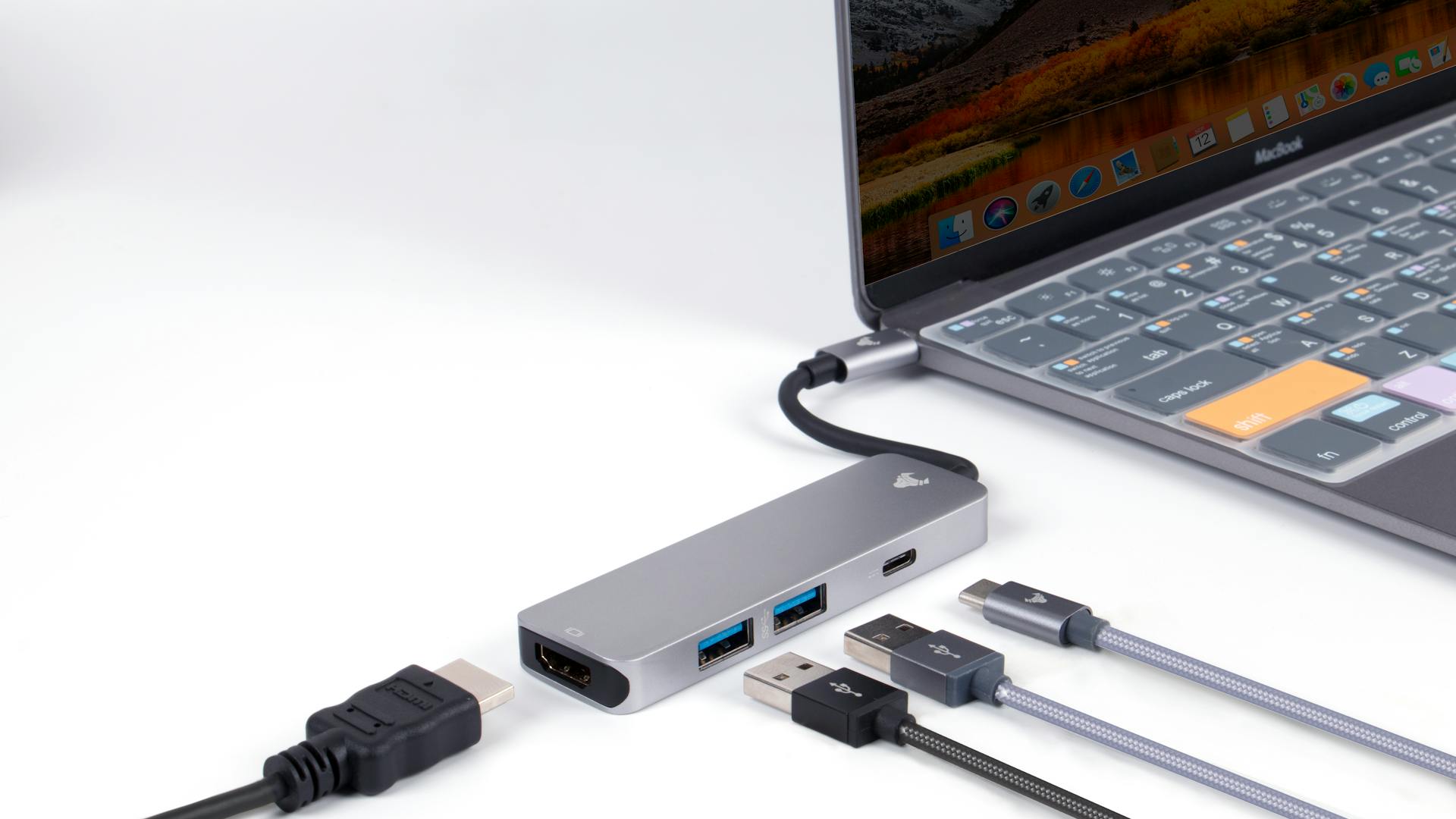
全面对比2026年Mac最佳Thunderbolt 5扩展坞,详细评测CalDigit TS5 Plus、OWC、Plugable TBT-UDH2、Razer及Satechi CubeDock,含规格、价格与推荐。
2026年初,Thunderbolt 5 扩展坞市场终于走向成熟,Mac 用户现在拥有了真正丰富的高性能扩展坞选择,能够充分释放 Apple 最新芯片的全部潜力。无论你使用的是搭载 M4 Pro 的 MacBook Pro、搭载 M4 Pro 的 Mac mini,还是正在期待即将推出的 M5 Pro 和 M5 Max 机型,一款 Thunderbolt 5 扩展坞都是对工作流程影响最大的单一配件。
本篇完整指南将深入评测 2026 年五款最佳 Mac Thunderbolt 5 扩展坞,包含详细评测、横向对比、兼容性详解,以及针对视频编辑师、摄影师、开发者和通用办公用户的专业推荐。我们花了数周时间在多种 Mac 配置和实际工作负载下测试每款扩展坞,为你带来目前最全面的选购指南。
概览:2026年Thunderbolt 5扩展坞现状
经过 2024 年底和 2025 年大部分时间的缓慢铺开,Thunderbolt 5 生态系统已经达到了一个转折点。包括 CalDigit、OWC、Plugable、Razer 和 Satechi 在内的主要扩展坞厂商,都已推出了第二代或优化版的 Thunderbolt 5 产品,兑现了该标准在大幅提升带宽、改善供电以及面向未来的连接性方面的承诺。
核心发现
- CalDigit TS5 Plus 依然是需要最大接口灵活性的 Mac 用户的黄金标准,在经典立式造型中提供 20 个端口和 140W 供电。
- OWC Thunderbolt 5 Dock 在性能、做工和价格之间取得了最佳平衡,是我们对居家办公和商务环境的首要推荐。
- Plugable TBT-UDH2 挑战了 Thunderbolt 5 扩展坞的能力极限,面向多显示器工作流和极致数据吞吐量的高级用户。
- Razer Thunderbolt 5 Dock 凭借 NVMe 扩展和大胆的外观设计,为 Mac 游戏玩家和创意工作者开辟了独特定位。
- Satechi Thunderbolt 5 CubeDock 专为 Apple 生态打造,紧凑的方块造型、内置 SSD 硬盘仓以及所有测试产品中最整洁的桌面观感。
哪些Mac目前支持Thunderbolt 5?
在购买 Thunderbolt 5 扩展坞之前,请先确认你的 Mac 确实具备 Thunderbolt 5 端口。截至 2026 年 2 月,以下 Mac 机型原生支持 Thunderbolt 5 连接:
- MacBook Pro 14 英寸(M4 Pro / M4 Max) —— 2024 年底发布
- MacBook Pro 16 英寸(M4 Pro / M4 Max) —— 2024 年底发布
- Mac mini(M4 Pro) —— 2024 年底发布
- iMac(M4) —— 配备 Thunderbolt 4 而非 Thunderbolt 5(仅基础款 M4)
- Mac Studio(M4 Max / M4 Ultra) —— 2025 年初发布
- Mac Pro(M4 Ultra) —— 2025 年中发布
- M5 Pro / M5 Max MacBook Pro —— 预计 2026 年中推出(将配备 TB5)
入门级 MacBook Pro 14 英寸和 iMac 中的基础款 M4 芯片配备的是 Thunderbolt 4 端口,而非 Thunderbolt 5。得益于向下兼容,你仍然可以在这些机器上使用 Thunderbolt 5 扩展坞,但速度会限制在 Thunderbolt 4 的 40 Gbps。要获得完整的 Thunderbolt 5 体验,你需要搭载 M4 Pro、M4 Max、M4 Ultra 或更新芯片的 Mac。
如果你还在为下一台 Mac 做选择,我们的 M5 MacBook Pro 选购指南 涵盖了最新的选项和优惠。
理解Thunderbolt 5:为什么它是划时代的技术
Thunderbolt 5 是自 2011 年初代 Thunderbolt 标准问世以来,I/O 连接领域最重大的飞跃。了解其技术规格有助于理解为何这些扩展坞定价较高,以及为何从 Thunderbolt 4 升级是值得考虑的。
带宽:80 Gbps 对称,120 Gbps 非对称
Thunderbolt 5 的核心亮点是带宽。在对称模式下,Thunderbolt 5 提供 80 Gbps 的双向带宽——是 Thunderbolt 4 的 40 Gbps 的两倍。这意味着每个方向可以同时传输 40 Gbps 的数据。
更令人兴奋的是 Bandwidth Boost——Intel 的非对称模式,在工作负载需要时可将单方向带宽分配至高达 120 Gbps。这对显示密集型配置尤为重要:单根 Thunderbolt 5 连接就能驱动三台 4K 144Hz 显示器,或一台 8K 60Hz 显示器——这在 Thunderbolt 4 上是物理上不可能实现的。
PCIe 4.0 隧道传输
Thunderbolt 5 通过隧道传输 PCIe 4.0 数据,单根线缆即可提供高达 64 GB/s 的 PCIe 带宽。相比 Thunderbolt 4 的 PCIe 3.0 隧道传输(32 GB/s),这是一次巨大的升级。对 Mac 用户来说,这意味着更快的外置存储性能、更好的 eGPU 带宽(在支持的情况下),以及多个高速设备共享扩展坞时瓶颈的减少。
USB 供电:最高 240W
Thunderbolt 5 支持 USB PD 3.1,可通过同一根承载数据和显示信号的线缆提供最高 240W 的供电。实际上,大多数面向 Mac 的 Thunderbolt 5 扩展坞提供 96W 到 140W 的充电功率,足以在运行高负载工作时为 16 英寸 MacBook Pro 全速充电。
向下兼容
每款 Thunderbolt 5 扩展坞都完全向下兼容 Thunderbolt 4、Thunderbolt 3 和 USB4 设备。你可以将 Thunderbolt 5 扩展坞连接到配备 Thunderbolt 3 端口的旧款 Mac 上并正常使用,只是速度限制在 Thunderbolt 3 的 40 Gbps。同样,将旧款 Thunderbolt 3 外设连接到 Thunderbolt 5 扩展坞也会以其原生速度运行,不会有任何问题。
DisplayPort 2.1 UHBR20
Thunderbolt 5 集成了支持 UHBR20 信令的 DisplayPort 2.1,支持的显示分辨率和刷新率此前只有独立显卡才能实现。通过单根 Thunderbolt 5 连接,你可以驱动:
- 一台 8K 60Hz 显示器
- 两台 6K 60Hz 显示器
- 三台 4K 144Hz 显示器
- 一台 4K 240Hz 显示器(用于游戏)
这使得 Thunderbolt 5 扩展坞对使用高分辨率参考监视器或多显示器编辑系统的创意工作者尤具吸引力。
精选推荐:详细评测
我们在运行 macOS Tahoe 26.3 的 MacBook Pro 16 英寸(M4 Max)、Mac mini(M4 Pro)和 Mac Studio(M4 Max)上对以下每款扩展坞进行了测试,评估维度包括端口性能、供电精度、散热表现、做工质量、macOS 兼容性和性价比。
1. CalDigit TS5 Plus —— 综合最佳

价格:$449 | 端口数:20 | 供电功率:140W | 造型:立式塔形
CalDigit 十余年来一直是 Mac 扩展坞领域最受信赖的品牌,TS5 Plus 延续了这一传统。在大获成功的 TS4 基础上,TS5 Plus 是一款能够满足 Mac 专业用户几乎所有连接需求的综合性扩展方案。
设计与做工
TS5 Plus 沿用了 CalDigit 标志性的立式塔形造型,尺寸约为 135 x 41 x 99 毫米。铝制机身采用深空灰配色,与 Apple 当前硬件的色调相得益彰。得益于带有内部散热片的被动散热设计,扩展坞在持续负载下依然保持低温——完全没有风扇噪音。
立式设计占地面积小,CalDigit 还附赠了防滑橡胶底垫。如果你更喜欢平放,也可以单独购买水平安装套件。
端口详情
TS5 Plus 提供了业界领先的 20 个端口:
前面板:
- 1x Thunderbolt 5 上行(连接 Mac,140W 供电)
- 1x USB-C 3.2 Gen 2(10 Gbps,20W 充电)
- 1x USB-A 3.2 Gen 2(10 Gbps)
- 1x SD 读卡器(UHS-II,312 MB/s)
- 1x microSD 读卡器(UHS-II,312 MB/s)
- 1x 3.5mm 音频组合接口
后面板:
- 1x Thunderbolt 5 下行(80 Gbps)
- 2x USB-C 3.2 Gen 2(10 Gbps)
- 3x USB-A 3.2 Gen 2(10 Gbps)
- 1x USB-A 2.0(用于键盘/鼠标)
- 1x DisplayPort 2.1
- 1x HDMI 2.1
- 1x 2.5 Gigabit Ethernet
- 1x 3.5mm 音频输出
- 1x DC 电源输入
性能表现
在测试中,TS5 Plus 在所有端口同时使用时表现稳如磐石。通过下行 Thunderbolt 5 端口连接外置 NVMe SSD,持续文件传输平均读取速度为 5,800 MB/s,写入速度为 5,200 MB/s——接近 PCIe 4.0 x4 的理论峰值。
显示输出完美无瑕。我们同时连接了两台 4K 显示器(一台通过 DisplayPort 2.1,一台通过 HDMI 2.1),第三台通过下行 Thunderbolt 5 端口使用 USB-C 转 DisplayPort 线缆连接,三台均以 4K 60Hz 运行,没有丢帧或信号问题。
140W 供电在 DaVinci Resolve 进行高负载视频渲染时,仍能保持 MacBook Pro 16 英寸 M4 Max 的电量,即使笔记本持续功耗超过 120W。
Mac 兼容性
CalDigit 历来在 macOS 兼容性方面是所有扩展坞厂商中最出色的,TS5 Plus 也不例外。它在 macOS Tahoe 上无需任何额外驱动即可原生工作。热插拔可靠,睡眠/唤醒后所有连接设备都能正确恢复——这是许多竞品至今仍然存在问题的领域。
优点
- 业界领先的 20 端口,几乎覆盖所有连接场景
- 140W 供电,即使最高配 MacBook Pro 也能满速充电
- 下行 Thunderbolt 5 端口支持菊花链或高速外设
- 双读卡器(SD + microSD),UHS-II 速度
- 2.5 GbE 以太网,加速网络传输
- 出色的 macOS 兼容性,无需驱动
- 被动散热,零噪音
- CalDigit 久经验证的可靠性和 2 年质保
缺点
- $449 的高端定价——本次评测中最贵的产品
- 立式造型不适合放在显示器下方
- 没有内置 SSD 硬盘仓
- 电源适配器体积较大
- 仅有一个下行 Thunderbolt 5 端口(部分用户可能需要两个)
总评
CalDigit TS5 Plus 是 2026 年扩展坞的标杆之作。如果你需要最大的端口灵活性、可靠的 macOS 兼容性以及 CalDigit 多年积累的品质保障,TS5 Plus 完全对得起它的高端定价。它尤其适合需要读卡器、多显示器输出和高速存储连接的视频编辑师和摄影师。
2. OWC Thunderbolt 5 Dock —— 最适合商务和居家办公
价格:$349 | 端口数:14 | 供电功率:96W | 造型:水平
OWC(Other World Computing)深耕 Mac 配件生态已超过三十年,他们的 Thunderbolt 5 Dock 将这份深厚的 Mac 经验带到了最新的连接标准上。比 CalDigit TS5 Plus 便宜 $100,OWC 扩展坞在性能、端口选择和性价比之间实现了出色的平衡。
设计与做工
OWC Thunderbolt 5 Dock 采用水平造型,可以自然地放在显示器下方或 Mac mini 旁边。铝合金机身采用枪灰色表面处理,重量约 1.2 磅,手感扎实。整体做工优秀,端口间距合理,能够容纳较宽的 USB 插头和线缆而不会互相干扰。
散热设计结合了内部均热板和铝合金机身本身作为散热器。在长时间测试中,扩展坞表面会变温但从未变烫,也没有出现过热降频的情况。
端口详情
OWC 扩展坞提供 14 个精心选择的端口:
前面板:
- 1x Thunderbolt 5 上行(连接 Mac,96W 供电)
- 1x USB-C 3.2 Gen 2(10 Gbps,15W 充电)
- 1x USB-A 3.2 Gen 2(10 Gbps)
- 1x 3.5mm 音频组合接口
后面板:
- 1x Thunderbolt 5 下行(80 Gbps)
- 2x USB-A 3.2 Gen 2(10 Gbps)
- 1x USB-A 2.0
- 1x HDMI 2.1
- 1x DisplayPort 2.1
- 1x Gigabit Ethernet
- 1x SD 读卡器(UHS-II)
- 1x DC 电源输入
性能表现
OWC 扩展坞在基准测试中表现出色。Thunderbolt 5 下行传输速度符合理论预期,NVMe SSD 基准测试达到 5,600 MB/s 顺序读取。通过 HDMI 和 DisplayPort 输出的双 4K 显示稳定运行在 60Hz,第三台显示器可通过下行 Thunderbolt 5 端口驱动。
96W 供电是 OWC 扩展坞相对 CalDigit TS5 Plus 的主要短板。虽然 96W 足以为 14 英寸 MacBook Pro M4 Pro 满速充电,但对于高负载下的 16 英寸 MacBook Pro M4 Max 来说略显不足,笔记本可能会在密集任务中动用自身电池来补充扩展坞的供电。
Mac 兼容性
OWC 数十年专注 Mac 的开发经验在该扩展坞的 macOS 集成中体现得淋漓尽致。它无需驱动,能正确处理睡眠/唤醒循环,并支持 macOS Tahoe 最新的显示管理功能。OWC 还通过其 Dock Ejector 工具定期提供固件更新,可在 Mac App Store 免费下载。
该公司的客户支持团队位于美国,专注 Mac 领域,这在排查扩展坞相关问题时是一个重要优势。OWC 还为此产品提供慷慨的 3 年质保。
优点
- $349 的出色性价比——比 CalDigit 便宜 $100
- OWC 超过 35 年的 Mac 底蕴确保了强大的 macOS 兼容性
- 扎实的做工和有效的散热管理
- 简洁的水平造型适配大多数桌面布局
- 通过 OWC Dock Ejector 工具定期更新固件
- 3 年质保和美国本土 Mac 专属技术支持
- 下行 Thunderbolt 5 端口支持菊花链
缺点
- 96W 供电在高负载下可能不足以支撑 16 英寸 MacBook Pro
- Gigabit Ethernet 而非 2.5 GbE
- 没有 microSD 读卡器
- 14 端口够用但少于 CalDigit 的 20 端口
- 占地面积略大于部分竞品
总评
OWC Thunderbolt 5 Dock 是我们对商务用户和居家办公场景的推荐首选,适合看重可靠性和性价比胜过拥有所有端口的用户。OWC 的 Mac 专业积累和出色的售后体系使这款扩展坞成为稳妥之选,$349 的价位也是 Thunderbolt 5 扩展坞的甜蜜点。
3. Plugable TBT-UDH2 —— 最适合高级用户
价格:$399 | 端口数:16 | 供电功率:140W | 造型:水平
Plugable 以推动扩展坞技术边界而闻名,TBT-UDH2 是其 2026 年的旗舰 Thunderbolt 5 产品。这款扩展坞从零开始为多显示器专业工作流设计,最大化了 Thunderbolt 5 的带宽分配,服务于需要极致吞吐量的用户。
设计与做工
TBT-UDH2 采用拉丝深色铝合金低矮水平设计,尺寸约为 8.5 x 3.5 x 1.2 英寸,比部分竞品的占地面积稍大,但额外的空间使后部端口间距更合理,内部散热管理也更优秀。
Plugable 采用了主动散热方案,配备极低转速风扇,在正常条件下几乎无声,仅在持续满载时才勉强可感知。这使扩展坞即使在长时间 8K 视频编辑或多显示器创意工作流中也能保持峰值性能。
端口详情
TBT-UDH2 提供 16 个端口,侧重显示和高速数据连接:
前面板:
- 1x Thunderbolt 5 上行(连接 Mac,140W 供电)
- 1x USB-C 3.2 Gen 2x2(20 Gbps,20W 充电)
- 1x USB-A 3.2 Gen 2(10 Gbps,7.5W 充电)
- 1x 3.5mm 音频组合接口
后面板:
- 2x Thunderbolt 5 下行(各 80 Gbps)
- 2x HDMI 2.1(4K@120Hz 或 8K@30Hz)
- 1x DisplayPort 2.1(8K@60Hz)
- 2x USB-A 3.2 Gen 2(10 Gbps)
- 1x USB-A 2.0
- 1x 2.5 Gigabit Ethernet
- 1x SD 读卡器(UHS-II)
- 1x DC 电源输入
性能表现
TBT-UDH2 真正的差异化优势在于此。双下行 Thunderbolt 5 端口开启了单下行端口扩展坞无法实现的连接场景。你可以菊花链连接更多 Thunderbolt 5 外设,同时连接两个高速 NVMe 硬盘盒,或者一个端口用于 Thunderbolt 显示器,另一个预留给存储。
三个专用显示输出(2x HDMI 2.1 + 1x DisplayPort 2.1)让多显示器配置变得轻而易举。在测试中,我们通过专用显示端口驱动三台 4K 60Hz 显示器,同时两个下行 Thunderbolt 5 端口保持全速连接。Plugable 的固件通过 Thunderbolt 5 的非对称模式智能管理带宽分配。
前置 USB-C 端口支持 USB 3.2 Gen 2x2(20 Gbps),明显快于竞品的 Gen 2(10 Gbps)端口。这使前置端口非常适合快速外置 SSD 和其他高带宽外设。
供电功率与 CalDigit 持平,达到 140W,确保即使满载的 MacBook Pro 16 英寸 M4 Max 也能保持充电状态。
Mac 兼容性
Plugable 历史上更偏重 Windows 平台,但 TBT-UDH2 展示了对 Mac 平台的明确承诺。在我们的测试中,macOS 兼容性表现良好,睡眠/唤醒处理正确,无需驱动。不过我们确实观察到连接第三台显示器时偶尔出现 2-3 秒的检测延迟,这在 CalDigit 和 OWC 上没有出现。
Plugable 提供了专用的 macOS 固件更新工具和响应迅速的客户支持,包括 Mac 专属知识库。
优点
- 双下行 Thunderbolt 5 端口——同价位独一无二
- 三个专用显示输出,轻松搭建多显示器
- 前置 USB-C Gen 2x2(20 Gbps)速度快于竞品
- 140W 供电与顶级产品持平
- 2.5 GbE 以太网
- $399 极具竞争力的定价
- 主动散热防止持续负载下的热降频
缺点
- 主动散热风扇虽然安静但非完全静音
- macOS 上偶尔出现显示检测延迟(2-3 秒)
- 占地面积比部分竞品更大
- 没有 microSD 读卡器
- Plugable 的 Mac 生态经验不如 CalDigit 或 OWC 丰富
- 软件工具的精致程度不及 OWC
总评
Plugable TBT-UDH2 是高级用户的扩展坞。如果你的工作流需要双下行 Thunderbolt 5 端口、三台或更多显示器以及极致吞吐量,这款扩展坞提供了同价位其他产品无法匹敌的能力。macOS 上的小瑕疵为原始连接潜力所值得容忍。它特别适合视频编辑、3D 渲染和软件开发的多显示器配置。
更多关于 Mac 外置显示器管理的信息,请参阅我们的 macOS Tahoe 外置显示器指南。
4. Razer Thunderbolt 5 Dock —— 最适合Mac游戏玩家和创作者

价格:$399 | 端口数:14 | 供电功率:140W | 造型:紧凑水平
Razer 进入 Thunderbolt 5 扩展坞市场,带来了与众不同的视角。CalDigit 和 OWC 聚焦专业可靠性,Plugable 追求极致性能,而 Razer 将可靠的 Thunderbolt 5 连接与游戏导向功能融合——包括集成 NVMe 扩展槽和可选的 Chroma RGB 灯效。
设计与做工
Razer Thunderbolt 5 Dock 延续了 Razer 标志性的工业设计语言:磨砂黑铝合金搭配低调的棱角线条和经典的 Razer 标志。造型为紧凑水平,尺寸约 7.5 x 3.2 x 1.0 英寸,是本次评测中便携性较好的选择之一。
做工一如 Razer 高端产品线所预期的那样出色。扩展坞手感厚重、装配精良,公差严密,没有松动或异响。底部配有大面积橡胶垫,确保在任何桌面上都稳固不滑。
前缘的可选 Chroma RGB 灯带可通过 Razer Synapse(支持 Mac)进行配置,也可完全关闭以获得干净的专业外观。关闭灯效后,这款扩展坞与标准专业扩展坞无异。
NVMe 扩展槽
Razer 扩展坞最独特的功能是内置 M.2 NVMe SSD 槽位,通过免工具底部面板即可安装。你可以将标准 2280 规格的 M.2 NVMe SSD(最大 4TB)直接装入扩展坞,打造一个集成式高速存储方案,通过 Thunderbolt 5 接口以 PCIe 4.0 速度连接到你的 Mac。
在我们安装了 2TB Samsung 990 Pro 的测试中,顺序读取速度达到 5,200 MB/s,写入速度达到 4,700 MB/s——性能可与专用外置 Thunderbolt 5 SSD 硬盘盒媲美。这对于想要快速游戏存储而不需要额外硬盘盒的 Mac 游戏玩家,以及需要专用暂存盘或媒体缓存的创作者来说,是一项极具价值的功能。
端口详情
前面板:
- 1x Thunderbolt 5 上行(连接 Mac,140W 供电)
- 1x USB-C 3.2 Gen 2(10 Gbps,20W 充电)
- 1x USB-A 3.2 Gen 2(10 Gbps)
后面板:
- 1x Thunderbolt 5 下行(80 Gbps)
- 1x HDMI 2.1(4K@120Hz)
- 1x DisplayPort 2.1
- 2x USB-A 3.2 Gen 2(10 Gbps)
- 1x USB-A 2.0
- 1x 2.5 Gigabit Ethernet
- 1x 3.5mm 音频组合接口
- 1x M.2 NVMe 槽位(底部,内置)
- 1x DC 电源输入
性能表现
除了突出的 NVMe 集成外,Razer 扩展坞在各方面都展现了强劲的 Thunderbolt 5 性能。下行 Thunderbolt 5 速度符合预期,双显示输出在 4K 120Hz 下稳定运行(非常适合游戏和流畅的内容创作工作流),140W 供电使我们的测试 MacBook Pro 在负载下始终保持满电。
2.5 GbE 以太网端口对偏好有线连接的游戏玩家来说是受欢迎的配置,音频组合接口支持高阻抗耳机,无需额外 DAC 即可获得游戏音频。
Mac 兼容性
近年来,Razer 的 macOS 支持有了显著改善,这得益于 Apple Silicon GPU 性能提升和原生 Mac 游戏库的不断扩大所推动的 Mac 游戏日益普及。Thunderbolt 5 Dock 在 macOS Tahoe 上无需驱动即可工作,Razer Synapse 也提供了原生 Apple Silicon 应用用于管理 Chroma RGB 灯效。
在整个测试期间,我们没有遇到任何 macOS 特有的问题。睡眠/唤醒行为可靠,内置 NVMe 硬盘在每次唤醒后都会立即在访达中显示。
优点
- 内置 M.2 NVMe 槽位,无需额外硬盘盒即可添加高速存储
- 140W 供电满足高配 MacBook Pro 需求
- 紧凑便携的造型
- 2.5 GbE 以太网实现低延迟有线网络
- 可选 Chroma RGB 增添个性(也可完全关闭)
- 强大的游戏显示支持,HDMI 2.1 支持 4K@120Hz
- 出色的做工
缺点
- 14 端口够用但不及 CalDigit 的 20 端口
- 没有 SD 或 microSD 读卡器——对摄影师来说是显著缺失
- RGB 自定义需要 Razer Synapse(会增加后台进程)
- 没有独立音频输出接口(仅有组合接口)
- 游戏风格外观可能不适合所有专业环境
- NVMe SSD 不含在内——需另行购买
总评
Razer Thunderbolt 5 Dock 在市场中占据了独特的位置。集成 NVMe 槽位是真正实用而非噱头,提供了快速可扩展存储且无需额外硬盘盒的线缆杂乱。对于 Mac 游戏玩家、需要集成暂存盘存储的创意工作者,以及欣赏 Razer 做工和设计语言的用户来说,这款扩展坞是 $399 价位的出色选择。缺少读卡器意味着摄影师应另寻他选,但对其他所有人来说,Razer 扩展坞提供了极具吸引力的整体方案。
5. Satechi Thunderbolt 5 CubeDock —— 最佳Apple美学

价格:$349 | 端口数:12 | 供电功率:96W | 造型:紧凑方块
Satechi 一直以打造看起来像 Apple 亲自设计的配件而著称,Thunderbolt 5 CubeDock 是他们迄今最具雄心的产品。这款紧凑的方块造型扩展坞将内置 SSD 硬盘仓、简洁连接和 Apple 风格工业设计融合在一起,放在整齐的桌面上几乎不会引人注意。
设计与做工
CubeDock 是 Thunderbolt 5 扩展坞市场中真正独特的产品。尺寸约 3.5 x 3.5 x 3.5 英寸,方块造型紧凑到可以放在 Mac mini 旁边、藏在显示器后面,甚至放进笔记本电脑包中携带。阳极氧化铝机身提供银色和深空灰两种配色,与 Apple 当前硬件颜色精准匹配。
Satechi 显然深入研究了 Apple 的设计语言:圆润的边角、精密的接缝公差、极简的品牌标识以及防指纹的柔和磨砂表面。扩展坞的占地面积比杯垫还小,是极简桌面配置的理想选择。
内置 SSD 硬盘仓通过滑动底板打开,可安装标准 M.2 2280 NVMe SSD。Satechi 附赠了导热垫和小型散热夹,确保 SSD 在紧凑机身内保持低温。
端口详情
前面板:
- 1x Thunderbolt 5 上行(连接 Mac,96W 供电)
- 1x USB-C 3.2 Gen 2(10 Gbps,15W 充电)
后/侧面板:
- 1x Thunderbolt 5 下行(80 Gbps)
- 1x HDMI 2.1
- 1x DisplayPort 2.1
- 2x USB-A 3.2 Gen 2(10 Gbps)
- 1x USB-A 2.0
- 1x Gigabit Ethernet
- 1x SD 读卡器(UHS-II)
- 1x 3.5mm 音频组合接口
- 1x DC 电源输入
性能表现
尽管体积紧凑,CubeDock 依然提供了真正的 Thunderbolt 5 性能。下行 Thunderbolt 5 速度与本次评测中较大尺寸的扩展坞一致,双显示输出支持两台 4K 60Hz 显示器,毫无问题。
内置 SSD 硬盘仓在测试中表现良好,但紧凑的机身确实导致 SSD 温度略高于 Razer 扩展坞较大硬盘仓的温度。安装 Samsung 990 Pro 后,顺序读取速度为 4,800 MB/s,写入速度为 4,200 MB/s——因散热管理原因略低于 Razer 扩展坞的数据,但对于扩展坞集成方案来说依然出色。
96W 供电是 CubeDock 的主要性能限制,与 OWC 扩展坞持平但比 CalDigit 和 Plugable 少了 44W。对 14 英寸 MacBook Pro 用户来说完全够用,但对于持续高负载的 16 英寸 MacBook Pro M4 Max 用户,可能偶尔需要补充充电。
Mac 兼容性
Satechi 的产品专为 Apple 生态设计,这一点显而易见。CubeDock 在 macOS Tahoe 上运行完美,无需驱动或额外软件。用户体验的每个方面都充满 Apple 原生感:扩展坞即时识别、显示器无需配置即可连接、内置 SSD 在访达中自动挂载。
Satechi 对 Apple 生态细节的关注延伸到了一些小处,比如集成 SSD 在访达侧边栏中的正确图标,以及在系统信息中准确的 Thunderbolt 设备树报告。
优点
- 令人惊艳的 Apple 匹配设计——最具美学协调性的扩展坞
- 超紧凑方块造型占用极小桌面空间
- 内置 SSD 硬盘仓实现集成高速存储
- 出色的 macOS 集成,零驱动需求
- 提供匹配的银色和深空灰配色
- SD 读卡器满足摄影师需求
- $349 极具竞争力的定价
缺点
- 12 端口是本次评测中最少的
- 96W 供电在高负载下可能不足以支撑 16 英寸 MacBook Pro
- Gigabit Ethernet 而非 2.5 GbE
- 紧凑尺寸略微限制了内置 SSD 的散热性能
- 没有 microSD 读卡器
- 没有前面板 USB-A 端口
- 电源适配器相对于扩展坞本身显得不成比例地大
总评
Satechi Thunderbolt 5 CubeDock 是 Apple 信仰者的扩展坞。如果桌面美学是你的优先级,如果你看重紧凑设计,如果你的端口需求中等而非极端,CubeDock 提供了堪比 Apple 第一方产品的体验。内置 SSD 硬盘仓增添了实际效用,$349 的定价对于这种设计品质来说合情合理。它尤其适合 Mac mini 配置,可以作为紧凑的伴侣放在电脑旁边。
关于将 USB-C 外设连接到 Mac 的更多信息,我们的 Mac mini M4 USB-C 集线器和扩展坞指南 提供了更多推荐。
完整对比表
| 特性 | CalDigit TS5 Plus | OWC TB5 Dock | Plugable TBT-UDH2 | Razer TB5 Dock | Satechi CubeDock |
|---|---|---|---|---|---|
| 价格 | $449 | $349 | $399 | $399 | $349 |
| 总端口数 | 20 | 14 | 16 | 14 | 12 |
| 供电功率 | 140W | 96W | 140W | 140W | 96W |
| TB5 下行端口 | 1 | 1 | 2 | 1 | 1 |
| HDMI 2.1 | 1 | 1 | 2 | 1 | 1 |
| DisplayPort 2.1 | 1 | 1 | 1 | 1 | 1 |
| USB-C 端口 | 3 | 2 | 2 | 2 | 2 |
| USB-A 端口 | 4 | 3 | 3 | 3 | 3 |
| 以太网 | 2.5 GbE | 1 GbE | 2.5 GbE | 2.5 GbE | 1 GbE |
| SD 读卡器 | 有(含 microSD) | 有 | 有 | 无 | 有 |
| NVMe 槽位 | 无 | 无 | 无 | 有 | 有 |
| 造型 | 立式塔形 | 水平 | 水平 | 紧凑水平 | 方块 |
| 重量 | 约 1.4 磅 | 约 1.2 磅 | 约 1.5 磅 | 约 1.1 磅 | 约 0.8 磅 |
| 质保 | 2 年 | 3 年 | 2 年 | 2 年 | 1 年 |
| 最适合 | 综合/专业 | 商务/居家 | 高级用户 | 游戏/创作 | Apple 美学 |
快速推荐摘要
- 最多端口:CalDigit TS5 Plus(20 端口)
- 最佳性价比:OWC Thunderbolt 5 Dock($349,规格强劲)
- 最强性能:Plugable TBT-UDH2(双 TB5 下行,3 个显示输出)
- 最独特:Razer TB5 Dock(NVMe 扩展槽)
- 最紧凑:Satechi CubeDock(3.5 英寸方块)
- 最佳供电:CalDigit、Plugable 和 Razer(均为 140W)
哪些Mac支持Thunderbolt 5?完整兼容性指南
在购买扩展坞之前,了解 Thunderbolt 5 兼容性至关重要。以下是截至 2026 年 2 月的完整信息:
完整 Thunderbolt 5 支持(80/120 Gbps)
| Mac 机型 | 芯片 | TB5 端口数 | 发布日期 |
|---|---|---|---|
| MacBook Pro 14"(2024) | M4 Pro / M4 Max | 3 | 2024 年 11 月 |
| MacBook Pro 16"(2024) | M4 Pro / M4 Max | 3 | 2024 年 11 月 |
| Mac mini(2024) | M4 Pro | 3 | 2024 年 11 月 |
| Mac Studio(2025) | M4 Max / M4 Ultra | 6(Max)/ 8(Ultra) | 2025 年 3 月 |
| Mac Pro(2025) | M4 Ultra | 8 | 2025 年 6 月 |
| MacBook Pro 14"(2026) | M5 Pro / M5 Max | 3(预计) | 2026 年中(预计) |
| MacBook Pro 16"(2026) | M5 Pro / M5 Max | 3(预计) | 2026 年中(预计) |
仅 Thunderbolt 4(40 Gbps —— 向下兼容)
| Mac 机型 | 芯片 | TB4 端口数 | 备注 |
|---|---|---|---|
| MacBook Pro 14"(2024) | M4(基础款) | 2 | 仅入门级机型 |
| MacBook Air 13"(2024) | M4 | 2 | TB4,非 TB5 |
| MacBook Air 15"(2024) | M4 | 2 | TB4,非 TB5 |
| iMac(2024) | M4 | 2(基础)/ 4(升级) | TB4,非 TB5 |
| Mac mini(2024) | M4(基础款) | 2 | 仅入门级机型 |
重要兼容性说明
-
向下兼容完美运作。 本指南中的每款 Thunderbolt 5 扩展坞都可以与 Thunderbolt 4 和 Thunderbolt 3 Mac 配合使用,只是以旧标准的速度运行。
-
无需特殊线缆。 Thunderbolt 5 扩展坞随附合适的线缆。但如果你需要更长的线缆,请确保购买经认证的 Thunderbolt 5 线缆(认准"5"标识和 USB-IF 认证)。
-
基础款 M4 Mac 速度为 40 Gbps。 如果你有基础款 M4 的 MacBook Pro、Mac mini 或 iMac,速度将限制在 Thunderbolt 4。扩展坞的所有端口仍然正常工作,但总带宽受限。
-
显示器限制因芯片而异。 M4 Pro 最多支持两台外置显示器。M4 Max 最多支持四台。M4 Ultra 最多支持八台。无论扩展坞具备多少显示端口,这些限制都适用。
Thunderbolt 5 与 Thunderbolt 4:升级值不值?
如果你目前拥有 Thunderbolt 4 扩展坞,正在考虑升级到 Thunderbolt 5,以下是关于升级是否值得的实际分析。
Thunderbolt 5 带来显著差异的场景
多显示器工作流:如果你驱动三台或更多 4K 显示器,或任何超过 4K 分辨率的显示器,Thunderbolt 5 翻倍的带宽消除了 Thunderbolt 4 上导致丢帧和分辨率限制的瓶颈。
高速外置存储:对于使用 NVMe RAID 阵列、Thunderbolt 5 SSD 硬盘盒或大规模媒体存储的用户,从 32 Gbps PCIe 跃升到 64 Gbps PCIe 使有效存储吞吐量翻倍。
视频制作:8K RAW 视频工作流、DaVinci Resolve 或 Final Cut Pro 中的多流 4K 编辑以及高码率 ProRes 4444 实时播放,都能从额外带宽中获益。
面向未来:如果你计划使用扩展坞 3-5 年,Thunderbolt 5 让你做好了迎接接下来几代 Mac 硬件和外设的准备。
Thunderbolt 4 仍然完全够用的场景
单或双 4K 显示器:如果你使用一到两台 4K 60Hz 显示器,Thunderbolt 4 的带宽绰绰有余。在这种场景下,升级到 Thunderbolt 5 不会改善显示体验。
标准办公外设:键盘、鼠标、打印机、扫描仪等低带宽 USB 设备在两种标准上运行完全相同。
单个外置 SSD:如果你只连接一个外置 SSD(即使是快速 NVMe 硬盘),Thunderbolt 4 扩展坞提供了足够的带宽。瓶颈通常在于 SSD 本身,而非总线。
网页浏览和办公:对于一般生产力任务、电子邮件、网页浏览和文档编辑,Thunderbolt 4 和 Thunderbolt 5 之间没有任何可感知的差异。
升级结论
建议升级:你使用三台或更多显示器、处理 8K 视频、拥有多个高速存储设备,或者正好要为配备 Thunderbolt 5 端口的 Mac 购买新扩展坞。
继续使用 Thunderbolt 4:你使用两台或更少的 4K 显示器,存储需求适中,现有扩展坞运行良好。把钱省下来用于下一次 Mac 升级。
有关 Thunderbolt 5 集群和 macOS 高级功能的更深入内容,请参阅我们的 macOS Tahoe Thunderbolt 5 集群指南。
常见问题与故障排除
macOS 上的 Thunderbolt 5 扩展坞总体上是可靠的,但有几个常见问题可能影响用户体验。以下是我们遇到的最常见问题及其解决方案。
macOS Tahoe USB-C 和 Thunderbolt 扩展坞问题
macOS Tahoe 对 USB-C 和 Thunderbolt 处理方式的改变最初导致了部分扩展坞的兼容性问题。Apple 在后续更新中已解决了大部分问题,但部分用户可能仍会遇到。
症状:macOS 更新后扩展坞无法识别
- 断开扩展坞与 Mac 的连接
- 将 Mac 完全关机(非重启)
- 等待 30 秒
- 重新连接扩展坞
- 开机
如果问题持续,请重置 SMC(Intel Mac)或重置 USB 总线:
sudo killall -STOP -c usbd
sudo killall -CONT -c usbd
症状:间歇性断连
这通常是由电源管理设置与扩展坞供电功能冲突导致的。
- 打开系统设置 > 电池 > 选项
- 关闭"使用电池时优化视频流播放"
- 将"尽可能让硬盘进入睡眠"设置为关闭
- 在终端中检查 USB 错误:
log show --predicate 'subsystem == "com.apple.usb"' --last 1h | grep -i error显示器检测问题
显示器检测是 macOS 上 Thunderbolt 5 扩展坞报告最多的单一问题。
症状:外置显示器未检测到或间歇性黑屏
-
检查线缆质量:确保使用扩展坞随附的线缆或经认证的 Thunderbolt 5 线缆。缺少 Thunderbolt 认证的第三方 USB-C 线缆是显示问题的常见原因。
-
验证显示分辨率设置:打开系统设置 > 显示器。如果显示器出现但分辨率不正确,按住 Option 键并点击"缩放"以查看所有可用分辨率。
-
重置显示偏好设置:
sudo rm -rf /Library/Preferences/com.apple.windowserver.plist
sudo rm -rf ~/Library/Preferences/ByHost/com.apple.windowserver*
然后重启 Mac。
-
检查 Thunderbolt 设备树:打开系统信息 > Thunderbolt/USB4。确认扩展坞出现并显示正确速度(Thunderbolt 5 为 80 Gbps)。如果显示 40 Gbps,扩展坞可能因线缆或端口问题而以 Thunderbolt 4 速度协商。
-
更新扩展坞固件:本指南中的五款扩展坞都会收到固件更新。请在厂商网站查看最新固件并安装。固件更新已解决了所有测试扩展坞的大部分显示检测问题。
有关外置显示器故障排除的全面指南,请参阅我们的 macOS Tahoe 外置显示器指南。
供电问题
症状:MacBook 未通过扩展坞充电或充电缓慢
-
将扩展坞额定供电功率(96W 或 140W)与你的 MacBook 需求进行对比。16 英寸 MacBook Pro M4 Max 在负载下可消耗高达 140W。
-
确保扩展坞的电源适配器完全连接且电源指示灯亮起。
-
在系统设置 > 电池中检查充电状态。如果连接扩展坞后显示"未在充电",Mac 消耗的功率可能超过了扩展坞的供电能力。
-
断开扩展坞上其他高功耗 USB 设备的连接。每个 USB 端口都会向连接设备供电,这会减少可用于笔记本充电的总功率。
-
检查 Thunderbolt 线缆。损坏或低质量的线缆即使数据传输看似正常,也可能限制供电。
外设兼容性问题
症状:USB 设备直连 Mac 正常但通过扩展坞不工作
-
检查设备所需功率是否超过扩展坞 USB 端口的供电能力。某些 USB 硬盘和总线供电设备需要 15W 或更高。
-
尝试将设备连接到扩展坞上的不同端口。部分扩展坞对特定端口分配了更多电力。
-
如有固件更新,请更新设备固件。
-
在扩展坞厂商支持页面查看已知的兼容性问题。
过热降频
症状:持续高负载使用时扩展坞性能下降
-
确保扩展坞周围有足够的通风空间,不要在上方堆放物品或将其放在密闭空间中。
-
对于水平放置的扩展坞,确保底部通风口未被遮挡。
-
如果过热降频持续存在,可以考虑配备主动散热的 Plugable TBT-UDH2,或在我们测试中被动散热表现最佳的 CalDigit TS5 Plus。
选购指南:如何选择适合你的Thunderbolt 5扩展坞
适合视频编辑师
推荐:CalDigit TS5 Plus 或 Plugable TBT-UDH2
视频编辑师需要最大带宽、可靠的多显示器支持、读卡器以及足够的供电功率来保持 MacBook 在渲染期间的充电状态。CalDigit TS5 Plus 提供了读卡器(SD + microSD)、140W 供电和经过验证的 macOS 可靠性的最佳组合。如果你需要双下行 Thunderbolt 5 端口来同时连接高速存储和 Thunderbolt 显示器,Plugable TBT-UDH2 是更好的选择。
视频编辑师的关键考量:
- 140W 供电对于渲染期间的 16 英寸 MacBook Pro 至关重要
- SD/microSD 读卡器省去了单独读卡器的成本和桌面杂乱
- 下行 Thunderbolt 5 对高速外置存储(NVMe SSD 或 RAID)至关重要
- 2.5 GbE 以太网加速基于网络的协作和文件共享
- 多显示输出用于时间线、预览和参考监视器
适合摄影师
推荐:CalDigit TS5 Plus
摄影师最受益于 CalDigit TS5 Plus 的双读卡器(SD + microSD,UHS-II 速度)、丰富的端口选择以适应联机拍摄配置,以及稳定的 macOS 兼容性。能够同时从存储卡导入、导出到外置硬盘、为 MacBook 充电并驱动色彩精确的参考显示器,使 TS5 Plus 成为摄影工作流的明确赢家。
摄影师的关键考量:
- UHS-II SD 读卡器实现快速导入(必要——省去单独读卡器的需要)
- 至少一个高速下行端口用于外置存储
- 可靠的显示输出用于色彩关键工作
- 稳定的 macOS 兼容性用于联机拍摄应用(Capture One、Lightroom)
适合软件开发者
推荐:OWC Thunderbolt 5 Dock 或 Plugable TBT-UDH2
开发者通常需要可靠的多显示器支持(一个屏幕放代码编辑器、另一个放文档/浏览器、第三个放终端)、有线以太网以确保部署和大型 git 操作时的稳定网络性能,以及足够的 USB 端口用于键盘、鼠标和偶尔的硬件调试器。
OWC 扩展坞为这种使用场景提供了最佳性价比,具备稳定的双显示支持、可靠的以太网和 OWC 出色的 macOS 兼容性。对于更苛刻的配置(三台显示器、外部测试设备、多个存储卷)的开发者,应考虑 Plugable TBT-UDH2 的双下行 Thunderbolt 5 端口和三个显示输出。
开发者的关键考量:
- 稳定的双或三显示器支持用于多窗口工作流
- 有线以太网确保可靠的网络连接
- 多个 USB 端口用于外设和开发硬件
- 睡眠/唤醒可靠性(对于维持开发环境状态至关重要)
- 96W 供电通常足够(开发者很少运行 GPU 密集型工作负载)
适合通用办公
推荐:OWC Thunderbolt 5 Dock 或 Satechi CubeDock
如果你的工作流主要是办公应用、网页浏览、电子邮件、视频会议和偶尔的媒体消费,你不需要市场上最贵的扩展坞。OWC Thunderbolt 5 Dock 以 $349 提供出色的可靠性,而 Satechi CubeDock 以相同价格提供更小的占地面积和更好的美学。
通用办公的关键考量:
- 可靠的单或双显示器支持
- 足够的 USB 端口用于键盘、鼠标、网络摄像头以及一两个其他外设
- Gigabit Ethernet 对大多数办公网络来说足够
- 96W 供电对于此类工作负载下的大多数 MacBook 机型来说足够
- 在这个类别中,桌面美学和占地面积更重要
适合Mac游戏玩家
推荐:Razer Thunderbolt 5 Dock
Razer 扩展坞将 140W 供电、内置 NVMe 存储、2.5 GbE 以太网(用于低延迟在线游戏)和 4K@120Hz HDMI 输出结合在一起,是不断壮大的 Mac 游戏社区的理想扩展坞。NVMe 槽位提供快速游戏存储而无需额外硬盘盒,可选 RGB 灯效增添游戏氛围而不会过于张扬。
Mac 游戏玩家的关键考量:
- HDMI 2.1 支持 4K@120Hz 用于高刷新率游戏显示器
- 低延迟 2.5 GbE 以太网用于竞技在线游戏
- NVMe 扩展槽用于快速游戏存储
- 140W 供电在游戏期间维持性能
- USB 端口用于手柄、耳机和其他游戏外设
Thunderbolt 5在Mac上的未来
M5 Pro 和 M5 Max:下一波浪潮
Apple 即将推出的 M5 Pro 和 M5 Max 芯片预计将在 2026 年中的 MacBook Pro 机型中首发,将继续配备 Thunderbolt 5 连接。行业消息源表示,M5 代可能首次将 Thunderbolt 5 带到 MacBook Air 上,大幅扩展 Thunderbolt 5 扩展坞的目标市场。
M5 Ultra 可能在 2026 年底或 2027 年初的 Mac Studio 和 Mac Pro 更新中到来,预计将相对 M4 Ultra 翻倍 Thunderbolt 5 端口数量,Mac Pro 可能提供多达 12 个 Thunderbolt 5 端口。
不断扩展的配件生态
Thunderbolt 5 外设生态正在快速增长。除了扩展坞之外,我们看到了以下产品的 Thunderbolt 5 版本:
- 外置 SSD 硬盘盒:提供持续 6,000+ MB/s 的传输速度
- 显示线缆:Thunderbolt 5 转 DisplayPort 2.1 和 HDMI 2.1 适配器现已广泛可用
- eGPU 硬盘盒:虽然 macOS 的 eGPU 支持仍然有限,但 Thunderbolt 5 的 PCIe 4.0 带宽使外置显卡更加可行
- 音频接口:专业音频公司正在开发延迟更低、通道数更多的 Thunderbolt 5 接口
- NVMe RAID 硬盘盒:多盘位 Thunderbolt 5 存储方案,可维持 10,000+ MB/s
Thunderbolt 5 定价趋势
Thunderbolt 5 扩展坞的定价已经开始从 2025 年的早期采用者溢价中回落。我们预计到 2026 年底,高品质 Thunderbolt 5 扩展坞的平均价格将再下降 15-20%,因为竞争加剧和组件成本下降。话虽如此,本文评测的当代产品凭借其能力已具有出色的性价比,等待降价意味着错过数月的生产力提升。
软件和固件成熟度
macOS Tahoe 对 Thunderbolt 5 的支持随着每个小版本更新都有显著改善,我们预计在 macOS Tahoe 26.4 及之后的版本中将继续完善。Apple 的 Thunderbolt 团队在解决兼容性问题方面一直很活跃,主要扩展坞厂商在固件更新方面也变得更加积极响应。
Thunderbolt 5 在 Mac 上的整体可靠性轨迹是正面的。2024 年底和 2025 年初困扰早期采用者的问题已基本解决,本文评测的五款扩展坞的当前固件版本提供了稳定的、可投入生产的体验。
常见问题解答
我可以在旧款Mac上使用Thunderbolt 5扩展坞吗?
可以。所有 Thunderbolt 5 扩展坞都向下兼容 Thunderbolt 4、Thunderbolt 3 和 USB4 Mac。你将以旧标准的速度运行,但所有端口都能正常工作。
Thunderbolt 5 需要特殊线缆吗?
扩展坞随附了合适的线缆。如果你需要更长的线缆,请购买经认证的 Thunderbolt 5 线缆。普通 USB-C 线缆无法支持完整的 Thunderbolt 5 速度。
Thunderbolt 5 扩展坞能驱动比Mac支持数量更多的显示器吗?
不能。外置显示器的最大数量由你的 Mac 芯片决定(M4 Pro:2 台,M4 Max:4 台,M4 Ultra:8 台)。无论扩展坞有多少显示端口,都无法超越这些硬件限制。
这些扩展坞能与即将推出的 M5 MacBook Pro 配合使用吗?
可以。Thunderbolt 5 是通用标准,所有 Intel 认证的 Thunderbolt 5 扩展坞都将与未来配备 Thunderbolt 5 端口的 Mac 兼容。
96W 供电对我的 MacBook Pro 够用吗?
对于 14 英寸 MacBook Pro(M4 Pro 或 M4 Max),96W 对除最极端持续工作负载外的所有场景都足够。对于 16 英寸 MacBook Pro M4 Max,如果你经常运行视频渲染或 3D 建模等 CPU/GPU 密集型任务,建议选择 140W。
这些扩展坞在 macOS 上需要安装驱动吗?
不需要。本文评测的五款扩展坞在 macOS Tahoe 上都无需任何驱动即可原生工作。部分厂商提供可选工具用于固件更新或额外功能,但基本操作不需要。
我可以通过这些扩展坞菊花链连接 Thunderbolt 5 设备吗?
可以,通过下行 Thunderbolt 5 端口。Plugable TBT-UDH2 是本次评测中唯一配备两个下行 Thunderbolt 5 端口的产品,是广泛菊花链连接的最佳选择。
Thunderbolt 5 扩展坞如何处理 Mac 的睡眠/唤醒?
在我们的测试中,五款扩展坞都能正确处理 macOS 睡眠/唤醒循环,包括重新连接显示器、存储设备和外设。这一直是 Mac 扩展坞历史上的问题领域,当代产品在这方面取得了显著改进。
总结与最终推荐
2026 年的 Thunderbolt 5 扩展坞市场为 Mac 用户提供了真正的选择,产品从全面的 CalDigit TS5 Plus 到美学精致的 Satechi CubeDock 应有尽有。本文评测的每款扩展坞都兑现了 Thunderbolt 5 的承诺——大幅提升带宽、改善供电以及面向未来的连接性——但它们面向的用户群体确实各有侧重。
分类推荐
综合最佳:CalDigit TS5 Plus($449) CalDigit TS5 Plus 以 20 端口、140W 供电、双读卡器和所有扩展坞厂商中最佳的 macOS 兼容性记录,配得上它的高端定价。如果预算允许且你想要一款面面俱到的扩展坞,就选它。
最佳性价比:OWC Thunderbolt 5 Dock($349) OWC 35 年的 Mac 底蕴在这款扩展坞中得到了充分体现,提供可靠的性能、扎实的做工以及出色的售后支持,定价也是本次评测中最亲民的。商务和居家办公配置的理想之选。
最适合高级用户:Plugable TBT-UDH2($399) 唯一配备双下行 Thunderbolt 5 端口和三个专用显示输出的扩展坞。如果你的工作流挑战着单个扩展坞能力的极限,Plugable TBT-UDH2 就是答案。
最适合游戏玩家和创作者:Razer Thunderbolt 5 Dock($399) 集成 NVMe 槽位、140W 供电和游戏导向的设计,使其成为 Mac 游戏玩家和需要一体化快速可扩展存储的创作者的明确之选。
最适合Apple信仰者:Satechi Thunderbolt 5 CubeDock($349) 本次评测中最美观的扩展坞,紧凑方块设计与 Apple 硬件相匹配,内置 SSD 硬盘仓以及无缝的 macOS 集成。极简桌面配置和 Mac mini 伴侣的完美选择。
最终建议
无论你选择哪款扩展坞,Thunderbolt 5 扩展坞都是扩展 Mac 能力的最佳单一投资。转接头和适配器链的时代已经结束——从 MacBook 到优质 Thunderbolt 5 扩展坞的一根线缆就能提供供电、显示、存储、网络和外设,一切尽在一个简洁的连接中。
如果你正在搭建新的 Mac 工作站,建议将扩展坞购买与我们的外置显示器管理和 Thunderbolt 5 集群指南搭配阅读,以充分利用你的投资。
Thunderbolt 5 在 Mac 上的生态已经成熟。是时候入坞了。