Apple Time Capsule 停止支持:2026 完整迁移指南 - 在 macOS 27 删除 AFP 支持前迁移至 NAS
Apple Time Capsule 用户的关键迁移指南。了解为何 Time Capsule 支持随 macOS 26 Tahoe 结束,如何将备份迁移到 Synology、QNAP 或其他 NAS 解决方案,以及在 macOS 27 移除 AFP 协议支持前的替代备份策略。
Apple Time Capsule 这款将 AirPort 路由器功能与 Time Machine 存储相结合的备受喜爱的备份设备正在进入最后篇章。由于 macOS 27 准备完全移除 AFP 协议支持,Time Capsule 用户面临着紧迫的迁移截止日期。本完整指南提供了安全迁移备份到现代 NAS 解决方案所需的一切,以免你的 Time Capsule 与 Mac 不兼容。
执行摘要:Time Capsule 的终结
你需要了解的关键时间线
重要日期:
| 日期 | 事件 | 影响 |
|---|---|---|
| 2018 年 4 月 | Apple 停产 AirPort/Time Capsule 产品线 | 不再有新设备 |
| 2025 年 9 月 | macOS Tahoe 26 发布 | 支持 Time Capsule 的最后一个版本 |
| 2026 年 1 月 | 现在 | 最后的迁移窗口期 |
| 2026 年秋季 | macOS 27 预计发布 | AFP 支持被移除 |
| macOS 27 之后 | Time Capsule 不兼容 | 无法创建新备份 |
这意味着:
- macOS Tahoe 26 是支持 Time Capsule 的最后一个 macOS 版本
- macOS 27 将移除 AFP (Apple Filing Protocol) 支持
- Time Capsule 仅使用 AFP - 它无法使用 SMB
- 你大约有 8-10 个月的时间进行迁移
底线: 如果你使用 Apple Time Capsule 进行 Time Machine 备份,则必须在升级到 macOS 27 之前迁移到新的备份解决方案。在 macOS 27 之后继续使用 Time Capsule 是不可能的。
为什么 Apple 停止支持 Time Capsule
技术原因:
- AFP 是过时技术:Apple Filing Protocol 可追溯到 1986 年
- SMB 是现代标准:具有更好的 Windows 兼容性和性能
- 安全考量:AFP 缺乏现代加密标准
- 维护负担:支持两种网络协议成本高昂
业务原因:
- 聚焦 iCloud:Apple 将 iCloud 推为主要备份解决方案
- 第三方 NAS 生态系统:存在成熟的替代方案
- 硬件停产:自 2018 年以来没有新的 Time Capsule
- 简化:减少对过时技术的支持
了解你当前的备份情况
Time Capsule 库存检查
在迁移之前,评估你当前的 Time Capsule 设置:
检查你的 Time Capsule 型号:
| 型号 | 发布年份 | 最大存储 | 标识符 |
|---|---|---|---|
| 第 1 代 | 2008 | 1TB | A1254 |
| 第 2 代 | 2009 | 2TB | A1302 |
| 第 3 代 | 2011 | 3TB | A1355 |
| 第 4 代 | 2013 | 2TB | A1409 |
| 第 5 代 | 2013 | 3TB | A1470 |
验证当前备份状态:
- 打开设置 > Time Machine
- 检查备份目标是否显示你的 Time Capsule
- 记录备份大小和最后一次备份日期
- 查看备份历史记录的完整性
检查 Time Capsule 健康状况:
- 打开 AirPort 实用工具 应用
- 选择你的 Time Capsule
- 检查:
- 磁盘健康状态
- 可用存储空间
- 连接质量
- 固件版本
macOS Tahoe 中常见的 Time Capsule 问题
最近的论坛讨论揭示了影响 Time Capsule 用户的特定问题:
问题 1:非 ASCII 字符导致备份失败
问题描述: 如果你的 Mac 电脑名称、备份文件夹名称或文件路径包含非 ASCII 字符(重音字母、中日韩字符、特殊符号),Time Machine 备份将失败。
症状:
- “备份失败”错误消息
- 备份开始但从未完成
- 验证错误
解决方案:
1. 打开设置 > 通用 > 关于
2. 点击你的 Mac 名称
3. 更改为仅限 ASCII 的名称(A-Z, 0-9, 连字符)
   - 错误:"陈明的MacBook" 或 "José's-MacBook"
   - 正确:"Chen-Ming-MacBook" 或 "Jose-MacBook"
4. 在 Time Capsule 上重命名 Time Machine 备份文件夹
5. 开始新的备份
问题 2:稀疏捆绑包 (Sparse Bundle) 损坏
问题描述: Time Capsule 备份使用稀疏捆绑磁盘映像,这些映像可能会损坏,尤其是在断电或网络中断后。
症状:
- “备份验证失败”错误
- 无法从备份恢复
- Time Machine 建议开始新备份
解决方案: 遗憾的是,损坏的稀疏捆绑包通常需要重新开始。这是迁移到更强大解决方案的另一个原因。
问题 3:备份速度慢
问题描述: 与现代替代方案相比,Time Capsule 老化的硬件和 AFP 协议导致备份速度越来越慢。
典型速度对比:
| 解决方案 | 初始备份 (100GB) | 增量备份 (1GB) |
|---|---|---|
| Time Capsule | 8-12 小时 | 15-30 分钟 |
| 现代 NAS (SMB) | 2-4 小时 | 3-8 分钟 |
| 直接连接 USB SSD | 30-60 分钟 | 1-2 分钟 |
迁移选项:选择你的新备份解决方案
选项 1:网络附属存储 (NAS)
最适合: 想要与 Time Capsule 类似功能的用户
适用于 Time Machine 的热门 NAS 选项:
Synology DiskStation(推荐)
| 型号 | 价格 | 盘位 | 最适合 |
|---|---|---|---|
| DS124 | $170 | 1 盘位 | 单个用户 |
| DS224+ | $300 | 2 盘位 | 家庭/小型办公室 |
| DS423+ | $500 | 4 盘位 | 大型库 |
| DS923+ | $600 | 4 盘位 | 高级用户 |
Synology 优势:
- 极佳的 macOS 集成
- 通过 SMB 提供原生 Time Machine 支持
- Synology Drive 实现类似 iCloud 的同步
- 混合备份到云服务
- 移动应用实现远程访问
- 定期安全更新
QNAP NAS
| 型号 | 价格 | 盘位 | 最适合 |
|---|---|---|---|
| TS-233 | $180 | 2 盘位 | 经济实惠 |
| TS-464 | $450 | 4 盘位 | 创意专业人士 |
| TS-673A | $750 | 6 盘位 | 企业级 |
QNAP 优势:
- 通常性价比更高
- HDMI 输出用于媒体播放
- 丰富的应用生态系统
- 高级型号支持 PCIe 扩展
TrueNAS (DIY 选项)
适合有技术背景的用户:
- 免费、开源的 NAS 软件
- 在现有硬件或专用迷你 PC 上运行
- ZFS 文件系统确保数据完整性
- 无限可扩展性
成本: 仅硬件(功能强大的迷你 PC 约 $300-500)
选项 2:使用 Time Machine 的外接驱动器
最适合: 想要简单且无需网络复杂性的用户
推荐的外接驱动器:
| 类型 | 容量 | 速度 | 价格 | 最适合 |
|---|---|---|---|---|
| USB-C SSD | 1TB | 1000 MB/s | $80-120 | 便携性 |
| USB-C SSD | 2TB | 1000 MB/s | $150-200 | 大多数用户 |
| Thunderbolt SSD | 4TB | 2800 MB/s | $400-500 | 大型库 |
| USB HDD | 4TB | 150 MB/s | $80-100 | 廉价备份 |
优势:
- 最快的备份速度
- 无需网络配置
- 最可靠(直接连接)
- 设置最简单
劣势:
- 必须物理连接才能备份
- 无无线备份功能
- 每个驱动器只能用于一台 Mac(如果不分区)
选项 3:iCloud + 本地备份混合方案
最适合: 投入 Apple 生态系统的用户
设置:
- 启用 iCloud Drive 的 桌面与文稿文件夹
- 使用 iCloud 照片 存储照片库
- 使用外接驱动器进行完整的 Time Machine 备份
每月费用:
| 存储空间 | 价格 | 最适合 |
|---|---|---|
| 50GB | $0.99 | 轻度用户 |
| 200GB | $2.99 | 大多数用户 |
| 2TB | $9.99 | 高级用户 |
| 12TB | $59.99 | 专业人士 |
优势:
- 自动云备份
- 任何设备均可访问
- 无需维护硬件
- Apple 集成体验
劣势:
- 持续的月费
- 比本地备份慢
- 需要互联网连接
- 部分用户的隐私担忧
选项 4:第三方备份服务
最适合: 想要异地备份而无需管理硬件的用户
热门服务:
| 服务 | 类型 | 价格 | 最适合 |
|---|---|---|---|
| Backblaze | 云备份 | $9/月 | 简单异地备份 |
| Backblaze B2 | 云存储 | $6/TB/月 | 高级用户 |
| Arq + Cloud | 备份软件 | $50 + 云成本 | 最大控制权 |
| Carbon Copy Cloner | 克隆软件 | $50 一次性 | 可引导备份 |
逐步迁移指南
准备阶段
步骤 1:记录当前备份信息
在进行任何更改之前,记录你当前的设置:
需要记录的信息:
- Time Capsule 名称:_____________
- Time Capsule IP:_____________
- 当前备份大小:_____________
- 最后一次成功备份:_____________
- 历史备份数量:_____________
- Mac 的电脑名称:_____________
步骤 2:验证备份完整性
确保当前的 Time Capsule 备份是健康的:
- 打开设置 > Time Machine
- 点击选项...(齿轮图标)
- 选择验证备份
- 等待验证完成(可能需要数小时)
如果验证失败,你的备份可能已损坏。请记住这一点,以便稍后做决定。
步骤 3:创建本地紧急备份
在迁移之前,创建一个安全备份:
- 将外接 USB 驱动器连接到 Mac
- 打开设置 > Time Machine
- 点击 + 添加备份目标
- 选择外接驱动器
- 完成到外接驱动器的完整备份
这可以确保无论迁移结果如何,你都有一个已知的良好备份。
NAS 迁移流程
如果迁移到 Synology NAS:
第一阶段:NAS 设置 (30-60 分钟)
-
物理设置
- 拆封 Synology NAS
- 在盘位中安装硬盘
- 连接电源和以太网
- 开启设备
-
初始配置
- 访问 find.synology.com
- 按照设置向导操作
- 创建管理员账户
- 配置存储池和存储空间
-
启用 Time Machine 支持
DSM 中的步骤: 1. 打开控制面板 2. 进入文件服务 3. 点击 SMB 选项卡 4. 启用 SMB 服务 5. 点击高级设置 6. 勾选“启用通过 SMB 进行 Bonjour Time Machine 播送” 7. 点击“设置 Time Machine 文件夹” 8. 选择或创建备份专用的共享文件夹 9. 如果需要,设置配额(推荐) 10. 点击确定 -
配置备份用户
推荐的安全设置:
1. 打开控制面板 > 用户与群组
2. 创建新用户 "timemachine"
3. 设置强密码
4. 仅向其分配 Time Machine 文件夹的权限
5. 禁止访问其他共享文件夹
第二阶段:将 Mac 连接到 NAS (15 分钟)
-
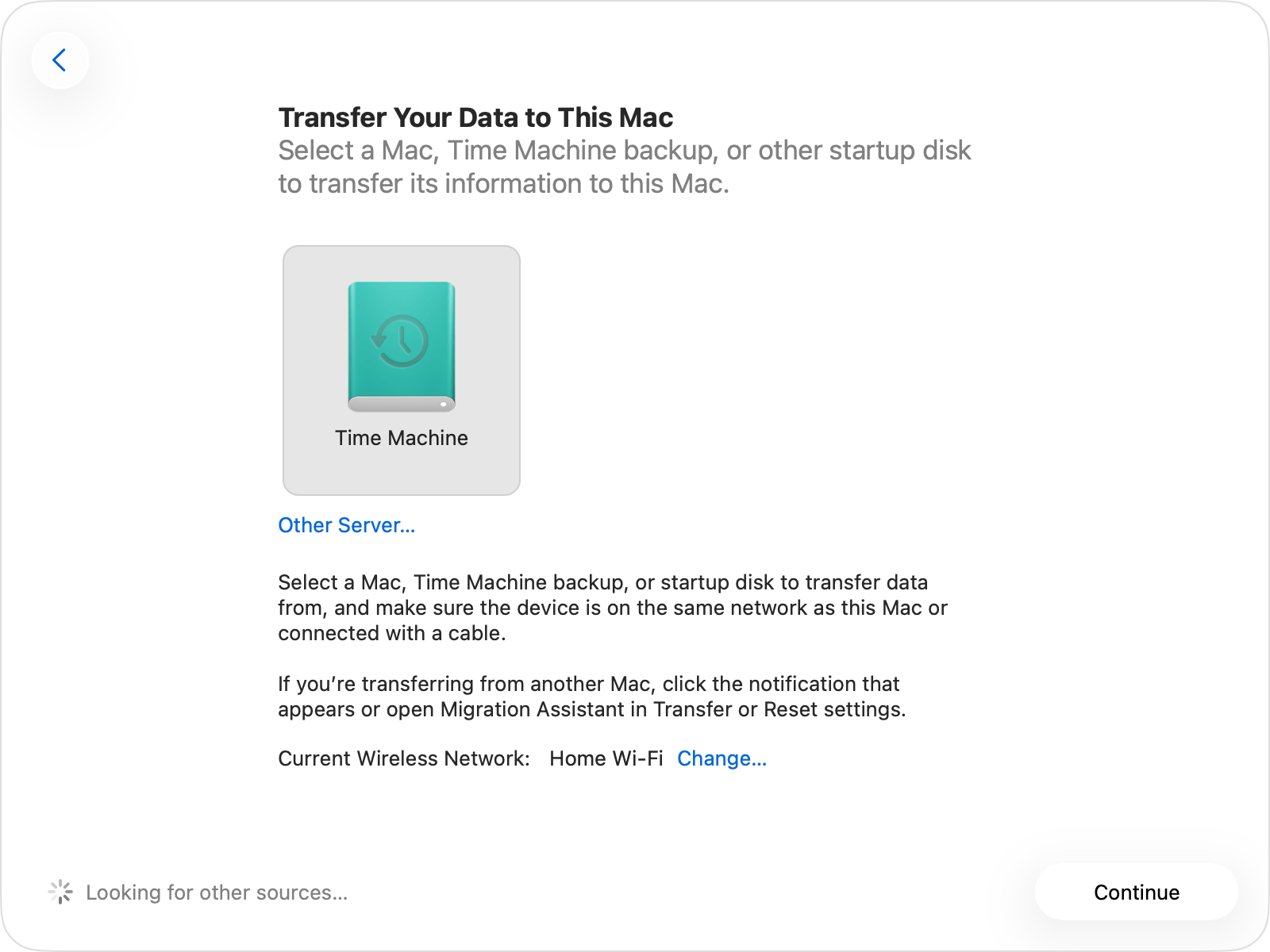
将 NAS 添加为 Time Machine 目标
步骤: 1. 打开设置 > Time Machine 2. 点击 "+" 添加备份目标 3. 你的 Synology 应该出现在列表中 4. 选择它并点击 "设置磁盘..." 5. 输入凭据 (timemachine 用户) 6. 点击 "使用磁盘" -
配置备份设置
- 设置备份频率(推荐每小时)
- 如果需要,配置备份排除项
- 启用加密(强烈推荐)
-
开始初始备份
- 点击 "立即备份"
- 初始备份可能需要很多小时
- 保持 Mac 处于唤醒状态并连接
第三阶段:验证并停止使用 Time Capsule
-
验证新备份是否正常工作
- 等待初始备份完成
- 检查备份是否出现在 Time Machine 浏览器中
- 测试恢复单个文件
-
监控后续备份
- 让系统运行 1 周
- 验证增量备份是否成功
- 检查备份大小是否适当增长
-
停止使用 Time Capsule
仅在确认新备份正常工作后:
1. 打开设置 > Time Machine
2. 从目标列表中选择 Time Capsule
3. 点击 "-" 将其移除
4. 确认移除
5. 可选:擦除 Time Capsule 数据
6. 重新利用或回收 Time Capsule 硬件
外接驱动器迁移流程
如果使用外接驱动器:
第一阶段:驱动器准备 (10 分钟)
-
连接驱动器
- 通过 USB-C 或 Thunderbolt 连接外接驱动器
- 等待驱动器挂载
-
格式化为 Time Machine 格式
磁盘工具中的步骤: 1. 打开磁盘工具 2. 选择外接驱动器(整个驱动器,而非分区) 3. 点击 "擦除" 4. 名称: "Time Machine Backup" 5. 格式: APFS (推荐) 或 Mac OS Extended (Journaled) 6. 方案: GUID 分区图 7. 点击 "擦除" -
启用加密(可选但推荐)
- 在访达中右键点击驱动器
- 选择 "加密..."
- 选择强密码
- 安全地存储密码
第二阶段:配置 Time Machine (5 分钟)
-
添加为备份目标
步骤: 1. 打开设置 > Time Machine 2. 点击 "+" 添加备份目标 3. 选择外接驱动器 4. 如果尚未加密,勾选 "加密备份" 5. 点击 "使用磁盘" -
开始备份
- 点击 "立即备份"
- 保持驱动器连接直至完成
迁移故障排除
常见迁移问题
问题 1:NAS 未出现在 Time Machine 中
症状:
- 添加备份目标时看不到 Synology/QNAP
- 显示 "没有可用的磁盘" 消息
解决方案:
1. 验证 NAS 和 Mac 是否在同一网络中
2. 检查 NAS 是否启用了 Bonjour/mDNS
3. 检查 NAS 是否正在运行 SMB 服务
4. 验证防火墙未屏蔽端口 (445, 139, 5353)
5. 尝试手动连接:
   - 在访达中按下 ⌘+K
   - 输入:smb://NAS-IP-ADDRESS
   - 使用凭据连接
   - 然后再次尝试 Time Machine 设置
问题 2:备份失败并提示权限错误
症状:
- "无法访问备份磁盘"
- "操作不允许"
解决方案:
1. 验证用户是否具有该共享文件夹的写入权限
2. 检查 NAS 上是否未超过配额
3. 验证文件夹名称中没有特殊字符
4. 尝试创建新的共享文件夹
5. 检查 NAS 日志以查看特定错误
问题 3:初始备份极其缓慢
症状:
- 备份进度显示还剩数天
- 传输速率低于 10 MB/s
解决方案:
1. 初始备份时使用以太网而非 Wi-Fi
2. 暂时禁用其他网络流量
3. 检查 NAS 是否处于高负荷状态
4. 验证是否为千兆连接(而非 100 Mbps)
5. 考虑通过直接将 USB 连接到 NAS 进行初始备份
问题 4:Time Capsule 备份无法传输
注意: 你无法直接将 Time Capsule 备份传输到新目标。Apple 不支持在不同的存储系统之间迁移稀疏捆绑备份。
这意味着:
- 你必须在新备份目标上重新开始
- 旧的 Time Capsule 备份仍保留在 Time Capsule 上且可访问
- 建议保持 Time Capsule 开启(只读),直到你对新备份感到放心
从 Time Capsule 恢复数据
在停止使用前:
如果在设置新目标后需要从 Time Capsule 备份恢复文件:
-
从 Time Capsule 恢复(在仍可访问时)
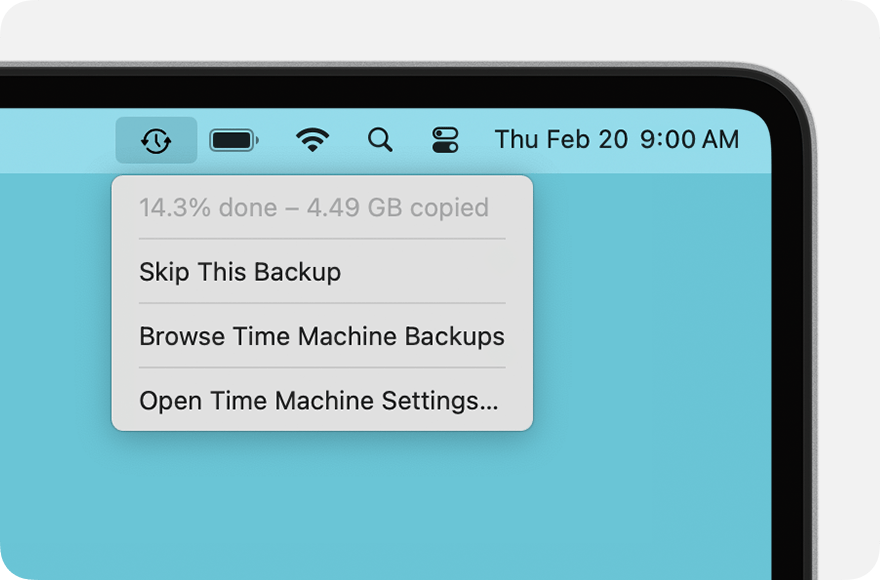
步骤: 1. 点击菜单栏中的 Time Machine 图标 2. 选择 "浏览 Time Machine 备份" 3. 从源选择器中选择 Time Capsule 4. 导航到你需要的文件 5. 点击 "恢复" -
保持 Time Capsule 可访问
- 考虑保持 Time Capsule 作为只读归档运行
- 允许访问旧的备份历史
- 在升级到 macOS 27 之前仍可通过 AFP 挂载
后 Time Capsule 时代的替代备份策略
3-2-1 备份策略
原则:
- 3 份数据副本
- 2 种不同的存储类型
- 1 份异地副本
Mac 用户的实施方案:
推荐设置:
副本 1:Mac 上的原始数据
副本 2:备份到 NAS 或外接驱动器的 Time Machine
副本 3:云备份 (iCloud, Backblaze, 或 Arq)

这可以预防:
- 硬件故障(本地备份)
- 盗窃/火灾/灾难(异地云端)
- 勒索软件(带版本控制的备份)
- 误删(Time Machine 历史记录)
按用户类型推荐的备份配置
家庭用户(简单设置)
预算:$150-300
- 外接 USB SSD (2TB): $150
- iCloud 200GB: $2.99/月

备份流程:
- Time Machine → 外接 SSD(每周连接)
- 桌面/文稿 → iCloud(持续)
- 照片 → iCloud 照片(持续)
专业用户(均衡设置)
预算:$400-600
- Synology DS224+ NAS: $300
- 2x 4TB 硬盘: $200
- Backblaze: $9/月

备份流程:
- Time Machine → NAS(每小时,自动)
- 全系统 → Backblaze(持续)
- 工作文件 → iCloud/Dropbox(持续)
创意专业人士(最大保护)
预算:$800-1200
- Synology DS423+ NAS: $500
- 4x 4TB 硬盘: $400
- Backblaze B2: 按量计费
- Carbon Copy Cloner: $50

备份流程:
- Time Machine → NAS(每小时)
- 可引导克隆 → 外接 SSD(每周)
- 媒体归档 → B2 云端(每晚)
- 活动项目 → Creative Cloud/Dropbox
常见问题解答
一般性问题
问:在 Time Capsule 停止工作前我还有多少时间?
答:Time Capsule 将无限期地与 macOS Tahoe 26 配合使用。然而,一旦你升级到 macOS 27(预计 2026 年秋季),由于 AFP 的移除,Time Capsule 备份将不再起作用。
问:我还能继续将 Time Capsule 用作路由器吗?
答:是的,Time Capsule 的路由器功能使用标准的 Wi-Fi 协议,并将继续工作。但是,Apple 不再更新固件,因此安全漏洞将不会得到修补。
问:为什么 Apple 不能直接为 Time Capsule 增加 SMB 支持?
答:Time Capsule 硬件已于 2018 年停产,Apple 已停止所有固件开发。增加 SMB 支持需要对已过期的硬件进行大量的工程投入。
问:我可以取出 Time Capsule 的硬盘并在别处使用吗?
答:技术上是可以的,但这些硬盘采用 Apple 专有的稀疏捆绑格式。你需要重新格式化硬盘才能在新的 NAS 上使用,这会丢失所有现有的备份。
迁移问题
问:我可以将我的 Time Capsule 备份历史记录转移到新的 NAS 吗?
答:不可以,Time Machine 备份无法在存储系统之间迁移。你必须在新备份目标上重新开始。
问:迁移后我应该让 Time Capsule 继续运行多久?
答:我们建议在建立可靠的新备份后,至少让 Time Capsule 保持可访问状态 1-2 个月。这样如果你需要,可以访问历史版本。
问:我应该等到 macOS 27 再迁移吗?
答:不,现在就在 Time Capsule 仍能正常工作时迁移。如果你等到 macOS 27,你将完全失去对 Time Capsule 备份的访问权限。
NAS 问题
问:在 Time Machine 方面,NAS 与 Time Capsule 相比如何?
答:现代 NAS 设备具有显著优势:
- 更快的备份速度(千兆以太网、链路聚合)
- 更大的存储容量(4 个以上盘位)
- 更高的可靠性(RAID 保护)
- 附加功能(文件共享、媒体流、云同步)
- 持续的更新和支持
问:我需要专门的 NAS 型号来支持 Time Machine 吗?
答:Synology、QNAP 和其他公司的大多数现代 NAS 设备都支持通过 SMB 进行 Time Machine 备份。请在规格中查找 "Time Machine 支持"。
问:我的 NAS 需要多少存储空间?
答:一般规则:你 Mac 总存储空间的 2-3 倍。例如:
- 256GB Mac → 512GB-1TB NAS 存储
- 1TB Mac → 2-3TB NAS 存储
- 2TB Mac → 4-6TB NAS 存储
这可以在 Time Machine 历史记录中保留多个备份版本。
结论:在为时已晚之前采取行动
Time Capsule 支持的结束代表了 Apple 备份解决方案一个时代的终结。虽然 Time Capsule 在过去十多年里可靠地服务了数百万用户,但现代替代方案提供了更卓越的性能、可靠性和功能。
行动计划摘要:
立即(本周):
- 验证当前 Time Capsule 备份是否健康
- 创建到外接驱动器的紧急备份
- 决定更换方案
短期(本月):
- 购买更换的备份解决方案
- 配置新的备份目标
- 完成到新目标的初始备份
中期(macOS 27 之前):
- 验证新备份系统运行可靠
- 考虑保留 Time Capsule 作为只读归档
- 计划停止使用 Time Capsule
关键要点:
- macOS 27 将移除 AFP 支持,导致 Time Capsule 不兼容
- 迁移无法转移现有的备份历史记录
- 现代 NAS 解决方案相比 Time Capsule 有显著提升
- 现在就开始迁移,趁 Time Capsule 仍可工作
- 实施 3-2-1 备份策略以获得全面保护
不要等到最后一刻。今天就开始迁移,确保你的 Mac 获得持续的备份保护。
需要设置新备份方面的帮助?请查看我们的 Time Machine 完整故障排除指南 以获取设置提示,或访问我们的 外接存储与备份指南 以获取全面的存储建议。