macOS Ventura 终止支持:Sequoia/Tahoe 迁移指南
macOS Ventura 将于 2025 年 11 月 30 日终止支持。本指南涵盖安全风险、升级至 Sequoia/Tahoe 的路径、兼容性检查、备份策略及企业注意事项。2025 年 12 月更新。
执行摘要
macOS Ventura (版本 13) 已于 2025 年 11 月 30 日终止支持,遵循了 Apple 标准的三年支持周期。在此日期之后,Ventura 将不再接收安全更新,使用户面临网络威胁、合规性违规和软件不兼容等问题。
关键信息:
- 发布日期:2022 年 10 月 24 日
- 终止支持日期:2025 年 11 月 30 日(部分机构引用 2025 年 12 月 31 日)
- 最后一次安全更新:macOS Ventura 13.7.8(2025 年 8 月 20 日)
- 当前支持的版本:macOS Tahoe (26), Sequoia (15), Sonoma (14)
这份综合指南提供了从 macOS Ventura 安全迁移到受支持操作系统所需的一切信息,包括分步升级说明、兼容性要求、备份最佳实践以及针对旧款 Mac 的替代方案。
目录
- 了解 Apple 的支持政策
- 运行不受支持 macOS 的安全影响
- 哪些 Mac 受影响
- 迁移选项:Sequoia 与 Tahoe
- 升级前检查清单
- 分步迁移指南
- 数据备份最佳实践
- 企业注意事项
- 支持结束后会发生什么
- 旧款 Mac 的替代方案
- 准备时间表
- 常见问题解答
了解 Apple 的支持政策
Apple 如何处理 macOS 生命周期
Apple 通常为最新的三个 macOS 版本提供安全更新。虽然 Apple 没有正式公布生命周期结束日期,但该公司遵循可预测的三年支持模式。

当前支持状态(2025 年 12 月):
| macOS 版本 | 版本号 | 状态 | 发布日期 |
|---|---|---|---|
| macOS Tahoe | 26 | 完全支持 | 2025 年 9 月 15 日 |
| macOS Sequoia | 15 | 完全支持 | 2024 年 9 月 16 日 |
| macOS Sonoma | 14 | 完全支持 | 2023 年 9 月 26 日 |
| macOS Ventura | 13 | 生命周期结束 | 2022 年 10 月 24 日 |
| macOS Monterey | 12 | 生命周期结束 | 2021 年 10 月 25 日 |
机构终止支持日期
各个组织已制定了各自的 Ventura 支持截止日期:
| 机构 | 截止日期 |
|---|---|
| 卡内基梅隆大学 SCS | 2025 年 11 月 30 日 |
| 哈佛医学院 IT | 2025 年 12 月 31 日 |
| 加州大学旧金山分校 IT | 2025 年 11 月 1 日 |
重要提示: 即使某些机构允许使用 Ventura 至 12 月 31 日,Apple 在 2025 年 11 月 30 日之后已停止提供安全更新。
安全影响
支持结束后的直接风险
运行不受支持的 macOS 版本会将您的 Mac 暴露在重大的安全漏洞中:

1. 安全漏洞
最近的严重示例 - CVE-2025-43300:
| 方面 | 详情 |
|---|---|
| CVSS 评分 | 8.8 (严重) |
| 目标 | Apple 的 ImageIO 框架 |
| 影响 | 任意代码执行,权限提升 |
| 状态 | 已添加到 CISA 已知被利用漏洞列表 |
| 利用情况 | 在针对性攻击中被积极利用 |
如果没有安全更新,像这样的漏洞将在 Ventura 系统上无限期地保持未修补状态。
2025 年威胁形势:
- 2025 年报告的漏洞比 2024 年多 65 个
- 平均 CVE 基础评分更高,表明威胁更严重
- 不受支持的设备成为攻击者的主要目标
2. 合规性失败
运行不受支持的软件可能会带来严重的法律和财务后果:
GDPR 影响:
- 未能实施“适当的技术和组织措施”
- 罚款最高可达 2000 万欧元或全球年营业额的 4%
- 潜在的数据泄露责任
网络保险:
- 不受支持的操作系统版本可能会使保险失效
- 如果违规发生在未修补的系统上,索赔可能会被拒绝
- 拥有不受支持软件的组织保费增加
3. 软件兼容性问题
Ventura 终止支持后:
| 软件 | Ventura 上的状态 |
|---|---|
| Pages, Numbers, Keynote | 无更新 |
| GarageBand | 无更新 |
| Safari | Tahoe 发布后无更新 |
| Microsoft 365 | 截至 2025 年 9 月需要 macOS Sonoma |
| 第三方应用 | 开发者放弃 Ventura 支持 |
哪些保护仍在继续
并非所有功能都会立即停止工作:
XProtect 恶意软件定义:
- 无论操作系统版本如何,Mac 都会继续接收定期 XProtect 更新
- XProtect Remediator 可在 macOS Monterey, Big Sur, 和 Catalina 上使用
- 基于威胁情报自动提供更新
然而,仅靠 XProtect 无法弥补未修补的操作系统漏洞。
哪些 Mac 受影响
运行 macOS Ventura 的 Mac
macOS Ventura 支持 2017 年至 2022 年间发布的 Mac:
| Mac 型号 | 最早年份 |
|---|---|
| iMac | 2017 及后续 |
| iMac Pro | 2017 |
| MacBook Air | 2018 及后续 |
| MacBook Pro | 2017 及后续 |
| Mac Pro | 2019 及后续 |
| Mac mini | 2018 及后续 |
| MacBook | 2017 |
| Mac Studio | 2022 |
无法升级到 Sequoia (15) 的 Mac
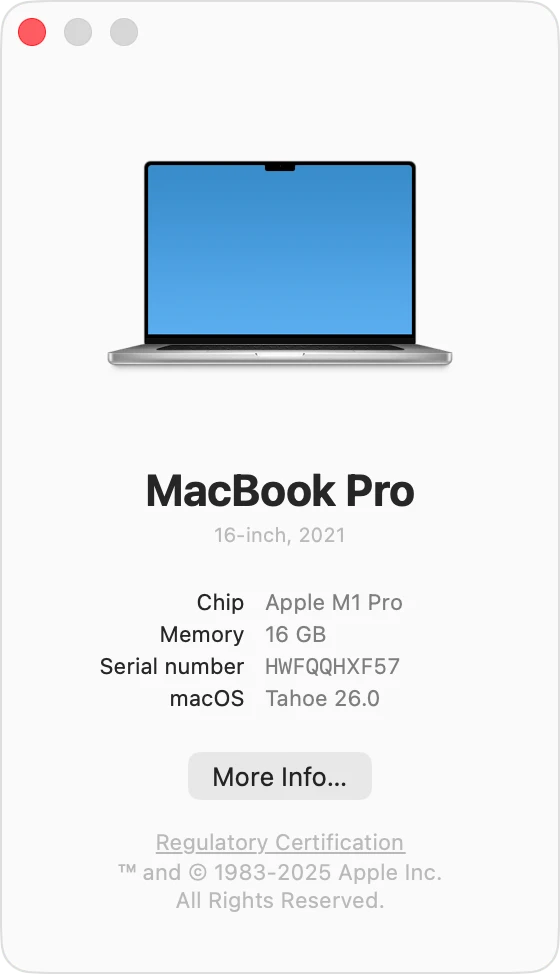
以下运行 Ventura 的 Mac 无法升级到 macOS Sequoia:
- MacBook Air (2018-2019 配备 Intel 第 8 代 CPU)
- 任何 2018 年之前发布的 Mac
无法升级到 Tahoe (26) 的 Mac
以下 Mac 无法升级到 macOS Tahoe:
| Mac 型号 | 排除的年份/型号 |
|---|---|
| MacBook Air | Retina, 13-inch, 2020 (Intel) |
| MacBook Pro | 13-inch, 2019, 两个 Thunderbolt 3 端口 |
| MacBook Pro | 15-inch, 2019 |
| MacBook Pro | 13-inch, 2018 |
| MacBook Pro | 15-inch, 2018 |
| Mac mini | 2018 |
| iMac Pro | 2017 |
| iMac | 2019 及更早 |
关键提示: macOS Tahoe 是支持任何 Intel 处理器的最后一个版本。未来的 macOS 版本将仅需要 Apple Silicon。
迁移选项
选项 A:升级到 macOS Sequoia (15)
最适合: 想要具有当前一代功能的稳定性的用户。
兼容的 Mac:
- MacBook Pro (2018 及后续)
- MacBook Air (M1, 2020 及后续)
- iMac (2019 及后续)
- Mac mini (2018 及后续)
- Mac Studio (2022 及后续)
- Mac Pro (2019 及后续)
- iMac Pro (2017)
主要功能:
- iPhone 镜像
- 增强的 Safari 与 AI 摘要
- 改进的密码应用
- Apple Intelligence 支持 (Apple Silicon Mac)
选项 B:升级到 macOS Tahoe (26)
最适合: 拥有 Apple Silicon Mac 并想要最新功能的用户。
兼容的 Mac:
- 所有 Apple Silicon Mac (M1, M2, M3, M4, M5)
- MacBook Pro (16-inch, 2019) - Intel
- MacBook Pro (13-inch, 2020, 四个 Thunderbolt 3 端口) - Intel
- iMac (2020 及后续)
- Mac mini (2020 及后续)
- Mac Pro (2019 及后续)
主要功能:
- 完整的 Apple Intelligence 集成
- 具有 LLM 功能的增强版 Siri
- 高级隐私功能
- 改进的窗口管理
比较:Sequoia 与 Tahoe
| 方面 | Sequoia (15) | Tahoe (26) |
|---|---|---|
| Intel 支持 | 更广泛 | 有限 (最终版本) |
| Apple Intelligence | 部分 | 全部 |
| 稳定性 | 经过验证 (1年以上) | 新 (首月) |
| 未来更新 | 还有 2 年 | 3 年 |
| 建议 | 保守用户 | 早期采用者 |
升级前检查清单
在升级之前,请完成这份综合检查清单:
硬件兼容性
- 验证 Mac 型号是否支持目标 macOS 版本
- 点击 Apple 菜单 > 关于本机
- 记下型号名称和年份
- 检查打印机驱动程序可用性 (针对您的打印机型号)
- 验证外部设备兼容性 (RAID, 音频接口)
- 确认显示器/显示屏兼容性
软件兼容性

- 检查所有关键业务应用程序
- 验证没有 32 位应用程序 (自 Catalina 起不再支持)
- 更新所有 App Store 应用程序
- 检查第三方软件许可证
如何检查 32 位应用:
# 使用终端
system_profiler SPApplicationsDataType | grep -B 2 "64-Bit (Intel): No"
或者手动:
- 点击 Apple 菜单 > 关于本机 > 系统报告
- 滚动到软件 > 应用程序
- 查看 "64位 (Intel)" 列
- 显示 "否" 的应用将无法工作
Microsoft 365 注意事项
"截至 2025 年 9 月,Microsoft 365 需要 macOS Sonoma 或更高版本。在升级前更新 Word, Excel, PowerPoint, Outlook, 和 OneNote。"
存储要求
| macOS 版本 | 最小可用空间 | 推荐 |
|---|---|---|
| macOS Sequoia | 25-35GB | 50GB+ |
| macOS Tahoe | 34-60GB | 75GB+ |
最佳实践: 保持总磁盘容量的 20-25% 为可用空间。
分步迁移指南
第 1 步:检查您的 Mac 型号
- 点击 Apple 菜单
- 选择 关于本机
- 记下您的 Mac 型号和年份
- 验证与目标 macOS 版本的兼容性
第 2 步:创建完整备份

在进行任何更改之前:
- 连接外部驱动器(理想情况下为 Mac 存储容量的 2 倍) 2.以此前往 系统设置 > 通用 > 时间机器
- 选择您的备份磁盘
- 点击 立即备份
- 等待备份完全完成
重要: 在备份验证完成之前不要继续。
第 3 步:准备您的系统
移除潜在冲突:
- 移除清理/优化应用程序
- 移除第三方杀毒软件
- 断开 VPN 服务
- 禁用任何内核扩展
运行急救:
- 打开 应用程序 > 实用工具 > 磁盘工具
- 从侧边栏选择 "Macintosh HD"
- 点击 急救 按钮
- 允许进程完成
第 4 步:更新您的应用
- 打开 Mac App Store
- 点击工具栏中的 更新
- 点击 全部更新
- 检查第三方应用与 Sequoia/Tahoe 的兼容性
第 5 步:下载并安装

- 前往 系统设置 > 通用 > 软件更新
- 点击升级选项(Sequoia 或 Tahoe)
- 点击 立即升级
- 按照屏幕上的说明操作
- 保持 Mac 连接电源——它将重新启动多次
预计时间: 30 分钟到 2 小时,取决于 Mac 型号和存储速度。
第 6 步:安装后验证
- 完成设置提示
- 验证所有应用程序是否正常工作
- 测试硬件(打印机、外部驱动器、显示器)
- 运行另一次备份 以捕获新系统状态
数据备份最佳实践
3-2-1 备份策略
为了获得最大的数据保护,请遵循行业标准的 3-2-1 规则:
- 3 份数据副本
- 2 种不同的介质类型
- 1 份异地存储副本(云端或物理位置)
Time Machine 备份

要求:
- 外部驱动器大小为 Mac 存储空间的 2 倍
- 建议使用 APFS 格式以提高性能
- 仅用于 Time Machine 的专用驱动器
设置步骤:
1. 连接外部驱动器
2. 系统设置 > 通用 > 时间机器
3. 选择备份磁盘
4. 启用 "自动备份"
克隆备份选项
用于可引导备份或完整系统克隆:
| 工具 | 价格 | 主要功能 |
|---|---|---|
| Carbon Copy Cloner | $49.99 | 完整克隆,版本历史,勒索软件保护 |
| SuperDuper | 免费/$27.95 | 简单克隆,增量更新 |
针对 Apple Silicon Mac 的重要提示: 在 Apple Silicon 上,可引导克隆更为复杂。CCC 和 SuperDuper 都建议使用 "标准备份" 而不是可引导克隆。
升级前备份检查清单
- 完成 Time Machine 备份
- 通过浏览内容验证备份
- 在专用驱动器上创建单独的升级前备份
- 记录重要设置和偏好
- 导出浏览器书签
- 将重要文件同步到云存储
企业注意事项
2025-2026 年 MDM 更新
声明式设备管理 (DDM):
- Apple 弃用了旧版 MDM 软件更新命令
- 将在 2026 年完全移除
- 声明式软件更新提供更简单、更高效的管理
关键企业变更
无需擦除设备的 MDM 迁移:
- macOS Tahoe 新功能:在不进行出厂重置的情况下在 MDM 解决方案之间迁移设备
- 使用 Apple Business Manager 作为编排层
- 管理员可以设置注册截止日期
平台 SSO 增强:
- macOS Tahoe 中的 "平台 SSO 简化设置"
- 可在注册期间设置为第一个必需步骤
企业部署前检查清单
- 在大规模推出之前在受控环境中测试操作系统
- 验证 VPN 配置
- 检查应用程序兼容性(尤其是旧版/行业特定应用)
- 审计 MDM 配置文件
- 更新声明式更新计划
- 审查隐私控制
- 规划硬件生命周期 (Intel vs Apple Silicon)
合规性注意事项
| 关注点 | 建议 |
|---|---|
| 网络保险 | 记录升级时间表 |
| GDPR | 确保安全措施到位 |
| 行业法规 | 验证合规要求 |
| 审计线索 | 保留更新决策记录 |
支持结束后会发生什么
直接影响
| 类别 | 影响 |
|---|---|
| 安全补丁 | 无 - 漏洞保持未修补状态 |
| 错误修复 | 无 - 系统问题将不会得到解决 |
| 技术支持 | Apple 不会解决 Ventura 问题 |
软件生态系统影响
Apple 应用:
- Pages, Numbers, Keynote, GarageBand 无更新
- Safari 将不会收到更新
第三方应用:
- 开发者放弃 Ventura 支持
- 新应用版本可能无法安装
哪些继续工作
| 组件 | 状态 |
|---|---|
| XProtect | 恶意软件定义继续更新 |
| Firefox | 支持 Catalina 及后续 |
| Brave/Opera | 支持 Big Sur 及后续 |
| Chrome/Edge | 支持 Monterey 及后续 |
| 现有应用 | 继续工作直到兼容性中断 |
风险时间表
| 期间 | 风险级别 | 描述 |
|---|---|---|
| 1-6 个月 | 增加 | 一些应用不兼容,安全风险增加 |
| 6-12 个月 | 高 | 主要应用更新不可用,重大暴露 |
| 12+ 个月 | 严重 | 广泛的漏洞,主要兼容性问题 |
旧款 Mac 的替代方案
选项 1:OpenCore Legacy Patcher (OCLP)
针对无法正式升级到较新 macOS 版本的 Mac:
它是什么:
- 开源工具,允许旧款 Mac 运行较新的 macOS
- 支持 2008 年或之后的 Mac
- 启用 Big Sur, Monterey, Sonoma, 和 Sequoia (beta)
工作原理:
- 使用 OpenCore 引导加载程序
- 注入补丁以克服兼容性障碍
- 修补显卡、Wi-Fi、声音的系统文件
- 启用 OTA (无线) 更新
局限性:
- 未经 Apple 正式支持
- 不支持 PowerPC 或 Apple Silicon
- 建议使用 USB 驱动器进行主要操作系统升级
- 某些功能可能无法完美工作
选项 2:继续运行 Ventura
如果你必须保留在 Ventura 上,实施缓解策略:
| 策略 | 实施 |
|---|---|
| 第三方安全 | 安装信誉良好的安全软件 |
| 浏览器更新 | 使用 Firefox, Brave, 或 Chrome |
| 网络安全 | 实施防火墙,使用 VPN |
| 敏感活动 | 避免银行、敏感交易 |
| 定期扫描 | 每周运行恶意软件扫描 |
选项 3:更换硬件
何时考虑:
- Mac 已使用超过 7 年
- 硬件显示出故障迹象
- 关键业务安全要求
- 需要 Apple Intelligence 功能
成本效益分析: 更换硬件通常比以下情况更具成本效益:
- 因安全事件导致的生产力损失
- 合规性罚款
- 保险索赔拒绝
- 手动安全变通方法
准备时间表
立即行动(现在)
- 清点所有运行 Ventura 的 Mac
- 确定哪些 Mac 可以升级与无法升级
- 开始在试点小组中测试 macOS Sequoia/Tahoe
- 审计关键应用程序的兼容性
短期(2026 年 1 月至 3 月)
- 制定综合备份策略
- 为新操作系统版本更新 MDM 配置文件
- 培训 IT 人员升级程序
- 向用户传达升级计划
中期(2026 年 4 月至 6 月)
- 开始分阶段推出升级
- 解决应用程序兼容性问题
- 规划不支持 Mac 的硬件更换
最后冲刺(2026 年 7 月至 12 月)
- 完成剩余升级
- 记录例外情况和缓解策略
- 完成合规性文档
关键日期参考
| 事件 | 日期 |
|---|---|
| macOS Ventura 发布 | 2022 年 10 月 24 日 |
| macOS Sonoma 发布 | 2023 年 9 月 26 日 |
| macOS Sequoia 发布 | 2024 年 9 月 16 日 |
| macOS Tahoe 发布 | 2025 年 9 月 15 日 |
| macOS Ventura 生命周期结束 | 2025 年 11 月 30 日 |
| macOS Tahoe: 最后支持 Intel | 未来版本放弃 Intel |
常见问题解答
macOS Ventura 何时终止支持?
macOS Ventura 于 2025 年 11 月 30 日 终止支持。一些组织设定了自己的截止日期延长至 2025 年 12 月 31 日,但 Apple 在 11 月 30 日之后已停止提供安全更新。
如果我继续使用 macOS Ventura 会发生什么?
随着漏洞保持未修补状态,您将面临日益增加的安全风险。软件兼容性将随着时间的推移而降低,您可能会遇到以下问题:
- 银行和金融应用程序
- 需要当前操作系统的企业软件
- 新应用安装
- 云服务集成
Ventura 生命周期结束后我还能使用我的 Mac 吗?
是的,您的 Mac 将继续运行。但是,您将运行一个具有已知安全漏洞的不受支持的操作系统。请仔细考虑风险,特别是用于商业或敏感个人用途时。
我应该升级到哪个 macOS:Sequoia 还是 Tahoe?
选择 Sequoia 如果:
- 您拥有一台较旧的 Intel Mac
- 您更喜欢稳定性而不是尖端功能
- 您想要一个经过验证的操作系统
选择 Tahoe 如果:
- 您拥有一台 Apple Silicon Mac
- 您想要完整的 Apple Intelligence 功能
- 您想要最大程度的面向未来
我的 Mac 无法升级到 Sequoia 或 Tahoe。我有什么选择?
- OpenCore Legacy Patcher:在不受支持的硬件上运行较新的 macOS
- 继续使用 Ventura:实施安全缓解措施
- 更换硬件:考虑一台新 Mac,特别是如果您的 Mac 已使用 7 年以上
支持结束后 XProtect 还能在 Ventura 上工作吗?
是的,Apple 继续向旧版 macOS 版本提供 XProtect 恶意软件定义更新。然而,仅靠 XProtect 无法防御未修补的操作系统漏洞。
我的应用会立即停止工作吗?
不会,现有应用将继续工作。但是,您将不会收到 Apple 应用(Pages, Numbers, Safari)的更新,并且第三方开发者可能会放弃新版本对 Ventura 的支持。
升级过程需要多长时间?
升级通常需要 30 分钟到 2 小时,取决于:
- 您的 Mac 存储速度(SSD vs HDD)
- Mac 上的数据量
- 下载的互联网连接速度
- Mac 型号和使用年限
升级前我应该备份吗?
绝对应该。 在升级前创建一个完整的 Time Machine 备份。这是迁移过程中最重要的一步。
如果升级失败怎么办?
有了正确的 Time Machine 备份,您可以:
- 启动进入恢复模式(Intel 上按 Command + R,Apple Silicon 上按住电源按钮)
- 使用 Time Machine 恢复您之前的系统
- 在解决任何问题后再次尝试升级
结论
macOS Ventura 的支持结束标志着 Mac 用户的一个重要里程碑。随着安全威胁在频率和严重程度上不断增加,继续运行不受支持的操作系统对大多数用户来说存在不可接受的风险。
关键建议
| 优先级 | 行动 |
|---|---|
| 高 | 立即创建完整备份 |
| 高 | 检查硬件兼容性 |
| 高 | 规划升级路径 (Sequoia 或 Tahoe) |
| 中 | 测试应用程序兼容性 |
| 中 | 更新企业 MDM 配置 |
| 低 | 考虑更换旧款 Mac 硬件 |
最后的想法
对于使用七年或更长时间的 Mac,更换硬件通常是最具成本效益和最安全的解决方案。对于支持 Sequoia 或 Tahoe 的较新 Mac,升级是直接的,并提供持续的安全更新、新功能和软件兼容性。
不要等到遇到安全事件或软件不兼容才行动。今天就开始您的迁移计划。