Первые 24 часа с macOS Tahoe: обязательный чек-лист настройки
Полный гид по настройке macOS Tahoe 26. Ключевые параметры, приватность, оптимизация производительности и must-have приложения для первого дня.
Новая установка macOS Tahoe готова. Но прежде чем погружаться в работу, потратьте первые 24 часа на правильную настройку — это сэкономит много времени и нервов. Этот подробный чек-лист macOS Tahoe разбит на часовые блоки и проведет через все ключевые шаги.
Неважно, обновляетесь ли вы с прежней версии macOS, переходите с Windows или это ваш первый Mac — с этим гидом вы не пропустите ни одного критичного параметра приватности, производительности и продуктивности.
Почему важны первые 24 часа
Начальный период критичен по трем причинам:
Фундамент производительности: решения об анимациях, эффектах и фоновых процессах влияют на опыт на годы вперед.
Защита приватности: macOS Tahoe добавляет новые настройки, но их нужно правильно включить; дефолты не всегда самые приватные.
Каркас продуктивности: настроив рабочее место, шорткаты и процессы с первого дня, вы избегаете плохих привычек и костылей.
Поехали.
Час 1: Базовая системная конфигурация
Apple ID: ключевые решения
Apple ID открывает весь экосистему Apple. Делайте осознанный выбор:
Создать или использовать существующий: Новичкам — новый Apple ID на долго контролируемый email (не рабочий). Есть аккаунт — войдите.
Двухфакторная аутентификация: В 2025 — обязательна. Настройте доверенные устройства и телефоны. Добавьте минимум два номера: потеря единственного устройства может заблокировать доступ.
Имя компьютера: Настройки системы → Основные → Об этом Mac → «i» рядом с именем. Переименуйте в что-то понятное, например «MacBook Pro — Ivan», а не «MacBook Pro Ивана». Важно для сетей, AirDrop и управления устройством.
iCloud: стратегические решения по синхронизации
Настройки системы → Apple ID. Проверьте каждый сервис:
Включить:
- Contacts, Calendars, Reminders: базовая надежная синхронизация
- Safari: закладки, список для чтения и пароли на всех устройствах
- Keychain: менеджер паролей — включить обязательно
- Find My Mac: критично для безопасности и поиска
- Photos (если доверяете облаку): удобно, но тратит много iCloud-хранилища
Отключить или подумать:
- iCloud Drive Desktop & Documents: синхронизирует весь Desktop/Documents. Удобно, но на нескольких Mac может путать.
- Mail: только если iCloud Mail — основной ящик
- iCloud Private Relay: сервис типа VPN с iCloud+. Включайте лишь понимая влияние на отладку сети.
Управление хранилищем: Нажмите «Управлять» рядом с iCloud Storage. 5 ГБ быстро забьются Фото и бэкапами. Рассмотрите 50 ГБ (~1 $/мес).
Проверка критичных обновлений
Настройки системы → Основные → Обновление ПО. Цель — macOS Tahoe 26.1 или выше, не 26.0.
Почему 26.1: 26.0 имела проблемы производительности и стабильности, которые 26.1 исправляет:
- Утечки памяти в WindowServer (внешние мониторы)
- Kernel panic на некоторых Intel
- Лучшая автономность
- Исправлены критические баги Bluetooth
Есть апдейт — ставьте сейчас. Требуется перезапуск — самое время за кофе. После проверьте: меню Apple → Об этом Mac → «macOS Tahoe 26.1» или новее.
Час 2: Приватность и безопасность
Без этой части чек-лист неполный: дефолты ориентированы на удобство.
Шифрование диска FileVault
Настройки системы → Приватность и безопасность → FileVault.
Почему без вариантов: При краже/утрате только FileVault не даст прочитать данные через вынимание диска или загрузку с внешнего носителя.
Нажмите «Включить FileVault» и выберите восстановление:
Восстановление через iCloud (рекомендовано большинству): если забыли пароль, сбросите через iCloud. Удобно, но требует доверия к инфраструктуре Apple.
Ключ восстановления: получите 24-символьный код и храните безопасно. Надежнее, но потеря пароля и ключа = данные навсегда утеряны.
Шифрование идет в фоне (от 30 минут до нескольких часов). Продолжайте настройку.
Настройка Firewall
Там же, ниже — Firewall.
Включите, затем «Параметры»:
Рекомендуем:
- ✅ Блокировать все входящие в публичных сетях (если часто используете общедоступный Wi‑Fi)
- ✅ Включить stealth mode (невидимость для сканирования портов)
- ☐ Авторазрешение встроенного ПО (оставить OFF для максимальной защиты; включать по необходимости)
- ☐ Авторазрешение загруженного подписанного ПО (OFF; одобрять вручную)
Firewall блокирует несанкционированный доступ. В macOS Tahoe можно делать профили по локации: дома — доверенный, кафе — строгий.
Аудит разрешений приватности
Настройки системы → Приватность и безопасность. Проверьте каждую категорию:
Location Services: Детали → отключите то, что не нужно. Погода/Maps — да, редактор кода — нет.
Contacts, Calendars, Photos: Давать доступ только когда понятно, зачем.
Camera & Microphone: macOS Tahoe показывает оранжевый индикатор в меню-баре, когда активны. Уберите доступ у незнакомых/недоверенных приложений.
Analytics & Improvements: Внизу отключите:
- Share Mac Analytics
- Share iCloud Analytics
- Improve Siri & Dictation
Отключение почти не влияет на функции, но улучшает приватность.
Экран блокировки и безопасность
Настройки системы → Экран блокировки:
Рекомендуемая конфигурация:
- Запрашивать пароль: Сразу
- Показывать подсказки: Выкл
- Окно входа: Имя и пароль (не список пользователей)
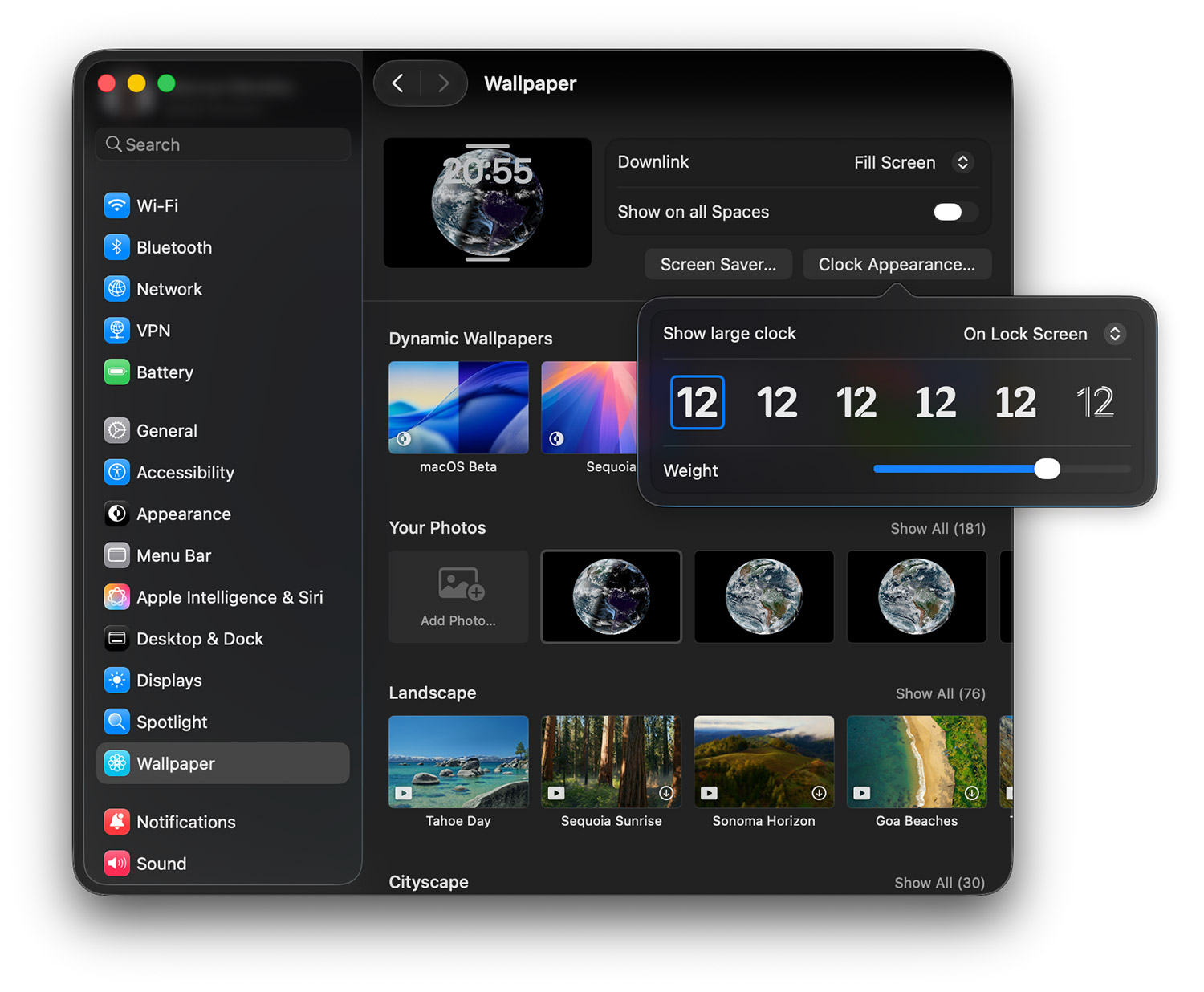
Включите «Показывать большие часы», если используете Mac как настольные часы в блокировке.
Час 3: Дисплей и внешний вид
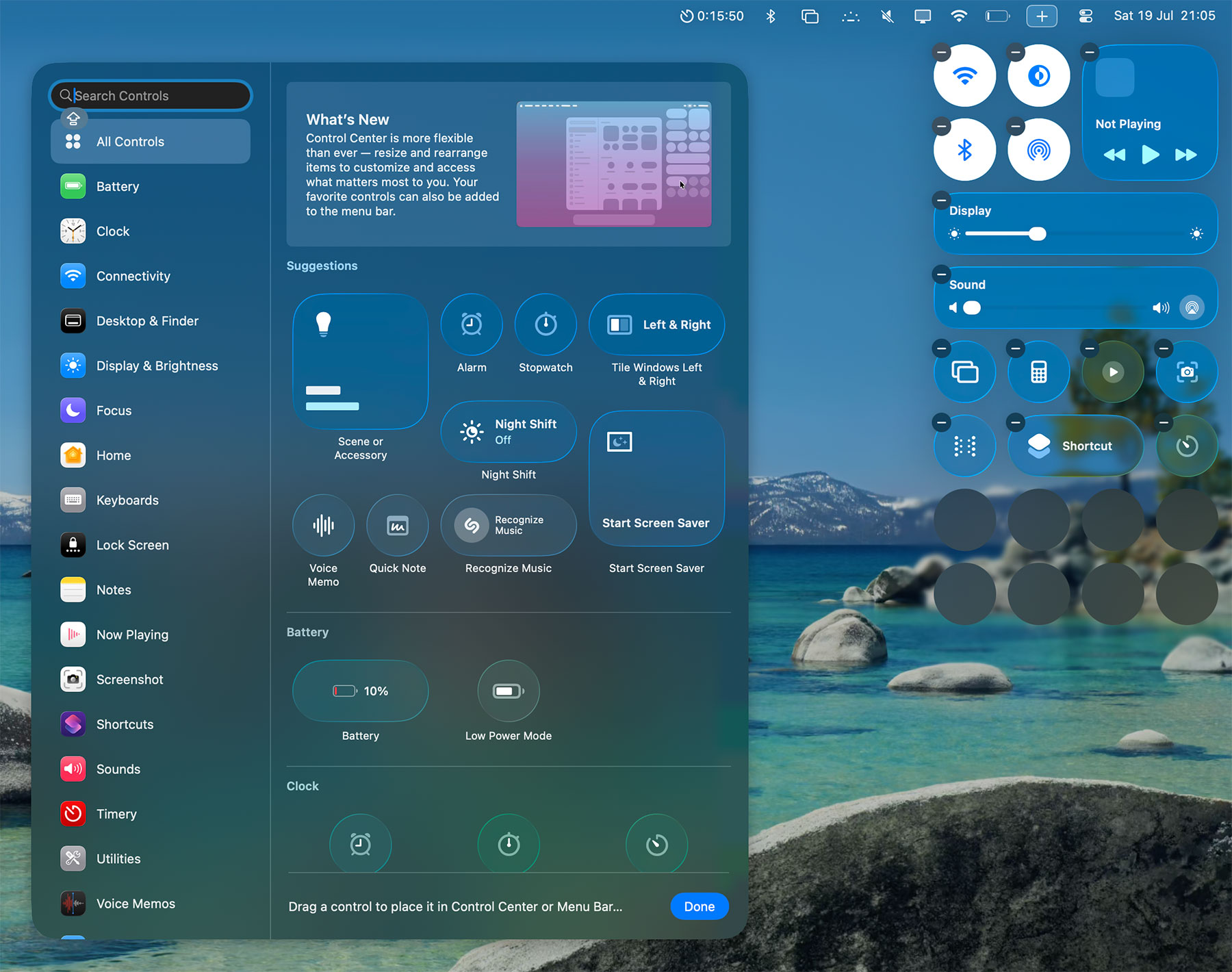
Визуальная часть macOS Tahoe строится вокруг Liquid Glass. Настроим баланс красоты и скорости.
Liquid Glass и внешность
Настройки системы → Внешний вид.
Режим: Светлый, Темный или Авто. Авто меняет по времени/восходу-закату.
Совет по темной теме: На MacBook Pro с OLED темный режим заметно экономит батарею (черные пиксели выключены). На LCD выгода меньше, но глазам легче.
Accent color: семь цветов (синий по умолчанию, фиолетовый, розовый, красный, оранжевый, желтый, зеленый). Влияет на кнопки, выделение и общий тон.
Выбирайте по вкусу; синий/фиолетовый дают лучший контраст и подходят и светлой, и темной теме.
Highlight color: ставьте под accent для консистентности.
Масштаб и разрешение
Настройки системы → Дисплеи.
В «Использовать как»:
Default for Display: нативное разрешение + рекомендованный масштаб
More Space: элементы мельче, больше площади
Larger Text: элементы крупнее, меньше площади
Рекомендация: «Default for Display» для большинства. Tahoe по умолчанию хорошо сбалансирован.
Для 4K-мониторов: попробуйте «More Space», чтобы получить ожидаемое эффективное разрешение. Стандарт часто выглядит слишком увеличенным.
Эффекты vs производительность
Liquid Glass красив, но жрет GPU. На старых или 8‑ГБ Mac помогите себе:
Настройки системы → Универсальный доступ → Дисплей:
- Reduce motion: меньше анимаций при открытии, смене Spaces, уведомлениях
- Reduce transparency: прозрачности заменяются сплошным цветом (ощутимый буст на старых Mac)
На Mac 2021+ с 16 ГБ+ оставляйте выключенным для полного опыта. На Intel до 2019 включите оба ради отклика.
Час 4: Dock и рабочий стол
Dock и Desktop — центр взаимодействия. Правильная настройка ускоряет поток работы.
Оптимизация Dock
Правый клик по разделителю Dock (между приложениями и папками) или Настройки системы → Рабочий стол и Dock.
Рекомендуемые параметры:
Размер: уменьшите. Больше места, мотивирует запускать через Spotlight (Cmd+Space).
Увеличение: по вкусу. Нравится зум при наведении — включите; хотите статичный Dock — выключите.
Позиция: низ — стандарт, слева/справа хорошо на ультрашироких. На 16" MBP попробуйте слева — удобнее, чем кажется.
Минимизация: «Genie» (классика) или «Scale» (быстрее и проще). На старых Mac Scale заметно быстрее.
Двойной клик по заголовку окна: «Zoom» для macOS-стиля умного максимайза или «Fill» для Windows-подобного.
Минимизировать в значок приложения: включите — Dock будет чище.
Автоскрытие Dock: любимо продвинутыми для максимального пространства. Требует привычки.
Показывать предложенные/недавние: выключите для полного контроля.
Браузер по умолчанию: установите Safari/Chrome/Firefox/Arc и т.п.
Организация приложений в Dock
Уберите лишнее: правый клик → Удалить из Dock (не удаляет приложение).
Советуем оставить:
- Finder (всегда первый)
- Safari или основной браузер
- Mail (если используете)
- Messages
- Ваше ключевое рабочее приложение (Notes, Things, Notion и т.д.)
- Настройки системы (на время настройки)
Держите Dock до 10 apps. Остальное — Spotlight (Cmd+Space) или Launchpad.
Виджеты на рабочем столе
Tahoe улучшил виджеты. Правый клик Desktop → Редактировать виджеты.
Полезные виджеты для старта:
- Weather
- Calendar
- Clock (несколько часовых поясов при необходимости)
- Stocks (удалите, если не нужно)
Не перегружайте: 3–5 функциональных достаточно.
Stage Manager: попробовать
Stage Manager вызывает споры. Попробуйте день: Настройки системы → Рабочий стол и Dock → «Stage Manager».
Как работает: открытые приложения в миниатюрах слева. Активное — по центру, остальными переключаетесь кликом.
Кому подходит: держит много открытых приложений, мыслит группами задач.
Кому нет: любители классических окон, multi-monitor (с внешними бывает неудобно), активные Cmd+Tab.
Тестируйте, не зайдет — выключайте.
Горячие углы
Настройки системы → Рабочий стол и Dock → Hot Corners.
Рекомендуем:
- Верхний левый: Mission Control (все окна)
- Верхний правый: Desktop (показ рабочего стола)
- Нижний левый: Ничего (меньше случайных)
- Нижний правый: Quick Note (если пользуетесь Notes)
Добавьте модификаторы (Shift/Ctrl/Option/Command), чтобы избежать случайных срабатываний.
Час 5: Finder и файлы

Finder — интерфейс файловой системы. Дефолты упрощены; продвинутым нужны правки.
Важные настройки Finder
Откройте Finder, Cmd+,.
General:
- Показывать на рабочем столе: отключите «Жесткие диски» и «Внешние диски» ради чистоты. Доступ через сайдбар.
- Новые окна показывают: смените «Recents» на Дом/Документы. «Recents» смешивает все.
Sidebar: Включите:
- Домашнюю папку
- Documents
- Downloads
- Desktop
- External disks
- Ваш Mac
Выключите:
- Recents (лишнее)
- AirDrop (если не используете постоянно)
- Tags (если не пользуетесь)
Advanced:
- ✅ Показывать все расширения
- ✅ Предупреждать при изменении расширения
- ✅ Предупреждать при удалении из iCloud Drive
- ☐ Предупреждать перед очисткой корзины (выключите, если раздражает)
- ✅ Удалять из корзины через 30 дней
- Поиск: «Search the Current Folder»
Настройки вида Finder
В окне Finder — Cmd+J.
Для Documents:
- Sort by: Date Modified (новое сверху)
- Show Library Folder: включить (важно для саппорта/дебага)
Примените и нажмите «Use as Defaults» для всех папок.
Система тегов
Если планируете теги — настройте сейчас:
Finder → Settings → Tags. Стандарт: красный, оранжевый, желтый, зеленый, синий, фиолетовый, серый.
Переименуйте функционально:
- Красный → Urgent
- Оранжевый → Work
- Желтый → Personal
- Зеленый → Archive
- Синий → Projects
Добавляйте теги через правый клик. Ищите по тегам в сайдбаре или Spotlight. Теги синкаются в iCloud Drive; полезны, если использовать регулярно.
Quick Actions
В контекстном меню Finder. В Tahoe есть:
- Rotate images
- Create PDF
- Markup
- Convert Image
Если не нужны — Настройки системы → Extensions → Finder, уберите лишнее для чистоты меню.
Час 6: Safari и браузеры
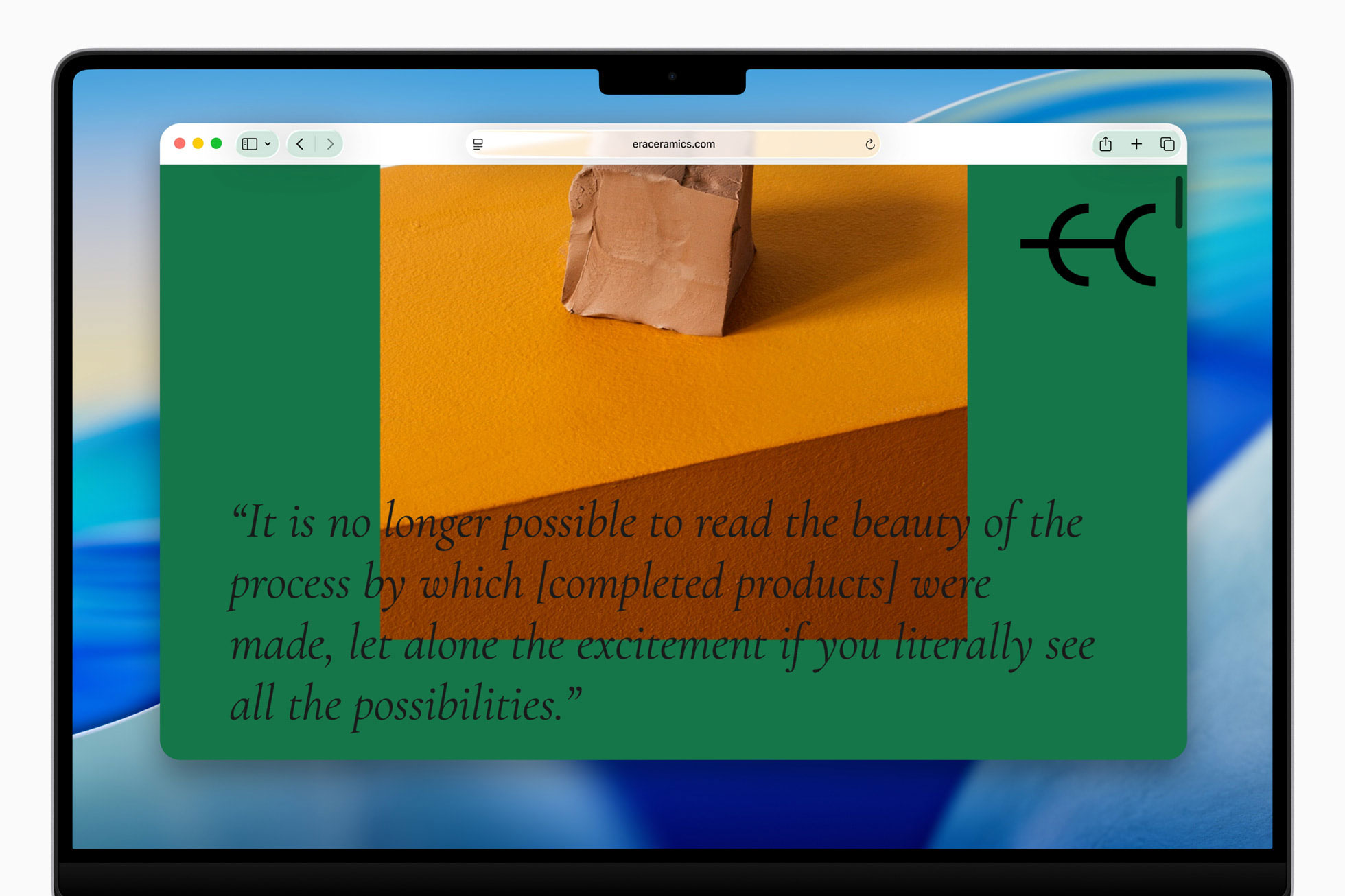
Safari глубоко интегрирован и экономит батарею, но требует настроек приватности и функций.
Приватность и безопасность в Safari
Safari → Settings (Cmd+,).
General:
- Safari opens with: All windows from last session
- Remove history items: After one year
- Remove download list items: Upon successful download
AutoFill:
- Включить “User names and passwords” (Keychain)
- Отключить “Credit cards” (если не нужно)
- Отключить “Other forms” для приватности
Passwords: Safari использует iCloud Keychain. Нормально, но менее функционально, чем 1Password/Bitwarden.
Search:
- Search engine: Google (по умолчанию), DuckDuckGo (privacy), Ecosia (сажает деревья)
- Включить “Include Safari Suggestions”
- Отключить “Preload Top Hit in the background” (экономит трафик)
Privacy (важно):
- Prevent cross-site tracking: включить
- Hide IP address: “Trackers and websites” (полная защита требует iCloud Private Relay)
- “Block all cookies” ломает сайты; “Allow from websites I visit” — золотая середина
Advanced:
- Включить “Show full website address”
- Включить “Show Develop menu”
Важные расширения Safari
Safari → Safari Extensions (Mac App Store).
Рекомендуем:
- 1Password или Bitwarden: менеджеры паролей мощнее Keychain
- AdGuard: блокер контента, ускоряет и защищает приватность
- Dark Reader: принудительный темный режим
- Vinegar: заменяет YouTube-плеер на нативный Safari (лучше батарея)
Расширения могут замедлять. Ставьте выборочно, удаляйте тормозящие.
Альтернативные браузеры
Safari — лидер по батарее, но может понадобиться:
Chrome: топ по расширениям и интеграции Google, но сильно ест батарею на MacBook.
Firefox: приватность, open source; середина между Safari и Chrome.
Arc: инновационный UI (вертикальные вкладки, spaces, split-view). Хорош, если хотите переосмыслить поток.
Brave: Chromium с фокусом на приватности и блокировкой по умолчанию.
Поставьте нужные. Часто: Safari для автономной работы, Chrome/Firefox для разработки/расширений.
Час 7: Почта и коммуникации

Настройка Mail
Откройте Mail. Если Migration Assistant или iCloud уже настроили — отлично. Иначе:
Mail → Settings → Accounts → Add Account.
Выберите провайдера или “Other Mail Account” для IMAP/SMTP.
Рекомендуемые настройки:
General:
- Check for new messages: каждые 5 минут (баланс свежести/батареи)
- New message notifications: “VIPs and contacts only” для тишины
Viewing:
- Show most recent message at the top: включить (естественнее в переписках)
- Use classic layout: опционально; классика компактнее
Composing:
- Message format: Rich Text (Plain Text для макс. совместимости)
- Check spelling: As I type
- Send new messages from: выберите основной email при нескольких
Signatures: Создайте простые профессиональные подписи для рабочих аккаунтов. Слишком сложные ломаются на мобильных.
Smart Mailboxes: Создайте автопапки:
- Непрочитанные от VIP
- Письма с вложениями за неделю
- Помеченные сообщения
Messages и FaceTime
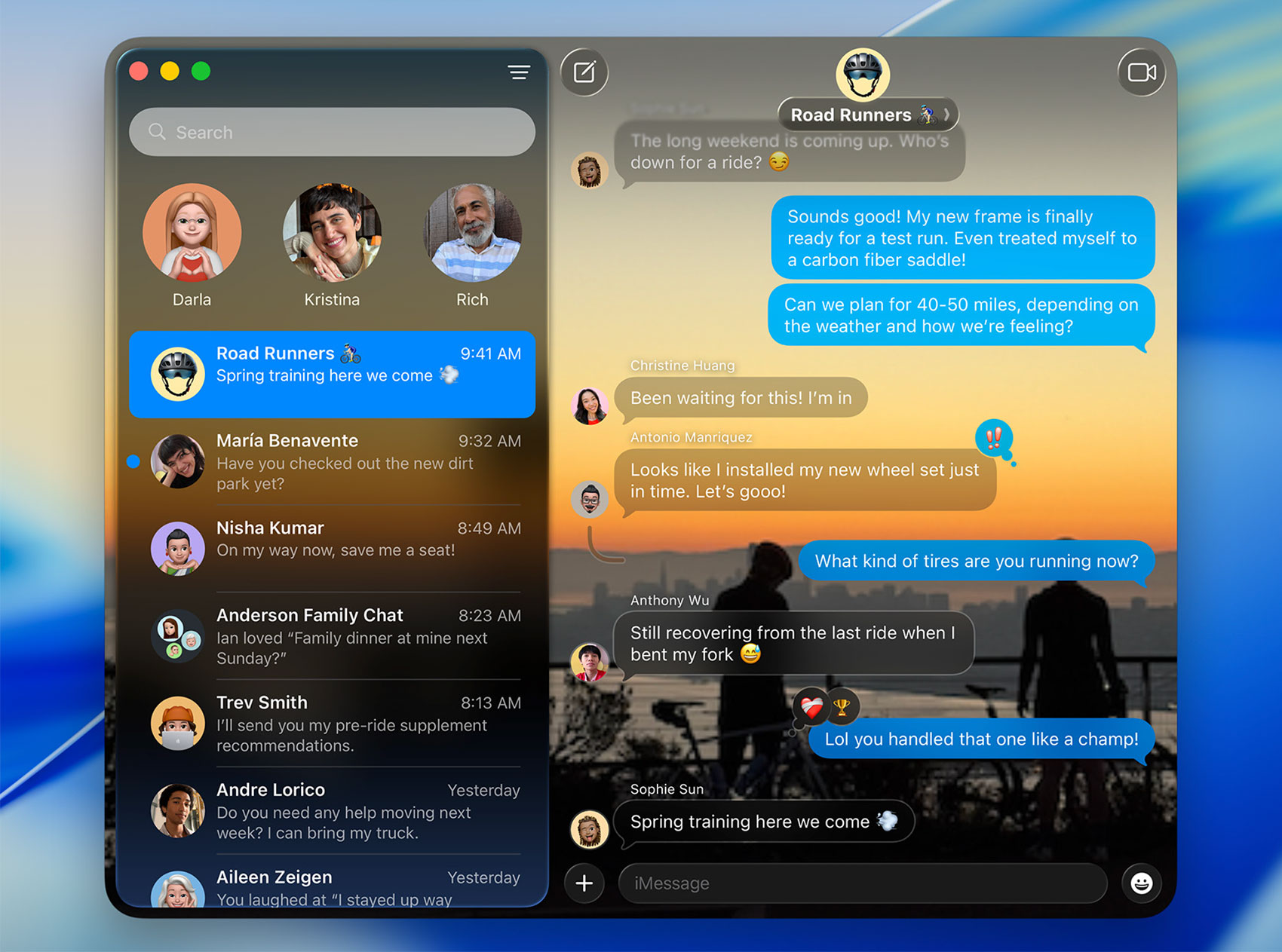
Messages → Settings:
iMessage: войдите с Apple ID, чтобы активировать синие пузыри.
Send & Receive: выберите email и номера, по которым вас находят.
Важно: “Start new conversations from” — ваш номер (если привязан). Email здесь путает людей.
FaceTime → Settings:
Включите “Calls from iPhone”, если он у вас есть. Удобно принимать на Mac; в режимах фокуса можно отключать, чтобы не отвлекало.
Час 8: Продуктивность
Notes, Reminders, Calendar
Все синхронизируется через iCloud, настройте правильно.
Apple Notes: Откройте Notes, убедитесь, что iCloud включен (Settings → iCloud → Notes ON).
Создайте папки:
- Quick Notes
- Work Projects
- Personal
- Archive
Включите защищенные паролем заметки: создать заметку → View → Lock Note. Пароль Notes отдельный от логина.
Reminders: Списки:
- Today
- This Week
- Work
- Personal
- Someday/Maybe
Включите “Show List Count”, чтобы иконка в Dock показывала количество задач.
Calendar: Добавьте календари: File → New Calendar Subscription для общих календарей.
Полезные настройки:
- Показывать 7 дней в виде недели
- Начало недели — понедельник/воскресенье по вкусу
- Уведомления по умолчанию: за 15 минут
Focus-моды
Focus — инструмент macOS Tahoe для управления уведомлениями.
Настройки системы → Focus.
Предустановлено:
- Do Not Disturb
- Personal
- Sleep
- Work
Кастомизируем Work:
- Откройте Work
- Разрешенные люди (семья, конкретные коллеги)
- Разрешенные приложения (Slack, Messages, Calendar)
- Связь с экраном iPhone (если нужно)
- Расписание (например, будни 9:00–17:00)
Share Focus Status: включите, чтобы контакты видели «уведомления приглушены».
Focus Filters: продвинуто — меняет поведение приложений в фокусе. Пример: в Work Mail показывает только рабочие аккаунты.
Создайте хотя бы один пользовательский режим в первые 24 часа. Потом оттачивайте.
Изучаем Shortcuts
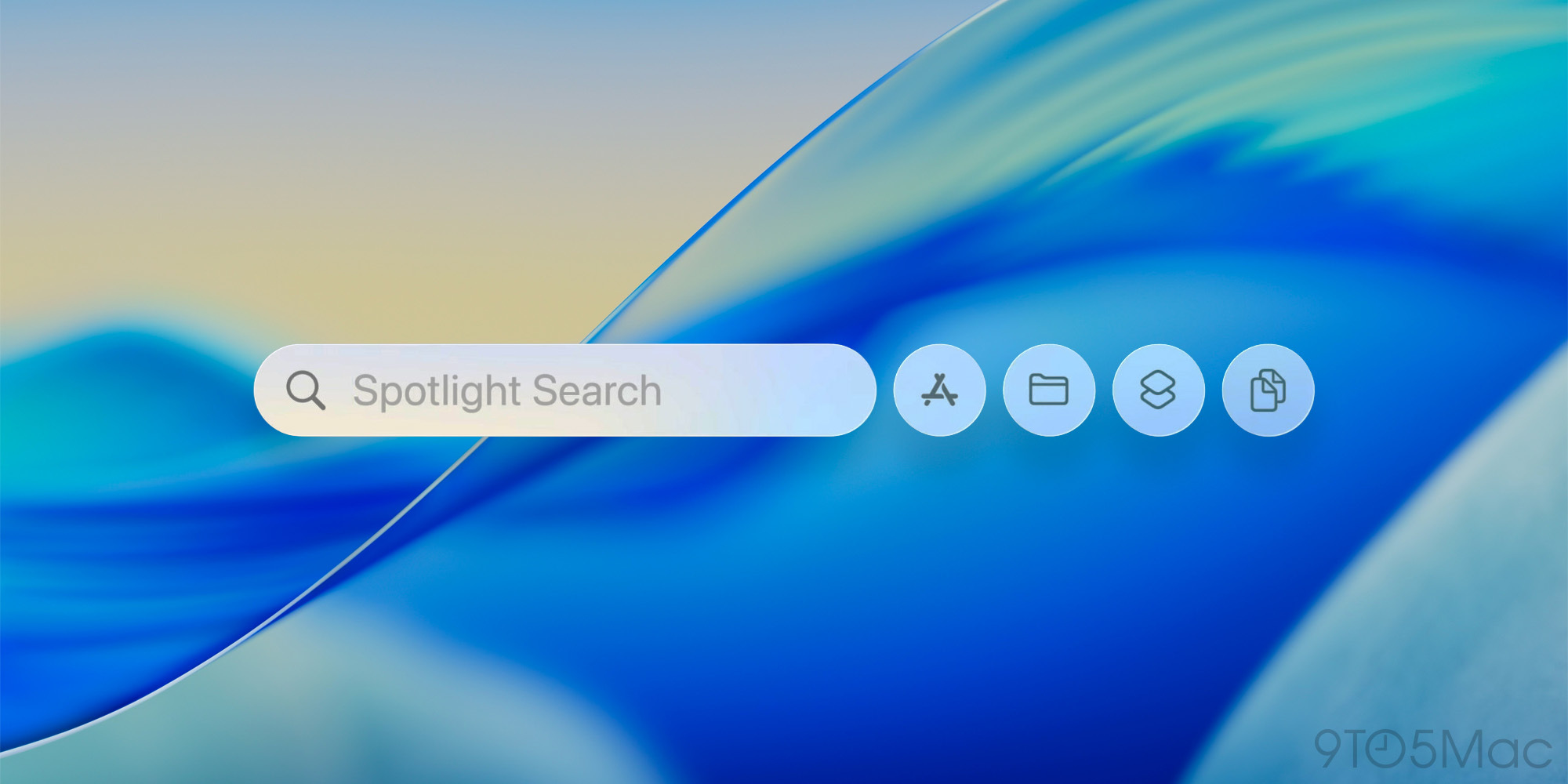
Откройте Shortcuts (через Spotlight).
Shortcuts — современный инструмент автоматизации.
Полезные стартовые шорткаты:
- Text Cleanup: убирает форматирование из скопированного текста
- Make GIF: конвертирует видео в GIF
- Combine Images: склеивает скриншоты
Посмотрите галерею готовых. Не перегружайте в первый день — добавляйте, замечая повторяющиеся действия.
Обязательные сторонние приложения
Ни один чек-лист macOS не обходится без сторонних инструментов.
Продуктивность
Rectangle (бесплатно): управление окнами по клавиатуре (snap).
Скачайте на rectangleapp.com, установите, дайте доступ к Универсальному доступу при запросе.
Горячие клавиши:
- Ctrl+Opt+Left: левая половина
- Ctrl+Opt+Right: правая половина
- Ctrl+Opt+F: максимизировать
- Ctrl+Opt+C: центрировать
Rectangle заметно ускоряет многозадачность.
Alfred или Raycast (Freemium): мощные альтернативы Spotlight.
Alfred (free, Power Pack £59): workflows, история буфера, текстовые сниппеты, навигация по файлам.
Raycast (free): современный UI, встроенные утилиты, API-интеграции, экосистема расширений.
Ставьте один (не оба) и попробуйте неделю. При навыке обгоняют Spotlight.
Утилиты
iStat Menus (18 $): монитор меню-бара (CPU, память, сеть, батарея, температура).
Полезно в первые 24 часа, чтобы увидеть фоновые прожорливые процессы. Потом можно отключить постоянное отображение.
The Unarchiver (бесплатно): открывает ZIP, RAR, 7Z и десятки форматов, которые macOS не поддерживает из коробки.
Скачайте в App Store. Назначьте по умолчанию: правый клик .zip → Информация → Открыть с: The Unarchiver → Изменить все.
Amphetamine (бесплатно): не дает Mac заснуть, погасить экран или включить скринсейвер.
Нужно для презентаций, больших загрузок, ночных задач. Надежнее, чем caffeinate.
Меню-бар под контролем
После установки нескольких приложений бар переполняется. Поставьте Bartender 5 (16 $) или Hidden Bar (бесплатно) для порядка.
Hidden Bar: простая, бесплатная, open source. Скрывает нечасто используемые иконки.
Bartender: мощнее — триггеры, поиск, кастомизация иконок.
Чек-лист оптимизации производительности
Даже чистый macOS Tahoe имеет фоновые задачи. Оптимизируем их сразу.
Отключить лишние визуальные эффекты
Настройки системы → Универсальный доступ → Дисплей:
- ✅ Reduce motion (если хотите быстрее анимации)
- ✅ Reduce transparency (дает прирост на старых Mac)
Чистка автозапуска
Настройки системы → Основные → Элементы входа и расширения.
Проверьте три секции:
Open at Login: приложения автозапуска. Удалите то, что не нужно сразу.
Allow in Background: фоновые процессы. Отключите лишнее (многие добавляются сами).
Login Items: legacy-расширения — обычно Dropbox, Google Drive, софт безопасности.
Вернитесь позже — новые приложения появятся.
Управление индексом Spotlight
Spotlight индексирует диск. После миграции/установки CPU может быть занята часами.
Статус: Откройте Terminal:
mdutil -s /Если “Indexing enabled”, откройте Activity Monitor (Applications → Utilities) и посмотрите “mds_stores”. Высокая нагрузка первые часы — норма.
Исключить папки: Настройки системы → Siri & Spotlight → Spotlight Privacy
Нажмите «+» и добавьте:
- Папки разработки с тысячами файлов (node_modules, build)
- Большие медиатеки, где не ищете
- Внешние бэкап-диски
Исключение ускоряет индекс и убирает мусорные результаты.
Проверка свободного места
Меню Apple → Об этом Mac → Хранилище.
Держите достаточно свободного места. macOS нужно ~15 % свободного. Если на SSD 256 ГБ осталось <20 ГБ:
- Очистите корзину
- Проверьте Downloads на крупные файлы
- Почистите ~/Library/Caches (может разрастись)
- Используйте управление хранилищем (кнопка «i» рядом с полосой)
Стратегия бэкапов
Потеря данных из-за поломки, кражи или ошибки предотвратима бэкапами.
Time Machine
Подключите внешний диск минимум в 2× объема внутреннего.
Настройки системы → Основные → Time Machine.
Нажмите «Добавить диск резервного копирования».
Опции:
- ☐ Back up automatically (включить)
- ☐ Частота: Авто (ежечасно при подключении)
Time Machine делает:
- Почасовые бэкапы за последние 24 ч
- Ежедневные за последний месяц
- Еженедельные до заполнения диска
Важно: Time Machine — локальный. Пожар/потоп — потеря и Mac, и диска. Добавьте облачный бэкап.
Облачные бэкапы
iCloud Backup: ограничен iCloud Drive, Photos и Desktop/Documents (если включены). Не полный бэкап системы.
Backblaze ($9/мес): безлимитный облачный бэкап. Работает постоянно. Де-факто стандарт у многих.
Arq Premium ($60/год): бэкап в выбранное облако (AWS, Google Drive, Dropbox и др.). Больше контроля, сложнее.
Настройте минимум Time Machine в первые 24 ч. Облако — в первую неделю.
Частые проблемы первого дня и решения
Медленно после Migration Assistant
Первые 24–48 часов тормоза — нормально.
Причины:
- Spotlight переиндексирует
- Photos анализирует лица/сцены
- iCloud Drive синхронизирует
Решения:
- Activity Monitor: смотрите “mds_stores” и “photoanalysisd”
- Оставьте Mac на зарядке на ночь; многое делается в простое
- Не убивайте процессы — начнут заново
Обычно нормализация после завершения индекса (4–24 ч).
Быстро садится батарея первые 48 ч
Новая установка/миграция запускает тяжелый фон.
Ожидаемые нагрузки:
- Spotlight индекс: средний CPU
- Photos анализ: высокий CPU/GPU
- iCloud синк: сеть + диск
Проверка: Activity Monitor → вкладка Energy, сортировка по Energy Impact. <20 — норма, >50 — заметно.
Решение: Дайте Mac завершить задачи, держите на зарядке. Через 48–72 ч должно нормализоваться.
Если >3 дней — проверьте:
- «Бешеные» вкладки браузера (автообновление)
- Зависший софт бэкапа
- Клиенты облака (Dropbox/Google Drive) в бесконечном синке
Spotlight не находит файлы
Сразу после установки результаты могут быть неполными.
Причина: индекс в процессе.
Проверить: Настройки системы → Siri & Spotlight → Spotlight Privacy (статус внизу).
Принудительная переиндексация:
- Настройки системы → Siri & Spotlight → Spotlight Privacy
- «+» и добавить Macintosh HD
- Сразу удалить
- Spotlight переиндексирует (30 минут до нескольких часов)
Внешний монитор не определяется
Часто в macOS Tahoe, особенно с USB-C-хабами.
Шаги:
- Обновитесь до macOS 26.1 (исправлены многие баги дисплеев)
- Попробуйте другие USB-C порты
- Подключите монитор напрямую, без хаба
- Перезапустите Mac с подключенным монитором
- Сброс NVRAM: выключить → включить с Option+Command+P+R до второго сигнала
Если все еще не работает — проверьте кабель; дешевые USB-C часто без DisplayPort Alt Mode.
Пропадает Wi‑Fi
Быстрые фиксы:
- Выключить/включить Wi‑Fi (иконка в меню-баре)
- «Забыть» сеть и переподключить: Настройки системы → Сеть → Wi‑Fi → Details → Forget This Network
- Renew DHCP Lease: Настройки системы → Сеть → Wi‑Fi → Details → TCP/IP → Renew DHCP Lease
- Сброс сети: удалить
/Library/Preferences/SystemConfiguration/com.apple.airport.preferences.plist(нужны права админа, затем перезапуск)
Если держится:
- Обновите прошивку роутера
- Смените канал Wi‑Fi (2.4 ГГц лучше через стены, 5 ГГц быстрее, но короче)
- Отключите Bluetooth (редко, но может мешать 2.4 ГГц)
Часто задаваемые вопросы
Нужен ли антивирус на macOS Tahoe?
Для большинства — нет. Встроено:
- XProtect: детектор malware от Apple, автообновляется
- Gatekeeper: блокирует неподписанные приложения
- Malware Removal Tool: автоматически удаляет известный malware
Антивирусы сторонних часто вредят больше (просадки, конфликты). Лучше гигиена: не качать из мутных источников, держать macOS обновленным, использовать уникальные сильные пароли.
Исключение: если часто скачиваете из сомнительных источников или открываете неизвестные вложения — используйте Malwarebytes (on-demand, не постоянный).
Включать ли FileVault на десктопе, который не покидает дом?
Да, если только вы не живете один и совсем не переживаете за физический доступ. FileVault защищает от:
- Кражи при взломе
- Неавторизованного доступа сервисников
- Восстановления данных при продаже/утилизации
- Загрузки с внешнего носителя
Потери производительности на современных Mac минимальны (особенно Apple Silicon). Включайте.
Как перенести данные с Windows на Mac?
Вариант 1: Migration Assistant (Windows-версия)
- Скачайте Migration Assistant для Windows с сайта Apple
- Запустите на ПК, оба устройства в одной сети
- Откройте Migration Assistant на Mac (Applications → Utilities)
- Следуйте, чтобы по Wi‑Fi перенести файлы/документы/часть настроек
Вариант 2: Вручную
- Скопируйте файлы на внешний диск или в облако (Google Drive, Dropbox)
- Скачайте на Mac
- Установите Mac-версии приложений
Migration Assistant не переносит Windows-приложения (нужны Mac-версии), но перенесет документы, фото, музыку, закладки.
Можно ли использовать клавиатуру/мышь от Windows?
Да, но Windows-key становится Command, Alt — Option. Шорткаты меняются.
Переназначить: Настройки системы → Keyboard → Keyboard Shortcuts → Modifier Keys. Поменяйте Command/Control для привычных Ctrl+C и т.п.
Мышь: Работает, но скролл обратный. Отключите «Natural scrolling» (Trackpad), если нужен стиль Windows.
Лучше: Клавиатура с Mac-раскладкой или универсальная (Logitech MX Keys с вариантом Mac).
Разница между закрытием окна и выходом из приложения?
Красный X закрывает окно, но не выходит из приложения. Оно продолжает работать (точка под иконкой в Dock).
Выход: Cmd+Q или правый клик по иконке → Quit.
Почему важно: Запущенные приложения используют RAM и могут грузить CPU. Закончили — выходите. Часто используемые (Mail/Messages/Spotify) можно оставить.
Выключать каждый вечер или использовать Sleep?
Sleep в большинстве случаев. Современные Mac просыпаются почти мгновенно:
- <5 % батареи за ночь на MacBook
- Фоновые задачи (Time Machine, iCloud) идут в сон
Выключать, если:
- Не будете использовать несколько дней
- Нужен трблшут (перезапуск часто помогает)
- Этого требуют обновления
Ежедневное выключение не нужно и тратит время утром.
Как полностью удалить приложение?
Просто: в корзину и очистить.
Проблема: настройки, кеши и поддержка остаются.
Полное удаление:
- Если есть встроенный деинсталлятор (часто в DMG) — используйте его
- Или утилиты:
- AppCleaner (бесплатно): перетащите app, удалит связанные файлы
- CleanMyMac X (платно): коммерческий пакет с обслуживанием
Для большинства хватает простого удаления. Полное — для крупных (Adobe) или отладки.
Как лучше делать скриншоты в macOS Tahoe?
Встроенный инструмент (Shift+Cmd+5):
- Весь экран
- Окно
- Область
- Запись экрана
- Таймер
- Выбор локации
Быстрые шорткаты:
- Shift+Cmd+3: весь экран
- Shift+Cmd+4: область (выделить)
- Shift+Cmd+4, затем пробел: окно
По умолчанию сохраняет на Desktop. Меняется в Shift+Cmd+5 → Options → Save to.
Как посмотреть скрытые файлы/папки?
В Finder: Shift+Cmd+. (точка) переключает отображение.
Скрытые файлы полупрозрачны. Нажмите снова, чтобы скрыть.
Всегда показывать: Terminal:
defaults write com.apple.finder AppleShowAllFiles YES
killall Finder
Лучше держать скрытыми, чтобы случайно не трогать системные файлы. Включайте только для Library/конфигов.
Безопасно ли ставить apps вне Mac App Store?
Да, если качаете с официального сайта разработчика. Многие профи-аппы не в Store.
Безопасно:
- Официальный сайт (например google.com/chrome)
- Известные каталоги (MacUpdate, но убеждайтесь, что ведет на оф.сайт)
- GitHub релизы проверенных девов
Небезопасно:
- Торрент-сайты
- Рандомные порталы загрузок
- Ссылки из нежелательных писем
Первый запуск: macOS предупредит «неизвестный разработчик». Настройки системы → Приватность и безопасность → пролистать вниз → «Open Anyway».
Не отключайте Gatekeeper глобально. Одобряйте точечно.
Сколько свободного места держать?
Минимум: 15 % от объема
Рекомендовано: 20–25 % для оптимальной скорости
Почему:
- macOS использует свободное место для swap
- Time Machine хранит локальные снапшоты
- Обновления системы требуют несколько ГБ временно
- SSD падают в производительности при >80 % заполнения
Управление: меню Apple → Об этом Mac → Хранилище → Управлять:
- Store in iCloud (выгрузить в облако)
- Optimize Storage (удалить просмотренный контент)
- Empty Bin Automatically (очищать >30 дней)
- Reduce Clutter (пересмотреть большие/старые файлы)
Можно ли запускать Windows на macOS Tahoe?
На Intel-Mac: да, через Boot Camp (dual boot) или виртуализацию (Parallels, VMware, VirtualBox).
На Apple Silicon (M1/M2/M3/M4): Boot Camp нет. Опции:
- Parallels Desktop ($100/год): официальное решение для Windows 11 ARM
- UTM (бесплатно): open source на QEMU
Важно: Windows on ARM имеет ограничения совместимости. Многие x86/x64-приложения не работают. Проверяйте заранее.
Альтернатива: облачный Windows (Azure Virtual Desktop, Shadow PC) для разового доступа без локальной установки.
Ваши следующие шаги
Поздравляем — вы закрыли ключевой чек-лист macOS Tahoe на первые 24 часа. Теперь у вас:
✅ Оптимизированные настройки приватности и безопасности
✅ Персонализированные внешний вид и дисплей
✅ Эффективная организация Finder и рабочего стола
✅ Базовые приложения и рабочие процессы для продуктивности
✅ Стратегия резервного копирования для защиты данных
✅ Оптимизации производительности для плавной работы
Сделать сразу (до 2-го дня)
- Убедитесь, что Time Machine запустился, если диск подключен
- Поставьте хотя бы один бустер продуктивности: Rectangle для окон или Alfred/Raycast для поиска
- Создайте первый Focus для работы или глубокого фокуса
- Проверьте бэкап: откройте Time Machine и убедитесь, что файлы копируются
Первая неделя: доводка
На этой неделе:
- Следите за батареей, ищите прожорливые приложения в Activity Monitor
- Чистите Dock, убирая ненужные apps
- Изучайте Shortcuts, когда заметите повторяющиеся задачи
- Перепроверьте элементы входа после установки новых apps
- Корректируйте Focus по реальной потребности в уведомлениях
Первый месяц: углубление
Спустя 30 дней реального использования:
- Оцените облачную стратегию: хватает iCloud Drive или нужна альтернатива?
- Пересмотрите подписки: отмените тесты, которыми не пользуетесь
- Оптимизируйте теги если применяете; уберите, если нет
- Аудит Acessibility-разрешений: Настройки системы → Приватность и безопасность → Accessibility — только нужные apps
- Подумайте о продвинутой автоматизации: Keyboard Maestro, Hazel и др.
Продолжайте учиться
macOS Tahoe глубокий — месяцы будете находить новое. Сохраните ресурсы:
- Apple Support (support.apple.com): официальная документация и помощь
- Форумы MacRumors: активное сообщество macOS
- /r/macOS на Reddit: советы, проблемы, идеи рабочих процессов
- Mac Power Users Podcast: продвинутые продуктивные workflows
Итог
Первые 24 часа кладут основу на годы продуктивности. Вложенное время окупается ежедневно:
- Больше приватности: трекинг выключен, шифрование включено, доступы под контролем
- Лучшая производительность: меньше эффектов, чистый автозапуск, управляемые фоновые процессы
- Выше продуктивность: Dock/Finder/Focus под ваш поток
- Защита данных: Time Machine + облачный бэкап как сетка безопасности
macOS подстраивается под ваши привычки, но осознанная стартовая настройка избегает плохих дефолтов и раздражения.
Mac готов. Стройте что-то крутое, пишите важное или просто наслаждайтесь отточенным macOS Tahoe с первого дня.
Добро пожаловать в экосистему macOS. Ваше путешествие только начинается.