MacBook Pro M5 перегревается: почему 14-дюймовый нагревается до 99°C и полное руководство по устранению проблем
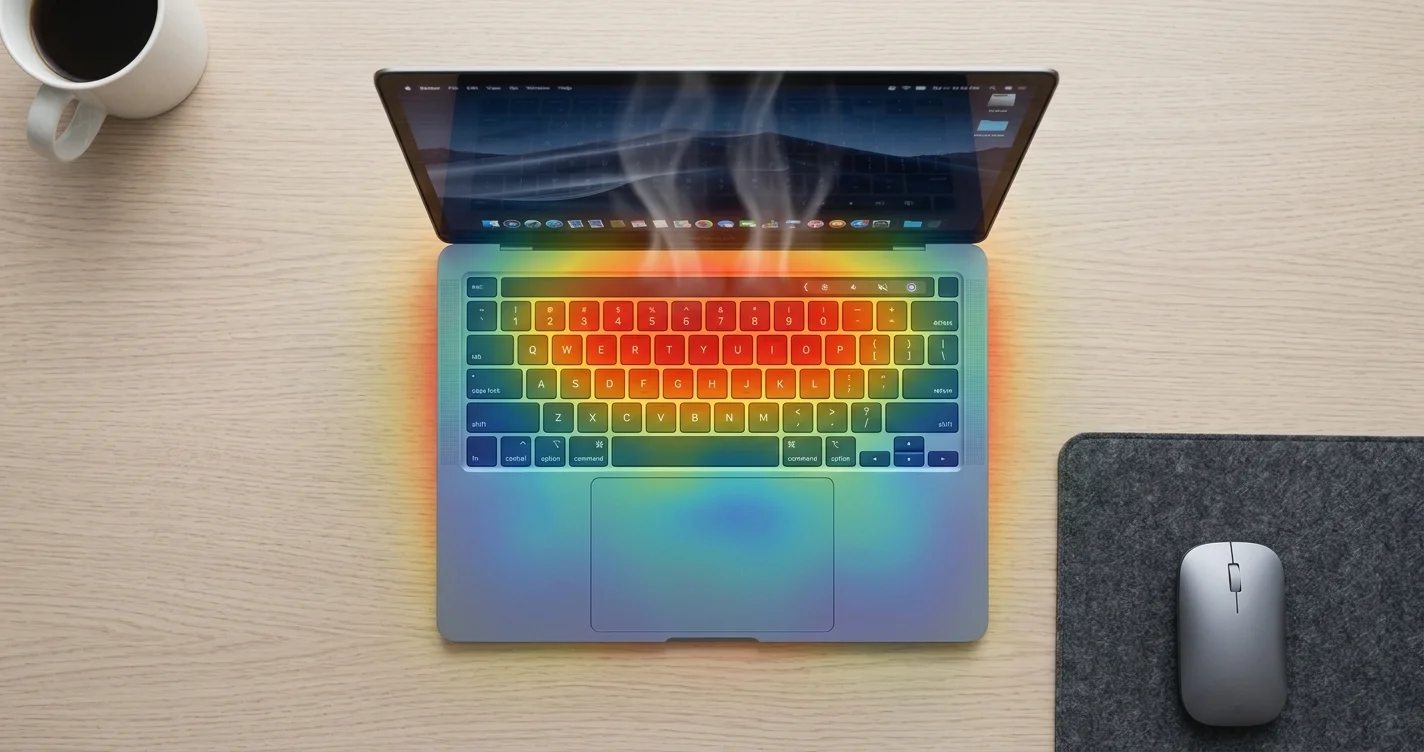
Ваш MacBook Pro M5 сильно греется — вот почему. Полный тепловой анализ температур 99°C у 14-дюймового M5, перегрев SSD M5 Max до 106°C при ИИ-нагрузках и 15 проверенных способов охладить его.
MacBook Pro M5 — самый быстрый ноутбук, который когда-либо выпускала Apple. И один из самых горячих — в прямом смысле слова. Независимые тесты подтверждают, что 14-дюймовый MacBook Pro M5 достигает 99°C при длительной нагрузке, а вариант M5 Max разгоняет контроллер SSD выше 106°C во время ИИ-задач. Для устройства стоимостью от 1 599 долларов это проблема, которую стоит разобрать.
Ключевые выводы
- 14-дюймовый MacBook Pro M5 достигает 99°C при длительной нагрузке на ЦП из-за однофановой системы охлаждения
- Контроллер SSD варианта M5 Max достигает 106°C при ИИ-задачах — по сравнению с менее чем 30°C на M3 Max
- 14-дюймовый M5 Pro на 30% медленнее 16-дюймового M5 Max при длительных нагрузках из-за теплового троттлинга
- Несмотря на высокие температуры, M5 на самом деле работает немного холоднее, чем M4, который он заменяет, в идентичных стресс-тестах
- Система охлаждения Apple не эволюционировала вслед за плотностью мощности «Fusion Architecture» M5
- Существует 15 практических решений — от программных настроек до аппаратных, которые могут значительно снизить температуры
Давайте разберём, что происходит, когда стоит беспокоиться и что с этим можно сделать.
Понимание проблемы: почему M5 так сильно греется
Парадокс Fusion Architecture
Чип M5 от Apple использует новую «Fusion Architecture» — двухкристальный дизайн, который упаковывает больше транзисторов и вычислительной мощности в тот же корпус. M5 обеспечивает примерно на 47% более высокую производительность в многопоточных задачах по сравнению с M4. Это огромный межпоколенческий скачок, но он сопряжён с термодинамическими издержками: больше транзисторов, выполняющих больше работы, генерирует больше тепла.
Проблема не в самом чипе — а в корпусе, в котором он находится.
Система охлаждения 14-дюймовой модели
Базовый 14-дюймовый MacBook Pro M5 использует ту же систему охлаждения, что и модель M4, которую он заменяет:
- Один вентилятор (однолопастной дизайн)
- Одна тепловая трубка, соединяющая SoC с вентилятором
- Алюминиевый корпус, действующий как пассивный теплораспределитель
Это решение охлаждения уже работало на пределе возможностей с M4. С увеличенной плотностью мощности M5 оно попросту не может рассеивать тепло достаточно быстро при длительных нагрузках.
Цифры
Вот что показывают независимые тесты тепловой производительности в линейке M5:
| Конфигурация | Макс. температура ЦП | Макс. температура SSD | Устойчивая мощность ЦП | Точка троттлинга |
|---|---|---|---|---|
| 14" M5 (базовый) | 99°C | 78°C | ~38 Вт | ~5 мин. при нагрузке |
| 14" M5 Pro | 97°C | 85°C | ~45 Вт | ~8 мин. при нагрузке |
| 14" M5 Max | 96°C | 106°C | ~45 Вт | ~6 мин. при нагрузке |
| 16" M5 Pro | 89°C | 72°C | ~55 Вт | ~15 мин. при нагрузке |
| 16" M5 Max | 91°C | 82°C | ~64 Вт | Минимальный троттлинг |
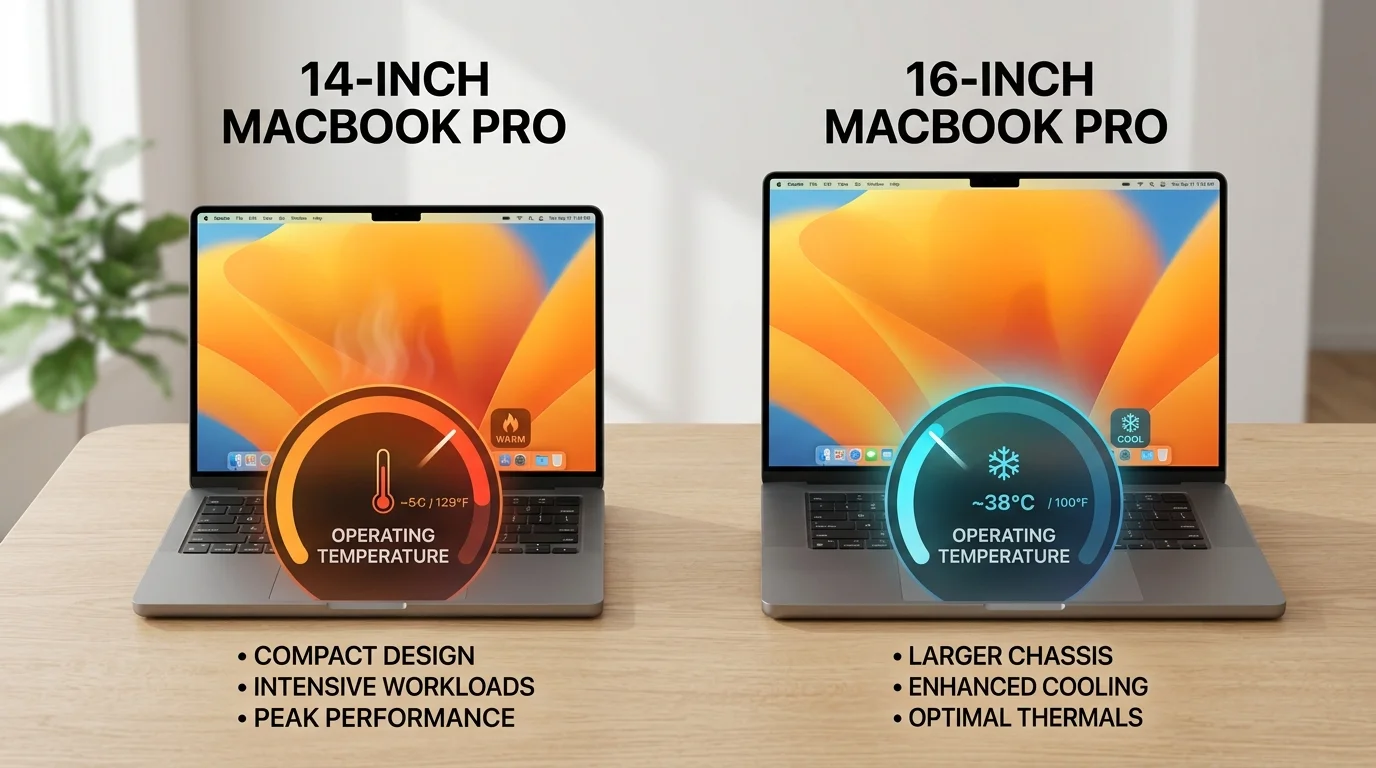
Разрыв между 14-дюймовыми и 16-дюймовыми моделями разителен. 16-дюймовый MacBook Pro имеет двухфановую систему охлаждения со значительно большим тепловым запасом, что позволяет чипам M5 Pro/Max поддерживать более высокий уровень мощности в течение более длительного времени.
Почему 14-дюймовый M5 Pro на 30% медленнее 16-дюймового
Это самый неожиданный результат: несмотря на то что в нём всего на 3 ядра GPU меньше, 14-дюймовый M5 Pro демонстрирует до 30% меньше устойчивой производительности, чем 16-дюймовый M5 Max. Причина не в чипе — а в тепловом троттлинге.
Когда 14-дюймовый корпус не может рассеивать тепло достаточно быстро, macOS заставляет чип снижать тактовую частоту и энергопотребление. 16-дюймовая модель с более крупной системой охлаждения и большей тепловой массой может поддерживать 64 Вт мощности ЦП по сравнению с 45 Вт у 14-дюймовой. Эта разница в 19 Вт напрямую отражается на результатах тестов и реальном времени рендеринга.
Кризис SSD у M5 Max
Пожалуй, наиболее тревожным выводом является поведение SSD у M5 Max. При ИИ-нагрузках — запуске локальных больших языковых моделей, обучении ML-моделей или обработке больших наборов данных — температура контроллера SSD достигала 106°C. Для сравнения: тот же контроллер SSD в M3 Max оставался ниже 30°C при сопоставимых нагрузках.
Почему такой резкий рост? Архитектура унифицированной памяти M5 Max совместно использует шину памяти между ЦП, ГП, нейронным движком и контроллером SSD. Когда ИИ-задачи максимизируют пропускную способность памяти (а они это делают), контроллер SSD оказывается на тепловом пути и поглощает тепло от соседних компонентов. Система охлаждения Apple не обеспечивает специального теплового управления для SSD — она полагается на ту же тепловую трубку, которая уже с трудом справляется с охлаждением SoC.
Последствия весьма серьёзны:
- Риск целостности данных: флэш-память NAND становится менее надёжной при экстремальных температурах
- Деградация производительности: SSD снижают собственную производительность при перегреве, чтобы предотвратить повреждение
- Опасения за долговечность: длительные высокие температуры могут сократить срок службы SSD на протяжении многих лет использования
Когда действительно стоит беспокоиться?
Прежде чем искать решения, важно понять, что является нормальным, а что — нет.
Нормальное температурное поведение
| Задача | Ожидаемая температура ЦП | Поведение вентиляторов |
|---|---|---|
| Браузер, почта, документы | 35–55°C | Бесшумные (вентиляторы выключены или на минимуме) |
| Видеоконференции (Zoom, FaceTime) | 55–70°C | Низкая скорость, едва слышны |
| Редактирование фото (Lightroom, Photos) | 60–75°C | Умеренная скорость вентиляторов |
| Экспорт видео (Final Cut Pro, DaVinci Resolve) | 75–90°C | Вентиляторы на средне-высокой скорости |
| 3D-рендеринг (Blender, Cinema 4D) | 85–99°C | Вентиляторы на максимальной скорости |
| ИИ/ML-задачи (Ollama, MLX, PyTorch) | 90–99°C | Вентиляторы на максимальной скорости |
Признаки, требующие внимания
Вам следует провести дополнительное расследование, если:
- Ваш Mac ощущается горячим при лёгких задачах (веб-браузинг, печать)
- Вентиляторы постоянно работают на максимальной скорости даже в режиме простоя
- Вы сталкиваетесь с случайными выключениями или паниками ядра при умеренном использовании
- Приложения не отвечают при задачах, которые раньше выполнялись нормально
- Нижняя крышка слишком горячая, чтобы комфортно держать ноутбук на коленях при обычном использовании
Когда это просто физика
Достижение 95–99°C во время теста Cinebench, экспорта видео или обучения ИИ — это ожидаемое поведение для 14-дюймового M5. Система теплового управления Apple разработана таким образом, чтобы позволить чипу ненадолго достигать этих температур перед началом троттлинга. Именно так работают современные высокопроизводительные чипы — они агрессивно разгоняются, достигают теплового предела, а затем сбавляют обороты.
Поводом для беспокойства является ситуация, когда длительные нагрузки удерживают температуру на уровне 95°C+ в течение продолжительного времени (30+ минут), что ускоряет износ компонентов и может снизить долгосрочную надёжность устройства.
15 проверенных способов охладить MacBook Pro M5
Программные решения (бесплатные, с немедленным эффектом)
1. Найдите и завершите ресурсоёмкие процессы
Откройте Activity Monitor (Программы → Утилиты → Activity Monitor) и перейдите на вкладку ЦП. Отсортируйте по % ЦП, чтобы найти виновников.
Типичные нарушители:
- Вспомогательные процессы Google Chrome (каждая вкладка — отдельный процесс)
- WindowServer (если значение аномально высокое, перезагрузите Mac)
- kernel_task (это macOS намеренно замедляет ЦП для его охлаждения — не завершайте этот процесс)
- mdworker_shared / mds_stores (индексирование Spotlight — дождитесь завершения или пересоздайте индекс)
- photolibraryd (анализ медиатеки Photos — дождитесь завершения)
Если несущественный процесс потребляет 100%+ ЦП, принудительно завершите его. Если это системный процесс, запомните его имя и сначала перезагрузите Mac.
2. Перейдите с Chrome на Safari
Это единственное изменение способно снизить температуру на 5–15°C при веб-браузинге. Safari глубоко оптимизирован для Apple Silicon и использует значительно меньше ЦП и памяти, чем Chrome. Safari также поддерживает аппаратное ускорение декодирования видео, которое Chrome обрабатывает программно на некоторых сайтах.
Если Chrome нужен вам для определённых веб-приложений, используйте Safari как браузер по умолчанию, а Chrome — только для этих конкретных случаев.
3. Управляйте вкладками браузера
Каждая открытая вкладка потребляет ЦП и память, особенно вкладки с:
- Видеоконтентом (YouTube, Netflix, Twitch)
- Сложными веб-приложениями (Google Docs, Figma, Notion)
- Автоматически обновляемыми страницами (ленты социальных сетей, панели мониторинга)
Поддерживайте количество вкладок не более 20 при обычном использовании. Используйте расширение для управления вкладками или группы вкладок Safari для организации вкладок, которые нужны вам, но которыми вы сейчас не пользуетесь активно.
4. Отключите Turbo Boost (расширенная настройка)
В macOS нет встроенного переключателя, но сторонние инструменты, такие как Turbo Boost Switcher (доступна бесплатная версия), позволяют отключить разгон производительных ядер M5 до максимальной частоты. Это ограничивает пиковую производительность, но значительно снижает температуры при длительных нагрузках.
Особенно полезно при длительном рендеринге видео или компиляции, где важнее стабильная производительность, а не пиковая скорость.
5. Настройте параметры энергопотребления
Перейдите в Системные настройки → Аккумулятор → Параметры:
- Включите «Оптимизировать потоковое видео» — использует аппаратный декодер и снижает нагрузку на ЦП
- Установите «Режим экономии энергии» для активации от аккумулятора — снижает максимальную производительность, но работает значительно холоднее
При длительных нагрузках, когда требуется полная производительность, отключите режим экономии энергии, но подключите зарядное устройство — Mac управляет терморежимом иначе при подключении к питанию.
6. Снизьте яркость экрана и отключите ProMotion
Дисплей Liquid Retina XDR является значимым источником тепла:
- При работе в помещении снизьте яркость до 50–70% (дисплей может выдавать до 1600 нит — за рабочим столом это вам не нужно)
- Отключите ProMotion: Системные настройки → Дисплеи → Дополнительно → выключите адаптивную частоту обновления. Снижение с 120 Гц до 60 Гц уменьшает нагрузку на ГП и тепловыделение
7. Отключите ненужные фоновые процессы
Системные настройки → Основные → Объекты входа — удалите приложения, которые не нужны вам при запуске. Типичные нарушители:
- Клиенты облачной синхронизации (Dropbox, Google Drive, OneDrive) — оставьте только тот, которым активно пользуетесь
- Коммуникационные приложения (Slack, Teams, Discord) — запускайте вручную по мере необходимости
- Утилиты строки меню — каждая постоянно потребляет небольшое количество ЦП
8. Обновляйте macOS
Apple постоянно совершенствует тепловое управление в обновлениях macOS. macOS Tahoe 26.4 включала улучшенные алгоритмы теплового управления, а бета-версия 26.5 демонстрирует дальнейшие улучшения эффективности WindowServer. Всегда устанавливайте последнее обновление: Системные настройки → Основные → Обновление ПО.
Аппаратные и физические решения
9. Используйте подставку для ноутбука
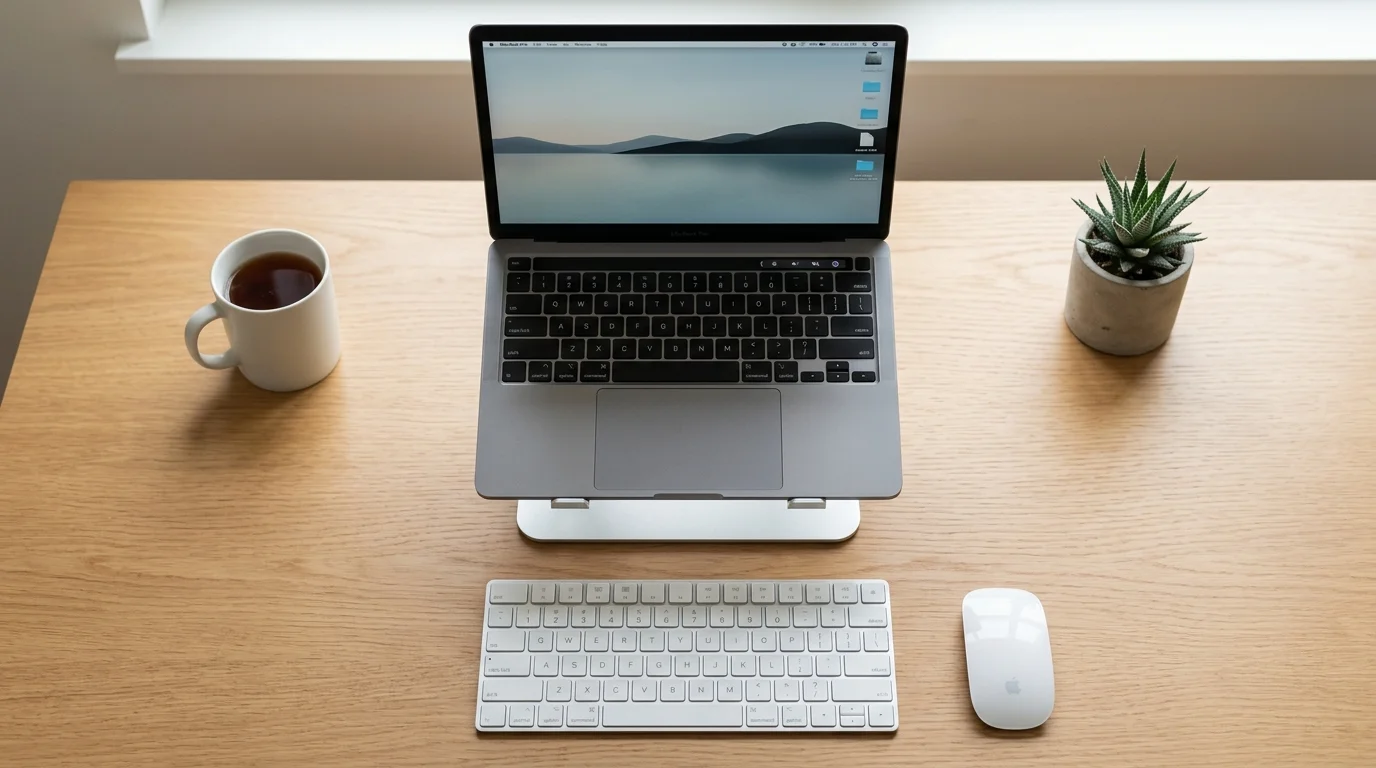
Это наиболее эффективное физическое вмешательство. Подъём задней части MacBook Pro даже на 5–8 см резко улучшает воздухообмен через нижние вентиляционные отверстия.
Рекомендуемый подход:
- Алюминиевая подставка для ноутбука (Rain Design mStand, Twelve South Curve) обеспечивает подъём и действует как дополнительный радиатор
- Даже простая наклонная подставка или кронштейн для телефона подойдут в крайнем случае
- Используйте в паре с внешней клавиатурой и мышью для эргономичной пользы
10. Обеспечьте надлежащую вентиляцию
Вентиляционные отверстия 14-дюймового MacBook Pro расположены вдоль боковых сторон и задней петли. Убедитесь, что:
- Ничего не загораживает боковые вентиляционные отверстия (телефон, бумаги, внешние диски)
- Задняя петля имеет зазор (не придвигайте ноутбук вплотную к стене)
- Вы работаете на твёрдой плоской поверхности — никогда не используйте устройство на кровати, диванных подушках или одеялах, которые блокируют воздухообмен снизу
11. Рассмотрите подставку с охлаждением
Для длительных интенсивных нагрузок (монтаж видео, 3D-рендеринг, обучение ML) активная подставка с охлаждением и встроенными вентиляторами может снизить температуры на 5–10°C:
- KLIM Wind: четыре вентилятора, лучше всего подходит для стационарной работы на столе при интенсивных нагрузках
- Havit HV-F2056: лёгкий (680 г), хорош для поездок
- IETS GT500: мощный вакуумный кулер, крепящийся к вентиляционному отверстию, эффективнее традиционных подставок
Подставка с охлаждением не устранит тепловой троттлинг при экстремальных нагрузках, но увеличит время до его включения, улучшив среднюю устойчивую производительность.
12. Контролируйте температуру в помещении
Температура окружающей среды напрямую влияет на способность Mac охлаждать себя. При температуре в комнате 30°C+, Mac ведёт борьбу в невыгодных условиях.
- Кондиционер или настольный вентилятор, направленный рядом (но не прямо) с Mac, помогает
- Избегайте работы под прямыми солнечными лучами с ноутбуком
- В жарких условиях рассмотрите превентивное использование режима экономии энергии
Системные решения macOS
13. Сбросьте тепловое управление
Если Mac кажется необычно горячим при лёгких задачах, сброс теплового управления может помочь:
- Сохраните всю работу и закройте все приложения
- Выключите Mac (меню Apple → Выключить)
- Подождите 30 секунд (позволяет тепловым датчикам перекалиброваться)
- Снова включите
Это устраняет программные сбои в системе теплового управления. Если проблема сохраняется, переходите к шагу 14.
14. Запустите Apple Diagnostics
Для проверки аппаратных проблем с вентиляторами или тепловыми датчиками:
- Полностью выключите Mac
- Включите и сразу нажмите и удерживайте кнопку питания, пока не появится «Загрузка параметров запуска»
- Отпустите кнопку, затем нажмите ⌘ + D
- Apple Diagnostics проверит аппаратное обеспечение, включая вентиляторы и тепловые датчики
- Если отображается код ошибки, начинающийся с PPF (связанный с питанием/вентиляторами), обратитесь в службу поддержки Apple
15. Рассмотрите 16-дюймовую модель для интенсивных нагрузок
Если вы регулярно выполняете длительные интенсивные нагрузки — монтаж видео, 3D-рендеринг, обучение ИИ/ML, крупные компиляции кода — 16-дюймовый MacBook Pro является правильным выбором. Его двухфановая система охлаждения обеспечивает:
- На 30% больше устойчивой производительности при том же уровне чипа
- Более низкие рабочие температуры (89°C против 99°C при длительной нагрузке)
- Более тихую работу вентиляторов (большие вентиляторы вращаются медленнее при том же воздушном потоке)
- Лучшие тепловые характеристики SSD (82°C против 106°C при ИИ-нагрузках на M5 Max)
14-дюймовая модель отлично подходит для кратковременных нагрузок — задач, которые кратко достигают пиковой производительности, а затем возвращаются к простою (редактирование фото, веб-разработка, офисная работа). Для длительных нагрузок дополнительный размер и вес 16-дюймовой модели окупаются производительностью и долговечностью.
Если вы ещё выбираете модель, ознакомьтесь с нашим руководством по выбору MacBook Pro M5 для подробного сравнения.
Как отслеживать температуру Mac
Нельзя исправить то, что нельзя измерить. Вот лучшие инструменты для мониторинга тепловой производительности вашего MacBook Pro M5:
Встроенные инструменты
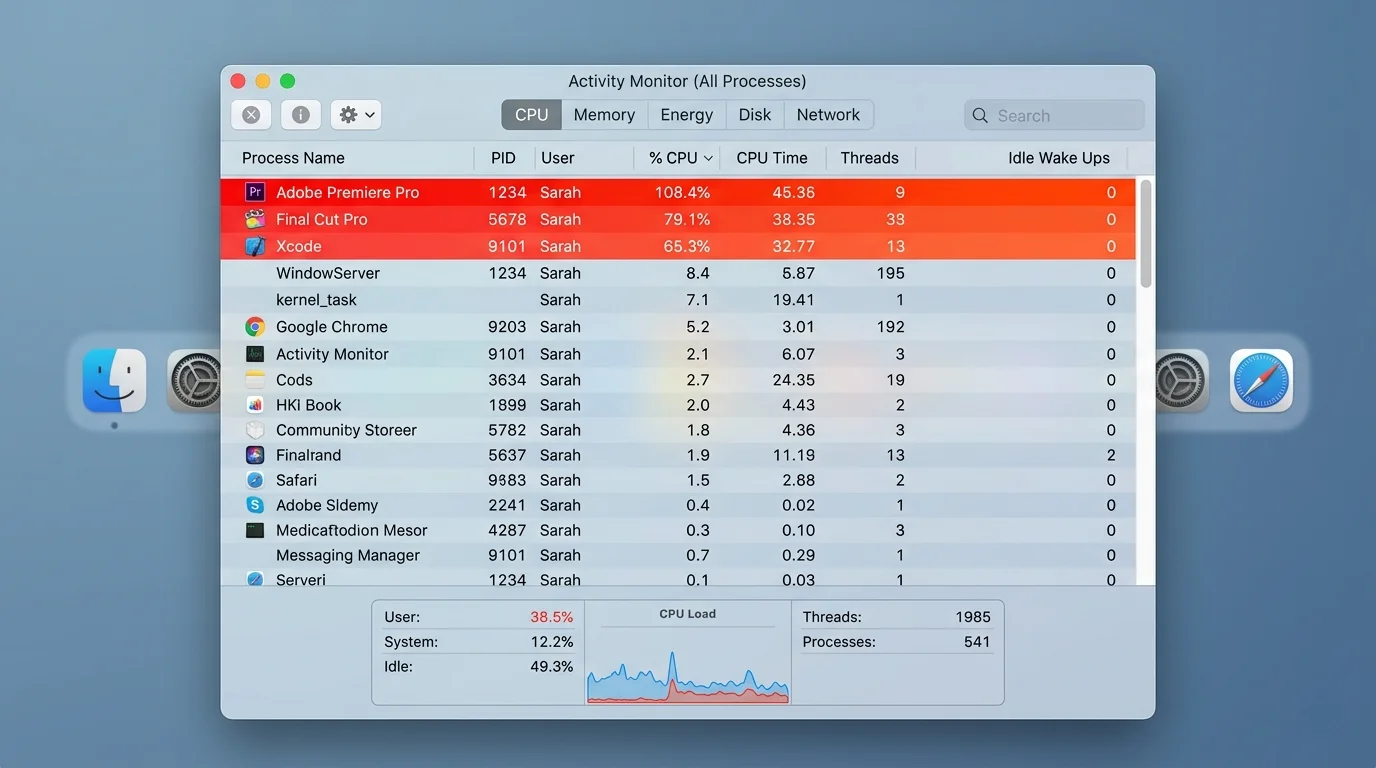
Activity Monitor (бесплатный, входит в состав macOS):
- Откройте Activity Monitor → Окно → История ЦП для просмотра загрузки ЦП в реальном времени
- Вкладка Энергия показывает, какие приложения потребляют больше всего энергии (и, следовательно, генерируют больше всего тепла)
Сторонние инструменты мониторинга
iStat Menus (11,99 $, Bjango):
- Отображение температуры в строке меню в реальном времени для ЦП, ГП, SSD и аккумулятора
- Мониторинг скорости вентиляторов и исторические графики
- Настраиваемые оповещения при превышении пороговых значений температуры
TG Pro (19 $, Tunabelly Software):
- Подробные показания датчиков для каждого теплового датчика в вашем Mac
- Ручное управление скоростью вентиляторов (переопределение стандартных кривых вентиляторов Apple)
- Журналирование температур и экспорт для анализа
Hot (бесплатный, с открытым исходным кодом):
- Простой индикатор температуры в строке меню
- Лёгкий с минимальным потреблением ресурсов
- Идеален для базового мониторинга без излишеств
Использование Terminal
Для быстрой проверки температуры без установки дополнительных программ:
# Read CPU die temperature (approximate)
sudo powermetrics --samplers smc -i 1 -n 1 | grep -i "CPU die temperature"
Команда выводит текущую температуру кристалла ЦП в градусах Цельсия. Запускайте её при различных нагрузках, чтобы понять тепловое поведение вашего Mac.
Общая картина: философия теплового проектирования Apple
Apple проектирует ноутбуки, руководствуясь философией, в которой тонкость и бесшумность ставятся выше устойчивой производительности. Это намеренный инженерный компромисс:
- 14-дюймовый MacBook Pro имеет толщину 15,5 мм — один из самых тонких высокопроизводительных ноутбуков в мире
- В режиме простоя и при лёгких нагрузках он абсолютно бесшумен — вентилятор не вращается
- При кратковременных нагрузках (большинство реальных задач) он обеспечивает максимальную производительность на протяжении секунд или минут без каких-либо тепловых проблем
Компромисс заключается в том, что длительные нагрузки на максимуме упираются в тепловой потолок. Позиция Apple состоит в том, что большинство пользователей никогда не поддерживают максимальную нагрузку на ЦП достаточно долго, чтобы вызвать значимый троттлинг. Для меньшинства, которое это делает (видеопрофессионалы, ML-инженеры, 3D-художники), существует 16-дюймовая модель.
Исправит ли Apple эту проблему?
Существует два возможных пути:
-
Программная оптимизация: Apple может (и делает это) улучшать алгоритмы теплового управления с обновлениями macOS. Лучшая настройка кривых вентиляторов, более умное распределение мощности и повышение эффективности позволяют выжать больше производительности из того же теплового пакета. macOS 26.4 и 26.5 оба включают усовершенствования теплового управления.
-
Перепроектирование аппаратного обеспечения: следующее поколение MacBook Pro (M6, ожидается в 2027 году) предположительно получит переработанный корпус с улучшенным охлаждением. По некоторым данным, Apple изучает возможность использования парокамерного охлаждения — технологии, применяемой в игровых ноутбуках, которая распределяет тепло более эффективно, чем традиционные тепловые трубки.
Пока что 14-дюймовый MacBook Pro M5 остаётся тем, что он есть: невероятно быстрой машиной в тонком корпусе, которая нагревается при длительных нагрузках. Описанные выше решения помогут вам управлять этим компромиссом.
Реальное влияние тепловыделения: как перегрев сказывается на работе
Понимать температуры в тестах — это одно. Знать, как тепловой троттлинг влияет на ваш реальный рабочий процесс — это то, что действительно важно. Вот как тепловое поведение 14-дюймового M5 проявляется в реальных сценариях:
Монтаж видео (Final Cut Pro / DaVinci Resolve)
Редактирование таймлайна: прокрутка 4K ProRes таймлайна удерживает ЦП на уровне 65–75°C — в пределах комфортного диапазона. Никакого теплового влияния при редактировании вы не заметите.
Экспорт/рендеринг: именно здесь и происходит троттлинг. Экспорт 30 минут 4K ProRes на 14-дюймовом M5 занимает примерно 18 минут по сравнению с 14 минутами на 16-дюймовом M5 Max. 14-дюймовая модель начинает хорошо, но затем — через 5–8 минут — снижает производительность, что удлиняет общее время рендеринга. Для коротких роликов в социальные сети (1–5 минут) разница незначительна. Для полнометражных экспортов она накапливается.
Цветокоррекция со скопами: запуск страницы цвета DaVinci Resolve с живым мониторингом волновой формы/векторскопа загружает ГП на 80%+. 14-дюймовая модель поддерживает достаточную производительность, но работает заметно тепло со слышимым шумом вентиляторов. Приемлемо для коротких сессий, утомительно для многочасовой цветокоррекции.
Разработка программного обеспечения
Компиляция кода: компиляция большого Swift-проекта (100 000+ строк) или сборка полного рабочего пространства Xcode нагружает ЦП выше 90°C. Отдельные сборки завершаются достаточно быстро, чтобы троттлинг редко имел значение. Однако если вы запускаете непрерывную интеграцию локально или многократно собираете проект после небольших изменений, накопившееся тепло может замедлить время компиляции на 10–15% в ходе длительной сессии программирования.
Запуск контейнеров Docker: Docker Desktop на Apple Silicon требует много ресурсов ЦП. Одновременный запуск нескольких контейнеров в процессе разработки может повысить температуры до 85–95°C. Улучшения SMB в macOS 26.5 могут помочь, если ваш рабочий процесс Docker включает сетевые тома.
Разработка ИИ/ML: это самый требовательный сценарий. Запуск Ollama с моделью на 13 миллиардов параметров на 36 ГБ унифицированной памяти M5 Max поддерживает температуры ЦП выше 95°C и разгоняет температуры SSD выше 100°C. Для ИИ-разработчиков 16-дюймовая модель — это не роскошь, а необходимость.
Творческая работа (Photoshop, Illustrator, Figma)
Редактирование фото: Lightroom и Photoshop редко подталкивают M5 к тепловым ограничениям. Даже пакетная обработка 500 RAW-файлов удерживает температуры ниже 85°C. Тепловой троттлинг не является проблемой для фотографов.
Дизайн: Figma (работающий в браузере) и Illustrator со сложными векторными файлами могут повышать температуры выше ожидаемого уровня. Комбинация аппаратно-ускоренного рендеринга и накладных расходов браузера означает, что дизайн-работа генерирует больше тепла, чем можно было бы предположить. Использование нативного приложения Figma (а не браузерной версии) может снизить температуры на 5–10°C.
Игры
Игры на macOS — худший сценарий для 14-дюймовой модели. Игры одновременно загружают ЦП и ГП и поддерживают эту нагрузку в течение длительного времени. В таких играх, как Resident Evil Village и Baldur's Gate 3, ожидайте:
- Первые 30 минут: полная производительность, 60+ FPS на высоких настройках
- После 30 минут: частота кадров снижается на 10–15% по мере включения теплового троттлинга
- После 60 минут: стабилизируется на сниженном уровне, шум вентилятора становится заметным
16-дюймовая модель поддерживает стабильную частоту кадров значительно дольше до начала какого-либо троттлинга.
M5 против M4: тепловое сравнение
Несмотря на тревожные заголовки о 99°C, существует контринтуитивный факт: MacBook Pro M5 на самом деле работает немного холоднее, чем модель M4, в идентичных стресс-тестах.
| Показатель | 14" MacBook Pro M4 | 14" MacBook Pro M5 | Разница |
|---|---|---|---|
| Пиковая температура ЦП (Cinebench) | 101°C | 99°C | M5 холоднее на 2°C |
| Устойчивая температура (10 мин. стресс) | 98°C | 96°C | M5 холоднее на 2°C |
| Шум вентилятора на максимуме | 42 дБА | 40 дБА | M5 немного тише |
| Время до первого троттлинга | 3 мин. | 5 мин. | M5 троттлит позже |
| Результат Cinebench (многоядерный) | 14 200 | 20 900 | M5 быстрее на 47% |
Как M5 может быть одновременно быстрее И холоднее? Apple улучшила материал термоинтерфейса между чипом и радиатором, а производственный процесс M5 (улучшенный 3нм TSMC) изначально более эффективен по энергопотреблению на транзистор. Чип выполняет больше работы на ватт, что означает меньше тепловых потерь на единицу производительности.
Восприятие того, что M5 греется сильнее, объясняется тем, что он поддерживает более высокий уровень производительности перед началом троттлинга, удерживая температуру повышенной в течение более длительного времени при нагрузках, от которых M4 снизил бы производительность раньше.
Расширенное управление температурным режимом: кривые вентиляторов и профили мощности
Для пользователей, которые хотят большего контроля над тепловым режимом Mac, чем предоставляет macOS по умолчанию, существует несколько расширенных подходов.
Пользовательские кривые вентиляторов с TG Pro
TG Pro (19 $) позволяет переопределить стандартное управление вентиляторами macOS и создать пользовательские кривые вентиляторов. Это означает, что вы можете заставить вентилятор вращаться быстрее при более низких температурах, предотвращая накопление тепла до уровней, вызывающих троттлинг.
Рекомендуемая пользовательская кривая вентилятора для 14-дюймового M5:
| Температура ЦП | Скорость вентилятора |
|---|---|
| Ниже 60°C | Авто (системный режим по умолчанию) |
| 60–70°C | 2 500 об/мин (35% — едва слышно) |
| 70–80°C | 3 500 об/мин (50% — заметно, но не раздражает) |
| 80–90°C | 5 000 об/мин (70% — отчётливо слышно) |
| Выше 90°C | Максимум (100%) |
Этот подход «упреждающего охлаждения» удерживает температуры на 5–8°C ниже при длительных нагрузках, поскольку вентилятор начинает работать до накопления тепла. Компромисс — несколько больший шум вентилятора при умеренных задачах.
Создание профилей мощности для разных задач
macOS изначально не поддерживает пользовательские профили мощности, но вы можете создавать конфигурации, специфичные для рабочего процесса:
«Режим презентации» (прохладный и тихий):
- Режим экономии энергии: ВКЛ
- Яркость дисплея: 50%
- ProMotion: ВЫКЛ
- Закрыты все несущественные приложения
- Результат: ЦП остаётся ниже 60°C, вентиляторы бесшумны
«Творческий режим» (сбалансированный):
- Режим экономии энергии: ВЫКЛ
- Яркость дисплея: 70%
- ProMotion: ВКЛ
- Используется подставка для ноутбука
- Закрыты фоновые приложения (Slack, Teams)
- Результат: ЦП достигает пиков 80–85°C при рендеринге, приемлемый шум вентиляторов
«Режим производительности» (максимальная скорость):
- Режим экономии энергии: ВЫКЛ
- Подключён к питанию
- Подставка для ноутбука + подставка с охлаждением
- Закрыты все фоновые приложения
- TG Pro с агрессивной кривой вентилятора
- Температура в помещении ниже 25°C
- Результат: устойчивая производительность, максимально близкая к показателям 16-дюймовой модели, насколько позволяет 14-дюймовая
Использование Shortcuts для автоматизированного управления температурным режимом
Вы можете создать автоматизацию в Shortcuts, которая подготовит Mac к интенсивным нагрузкам:
- Откройте приложение Shortcuts
- Создайте новый Shortcut под названием «Cool Mode»
- Добавьте действия для:
- Закрытия определённых приложений (Mail, Messages, Slack)
- Установки яркости дисплея на 60%
- Открытия Activity Monitor
- Запускайте его перед началом рендеринга или сеансов разработки
Хотя это не управляет скоростью вентилятора напрямую, снижение фоновой нагрузки перед тяжёлыми задачами предотвращает накопительное накопление тепла.
Устранение неполадок: когда перегрев указывает на аппаратную проблему
В редких случаях чрезмерный нагрев может указывать на аппаратную проблему, а не на нормальное тепловое поведение:
Признаки аппаратной проблемы
- Температуры выше 90°C в режиме простоя или при очень лёгких задачах (только веб-браузинг)
- Один вентилятор работает на максимуме, пока другой молчит (отказ вентилятора)
- Apple Diagnostics сообщает код ошибки (серия PPFxxx)
- Запах гари или видимое обесцвечивание вблизи петли
- Внезапные необъяснимые выключения при умеренных задачах
Что делать
- Запустите Apple Diagnostics (см. решение №14 выше)
- Проверьте Сведения о системе → Аппаратное обеспечение → Питание на предмет состояния аккумулятора (вздувшийся аккумулятор может давить на компоненты и мешать охлаждению)
- Если на гарантии (1 год стандартной, 3 года с AppleCare+), обратитесь в службу поддержки Apple или посетите Apple Store
- В случае истёкшей гарантии авторизованный сервисный центр Apple может проверить тепловую систему и при необходимости нанести термопасту заново
Что должна сделать Apple (и, вероятно, сделает)
Apple осведомлена о тепловой ситуации. Компания внимательно следит за отзывами пользователей, обсуждениями на форумах и показателями возврата каждого продукта. Вот чего мы ожидаем в будущем:
Краткосрочная перспектива (обновления macOS)
Apple продолжит совершенствовать тепловое управление M5 через ПО:
- Более умное распределение мощности: равномерное распределение нагрузки между ядрами эффективности и производительности
- Предиктивное тепловое управление: предварительный разгон вентилятора на основе паттернов нагрузки, а не реакция на скачки температуры
- Тепловая защита SSD: более совершенные алгоритмы троттлинга для предотвращения достижения опасных температур контроллером SSD в моделях M5 Max
- Бюджеты мощности для каждого приложения: предоставление системе возможности ограничивать энергопотребление конкретных приложений (функция, уже намеченная в новой панели предпочтений ИИ macOS 26.5)
Среднесрочная перспектива (MacBook Pro M6, 2027)
Следующее поколение MacBook Pro предположительно получит:
- Переработанный корпус с улучшенной тепловой архитектурой
- Парокамерное охлаждение вместо традиционной тепловой трубки (более эффективное распределение тепла)
- Более крупный вентилятор в 14-дюймовой модели с улучшенной конструкцией лопастей
- OLED-дисплей, генерирующий меньше тепла, чем текущая mini-LED подсветка
Что вы можете сделать прямо сейчас
Если вы испытываете тепловые неудобства с 14-дюймовым MacBook Pro M5, наиболее эффективные шаги в порядке соотношения усилия и результата:
- Используйте подставку для ноутбука (2 минуты настройки, постоянный эффект)
- Переключитесь на Safari для повседневного браузинга (немедленное снижение на 5–15°C)
- Установите iStat Menus или TG Pro, чтобы понять тепловое поведение Mac
- Обновляйте macOS для получения последних улучшений теплового управления
- Закрывайте фоновые приложения перед интенсивными нагрузками
Эти пять шагов сами по себе решат 90% тепловых жалоб для 90% пользователей.
Часто задаваемые вопросы
Нормально ли для MacBook Pro M5 достигать 99°C?
Да, при длительных интенсивных нагрузках, таких как 3D-рендеринг, экспорт видео или обработка ИИ. Чипы Apple Silicon разработаны для работы при температурах до 100°C до активного троттлинга. При кратковременных всплесках в повседневных задачах это нормально и безопасно. Однако если Mac достигает 90°C+ при лёгких задачах, таких как браузинг, это может указывать на проблему.
Может ли перегрев повредить MacBook Pro M5?
В macOS есть несколько тепловых защит для предотвращения повреждения оборудования. Когда ЦП приближается к тепловому пределу, система снижает тактовую частоту (тепловой троттлинг). В крайних случаях Mac выключается для самозащиты. Кратковременные высокие температуры не повредят оборудование. Длительная работа при 95°C+ со временем может снизить срок службы компонентов, но это маловероятно при нормальных условиях использования.
Что лучше купить — 14-дюймовый или 16-дюймовый MacBook Pro M5?
Если вы регулярно выполняете длительные нагрузки (монтаж видео, 3D-рендеринг, обучение ML, крупные компиляции), 16-дюймовый — очевидный выбор: на 30% больше устойчивой производительности, более низкие температуры и тихая работа. Если ваши нагрузки кратковременные (редактирование фото, веб-разработка, написание текстов, общая продуктивность), 14-дюймовый обеспечивает идентичную пиковую производительность в более портативном корпусе. Смотрите наше полное руководство по выбору.
Действительно ли подставка с охлаждением помогает?
Да, но умеренно. Хорошая подставка с охлаждением может снизить температуры поверхности на 5–10°C и продлить время до начала теплового троттлинга. Она не устранит троттлинг при экстремальных нагрузках, но улучшит среднюю устойчивую производительность. Подставка для ноутбука обеспечивает 60–70% эффекта подставки с охлаждением без какого-либо шума.
Исправят ли обновления macOS проблему перегрева?
Частично. Apple совершенствует алгоритмы теплового управления с каждым обновлением macOS, и улучшения в macOS 26.4 и предстоящем 26.5 показали ощутимые результаты. Однако фундаментальное ограничение — однофановая система охлаждения в 14-дюймовом корпусе — никакое программное обновление изменить не может. Значимых аппаратных улучшений ожидают с редизайном MacBook Pro M6 в 2027 году.
Какова идеальная рабочая температура для MacBook Pro M5?
Для повседневных задач стремитесь к 50–75°C. При интенсивных задачах 75–90°C — нормально и ожидаемо. Выше 90°C — система приближается к тепловому пределу. Установить жёсткий температурный лимит в macOS нельзя, но вы можете использовать приложения для управления вентиляторами, такие как TG Pro, чтобы раньше увеличивать скорость вентиляторов — температура будет ниже, но шум вентиляторов заметнее.
Является ли перегрев SSD в M5 Max серьёзной проблемой?
Достижение контроллером SSD температуры 106°C при ИИ-нагрузках вызывает обеспокоенность, особенно у пользователей, регулярно выполняющих такие задачи. Хотя флэш-память NAND имеет механизмы тепловой защиты, длительная работа выше 100°C выходит за пределы типичного рабочего диапазона. Если вы выполняете интенсивные ИИ/ML-нагрузки на M5 Max, рекомендуется мониторинг температур SSD с помощью iStat Menus или TG Pro. Apple может решить эту проблему через обновления прошивки или улучшения теплового управления в будущих выпусках macOS.
Испытывает ли MacBook Pro M5 троттлинг во время игр?
Да. Игры на MacBook Pro M5 одновременно нагружают ЦП и ГП — это наихудший тепловой сценарий для 14-дюймовой модели. Ожидайте, что тепловой троттлинг снизит частоту кадров на 10–15% во время длительных игровых сессий по сравнению с пиковой производительностью. Использование подставки для ноутбука и игры в прохладном помещении помогают. 16-дюймовая модель справляется с тепловыми нагрузками от игр значительно лучше.
Заключение
Тепловая ситуация с MacBook Pro M5 — это история о компромиссах. Apple решила упаковать существенно более быстрый чип в тот же тонкий корпус, и система охлаждения работает напряжённее, чем когда-либо. В результате — машина, обеспечивающая впечатляющую кратковременную производительность, но упирающаяся в тепловой потолок при длительных нагрузках, особенно в форм-факторе 14 дюймов.
15 решений, изложенных в этом руководстве, помогут вам эффективно управлять температурами. Для большинства пользователей комбинация перехода на Safari (решение №2), использования подставки для ноутбука (решение №9) и обновления macOS (решение №8) принесёт ощутимую разницу в повседневном использовании.
Если вы опытный пользователь с длительными интенсивными нагрузками, серьёзно рассмотрите 16-дюймовую модель. Дополнительные размер и вес — небольшая цена за на 30% большую устойчивую производительность, более низкие температуры и более тихую работу.
А если вы уже купили 14-дюймовый M5? Не паникуйте. Ваш Mac разработан для работы при таких температурах. Тепловой троттлинг — это функция, а не ошибка: ваш Mac защищает себя, продолжая обеспечивать замечательную производительность. Используйте инструменты и советы из этого руководства, чтобы извлечь из него максимум.
Для получения дополнительной информации о выборе подходящего Mac на базе M5 ознакомьтесь с нашим руководством по выбору MacBook Pro M5. Если вас интересует полная линейка Mac марта 2026 года, ознакомьтесь с нашим обзором мероприятия Apple в марте 2026 года. А для оптимизации состояния аккумулятора и производительности вашего Mac у нас тоже найдётся материал.