Продвинутые рабочие процессы iCloud Drive 2025: Профессиональные стратегии облачного хранилища для каждого пользователя
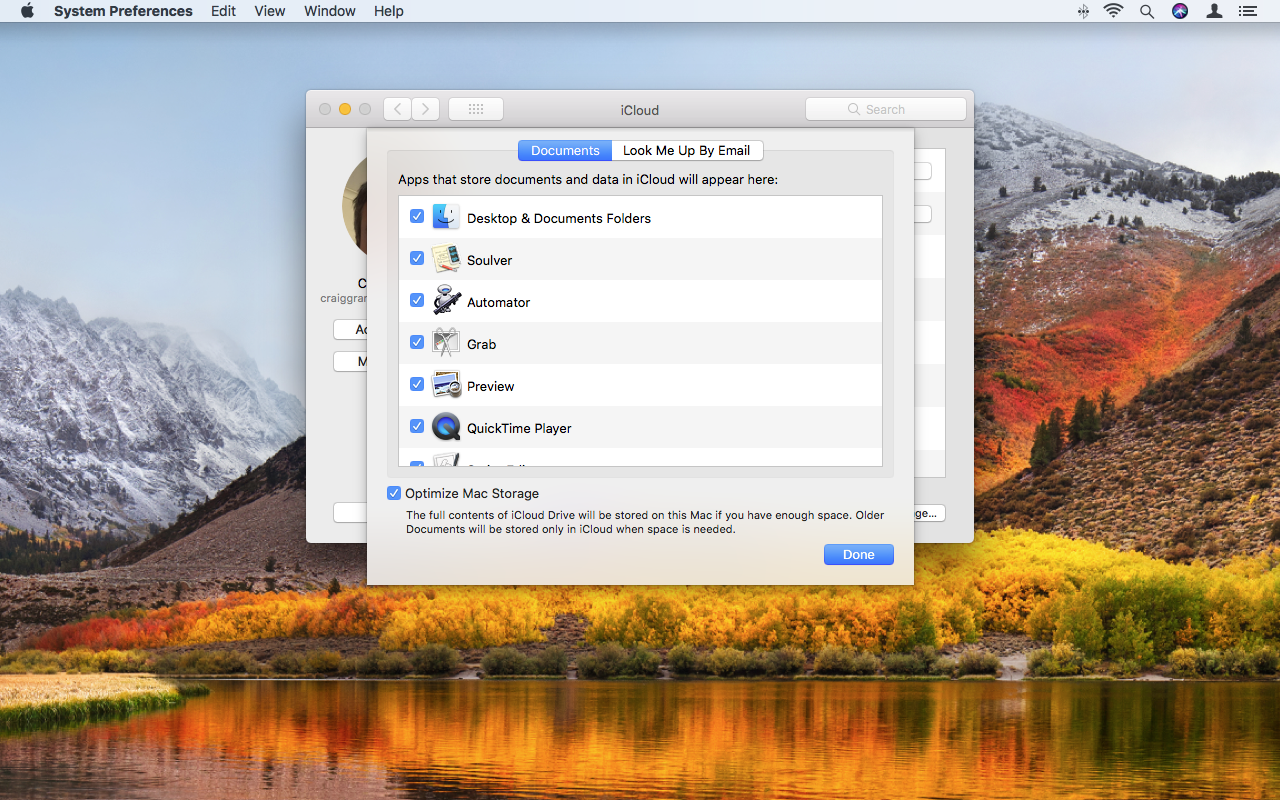
Полное руководство по рабочим процессам iCloud Drive для творческих профессионалов, разработчиков, бизнес-пользователей и студентов. Освойте управление фотографиями, стратегии синхронизации файлов, расширенную защиту данных, оптимизацию семейного доступа и методы устранения неполадок для macOS Tahoe.
iCloud Drive превратился в сложную платформу облачного хранилища, которая выходит далеко за рамки базовой синхронизации файлов. В 2025 году, с выпуском macOS Tahoe и расширенной защиты данных, iCloud предлагает профессиональные рабочие процессы для творческих команд, корпоративного сотрудничества и личной продуктивности. Это всеобъемлющее руководство раскрывает стратегии, методы оптимизации и способы устранения неполадок, которые профессионалы используют для максимального раскрытия потенциала iCloud Drive в различных сценариях использования.
Для кого это руководство: Творческие профессионалы, разработчики, бизнес-пользователи, студенты и семьи, стремящиеся оптимизировать рабочие процессы iCloud Drive. Подходит для пользователей с базовым знакомством с iCloud, желающих улучшить свою стратегию облачного хранилища. Обновлено: 23 октября 2025 (Совместимо с macOS Tahoe 26, iOS 26 и iPadOS 26)
Краткий ответ: Основы оптимизации iCloud Drive
- Профессиональные рабочие процессы, адаптированные под тип пользователя, могут повысить продуктивность на 40-60%
- Оптимизация хранилища против загрузки оригиналов сокращает локальное хранилище до 10-20% от размера iCloud
- Синхронизация рабочего стола и документов обеспечивает бесшовный доступ с нескольких устройств, но требует тщательного планирования
- Расширенная защита данных добавляет сквозное шифрование для 25 категорий данных
- Семейный доступ позволяет до 6 участникам делиться хранилищем объёмом до 12 ТБ с полной конфиденциальностью
- Устранение неполадок синхронизации следует систематическим подходам с 7 проверенными решениями
Профессиональные рабочие процессы по типу пользователя
Творческие профессионалы: Дизайнеры, видеоредакторы, фотографы
Интеграция экосистемы Apple делает iCloud Drive привлекательным для творческих людей, но профессионалы должны понимать как возможности, так и ограничения для больших медиафайлов.
Рекомендуемая стратегия iCloud для творческих пользователей:
Для фотографов:
- Основное хранилище: iCloud Photos с "Загрузкой оригиналов" на основной рабочей станции
- Мобильный рабочий процесс: "Оптимизация хранилища" на iPhone/iPad для экономии места
- Управление RAW-файлами: iCloud полностью поддерживает RAW-файлы без конвертации
- Планирование размера библиотеки: Держите библиотеку iCloud Photos под 200 ГБ при использовании оптимизации на вторичных устройствах
- Стратегия резервного копирования: Поддерживайте локальную резервную копию Time Machine, так как iCloud не является настоящим резервным копированием
Для видеоредакторов:
- Активные проекты: Храните на локальном SSD для максимальной производительности
- Архивное хранилище: Перемещайте завершённые проекты в iCloud Drive после сжатия
- Соображения размера файлов: iCloud предлагает среднюю скорость передачи 300 Мбит/с для больших файлов
- Осведомлённость о сжатии: Видеофайлы проходят сжатие с потерями в iCloud Photos, но не в iCloud Drive
- Альтернативные решения: Рассмотрите специализированные варианты, такие как Iconik для гибридного управления облачным видео
Для дизайнеров:
- Текущая работа: Используйте iCloud Drive для активных файлов дизайна с историей версий
- Библиотеки активов: Храните в организованных структурах папок с последовательными соглашениями об именах
- Сотрудничество: Делитесь отдельными папками проектов, а не всей библиотекой дизайна
- Альтернативные инструменты: Исследуйте Playbook для визуально-ориентированного просмотра дизайн-активов
Реальный творческий рабочий процесс:
Основной Mac (iMac/Mac Studio):
├── Загрузка оригиналов (Фото)
├── iCloud Drive Проекты (активная работа)
└── Локальный SSD scratch-диск

MacBook Pro (мобильный):
├── Оптимизация хранилища (Фото)
├── Выборочная синхронизация iCloud Drive
└── Локальное хранение важных файлов проекта

iPhone/iPad:
├── Оптимизация хранилища (Фото)
└── Быстрый доступ к файлам через приложение Файлы
Разработчики: Репозитории кода и артефакты сборки
Критическое предупреждение: Использование iCloud Drive с Git-репозиториями в целом не рекомендуется из-за проблем совместимости.
Почему iCloud + Git проблематично:
- Apple не рекомендует хранить папки
.git(папки приложений) в iCloud Drive - iCloud Drive игнорирует символические ссылки, в то время как Git широко их использует
- Функция оптимизации хранилища создаёт проблемы с контролем версий Git
- Конфликты синхронизации файлов могут повредить состояние репозитория
Рекомендуемый рабочий процесс разработчика:
Управление репозиториями кода:
- Основное решение: Используйте профессиональный хостинг Git (GitHub, GitLab, Bitbucket)
- Вариант резервного копирования: Если используете iCloud, размещайте репозиторий на iCloud, затем клонируйте в локальную папку проектов
- Обходной путь: Храните образ разреженного пакета на iCloud, содержащий репозиторий (только для продвинутых пользователей)
Артефакты сборки и документация:
- Вывод сборки: Исключите из синхронизации iCloud (используйте шаблоны
.gitignore) - Документация проекта: Храните документы, не относящиеся к коду, в iCloud Drive для доступа команды
- Файлы конфигурации: Используйте контроль версий, а не iCloud, для управления конфигурацией
- Зависимости: Никогда не синхронизируйте
node_modules,vendorили подобные каталоги с iCloud
Оптимальная настройка разработчика:
~/Projects/          (Только локально - управляется Git)
├── active-project/
└── repositories/

~/Documents/iCloud/  (Синхронизировано)
├── project-docs/
├── design-assets/
└── client-deliverables/

~/iCloud Drive/      (Синхронизировано)
├── team-shared/
└── reference-materials/
Лучшие практики для разработчиков:
- Отключите синхронизацию папок рабочего стола и документов, чтобы избежать синхронизации файлов разработки
- Создайте выделенную папку iCloud Drive для общих ресурсов проекта
- Используйте расширение
.nosyncдля исключения конкретных папок из синхронизации iCloud - Поддерживайте отдельную стратегию резервного копирования для кода (Git) и активов (iCloud/Time Machine)
Бизнес-пользователи: Совместная работа над документами
iCloud Drive предоставляет надёжные функции совместной работы для бизнес-команд в экосистеме Apple с возможностями редактирования в реальном времени и совместного доступа.
Лучшие практики совместной работы в бизнесе:
Управление документами:
- Пакет iWork: Используйте Pages, Numbers и Keynote для совместной работы в реальном времени
- Расположение хранилища: Документы должны находиться в iCloud Drive для включения функций совместной работы
- Уровни разрешений: Устанавливайте соответствующие разрешения "Может вносить изменения" или "Только просмотр"
- Контроль доступа: Выбирайте "Только приглашённые люди" (требуется учётная запись iCloud) или "Любой, у кого есть ссылка"
Стратегии совместного доступа:
Структура папок для команд:
iCloud Drive/
├── Командные проекты/
│   ├── Q1-2025/
│   │   ├── Клиент-А/ (общий доступ для 3 членов команды)
│   │   └── Внутренние/ (совместный доступ по ссылке только для просмотра)
│   └── Шаблоны/ (любой, у кого есть ссылка, может просматривать)
├── Индивидуальная работа/
└── Архив/
Функции совместной работы:
- Редактирование в реальном времени: Несколько пользователей могут редактировать одновременно в приложениях iWork
- Комментарии: Обсуждайте аспекты документа в контексте для экономии времени
- Уведомления: Включите оповещения об изменениях в общих файлах
- История версий: Вернитесь к предыдущим версиям при необходимости
- Веб-доступ: Сотрудники могут получить доступ через iCloud.com без устройств Apple
Безопасность для бизнеса:
- Защита паролем: OneDrive поддерживает защищённые паролем ссылки для общего доступа; iCloud не поддерживает
- Ограничения доступа: Ограничьте доступ только приглашёнными людьми для конфиденциальных документов
- Двухфакторная аутентификация: Требуйте для всех членов команды, получающих доступ к общим папкам
- Вторичные резервные копии: Поддерживайте локальные копии критически важных бизнес-файлов
Планирование хранилища:
- Бесплатный уровень (5 ГБ) недостаточен для использования в бизнесе
- Рекомендуется: 200 ГБ ($2.99/месяц) или 2 ТБ ($9.99/месяц)
- Рассмотрите семейный план iCloud+, если делитесь с небольшой командой
Студенты: Задания, исследования, групповые проекты
iCloud Drive предоставляет студентам доступное, организованное хранилище для учебной работы на всех устройствах бесплатно или с минимальными затратами.
Система организации студента:
Структура папок:
iCloud Drive/
├── Текущий семестр/
│   ├── Название-курса-101/
│   │   ├── Задания/
│   │   ├── Заметки/
│   │   ├── Чтения/ (с аннотациями Markup)
│   │   └── Групповой-проект/ (общая папка)
│   └── Исследование/
├── Учебные пособия/
├── Шаблоны/
└── Архив/
    └── Предыдущие-семестры/
Рабочий процесс iPad для студентов:
- Сохраняйте учебные пособия в приложении Файлы для доступа с разных устройств
- Используйте Markup для выделения чтений и добавления заметок
- Организуйте с помощью папок и тегов для быстрого поиска
- Получайте доступ к размеченным материалам на iPhone, iPad и Mac
Совместная работа над групповым проектом:
- Совместный доступ к папкам: Создайте общую папку для всех членов группы
- Управление разрешениями: Установите доступ на запись для активных участников
- Контроль версий: Избегайте одновременного редактирования одного и того же файла
- Практика резервного копирования: Храните личные копии, так как члены команды могут изменить неправильно
- Соглашения об именовании: Используйте последовательное именование файлов (Дата_НазваниеПроекта_Версия.расширение)
Лучшие практики для студентов:
- Бесплатное хранилище: Бесплатного уровня 5 ГБ часто достаточно с оптимизацией
- Выборочная синхронизация: Загружайте только материалы текущего семестра на устройство
- Регулярная очистка: Архивируйте завершённые курсы для освобождения места
- Организация учебных материалов: Используйте теги для быстрого поиска по курсам
- Автономный доступ: Загрузите критически важные материалы перед экзаменами на случай проблем с подключением
Академическая честность:
- Делитесь только материалами, разрешёнными для совместной работы, в групповых папках
- Храните индивидуальные задания в частных папках
- Понимайте политику вашего учебного заведения в отношении обмена файлами
Стратегии управления библиотекой фотографий iCloud
Оптимизация хранилища против загрузки оригиналов: Полный анализ
Понимание разницы между этими двумя вариантами критически важно для управления как пространством хранения, так и эффективностью рабочего процесса.
Оптимизация хранилища:
- Как работает: Хранит полноразмерные оригиналы в iCloud, сохраняет сжатые версии локально
- Триггер активации: Оптимизация начинается, когда свободное место падает примерно до 20%
- Соотношение хранилища: Оптимизированные версии используют 10-20% от исходного размера хранилища iCloud
- Пример: Библиотека фотографий iCloud 500 ГБ = 50-100 ГБ оптимизированного локального хранилища
Загрузка оригиналов:
- Как работает: Хранит полноразмерные оригиналы как в iCloud, так и на устройстве
- Преимущества: Мгновенный доступ без интернета, без задержек загрузки
- Требования к хранилищу: Должно быть достаточно локального хранилища для всей библиотеки
- Случай использования: Основная рабочая станция для редактирования фотографий или производства видео
Система принятия решений:
| Фактор | Оптимизация хранилища | Загрузка оригиналов |
|---|---|---|
| Доступное локальное хранилище | Ограниченное (<256 ГБ) | Обширное (>512 ГБ) |
| Интернет-соединение | Быстрое и надёжное | Ненадёжное или медленное |
| Основной сценарий использования | Просмотр и лёгкое редактирование | Профессиональное редактирование |
| Тип устройства | iPhone/iPad/MacBook | Настольный Mac |
| Приоритет рабочего процесса | Место для хранения | Мгновенный доступ |
Важные соображения:
Ограничения оптимизации:
- Если локальное хранилище оптимизации <20 ГБ, держите библиотеку фотографий iCloud <200 ГБ
- Превышение этого соотношения может привести к появлению пустых миниатюр для некоторых фотографий
- Оптимизация Mac не активируется, пока не останется ~20% свободного места
Последствия для резервного копирования:
- Резервная копия устройства iCloud исключает фотографии (уже в iCloud)
- Резервная копия компьютера (Finder/iTunes) включает только локально сохранённые фотографии
- Оптимизированные фотографии не будут в резервной копии, создавая уязвимость к случайному удалению
- Решение: Поддерживайте отдельную стратегию резервного копирования фотографий (внешний диск, Time Machine)
Требования к интернету:
- Доступ к оригинальным фотографиям требует стабильного интернета с оптимизацией хранилища
- Загрузки происходят в фоновом режиме, но могут вызывать задержки во время редактирования
- Планируйте потребности в автономном доступе (путешествия, презентации и т.д.)
Управление семейными фотографиями
Общая библиотека фотографий iCloud (iOS 16.1+):
- Ёмкость: Делитесь с до 5 другими людьми (6 всего)
- Доступ: Равные разрешения для всех участников на добавление, редактирование, добавление в избранное, подписи, удаление
- Требования: iOS 16.1, iPadOS 16.1 или macOS Ventura или новее
- Хранилище: Потребляет пространство хранилища iCloud создателя
Общие альбомы (альтернатива):
- Ёмкость: До 100 участников на альбом
- Контроль: Выборочный доступ к конкретным альбомам, а не всей библиотеке
- Гибкость: Делитесь с пользователями, не использующими Apple, через веб-доступ
- Случай использования: Фотографии событий, семейные поездки, конкретные коллекции
Функции организации:
- Выбор библиотеки: Выберите личную библиотеку, общую библиотеку или обе
- Автоматическое добавление: Установите правила для автоматического обмена на основе даты или близости Bluetooth
- Конфиденциальность: Личная библиотека каждого человека остаётся полностью приватной
Управление хранилищем:
- Общая библиотека фотографий засчитывается в квоту хранилища создателя
- Загрузки участников потребляют пространство создателя
- Планируйте уровень хранилища соответственно для семейных нужд
Стратегии синхронизации файлов и лучшие практики
Синхронизация папок рабочего стола и документов: Полный анализ
Как работает: При включении папки рабочего стола и документов полностью перемещаются в iCloud Drive, синхронизируясь на всех устройствах, подключённых к одной учётной записи Apple.
Плюсы:
- Доступ с нескольких устройств: Работайте с файлами рабочего стола с любого устройства Apple
- Автоматическая синхронизация: Изменения синхронизируются в реальном времени без ручного вмешательства
- Экономия места: Комбинируйте с оптимизацией Mac Storage для освобождения локального дискового пространства
- Единый рабочий процесс: Не нужно вручную перемещать файлы в папку iCloud Drive
- Устойчивость: Синхронизация автоматически восстанавливается после перебоев с интернетом
Минусы:
- Нет выборочной синхронизации: Невозможно выбрать конкретные папки; это всё или ничего для каждой (Рабочий стол/Документы)
- Ограничения хранилища: Бесплатные 5 ГБ быстро исчерпываются содержимым рабочего стола/документов
- Зависимость от интернета: Требуется стабильное соединение для плавной работы
- Всё или ничего: Необходимо синхронизировать оба рабочего стола И документы; нельзя выбрать только один
- Поведение при отключении: Отключение удаляет локальные файлы, за исключением элементов, помеченных no-sync
- Не резервное копирование: Удаление на одном устройстве удаляет везде
- Несовместимость с Git: Проблематично для разработчиков с репозиториями в документах
Когда включать синхронизацию рабочего стола и документов:
- Несколько Mac с необходимостью последовательного рабочего стола на машинах
- Ограниченное внутреннее хранилище с необходимостью разгрузки редко используемых файлов
- Преимущественно iWork и стандартный рабочий процесс с документами
- Нет локальных репозиториев разработки в папке документов
Когда избегать:
- Разработчик с репозиториями кода в документах
- Ненадёжное интернет-соединение
- Большие файлы, требующие немедленного локального доступа
- Необходимость выборочной синхронизации папок
- Проблемы конфиденциальности относительно всего содержимого рабочего стола/документов в облаке
Альтернативная стратегия:
Только iCloud Drive (без синхронизации рабочего стола/документов):
├── Вручную выбирайте папки для синхронизации
├── Перемещайте в папку iCloud Drive: ~/Library/Mobile Documents/com~apple~CloudDocs/
├── Храните конфиденциальные/большие файлы в несинхронизируемых местах
└── Используйте символические ссылки для выборочного доступа (продвинутый уровень)
Управление большими файлами: Видео, RAW-фото, файлы дизайна
Стратегии оптимизации больших файлов:
Возможности скорости передачи:
- iCloud предлагает среднюю скорость передачи 300 Мбит/с
- Облачные серверы обрабатывают данные 500 ГБ+ с быстрой пропускной способностью
- Скорость загрузки/выгрузки зависит от локального интернет-соединения
Обработка типов файлов:
RAW-фото:
- Полностью поддерживаются без конвертации
- Можно получить доступ ко всей библиотеке RAW на Mac с использованием оптимизации хранилища
- Нет необходимости во внешнем диске при правильной оптимизации
Видеофайлы:
- iCloud Photos: Применяет сжатие с потерями к видео
- iCloud Drive: Без сжатия; хранит исходные файлы
- Рекомендация: Используйте iCloud Drive, а не iCloud Photos, для профессиональной работы с видео
- Рабочий процесс: Держите активные проекты на локальном SSD, архивируйте завершённую работу в iCloud
Файлы дизайна:
- Поддерживает все стандартные форматы файлов дизайна
- Нет автоматического сжатия для файлов в iCloud Drive
- Используйте организацию папок для эффективного доступа
Поведение сжатия:
- Фото/видео: Сжатие с потерями для оптимизированных версий
- Документы: Сжатие без потерь сохраняет целостность
- Файлы iCloud Drive: Обычно хранятся без изменений
Советы по оптимизации пропускной способности:
- Планируйте большие загрузки: Используйте ночь для передач нескольких ГБ
- Приоритизируйте критически важные файлы: Загружайте сначала важные файлы
- Отслеживайте очередь загрузки: Проверяйте статус iCloud в системных настройках
- Приостановите ненужную синхронизацию: Временно отключите загрузку фотографий во время критической работы
- Используйте Ethernet: Быстрее и стабильнее, чем Wi-Fi для больших передач
Планирование хранилища для больших файлов:
Рекомендации по уровням хранилища:
- 50 ГБ ($0.99/месяц): Лёгкие пользователи фотографий, только документы
- 200 ГБ ($2.99/месяц): Умеренная библиотека фотографий (20-40 тыс. фотографий)
- 2 ТБ ($9.99/месяц): Профессиональные фото/видео, несколько пользователей
- 6+ ТБ ($29.99+/месяц): Профессиональное производство видео, агентства
Координация синхронизации нескольких устройств
Требования к настройке:
- Одна учётная запись Apple на всех устройствах
- iCloud Drive включён в настройках/системных предпочтениях
- Достаточное хранилище iCloud для всего синхронизируемого содержимого
Рабочий процесс на нескольких устройствах:
Настройка iPhone/iPad:
Настройки > [Ваше имя] > iCloud
├── iCloud Drive: ВКЛ
├── Синхронизировать этот iPhone/iPad: ВКЛ
└── Приложения, использующие iCloud Drive: Выберите нужные приложения
Настройка Mac:
Системные настройки > Учётная запись Apple > iCloud
├── iCloud Drive: ВКЛ
├── Папки рабочего стола и документов: Выбор на основе потребностей
├── Оптимизация Mac Storage: Опционально для экономии места
└── Приложения в iCloud: Выберите нужные приложения
Как работает синхронизация:
- Изменения сохраняются и распространяются в реальном времени на всех устройствах
- Каждое устройство сравнивает дату, размер, содержимое, пока все не получат последнюю версию
- Отключённые устройства синхронизируются автоматически при повторном подключении
- Конфликты разрешаются автоматически или помечаются для ручного разрешения
Важные правила синхронизации:
Файлы, которые синхронизируются:
- Всё в папке iCloud Drive
- Рабочий стол (если включён рабочий стол и документы)
- Папка документов (если включён рабочий стол и документы)
- Данные приложений, специфичные для iCloud
Файлы, которые не синхронизируются:
- Содержимое папки "На моём iPhone/iPad"
- Файлы рабочего стола (если рабочий стол и документы отключены)
- Папка загрузок
- Любая папка вне пути iCloud Drive
Доступ к файлам:
- iOS: Приложение Файлы → Раздел iCloud Drive
- Mac: Боковая панель Finder → iCloud Drive
- Веб: iCloud.com → iCloud Drive
Лучшие практики:
- Ручная загрузка: Нажмите/щёлкните значок облака, чтобы загрузить файлы на iOS для автономного доступа
- Осведомлённость о хранилище: Отслеживайте хранилище на каждом типе устройств по-разному
- Проверка синхронизации: Проверяйте, что файлы появляются на всех устройствах после важных изменений
- Организация папок: Используйте последовательную структуру на всех устройствах
- Планирование автономного режима: Загружайте критически важные файлы перед путешествием
Устранение распространённых проблем iCloud
Сбои синхронизации и решения "Ожидание загрузки"
Распространённые причины:
- Медленное или нестабильное интернет-соединение
- Заполненное хранилище iCloud
- Ожидающее обновление программного обеспечения, которое мешает
- Простой сервера Apple
- Конфликты коммитов Git в синхронизируемых папках (распространённая ошибка Mac)
Систематический подход к устранению неполадок:
Шаг 1: Проверьте интернет-соединение
# Проверьте скорость соединения
speedtest-cli

# Проверьте доступность iCloud
ping www.icloud.com

# Переключитесь на Wi-Fi, если на сотовой связи (более быстрая синхронизация)
Шаг 2: Проверьте хранилище iCloud
Mac: Системные настройки > Учётная запись Apple > iCloud
iOS: Настройки > [Ваше имя] > iCloud

Проверьте: Доступное хранилище против используемого хранилища
Действие: Удалите ненужные файлы или обновите план
Шаг 3: Переключите iCloud Drive Вкл/Выкл
iOS:
Настройки > [Ваше имя] > iCloud > iCloud Drive
Переключите ВЫКЛ → Подождите 30 секунд → Переключите ВКЛ

Mac:
Системные настройки > Учётная запись Apple > iCloud
Снимите отметку iCloud Drive → Подождите 30 секунд → Отметьте снова
Шаг 4: Принудительно завершите процесс "bird" (Mac)
# Откройте мониторинг активности
# Найдите процесс: "bird"
# Выберите и нажмите "Принудительное завершение"
# iCloud перезапустится автоматически

# Или через терминал:
killall bird
Шаг 5: Сжать застрявшие файлы (обходной путь)
Выберите застрявшие папки/файлы
Правый клик > Сжать
Сжатый архив часто запускает перезапуск синхронизации
Шаг 6: Обновите программное обеспечение
Mac: Системные настройки > Основные > Обновление ПО
iOS: Настройки > Основные > Обновление ПО

Установите последние доступные обновления
Перезагрузите устройство после установки
Шаг 7: Проверьте системный статус Apple
Посетите: https://www.apple.com/support/systemstatus/

Зелёная точка: iCloud Drive полностью работает
Жёлтый ромб: Частичные проблемы с сервисом
Красный треугольник: Крупный сбой (дождитесь исправления Apple)
Расширенное решение: Сброс CloudDocs (только Mac - ОСТОРОЖНО)
# ПРЕДУПРЕЖДЕНИЕ: Это сбросит синхронизацию iCloud Drive
# Файлы остаются в iCloud, но локальное состояние синхронизации сбрасывается

# 1. Закройте все приложения, использующие iCloud
# 2. Переместите папку:
mv ~/Library/Application\ Support/CloudDocs ~/Desktop/CloudDocs-Backup

# 3. Выйдите и снова войдите в iCloud
# 4. Дождитесь завершения повторной синхронизации
# 5. Удалите резервную копию, если успешно
Разрешение конфликтов и управление версиями файлов
Как iCloud обрабатывает конфликты:
- Самая последняя модификация становится текущей версией
- Другие версии помечаются как конфликтующие версии
- Приложения получают уведомление через объекты представления файлов
- Приложениям рекомендуется разрешать конфликты автоматически, когда это возможно
Ручное разрешение конфликтов:
Когда появляется диалог конфликта:
1. Просмотрите дату модификации и содержимое каждой версии
2. Выберите версии для сохранения (можно сохранить несколько)
3. Нажмите "Сохранить"
4. Несколько сохранённых версий получают номера (файл.txt, файл 2.txt и т.д.)
Лучшие практики управления версиями:
Предотвращение конфликтов:
- Избегайте одновременного открытия одного и того же файла на нескольких устройствах
- Дождитесь завершения индикатора синхронизации перед переключением устройств
- Используйте функции совместной работы (редактирование iWork в реальном времени) при работе с командой
Разрешение конфликтов:
- Объедините содержимое файлов вручную, если обе версии содержат ценные изменения
- Удалите старую версию, если новая полностью заменяет её
- Сохраните обе, если не уверены, просмотрите различия позже
Очистка старых версий:
# Старые версии потребляют квоту iCloud
# Явно удаляйте версии, которые больше не полезны

# Проверьте историю версий:
# Finder > Файл > Информация > Версии

# Удалите старые версии через интерфейс версий
# Или позвольте браузеру в стиле Time Machine обработать очистку
Технические детали:
- Конфликты новых файлов в области документа создают "отброшенный файл"
- Другие конфликты создают автоматические новые версии
- Приложения ответственны за программное разрешение конфликтов
- Неиспользуемые версии продолжают синхронизироваться на все устройства, пока не будут явно удалены
Советы по оптимизации производительности
Улучшения медленной скорости синхронизации:
1. Оптимизация сети
# Используйте Wi-Fi вместо сотовой связи
# Подключитесь к сети 5 ГГц, если доступна
# Рассмотрите Ethernet для Mac во время больших передач

# Проверьте стабильность сети:
ping -c 100 www.icloud.com | tail -2
2. Обновления программного обеспечения
Убедитесь в последних версиях ОС:
- macOS Tahoe 26.1+
- iOS 26.1+
- iPadOS 26.1+

Устаревшее ПО может значительно влиять на производительность синхронизации
3. Управление пространством хранилища
Локальное хранилище (Mac):
- Поддерживайте 20% свободного места для работы оптимизации
- Используйте оптимизацию Mac Storage, если мало места
- Периодически очищайте системные кэши

Хранилище iCloud:
- Держите буфер 10-15% свободного места
- Обновите уровень, если постоянно близко к лимиту
- Регулярная очистка ненужных файлов
4. Оптимизация настроек синхронизации
Mac: Системные настройки > Учётная запись Apple > iCloud
- Просмотрите использование iCloud каждым приложением
- Временно отключите несущественную синхронизацию
- Приоритизируйте критически важные данные (Документы над Рабочим столом)

Рассмотрите синхронизацию только важных файлов:
- Отключите синхронизацию рабочего стола, если не нужна
- Выборочное размещение папок в iCloud Drive
5. Решения кэша и сброса
# Очистка кэша iCloud (Mac)
# Это может улучшить производительность после проблем

# Выйдите из iCloud:
Системные настройки > Учётная запись Apple > Выйти

# Подождите 2 минуты, затем войдите снова
# Дайте время для начальной синхронизации после повторного подключения
6. Сброс сетевых настроек (iOS)
Настройки > Основные > Перенос или сброс iPhone
> Сброс > Сбросить настройки сети

Предупреждение: Это удаляет все пароли Wi-Fi
Сохраните пароли перед продолжением
7. Оптимизация производительности устройства
iOS/iPadOS:
- Закройте неиспользуемые приложения для освобождения ресурсов для синхронизации iCloud
- Включите обновление приложений в фоновом режиме для приложения Файлы
- Перезагрузите устройство, если синхронизация застопорилась

Mac:
- Закройте ненужные приложения
- Проверьте мониторинг активности на ресурсоёмкие процессы
- Убедитесь в достаточной доступности ОЗУ
8. Оптимизация количества файлов
Проблема: Многие маленькие файлы синхронизируются медленнее, чем меньшее количество больших файлов

Решение:
- Используйте сжатие (ZIP/TAR) для иерархий папок
- Объединяйте связанные маленькие файлы в архивы
- Уменьшайте общее количество файлов в iCloud Drive
Мониторинг производительности:
# Проверка статуса синхронизации iCloud (Mac)
brctl log --wait --shorten

# Мониторинг активности загрузки/выгрузки
nettop -m route

# Просмотр статуса синхронизации папки iCloud Drive
ls -lhO@ ~/Library/Mobile\ Documents/com~apple~CloudDocs/
Функции безопасности и конфиденциальности
Настройка и последствия расширенной защиты данных
Что такое расширенная защита данных? Высший уровень безопасности облачных данных Apple, предлагающий сквозное шифрование для большинства данных iCloud. С включённой ADP 25 категорий данных шифруются сквозным способом (по сравнению с 15 без ADP).
Ключевые функции:
- Сквозное шифрование для резервной копии iCloud, фотографий, заметок и др.
- Apple не может получить доступ к вашим данным или помочь с восстановлением
- Защита даже в случае утечки облачных данных
- Опциональная настройка, требующая явного включения
Требования к настройке:
- iOS 16.2+ / iPadOS 16.2+ / macOS 13.1+
- Все устройства обновлены до совместимых версий ПО
- Настроен хотя бы один метод восстановления
Требования к методу восстановления (выберите один или оба):
1. Контакт для восстановления:
- Доверенное лицо, которое может помочь вам восстановить доступ к учётной записи
- Должно иметь устройство Apple и учётную запись iCloud
- Получает запрос на восстановление, когда вам нужна помощь
- Должно быть кем-то надёжным и доступным
2. Ключ восстановления:
- 28-символьный ключ, который вы должны безопасно хранить
- Требуется, если вы потеряете доступ к устройствам и паролю
- Вы несёте ответственность за его безопасное хранение
- Никто другой (включая Apple) не может восстановить без него
Критические последствия для безопасности:
Традиционный iCloud: Apple может помочь восстановить ваши данные
Расширенная защита данных: Только вы ответственны за доступ

Если вы потеряете:
- Доступ к доверенным устройствам
- Пароль учётной записи
- Доступность контакта для восстановления или ключ восстановления
→ Ваши данные навсегда недоступны
Защищённые категории данных (всего 25):
- Резервная копия iCloud
- iCloud Drive
- Фотографии и видео
- Заметки
- Голосовые заметки
- Закладки Safari
- Быстрые команды Siri
- Пропуска кошелька
- Данные о здоровье (уже зашифрованы)
- И ещё 16 категорий
Данные НЕ зашифрованные сквозным способом (даже с ADP):
- Почта iCloud
- Контакты
- Календарь
- Связка ключей iCloud (уже зашифрована отдельно)
Процесс настройки:
iOS/iPadOS:
Настройки > [Ваше имя] > iCloud > Расширенная защита данных
Следуйте подсказкам для настройки метода восстановления

macOS:
Системные настройки > Учётная запись Apple > iCloud
Нажмите "Расширенная защита данных" → "Включить"
Важное обновление 2025: Удаление в Великобритании: С 21 февраля 2025 года Apple удалила доступность расширенной защиты данных для клиентов Великобритании после требования правительства предоставить бэкдор. Это представляет значительный сдвиг в политике конфиденциальности, затрагивающий пользователей Великобритании.
Лучшие практики двухфакторной аутентификации
Что такое 2FA для iCloud? Дополнительный уровень безопасности, требующий как пароль, так и шестизначный код подтверждения с доверенного устройства при входе на новом устройстве или в веб.
Почему 2FA важна:
- Значительно улучшает безопасность учётной записи Apple
- Защищает данные, хранящиеся в iCloud
- Требуется для некоторых сервисов (Apple Pay, Вход с Apple)
- Отраслевой стандарт для защиты учётной записи
Процесс настройки:
iOS/iPadOS:
Настройки > [Ваше имя] > Вход и безопасность
> Двухфакторная аутентификация
> Введите доверенный номер телефона
> Выберите проверку по SMS или звонку
macOS:
Системные настройки > Учётная запись Apple > Вход и безопасность
> Двухфакторная аутентификация
> Следуйте подсказкам настройки
Лучшие практики:
1. Несколько доверенных номеров телефонов
Добавьте резервный номер телефона:
Настройки > [Ваше имя] > Вход и безопасность
> Добавить другой номер телефона

Предотвращает блокировку, если основной номер недоступен
2. Управление доверенными устройствами
Регулярный просмотр доверенных устройств:
Настройки > [Ваше имя] > Вход и безопасность
> Устройства с доступом к учётной записи Apple

Удалите устройства, которыми вы больше не владеете или не используете
3. Сильный пароль как основа
2FA эффективна только с сильным паролем:
- Минимум 12+ символов
- Смесь заглавных, строчных букв, цифр, символов
- Уникальный для учётной записи Apple (не повторно используемый)
- Хранится в менеджере паролей
4. Соображения безопасности
Нельзя отключить 2FA, если:
- Учётная запись создана с включённой 2FA
- Прошло 2 недели после ручного включения

Удаление доверенного устройства:
- Блокирует отображение кода подтверждения
- Блокирует доступ к iCloud на этом устройстве
5. Подготовка к восстановлению
Перед поездкой или изменением устройства:
- Убедитесь в доступе хотя бы к одному доверенному устройству
- Проверьте, что номер телефона может получать SMS/звонки
- Знайте пароль учётной записи Apple
- Рассмотрите сохранение ключа восстановления отдельно
Процесс аутентификации:
Вход на новом устройстве:
1. Введите Apple ID и пароль
2. Получите код на доверенное устройство (автоматическое всплывающее окно)
3. Введите 6-значный код на новом устройстве
4. Выберите доверять новому устройству (опционально)
Конфиденциальность: iCloud против других облачных сервисов
Сравнение стандартов шифрования:
| Сервис | В покое | При передаче | Сквозное* |
|---|---|---|---|
| iCloud Drive | AES-128/256 | TLS/SSL | 15 категорий (25 с ADP) |
| Google Drive | AES-256 | TLS | Нет |
| OneDrive | AES-256 | TLS | Нет |
| Dropbox | AES-256 | TLS | Нет |
*Шифрование с нулевым знанием, когда провайдер не может получить доступ к данным
Поддержка двухфакторной аутентификации:
- Все четыре сервиса (iCloud, Google Drive, OneDrive, Dropbox) поддерживают 2FA
- Все поддерживают аппаратные ключи безопасности (YubiKey) с 2023 года
- Стандартная 2FA является базовым требованием безопасности в 2025 году
Совместный доступ с защитой паролем:
- OneDrive: Поддерживает защиту паролем общих ссылок
- iCloud Drive: Нет защиты паролем для ссылок совместного доступа
- Google Drive: Поддерживает защиту паролем
- Dropbox: Поддерживает защиту паролем
Проблемы конфиденциальности - шифрование с нулевым знанием:
Проверка реальности:
Ни один из основных облачных сервисов (включая iCloud без ADP)
не предлагает истинное шифрование с нулевым знанием по умолчанию.

Это означает:
- Провайдеры МОГУТ технически получить доступ к вашим файлам
- Правительственные запросы могут принудить к доступу к данным
- Утечки серверов могут раскрыть данные

Решение:
- Включите расширенную защиту данных (iCloud)
- Используйте инструмент шифрования на стороне клиента перед загрузкой
- Рассмотрите специализированных провайдеров с нулевым знанием (Sync.com, Tresorit)
Сравнение сбора данных:
Dropbox (самый высокий сбор):
- Имя, email, почтовый адрес, платёжные данные
- IP-адрес, тип браузера
- Делится данными с Google, Amazon Web Services
- История утечек данных: утечки 2011, 2012, 2022 годов
Google Drive:
- Обширный сбор данных для рекламы
- Анализирует содержимое для улучшения сервиса
- Интегрируется с более широкими данными экосистемы Google
OneDrive (Microsoft):
- Умеренный сбор данных
- Нет крупных инцидентов безопасности, сравнимых с Dropbox
- Функции конфиденциальности, ориентированные на предприятия
iCloud (Apple):
- Ограниченный сбор данных по сравнению с Google
- Позиционирование "Конфиденциальность - фундаментальное право человека"
- 15 типов данных автоматически зашифрованы сквозным способом
- Автоматическая ADP для конфиденциальных данных (Здоровье, Связка ключей, Сообщения)
- Опциональная ADP для дополнительных 10 категорий
Рекомендация по сценарию использования:
Максимальная конфиденциальность + экосистема Apple: iCloud с включённой ADP
Интенсивное сотрудничество: Google Workspace или Microsoft 365
Кросс-платформенные команды: Dropbox (несмотря на проблемы конфиденциальности)
Истинное нулевое знание: Специализированные провайдеры (Sync.com, Tresorit)
Оптимизация семейного доступа и совместной работы
Настройка и управление семейным планом iCloud+
Обзор семейного плана:
- Делитесь подпиской iCloud+ с до 5 другими людьми (всего 6)
- Уровни хранилища: До 12 ТБ с возможностью совместного использования
- Включает iCloud Private Relay, Hide My Email, HomeKit Secure Video
Процесс настройки:
Настройка организатора:
1. Настройки/Системные настройки > [Ваше имя] > Семейный доступ
2. Настроить семью → Пригласить членов семьи
3. Поделиться хранилищем iCloud → Выберите уровень подписки
4. Отправить приглашения через iMessage или лично

Принятие участника:
1. Получить уведомление о приглашении
2. Принять приглашение
3. Настройки > [Ваше имя] > Семейный доступ > Хранилище iCloud
4. Нажать "Использовать семейное хранилище"
Важные примечания:
- Участники должны вручную выбрать использование общего плана хранилища
- Бесплатные 5 ГБ всё ещё доступны, если участник предпочитает разделение
- Все участники имеют доступ к полному общему пулу хранилища
- Нельзя установить индивидуальные квоты для каждого члена семьи (по состоянию на iOS 26)
Оптимизация хранилища для семей:
Включите оптимизацию хранилища на всех устройствах:
iPhone/iPad: Настройки > Фото > Оптимизация хранилища iPhone
Mac: Приложение Фото > Настройки > iCloud > Оптимизация Mac Storage

Преимущество: Сокращает локальное хранилище до 10-20% от использования облака на устройство
Советы по управлению общим хранилищем:
1. Регулярная очистка неиспользуемых данных приложений iCloud
2. Удаление старых резервных копий устройств с предыдущих устройств
3. Совместное управление размером библиотеки фотографий
4. Очистка больших вложений электронной почты из iCloud Mail
5. Просмотр разбивки хранилища: Настройки > [Имя] > iCloud
Защита конфиденциальности:
Критическая функция конфиденциальности:
"Каждый получает доступ к объёму хранилища, а не к файлам друг друга"

Содержимое каждого члена семьи остаётся полностью приватным:
- Отдельные библиотеки фотографий
- Документы не видны другим
- Данные приложений сегрегированы
- Только квота хранилища является общей
Руководство по выбору уровня хранилища:
Размер семьи и использование → Рекомендуемый уровень

2-3 лёгких пользователя (фото, документы): 200 ГБ ($2.99/месяц)
4-6 лёгких пользователей или 2-3 интенсивных: 2 ТБ ($9.99/месяц)
4-6 интенсивных пользователей (фото, видео): 6 ТБ ($29.99/месяц)
Профессиональная/творческая семья: 12 ТБ ($59.99/месяц)
Рабочие процессы совместного редактирования документов
Совместная работа в реальном времени в iWork:
Поддерживаемые приложения:
- Pages (текстовый процессор)
- Numbers (таблицы)
- Keynote (презентации)
Требования к настройке:
- Документы хранятся в iCloud Drive (не в локальном хранилище)
- Приложения iWork автоматически перемещают файлы в iCloud при необходимости
- Все участники совместной работы имеют совместимые устройства Apple или веб-браузеры
Совместный доступ к документу для совместной работы:
Метод 1 - Из приложения iWork:
1. Откройте документ в Pages/Numbers/Keynote
2. Нажмите кнопку "Поделиться" (стрелка ↑)
3. Поделиться файлом → Совместная работа
4. Выберите параметры совместного доступа
5. Отправить приглашение

Метод 2 - Из приложения Файлы:
1. Долгое нажатие на документ в Файлах
2. Поделиться → Совместная работа
3. Настроить разрешения
4. Поделиться через Сообщения/Почту/AirDrop
Варианты разрешений:
Контроль доступа:
- Только приглашённые люди: Требуется учётная запись iCloud, необходимо приглашение
- Любой, у кого есть ссылка: Работает даже для пользователей, не использующих Apple, через iCloud.com
Уровни разрешений:
- Может вносить изменения: Полный доступ к редактированию, может изменять содержимое
- Только просмотр: Доступ только для чтения, не может редактировать
Функции совместной работы:
1. Редактирование в реальном времени:
- Несколько пользователей редактируют одновременно
- Видите курсоры и выделения других
- Изменения появляются мгновенно для всех участников
- Не требуется ручное сохранение/синхронизация
2. Комментарии и обсуждение:
Добавить комментарий:
- Выделите текст или объект
- Нажмите кнопку комментария
- Введите пункт обсуждения
- Уведомляет соответствующих участников

Преимущество: Обсуждение в контексте экономит время по сравнению с отдельными сообщениями
3. История версий:
Доступ к предыдущим версиям:
Файл > Просмотреть все версии (Mac)
Меню документа > Версии (iOS)

Возможность:
- Просмотр прошлых состояний документа
- Восстановление предыдущей версии при необходимости
- Просмотр временной шкалы изменений
4. Уведомления:
Включите уведомления для общих файлов:
Настройки > Уведомления > Найти приложение (Pages/Numbers/Keynote)
Включите для обновлений, когда участники вносят изменения
Лучшие практики для совместной работы:
Организация папок:
iCloud Drive/
├── Командные проекты/
│   ├── Активные/
│   │   ├── Проект-А/ (общий доступ для конкретной команды)
│   │   └── Проект-Б/ (общий доступ для другой команды)
│   ├── Шаблоны/ (общий доступ только для просмотра)
│   └── Архив/ (завершённые проекты)
└── Личные/ (не общие)
Руководящие принципы рабочего процесса:
- Избегайте одновременного редактирования: По возможности предоставляйте разрешение на запись одному пользователю за раз
- Используйте комментарии: Обсуждайте изменения перед их внесением
- Резервное копирование важных файлов: Копируйте критические документы в необщую папку
- Соглашения об именовании: Используйте чёткие, последовательные имена файлов с датами
- Регулярная проверка синхронизации: Убедитесь, что все члены команды видят последнюю версию
Кросс-платформенная совместная работа:
Пользователи устройств, не относящихся к Apple:
- Получают общую ссылку
- Доступ через iCloud.com в любом веб-браузере
- Полный просмотр и редактирование в веб-интерфейсе
- Не требуется устройство Apple или учётная запись iCloud для "Любой, у кого есть ссылка"
Родительский контроль и управление членами семьи
Основные функции семейного доступа:
Ограничения участников:
- До 6 членов семьи всего
- 1 организатор (администратор семьи)
- 5 дополнительных участников
- В настоящее время нельзя добавить более 6 человек
Обязанности организатора:
- Управляет семейной группой
- Делится подпиской iCloud+
- Контролирует совместные покупки
- Настраивает родительский контроль для детей
Дети в семейном доступе (до 18 лет):
Управление экранным временем:
Путь настройки:
Настройки > Экранное время > [Имя ребёнка]

Функции:
- Еженедельные отчёты об активности
- Отслеживание использования приложений
- Мониторинг посещения сайтов
- Анализ частоты уведомлений
- Установка лимитов времени приложений
- Планирование времени простоя
- Ограничения содержимого и конфиденциальности
Ключевые функции экранного времени:
1. Лимиты приложений
   - Установка ежедневных лимитов времени для приложения или категории
   - Настройка по дням недели
   - Приложения становятся серыми при достижении лимита

2. Время простоя
   - Планирование периодов без устройств
   - Доступ только к разрешённым приложениям во время простоя
   - Полезно для времени сна, учёбы

3. Лимиты общения
   - Контроль с кем ребёнок может общаться во время экранного времени
   - Отдельные лимиты для времени простоя и разрешённого времени

4. Ограничения содержимого
   - Фильтрация содержимого по возрасту
   - Блокировка содержимого для взрослых
   - Фильтрация веб-содержимого
Функция "Спросить на покупку":
Цель: Дети требуют одобрения родителя для покупок

Настройка:
1. Семейный доступ > [Имя ребёнка]
2. Включить "Спросить на покупку"

Процесс:
- Ребёнок запрашивает приложение/покупку
- Родитель получает уведомление
- Родитель одобряет или отклоняет
- Покупка завершается при одобрении

Работает для:
- Приложений App Store
- Покупок iTunes
- Покупок внутри приложений
- Покупок книг
Управление квотой хранилища:
Текущее ограничение:
Нет способа установить индивидуальные квоты хранилища для каждого члена семьи

Реальность:
- Если делитесь планом 2 ТБ, каждый участник теоретически может использовать полные 2 ТБ
- Нет встроенных лимитов или оповещений для каждого человека
- Члены семьи должны самостоятельно управлять использованием

Обходные решения:
1. Регулярный мониторинг: Проверяйте Настройки > [Имя] > iCloud
2. Семейное обсуждение: Договоритесь о справедливых правилах использования
3. Включите оптимизацию хранилища на всех устройствах
4. Регулярная очистка: Удаляйте ненужные резервные копии, фотографии
5. Рассмотрите более высокий уровень, если постоянно заканчивается место
Управление доступом детей к iCloud:
Что ВЫ МОЖЕТЕ контролировать:
- Лимиты экранного времени и ограничения
- Одобрение покупок (Спросить на покупку)
- Фильтрация содержимого и возрастные ограничения
- Видимость обмена местоположением
- Участие в общих альбомах

Что ВЫ НЕ МОЖЕТЕ контролировать:
- Индивидуальную квоту хранилища в семейном плане
- Мониторинг содержимого iCloud Drive в реальном времени
- Подробные журналы доступа к файлам
- Предотвратить использование ребёнком своей выделенной квоты хранилища
Баланс конфиденциальности:
Подход Apple:
- Родительский контроль для безопасности и экранного времени
- Защита конфиденциальности личного содержимого детей
- Нет детального мониторинга содержимого iCloud Drive
- Фокус на управлении временем, а не на наблюдении

Философия:
- Соответствующие возрасту ожидания конфиденциальности
- Семейные отношения, основанные на доверии
- Прозрачность о возможностях мониторинга
Расширение лимита членов семьи (в настоящее время недоступно): Многие пользователи запрашивают возможность добавить более 6 членов семьи. По состоянию на октябрь 2025 года Apple не объявила о планах расширения этого лимита. Альтернативные решения для больших семей включают создание нескольких семейных групп или использование общих папок без формального семейного доступа.
Улучшения интеграции iCloud в macOS Tahoe
Новые функции в macOS Tahoe (2025)
Улучшенная интеграция связки ключей iCloud:
- Улучшенный обмен учётными данными между членами семьи
- Упрощённый интерфейс обмена паролями
- Лучшая интеграция с управлением паролями Safari
Улучшения синхронизации между устройствами:
- Быстрые команды с действиями на основе ИИ бесшовно синхронизируются на macOS, iOS, iPadOS
- Улучшенная непрерывность между устройствами
- Улучшенная передача для приложений, подключённых к iCloud
Улучшения Safari iCloud:
- Обновлённая боковая панель с выделенным разделом вкладок iCloud
- Лучшая организация сохранённого содержимого
- Улучшенная синхронизация групп вкладок
Приложение "Журнал":
- Новое нативное приложение "Журнал" синхронизируется через iCloud
- Бесшовная синхронизация на всех устройствах Apple
- Частные, зашифрованные записи
Восстановление FileVault iCloud:
- Автоматическое включение FileVault при входе с учётной записью Apple
- Автоматический вариант восстановления учётной записи Apple
- Упрощённый процесс восстановления ключей шифрования
Приложения "Заметки" и "Файлы":
- Улучшенная система тегов, синхронизирующаяся через iCloud
- Упрощённые инструменты организации
- Лучшая интеграция iCloud Drive в приложении Файлы
Интеграция экосистемы:
macOS Tahoe 26 углубляет интеграцию:
- Mac ↔ iPhone бесшовная непрерывность
- Mac ↔ iPad улучшенные рабочие процессы
- Улучшения универсального управления
- Улучшения надёжности AirDrop
Дата выпуска: 15 сентября 2025
Заключение: Построение оптимального рабочего процесса iCloud
iCloud Drive в 2025 году представляет собой зрелое, мощное решение для облачного хранилища, которое выходит далеко за рамки простой синхронизации файлов. Понимая продвинутые рабочие процессы, стратегии оптимизации и методы устранения неполадок, изложенные в этом руководстве, вы можете превратить iCloud в мощный инструмент продуктивности, адаптированный под ваши конкретные потребности.
Ключевые выводы:
Для всех пользователей:
- Выбирайте оптимизацию хранилища против загрузки оригиналов на основе вашего основного устройства и рабочего процесса
- Включите расширенную защиту данных для максимальной безопасности (с правильной настройкой метода восстановления)
- Понимайте последствия синхронизации рабочего стола и документов перед включением
- Поддерживайте вторичную стратегию резервного копирования (iCloud не является настоящим резервным копированием)
Для творческих профессионалов:
- Используйте загрузку оригиналов на основной рабочей станции для мгновенного доступа
- Рассмотрите специализированные инструменты (Iconik, Playbook) вместе с iCloud
- Держите библиотеку фотографий iCloud под 200 ГБ при использовании оптимизации на вторичных устройствах
- Храните активные видеопроекты на локальном SSD, архивируйте в iCloud Drive
Для разработчиков:
- Никогда не синхронизируйте Git-репозитории через iCloud Drive
- Используйте профессиональный хостинг Git для кода, iCloud для активов и документации
- Отключите синхронизацию рабочего стола и документов, чтобы избежать синхронизации файлов разработки
- Внедрите расширение
.nosyncдля исключённых папок
Для бизнес-пользователей:
- Используйте совместную работу в реальном времени iWork для продуктивности команды
- Используйте контроль разрешений соответствующим образом (Только просмотр против Может вносить изменения)
- Включите двухфакторную аутентификацию для всех членов команды
- Рассмотрите уровень хранилища на основе размера команды и шаблонов использования
Для студентов:
- Организуйте с последовательной структурой папок и соглашениями об именовании
- Используйте теги и разметку для эффективного управления учебными материалами
- Используйте общие папки для групповых проектов с правильными практиками резервного копирования
- Воспользуйтесь бесплатными 5 ГБ со стратегиями оптимизации
Для семей:
- Семейный план iCloud+ предлагает отличное соотношение цены и качества для до 6 участников
- Включите оптимизацию хранилища на всех устройствах для максимизации общего хранилища
- Помните: Хранилище общее, но содержимое остаётся приватным
- Используйте экранное время и "Спросить на покупку" для управления устройствами детей
Финальные рекомендации:
Наиболее успешные рабочие процессы iCloud объединяют:
- Стратегическое планирование: Понимание вашего конкретного сценария использования и ограничений
- Правильная конфигурация: Включение соответствующих настроек для ваших устройств и рабочего процесса
- Регулярное обслуживание: Мониторинг хранилища, очистка ненужных файлов
- Осведомлённость о безопасности: Использование 2FA, рассмотрение расширенной защиты данных
- Резервное копирование избыточности: Поддержание локальных резервных копий для критических данных
По мере того как iCloud продолжает развиваться с каждым выпуском macOS и iOS, информированность о новых функциях и лучших практиках обеспечивает извлечение максимальной ценности из интеграции экосистемы Apple. Рабочие процессы и стратегии в этом руководстве обеспечивают прочную основу для профессионального управления облачным хранилищем в 2025 году и далее.
Связанные ресурсы:
- Полное руководство по функциям macOS Tahoe 2025
- Полное руководство по миграции Mac
- Руководство по настройке расширенной защиты данных
- Обзор безопасности iCloud
Вопросы или проблемы? Делитесь своими проблемами с рабочим процессом iCloud в комментариях ниже.