Problemas de desempenho em jogos no macOS Tahoe: Guia de correção 2026
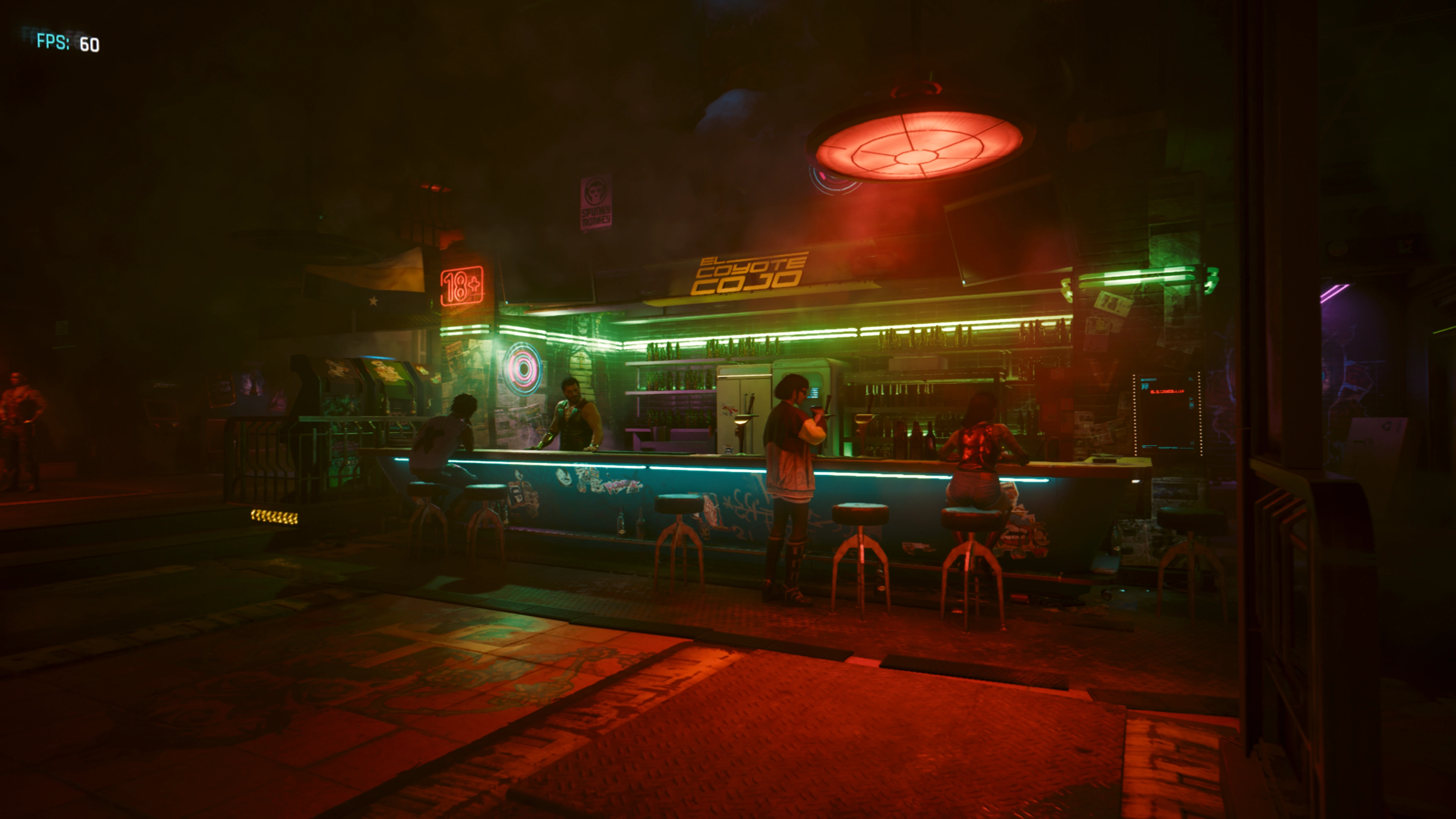
Está com problemas de desempenho em jogos no macOS Tahoe 26? Este guia de solução de problemas abrange limite de FPS, travamentos, regressões na beta 26.3, otimização do Metal 4 e mais de 15 soluções comprovadas.
O macOS Tahoe 26 prometeu uma revolução nos jogos com o Metal 4, Game Overlay e o novo aplicativo Games. Embora muitos usuários estejam experimentando um desempenho de jogo significativamente melhorado, outros relatam problemas frustrantes, incluindo limites de FPS, travamentos (stuttering), quedas na taxa de quadros e regressões de desempenho — especialmente na recente versão beta 26.3. Este guia de solução de problemas abrangente fornece mais de 15 soluções comprovadas para corrigir problemas de desempenho de jogos no macOS Tahoe.
Entendendo os problemas de jogos no macOS Tahoe
Problemas comuns relatados
Desde o lançamento do macOS Tahoe 26.0 em setembro de 2025, os jogadores relataram vários problemas de desempenho:
Problemas de taxa de quadros:
- Jogos limitados a 120 FPS, independentemente da capacidade do hardware
- Quedas repentinas de FPS durante o jogo
- Travamentos relacionados ao VSync no modo tela cheia
- Taxas de quadros mais baixas em comparação com o macOS Sequoia
Entrada e capacidade de resposta:
- Lag de entrada (input lag) em jogos e aplicativos criativos
- O movimento do mouse parece "estranho" ou atrasado
- Degradação do tempo de resposta do controlador
Impacto nos jogos em todo o sistema:
- Micro-travamentos no streaming Moonlight/Sunshine
- Problemas de compatibilidade com CrossOver e Wine
- Launchers de jogos baseados em Electron deixando o sistema lento
- Regressões de desempenho do Game Porting Toolkit (GPTK)
Regressão de jogos no macOS Tahoe 26.3 Beta
Aviso crítico: O macOS Tahoe 26.3 Beta 3 (lançado em 26 de janeiro de 2026) introduziu regressões significativas no desempenho dos jogos. A Apple reconheceu que "alguns problemas gráficos importantes podem estar presentes nesta versão beta".
Problemas relatados no 26.3 Beta 3:
- FPS de jogos significativamente reduzidos em comparação com a 26.2
- Taxas de quadros do Path of Exile 2 gravemente afetadas
- Grandes regressões de desempenho no CrossOver
- Alterações na pilha de gráficos causando problemas generalizados
Recomendação: Se você é um jogador sério, permaneça no macOS Tahoe 26.2 até o lançamento final da 26.3 com correções confirmadas.
Correções rápidas: Comece aqui
Antes de mergulhar em soluções avançadas, tente estas correções rápidas que resolvem a maioria dos problemas de jogos:
Correção 1: Aguarde a indexação em segundo plano (48 horas)
O macOS Tahoe realiza uma indexação extensa em segundo plano após a instalação, o que pode afetar gravemente o desempenho dos jogos.
O que está acontecendo:
- O Spotlight está indexando toda a sua unidade
- O Photos está analisando imagens com a Apple Intelligence
- O Time Machine está preparando instantâneos iniciais
- O sistema está se otimizando para novos recursos
Solução:
- Deixe seu Mac conectado à energia durante a noite (idealmente 24-48 horas após a atualização)
- Verifique o status da indexação no Activity Monitor (procure por "mds" e "mds_stores")
- Evite jogar até que as tarefas em segundo plano sejam concluídas
Verifique se a indexação está completa:
sudo mdutil -s /A saída deve mostrar "Indexing enabled" sem "currently indexing".
Correção 2: Desative o Modo de Pouca Energia
O Modo de Pouca Energia do macOS Tahoe limita agressivamente o desempenho da GPU, causando problemas de FPS.
Passos:
- Abra System Settings (Ajustes do Sistema) > Battery (Bateria)
- Clique em Options... (Opções...)
- Desative o Low Power Mode (Modo de Pouca Energia)
- Para MacBooks: Verifique também as seções Battery e Power Adapter
Para sessões de jogo persistentes: Ative "Impedir que o Mac entre em repouso automaticamente quando a tela estiver desligada" para manter o desempenho durante longas sessões de jogo.
Correção 3: Atualize todos os aplicativos
Muitos aplicativos e jogos de terceiros não foram otimizados para o macOS Tahoe no lançamento.
Atualize tudo:
- Abra App Store > Updates > Update All
- Abra Steam > Menu Steam > Check for Steam Client Updates
- Atualize jogos individuais na biblioteca Steam
- Verifique atualizações no Epic Games Launcher
- Visite os sites dos desenvolvedores para aplicativos fora da loja
Atualizações prioritárias:
- O próprio cliente Steam (otimizações importantes para o Tahoe lançadas)
- Aplicativos intensivos em GPU
- Aplicativos baseados em Electron (Discord, Slack, VS Code)
Correções avançadas para problemas persistentes
Correção 4: Resolver o problema do limite de 120 FPS
O problema: O macOS Tahoe 26 impõe um limite de taxa de quadros relacionado ao novo compositor de tela cheia e ao comportamento do VSync.
Entendendo o limite:
- Jogos que rodavam a 300+ FPS agora estão limitados a 120 FPS
- O limite parece estar ligado ao manuseio da taxa de atualização da tela
- Afeta tanto jogos nativos quanto os de camada de compatibilidade
Soluções alternativas:
Opção A: Use tela cheia em janela Alguns jogos funcionam melhor no modo janela sem bordas:
- Abra as configurações do jogo
- Altere o modo de exibição de "Fullscreen" para "Windowed" ou "Borderless"
- Defina o tamanho da janela para corresponder à sua resolução
Opção B: Desative o VSync nos jogos
- Encontre as configurações gráficas do jogo
- Desative o VSync/Sincronização Vertical
- Teste a melhoria de desempenho
Opção C: Use as configurações do Game Overlay
- Pressione
⌘ + ESCdurante o jogo - Ajuste as configurações do Game Mode
- Tente desativar "Optimize for Battery Life"
Correção 5: Corrigir lag de entrada com comando do Terminal
O problema: A heurística de preenchimento automático do macOS Tahoe pode causar lag de entrada severo em jogos e aplicativos.
A correção:
defaults write -g NSAutoFillHeuristicControllerEnabled -bool falseAplicar a alteração:
- Reinicie todos os aplicativos abertos, OU
- Reinicie o seu Mac
Para reverter (se necessário):
defaults delete -g NSAutoFillHeuristicControllerEnabledCorreção 6: Corrigir problemas do Spotlight/CoreSpotlight
O problema: Índices do Spotlight corrompidos causam degradação de desempenho em todo o sistema, afetando os jogos.
Opção nuclear - Reconstruir índice do Spotlight:
# Remover dados do CoreSpotlight
rm -rf ~/Library/Metadata/CoreSpotlight/

# Reiniciar o Mac
sudo reboot
Método alternativo via Ajustes do Sistema:
- Abra System Settings > Spotlight
- Clique na aba Privacy
- Adicione sua unidade principal (Macintosh HD)
- Aguarde 30 segundos
- Remova a unidade da lista de privacidade
- Aguarde a conclusão da reindexação
Correção 7: Corrigir consumo de desempenho de aplicativos Electron
O problema: Aplicativos baseados em Electron (Discord, Slack, VS Code, nova interface do Steam) causam lentidão em todo o sistema no macOS Tahoe.
Correção temporária (requer execução novamente após reinicialização):
launchctl setenv CHROME_HEADLESS 1Correção permanente via perfil do Shell:
Adicione isto ao ~/.zshrc ou ~/.bash_profile:
export CHROME_HEADLESS=1Alternativa: Use alternativas nativas
- Discord: Considere usar a versão do navegador
- Slack: Use a versão da Mac App Store
- Steam: Feche o Steam quando não estiver jogando ativamente
Correção 8: Limpar caches do sistema
O problema: Caches corrompidos da atualização podem causar problemas de desempenho.
Limpeza segura de cache:
# Limpar caches de usuário
rm -rf ~/Library/Caches/*

# Limpar caches de fontes
sudo atsutil databases -remove

# Reiniciar
sudo reboot
Ou use o Disk Utility:
- Abra o Disk Utility
- Selecione sua unidade principal
- Clique em First Aid > Run
Otimizações específicas de jogos
Jogos Steam
Otimizar opções de inicialização do Steam: Clique com o botão direito no jogo > Properties > Launch Options:
# Para melhor desempenho do Metal
DXVK_ASYNC=1 %command%

# Para jogos CrossOver/Proton
PROTON_USE_WINED3D=1 %command%
Otimização do cliente Steam:
- Steam > Settings > Interface
- Desative "Enable GPU accelerated rendering in web views"
- Steam > Settings > Downloads
- Limpe o cache de download
Jogos CrossOver e Wine
Otimização do CrossOver Tahoe:
- Atualize para o CrossOver 24.0+ (otimizado para Tahoe)
- Crie novas "garrafas" (bottles) para jogos problemáticos
- Use o tipo de garrafa Windows 10 (64-bit)
- Ative o DXVK nas configurações da garrafa
Configurações do Wine/Whisky:
# Ativar melhor tradução Metal
export WINEESYNC=1
export WINEFSYNC=1
export DXVK_ASYNC=1
Apple Arcade e jogos nativos
Otimizar desempenho de jogos nativos:
- Abra o aplicativo Games
- Selecione o jogo problemático
- Clique em ... > Game Settings
- Ajuste as predefinições de qualidade
- Ative "Prioritize Performance"
Verificar atualizações de jogos: Jogos nativos do Apple Arcade recebem atualizações frequentes. Certifique-se de que as atualizações automáticas estejam ativadas:
- App Store > Settings
- Ative "Automatic Updates"
Correções específicas de hardware
Otimização para Mac M1/M2
Esses chips podem sofrer limitação térmica (throttling) sob cargas de jogo sustentadas.
Gerenciamento térmico:
- Garanta ventilação adequada
- Considere um suporte para laptop com fluxo de ar
- Evite jogar em superfícies macias (camas, sofás)
- Em ambientes quentes, use ar condicionado
Verificar estado térmico:
pmset -g thermlogPressão de memória (especialmente modelos de 8GB):
- Feche aplicativos desnecessários antes de jogar
- Verifique o Activity Monitor para processos que consomem muita memória
- Considere usar o Safari em vez do Chrome durante o jogo
Otimização para Mac M3/M4
Esses chips suportam Ray Tracing por hardware, mas podem precisar de otimização.
Ativar Ray Tracing por hardware (se disponível):
- Verifique as configurações do jogo para opções de Ray Tracing
- Ative "Hardware Accelerated Ray Tracing" se disponível
- Pode exigir predefinições de qualidade específicas
Configurações específicas do Metal 4: Alguns jogos têm opções específicas do Metal 4:
- MetalFX Upscaling (semelhante ao DLSS)
- MetalFX Frame Interpolation
- Redução de ruído acelerada por hardware
Usuários de GPU externa (eGPU)
O suporte a eGPU é limitado no Apple Silicon.
Mac Intel com eGPU:
- Certifique-se de que a eGPU esteja conectada antes de iniciar os jogos
- Configure os jogos para usar a GPU externa no Finder:
- Clique com o botão direito no aplicativo > Get Info
- Marque "Prefer External GPU"
- Desconecte antes de dormir para evitar problemas ao acordar
Otimizações no nível do sistema
Correção 9: Otimizar Ajustes do Sistema para jogos
Reduzir transparência:
- System Settings > Accessibility > Display
- Ative "Reduce Transparency"
- Ative "Reduce Motion"
Desativar animações desnecessárias:
# Desativar animações do Dock
defaults write com.apple.dock autohide-time-modifier -float 0
defaults write com.apple.dock autohide-delay -float 0
killall Dock

# Desativar animações de janela
defaults write NSGlobalDomain NSAutomaticWindowAnimationsEnabled -bool false
Correção 10: Limpar itens de início
Remover itens de inicialização desnecessários:
- System Settings > General > Login Items
- Remova itens que você não precisa na inicialização
- Desative "Allow in the Background" para aplicativos não essenciais
Verificar Launch Agents ocultos:
ls ~/Library/LaunchAgents/
ls /Library/LaunchAgents/
Remova quaisquer itens suspeitos ou desnecessários.
Correção 11: Redefinir SMC/NVRAM (Macs Intel)
Para Macs Intel com problemas de desempenho:
Redefinir NVRAM:
- Desligue o Mac
- Ligue e imediatamente segure
Option + Command + P + R - Segure por 20 segundos
- Solte e deixe o Mac inicializar normalmente
Redefinir SMC:
- Desligue o Mac
- Segure
Shift + Control + Option + Powerpor 10 segundos - Solte todas as teclas
- Ligue normalmente
Correção 12: Inicializar no Modo de Segurança para diagnosticar
O Modo de Segurança desativa extensões de terceiros:
- Desligue o Mac
- Apple Silicon: Segure o botão de energia até aparecer "Loading startup options", depois segure Shift
- Intel: Segure Shift durante a inicialização
- Teste se os problemas de jogo persistem
Se o Modo de Segurança funcionar melhor: Software de terceiros está causando problemas. Remova aplicativos instalados recentemente.
Lidando com problemas do macOS 26.3 Beta
Se você está na beta 26.3 e o jogo está quebrado
Opção 1: Aguarde atualizações beta A Apple está ciente dos problemas gráficos. Verifique novas betas:
- System Settings > General > Software Update
- Procure pela 26.3 Beta 4 ou mais recente
Opção 2: Downgrade para 26.2 Se o jogo for crítico:
- Faça backup dos seus dados (Time Machine recomendado)
- Baixe o instalador do macOS Tahoe 26.2 da Apple
- Inicialize no modo de recuperação
- Apague a unidade e reinstale o 26.2
Nota: O downgrade requer apagar sua unidade. Certifique-se de ter um backup completo.
Relatar problemas à Apple
Ajude a Apple a corrigir problemas de jogos mais rapidamente:
- Abra o aplicativo Feedback Assistant
- Arquive em macOS Tahoe > Graphics & Games
- Inclua:
- Nomes e versões específicas dos jogos
- Números de FPS antes/depois da atualização
- Configuração do sistema
- Logs do aplicativo Console
Prevenção: Mantendo o desempenho de jogos
Lista de verificação de manutenção regular
Semanalmente:
- Atualizar todos os jogos e aplicativos
- Limpar caches do navegador (especialmente se usar jogos de navegador)
- Verificar atualizações do macOS
Mensalmente:
- Executar Disk Utility First Aid
- Revisar itens de início
- Verificar espaço de armazenamento (manter 15-20% livre)
Após atualizações do macOS:
- Aguardar 48 horas para indexação
- Testar desempenho do jogo
- Verificar atualizações de aplicativos
- Revisar quaisquer novos System Settings
Ferramentas de monitoramento
Activity Monitor:
- Aba CPU: Monitore processos descontrolados
- Aba Memory: Verifique a pressão de memória
- Aba Energy: Identifique aplicativos que consomem energia
- Aba GPU: Monitore o uso da GPU
Comandos do Terminal:
# Verificar uso da GPU
sudo powermetrics --samplers gpu_power -n 1

# Verificar estado térmico
pmset -g thermlog

# Verificar processos usando a GPU
ioreg -l | grep "PerformanceStatistics"
Quando contatar o Suporte da Apple
Considere ajuda profissional se:
-
Suspeita de problemas de hardware:
- Limitação térmica (throttling) persistente apesar de boa ventilação
- Artefatos de GPU ou falhas
- Falhas do sistema durante o jogo
-
Após tentar todas as correções:
- O desempenho ainda está significativamente degradado
- Problemas persistem em vários jogos
- Problemas começaram imediatamente após alterações de hardware
-
Sob garantia:
- O AppleCare+ cobre problemas de desempenho
- As Apple Stores podem executar diagnósticos
Preparando para o suporte
Reúna estas informações:
- Versão e número de compilação do macOS
- Modelo e ano do Mac
- Lista de jogos afetados
- Quando os problemas começaram
- Correções já tentadas
- Logs do sistema do aplicativo Console
Conclusão
Problemas de desempenho de jogos no macOS Tahoe podem ser frustrantes, mas a maioria dos problemas tem solução. Os pontos principais:
Vitórias rápidas:
- Aguarde 48 horas após atualizações para indexação
- Desative o Modo de Pouca Energia
- Atualize todos os aplicativos e jogos
- Corrija o lag de entrada com o comando do Terminal
Para problemas persistentes: 5. Reconstrua o índice do Spotlight 6. Resolva problemas de desempenho de aplicativos Electron 7. Aplique otimizações específicas de jogos 8. Ajuste as configurações do sistema para jogos
Usuários do macOS 26.3 Beta:
- Fique na 26.2 se o jogo for crítico
- Relate problemas à Apple via Feedback Assistant
- Aguarde o lançamento estável com correções confirmadas
A experiência de jogo no Mac melhorou drasticamente com o Metal 4 e a otimização nativa do Apple Silicon. Embora alguns problemas persistam, a Apple continua a abordá-los a cada atualização. Mantenha seu sistema atualizado e otimizado, e você desfrutará da melhor experiência de jogo no Mac até o momento.
Artigos relacionados: