Top 15 Apps de Barra de Menu para Mac 2026: Joias da Produtividade

Descubra 15 apps essenciais para monitoramento do sistema, gestão de tempo e controle de janelas. Ferramentas que transformarão sua experiência no Mac.
A barra de menu do seu Mac é um espaço privilegiado que a maioria das pessoas subutiliza. Esta pequena faixa no topo da sua tela pode hospedar ferramentas poderosas que mudam fundamentalmente a maneira como você trabalha. Em vez de apenas mostrar a hora e o ícone do Wi-Fi, por que não transformá-la em seu centro de comando de produtividade?
Este guia cobre 15 apps de barra de menu cuidadosamente selecionados — pequenos, focados e eficientes. Cada um resolve um problema que o macOS não aborda nativamente.
Por que os apps de barra de menu importam
A beleza dos apps de barra de menu reside em sua filosofia de design: fazer uma coisa bem feita.
Ao contrário de suítes de software inchadas, os apps de barra de menu tipicamente:
- Rodam silenciosamente em segundo plano sem desorganizar seu Dock
- Fornecem acesso com um clique a recursos principais
- Usam recursos mínimos do sistema
- Têm curva de aprendizado quase zero
Quando você combina vários apps de barra de menu bem escolhidos, eles formam um poderoso sistema de produtividade pessoal.
Monitoramento do Sistema
1. Stats — Monitor de Sistema Profissional
Problema que resolve: Quer saber por que seu Mac está lento sem abrir o Monitor de Atividades?
Stats exibe dados de CPU, memória, disco, rede, bateria e temperatura diretamente na sua barra de menu. É o substituto gratuito perfeito para o iStat Menus.
Principais Recursos:
- Código aberto e completamente gratuito
- Suporte nativo para Apple Silicon
- Estilos de exibição altamente personalizáveis
- Monitoramento em tempo real de todas as métricas críticas
Meu caso de uso: Quando minhas ventoinhas aceleram de repente, posso ver instantaneamente qual processo está causando o problema.
Download: GitHub (Grátis, Open Source)

2. Hand Mirror — Verificação de Câmera Pré-Reunião
Problema que resolve: Sua reunião no Zoom começa e você percebe que seu cabelo está bagunçado ou há desordem ao fundo.
Hand Mirror adiciona um botão de pré-visualização da câmera à sua barra de menu. Um clique mostra exatamente como você está — sem necessidade de abrir nenhum app.
Principais Recursos:
- Pré-visualização da câmera com um clique
- Verificação de iluminação e fundo
- Suporte a atalhos de teclado
- Design minimalista, lançamento instantâneo
Meu caso de uso: Clico nele antes de cada chamada de vídeo — tornou-se um hábito.
Download: Mac App Store (Grátis)

Gestão de Tempo
3. Chunk — Para Quem Precisa de Lembretes Fortes
Problema que resolve: As notificações normais de Pomodoro são muito fáceis de ignorar.
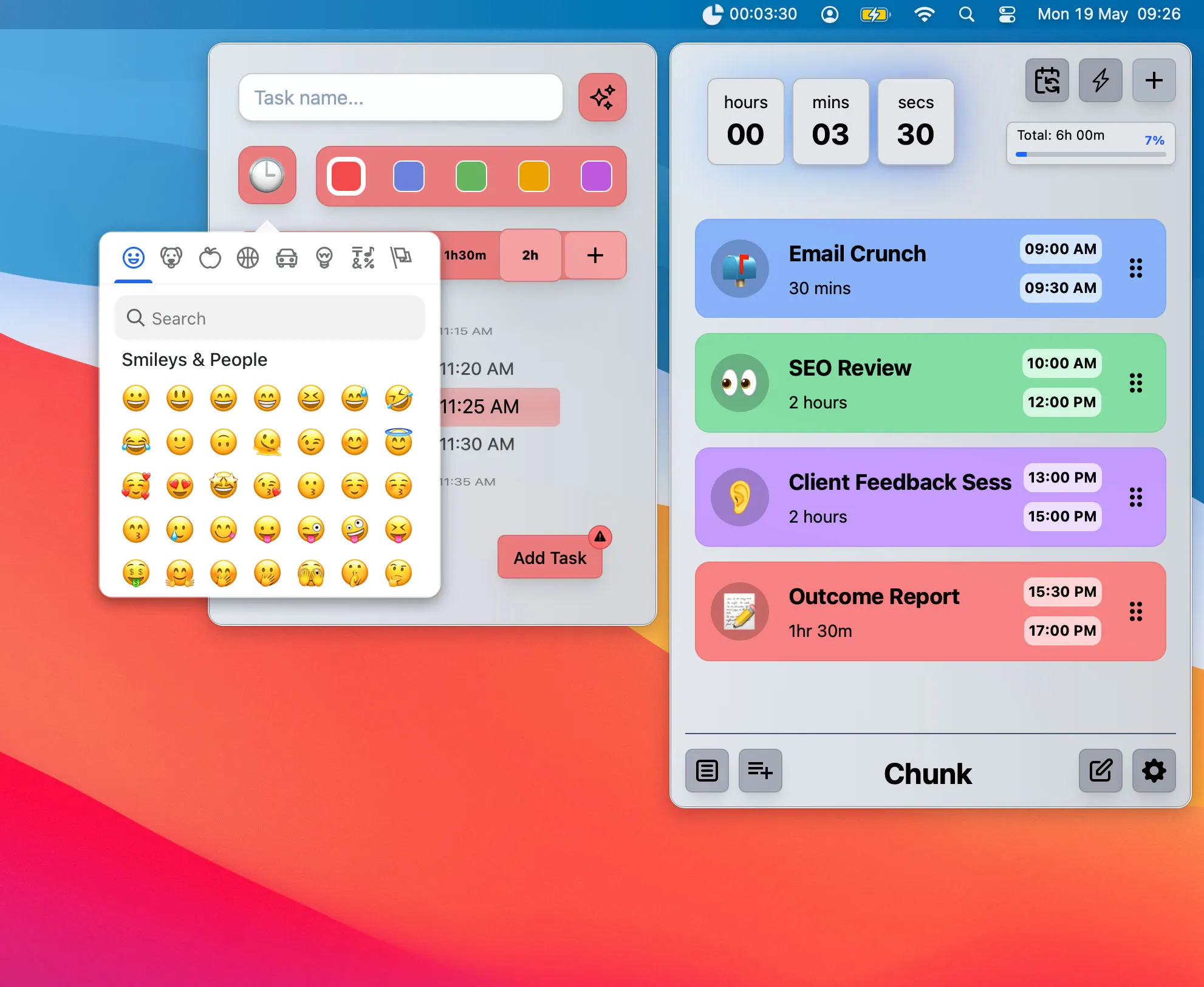
O recurso característico do Chunk são as notificações "imperdíveis". Quando um bloco de tempo termina, ele toma conta de toda a sua tela — mesmo se você estiver em um app em tela cheia.
Principais Recursos:
- Notificações em tela cheia que você não pode ignorar
- Configuração simples de blocos de tempo (15 min a 3 horas)
- Progresso visual do tempo
- Ajuste de tempo em massa: ajuste todos os blocos de uma vez
Ideal para: Pessoas que perdem a noção do tempo e precisam de imposição externa.
Download: chunkapp.net
4. One Thing — Lembrete de Foco Minimalista
Problema que resolve: Muitas tarefas, você não sabe por onde começar.
A filosofia do One Thing é a simplicidade radical: sua barra de menu mostra apenas uma coisa. Pode ser sua tarefa atual, um lembrete ou qualquer mensagem que você precise manter em mente.
Principais Recursos:
- Barra de menu exibe um único texto
- Clique para editar
- Curva de aprendizado zero
- Completamente gratuito
Meu caso de uso: Ao escrever artigos longos, defino "Mantenha o foco, não mude de app".
Download: Mac App Store (Grátis)

5. Pomy — Proteja Seus Olhos
Problema que resolve: Tempo prolongado de tela causando cansaço visual.
Pomy segue a regra 20-20-20: a cada 20 minutos, olhe para algo a 20 pés (cerca de 6 metros) de distância por 20 segundos. Ele gentilmente lembra você de descansar em intervalos apropriados.
Principais Recursos:
- Baseado na regra de cuidados com os olhos 20-20-20
- Lembretes não intrusivos
- Intervalos de descanso personalizáveis
- Operação silenciosa em segundo plano
Download: Mac App Store
Gestão de Janelas e Área de Trabalho
6. Rectangle — O Canivete Suíço da Gestão de Janelas
Problema que resolve: Arrastar janelas com o mouse é muito lento.
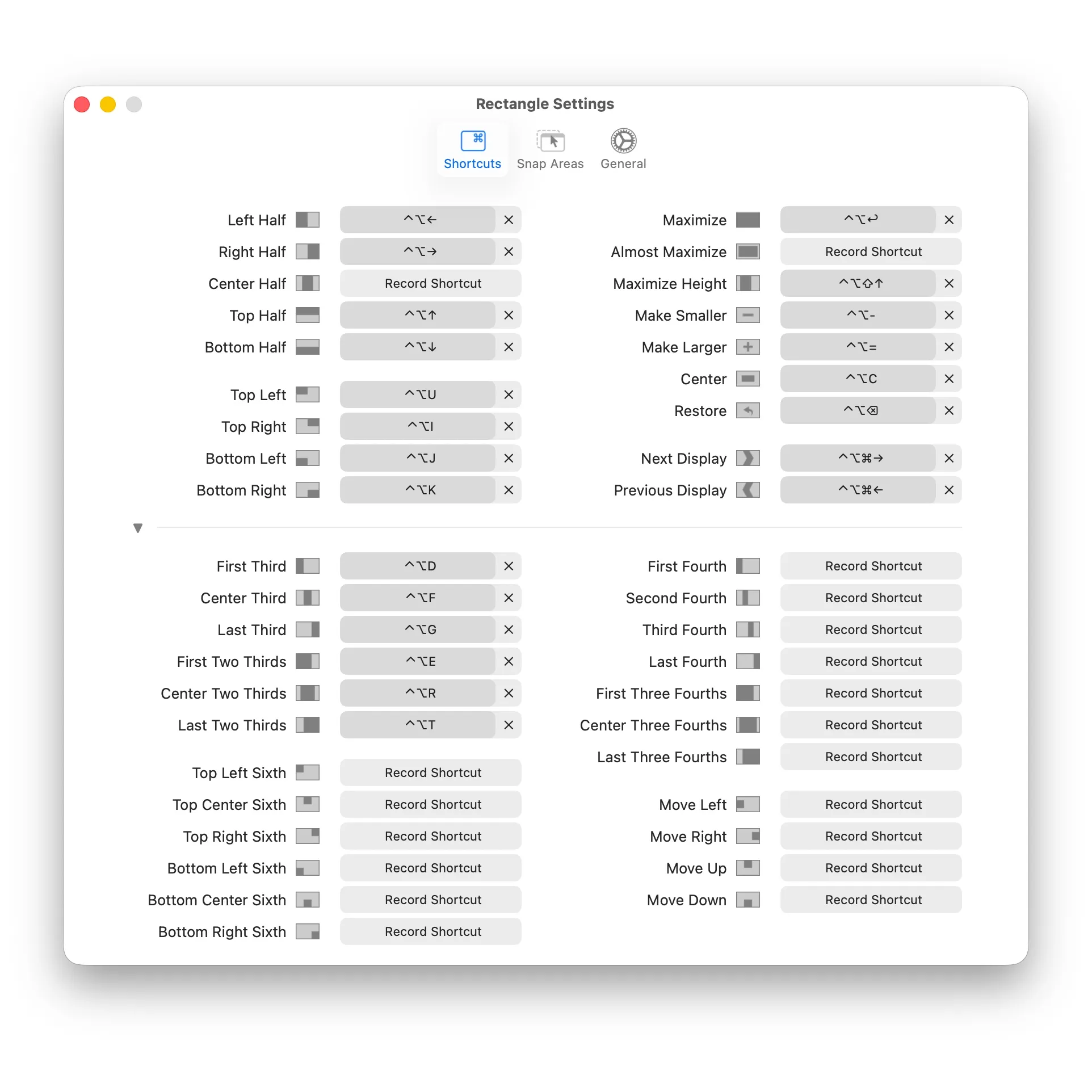
Rectangle permite organizar janelas instantaneamente usando atalhos de teclado. ⌥ + ← ajusta para a metade esquerda, ⌥ + → para a metade direita. Simples assim.
Principais Recursos:
- Código aberto e gratuito
- Rico suporte a atalhos de teclado
- Suporte a múltiplos monitores
- Compatível com todas as versões do macOS
Atalhos Essenciais:
| Atalho | Ação |
|---|---|
| ⌥ + ← | Metade Esquerda |
| ⌥ + → | Metade Direita |
| ⌥ + ↑ | Metade Superior |
| ⌥ + ↓ | Metade Inferior |
| ⌥ + Enter | Maximizar |
| ⌥ + C | Centralizar |
Download: rectangleapp.com (Grátis, Open Source)
7. InfiniDesk — Múltiplas Áreas de Trabalho para sua Área de Trabalho
Problema que resolve: Arquivos de trabalho e pessoais misturados na mesma área de trabalho.
InfiniDesk cria várias "áreas de trabalho virtuais" para o seu Mac, cada uma com arquivos, pastas e até papéis de parede independentes. Alterne da barra de menu com um clique — como ter vários computadores.
Principais Recursos:
- Arquivos e papel de parede independentes por área de trabalho virtual
- Alternância com um clique da barra de menu
- Papéis de parede diferentes ajudam seu cérebro a mudar de contexto
- Arquivamento de áreas de trabalho de projetos concluídos
Casos de uso:
- Área de Trabalho de Trabalho vs Pessoal
- Projetos de clientes separados
- Área de trabalho limpa para chamadas de vídeo
Download: infinidesk.app
8. Later — Salve Seu Estado de Trabalho Instantaneamente
Problema que resolve: Uma reunião surge, mas você tem janelas e arquivos ainda abertos.
Later salva todos os seus apps abertos e posições de janelas com um clique. Após a reunião, restaure tudo exatamente como estava.
Principais Recursos:
- Salvar estado completo da área de trabalho
- Restauração com um clique
- Acesso rápido da barra de menu
- Suporte a múltiplos estados salvos
Download: GitHub (Grátis, Open Source)
Área do Notch do MacBook
9. NotchNest — Torne o Notch Útil
Problema que resolve: O que mais o notch do MacBook pode fazer além de bloquear sua tela?
NotchNest transforma a área do notch em um hub de produtividade. Passe o mouse perto do notch, e um painel se expande com controles de música, temporizador Pomodoro, notas rápidas, área de preparação de arquivos e mais.
Principais Recursos:
- Suporte à linguagem de design Liquid Glass
- Controles do Apple Music
- Temporizador Pomodoro integrado
- Notas rápidas e preparação de arquivos
- Atalho do AirDrop
- Integração com calendário
- Pré-visualização de espelho de câmera
Download: Mac App Store
Lançadores e Produtividade
10. Raycast — Spotlight com Esteroides
Problema que resolve: O Spotlight é muito básico para as necessidades de usuários avançados.
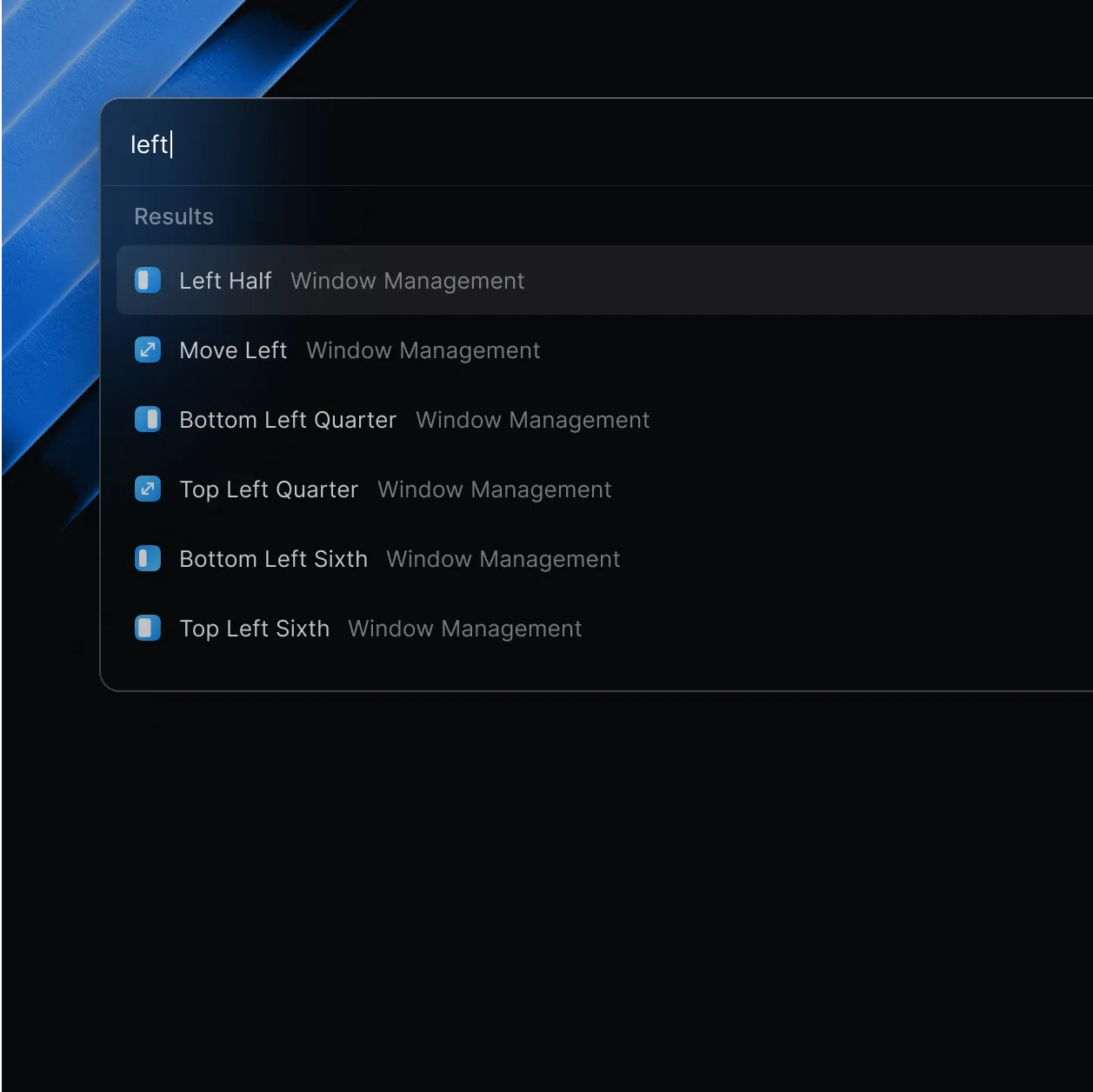
Raycast é o melhor substituto do Spotlight, combinando lançador, gestão de tarefas e automação. Através de seu sistema de extensões, ele se conecta ao Notion, GitHub, Todoist e mais.
Principais Recursos:
- Lançamento de apps ultra-rápido
- Rico ecossistema de extensões
- Histórico da área de transferência
- Gestão de trechos de código
- Gestão de janelas integrada
- Recursos principais gratuitos (Pro opcional)
Meu uso diário:
- Lançamento rápido de apps
- Pesquisar favoritos do navegador
- Verificar notificações do GitHub
- Executar scripts comuns
Download: raycast.com (Grátis)
11. Alfred — A Central de Produtividade Clássica
Se você prefere uma solução madura e estável, Alfred é outra excelente escolha. Seu sistema de Workflow é incrivelmente poderoso com uma vasta biblioteca de automações contribuídas pela comunidade.
Download: alfredapp.com (Básico grátis, Powerpack pago)
Melhorias do Sistema
12. TinkerTool — Desbloqueie Configurações Ocultas
Problema que resolve: Você quer ajustar o comportamento do macOS, mas não encontra a opção nos Ajustes do Sistema.
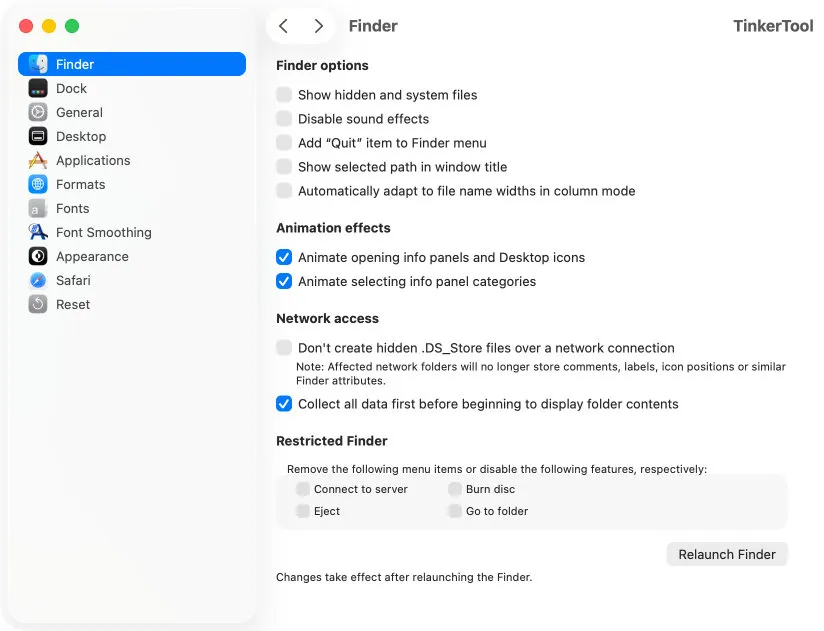
TinkerTool fornece uma interface limpa para acessar as preferências ocultas do sistema da Apple — como desativar animações, alterar formatos de captura de tela ou personalizar o comportamento do Dock.
Configurações que você pode ajustar:
- Desativar animações de janela (faz o Mac parecer mais rápido)
- Remover "Apps Recentes" do Dock
- Alterar o formato padrão de captura de tela
- Mostrar arquivos ocultos
- Ajustar renderização de fontes
Cuidado: Use com cuidado — estas são configurações profundas do sistema.
Download: bresink.com (Grátis)
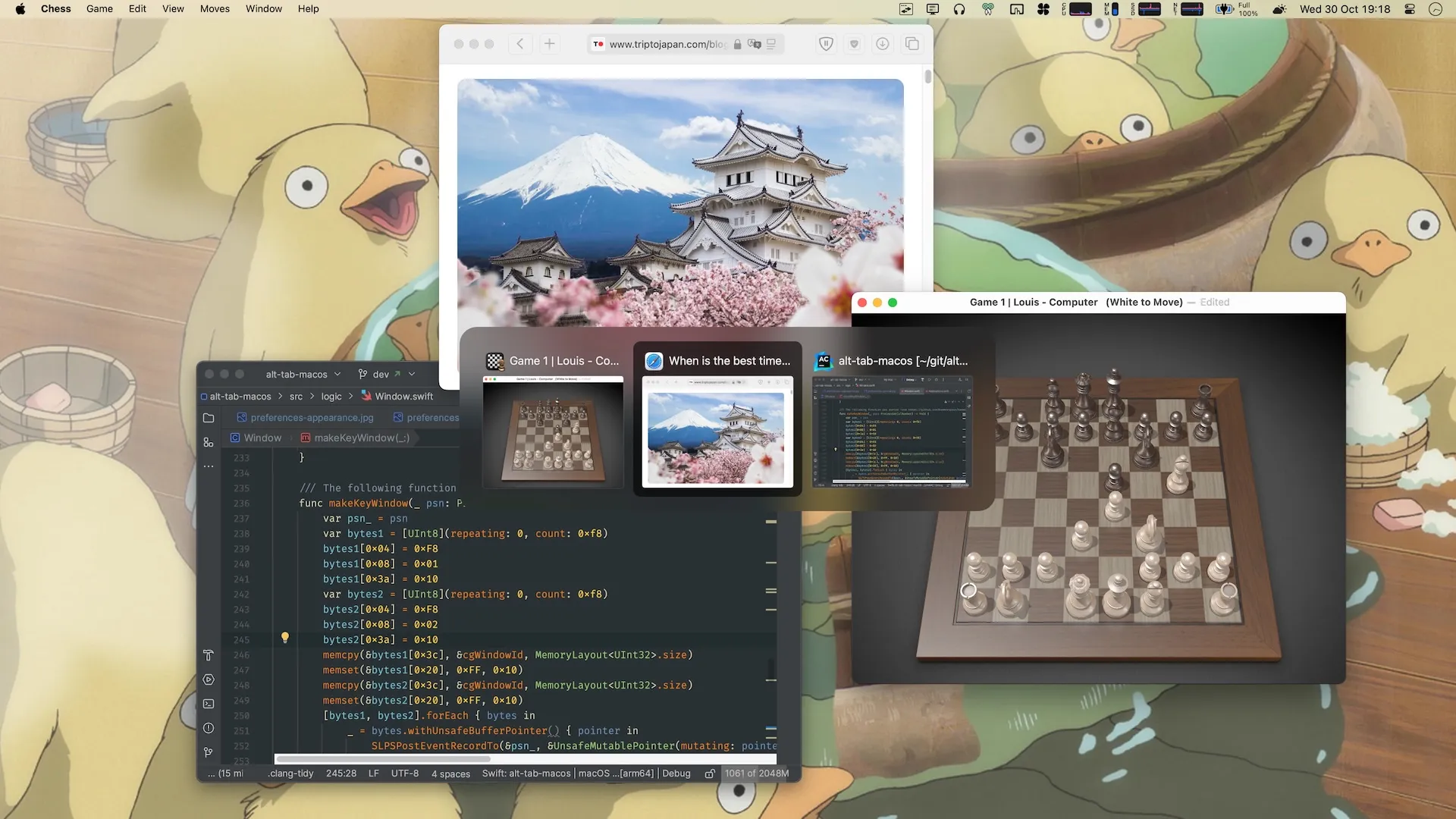
13. AltTab — Alternância de Janelas Estilo Windows
Problema que resolve: O ⌘+Tab do macOS alterna apenas apps, não janelas.
AltTab traz a alternância de janelas estilo Windows para o macOS, mostrando miniaturas de todas as janelas abertas — não apenas ícones de apps.
Principais Recursos:
- Miniaturas de visualização de janelas
- Suporte a múltiplas áreas de trabalho
- Altamente personalizável
- Código aberto e gratuito
Download: GitHub (Grátis, Open Source)
14. Mac Mouse Fix — Salvador de Mouses de Terceiros
Problema que resolve: Logitech, Microsoft e outros mouses de terceiros funcionam mal no macOS.
Mac Mouse Fix permite personalizar totalmente o comportamento do mouse: direção de rolagem, mapeamento de botões, controles de gestos e mais.
Instalação:
brew install mac-mouse-fixDownload: GitHub (Grátis, Open Source)
Outros Utilitários
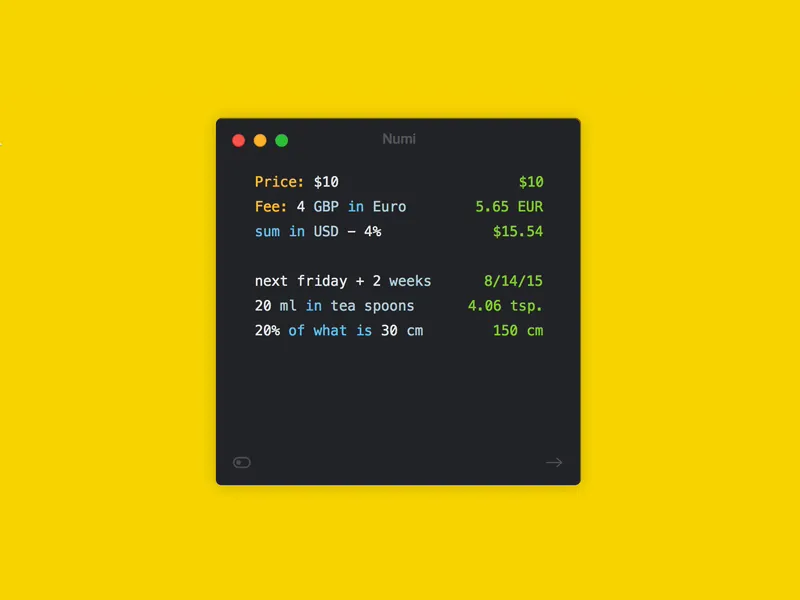
15. Numi — A Calculadora que Fala Humano
Problema que resolve: Abrir a Calculadora apenas para calcular uma porcentagem simples.
Numi entende linguagem natural. Você pode digitar "20% of 1500" ou "3 days from today" ou "100 USD in EUR" e obter respostas instantâneas.
Cálculos suportados:
- Porcentagens
- Conversão de moeda
- Conversão de unidades
- Cálculos de data
- Matemática de fuso horário
Download: numi.app
Minhas Configurações de Barra de Menu Recomendadas
Aqui estão minhas combinações recomendadas para diferentes necessidades:
Minimalista (3 apps)
- Raycast — Substituir Spotlight
- Rectangle — Gestão de janelas
- Stats — Monitoramento do sistema
Trabalhador Focado (5 apps)
- Raycast — Lançador
- Chunk — Gestão de tempo
- One Thing — Lembrete de tarefa
- Later — Salvamento de estado
- Hand Mirror — Preparação para reunião
Usuário Avançado (8 apps)
- Raycast — Lançador principal
- Stats — Monitoramento do sistema
- Rectangle — Gestão de janelas
- NotchNest — Utilitários de notch
- InfiniDesk — Gestão de área de trabalho
- AltTab — Alternância de janelas
- TinkerTool — Ajustes do sistema
- Numi — Cálculos inteligentes
Conclusão
O valor dos apps de barra de menu não está na quantidade — mas sim se eles realmente resolvem seus problemas.
Minhas recomendações:
- Comece com 1-2 apps principais (sugiro Raycast + Rectangle)
- Use-os por uma semana para criar hábitos
- Adicione novas ferramentas apenas quando encontrar novos pontos de dor
- Remova periodicamente os apps que você não usa
Grandes ferramentas devem ser invisíveis — elas trabalham silenciosamente, prontas quando você precisa, e desaparecem quando não.
Essa é a beleza dos apps de barra de menu.
Fontes
Este artigo sintetiza informações de várias fontes com testes pessoais:
- The Useful Tech - "5 New Mac Apps From 2025"
- Jannis - "6 Free Mac Apps You've Probably Never Heard Of"
- Arshad - "9 Essential Free Mac Apps" & "Best Mac Apps 2025"
- Testado em: macOS Tahoe 26.x, MacBook Pro M4