Aplicativo Danificado e Não Pode Ser Aberto no macOS Tahoe? O Guia Completo de Correção do Gatekeeper & Quarantine
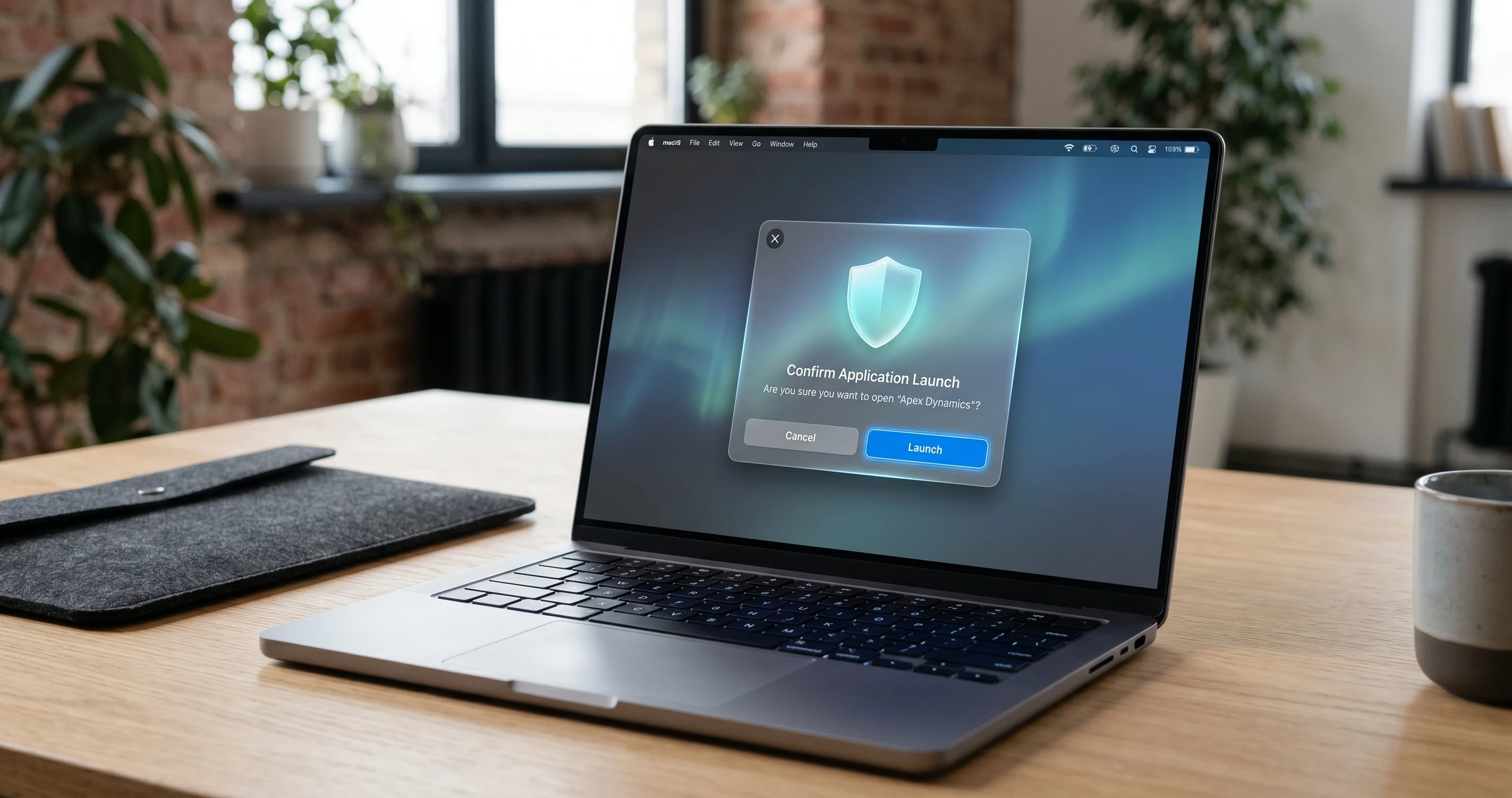
Corrija o erro "aplicativo está danificado e não pode ser aberto" no macOS Tahoe 26.5. Gatekeeper, quarantine, notarização e o novo fluxo de Abrir Assim Mesmo explicados.
Você clica duas vezes em um aplicativo que acabou de baixar e, em vez de abrir, o macOS bate a porta na sua cara: "'Aplicativo' está danificado e não pode ser aberto. Você deve movê-lo para o Lixo." É uma das mensagens mais frustrantes do macOS, justamente porque quase sempre é uma mentira. O aplicativo raramente está danificado. O que você está vendo na verdade é o Gatekeeper — o sistema de verificação de aplicativos da Apple — recusando-se a executar algo que não conseguiu verificar, e o Tahoe 26.5 (lançado em 11 de maio de 2026) tornou essa fiscalização mais rigorosa do que nunca. Se você se deparou com o erro "aplicativo está danificado e não pode ser aberto" no macOS Tahoe, este guia explica exatamente por que isso acontece e como corrigir com segurança, sem destruir a segurança do seu Mac no processo.
Este não é um artigo de "apenas execute este comando". Remover um sinalizador de quarantine é uma correção de trinta segundos, mas fazê-lo às cegas é a forma como as pessoas instalam malware em máquinas que estavam perfeitamente seguras um momento antes. Portanto, vamos fazer isso direito: entender o mecanismo, decodificar os três tipos diferentes de diálogos de erro que você pode ver, descobrir por que um aplicativo legítimo está sendo sinalizado e, em seguida, aplicar a correção menos agressiva que realmente funciona. Ao final, você saberá não apenas o que digitar, mas se deve digitar.
Pontos Principais
- "Aplicativo danificado" é geralmente um problema de quarantine + assinatura, não corrupção real. O Tahoe aplica o atributo estendido
com.apple.quarantinea arquivos baixados e recusa-se a iniciar aplicativos cuja assinatura de código ou tíquete de notarização não pode ser validado. - Três diálogos diferentes significam três coisas diferentes. "Está danificado" (assinatura quebrada/ausente ou App Translocation), "desenvolvedor não pode ser verificado" (não assinado/não notarizado), e "não foi possível verificar se está livre de malware" (verificação de notarização não pôde ser concluída) têm causas e correções distintas.
- Tente a rota segura primeiro: Ajustes do Sistema > Privacidade e Segurança > "Abrir Assim Mesmo". O antigo bypass de clique com o botão direito → Abrir foi removido na geração macOS 15/26; a Apple agora o direciona por esta única confirmação deliberada.
- Correções no Terminal como
xattr -dr com.apple.quarantinefuncionam, mas reduzem a segurança. Só remova o quarantine de aplicativos em que você genuinamente confia e que obteve de uma fonte confiável. Nunca execute comandos abrangentes contra/Applications. - Não desative o Gatekeeper globalmente como primeiro passo.
spctl --master-disablenão se comporta mais da forma que tutoriais antigos afirmam, a opção "Em Qualquer Lugar" está oculta por padrão, e desativar o Gatekeeper em todo o Mac é um risco muito maior do que aprovar um único aplicativo.
O Que São Gatekeeper, Quarantine e Notarização
Antes de corrigir o erro de forma inteligente, você precisa entender os três sistemas sobrepostos que o produzem. As pessoas usam esses termos de forma intercambiável, mas são mecanismos distintos que simplesmente disparam todos no momento da inicialização do aplicativo.
Gatekeeper: o segurança na entrada
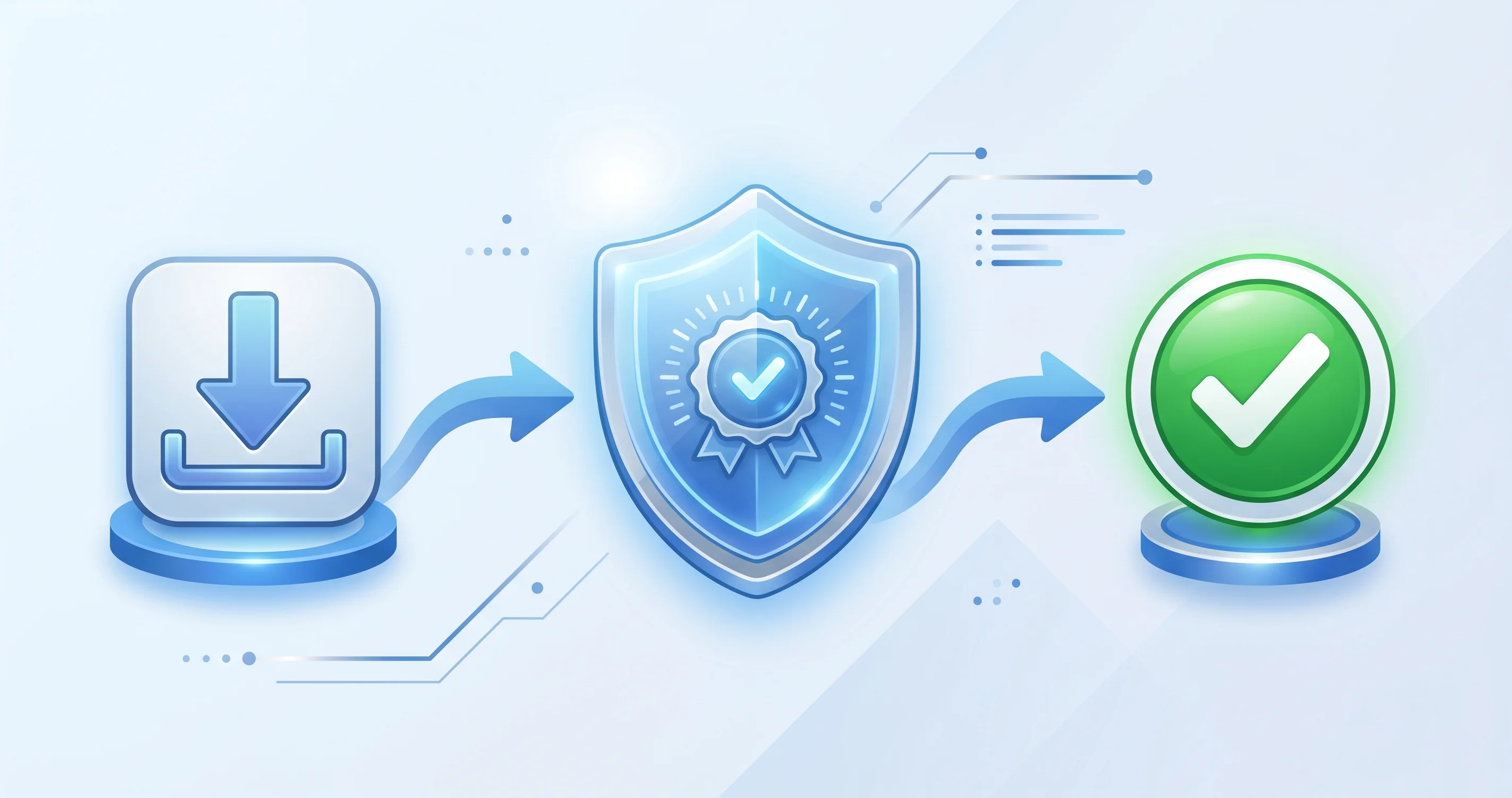
O Gatekeeper é o subsistema do macOS que decide se um aplicativo tem permissão para ser executado na primeira vez que você o abre. Não é um scanner de antivírus e não monitora seu aplicativo continuamente. Pense nele como um segurança que verifica a identidade na entrada exatamente uma vez. Quando você inicia um aplicativo recém-baixado, o Gatekeeper faz duas perguntas: Este aplicativo tem assinatura de código de um desenvolvedor que a Apple reconhece? e Este aplicativo foi notarizado pela Apple? Se a resposta a ambas for sim, o aplicativo abre sem problemas. Se a resposta a qualquer uma for não, o Gatekeeper bloqueia o início e exibe um dos diálogos que decodificaremos abaixo.
A política do Gatekeeper é aplicada por um daemon e exposta através da ferramenta de linha de comando spctl (security policy control — controle de política de segurança), motivo pelo qual todo guia de solução de problemas eventualmente recorre ao spctl. A coisa fundamental a internalizar é que o Gatekeeper se importa apenas com o primeiro início. Depois que você abre um aplicativo com sucesso, o macOS lembra sua aprovação e para de incomodá-lo. É por isso que a correção sempre envolve ultrapassar aquela porta inicial, não mudar permanentemente o comportamento do aplicativo.
O atributo estendido com.apple.quarantine
Quando você baixa um arquivo através de um aplicativo "ciente de quarantine" — Safari, Chrome, Mail, Messages, AirDrop, a maioria dos navegadores e clientes de chat — esse aplicativo marca o arquivo com um atributo estendido chamado com.apple.quarantine. Atributos estendidos (xattrs) são pedaços de metadados que ficam associados a um arquivo no sistema de arquivos sem fazer parte do conteúdo real do arquivo. O xattr de quarantine é uma string curta que registra que o arquivo veio de algum lugar fora do seu Mac, junto com um sinalizador, um carimbo de data/hora, o agente que o baixou e um ID de evento único.
Esse ID de evento está vinculado ao banco de dados LSQuarantine, um pequeno arquivo SQLite na sua pasta pessoal (historicamente em ~/Library/Preferences/com.apple.LaunchServices.QuarantineEventsV2) que registra a origem de cada item em quarantine. Esses são os dados por trás da linha "você baixou este em [data] de [site]" nos prompts do Gatekeeper. A presença do xattr de quarantine é o gatilho que diz ao Gatekeeper: "este arquivo é do mundo externo, examine-o antes de executá-lo." Remova esse atributo e o Gatekeeper trata o aplicativo como se sempre tivesse vivido no seu Mac — o que é exatamente por que removê-lo é tanto a correção mais rápida quanto a que requer mais julgamento.
Notarização: a triagem de malware da Apple
A notarização é a peça mais nova do quebra-cabeça e a mais responsável pela onda moderna de reclamações de "está danificado". Desde o macOS Catalina, a Apple exige que softwares distribuídos fora da App Store sejam notarizados: o desenvolvedor faz o upload de seu aplicativo assinado para a Apple, o serviço automatizado da Apple o verifica em busca de malware conhecido e checa se está devidamente assinado, e se aprovado, a Apple emite um tíquete de notarização. Esse tíquete pode ser "grampeado" ao aplicativo para que a prova viaje com o arquivo, ou pode ser obtido online pelo Gatekeeper no momento do início.
Quando você abre um aplicativo notarizado, o Gatekeeper valida o tíquete — seja o grampeado ou um que ele obtém dos servidores da Apple — para confirmar que a Apple viu e liberou exatamente essa versão. Se o tíquete estiver ausente, se não puder ser obtido (você está offline), ou se o aplicativo foi modificado após a notarização (o que invalida a assinatura que o tíquete garante), a verificação falha e você é bloqueado. A notarização não é a Revisão do App; a Apple não está avaliando qualidade ou julgando o propósito do aplicativo. É uma triagem de malware mais uma garantia de integridade de assinatura. Entender essa distinção importa, porque uma mensagem de "não foi possível verificar se está livre de malware" frequentemente significa "não consegui alcançar a Apple para verificar o tíquete", não "isso é malware".
Os Três Diálogos, Decodificados
Aqui está a coisa mais útil deste artigo: as palavras exatas no diálogo dizem o que está errado. Leia o diálogo com atenção antes de fazer qualquer coisa, porque a correção difere por caso.
Diálogo 1: "'Aplicativo' está danificado e não pode ser aberto. Você deve movê-lo para o Lixo."
Este é o que parece mais assustador e o mais enganoso. Na grande maioria dos casos, o aplicativo não está danificado. Este diálogo tipicamente aparece quando:
- O aplicativo tem o atributo
com.apple.quarantinee sua assinatura de código falha na validação. Uma assinatura pode falhar porque o aplicativo não está assinado, assinado com um certificado revogado, ou — mais comumente em aplicativos legítimos — porque o aplicativo foi modificado após a assinatura. O culpado clássico é uma ferramenta de descompactação ou utilitário de arquivo de terceiros que não preserva atributos estendidos e links simbólicos corretamente, corrompendo sutilmente o pacote do aplicativo de forma que a assinatura não mais corresponde. - App Translocation (também chamado de Aleatorização de Caminho do Gatekeeper) foi ativado e algo mais deu errado além disso.
- O aplicativo tem uma incompatibilidade de arquitetura — por exemplo, um binário somente Intel em um Mac Apple Silicon onde o Rosetta 2 não está (ou não está mais) disponível, ou um binário universal corrompido.
A redação "danificado" é o padrão abrangente da Apple para "este aplicativo falhou em uma verificação de segurança ou integridade e não vou lhe dar um botão suave de 'abrir assim mesmo' para isso". É por isso que este frequentemente não mostra a substituição amigável de Privacidade e Segurança e em vez disso o empurra para o Terminal.
Diálogo 2: "'Aplicativo' não pode ser aberto porque o desenvolvedor não pode ser verificado."
Este é o irmão mais gentil e honesto. Significa que o aplicativo não está assinado ou não foi notarizado — a Apple não tem registro de quem o fez ou se foi verificado quanto a malware. Crucialmente, este diálogo geralmente vem com um botão "Mover para o Lixo" e um "Cancelar", e a real saída está nas Ajustes do Sistema em vez do diálogo em si. É o diálogo que você obtém mais frequentemente de ferramentas de código aberto, utilitários de nicho ou software de desenvolvedores pequenos que não pagaram por uma conta de Desenvolvedor Apple. É o caso mais fácil de lidar com segurança através do fluxo oficial de "Abrir Assim Mesmo", que cobremos a seguir.
Diálogo 3: "A Apple não conseguiu verificar se 'Aplicativo' está livre de malware."
Essa redação apareceu na geração macOS 15/26 e é a mais comumente mal interpretada. Ela não significa que a Apple encontrou malware. Significa que o Gatekeeper tentou verificar o status de notarização do aplicativo e não conseguiu concluir a verificação. Os motivos usuais são:
- Seu Mac está offline ou atrás de um firewall/proxy restritivo, então o Gatekeeper não consegue alcançar os servidores de notarização da Apple para validar o tíquete.
- O aplicativo é notarizado, mas o tíquete não está grampeado, e a consulta online atingiu o tempo limite.
- Seu relógio do sistema está errado (mais sobre isso abaixo), o que interrompe as verificações de validade de tempo do certificado e do tíquete.
Este diálogo também normalmente o direciona para "Abrir Assim Mesmo" em Privacidade e Segurança. Se você o vir e estiver online, a atitude inteligente é investigar por que a verificação está falhando antes de substituí-la — um aplicativo notarizado deve passar limpo.
Por Que um Aplicativo Legítimo Mostra "Está Danificado"
Vamos nos aprofundar nos motivos específicos pelos quais um aplicativo perfeitamente bom aciona o alarme, porque conhecer a causa indica qual correção usar.
O próprio sinalizador de quarantine
Este é o motivo número um. Você baixa um aplicativo totalmente legítimo, o navegador o marca com com.apple.quarantine e, se a assinatura do aplicativo estiver mesmo que levemente incorreta, o Gatekeeper escala de "desenvolvedor não pode ser verificado" para "está danificado". Você pode ver o sinalizador diretamente:
xattr -l /Applications/ExampleApp.appExemplo de saída para um aplicativo em quarantine:
com.apple.quarantine: 0083;6612a3b0;Safari;5F1B2C3D-7A8E-4F90-B1C2-D3E4F5061728
com.apple.macl: [binary data, 72 bytes]
O primeiro campo (0083) é o valor do sinalizador de quarantine, seguido por um carimbo de data/hora hexadecimal, o agente que o aplicou (Safari) e o UUID do evento que se mapeia no banco de dados LSQuarantine. Se você executar xattr -l e não ver nenhuma linha com.apple.quarantine, o quarantine não é seu problema e você deve procurar problemas de assinatura ou arquitetura.
App Translocation (Aleatorização de Caminho do Gatekeeper)
Este é o sutil. Para evitar uma classe de ataques onde um aplicativo malicioso carrega um arquivo contaminado ao seu lado, o macOS irá translocar um aplicativo em quarantine: quando você o executa de um local de download (como sua pasta Downloads ou uma imagem de disco montada) sem primeiro arrastá-lo para /Applications, o macOS o inicia a partir de um ponto de montagem temporário, somente leitura e aleatorizado em vez de seu local real. O aplicativo vê um caminho diferente de onde realmente está.
Para a maioria dos aplicativos isso é invisível. Mas aplicativos que esperam encontrar recursos relativos à sua própria localização, ou que tentam atualizar-se automaticamente no lugar, quebram de maneiras confusas — às vezes manifestando-se como um erro "danificado" ou uma falha no início. A cura para o App Translocation é quase constrangedoramente simples: arraste o aplicativo para fora de Downloads/do DMG e para a pasta /Applications, depois inicie-o a partir daí. Mover o pacote do aplicativo limpa a translocação para aquela cópia. Esta única etapa resolve uma parcela surpreendente de relatórios de "danificado" de pessoas executando aplicativos direto de uma imagem de disco.
Assinaturas quebradas por ferramentas de descompactação e transferência
Uma assinatura de código é um hash criptográfico do conteúdo do pacote do aplicativo, incluindo sua estrutura de diretórios, links simbólicos e atributos estendidos. Se qualquer coisa no pacote mudar após a assinatura, a assinatura não corresponde mais e a validação falha. Várias operações cotidianas podem corromper silenciosamente um pacote:
- Utilitários de arquivo de terceiros que não preservam links simbólicos ou que achatam a estrutura do pacote ao descompactar.
- Transferências de arquivos por ferramentas ou sistemas de arquivos (alguns compartilhamentos de rede, certos clientes de sincronização em nuvem, drives USB FAT/exFAT) que removem atributos estendidos ou bagunçam links simbólicos.
- Editar manualmente qualquer coisa dentro do pacote
.app, mesmo renomear um arquivo.
Quando isso acontece, você obtém "está danificado" mesmo que o download original estivesse correto. A correção aqui não é apenas remover o quarantine — é baixar novamente o aplicativo da fonte oficial usando o Safari (que lida corretamente com pacotes) ou, para as próprias compilações de um desenvolvedor, reassinar localmente (abordado adiante, com ressalvas).
Binários Apple Silicon vs Intel
Se você está em um Mac Apple Silicon (M1 até a série M mais recente) e tenta executar um aplicativo somente Intel, o macOS precisa do Rosetta 2 para traduzi-lo. Em um sistema novo o Rosetta pode não estar instalado, e a Apple sinalizou que o Rosetta 2 está sendo descontinuado — até o prazo do macOS 27 sua disponibilidade muda significativamente. Um binário Intel que não pode ser traduzido, ou um binário universal danificado sem o segmento arm64, pode se manifestar como uma falha de inicialização que parece corrupção. Você pode inspecionar as arquiteturas que um binário contém:
lipo -archs /Applications/ExampleApp.app/Contents/MacOS/ExampleAppSaída para um aplicativo universal:
x86_64 arm64Se você vir apenas x86_64 em um Mac Apple Silicon, você precisa do Rosetta 2 (ou de uma compilação nativa). Se você vir apenas arm64 em um Mac Intel, essa compilação simplesmente não funcionará lá. Para uma visão mais ampla sobre o fim do Rosetta, consulte nosso guia de fim de vida do Rosetta 2.
Um relógio errado quebra a notarização
Este pega as pessoas de surpresa. A validação de certificados e as verificações de tíquetes de notarização são sensíveis ao tempo — elas confirmam que o certificado de assinatura era válido em um determinado momento e que o tíquete não expirou. Se a data e hora do seu Mac estiverem muito erradas (bateria de relógio morta em hardware antigo, uma data errada definida manualmente, ou uma configuração de fuso horário incorreta), essas verificações podem falhar e produzir "não foi possível verificar se está livre de malware" ou até mesmo "está danificado". Sempre verifique o relógio:
dateSe a data estiver errada, corrija em Ajustes do Sistema > Geral > Data e Hora e ative "Definir data e hora automaticamente", depois tente o aplicativo novamente. Parece trivial, mas é uma causa genuína e repetível.
O Fluxo de Correção Seguro: Privacidade e Segurança Primeiro
Aqui está a regra de ouro: tente o método oficial menos agressivo antes de tocar no Terminal. No Tahoe, isso significa o fluxo de "Abrir Assim Mesmo" nas Ajustes do Sistema. Ele aprova exatamente um aplicativo, deixa o Gatekeeper completamente ativado para todo o resto, e cria um momento deliberado para você confirmar que confia no software.
Etapa 1: Mova o aplicativo para /Applications
Se o aplicativo está em Downloads ou sendo executado de um DMG montado, arraste o .app para sua pasta /Applications primeiro. Isso sozinho limpa o App Translocation e resolve muitos casos de "danificado" antes de você fazer qualquer outra coisa. Ejete a imagem de disco depois.
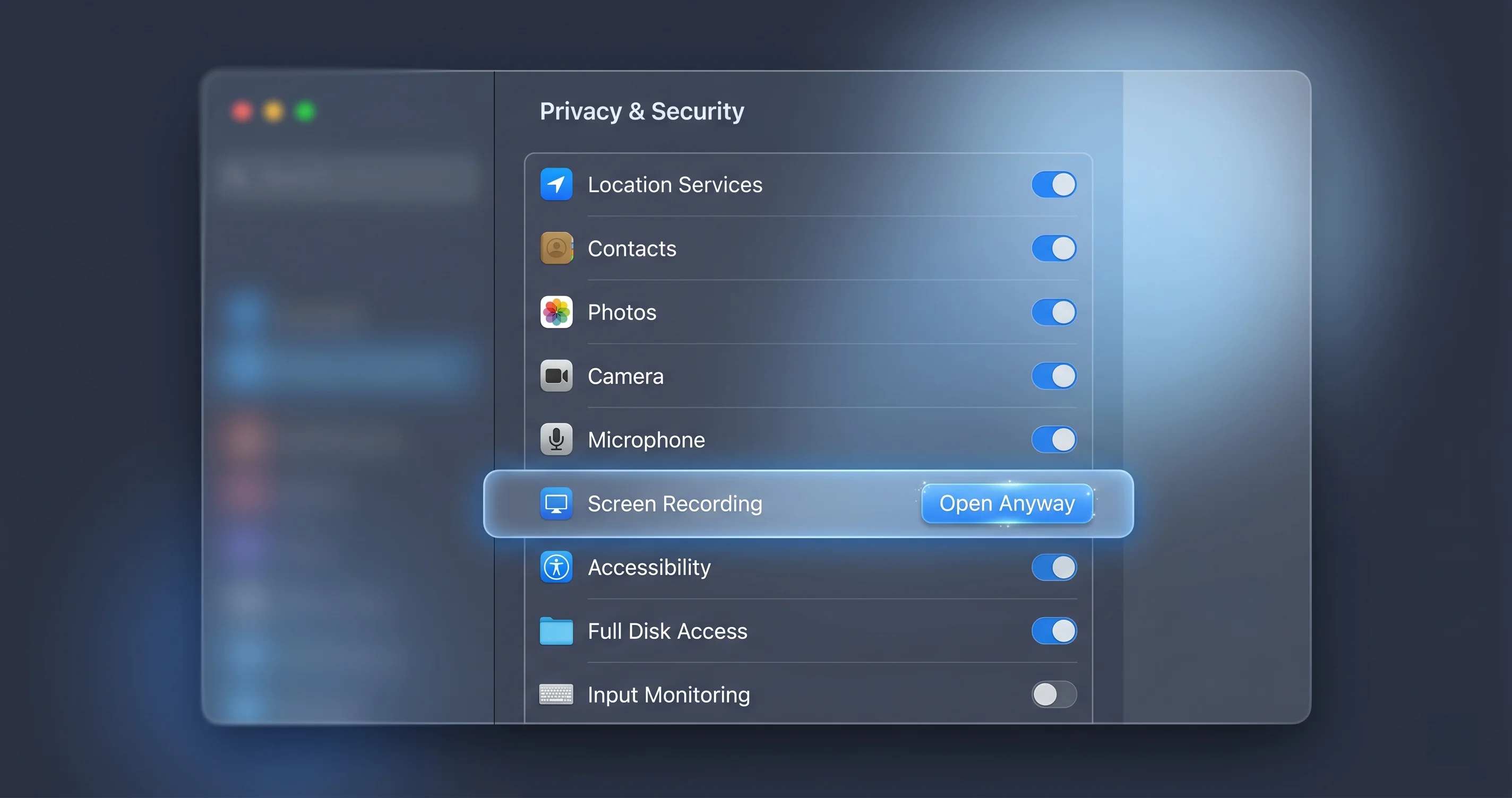
Etapa 2: Tente abri-lo e depois acesse Privacidade e Segurança
Clique duas vezes no aplicativo. Quando o diálogo de bloqueio aparecer, clique em Cancelar (não clique em "Mover para o Lixo"). Depois vá para:
Ajustes do Sistema > Privacidade e Segurança, e role até a seção de Segurança. Se o macOS bloqueou o aplicativo recentemente, você verá uma linha como "'ExemploApp' foi bloqueado para proteger seu Mac" com um botão "Abrir Assim Mesmo" ao lado.
Etapa 3: Clique em "Abrir Assim Mesmo" e autentique
Clique em Abrir Assim Mesmo. O macOS pedirá que você se autentique com Touch ID ou sua senha, depois mostrará uma confirmação final. Confirme-a e o aplicativo inicia. A partir de então, aquele aplicativo está na sua lista de aprovados e abre normalmente.
Este é o fluxo que substituiu o antigo truque de clique com botão direito → Abrir. No macOS 14 Sonoma e anteriores, você podia clicar com o botão secundário em um aplicativo, escolher Abrir, e obter um diálogo de desvio único. A Apple removeu esse atalho a partir da geração macOS 15/26 especificamente para impedir que os usuários ignorassem reflexivamente o Gatekeeper sem pensar. A rota de Privacidade e Segurança é intencionalmente mais lenta — esse atrito é um recurso. Para as mudanças mais amplas nas configurações de segurança nesta versão, nosso guia completo de segurança e privacidade do macOS Tahoe percorre o painel redesenhado em detalhes.
Importante: Se o aplicativo mostrar o severo diálogo "está danificado" e você não vir um botão "Abrir Assim Mesmo" em Privacidade e Segurança, isso geralmente significa que a assinatura está genuinamente quebrada (não apenas não notarizada). Nesse caso, baixe novamente da fonte oficial primeiro; se ainda falhar, a seção do Terminal abaixo é seu próximo passo.
As Correções pelo Terminal (e Seus Custos Reais)
Quando a rota pela GUI não produz um botão "Abrir Assim Mesmo", o Terminal é a próxima ferramenta. Tudo abaixo é seguro somente quando aplicado a um aplicativo específico em que você confia, de uma fonte em que confia. Esses comandos reduzem a segurança para os alvos nos quais você os aponta — esse é todo o ponto e todo o risco.
Inspecione antes de agir
Sempre observe antes de agir. Liste os atributos estendidos:
xattr -l /Applications/ExampleApp.appSe com.apple.quarantine estiver presente, o quarantine está contribuindo para o bloqueio. Se estiver ausente, removê-lo não ajudará e seu problema está na assinatura ou arquitetura.
Remover o atributo de quarantine
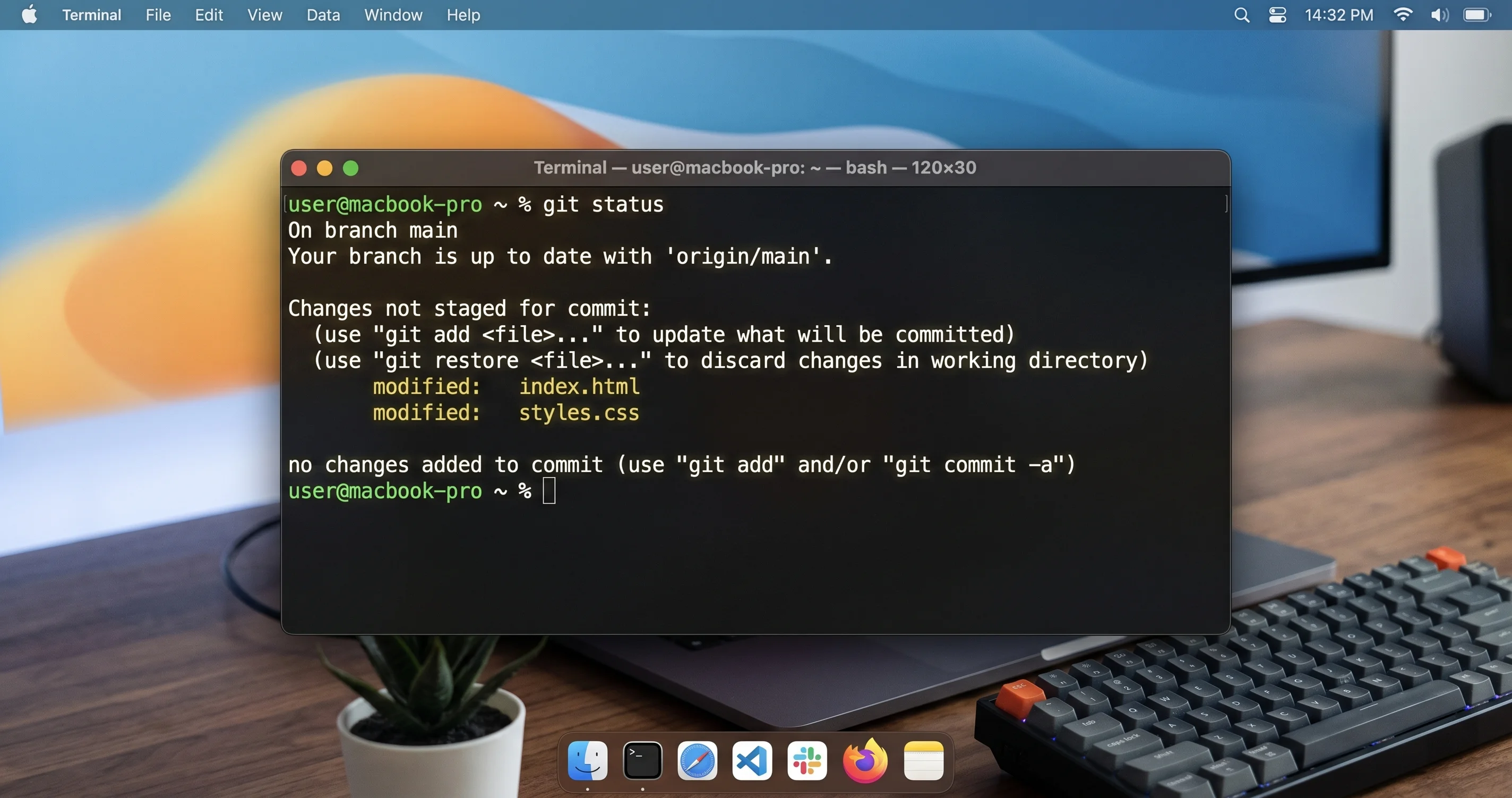
Para remover o quarantine de um único aplicativo, recursivamente (-r) excluindo (-d) o atributo em todo o pacote:
xattr -dr com.apple.quarantine /Applications/ExampleApp.appNão há saída em caso de sucesso. Agora reinicie o aplicativo; em muitos casos ele abre imediatamente porque o Gatekeeper não o trata mais como estrangeiro. Você pode confirmar que o atributo foi removido:
xattr -l /Applications/ExampleApp.appA linha com.apple.quarantine deve ter desaparecido.
O que isso realmente faz e por que é arriscado: remover o xattr de quarantine diz ao Gatekeeper para parar de examinar este aplicativo como um download do mundo externo. Para um aplicativo legítimo que você mesmo baixou, isso é bom — você está simplesmente confirmando a decisão de confiança que já tomou. Mas se você fizer isso às cegas em algo que obteve de um site suspeito, um link de fórum ou um aplicativo "crackeado", você acabou de desarmar a única verificação que poderia ter detectado malware. Nunca execute xattr -dr com.apple.quarantine contra /Applications como um todo ou contra um aplicativo que você não pode atestar. A forma mais comum pela qual usuários de Mac bem-intencionados se infectam é copiando e colando um comando de remoção de quarantine de uma página de download que quer que você desarme o Gatekeeper.
Reassinar um pacote quebrado (avançado, com grandes ressalvas)
Se o problema for uma assinatura corrompida em vez de quarantine, remover o atributo sozinho não ajudará — o Gatekeeper ainda vê uma assinatura inválida. Alguns guias sugerem forçar a reassinatura do aplicativo com uma assinatura ad-hoc:
codesign --force --deep --sign - /Applications/ExampleApp.appO --sign - significa uma assinatura ad-hoc (sem identidade real), --force sobrescreve a assinatura existente e --deep se recursa nos códigos aninhados.
Tenha muito cuidado aqui. Isso é genuinamente avançado e frequentemente a resposta errada:
--deepestá obsoleto pela Apple para assinatura e pode produzir resultados sutilmente quebrados em aplicativos complexos; foi projetado para conveniência de verificação, não como uma estratégia adequada de assinatura.- A reassinatura ad-hoc descarta totalmente a assinatura real do desenvolvedor e a notarização. Você está atestando o aplicativo com a confiança da sua própria máquina, não da Apple.
- Se o pacote estiver corrompido (o verdadeiro cenário de "danificado"), reassinar a corrupção não a repara. A correção correta é baixar novamente uma cópia limpa da fonte oficial.
Na prática, a reassinatura é uma ferramenta para desenvolvedores depurando suas próprias compilações, não um remédio para usuários finais. Se você se pegar alcançando codesign --force --deep --sign - em um aplicativo que você não construiu, pare e baixe novamente.
Verificar o veredito do Gatekeeper com spctl
Para entender por que o Gatekeeper está insatisfeito, pergunte diretamente a ele. Avalie um aplicativo específico de forma detalhada:
spctl -a -vvv /Applications/ExampleApp.appUm aplicativo notarizado saudável retorna algo como:
/Applications/ExampleApp.app: accepted
source=Notarized Developer ID
origin=Developer ID Application: Example Developer (AB12CD34EF)
Um aplicativo bloqueado pode retornar:
/Applications/ExampleApp.app: rejected
source=no usable signature
Essa linha source= é valiosa — source=Notarized Developer ID significa que tudo está bem, source=no usable signature significa que a assinatura está quebrada ou ausente, e uma rejeição com um motivo de "não notarizado" aponta para notarização em vez de quarantine. Verifique o status geral do Gatekeeper com:
spctl --statusQue normalmente imprime:
assessments enabledLidando com Aplicativos de Fora da App Store
A grande maioria dos relatórios de "está danificado" vem de aplicativos instalados fora da Mac App Store, portanto vale uma observação dedicada. Aplicativos da App Store passam por revisão e são assinados e notarizados de ponta a ponta, então praticamente nunca acionam esses diálogos. Aplicativos da web aberta são onde o Gatekeeper ganha seu sustento.
Suas fontes mais seguras, em ordem de confiança, são: a Mac App Store, o site oficial do desenvolvedor com um download notarizado, e gerenciadores de pacotes respeitáveis como Homebrew Cask (que geralmente puxam de fontes oficiais). Seja muito mais cauteloso com espelhos de download aleatórios, versões "gratuitas" de aplicativos pagos, e links compartilhados em fóruns ou chats. O fato de que um aplicativo pode ser executado removendo o quarantine não diz nada sobre se é seguro executá-lo.
Um lembrete sóbrio de que a notarização é uma triagem e não uma garantia: malware notarizado ocasionalmente passa pelas verificações automatizadas da Apple. Nossa análise do stealer MacSync que foi distribuído com notarização válida da Apple mostra que mesmo um aplicativo que passa pelo Gatekeeper de forma limpa pode ser malicioso. A lição não é "desconfie de tudo", mas "a fonte importa mais do que o diálogo". Se você não confiaria no site, não confie no download, não importa quão limpo ele abra. Para uma lista de verificação de fortalecimento mais ampla, nosso guia de segurança e privacidade do Mac cobre as ferramentas que valem a pena executar junto com o Gatekeeper.
Como Isso Mudou no Tahoe vs macOS Mais Antigos
Se você travou essa batalha há alguns anos, o manual mudou. Conhecer as diferenças evita que você siga tutoriais desatualizados.
Clique com botão direito → Abrir foi removido. Até o macOS 14 Sonoma, clicar com o botão secundário em um aplicativo e escolher Abrir lhe dava um diálogo de desvio único. A Apple removeu isso na geração macOS 15/26, e o Tahoe 26.5 continua com isso. A única substituição sancionada para um aplicativo bloqueado é o botão "Abrir Assim Mesmo" em Ajustes do Sistema > Privacidade e Segurança. Tutoriais dizendo para clicar com botão direito e Abrir estão desatualizados.
A opção "Em Qualquer Lugar" está oculta. macOS mais antigo permitia definir o Gatekeeper para permitir aplicativos de "Em Qualquer Lugar" no painel Segurança e Privacidade. Esse botão de rádio foi removido da interface anos atrás e permanece oculto no Tahoe. Às vezes você pode expor um estado semelhante via linha de comando, mas a Apple deliberadamente tornou a postura de "confiar em tudo" difícil de alcançar porque é perigosa.
spctl --master-disable não se comporta mais como anunciado. Muitos guias antigos dizem para executar sudo spctl --master-disable para desligar o Gatekeeper completamente e fazer a opção "Em Qualquer Lugar" reaparecer. No macOS moderno, o efeito deste comando é limitado: pode reportar sucesso, mas as proteções do Gatekeeper (especialmente os comportamentos de notarização e translocação) não estão completamente desativadas como estavam, digamos, no macOS 10.14. A Proteção de Integridade do Sistema e a arquitetura de segurança redesenhada significam que um único comando não pode mais desligar limpa e completamente todo o subsistema. Trate qualquer guia construído em torno de spctl --master-disable como obsoleto.
Mais fricção deliberada em geral. O fio condutor da abordagem do Tahoe é fricção intencional. A Apple quer que aprovar um aplicativo não verificado seja uma decisão consciente e autenticada tomada nas Ajustes do Sistema, não um clique direito reflexivo. Para o quadro completo de segurança e CVE desta versão específica, veja nosso guia de lançamento do macOS Tahoe 26.5.
Notas para Empresa e MDM
Se você gerencia Macs em uma organização, você tem opções que os usuários finais não têm, e não deve ensinar os usuários a executar comandos xattr. O Gerenciamento de Dispositivos Móveis (MDM) permite que você distribua confiança em escala em vez de máquina por máquina. Você pode implantar um perfil de Controle de Política de Preferências de Privacidade (PPPC) e perfis de configuração relacionados ao Gatekeeper para pré-aprovar identidades específicas de desenvolvedores, de forma que aplicativos distribuídos internamente e de terceiros aprovados sejam iniciados sem prompts do Gatekeeper. Compilações internas adequadamente assinadas e notarizadas — mesmo para ferramentas internas — são a resposta certa a longo prazo; pague por um Developer ID, assine e notarize seus aplicativos internos para que passem pelo Gatekeeper nativamente em vez de pedir aos funcionários que o desarmem.
Evite a tentação de enviar uma desativação do Gatekeeper em toda a frota. Isso converte cada Mac em sua organização em um alvo fácil e é exatamente a postura que os atacantes esperam encontrar. Se você também gerencia o que inicia no login em toda a frota, nosso guia de gerenciamento de itens de login e aplicativos em segundo plano do Tahoe combina bem com uma política do Gatekeeper para controlar o que é executado e quando.
Solução de Problemas Comuns
Problema: O botão "Abrir Assim Mesmo" nunca aparece em Privacidade e Segurança
Solução: Isso quase sempre significa que o diálogo que você obteve foi a variante severa "está danificado" (assinatura quebrada/ausente) em vez do mais suave "desenvolvedor não pode ser verificado" — e a Apple não oferece uma substituição de GUI para assinaturas genuinamente inválidas. Primeiro, mova o aplicativo de Downloads/do DMG para /Applications para descartar o App Translocation, depois tente iniciar novamente para que o macOS registre um novo bloqueio. Se o botão ainda não aparecer, baixe novamente o aplicativo do site oficial usando o Safari. Se ele continuar sendo baixado com problemas, a compilação do próprio desenvolvedor pode ser o problema. Como último recurso para um aplicativo em que você confia, use xattr -dr com.apple.quarantine nele.
Problema: O Terminal diz "Operação não permitida" ao executar xattr
Solução: Este é um problema de permissões, não de sintaxe. O macOS protege certos locais, e seu aplicativo de terminal pode não ter Acesso Total ao Disco. Vá para Ajustes do Sistema > Privacidade e Segurança > Acesso Total ao Disco, ative seu terminal (Terminal.app, iTerm, etc.), depois feche e reinicie completamente. Confirme também que você digitou o caminho real — arraste o aplicativo para a janela do Terminal para inserir seu caminho exato. Se o aplicativo reside em algum lugar protegido, copiá-lo para /Applications primeiro e operar a partir daí contorna a restrição.
Problema: O aplicativo abre uma vez, depois quebra ou "danifica" novamente após uma atualização
Solução: Isso aponta para um aplicativo de auto-atualização conflitando com o App Translocation ou com uma assinatura quebrada em seu atualizador. Certifique-se de que o aplicativo esteja em /Applications (não em Downloads), pois os auto-atualizadores no mesmo local funcionam mal quando translocados. Se o aplicativo se re-quarantine após cada atualização, o atualizador pode estar baixando novamente via um mecanismo ciente de quarantine. A correção mais limpa é excluir o aplicativo, baixar uma cópia nova da fonte oficial, arrastá-la para /Applications, aprová-la uma vez via "Abrir Assim Mesmo" e deixar as atualizações futuras rodarem a partir daí.
Problema: "Não foi possível verificar se está livre de malware" mesmo estando online
Solução: Primeiro verifique seu relógio do sistema com date — uma data errada quebra a validação do tíquete. Em seguida, confirme que você não está atrás de um proxy, VPN ou firewall que bloqueie os servidores de notarização da Apple; desativar temporariamente uma VPN restritiva e tentar novamente frequentemente resolve isso. Execute spctl -a -vvv /caminho/para/App.app para ver o veredito preciso. Se o spctl reportar o aplicativo como aceito/notarizado assim que a conectividade for restaurada, a falha original foi puramente um problema de rede/relógio, não o aplicativo.
Perguntas Frequentes
É seguro usar xattr para remover o atributo de quarantine?
É seguro somente quando aplicado a um aplicativo específico em que você genuinamente confia de uma fonte em que confia. O próprio comando não faz nenhum dano ao seu sistema; o risco é inteiramente sobre o que você aponta para ele. Remover o quarantine desarma a verificação do Gatekeeper para aquele aplicativo, então executá-lo em software questionável é como Macs limpos são infectados. Aplicativo confiável do site do desenvolvedor: tudo bem. Download "crackeado" aleatório: nunca.
Desativar o Gatekeeper vai me dar malware?
Desativar o Gatekeeper em todo o sistema aumenta dramaticamente sua exposição, sim. O Gatekeeper bloqueia o caminho mais fácil que os atacantes usam — fazer você executar código não assinado e não notarizado. Com ele desligado, cada download é executado sem verificação. Quase nunca há uma boa razão para um usuário individual desativá-lo globalmente; aprovar um aplicativo via "Abrir Assim Mesmo" atinge seu objetivo sem deixar a porta aberta para tudo o mais. Mantenha o Gatekeeper ativado.
Por que o Terminal diz "operação não permitida" quando executo xattr?
Seu aplicativo de terminal não tem Acesso Total ao Disco, ou você está visando um local protegido pelo sistema. Conceda acesso em Ajustes do Sistema > Privacidade e Segurança > Acesso Total ao Disco, ative seu terminal, depois feche e reinicie. Verifique se o caminho está correto arrastando o aplicativo para a janela do Terminal. Esta é uma proteção de privacidade do macOS fazendo seu trabalho, não um bug no seu comando.
O truque de clique com botão direito "Abrir" ainda funciona no Tahoe?
Não. A Apple removeu o desvio único de clique com botão direito → Abrir na geração macOS 15/26, e o Tahoe 26.5 continua com isso. A única forma sancionada de abrir um aplicativo bloqueado é o botão "Abrir Assim Mesmo" em Ajustes do Sistema > Privacidade e Segurança, que requer autenticação. Qualquer guia ainda recomendando clique com botão direito → Abrir está desatualizado.
Meu aplicativo funcionava ontem e agora diz que está danificado. Por quê?
Algumas causas se encaixam nesse padrão: o certificado de assinatura do desenvolvedor foi revogado, uma atualização no aplicativo introduziu uma compilação quebrada ou não notarizada, o aplicativo se re-quarantine durante uma atualização, ou seu relógio do sistema desviou e quebrou a validação do tíquete. Verifique date primeiro, depois baixe novamente uma cópia nova da fonte oficial e aprove-a uma vez. Se continuar recorrendo, relate ao desenvolvedor.
"App Translocation" é o mesmo que quarantine?
Não, embora estejam relacionados. O quarantine é o atributo que sinaliza um arquivo como baixado. O App Translocation é um comportamento defensivo que o macOS aciona porque um aplicativo está em quarantine e sendo executado de um local de download — ele inicia o aplicativo a partir de um caminho aleatório somente leitura para frustrar ataques de arquivos carregados lateralmente. Mover o aplicativo para /Applications para a translocação; remover o atributo de quarantine para a sinalização. Mecanismos diferentes, correções diferentes.
Conclusão
O erro "aplicativo está danificado e não pode ser aberto" no macOS Tahoe é esmagadoramente um problema de confiança, não de corrupção. O Gatekeeper, o atributo com.apple.quarantine e a notarização estão trabalhando juntos para impedir que seu Mac execute código que não consegue verificar — e na maioria das vezes, um aplicativo legítimo os aciona por causa de um sinalizador de quarantine, App Translocation, uma assinatura quebrada por uma descompactação descuidada, uma incompatibilidade de arquitetura ou um relógio errado. Leia o diálogo para saber qual dos três problemas você tem, tente a rota oficial de "Abrir Assim Mesmo" em Privacidade e Segurança primeiro, e alcance xattr, spctl e codesign somente quando você entende o que eles trocam. A única regra a lembrar acima de tudo: a segurança de um aplicativo vem de sua fonte, não de quão limpo você consegue forçá-lo a iniciar.
Para mais informações sobre proteger seu Mac da maneira certa, continue com nosso guia de segurança e privacidade do Mac para 2026 e o guia completo de segurança e privacidade do macOS Tahoe.