macOS Tahoe Stage Manager 완벽 가이드 2025: 기능, GPU 성능 문제, 해결 방법 및 최고의 대안
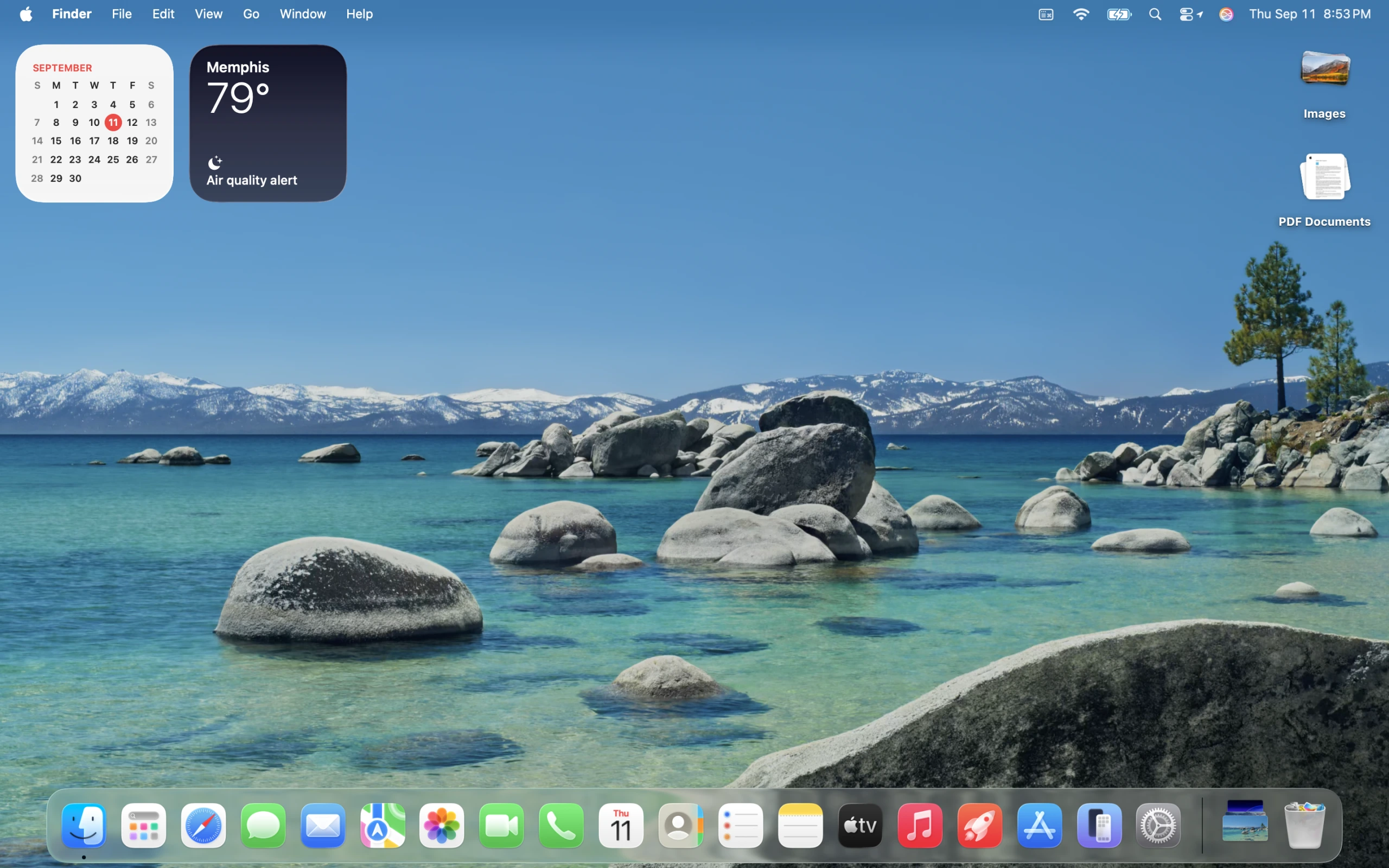
macOS Tahoe 26 Stage Manager에 대한 종합 가이드: 기능, GPU 성능 문제(115-150% 사용량), 배터리 소모 해결 방법, 키보드 단축키, 창 관리 팁 및 Rectangle, Magnet, BetterSnapTool을 포함한 최고의 서드파티 대안을 다룹니다.
macOS Tahoe 26은 향상된 기능과 사용자 지정 옵션을 갖춘 Stage Manager 2.0을 제공하지만, 배터리 수명과 시스템 반응성에 영향을 미치는 심각한 GPU 성능 문제도 도입했습니다. 이 종합 가이드는 Stage Manager의 기능을 검토하고, 검증된 솔루션으로 성능 문제를 진단하며, 최적의 Mac 생산성을 위한 최고의 창 관리 대안을 비교합니다.
요약: macOS Tahoe 26의 Stage Manager
알아야 할 사항
Stage Manager는 활성 애플리케이션을 중앙에 배치하고 다른 열린 앱을 화면 왼쪽 가장자리에 실시간 썸네일로 정렬하여 앱을 구성하는 Apple의 현대적인 창 관리 시스템입니다. macOS Tahoe 26은 상당한 개선 사항을 포함한 Stage Manager 2.0을 도입했지만, 사용자들은 주의가 필요한 중대한 GPU 성능 문제를 경험하고 있습니다.
주요 성능 문제:
- GPU 사용량: 활동 모니터에서 115-150% GPU 소비 보고
- 배터리 영향: 사용자들이 배터리 수명이 10시간에서 3시간으로 감소하는 것을 경험
- 온도 문제: Mac이 macOS Sequoia보다 20°C 더 뜨겁게 작동
- WindowServer 오버헤드: 지속적인 20-50% GPU 사용량, 창 작업 중 90%까지 급증
Stage Manager 2.0 개선 사항:
- 다양한 워크플로를 위한 여러 저장된 창 레이아웃
- 개인화된 경험을 위한 향상된 사용자 지정 옵션
- 다중 디스플레이 설정을 위한 우수한 외부 모니터 지원
- 자동화를 위한 단축어 앱과의 깊은 통합
- 이전 버전의 문제를 해결한 개선된 사용자 경험
이 가이드에서 다루는 내용:
- 포괄적인 Stage Manager 기능 개요 및 사용법
- 특정 데이터를 통한 심층 GPU 성능 문제 분석
- 성능 문제에 대한 검증된 솔루션 및 해결 방법
- 서드파티 창 관리 대안의 완전한 비교
- 키보드 단축키, 팁 및 모범 사례
- 다양한 사용자 유형에 대한 전략적 권장 사항
Stage Manager 이해하기: 기능 및 기능성
macOS Tahoe 26의 Stage Manager란 무엇입니까?
Stage Manager는 데스크탑 혼잡을 줄이고 멀티태스킹 중 집중력을 향상시키도록 설계된 3부분 인터페이스를 통해 macOS의 창 관리를 근본적으로 재구성합니다.
핵심 아키텍처:
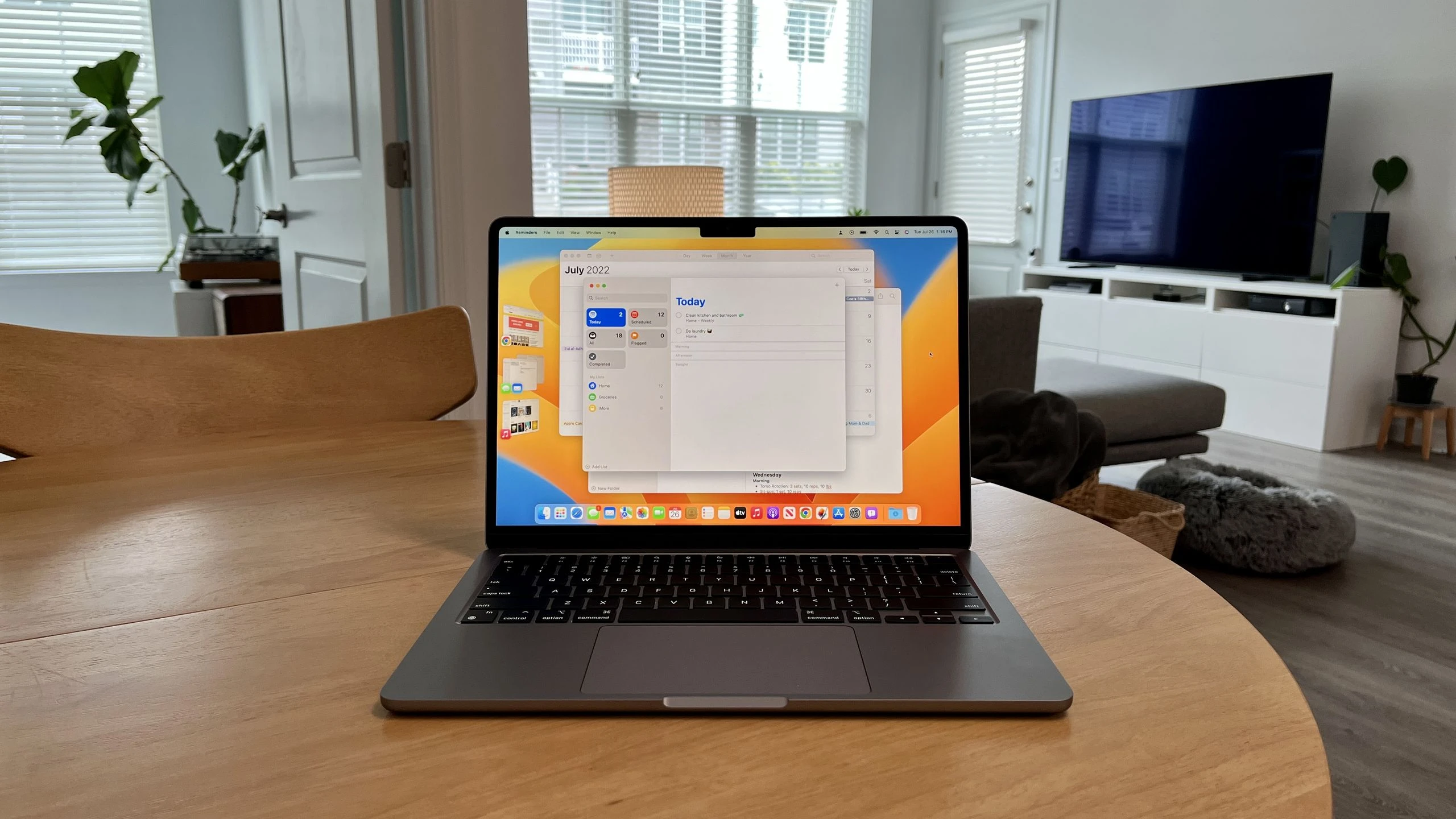
- 중앙 작업 공간: 활성 애플리케이션 창을 중앙에 눈에 띄게 표시
- 왼쪽 사이드바(최근 앱 스트립): 최근 사용한 앱 및 앱 그룹의 실시간 썸네일 표시
- 데스크탑 영역: 데스크탑 배경을 클릭하여 파일 및 폴더에 액세스 가능
작동 방식:
- 활성 창이 화면 중앙에 눈에 띄게 나타남
- 다른 열린 애플리케이션이 왼쪽 가장자리를 따라 실시간 썸네일 미리보기로 표시됨
- 화면에 최대 4개의 창을 동시에 지원
- 사이드바는 가장 최근에 사용한 앱을 기준으로 최대 6개의 썸네일을 표시
- 썸네일을 클릭하면 해당 앱 또는 앱 그룹이 전면으로 이동
- 앱을 프로젝트 기반 워크플로를 위해 "세트"로 그룹화할 수 있음
Stage Manager 2.0 새로운 기능 (macOS Tahoe 26)
이전 버전 대비 주요 개선 사항:
1. 여러 저장된 레이아웃
- 다양한 워크플로를 위한 여러 창 구성을 생성하고 저장
- 다양한 프로젝트를 위해 저장된 레이아웃 간 즉시 전환
- 예: 개발 레이아웃, 디자인 레이아웃, 커뮤니케이션 레이아웃
2. 향상된 사용자 지정 옵션
- 창 관리 기본 설정에 대한 더욱 세밀한 제어
- 사용자 지정 가능한 썸네일 크기 및 간격
- 고급 그룹화 동작 및 규칙
3. 우수한 외부 모니터 지원
- 여러 디스플레이에서 개선된 동작
- 모니터 간 창 분산의 더 나은 처리
- 각 디스플레이가 자체 최근 앱 스트립 유지
4. 단축어 통합
- 자동화를 위한 macOS 단축어와의 깊은 통합
- 특정 집중 모드에 대해 Stage Manager 자동 활성화
- 사용자 지정 단축어를 통한 프로그래밍 방식 제어
5. 개선된 사용자 경험
- 이전 버전의 브라우저 창 관리 문제 수정
- 동일한 애플리케이션에 대한 다중 창 처리 개선
- 더 나은 앱 그룹화 워크플로
핵심 기능 개요
창 관리 기능:
표시 제한:
- 화면의 최대 창 수: 동시에 4개의 창
- 사이드바의 최대 썸네일 수: 6개(최근 사용 순서에 따라 자동 관리)
- 지원되는 디스플레이: 모든 내장 및 외부 디스플레이
앱 그룹화:
- 창을 함께 드래그하여 프로젝트 기반 앱 세트 생성
- 그룹은 작업 간 전환 시 구성 유지
- 그룹화된 앱은 한 번의 클릭으로 함께 활성화됨
데스크탑 관리:
- 기본적으로 데스크탑이 숨겨져 시각적 혼잡 감소
- 필요할 때 데스크탑 파일에 원클릭 액세스
- 기본 설정에서 데스크탑 항목 가시성 토글
실시간 썸네일:
- 사이드바 썸네일의 실시간 콘텐츠 미리보기
- 전환하지 않고도 들어오는 메시지, 업데이트 및 변경 사항 확인
- 필요한 애플리케이션을 빠르게 식별하기 위한 시각적 스캔
Stage Manager 활성화 및 비활성화 방법
방법 1: 시스템 설정(권장)
단계:
1. 시스템 설정 열기
2. 데스크탑 및 Dock으로 이동
3. 데스크탑 및 Stage Manager 섹션으로 스크롤
4. Stage Manager 토글 켜기 또는 끄기

사용 가능한 사용자 지정 옵션:
- 최근 애플리케이션: 썸네일 스트립 표시/숨기기
- 데스크탑 항목: 활성 시 데스크탑 파일 표시
- 외부 디스플레이: 다중 모니터 동작 구성
방법 2: 제어 센터(빠른 토글)
- 메뉴 막대의 제어 센터 아이콘 클릭
- Stage Manager 클릭하여 즉시 켜기/끄기 토글
방법 3: 메뉴 막대 아이콘
- 시스템 설정 → 제어 센터를 통해 메뉴 막대에 Stage Manager 아이콘 추가
- 아이콘을 클릭하여 토글, Option-클릭하여 새로 고침
방법 4: 사용자 지정 키보드 단축키
- 시스템 설정 → 키보드 → 키보드 단축키 → Mission Control에서 사용자 지정 단축키 생성
- 기억하기 쉬운 키 조합 할당(예: Control + Option + S)
중요한 요구 사항:
- Stage Manager가 작동하려면 **"디스플레이에 별도의 공간 사용"**이 활성화되어야 함
- 위치: 시스템 설정 → 데스크탑 및 Dock → Mission Control
- 이 설정을 활성화한 후 Mac 재시작 필요
중대한 성능 문제: GPU 사용량 및 배터리 소모
GPU 성능 문제 설명
macOS Tahoe 26은 Stage Manager와 관련된 심각한 GPU 성능 문제를 보여 사용자 경험과 시스템 효율성에 상당한 영향을 미치고 있습니다.
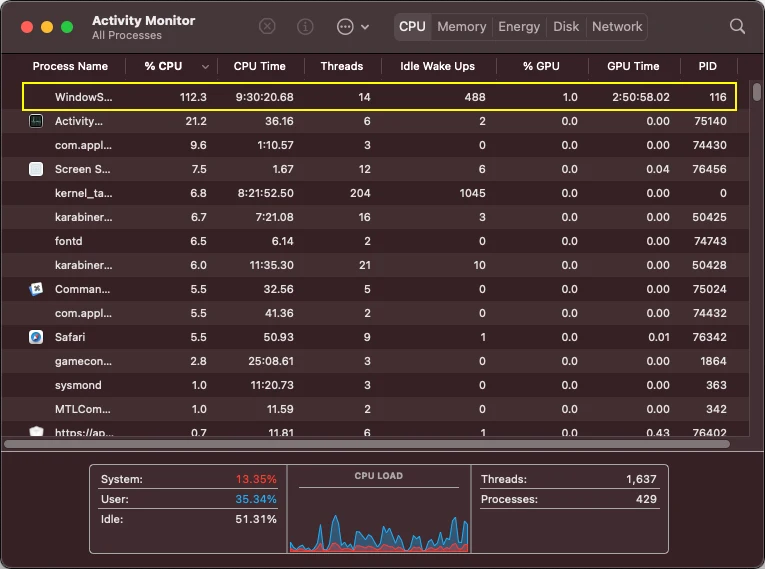
문서화된 성능 지표:
| 성능 지표 | 정상 예상치 | Stage Manager 사용 시 | 영향 |
|---|---|---|---|
| GPU 사용량(유휴 상태) | 5-15% | 115-150% | 10배 증가 |
| WindowServer GPU | 2-5% | 20-50%(최대 90%) | 10-18배 증가 |
| GPU 온도 | 50-55°C | 72-75°C | +20°C 더 뜨거움 |
| 배터리 수명(MacBook Air) | 10시간 | 3시간 | 70% 감소 |
| 전력 소비(유휴 상태) | 1.5W | 2.5W+ | 67% 증가 |
Mac 모델 전체에서 관찰 가능한 증상
애니메이션 성능 저하:
- 창 전환 애니메이션이 "견딜 수 없을 정도로 느리고 끊김"으로 설명됨
- 사용 가능한 시스템 리소스에 관계없이 끊기고 버벅거리는 전환
- 과도한 프레임 속도를 요구하는 앱 기울이기, 그림자 및 창 애니메이션
- Safari 및 기타 애플리케이션에서 스크롤 지연
시스템 반응성 문제:
- 기본 작업에서 눈에 띄는 지연 경험
- Finder 및 애플리케이션에서 아이콘이 천천히 나타남
- 여러 애플리케이션에서 타이핑 지연
- 간단한 작업 중 비치볼 커서 나타남
특정 동작 패턴:
- 창을 오른쪽 화면 가장자리로 이동(Stage Manager 썸네일이 사라지는 곳)하면 GPU 사용량 감소
- 창을 중앙으로 되돌리면 높은 GPU 소비 유발
- GPU 사용량 깜박임은 WindowServer가 50%를 초과하는 것과 상관관계 있음
기술적 근본 원인
시각 효과 아키텍처 오버헤드:
Stage Manager는 M1-M4 칩 기능을 활용하도록 설계되었으며, 특히:
- 복잡한 시각 효과를 위한 더 강력한 GPU 처리
- 가상 메모리 관리에서 더 빠른 I/O
- 썸네일 생성을 위한 증가된 스토리지 액세스
- 실시간 미리보기 렌더링을 위한 향상된 RAM 가용성
WindowServer 프로세스 복잡성:
WindowServer는 상당한 추가 작업 부하를 감당합니다:
- 모든 창의 이미지를 지속적으로 수집
- 디스플레이 렌더링을 위한 복합 이미지 조립
- 합성된 프레임을 GPU 및 디스플레이 시스템으로 전달
- Stage Manager는 WindowServer의 계산 부담을 크게 증가시킴
다중 디스플레이 및 고해상도 요구 사항:
- 스케일링된 해상도로 4K, 5K 및 6K 디스플레이 구동 지원
- 여러 대형 디스플레이에서 동시에 높은 프레임 속도 유지
- 외부 디스플레이 연결은 GPU 처리 요구 사항을 기하급수적으로 증가시킴
Electron 앱 상호 작용:
macOS Tahoe에는 Electron 기반 애플리케이션에 영향을 미치는 문서화된 렌더링 버그가 포함되어 있습니다:
- 심각하게 영향을 받는 앱: VSCode, Slack, Discord, Cursor
- 동작: Stage Manager와 함께 이러한 애플리케이션이 실행될 때 시스템 전체 지연
- GPU 영향: VSCode는 특히 Intel MacBook에서 WindowServer가 90%까지 급증하도록 유발
배터리 수명 및 열 성능에 미치는 영향
배터리 수명 저하 데이터:
실제 사용자 보고서는 심각한 배터리 영향을 문서화합니다:
- 최악의 경우: MacBook Air 배터리 수명이 10시간에서 3시간으로 감소(70% 감소)
- 일반적인 경우: 6-7시간이 Stage Manager 활성 상태에서 2시간으로 감소
- 대기 소모: 여러 앱 그룹이 열려 있는 상태에서 수면 중 2% 배터리 손실
- 전력 소비: M2 MacBook Air가 2.5W 유휴 소비를 보임(67% 증가)
열 성능 영향:
온도 모니터링은 우려스러운 경향을 보여줍니다:
- macOS Sequoia의 동일한 작업 부하보다 20°C 더 뜨겁게 실행되는 기계
- 기본 웹 브라우징 및 이메일 중 증가된 열 부하
- CPU가 30%를 초과하고 GPU가 40%를 초과할 때 팬이 자주 활성화됨
- 저전력 모드에서도 여전히 상승된 온도 발생
시스템 성능 오버헤드:
결합된 CPU 및 GPU 부하는 연쇄 효과를 생성합니다:
- WindowServer가 GPU 소비와 함께 20-40% CPU 사용량을 보임
- 열 압력이 지속적인 작업 부하에서 성능 조절을 유발
- 실시간 썸네일 렌더링으로 인한 메모리 압력 증가
- 지속적인 창 상태 캐싱으로 인한 스토리지 I/O 급증
가장 영향을 받는 Mac 모델
하드웨어 전체에 걸친 보편적인 영향:
중요한 발견: Stage Manager 성능 문제는 macOS Tahoe 26을 실행하는 모든 Mac 모델에 영향을 미칩니다:
Apple Silicon Mac:
- M1, M2, M3, M4(모든 변형: 베이스, Pro, Max, Ultra)
- MacBook Air M1/M2/M3/M4(특히 8GB RAM 구성)
- MacBook Pro 14" 및 16"(모든 M 시리즈 칩)
- Mac mini M1/M2/M4
- Mac Studio M1/M2/M4(Max 및 Ultra 구성)
- iMac M1/M3/M4
Intel 기반 Mac(최종 지원 세대):
- Mac Pro 2019(Intel Xeon W)
- MacBook Pro 16인치 2019(Intel Core i9) - 특히 심각한 문제
- MacBook Pro 13인치 2020(Intel Core i5)
- iMac 27인치 2020(Intel Core i7)
특히 영향을 받는 구성:
- 4K/5K 외부 디스플레이 사용자: 스케일링된 해상도(예: 4K 디스플레이에서 2560×1440)는 GPU 부담을 가중시킴
- 다중 모니터 설정: 각 추가 디스플레이는 WindowServer 오버헤드를 기하급수적으로 증가시킴
- Electron 앱 파워 사용자: VSCode를 사용하는 개발자는 복합적인 성능 저하를 경험
- 8GB RAM 시스템: 메모리 압력이 GPU 문제와 결합되어 심각한 성능 영향 발생
검증된 솔루션: Stage Manager 성능 문제 해결
솔루션 1: Stage Manager 비활성화(가장 효과적)
즉각적인 결과를 제공하는 주요 해결 방법:
빠른 비활성화:
1. 시스템 설정 열기
2. 데스크탑 및 Dock으로 이동
3. Stage Manager 끄기 토글

대체 빠른 토글:
- 제어 센터 → Stage Manager → 끄기
- 즉시 비활성화를 위한 사용자 지정 키보드 단축키
사용자 보고 효과:
- "Stage Manager를 영구적으로 끄면 주요 성능/배터리 소모 문제가 해결되는 것 같습니다"
- GPU 사용량이 즉시 115-150%에서 정상 5-15%로 감소
- 예상 기준선으로 배터리 수명 복원
- 10-15분 내에 온도 정상화
이 솔루션을 사용해야 하는 경우:
- 배터리 수명이 중요한 우선 순위인 경우
- 심각한 열 문제를 경험하는 경우
- Electron 앱 의존적 워크플로(VSCode, Slack, Discord)
- 창 관리 기능보다 성능이 더 중요한 경우
솔루션 2: 임시 재설정 방법
영구 비활성화 없이 빠른 완화:
단계:
1. 시스템 설정 → 데스크탑 및 Dock → Stage Manager 끄기
2. 5초 대기
3. Stage Manager 다시 켜기 토글

결과: GPU 사용량의 일시적 감소
지속 시간: 창이 이동/최소화될 때까지 완화 지속
효과: 60-70% 일시적 개선
사용 사례:
- Stage Manager 기능이 필요하지만 즉각적인 성능 문제를 경험하는 경우
- 영구 비활성화로 인한 워크플로 중단
- Stage Manager가 특정 문제의 원인인지 테스트
솔루션 3: 디스플레이 설정 최적화
4K/5K 외부 모니터 사용자:
스케일링된 해상도의 고해상도 외부 디스플레이는 막대한 GPU 오버헤드를 생성합니다. 최적화 전략:
기본 해상도 전환:
단계:
1. 시스템 설정 → 디스플레이
2. 외부 디스플레이 선택
3. 스케일링(예: 2560×1440)에서 기본 해상도(3840×2160)로 전환
4. UI 요소가 너무 작은 경우 스케일링 조정

예상 결과:
- 30-50% GPU 사용량 감소
- 훨씬 더 시원한 온도
- 절충안: 더 작은 UI 요소
대체 디스플레이 최적화:
- 가능한 경우 외부 디스플레이 수 줄이기
- 외부 모니터의 재생률 낮추기(120Hz에서 60Hz로)
- "데스크탑 위젯 표시" 기능 비활성화
- 프레젠테이션을 위해 확장 데스크탑 대신 미러링 사용
솔루션 4: 시스템 수준 성능 최적화
투명도 줄이기(상당한 영향):
단계:
1. 시스템 설정 → 손쉬운 사용 → 디스플레이
2. "투명도 줄이기" 활성화

효과:
- 창 작업 중 20-30% GPU 사용량 감소
- Stage Manager와 결합할 때 특히 효과적
- Liquid Glass UI 렌더링 오버헤드 감소
모션 줄이기:
단계:
1. 시스템 설정 → 손쉬운 사용 → 디스플레이
2. "모션 줄이기" 활성화

효과:
- 애니메이션 오버헤드 제거
- 더 빠른 창 전환
- GPU 계산 부하 감소
저전력 모드 활성화:
단계:
1. 시스템 설정 → 배터리(노트북) 또는 에너지 절약(데스크탑)
2. "저전력 모드" 활성화
3. 노트북의 경우 "배터리 사용 시만" 선택

효과:
- CPU 및 GPU 클록 속도 감소
- 배터리 수명 연장
- 참고: Stage Manager는 여전히 없는 것보다 더 많은 전력 소비
솔루션 5: 활동 모니터 관리
리소스 집약적인 프로세스 식별 및 관리:
활동 모니터 모니터링:
1. 활동 모니터 열기
2. "GPU" 탭 선택
3. "% GPU" 열로 정렬
4. WindowServer 및 기타 높은 GPU 프로세스 식별

조치 단계:
- 높은 GPU 사용량을 보이는 불필요한 애플리케이션 강제 종료
- 적극적으로 필요하지 않을 때 Electron 앱(VSCode, Slack, Discord) 닫기
- Stage Manager 그룹의 창 수 제한
- 썸네일 렌더링을 줄이기 위해 최소화 대신 앱 종료
고급 사용자를 위한 터미널 명령:
# GPU 사용량을 실시간으로 모니터링
sudo powermetrics --samplers gpu_power -n 1

# WindowServer 특별히 확인
ps aux | grep WindowServer

# 열 상태 모니터링
pmset -g thermstate
솔루션 6: Electron 앱 해결 방법
VSCode 및 개발 환경 사용자:
Electron 기반 애플리케이션은 Stage Manager GPU 문제를 가중시킵니다. 특정 전략:
VSCode 최적화:
1. 적극적으로 코딩하지 않을 때 VSCode 닫기
2. 열린 편집기 탭 및 분할 보기 수 제한
3. 불필요한 확장 기능 비활성화(특히 UI가 무거운 것)
4. 간단한 편집을 위해 경량 대안 사용(nano, vim, TextEdit)
5. 업데이트를 위해 GitHub 이슈 #267022 및 #267065 모니터링
Slack/Discord 관리:
1. 가능한 경우 데스크탑 앱 대신 웹 버전 사용
2. 연장된 비통신 기간 동안 앱 종료
3. 앱 설정에서 애니메이션 비활성화
4. 경량 대안 고려(Telegram, Signal)
솔루션 7: 대체 창 관리
Stage Manager를 서드파티 솔루션으로 교체:
Stage Manager의 성능 문제를 겪는 대신 검증된 대안을 고려하십시오:
무료 옵션:
- Rectangle: 경량, 안정적, 스냅 기반 창 관리
- Loop: 시각적 피드백이 있는 혁신적인 방사형 메뉴 인터페이스
- Amethyst: 키보드 중심 워크플로를 위한 자동 타일링
유료 옵션:
- Magnet($4.99): 간단한 Apple과 같은 창 스냅
- BetterSnapTool($2.99): 광범위한 사용자 지정, 최고의 가치
- Moom($9.99): 전문적인 기능, 저장된 레이아웃
Stage Manager 대비 장점:
- 최소한의 GPU 오버헤드(20-40MB RAM 대 115-150% GPU)
- 배터리 수명에 영향 없음
- 성능 패널티 없이 사용자 지정 가능한 워크플로
- 활발한 개발 및 macOS Tahoe 26 호환성
솔루션 8: macOS 새로 설치
지속적인 문제에 대한 최후의 수단:
일부 사용자는 깨끗한 macOS Tahoe 설치로 성공을 보고합니다:
새로 설치 프로세스:
1. Time Machine으로 전체 시스템 백업
2. 부팅 가능한 macOS Tahoe 설치 프로그램 생성
3. 설치 프로그램에서 부팅하고 주 드라이브 지우기
4. 새로운 macOS Tahoe 설치
5. Time Machine에서 데이터를 선택적으로 복원

보고된 결과:
- 30-40%의 사용자가 성능 개선을 경험
- 보장된 솔루션 아님
- 시간 집약적 프로세스
- 백업이 불완전한 경우 데이터 손실 위험
새로 설치 전:
- 먼저 다른 모든 솔루션을 시도하십시오
- 완전한 백업이 확인되었는지 확인
- 모든 설정 및 구성 문서화
- macOS 26.0.1 또는 26.1 포인트 릴리스 대기
성능 최적화 체크리스트
즉각적인 조치(5분):
- 손쉬운 사용 설정에서 "투명도 줄이기" 활성화
- 손쉬운 사용 설정에서 "모션 줄이기" 활성화
- 불필요한 Electron 애플리케이션 닫기
- 4K 모니터를 기본 해상도로 전환
단기 조치(30분):
- 활동 모니터 GPU 탭 검토, 리소스가 많은 프로세스 식별
- 배터리 사용을 위한 저전력 모드 구성
- Stage Manager 토글을 위한 사용자 지정 키보드 단축키 생성
- 대체 창 관리 도구 테스트(Rectangle, Magnet)
장기 전략:
- Apple의 macOS 26.0.1 또는 26.1 업데이트 모니터링
- 성능이 중요한 경우 Stage Manager를 영구적으로 비활성화하는 것 고려
- 서드파티 창 관리 대안 평가
- Intel Mac 또는 8GB RAM 시스템의 경우 하드웨어 업그레이드 일정 계획
Stage Manager 모범 사례 및 생산성 팁
효율적인 사용을 위한 키보드 단축키
필수 Stage Manager 단축키:
| 동작 | 단축키 | 설명 |
|---|---|---|
| Stage Manager 토글 | 사용자 지정(설정에서 설정) | Stage Manager 활성화/비활성화 |
| 앱 전환 | Command + Tab | 열려 있는 모든 애플리케이션 간 순환 |
| 창 순환 | Command + ` | 활성 그룹의 창 간 순환 |
| 창 최소화 | Command + M | 창을 사이드바로 보내기 |
| 앱 숨기기 | Command + H | 보이는 썸네일에서 앱 제거 |
| 창 닫기 | Command + W | 활성 창 닫기 |
| 앱 종료 | Command + Q | 애플리케이션 완전히 종료 |
| Mission Control | F3 또는 세 손가락 위로 쓸기 | 모든 Spaces 및 Stage Manager 구성 보기 |
| Spaces 전환 | Control + 화살표 키 | 데스크탑 공간 간 탐색 |
사용자 지정 단축키 설정:
Stage Manager 토글 단축키 생성:
1. 시스템 설정 → 키보드 → 키보드 단축키
2. 사이드바에서 "Mission Control" 선택
3. 목록에서 "Stage Manager" 찾기
4. 옆을 더블 클릭
5. 원하는 키 조합 누르기(예: Control + Option + S)
6. 완료 클릭

권장 단축키:
- Control + Option + S(Stage Manager)
- Control + Option + G(데스크탑 표시)
창 그룹화 전략
효과적인 앱 그룹 생성:
개발 워크플로 그룹:
그룹의 앱:
- VS Code(코드 편집기)
- 터미널(명령줄)
- Safari/Chrome(테스트 및 문서)
- GitHub Desktop(버전 관리)

이점: 한 번의 클릭으로 전체 개발 컨텍스트 전환
크리에이티브 워크플로 그룹:
그룹의 앱:
- Final Cut Pro / Premiere Pro(비디오 편집)
- Photoshop / Affinity Photo(이미지 편집)
- Finder(자산 관리)
- 메모(프로젝트 계획)

이점: 크리에이티브 도구 및 자산을 함께 유지
연구 및 작성 그룹:
그룹의 앱:
- Pages / Word(문서 작성)
- Safari(연구 및 참고 자료)
- 사전(언어 참조)
- 메모(개요 및 아이디어)

이점: 작성하는 동안 연구 컨텍스트 유지
그룹 생성 방법:
- 두 앱이 모두 Stage Manager에서 열려 있는지 확인
- 사이드바에서 중앙 작업 공간으로 창 드래그
- 기존 창 근처에 배치(제목 표시줄이 겹치지 않게)
- 두 창이 자동으로 그룹화됨
- 그룹 썸네일을 클릭하여 두 창을 함께 활성화
그룹에서 앱 제거:
- 창을 사이드바로 다시 드래그하거나
- Shift를 누른 채 제목 표시줄을 클릭하여 분리하거나
- 애플리케이션 종료(다시 시작할 때 그룹에 다시 참여하지 않음)
다중 디스플레이 구성 팁
최적의 다중 모니터 설정:
기본 디스플레이(주 작업 화면):
- 최근 앱 스트립이 표시되도록 Stage Manager 활성화
- 여기에 기본 애플리케이션 그룹 배치
- 가장 높은 해상도 및 재생률로 구성
보조 디스플레이(참조/통신):
- 더 많은 화면 공간을 위해 최근 앱 스트립 숨기기 고려
- 보조 디스플레이에 통신 앱(Slack, Mail) 유지
- 문서, 참고 자료, 모니터링 도구에 사용
구성 단계:
1. 외부 디스플레이 연결
2. 시스템 설정 → 데스크탑 및 Dock → Mission Control
3. "디스플레이에 별도의 공간 사용" 활성화
4. Mac 재시작(필수)
5. Stage Manager 활성화
6. Stage Manager 설정에서 디스플레이별 기본 설정 구성
알려진 다중 디스플레이 문제:
- 앱 활성화가 예기치 않게 여러 디스플레이에 영향을 미칠 수 있음
- 썸네일이 때때로 잘못된 디스플레이에 나타남
- 한 디스플레이에서 Stage Manager를 활성화하고 다른 디스플레이에서 비활성화할 수 없음
해결 방법:
- 다양한 디스플레이 구성을 위해 별도의 Spaces 생성
- 다중 디스플레이 설정의 경우 썸네일을 클릭하는 대신 Command + Tab 사용
- 시스템 설정에서 특정 앱을 특정 디스플레이에 할당
집중 모드와의 통합
집중 모드로 Stage Manager 자동화:
macOS Tahoe 26은 강력한 자동화를 가능하게 합니다:
예: 작업 집중 + Stage Manager
자동화 설정:
1. 단축어 앱 열기
2. 새 개인 자동화 생성
3. 트리거: "작업" 집중이 켜질 때
4. 동작:
   - Stage Manager 활성화
   - VS Code, Slack, Safari 열기
   - 개발 그룹으로 정렬
   - 디스플레이 밝기를 80%로 설정
예: 개인 집중 - Stage Manager 비활성화
자동화 설정:
1. 트리거: "개인" 집중이 켜질 때
2. 동작:
   - Stage Manager 비활성화
   - 작업 애플리케이션 닫기
   - 음악 앱, 개인 이메일 열기
   - 기본 창 관리로 전환
집중 + Stage Manager 통합의 이점:
- 다양한 작업 모드에 대한 자동 컨텍스트 전환
- 수동 창 정렬로 인한 인지 부하 감소
- 반복되는 작업에 대한 일관된 작업 공간 설정
- 우선 순위가 낮은 시간 동안 Stage Manager를 비활성화하여 배터리 최적화
Stage Manager가 가장 잘 작동하는 경우
이상적인 시나리오:
1. 다중 앱 워크플로(3-4개 애플리케이션):
- Split View(2개 앱)보다 복잡하지만 압도적이지 않음
- 연구, 개발, 크리에이티브 작업에 완벽
- 예: 작성 + 연구 + 메모 + 참조 이미지
2. 프로젝트 기반 작업:
- 특정 프로젝트에 대한 일관된 앱 조합
- 다양한 도구 세트를 사용하는 클라이언트 A 프로젝트 대 클라이언트 B 프로젝트
- 프로젝트 간 빠른 컨텍스트 전환
3. 더 큰 디스플레이(24인치 이상):
- 화면 공간이 썸네일을 수용하며 좁아지지 않음
- 실시간 미리보기가 편안한 크기로 명확하게 표시됨
- 여러 창이 화면에 동시에 붐비지 않게 표시됨
4. 집중 작업 세션:
- 최소한의 주의 분산이 필요한 심층 작업
- 데스크탑 혼잡을 자동으로 숨기기
- 시각적 중단 없이 작업 컨텍스트 유지
덜 이상적인 시나리오:
1. 단일 앱 워크플로:
- 전체 화면 작업(작성, 디자인)에 대한 불필요한 오버헤드
- 전통적인 전체 화면 또는 Split View가 더 잘 제공됨
2. 작은 디스플레이(11-13인치 화면):
- 썸네일이 귀중한 화면 공간을 너무 많이 소비
- 주요 작업을 위해 모든 픽셀을 최대화하는 것이 더 나음
3. 자주 변경되는 앱 조합:
- 그룹 관리가 지루해짐
- Command + Tab 또는 전통적인 창 관리가 더 잘 제공됨
4. 성능이 중요한 워크플로:
- 배터리 수명이 가장 중요함(모바일 워크플로)
- GPU 집약적 애플리케이션이 이미 하드웨어를 밀어붙임
- 성능 제약이 있는 Intel Mac 또는 이전 Apple Silicon(M1)
Stage Manager의 최고의 창 관리 대안
포괄적인 대안 비교
광범위한 연구 및 사용자 피드백을 기반으로 macOS Tahoe 26의 최고의 Stage Manager 대안은 다음과 같습니다:
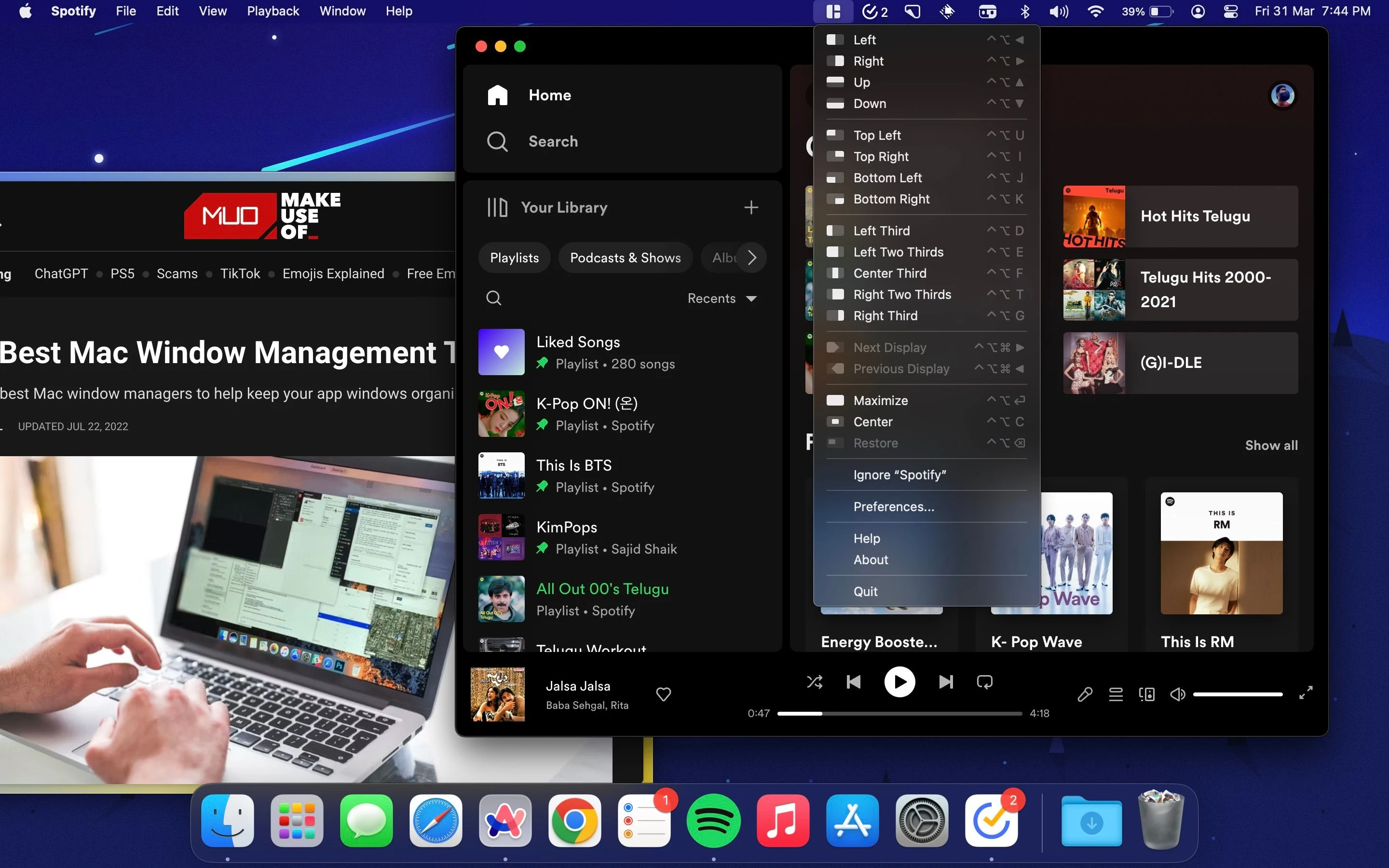
빠른 비교 표
| 도구 | 가격 | 최적 사용자 | GPU 영향 | macOS Tahoe 26 | 평점 |
|---|---|---|---|---|---|
| Rectangle | 무료 | 초보자, 예산 사용자 | 최소(20-30MB) | 호환 | 4.9/5 |
| Magnet | $4.99 | 단순함을 추구하는 사용자 | 매우 낮음(25-35MB) | 호환 | 4.8/5 |
| BetterSnapTool | $2.99 | 예산이 제한된 파워 사용자 | 낮음(50-70MB) | 호환 | 4.5/5 |
| Moom | $9.99 | 다중 디스플레이 전문가 | 낮음(40-60MB) | 호환 | 4.7/5 |
| BetterTouchTool | $12 | 궁극적인 사용자 지정 | 보통(60-100MB) | 호환 | 4.8/5 |
| Loop | 무료 | 시각적 학습자 | 매우 낮음(30-40MB) | 호환 | 4.6/5 |
| Amethyst | 무료 | 타일링 애호가 | 낮음(40-50MB) | 호환 | 4.3/5 |
| AeroSpace | 무료 | i3/Linux 사용자 | 낮음(35-45MB) | 호환 | 4.9/5 |
상위 3개 권장 사항
1. Rectangle(최고의 전체 무료 옵션)
개요: Rectangle은 비용이나 성능 오버헤드 없이 안정적인 창 관리를 원하는 macOS 사용자의 사실상 표준입니다.
주요 기능:
- 모든 주요 레이아웃(반, 사분의 일, 삼분의 일, 중앙)에 대한 키보드 단축키
- 가장자리로 드래그하여 스냅 기능
- 독립적인 제어가 가능한 다중 모니터 지원
- 사용자 지정 가능한 키보드 단축키
- 활발한 개발이 진행되는 오픈 소스
성능:
- RAM 사용량: 20-30MB(Stage Manager의 115-150% GPU 대비)
- CPU 영향: 정상 작동 중 1% 미만
- 배터리 영향: 무시할 수 있음 - 측정 가능한 배터리 소모 없음
설정:
설치:
1. rectangleapp.com 또는 Mac App Store(무료)에서 다운로드
2. 시스템 설정에서 손쉬운 사용 권한 부여
3. 기본 키보드 단축키 검토
4. 즉시 사용 시작 - 구성 불필요

일반 단축키:
- Control + Option + 왼쪽/오른쪽: 왼쪽/오른쪽 반으로 스냅
- Control + Option + U/I/J/K: 모서리로 스냅(사분의 일)
- Control + Option + Enter: 창 최대화
- Control + Option + C: 창 중앙 정렬
사용자 추천: "이것은 사용하는 모든 Mac에 설치하는 첫 번째 것입니다. Rectangle은 너무 좋아서 Apple이 그대로 macOS에 통합할 수 있습니다."
평결: 완벽한 진입점입니다. 어디서 시작해야 할지 확실하지 않은 경우 Rectangle부터 시작하십시오.
2. Magnet(단순함을 위한 최고 - $4.99)
개요: Apple의 주요 창 관리 솔루션으로 "귀중한 유틸리티"로 선언되고 "생산성 향상" 앱 컬렉션에 강조 표시되었습니다.
주요 기능:
- 일반 레이아웃에 대한 원클릭 키보드 단축키
- 직관적인 가장자리/모서리로 드래그하여 스냅
- 6개의 미리 정의된 위치(반, 사분의 일, 삼분의 일)
- 초광각 모니터 최적화
- 깨끗한 Apple과 같은 인터페이스
성능:
- RAM 사용량: 25-35MB
- CPU 영향: 1% 미만
- 배터리 영향: 보고된 바 없음
Magnet을 선택하는 이유:
- 매우 직관적 - 사용자가 "5분 안에 알아냄"
- Apple 디자인 지침을 완벽하게 따름
- 우수한 다중 모니터 지원(수직 대 수평 디스플레이 인식)
- 일회성 구매, 구독 없음
- 학습 곡선 제로
사용자 추천: "그것이 없는 Mac을 사용할 때 즉시 그리워하는 절대적으로 필수적인 프로그램 중 하나입니다."
평결: 구성 번거로움 없이 세련된 Apple과 같은 경험을 원하는 사용자에게 최고입니다.
3. BetterSnapTool(파워 사용자를 위한 최고의 가치 - $2.99)
개요: 믿을 수 없을 정도로 저렴한 가격에 가장 기능이 풍부한 창 관리자입니다.
주요 기능:
- 화면 어디에나 사용자 지정 스냅 영역
- 개인화된 키보드 단축키(기본적으로 설정되지 않음)
- 창 버튼 사용자 지정
- 키를 눌러 창 이동/크기 조정
- 광범위한 구성 옵션
성능:
- RAM 사용량: 50-70MB
- CPU 영향: 2% 미만
- 배터리 영향: 최소
BetterSnapTool을 선택하는 이유:
- 믿을 수 없을 정도로 저렴함($2.99로 광범위한 기능)
- 가장 사용자 지정 가능한 옵션
- 어디에나 사용자 지정 스냅 영역 생성
- 고급 워크플로 지원
- 카테고리에서 최고의 가격 대비 기능 비율
학습 곡선:
- 초기 구성 필요(기본 단축키 없음)
- 30-60분 설정 투자
- 가파르지만 보람 있는 학습 곡선
사용자 추천: "아마도 가장 기능이 풍부한 macOS 창 관리 도구입니다. 고급 워크플로 및 파워 사용자에게 훌륭합니다."
평결: 구성에 시간을 투자할 의향이 있는 파워 사용자에게 뛰어난 가치입니다.
추가 주목할 만한 대안
Moom($9.99) - 다중 디스플레이 마스터
- 즉시 호출을 위한 사용자 지정 창 레이아웃 저장
- 여러 활성화 방법(키보드, 마우스 그리드, 가장자리 스냅)
- 우수한 다중 모니터 지원
- 복잡한 워크플로를 위한 전문적인 선택
BetterTouchTool($12) - 궁극적인 사용자 지정
- 포괄적인 입력 사용자 지정 플랫폼
- 사용자 지정 모양의 고급 창 스냅
- 창 관리를 트랙패드/마우스/키보드 사용자 지정과 결합
- macOS Sequoia 기본 스냅보다 더 많은 기능
- 최고의 올인원 솔루션
Loop(무료) - 가장 혁신적
- 키를 누르고 커서를 움직여 트리거되는 독특한 방사형 메뉴 인터페이스
- 변경 사항을 커밋하기 전 실시간 미리보기 창
- 게임화를 통한 현대적이고 우아한 디자인
- 시각적 학습자에게 완벽
Amethyst(무료) - 초보자를 위한 타일링
- 자동 타일링 창 관리자
- 여러 레이아웃 알고리즘(Tall, Wide, 3-column, BSP)
- 타일링 워크플로에 대한 훌륭한 소개
- 활발한 개발 및 커뮤니티
AeroSpace(무료) - 현대 타일링 챔피언
- SIP 비활성화 요구 사항 없이 i3와 같은 타일링 동작
- 이진 공간 분할 알고리즘
- macOS를 위한 최고의 현대 타일링 관리자
- Hacker News 즐겨찾기
올바른 대안 선택
의사 결정 프레임워크:
다음 경우 Rectangle로 시작:
- 무료로 안정적인 솔루션을 원하는 경우
- 창 관리 도구를 처음 사용하는 경우
- 기본 스냅 및 키보드 단축키가 필요한 경우
- 구성 없는 단순함을 중시하는 경우

다음 경우 Magnet 선택:
- Apple과 같은 세련미와 UX를 원하는 경우
- 단순함을 위해 $4.99를 기꺼이 지불하는 경우
- 광범위한 사용자 지정이 필요하지 않은 경우
- 직관적이고 즉각적인 사용성을 중시하는 경우

다음 경우 BetterSnapTool 선택:
- 최소 비용($2.99)으로 최대 기능을 원하는 경우
- 설정 시간을 기꺼이 투자하는 경우
- 사용자 지정 스냅 영역 및 고급 워크플로가 필요한 경우
- 파워 사용자 기능에 대한 최고의 가치를 원하는 경우

다음 경우 Moom 선택:
- 다중 디스플레이 설정이 있는 경우
- 저장된 레이아웃 사전 설정이 필요한 경우
- 복잡한 워크플로를 가진 전문가인 경우
- 성숙하고 안정적인 소프트웨어를 원하는 경우($9.99)

다음 경우 BetterTouchTool 선택:
- 포괄적인 시스템 사용자 지정을 원하는 경우
- 창 관리 + 입력 사용자 지정 + 자동화가 필요한 경우
- 하나의 도구로 여러 유틸리티를 교체하려는 경우
- 궁극적인 파워 사용자인 경우($12+)

다음 경우 Loop 선택:
- 시각적 방사형 인터페이스를 선호하는 경우
- 혁신적이고 현대적인 접근 방식을 원하는 경우
- 시각적 학습자인 경우
- 아름다운 디자인의 무료 옵션을 원하는 경우

다음 경우 Amethyst/AeroSpace 선택:
- 자동 타일링 워크플로를 선호하는 경우
- Linux 타일링 관리자(i3, xmonad)에 익숙한 경우
- 키보드 중심 워크플로를 원하는 경우
- 무료의 강력한 타일링 솔루션을 원하는 경우
사용자 유형별 전략적 권장 사항
학생 및 일반 사용자
권장 접근 방식:
- 시작: Rectangle(무료)
- 만족스럽지 않은 경우: Loop 시도(무료, 혁신적인 인터페이스)
- 예산 옵션: Magnet($4.99)
Stage Manager 권장 사항:
- 8GB RAM 시스템에서 Stage Manager 비활성화
- 16GB+ 시스템에서 Stage Manager 테스트하지만 배터리 수명 모니터링
- 성능 패널티 없이 안정적인 창 관리를 위해 Rectangle 사용
이유:
- 예산 친화적인 솔루션
- 최소한의 학습 곡선
- 성능 오버헤드 없음
- 학생에게 배터리 수명 보존이 중요함
크리에이티브 전문가
권장 접근 방식:
- 최고의 옵션: 저장된 레이아웃을 위한 Moom($9.99)
- 대안: 포괄적인 제어를 위한 BetterTouchTool($12)
- 예산: BetterSnapTool($2.99)
Stage Manager 권장 사항:
- 렌더링/내보내기 중 Stage Manager 비활성화
- 사전 제작 계획 단계에서 Stage Manager 고려
- 활발한 크리에이티브 작업 중 서드파티 도구 사용
이유:
- GPU 리소스가 크리에이티브 애플리케이션(Premiere, Photoshop)에 필요
- 저장된 레이아웃이 프로젝트 기반 워크플로에 중요
- 다중 모니터 설정이 일반적 - 강력한 다중 디스플레이 지원 필요
- 모바일 크리에이티브 작업에 배터리 수명이 중요
소프트웨어 개발자
권장 접근 방식:
- 타일링 팬: AeroSpace(무료) 또는 Amethyst(무료)
- 스냅 기반: Rectangle(무료) 또는 BetterSnapTool($2.99)
- 궁극적인 제어: BetterTouchTool($12)
Stage Manager 권장 사항:
- VSCode, Electron 앱을 광범위하게 사용하는 경우 Stage Manager 피하기
- GPU 사용량이 개발 도구와 복합됨
- 효율성을 위해 키보드 중심 창 관리 사용
이유:
- Electron 앱이 Stage Manager와 충돌
- 키보드 단축키가 개발 워크플로에 중요
- 터미널, 편집기, 브라우저 지속적 전환
- 컴파일/테스트 중 성능 오버헤드가 허용되지 않음
기업 사용자
권장 접근 방식:
- 표준화: Rectangle(무료) 또는 Magnet($4.99)
- 파워 사용자: Moom($9.99) 사이트 라이선스
- 피하기: 일관성 및 성능을 위해 Stage Manager
Stage Manager 권장 사항:
- 기업 플릿 전체에서 Stage Manager 비활성화
- 배터리 수명 및 성능 일관성이 중요
- 성능 불만으로 인한 IT 지원 부담 감소
이유:
- 대규모 배포 시 비용 효율적
- 하드웨어 구성 전체에서 일관된 경험
- 최소한의 교육 필요
- 다양한 하드웨어에서 성능 오버헤드 없음
macOS 파워 사용자
권장 접근 방식:
- 궁극적인 도구: BetterTouchTool($12 - 평생 라이선스)
- 타일링 선호: AeroSpace(무료, SIP 비활성화 불필요)
- 하이브리드: BetterSnapTool($2.99) + Amethyst(무료)
Stage Manager 권장 사항:
- macOS Tahoe에서 Stage Manager 2.0 기능 테스트
- 특정 워크플로를 위한 단축어 자동화 생성
- 성능이 중요한 경우 비활성화
- 서드파티 도구를 기본 워크플로로 사용
이유:
- 최대 사용자 지정 및 제어
- 깊은 시스템 통합
- 자동화 기능
- 성능 최적화 우선 순위
결론: 워크플로에 적합한 선택하기
Stage Manager 의사 결정 매트릭스
다음 경우 Stage Manager 활성화:
- 16GB+ RAM 및 M3/M4 프로세서가 있는 경우
- 배터리 수명이 중요한 문제가 아닌 경우(데스크탑 또는 항상 전원에 연결됨)
- 3-4개 앱 워크플로를 일관되게 작업하는 경우
- 최대 성능보다 시각적 구성을 중시하는 경우
- Electron 앱(VSCode, Slack, Discord)을 광범위하게 사용하지 않는 경우
- 더 큰 디스플레이(24인치 이상)가 있는 경우
- 20-30% 배터리 수명 감소를 기꺼이 수용하는 경우
다음 경우 Stage Manager를 비활성화하고 대안 사용:
- 8GB RAM 또는 Intel Mac이 있는 경우
- 배터리 수명이 중요한 경우(모바일 전문가)
- 115-150% GPU 사용량을 경험하는 경우
- VSCode/Electron 앱 파워 사용자인 경우
- 더 작은 디스플레이(13인치 이하)가 있는 경우
- 워크플로에 성능 오버헤드가 허용되지 않는 경우
- 키보드 중심 창 관리를 선호하는 경우
주요 요점
성능 현실:
- macOS Tahoe 26의 Stage Manager는 심각한 GPU 성능 문제가 있습니다
- 최악의 경우 70% 배터리 수명 감소가 문서화됨
- 모든 Mac 모델이 영향을 받지만 특히 Intel 및 8GB RAM 구성
- Stage Manager 작동 중 WindowServer가 115-150% GPU를 소비
효과가 있는 솔루션:
- Stage Manager 비활성화(가장 효과적 - 즉각적인 결과)
- 투명도 줄이기(20-30% GPU 감소)
- 4K/5K 모니터에서 기본 디스플레이 해상도로 전환(30-50% 개선)
- 적극적으로 필요하지 않을 때 Electron 애플리케이션 닫기
- 서드파티 대안 사용(Rectangle, Magnet, BetterSnapTool)
서드파티 대안이 우수함:
- Rectangle(무료): 대부분의 사용자에게 최고의 전체 옵션
- Magnet($4.99): 최고의 간단하고 세련된 경험
- BetterSnapTool($2.99): 파워 사용자를 위한 최고의 가치
- Moom($9.99): 전문 다중 디스플레이 워크플로에 최고
- AeroSpace(무료): 최고의 현대 타일링 관리자
전략적 접근 방식:
권장 워크플로:
1. Stage Manager 대안으로 Rectangle(무료)로 시작
2. 실제 워크플로로 1-2주 테스트
3. 요구 사항의 90%가 충족되면 중지하고 비용 절감
4. 고급 기능이 필요한 경우:
   - 단순성 우선 순위 → Magnet($4.99)
   - 사용자 지정 우선 순위 → BetterSnapTool($2.99)
   - 전문 기능 → Moom($9.99)
   - 궁극적인 제어 → BetterTouchTool($12)
   - 타일링 선호 → AeroSpace(무료)
향후 전망
예상 macOS 업데이트:
- macOS 26.0.1 및 26.1 포인트 릴리스 모니터링
- Apple이 WindowServer Stage Manager 렌더링을 최적화할 가능성이 있음
- 후속 업데이트에서 GPU 성능 개선 예상
- 커뮤니티 보고 개선은 Apple이 수정 사항의 우선 순위를 지정하는 데 필요
하드웨어 고려 사항:
- M5 칩 세대가 Stage Manager GPU 요구 사항을 더 잘 처리할 수 있음
- 16GB RAM이 현대 macOS의 실용적인 최소값으로 부상
- Intel Mac 사용자는 하드웨어 업그레이드 일정의 우선 순위를 지정해야 함
- 외부 디스플레이 사용자는 기본 해상도 워크플로를 계획해야 함
최종 권장 사항
압도적 다수의 macOS Tahoe 26 사용자에게 Stage Manager를 비활성화하고 Rectangle(무료) 또는 Magnet($4.99)을 사용하면 성능 패널티 없이 우수한 생산성을 제공합니다. Stage Manager 2.0은 매력적인 기능을 도입하지만 GPU 성능 오버헤드로 인해 Apple이 최적화 업데이트를 릴리스할 때까지 대부분의 워크플로에 비실용적입니다.
이 접근 방식 테스트:
- 오늘 Stage Manager 비활성화
- Rectangle(무료) 즉시 설치
- 5개의 기본 키보드 단축키 학습
- 일주일 동안 사용
- 배터리 수명 및 성능 개선 측정
- Stage Manager가 특정 워크플로에 대한 성능 비용 가치가 있는지 재평가
효율적인 창 관리로 인한 생산성 향상은 배터리 수명 및 시스템 반응성 보존과 결합되어 서드파티 대안이 macOS Tahoe 26의 명확한 선택이 됩니다.
Mac 창 관리를 최적화할 준비가 되셨습니까? 무료로 Rectangle로 시작하거나 추가 성능 최적화 전략을 위해 포괄적인 macOS Tahoe 문제 해결 가이드를 탐색하십시오.
추가 리소스
관련 기사:
- macOS Tahoe 성능 분석: 완전한 벤치마크 리뷰
- macOS Tahoe 배터리 소모: 완전한 수정 가이드 2025
- macOS Tahoe 완전 가이드 2025
- macOS Tahoe 문제 해결 가이드 2025
공식 리소스:
서드파티 도구: